
Als je probeert om reacties van Microsoft Forms in Excel te krijgen, ben je niet de enige. Het is een van de meest voorkomende taken voor iedereen die Microsoft 365 gebruikt om gegevens te verzamelen.
Je hebt een paar opties, maar de juiste methode hangt ervan af of je een eenmalige momentopname nodig hebt of een spreadsheet die automatisch wordt bijgewerkt. In dit artikel behandelen we beide methoden om Microsoft Forms met Excel te verbinden, met stapsgewijze instructies.
En als je op zoek bent naar een eenvoudiger alternatief dat het kinderspel maakt om gegevens van formulierinzendingen in Excel te krijgen, stellen we je voor aan Jotform, een toonaangevend Microsoft Forms-alternatief.

Migrate existing forms instantly
Het is niet nodig om je online formulieren helemaal opnieuw te bouwen. In plaats daarvan kun je bestaande formulieren en gegevens die via je formulier zijn ingediend met één klik naar je Jotform-account migreren om naadloos gegevens te verzamelen.
Your form can not be migrated.
Please ensure that your form URL is correct and that your form is set to “public” before attempting to migrate it again.
Methode 1: Microsoft Forms-reacties downloaden als een Excel-bestand
Als je gewoon een momentopname van je formuliergegevens in Excel wilt, is de snelste methode om de ingebouwde functionaliteit van de formulierbouwer te gebruiken om een Microsoft Forms-export naar Excel uit te voeren. Deze oplossing vereist geen tools van derden of codering en is vrij eenvoudig.
Dat gezegd hebbende, moet je je ervan bewust zijn dat het versturen van Microsoft Forms-gegevens naar een spreadsheet met deze methode niet betekent dat je gegevens nu automatisch worden bijgewerkt. Nieuwe formulierinzendingen worden alleen gesynchroniseerd met Excel wanneer je het bestand opent in Excel voor het web. De desktopversie van Excel wordt niet vanzelf bijgewerkt, en het bestand op de achtergrond ook niet. Daarom kun je deze methode niet gebruiken voor een live synchronisatie.
Volg deze instructies om Microsoft Forms-resultaten in Excel te openen:
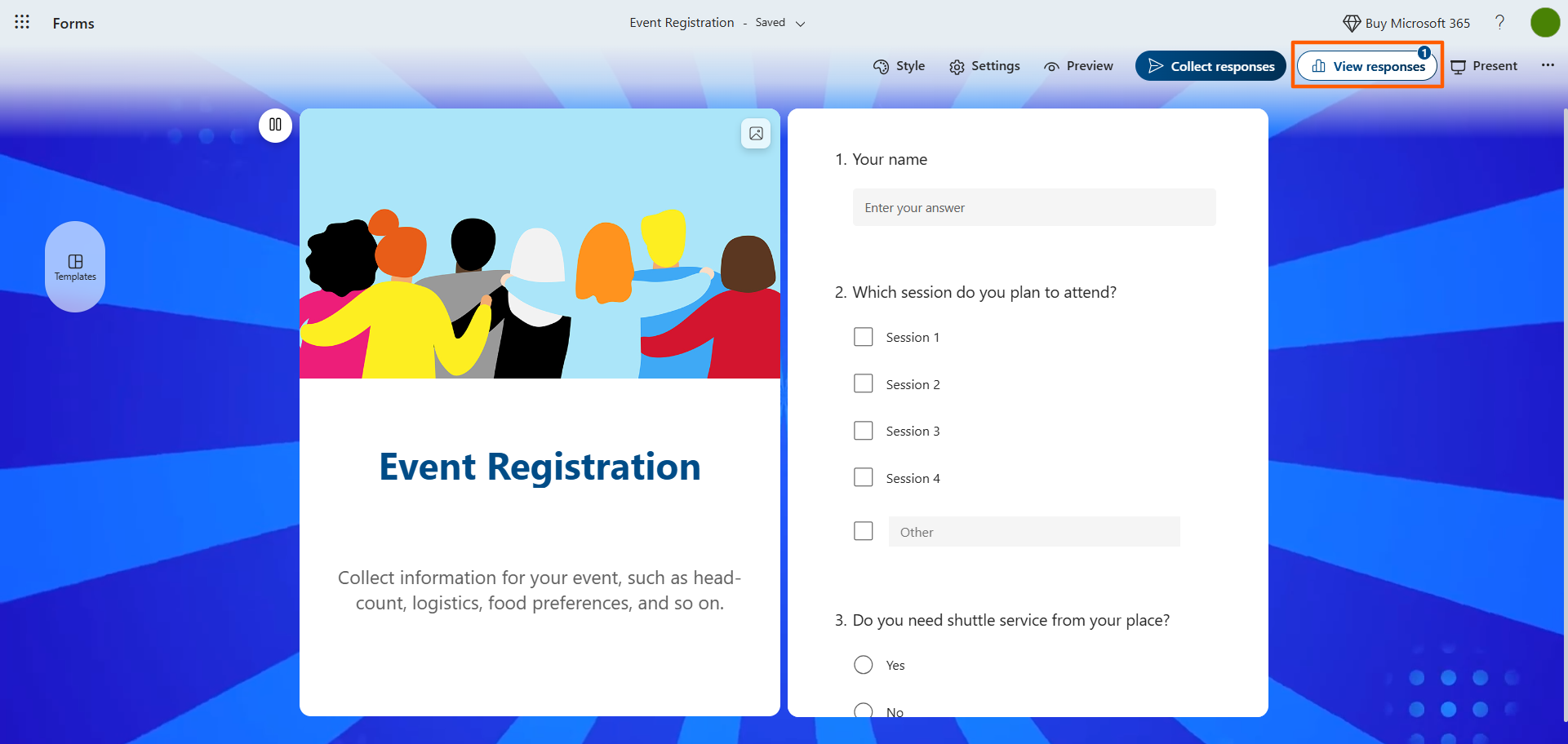
- Open het Microsoft-formulier dat je met Excel wilt verbinden.
- Klik op Reacties bekijken.
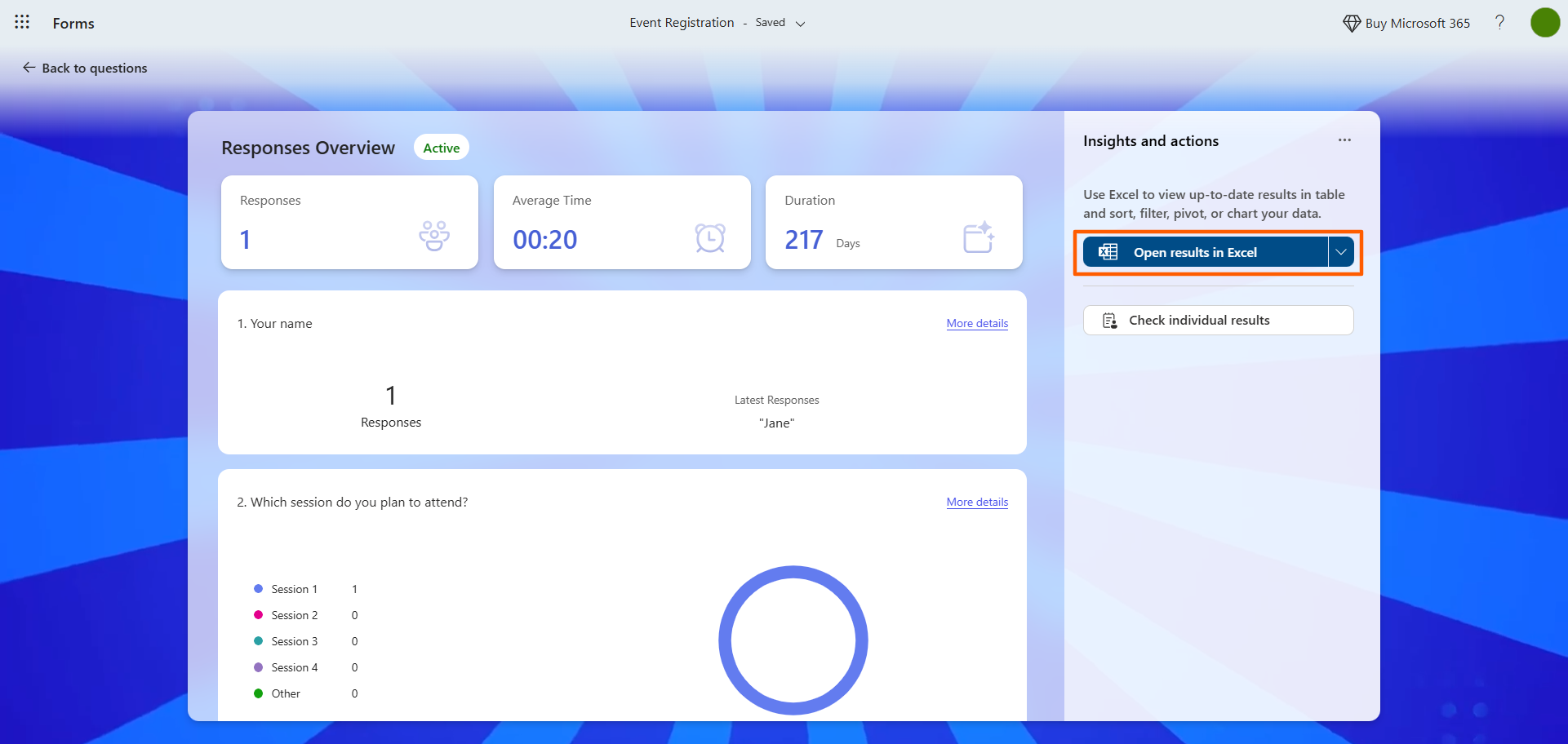
- Klik onder Inzichten en acties op Resultaten openen in Excel.
- Klik op Doorgaan.
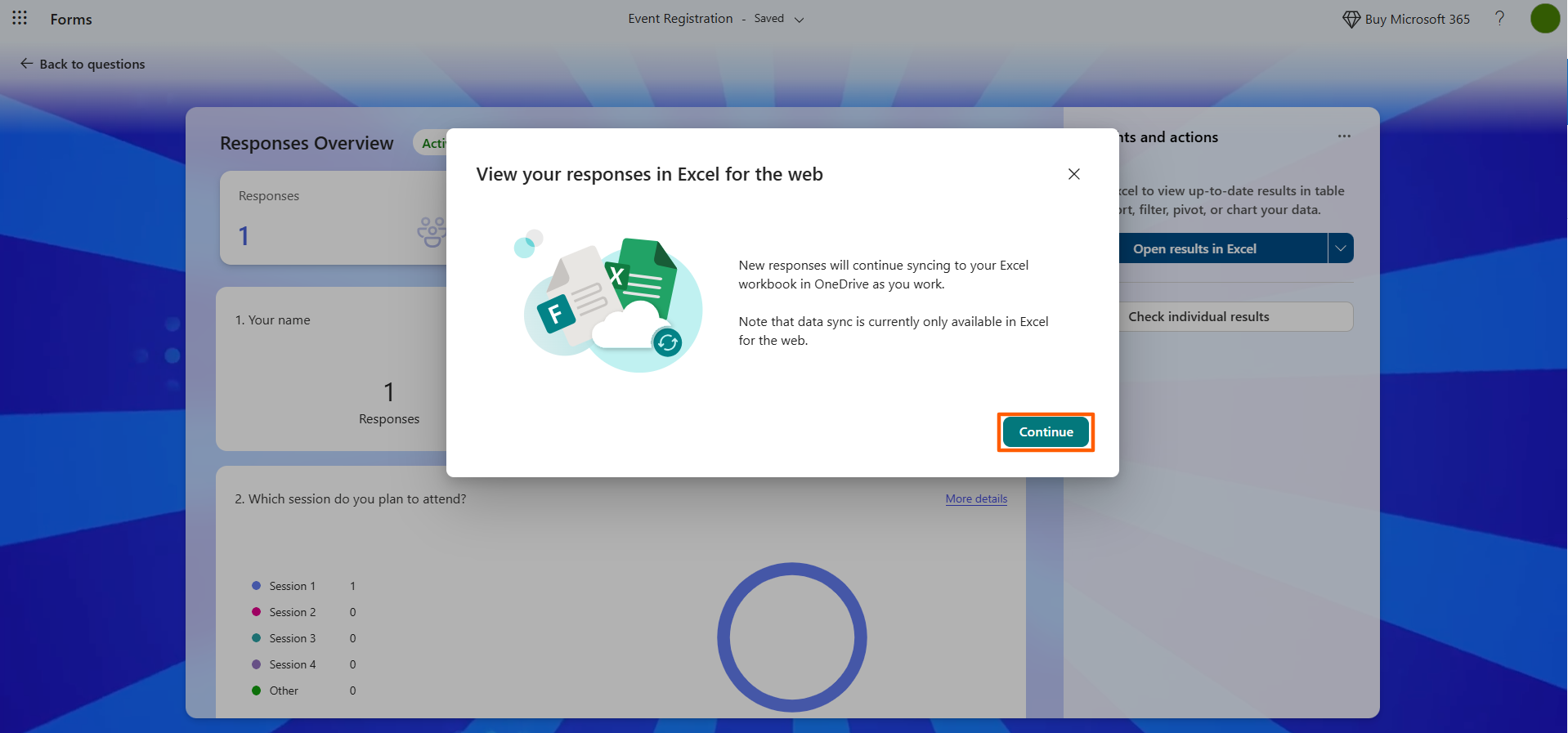
Je Microsoft Forms-resultaten worden geopend in Microsoft Excel.
Als je nieuw bent met Microsoft Excel, vereisen sommige basisfuncties wat kennis om ze goed te gebruiken. Onze andere artikelen bieden een gedetailleerde Microsoft Excel-tutorial en laten je zien hoe je een formulier in Excel maakt.
Methode 2: Microsoft Forms automatisch synchroniseren met Excel via Power Automate
Als je op zoek bent naar een echte, realtime synchronisatie van Microsoft Forms naar Excel, waarbij elke nieuwe inzending direct een rij met gegevens aan Excel toevoegt zonder dat je een nieuw bestand hoeft te openen, dan is dit de manier. Het gebruik van Power Automate, een tool voor workflowautomatisering, kost wel wat tijd om in te stellen. Maar zodra je het hebt geconfigureerd, draait het continu op de achtergrond.
Volg deze stappen om een synchronisatie tussen Microsoft Forms en Excel met Power Automate te maken. Houd er rekening mee dat je, voordat je begint, een Microsoft-formulier en een bijbehorende Microsoft Excel-spreadsheet nodig hebt. De kolommen in je spreadsheet moeten exact overeenkomen met de velden in het Microsoft-formulier. Je moet de Excel-spreadsheet ook opslaan in SharePoint of OneDrive, zodat Power Automate er toegang toe heeft.
- Open Power Automate.
- Klik op Maken in het linkermenu.
- Selecteer Geautomatiseerde cloudstroom. Geef de stroom een naam. Bijvoorbeeld “Microsoft Form naar Excel-synchronisatie”.
- Zoek onder Kies de trigger van je stroom naar en klik op Microsoft Forms.
- Selecteer Wanneer een nieuwe reactie wordt ingediend.
- Selecteer het formulier waarvoor je gegevens wilt automatiseren.
- Klik op Nieuwe stap.
- Zoek naar Microsoft Forms.
- Selecteer Reactiedetails ophalen.
- Selecteer opnieuw het formulier waarvoor je de gegevensstroom wilt automatiseren.
- Selecteer Reactie-ID uit het vak Dynamische inhoud in het veld Reactie-ID.
- Klik op Nieuwe stap.
- Zoek naar Excel Online (Business).
- Selecteer Een rij toevoegen aan een tabel.
- Selecteer de locatie van het Excel-bestand in SharePoint of OneDrive.
- Kies de tabel binnen de Excel-spreadsheet waar je de gegevens naartoe wilt laten stromen.
- Koppel de velden van de Microsoft Form-gegevens aan de spreadsheet. Je moet voor elke kolom Dynamische inhoud selecteren.
- Sla de stroom op.
Nu heb je een synchronisatie tussen Microsoft Forms en Excel gemaakt. Test de stroom zeker uit door een testreactie naar je Microsoft-formulier te sturen en te controleren of de gegevens correct in de Excel-spreadsheet terechtkomen.
Pro Tip
Als je je formulier nog niet hebt gemaakt, waarom zou je Power Automate dan niet volledig overslaan en een eenvoudigere methode proberen? Maak het formulier gewoon rechtstreeks in OneDrive of SharePoint, klik op Nieuw en selecteer vervolgens Forms voor Excel.
Microsoft koppelt het door jou gemaakte formulier vanaf het begin automatisch aan een cloudgebaseerde Excel-spreadsheet, zonder dat er extra configuratie nodig is. Elke nieuwe formulierinzending stroomt automatisch als een nieuwe rij met gegevens naar Excel. Het is een soepelere oplossing dan het gebruik van Microsoft Forms.
Sla de configuratie over: Jotform maakt natief verbinding met Excel
Je hebt geleerd hoe je formulierreacties exporteert in Microsoft Forms op twee manieren: een eenvoudige momentopnamemethode, en een complexere oplossing die een live synchronisatie maakt met Power Automate.
En als er nu eens een betere oplossing was?
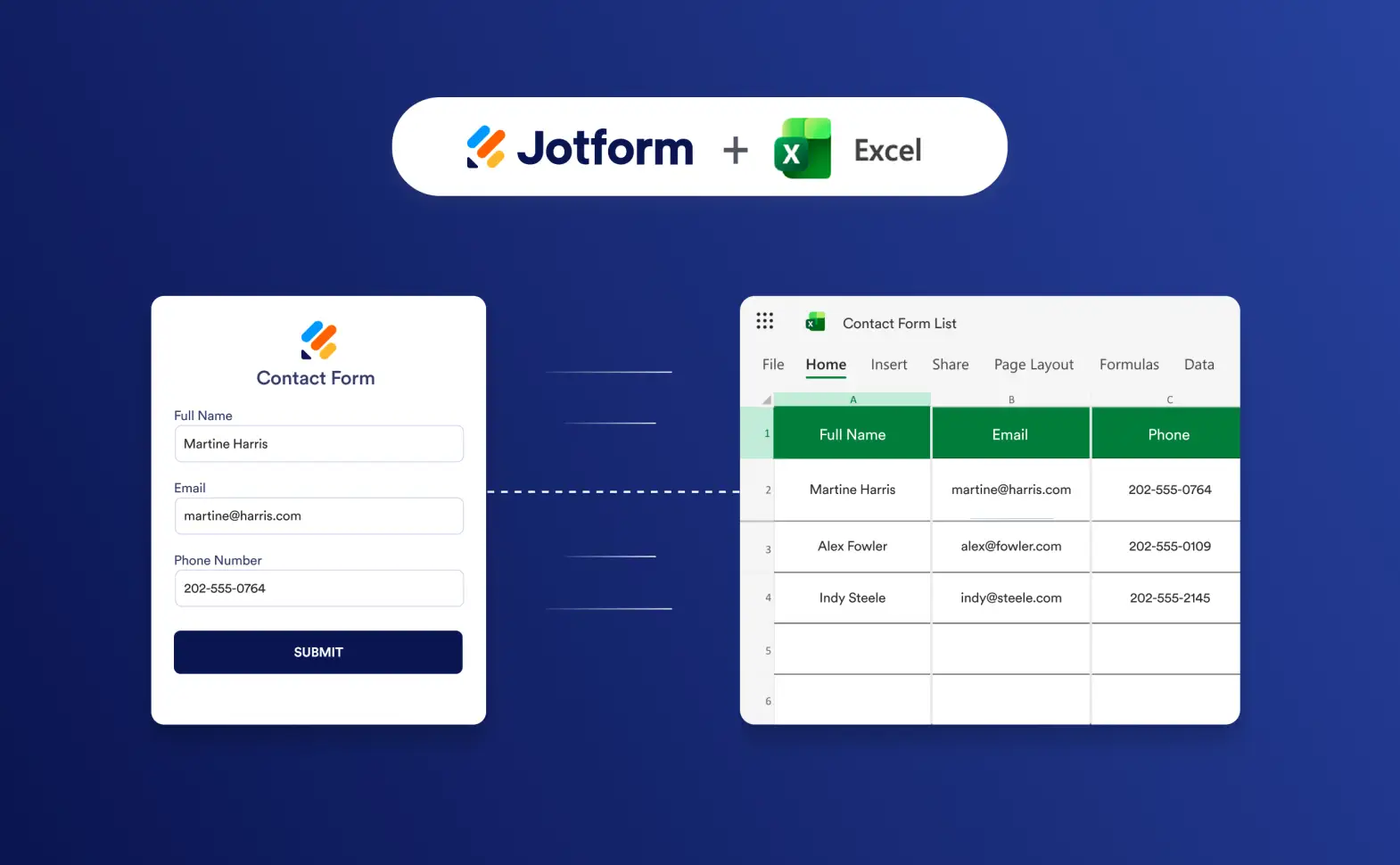
Jotform is een gratis formulierbouwer zonder code die natief verbinding maakt met Microsoft Excel — je hoeft Excel-bestanden niet handmatig te openen of tools voor workflowautomatisering zoals Power Automate te gebruiken.
Terwijl Microsoft Forms ofwel een handmatige configuratie ofwel een automatiseringsstroom met meerdere acties vereist om Excel bijgewerkt te houden met een live feed, verzorgt Jotform de synchronisatie op de achtergrond. Dat betekent dat elke keer dat er een formulierinzending binnenkomt, je Excel-spreadsheet automatisch wordt bijgewerkt.
Pro Tip
Als je je formulier al in Microsoft Forms hebt gemaakt, kun je het eenvoudig met een paar klikken naar Jotform migreren met de Jotform-migratietool. Deze houdt je formulierstructuur en -velden intact, zodat je niets vanaf nul hoeft op te bouwen of het risico loopt je gegevens te verliezen.
Wil je de Microsoft Excel-integratie met Jotform in actie zien? Het is eenvoudig in te stellen. Bekijk deze Supademo-video om te zien hoe je de integratie gebruikt.


Met de Jotform Microsoft Excel-integratie kun je kiezen uit vier verschillende soorten acties:
- Rijen toevoegen aan een nieuwe werkmap vanuit formulierinzendingen: Als je nog geen Excel-werkmap gebruikt, is dit de beste optie.
- Automatisch rijen toevoegen aan een bestaande werkmap: Kies deze optie als je al een Excel-werkmap met gegevens hebt.
- Rijen toevoegen aan een nieuwe Excel-tabel: Deze optie is ideaal als je nog geen Excel-tabel gebruikt.
- Rijen toevoegen aan een bestaande Excel-tabel: Je kunt ook een bestaande tabel bijwerken met nieuwe formuliergegevens.
Wil je Excel helemaal overslaan? Met Jotform kan het
Microsoft Forms met Excel verbinden kan een gedoe zijn, en daarom stappen veel gebruikers over van Microsoft Forms naar Jotform — een toonaangevende formulierbouwer met een natieve integratie met Excel. Jotform wordt ook geleverd met meer dan 20.000 formuliersjablonen, zodat je nooit een formulier vanaf nul hoeft op te bouwen.
Het zit namelijk zo: je hebt Microsoft Excel niet eens nodig als je alles hebt wat Jotform te bieden heeft. Het biedt verschillende manieren om inzendingen te beheren, processen te automatiseren en rapporten te genereren — zonder ooit een bestand te exporteren:
- Jotform Tabellen: Verzamel en organiseer je formuliergegevens in deze collaboratieve spreadsheetwerkruimte.
- Jotform Workflows: Maak automatiseringen voor taken, goedkeuringen, betalingen en nog veel meer met deze tool voor workflowautomatisering.
- Jotform Rapportenbouwer: Analyseer inzendingsgegevens, maak verbluffende rapporten en deel inzichten met je stakeholders.
Waar wacht je nog op? Ontdek hoe eenvoudig het is om een formulier te maken, het aan Excel te koppelen of Jotform te gebruiken voor al je gegevensprocessen. Verken het platform vandaag nog gratis.
Veelgestelde vragen over het verbinden van Microsoft Forms met Excel
Je kunt Microsoft Forms-reacties naar Excel overdragen via de ingebouwde tool. Ga naar Reacties bekijken en klik op Resultaten openen in Excel.
Houd er rekening mee dat dit geen live synchronisatie biedt in de desktopversie van Excel. Daarvoor moet je Power Automate gebruiken om een geautomatiseerde workflow op te bouwen.
Als je wilt dat de inzendingsgegevens van je Microsoft-formulier automatisch naar een spreadsheet zoals Excel gaan, moet je een workflow maken met Power Automate. Dat is een beetje complex, dus veel gebruikers migreren hun Microsoft-formulier naar Jotform en gebruiken in plaats daarvan de natieve integratie van Jotform met Excel.
Je kunt een Excel-spreadsheet vanuit Microsoft Forms krijgen door de ingebouwde tool te gebruiken of een geautomatiseerde workflow te maken met Power Automate. Geen van beide opties is ideaal, aangezien de ingebouwde tool geen live synchronisatie biedt in desktop-Excel, terwijl de Power Automate-methode complex en tijdrovend is. Bekijk de natieve Excel-integratie van Jotform voor een eenvoudigere oplossing.
Dit artikel is bedoeld voor kantoormedewerkers, docenten, HR-teams, projectmanagers en operationeel personeel die Microsoft Forms gebruiken en hun formulierreacties in Excel willen krijgen — of het nu gaat om een eenmalige gegevensoverdracht of een automatisch bijgewerkte spreadsheet.













Verstuur Opmerking: