Je hebt veel werk gestoken in je Wix-site, en gestage bezoekersaantallen zijn een goed teken dat het zijn vruchten afwerpt. Maar verkeer telt alleen als bezoekers actie ondernemen, en een standaard contact- of aanmeldformulier is gemakkelijk over het hoofd te zien. Wanneer bezoekers vertrekken zonder het in te vullen, heb je geen manier om ze betrokken te houden.
Een pop-upformulier helpt je om meer nieuwsbriefaanmeldingen, contactverzoeken of leads voor speciale aanbiedingen te verzamelen door op het juiste moment te verschijnen, zodat je passieve bezoekers kunt omzetten in contacten zonder je hele site opnieuw te hoeven ontwerpen.
Als je niet zeker weet hoe je er een instelt, leidt deze gids je door de native Wix-methode (die vaak tekortschiet) en biedt een betere oplossing met Jotform, dat je meer pop-upvriendelijke opties geeft.
Hoe maak je een Wix pop-upformulier met native Wix-tools
Met de ingebouwde Lightbox-functie van Wix kun je een pop-upformulier aan je site toevoegen zonder iets extra’s te installeren.
Volg deze stappen om een Wix pop-upformulier in te stellen:
- Klik in de Wix Editor op + Toevoegen aan de linkerkant van het scherm en klik op Elementen. Dit opent het paneel waarmee je kunt kiezen wat je op je pagina plaatst.
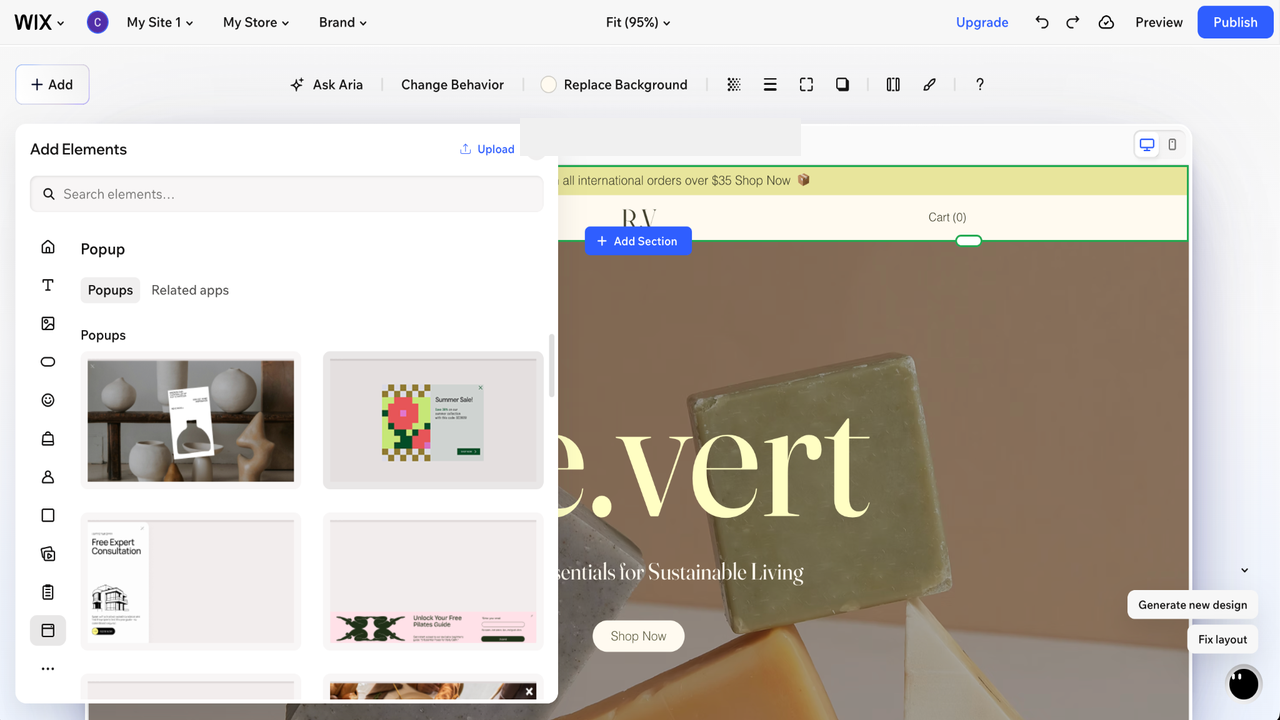
- Beweeg de muis over het Home-pictogram, scrol vervolgens naar beneden en klik op Pop-up. Je kunt ook “pop-up” typen in de zoekbalk van Elementen. Wix opent een set kant-en-klare sjablonen, dus kies er een en klik of sleep deze naar je site om hem toe te voegen.
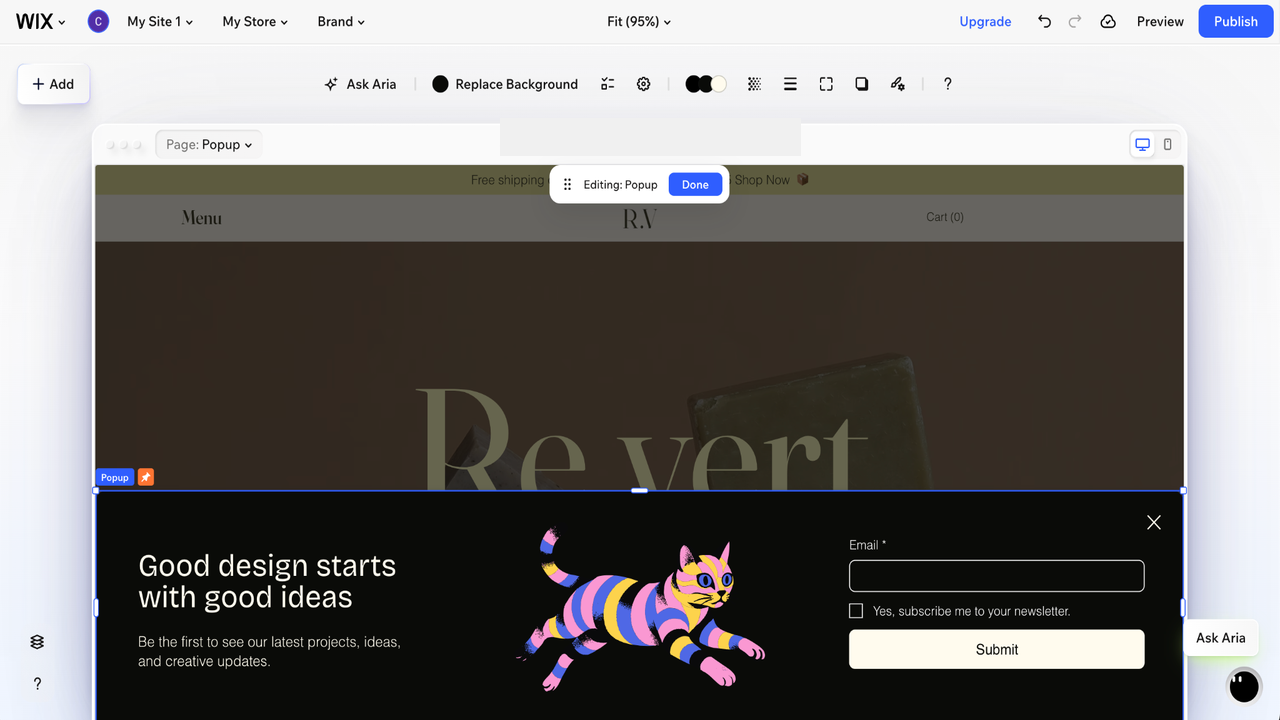
- Kies een sjabloonlay-out die past bij je pop-updoel. Een Abonneren-lay-out is geschikt voor nieuwsbriefaanmeldingen, Contact werkt voor vragen en Promotie is bedoeld voor speciale aanbiedingen.
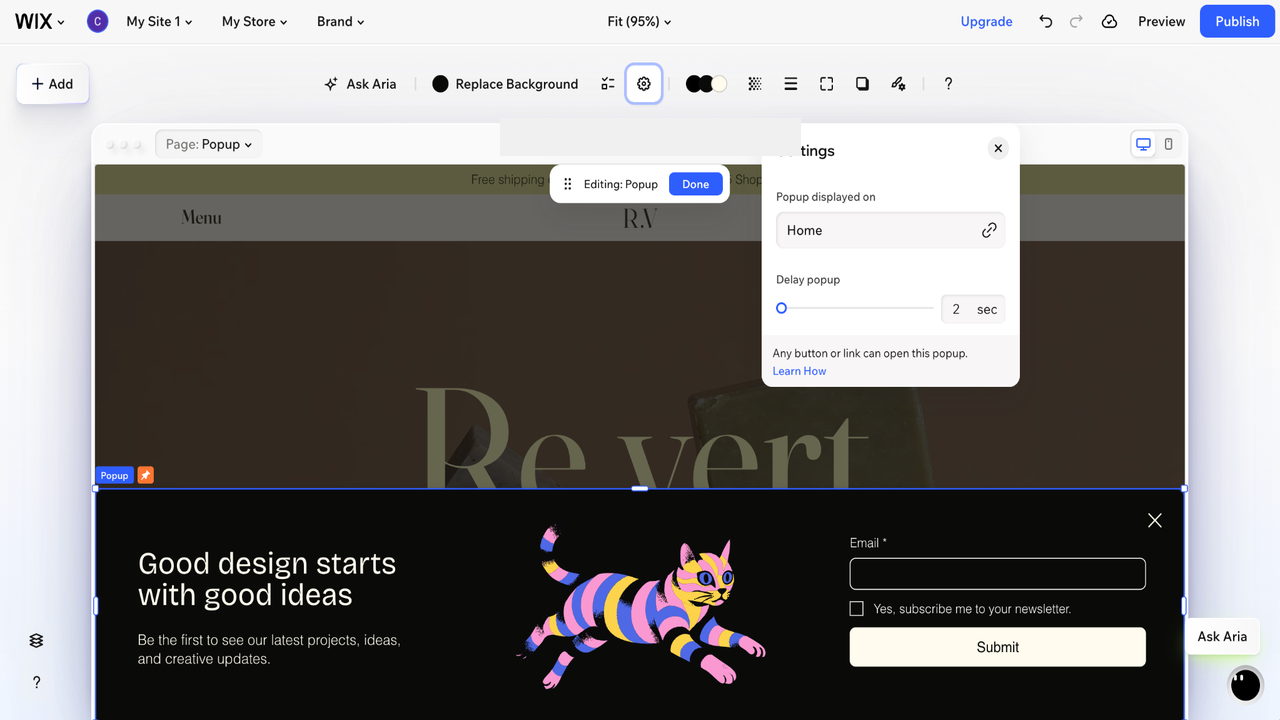
- Pas de achtergrond en overlay aan en positioneer je pop-up zodat deze bij je branding past met behulp van de ontwerpelementen bovenaan de webpagina die je aan het ontwerpen bent. Klik op Instellingen om te bepalen wanneer en waar de pop-up wordt weergegeven, wat een vertraging na het laden van de pagina kan omvatten.
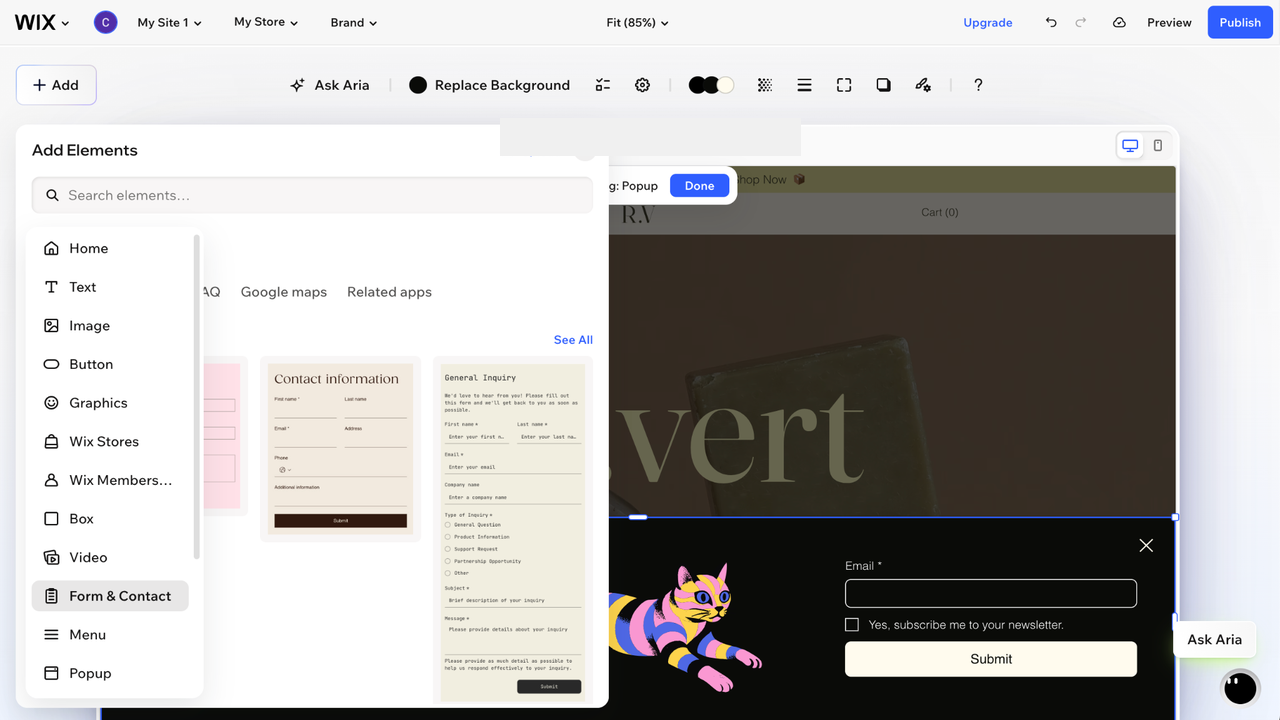
- Veel sjablonen bevatten al formulieren. Om je eigen formulier toe te voegen, sleep je een Formulieren-element (onder Formulier & Contact) vanuit het paneel Elementen toevoegen. Sleep het en zet het neer terwijl het zich bovenop de pop-up bevindt, zodat het verankerd blijft aan de pop-up.
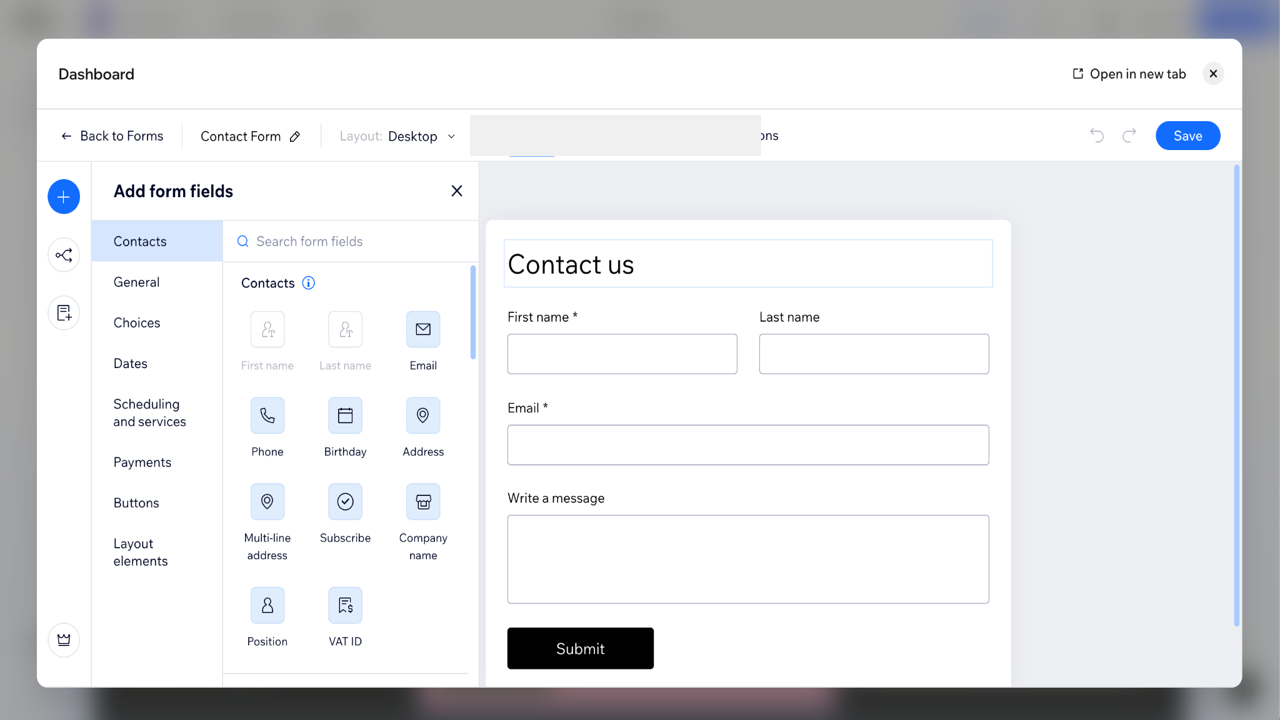
- Als je een formulier toevoegt (bovenop de pop-up), klik dan op het formulier en selecteer vervolgens Formulier bewerken bovenaan om velden toe te voegen of te verwijderen. Klik binnen de editor bovenaan op Instellingen om het bedankbericht te schrijven dat bezoekers zien nadat ze hun formulier hebben verzonden. Klik op de knop Opslaan rechtsboven om de wijzigingen die je aan het formulier hebt aangebracht op te slaan en verlaat de formuliereditor door op de X rechtsboven te klikken.
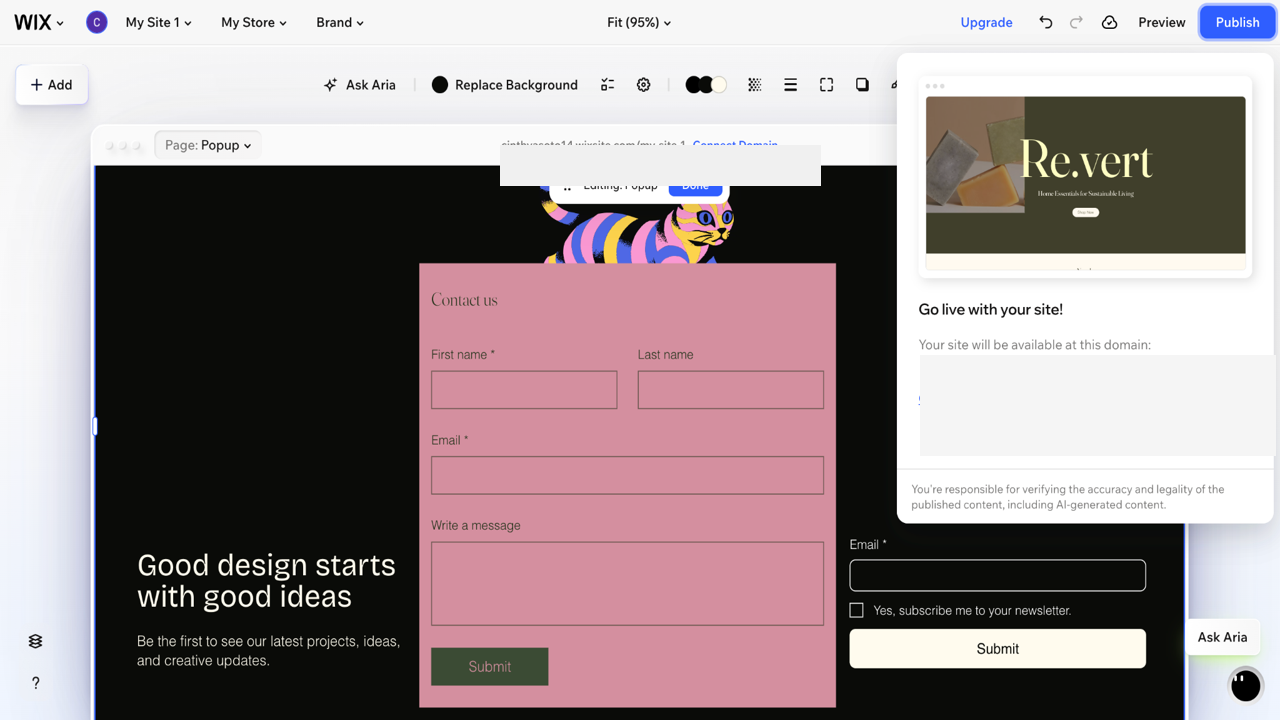
- Klik op Publiceren en open vervolgens je live site om de pop-up te controleren. Automatisch openende pop-ups verschijnen alleen op de gepubliceerde site, niet in het voorbeeld, dus test zowel de desktop- als de mobiele webpagina’s om te bevestigen dat de timing en lay-out overal werken.
5 beperkingen van de native Wix pop-upformulier-instelling
Wix pop-uptools zijn capabel, en voor een eenvoudig aanmeld- of contactformulier dekken ze de basis goed. Maar als je Wix Lightbox-formulieren gebruikt, is het handig om te weten waar de instelling tekort kan schieten, vooral als je een specifiek resultaat voor ogen hebt.
Als je een pop-upformulier wilt dat bij je branding past, opent als reactie op een specifieke bezoekersactie, of naast andere pop-ups op dezelfde pagina kan draaien, heb je mogelijk een andere oplossing nodig die meer kan dan alleen namen en e-mailadressen verzamelen.
Hier zijn een paar beperkingen om in gedachten te houden voordat je begint met bouwen met Wix:
- Pop-ups en formulieren zijn geen enkele, geïntegreerde tools: Met Wix stel je de pop-uptriggers en het sluitgedrag in één paneel in en de velden en verzendinstellingen van het formulier in een ander. Het werkt, maar het betekent dat je twee reeksen instellingen moet beheren in plaats van één.
- De besturingselementen voor pop-upgedrag zijn beperkt: Wix staat slechts één automatisch openende pop-up per pagina toe. Pop-ups krijgen geen eigen deelbare URL’s, en de vertragingstimer is niet op elk sjabloon beschikbaar. Deze beperkingen zijn van belang als je meer dan één automatische pop-up op een pagina wilt plannen of er rechtstreeks naar wilt linken.
- De stylingflexibiliteit is beperkt: Je kunt kleuren, achtergronden, lettertypen en lay-out aanpassen, maar je werkt binnen het pop-upsjabloon en het ontwerpsysteem van Wix. Als je een zeer specifieke branded uitstraling wilt, kan die structuur beperkend aanvoelen.
- Geavanceerd gedrag vereist vaak Velo: De standaardinstellingen verwerken veelvoorkomende triggers en sluitopties. Als je iets meer op maat gemaakt wilt, zoals een pop-up die reageert op een specifieke bezoekersactie, heb je mogelijk een tijdelijke oplossing nodig. Je kunt ook Velo, het ontwikkelaarsplatform van Wix, gebruiken, wat enige kennis van coderen veronderstelt.
- Je kunt een automatisch openende pop-up niet in de editor bekijken: Wix toont automatische pop-ups alleen op je gepubliceerde site, niet in het editorvoorbeeld. Om de timing, lay-out en trigger van een automatisch openende pop-up te controleren, moet je eerst publiceren en deze live bekijken, wat bij elke test van een wijziging een extra stap toevoegt.
Voor een eenvoudig lead- of nieuwsbrief-pop-upformulier doet de native Wix-instelling zijn werk. Maar als je meer controle wilt over het formulier, hoe de pop-up zich gedraagt, of hoe de algehele ervaring eruitziet, is het de moeite waard om een flexibelere optie te overwegen.
Hoe voeg je een Jotform pop-upformulier toe aan je Wix-site
Als je meer flexibiliteit wilt dan de native instelling toelaat, biedt het bouwen van je pop-upformulier in Jotform meer insluitopties, meer aanpassingsmogelijkheden en een snellere weg naar een gepolijst formulier, allemaal zonder te coderen.
In plaats van je vast te zetten in één enkel inline-formulier, ondersteunt Jotform verschillende insluitstijlen, zodat je kunt experimenteren met de indeling en ervaring die je bezoekers wilt bieden. Je kunt bijvoorbeeld een pop-up ontwerpen die je formulier in een apart venster opent wanneer iemand op een link of knop klikt, of een lightbox die het formulier over de pagina legt.
Zo maak je een pop-upformulier met Jotform of laat je een lightbox-formulier automatisch verschijnen, en voeg je ze vervolgens toe aan je Wix-site:
- Begin met het vanaf nul bouwen van een formulier of kies een van de meer dan 20.000 gratis formuliersjablonen van Jotform, zoals de sjabloon voor leadvastleggingsformulier of een van de vele nieuwsbriefaanmeldsjablonen. Sjablonen openen in de drag-and-drop Formulierbouwer klaar om te bewerken, zodat je het handmatig instellen van veelvoorkomende velden kunt overslaan.
- Voeg velden toe, verwijder ze of herschik ze, en pas vervolgens het thema, de kleuren en de lettertypen aan zodat ze bij je merk passen. Dit is ook waar de voorwaardelijke logica zich bevindt, zodat het formulier velden kan tonen of verbergen op basis van de keuzes van een bezoeker, waardoor het kort en relevant blijft.
- Wanneer het formulier klaar is, klik je bovenaan de Formulierbouwer op het tabblad Publiceren en selecteer je vervolgens Insluiten in het linkerpaneel.
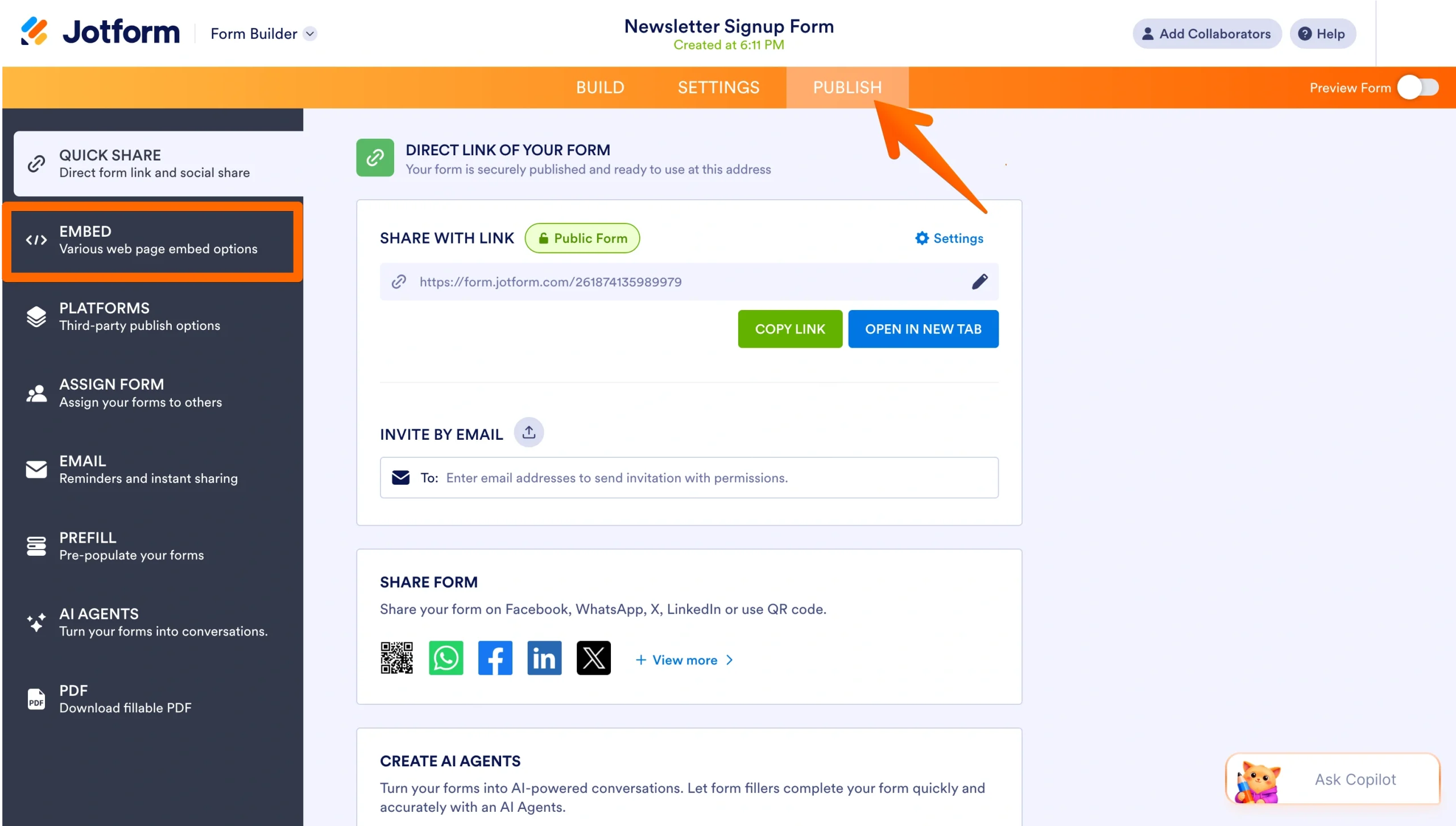
- Kies een Pop-up om het formulier in een eigen venster te openen via een link of knop, of een Lightbox om het over de pagina te leggen en automatisch te openen nadat de pagina is geladen.
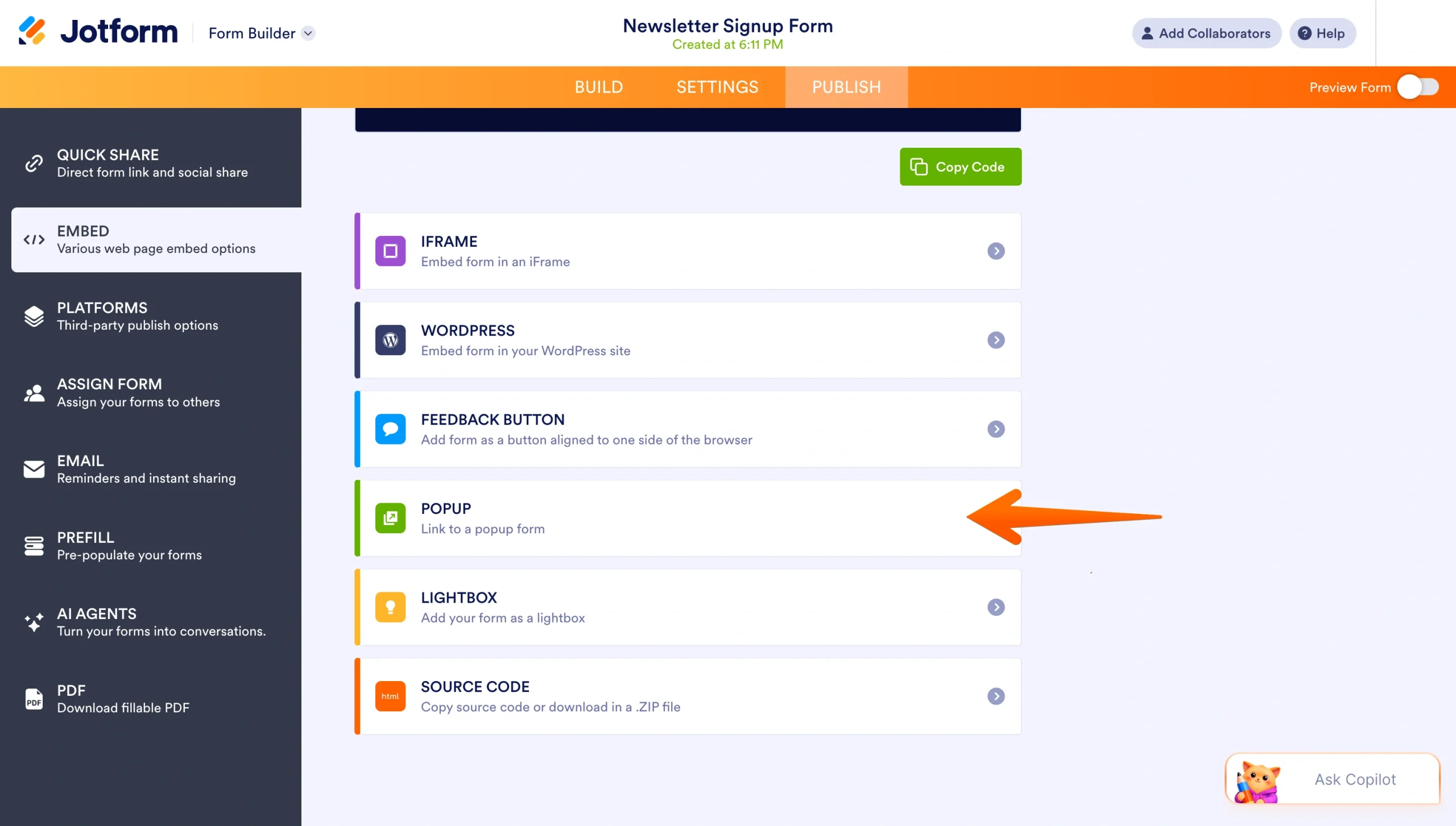
- Jotform genereert de code voor je. Klik op de groene knop Code kopiëren of klik eerst op Voorbeeld om te zien hoe de pop-up zich gedraagt.
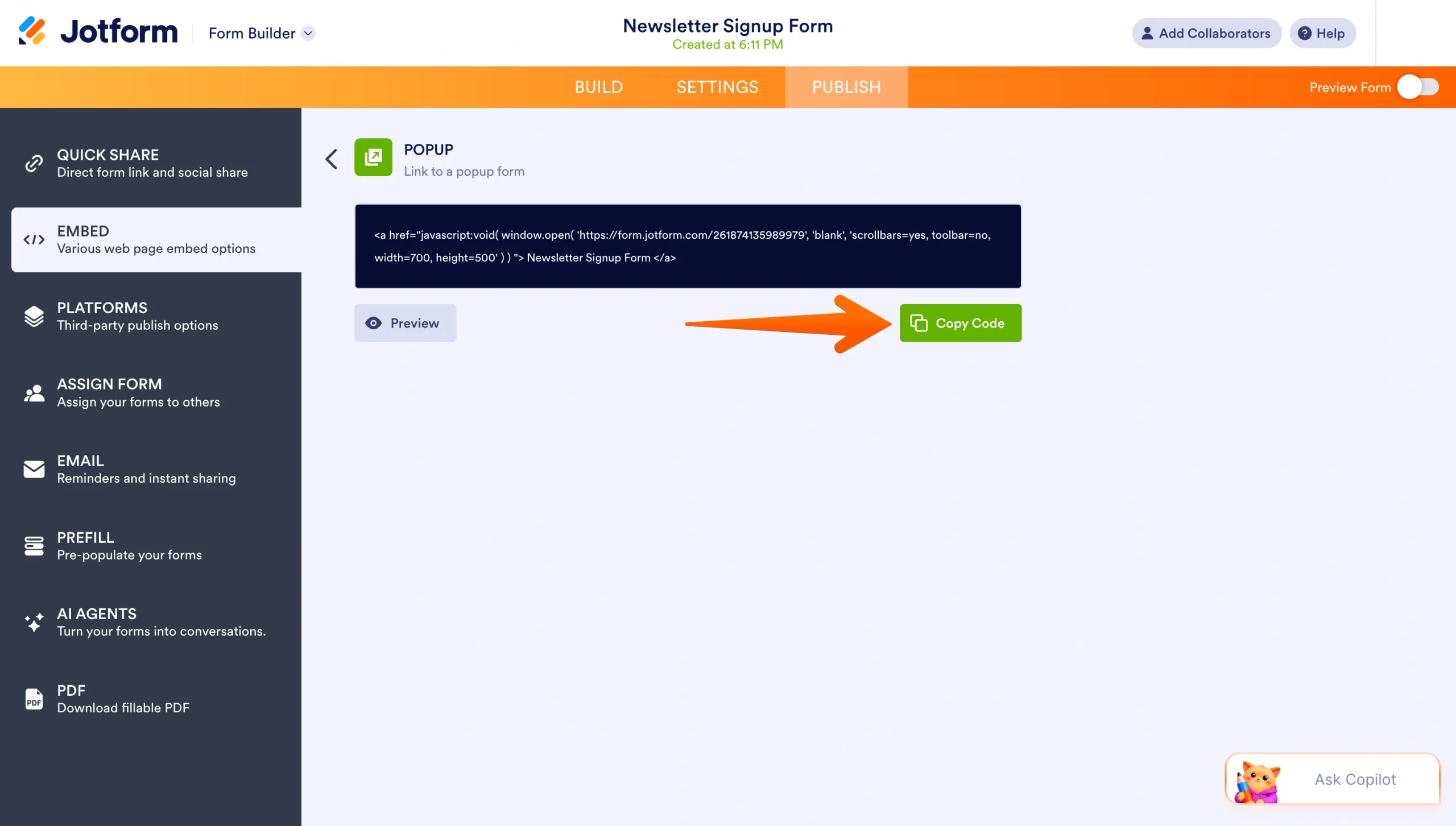
- Voeg in de Wix Editor een Insluitcode-element toe (kies vanuit Elementen toevoegen voor Insluiten & Sociaal en vervolgens Insluitcode). Plak daarna je Jotform-code in het HTML-vak en publiceer je site. Houd er rekening mee dat de op scripts gebaseerde pop-uplink niet altijd werkt op builders die aangepaste scripts verwijderen, dus controleer dit op je live site en gebruik de Lightbox–insluiting als de pop-up niet verschijnt.
Als je liever de Formulierbouwer overslaat, genereert de Pop-upmaker van Jotform een pop-upformulier vanaf een enkele pagina. Hoe dan ook eindig je met een gepolijstere, flexibelere pop-up dan de standaard native instelling van Wix.
Bouw een beter pop-upformulier met Jotform
Wix pop-upformulieren werken goed voor eenvoudige aanmeld- of contactformulieren, maar wanneer je volledige controle wilt over het ontwerp, het formulier en hoe het formulier zich gedraagt, biedt Jotform meer flexibiliteit. Je krijgt een no-code bouwer, voorwaardelijke logica, gepolijste sjablonen en meerdere manieren om formulieren in te sluiten, zodat de pop-up aansluit bij de ervaring die je voor ogen hebt in plaats van beperkt te worden door één enkele tool. Het resultaat is een pop-up die aanvoelt alsof deze deel uitmaakt van je site, niet een toevoeging.
Bekijk de Wix-formulieren van Jotform als uitgangspunt, of meld je gratis aan bij Jotform om binnen enkele minuten een live pop-up te hebben.
Dit artikel is bedoeld voor Wix-website-eigenaren, kleine bedrijfseigenaren, marketeers, bloggers en iedereen die een pop-upformulier wil maken dat meer nieuwsbriefaanmeldingen, contactvragen en leads vastlegt, terwijl ze flexibelere formulier- en pop-upopties met Jotform verkennen.













Verstuur Opmerking: