
Je hebt een Wix-site gebouwd voor je bruiloft, feest, les of aankomende evenement, en nu heb je een eenvoudige manier nodig waarop gasten kunnen laten weten of ze komen. Reacties verspreid over berichten en e-mails zijn gemakkelijk uit het oog te verliezen, terwijl een RSVP-formulier op je website alle antwoorden op één plek bewaart.
Wix kan RSVP’s op twee manieren afhandelen: Wix Events maakt een speciale evenementenpagina waar gasten zich kunnen inschrijven, terwijl je met Wix Forms een basis RSVP-formulier kunt toevoegen aan een bestaande pagina op je site.
Deze gids verkent beide native Wix RSVP-formuliermethoden. We vergelijken ze ook met Jotform, dat mogelijk een verfijndere, flexibelere Wix uitnodigings-RSVP-formulierervaring biedt.


Hoe maak je een RSVP-formulier in Wix met Wix Events
Een manier om een Wix RSVP-formulier te maken is via Wix Events, dat de hele flow afhandelt, van evenementregistratieformulieren tot gastenlijsten, op een speciale evenementenpagina.
Zo maak je een RSVP-formulier in Wix wanneer Wix Events al is geïnstalleerd:
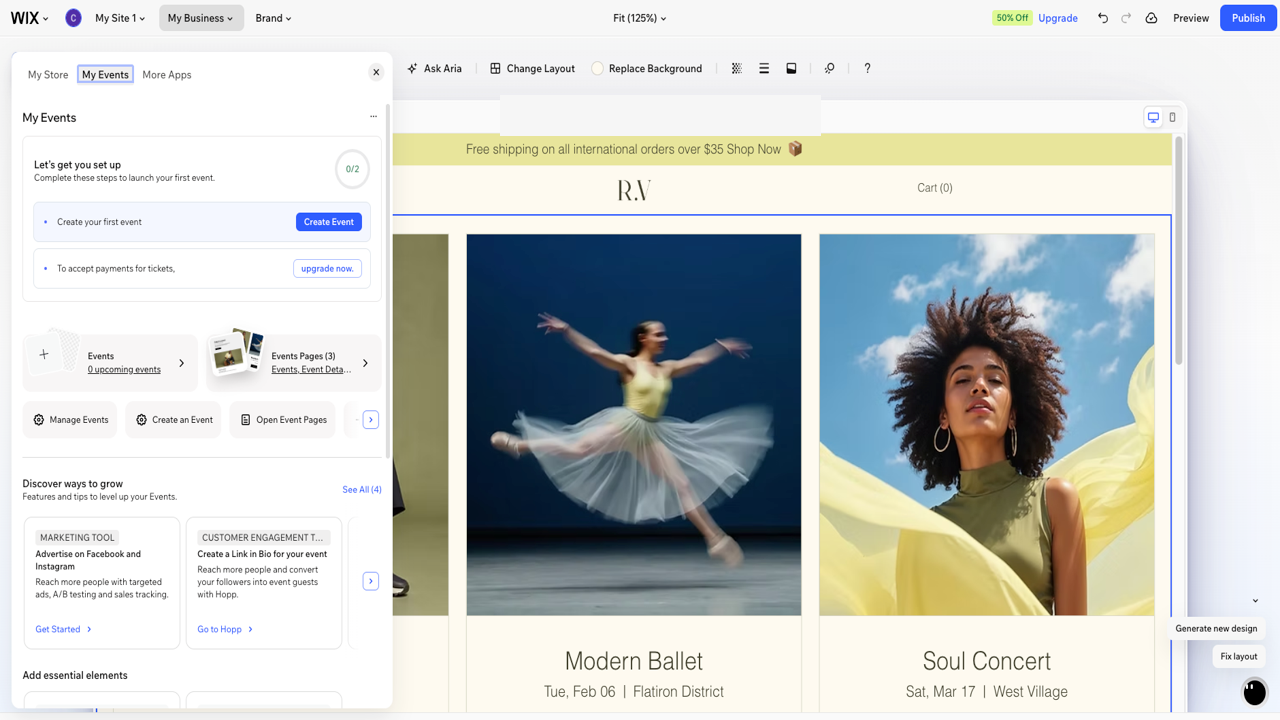
- Ga naar het dashboard van je site en klik op My Business in de linkerbovenhoek, en klik vervolgens bovenaan op My Events. Hier maak en beheer je elk evenement op je site.
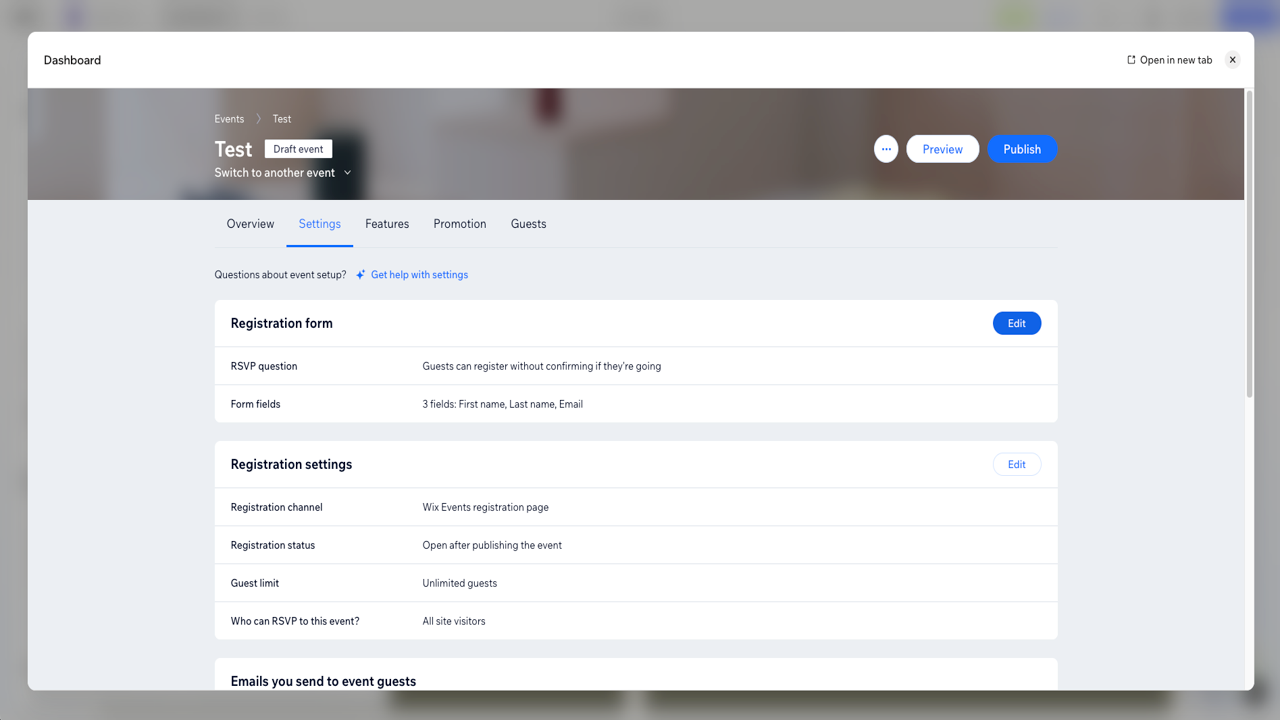
- Klik op Create an Event en selecteer vervolgens RSVP event als type. Houd er rekening mee dat je een evenement later niet kunt wisselen tussen RSVP en ticketed, dus kies hier RSVP als je reacties verzamelt in plaats van tickets verkoopt.
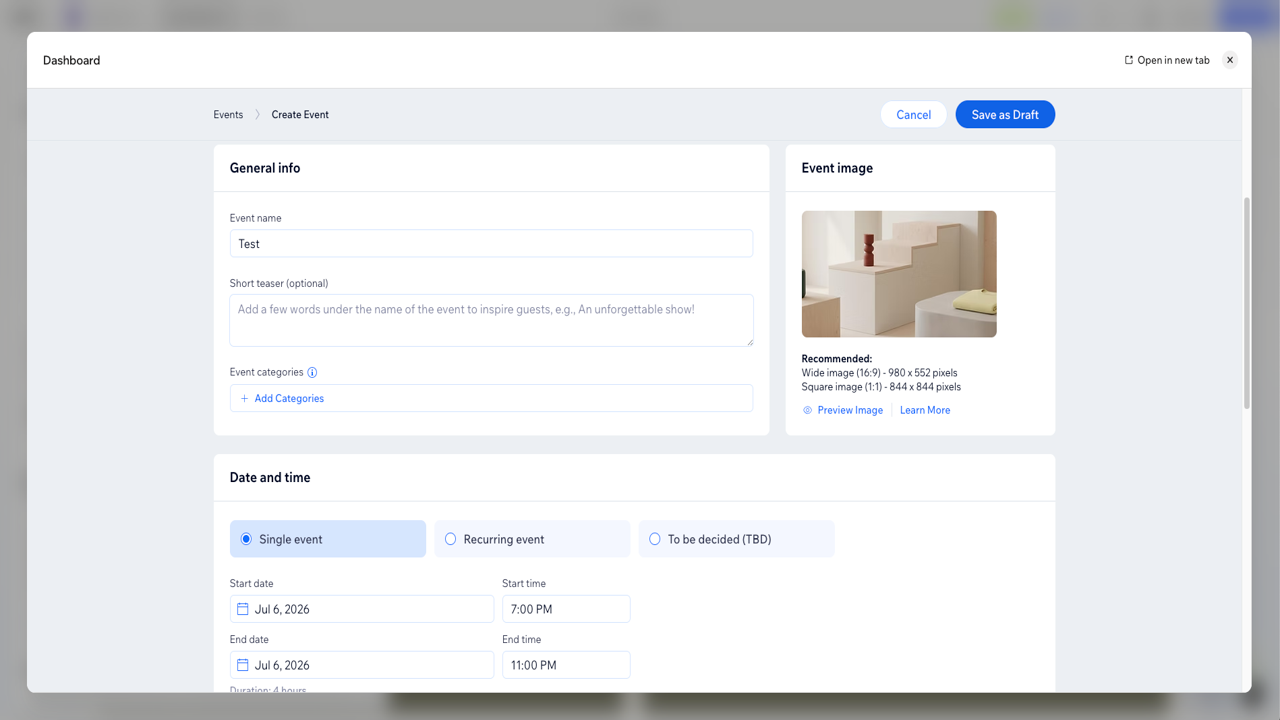
- Voer de evenementnaam, een korte teaser, de datum, tijd en een afbeelding in. Deze gegevens vullen automatisch de Event Details-pagina die gasten zien voordat ze zich registreren. Klik op Save as Draft om op te slaan.
- Klik in het tabblad Settings op Edit naast Registration form. Hier kun je kiezen of je Ask guests to RSVP of Do not ask guests to RSVP wilt en je formulier bewerken.
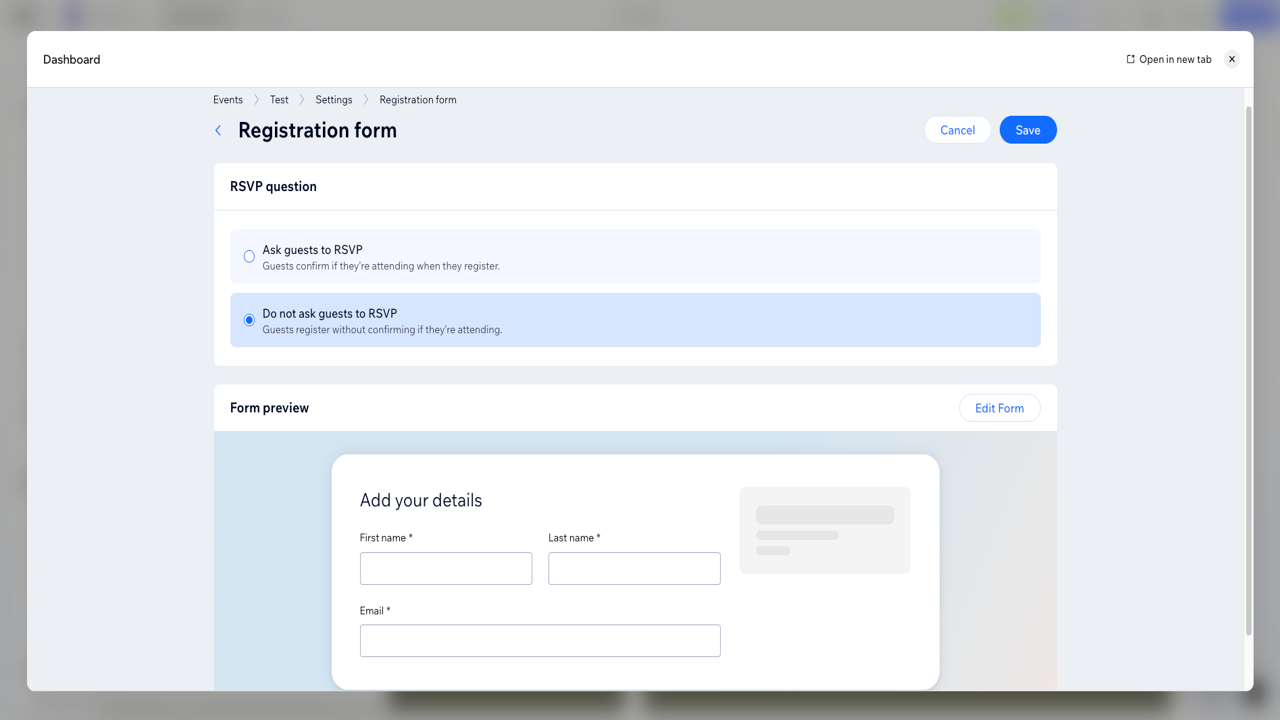
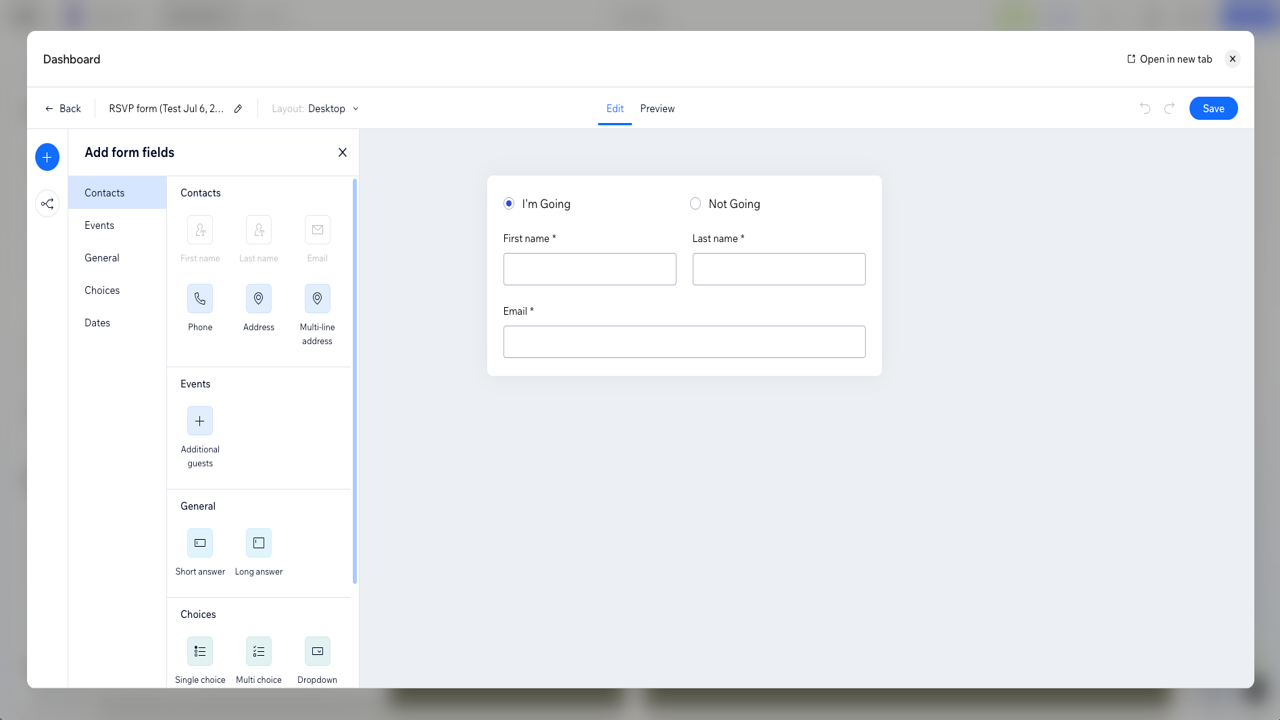
- Klik op Edit Form naast Form Preview om formuliervelden toe te voegen. Let op: Voornaam, achternaam en e-mail zijn verplichte velden en kunnen niet worden verwijderd.
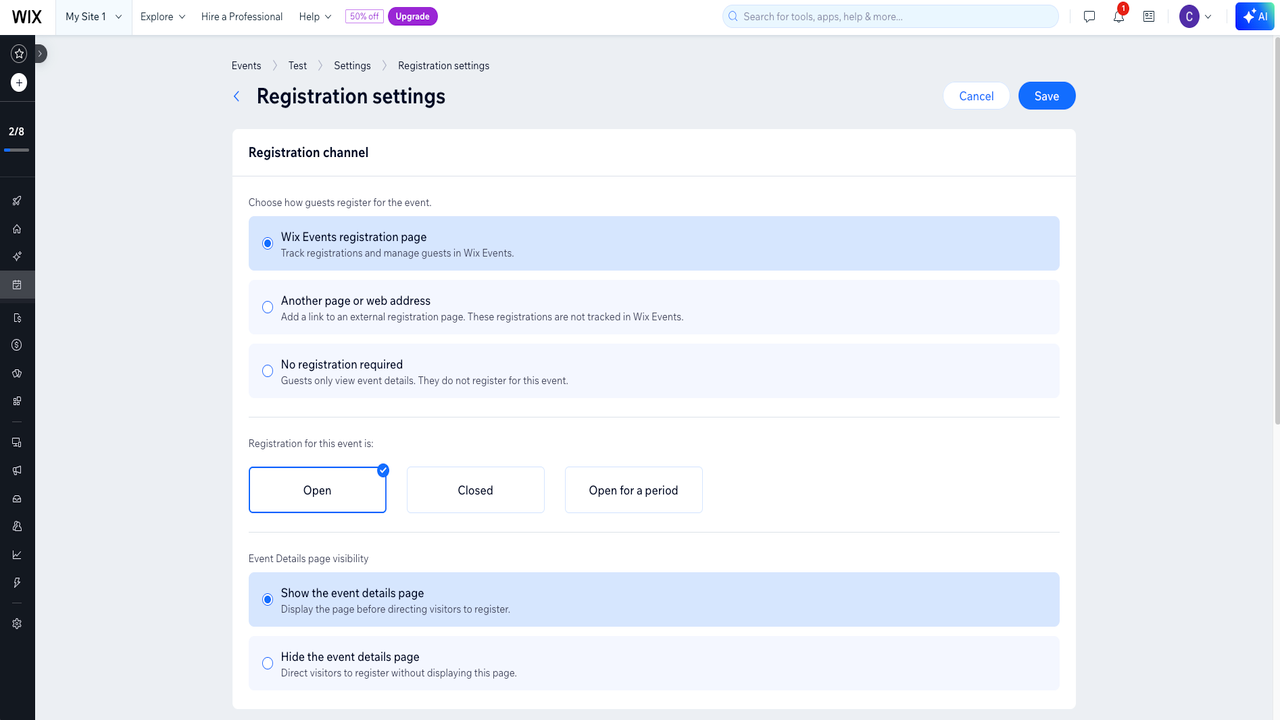
- Klik onder Settings op Edit naast Registration settings om aanvullende opties te configureren, zoals Registration channel of Guest limit.
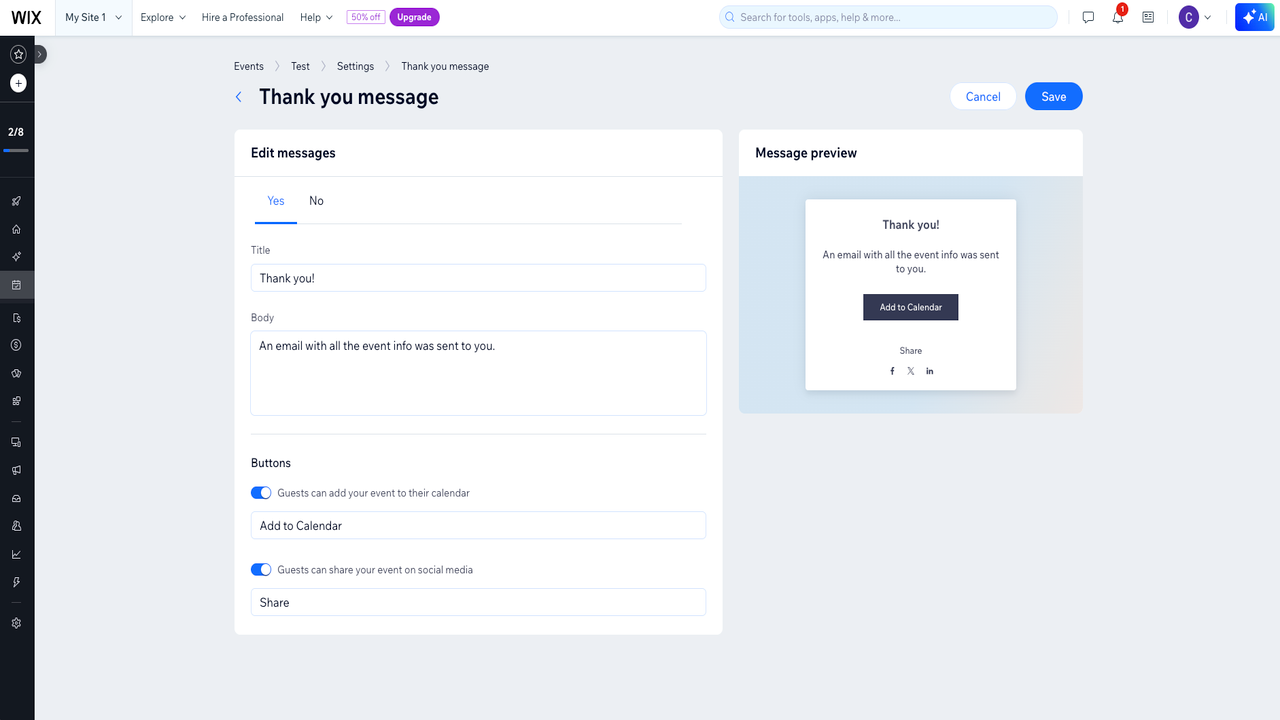
- (Optioneel) Scroll in het tabblad Settings omlaag en klik op Edit naast het Thank you message om aan te passen wat gasten zien nadat ze hun reactie hebben ingediend.
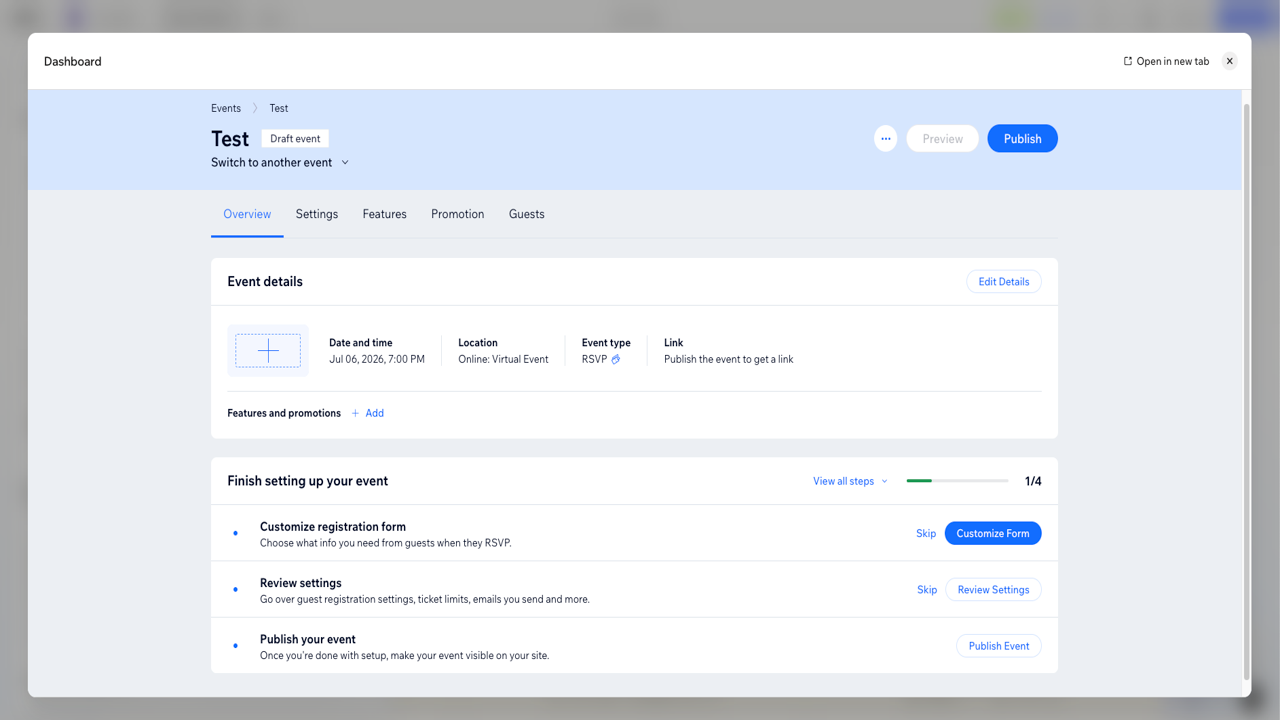
- Klik rechtsboven op Publish. Open na het publiceren het evenement op je live site en dien een test-RSVP in om te bevestigen dat het formulier en het bericht precies werken zoals je bedoeld had.
Zodra het live is, verzamelt je Wix evenementreactieformulier reacties rechtstreeks in de gastenlijst van het evenement, waar je kunt bijhouden wie er komt.
Hoe maak je een standalone RSVP-formulier in Wix met Wix Forms
Niet elk evenement heeft een eigen pagina nodig. Als je alleen wilt dat gasten reageren vanaf een pagina die je al hebt, is een standalone Wix evenement-RSVP-formulier gebouwd met Wix Forms de eenvoudigere route.
- Open je site in de Wix Editor en ga naar de pagina waar je het RSVP-formulier wilt laten verschijnen.
- Om een formulierelement toe te voegen, klik op + Add en selecteer linksboven Elements, en klik vervolgens op Contact & Forms. Vanaf hier kun je een formulier op de pagina plaatsen.
- Kies een kant-en-klaar formulier om aan te passen of maak een nieuw formulier helemaal zelf. Een kant-en-klaar formulier geeft je een voorsprong op de lay-out; een leeg formulier laat je elk veld zelf bepalen.
- Om je RSVP-velden toe te voegen, klik op het formulier en vervolgens op Edit Form om de formulierbouwer te openen en de velden toe te voegen die je evenement nodig heeft, zoals aanwezigheid, aantal gasten, maaltijdkeuze, een introducé of een opmerkingenveld. Sleep velden om ze te herschikken en markeer de essentiële velden als verplicht.
- Bewerk in de instellingen van de formulierbouwer het bericht dat gasten zien nadat ze hebben ingediend. Om te bepalen wie bij elke reactie een melding krijgt, ga je naar Forms & Submissions in je dashboard, waar meldingen worden beheerd via Wix Automations.
- Publiceer de pagina en dien vervolgens een testinzending in op je live site om te bevestigen dat de velden, melding en bedankbericht allemaal werken.
Wix Forms is een solide keuze voor een eenvoudige Wix evenementregistratieformulier-verzameling. Maar het is niet rond evenementen gebouwd zoals Wix Events dat is, dus je krijgt geen evenementspecifieke extra’s zoals een gastenlijst, aanwezigheidsregistratie of een speciale evenementenpagina.
5 beperkingen van het gebruik van Wix voor RSVP-formulieren
Wix dekt de basis van RSVP-verzameling goed, of je nu Wix Events of een standalone Wix online RSVP-formulier gebruikt. Als je echter iets gedetailleerders plant, helpt het om te weten waar de native tools beperkt beginnen aan te voelen.
Er zijn een paar beperkingen die je kunt tegenkomen bij het bouwen van je Wix feest-RSVP-formulier:
- De ontwerpflexibiliteit is beperkt: Je kunt kleuren, lettertypen en lay-out aanpassen, maar je werkt binnen de templates en het ontwerpsysteem van Wix. Voor een Wix bruiloft-RSVP-formulier of mijlpaalevenement waarbij je wilt dat het formulier bij een specifieke look past, kan die structuur beperkend aanvoelen.
- Voorwaardelijke logica is basaal: Wix Forms ondersteunt eenvoudige regels die velden tonen of verbergen op basis van een reactie. Zodra je een complexere flow wilt, zoals het leiden van gasten langs verschillende paden op basis van meerdere antwoorden, schieten de logica-opties tekort.
- De gastervaring kan generiek aanvoelen: De formulieren werken, maar ze zien er meestal uit als standaard Wix-formulieren. Voor bruiloften en speciale evenementen, waar de details de toon zetten, kan dat generieke gevoel de ervaring die je probeert te creëren ondermijnen.
- Het innen van betalingen is niet ideaal: Als je RSVP betaalde extra’s omvat, zoals maaltijdupgrades of een introducékosten, is het netjes innen van dat geld via een native RSVP-formulier onhandig en vereist het vaak een omweg.
- Reactiebeheer is functioneel maar star: Je kunt reacties bekijken en exporteren, maar het organiseren ervan voor complexere planning, zoals het bijhouden van meerdere gastcategorieën of gedetailleerde dieetwensen, is niet bijzonder flexibel.
Voor eenvoudige evenementen doet Wix zijn werk. Maar als je wilt dat je RSVP-formulier verfijnder aanvoelt en meer werk achter de schermen doet, is er een betere optie.
Hoe voeg je een Jotform RSVP-formulier toe aan je Wix-site
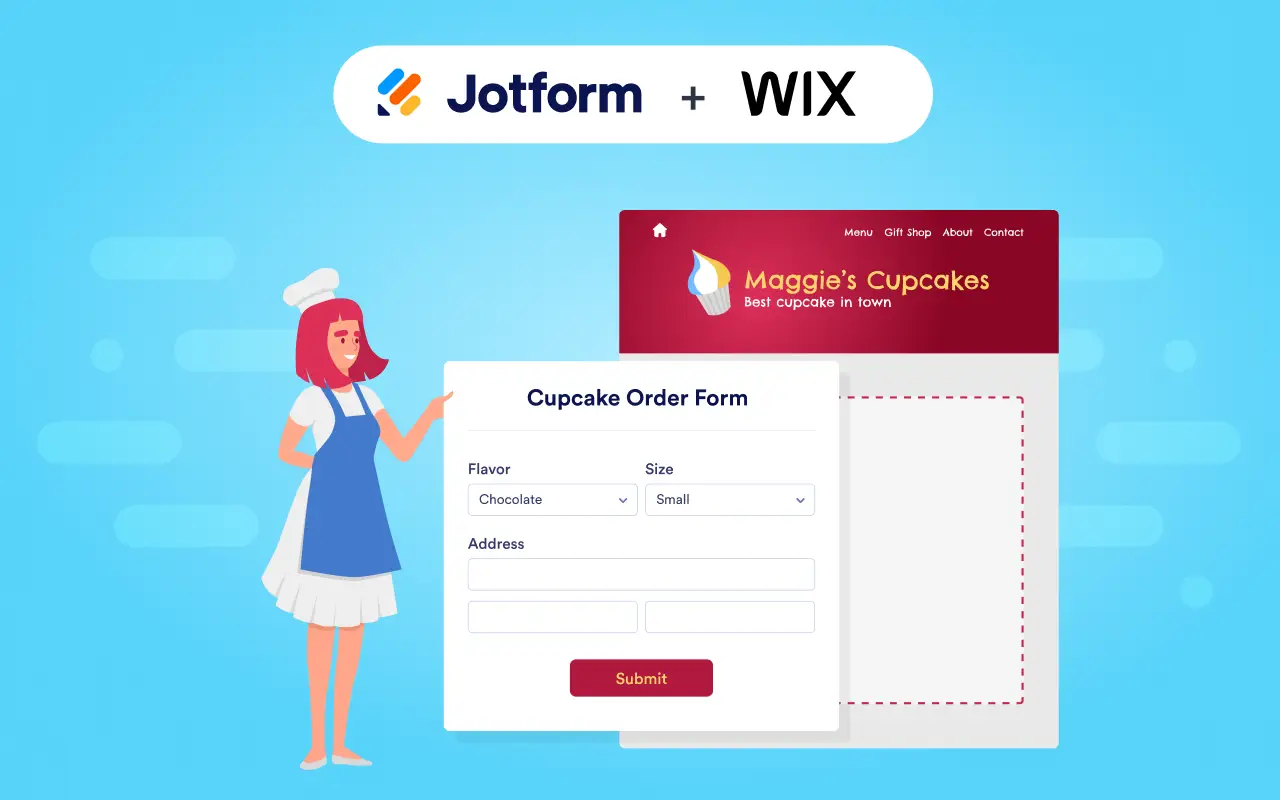
Als je een Wix RSVP-formulier wilt dat echt bij de gelegenheid past, voeg Jotform toe aan Wix. Jotform integreert met Wix, zodat je een formulier kunt bouwen en op je site kunt insluiten zonder een van beide tools te verlaten. Je formulier in Jotform bouwen geeft je evenementklare sjablonen, betere visuele aanpassing, robuustere logica en een eenvoudigere manier om het formulier af te stemmen op de toon van je evenement.
- Kies een van Jotforms RSVP-formuliersjablonen of begin vanaf nul. Sjablonen worden geopend in de drag-and-drop Formulierbouwer met veelvoorkomende RSVP-velden al aanwezig, zodat je niet vanaf nul begint.
- Pas het aan door de kleuren, lettertypen, achtergrond en lay-out aan te passen en je eigen afbeelding of logo toe te voegen. Hier kan een bruiloftsformulier eruitzien als je droomuitnodiging in plaats van een generiek webformulier. Jotform biedt zelfs een speciale RSVP-tool voor bruiloften als dat jouw gelegenheid is.
- Voeg extra velden toe voor maaltijdkeuze, aantal gasten of een introducé, en gebruik vervolgens voorwaardelijke logica om vragen te tonen of te verbergen op basis van de antwoorden van een gast. Het formulier kan pas een maaltijdkeuze tonen nadat iemand bevestigt dat hij aanwezig is, waardoor het voor alle anderen kort blijft.
- Om de insluitcode te genereren, open je het tabblad Publish, selecteer je Embed en kopieer je de code die Jotform voor je maakt.
- Klik in de Wix Editor op Add Elements, kies Embed Code en selecteer Embed a Widget. Plak je Jotform-code, positioneer het formulier en publiceer.
Voor bruiloften, feesten, schoolevenementen of bijeenkomsten van kleine bedrijven biedt Jotform verfijndere RSVP-sjablonen, sterkere voorwaardelijke logica, betere brandingcontrole, het innen van betalingen wanneer je RSVP betaalde extra’s bevat, en eenvoudiger reactiebeheer naarmate je gastenlijst groeit.
Maak je RSVP sneller met Jotform
Voor een klein, informeel evenement is een Wix RSVP-formulier betrouwbaar en eenvoudig op te zetten. Maar als de details ertoe doen, of het nu een bruiloft, een les of een bedrijfsevenement is, helpt Jotform je sneller aan een verfijnd formulier. Je begint met een sjabloon dat voor de gelegenheid is gemaakt, past het aan je branding aan, voegt de logica toe die je evenement nodig heeft en sluit het in een paar stappen in op je Wix-site, waarmee je een RSVP-formulier maakt dat aanvoelt als onderdeel van het evenement, met reacties die georganiseerd en klaar zijn om te beheren. Blader door Jotforms 20.000+ gratis formuliersjablonen en 150+ integraties, of meld je gratis aan om te beginnen met bouwen.
Veelgestelde vragen over Wix RSVP-formulieren
Open de Wix Editor, klik op Add Elements en selecteer vervolgens Contact & Forms. Kies een kant-en-klaar formulier om aan te passen of maak een nieuw formulier vanaf nul, en klik vervolgens op Edit Form om de formulierbouwer te openen. Voeg van daaruit de velden toe die je nodig hebt, markeer de belangrijke als verplicht en stel je meldingen en bedankbericht in. Publiceer de pagina en dien vervolgens een testinzending in op je live site om te bevestigen dat alles werkt.
Bouw je formulier in Jotform, open vervolgens het tabblad Publish, selecteer Embed en kopieer de code. Klik in de Wix Editor op Add Elements, kies Embed Code en selecteer Embed a Widget. Plak je Jotform-code in het vak, positioneer het formulier op je pagina en publiceer. Jotforms Wix-insluitgids behandelt elke stap als je mee wilt volgen.
Dit artikel is voor Wix-gebruikers die bruiloften, feesten, schoolevenementen, lessen of zakelijke bijeenkomsten plannen en een eenvoudige manier nodig hebben om RSVP’s vanaf hun website te verzamelen en te beheren.













Verstuur Opmerking: