
Iedereen die regelmatig adressen verzamelt — of het nu gaat om verzendingen, evenementregistraties, inschrijvingen van studenten of iets anders — weet hoe belangrijk automatisch aanvullen van adressen is om wrijving in het invulproces van formulieren te verminderen. Maar als je Google Formulieren wilt gebruiken voor het verzamelen van adressen, ben je waarschijnlijk al tegen dit probleem aangelopen: er is geen ingebouwde functie voor automatisch aanvullen van adressen in Google Formulieren.
Dat betekent echter niet dat het onmogelijk is om deze functionaliteit in te schakelen. In dit artikel leggen we twee methoden uit om automatisch aanvullen van adressen toe te voegen aan Google Formulieren. En als je liever het gedoe van een Google Formulieren-tussenoplossing wilt overslaan, stellen we je ook voor aan een alternatieve formulierbouwer die deze en andere belangrijke functies al ingebouwd heeft: Jotform.


Methode 1: Add-ons van derden gebruiken voor automatisch aanvullen van adressen in Google Formulieren
Eén optie om automatisch aanvullen van adressen in Google Formulieren te krijgen, is het gebruik van add-ons van derden.
Dit soort tools gebruikt een aangepast front-endformulier dat bekendstaat als een wrapper-link en dat verbinding maakt met de Google Places API, een ontwikkelaarstool die toegang heeft tot de locatiedatabase van Google om gebruikersadressen te “zien”. (De Google Places API moet niet worden verward met de Google Maps API; voor adresformulieren is het visuele aspect van kaarten meestal niet nodig.)
Hier zijn meer details over hoe ze werken:
- Je maakt je formulier zoals gebruikelijk in Google Formulieren.
- De add-on leest de formulierstructuur en genereert een aparte openbare URL — de “wrapper” — rondom het oorspronkelijke formulier. Dit is nodig omdat Google Formulieren de live-interface niet kan aanpassen om een zoekopdracht uit te voeren. In de nieuwe formulierversie is Google Places Autocomplete gekoppeld aan het adresveld.
- Respondenten van het formulier openen de aangepaste wrapper-URL in plaats van de standaard Google Formulieren-link.
- Terwijl ze beginnen te typen, stuurt het formulier gedeeltelijke tekst naar de Google Places API. Google Places retourneert in realtime voorspelde adressen, waardoor het formulier met automatisch aanvullen mogelijk wordt.
- Wanneer de gebruiker op een voorgesteld adres klikt, retourneert de API de adresgegevens in gestructureerde vorm (straatnaam en -nummer, plaats, provincie, enzovoort) en koppelt elk onderdeel aan de bijbehorende formuliervelden.
- De ingevulde gegevens worden teruggestuurd naar Google Formulieren. Google Formulieren wordt nog steeds gebruikt voor opslag aan de backend, dus adresgegevens verschijnen zoals ze normaal zouden doen in alle bijbehorende Google Spreadsheets en workflows.
Formfacade is de populairste Google Formulieren-add-on die automatisch aanvullen van adressen aankan. Je hebt er toegang toe via de Google Workspace Marketplace.
Houd er rekening mee dat je voor deze en andere methoden een Google Maps API-sleutel nodig hebt — een unieke code waarmee Google kan identificeren wie de verzoeken om locatiegegevens doet. Die is eenvoudig genoeg te verkrijgen; lees verder voor meer details.
Pro Tip
Wil je je respondenten besparen dat ze andere informatie handmatig moeten invoeren? Bekijk ons artikel over hoe je een Google Formulier automatisch invult voor meer nuttige tussenoplossingen.
Methode 2: De Google Apps Script-methode (geavanceerd)
Vind je het prettig om een beetje code te gebruiken? Zo ja, dan is een andere optie om Google Apps Script te gebruiken om adresgegevens te verkrijgen.
De Google Apps Script-methode werkt enigszins anders dan de add-on. In plaats van een nieuw formulier te maken en live adresvoorspellingen aan te bieden, verifieert deze methode adressen en ruimt ze op nadat gebruikers op “verzenden” hebben geklikt.
In wezen is het een backendmethode om nauwkeurige adressen te verkrijgen — een must voor een succesvolle gegevensverzameling.
Zo werkt het:
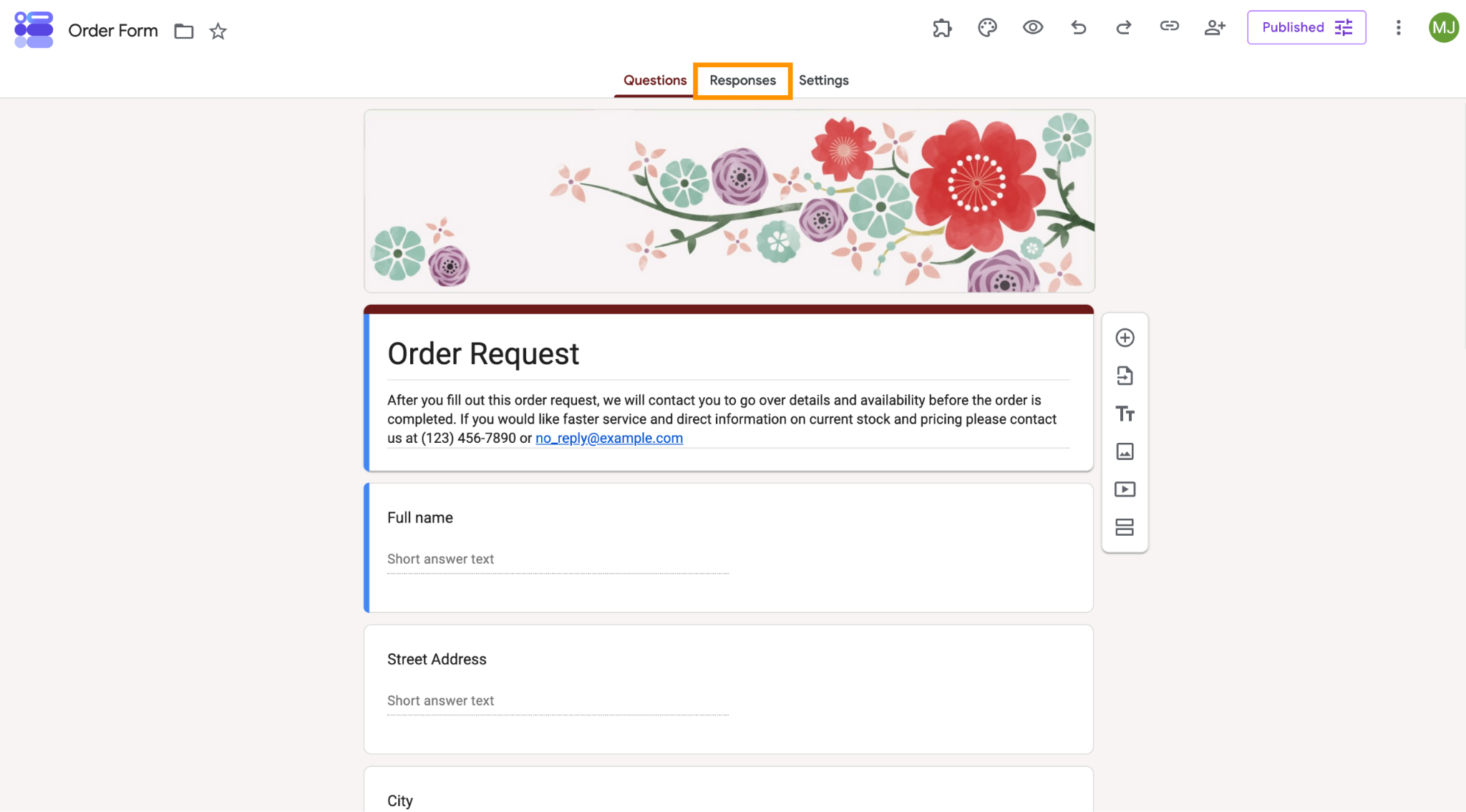
- Open je formulier en klik bovenaan op het tabblad Reacties.
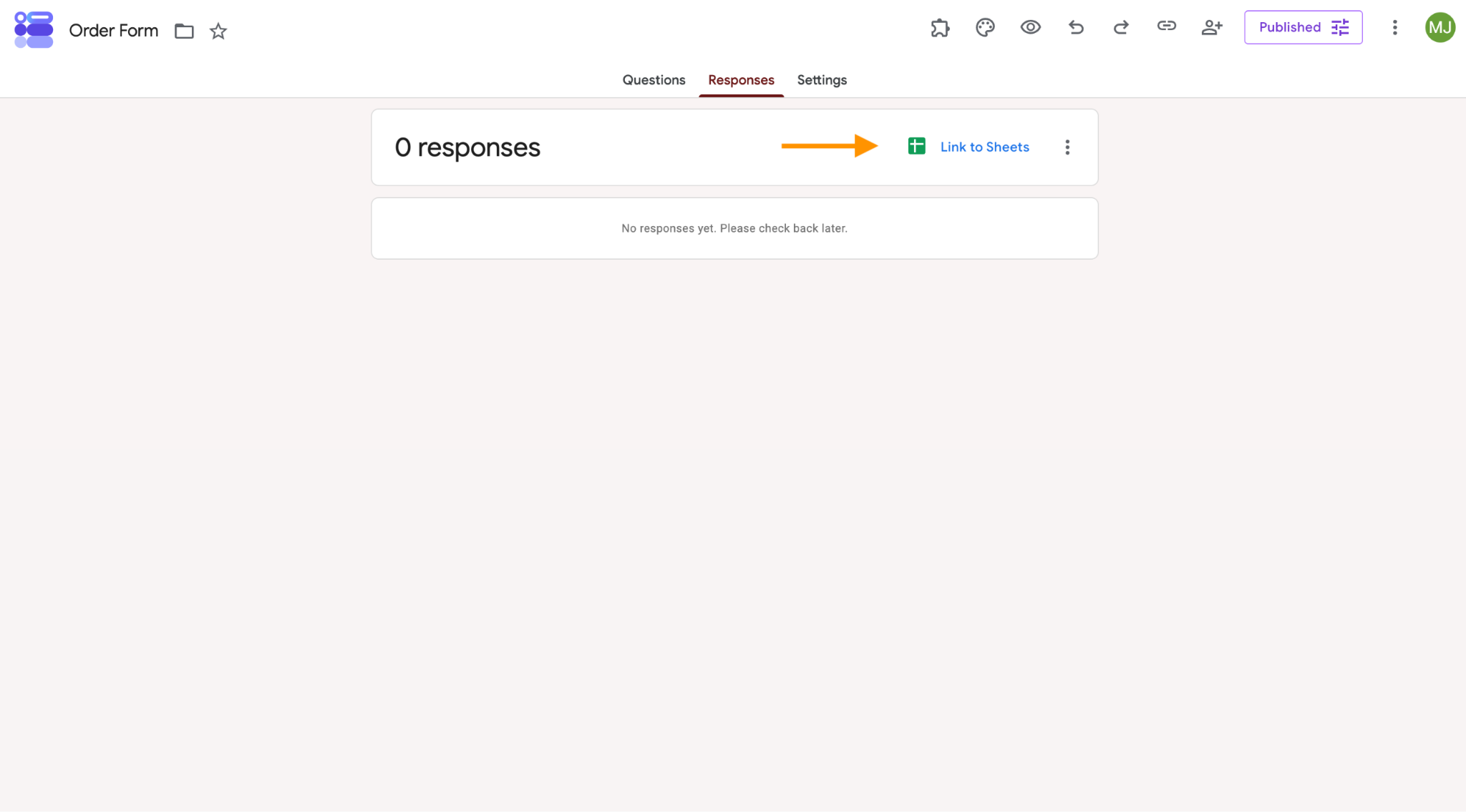
- Klik op Koppelen aan Spreadsheets.
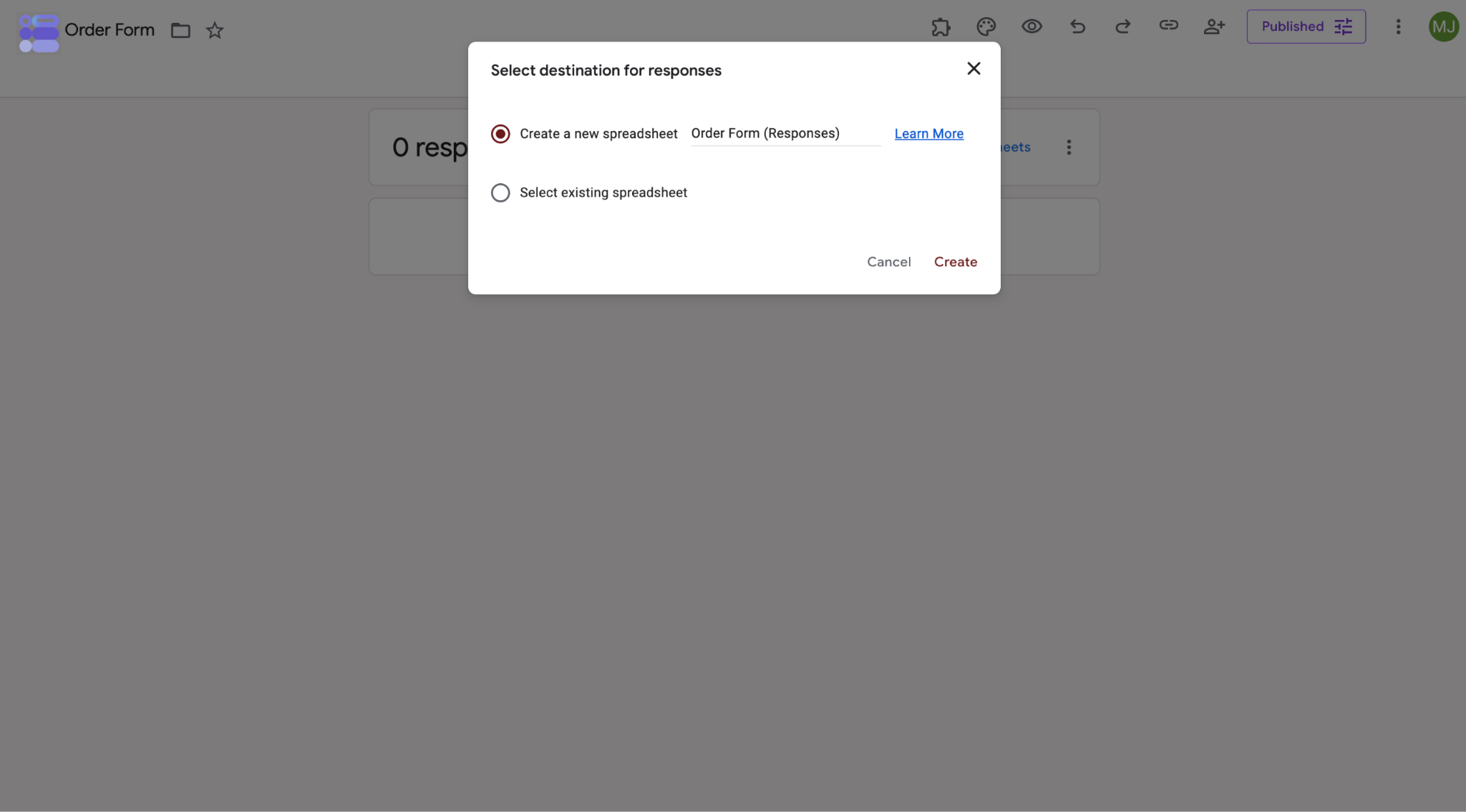
- Maak een nieuwe spreadsheet.
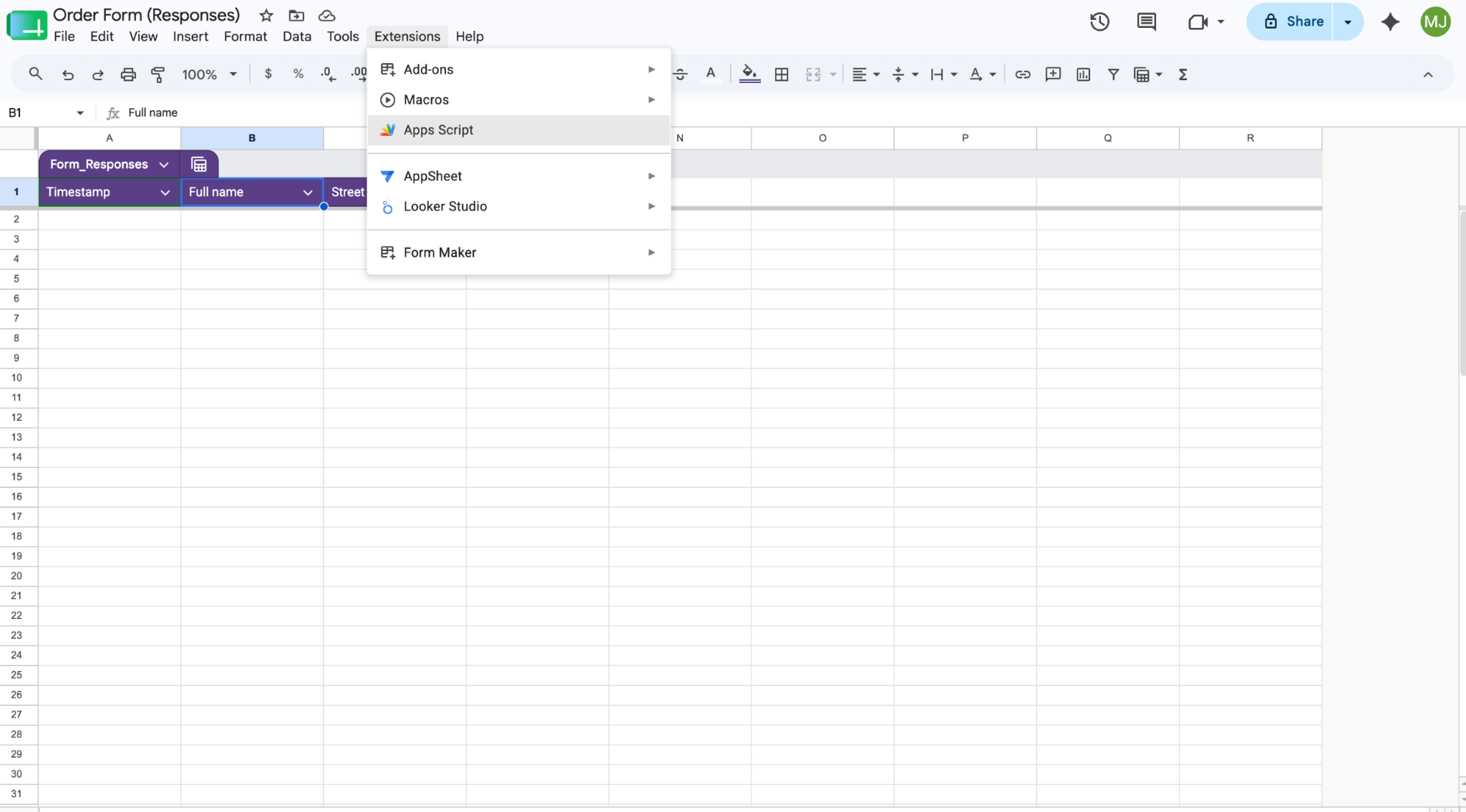
- Ga in de nieuwe Google Spreadsheet naar Extensies in het bovenste menu en selecteer Apps Script.
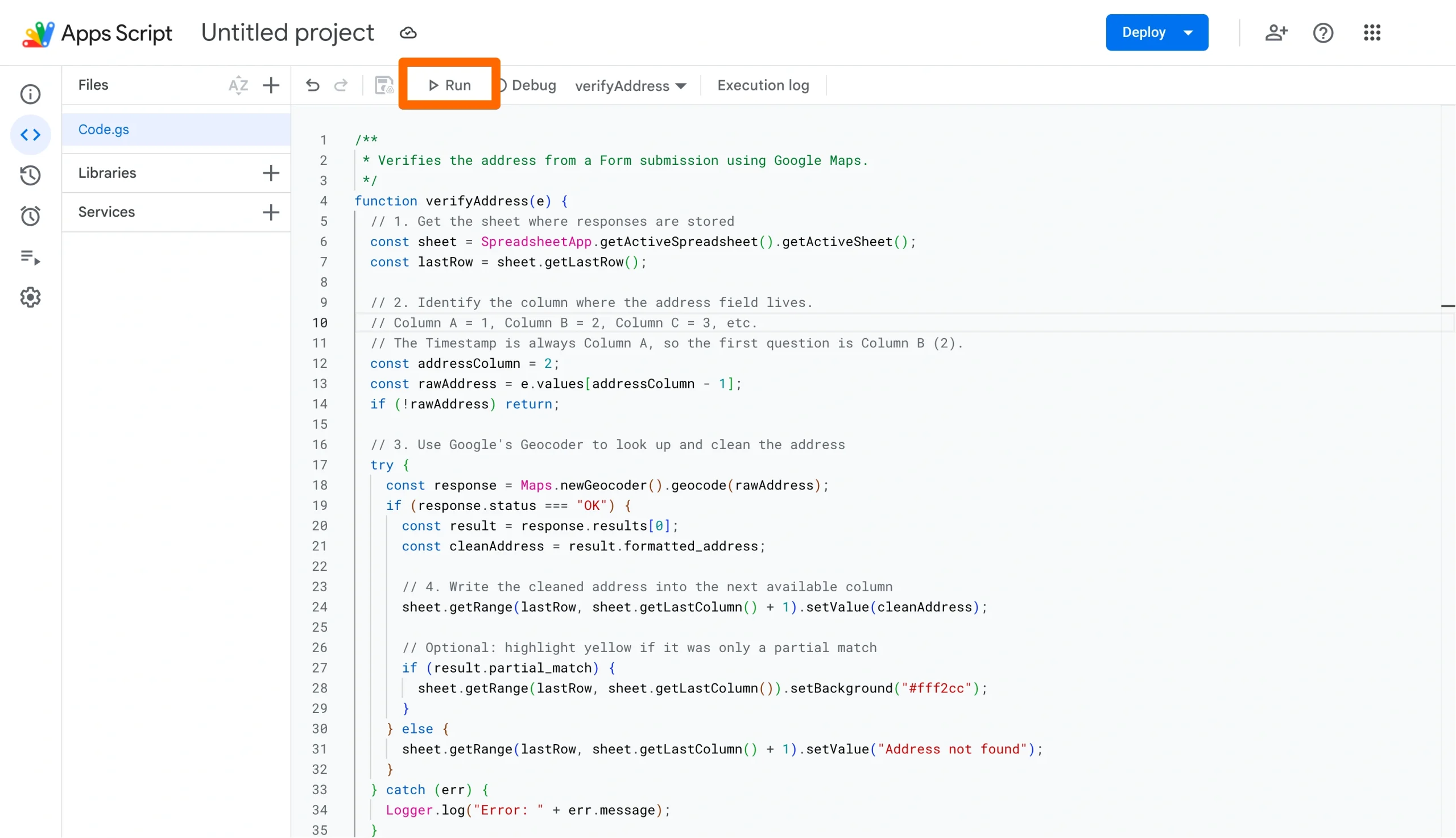
- Verwijder alle code die momenteel in de editor staat en plak het volgende. Zorg ervoor dat het kolomnummer in de code die je plakt overeenkomt met het werkelijke kolomnummer van het adresveld in je spreadsheet.
/**
 * Verifies the address from a Form submission using Google Maps.
 */
function verifyAddress(e) {
  // 1. Get the sheet where responses are stored
  const sheet = SpreadsheetApp.getActiveSpreadsheet().getActiveSheet();
  const lastRow = sheet.getLastRow();

  // 2. Identify the column where the address field lives.
  // Column A = 1, Column B = 2, Column C = 3, etc.
  // The Timestamp is always Column A, so the first question is Column B (2).
  const addressColumn = 2;
  const rawAddress = e.values[addressColumn - 1];
  if (!rawAddress) return;

  // 3. Use Google's Geocoder to look up and clean the address
  try {
    const response = Maps.newGeocoder().geocode(rawAddress);
    if (response.status === "OK") {
      const result = response.results[0];
      const cleanAddress = result.formatted_address;

      // 4. Write the cleaned address into the next available column
      sheet.getRange(lastRow, sheet.getLastColumn() + 1).setValue(cleanAddress);

      // Optional: highlight yellow if it was only a partial match
      if (result.partial_match) {
        sheet.getRange(lastRow, sheet.getLastColumn()).setBackground("#fff2cc");
      }
    } else {
      sheet.getRange(lastRow, sheet.getLastColumn() + 1).setValue("Address not found");
    }
  } catch (err) {
    Logger.log("Error: " + err.message);
  }
}
- Klik op het pictogram Opslaan en vervolgens bovenaan op Uitvoeren, en sta de machtigingen toe.
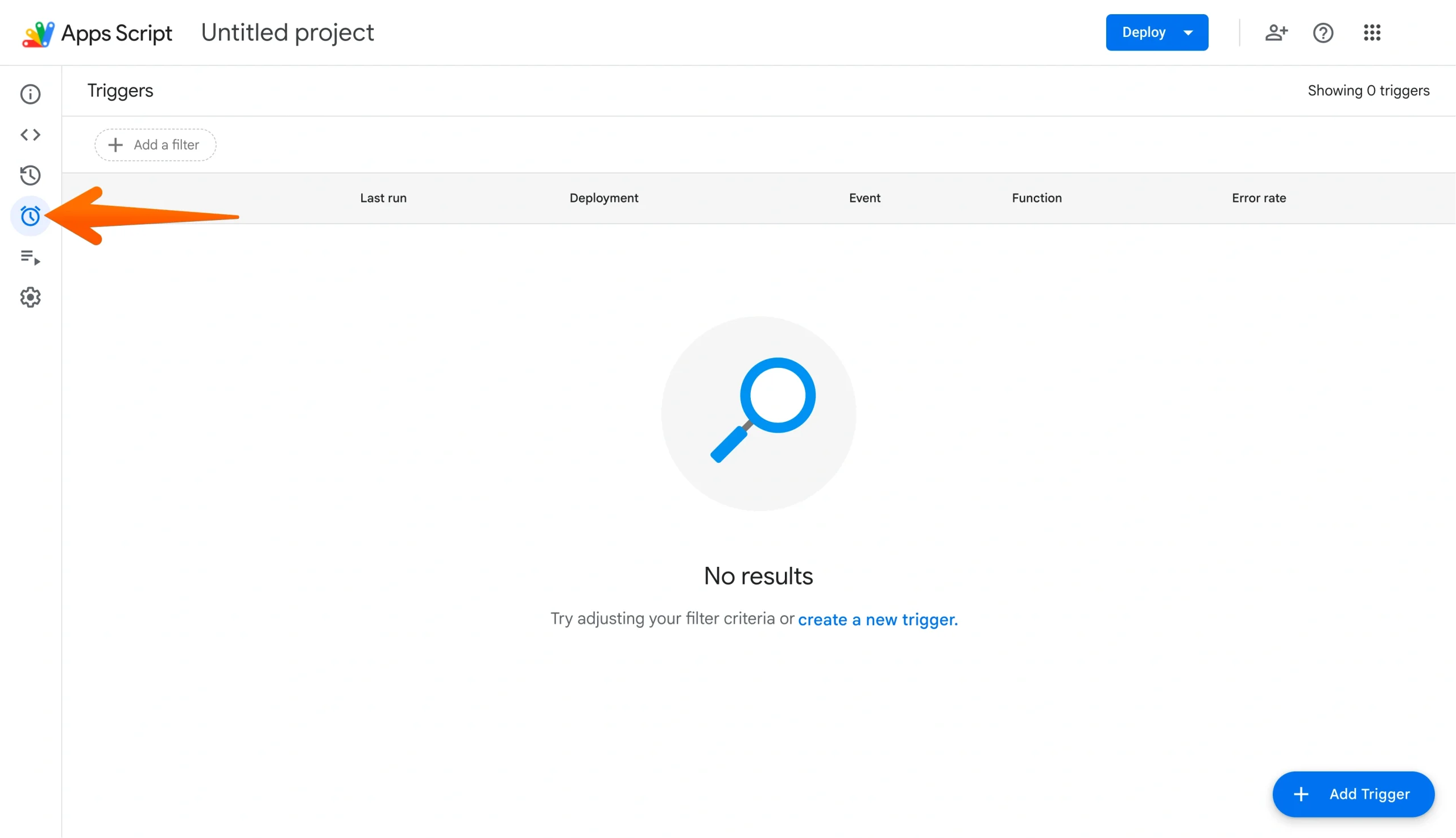
- Klik in de Apps Script-editor op het pictogram Triggers (de klok) in het linkermenu.
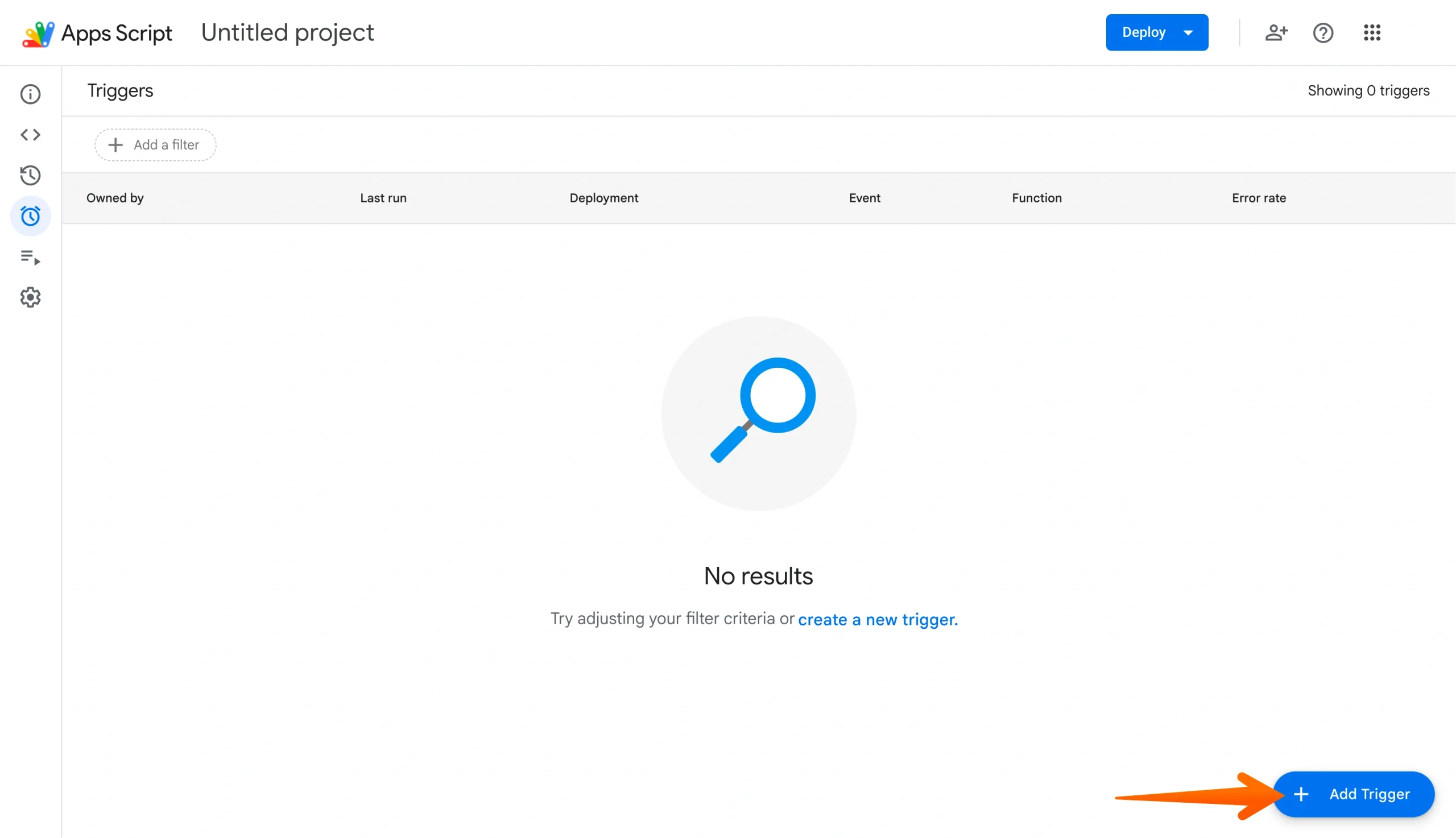
- Klik rechtsonder op de blauwe knop + Trigger toevoegen.
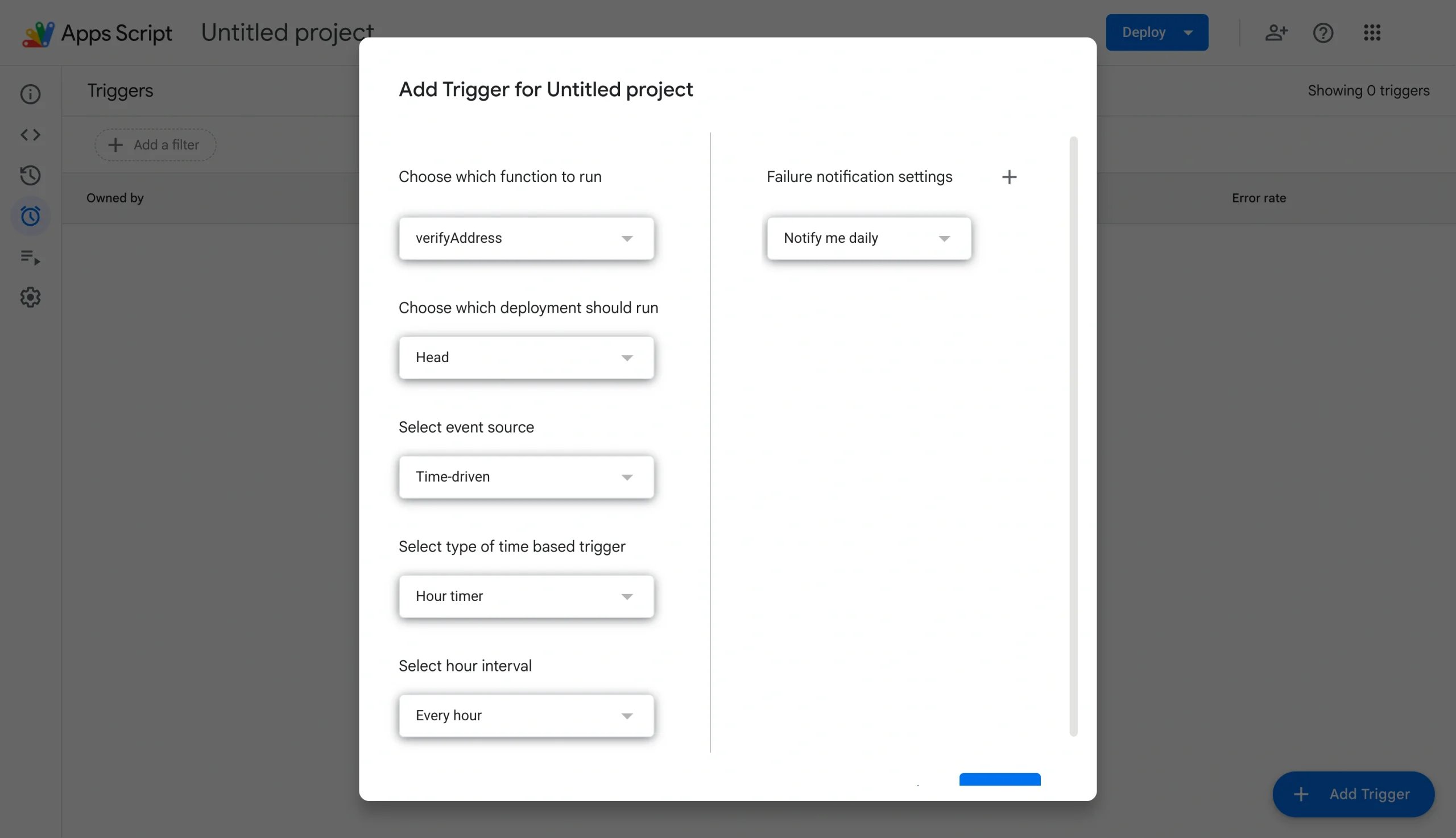
- Stel de volgende instellingen in: kies welke functie moet worden uitgevoerd (verifyAddress), selecteer de gebeurtenisbron (vanuit spreadsheet) en selecteer het gebeurtenistype (Bij verzenden van formulier). Klik op Opslaan.
- Een pop-up vraagt om machtigingen. Klik op je account en vervolgens op Toestaan.
- Test het door terug te gaan naar je Google Formulier en een echte invoer te verzenden met een typefout of een onjuist nummer. Controleer vervolgens het adres in je Google Spreadsheet, waar het perfect gespeld en opgemaakt zou moeten verschijnen.
Jotform: de eenvoudigste ingebouwde oplossing voor automatisch aanvullen van adressen
Als de bovenstaande opties wat ingewikkelder klinken dan je zou willen, ben je niet de enige. In werkelijkheid behoren deze oplossingen niet tot de meest gebruikte (of meest geprefereerde) methoden voor mensen die automatisch aanvullen van adressen op hun formulieren willen gebruiken. In plaats daarvan zoeken mensen vaak naar Google Formulieren-alternatieven met ingebouwde functionaliteit voor automatisch aanvullen.
Jotform is een van de beste — en eenvoudigste — tools voor het toevoegen van automatisch aanvullen van adressen in formulieren.
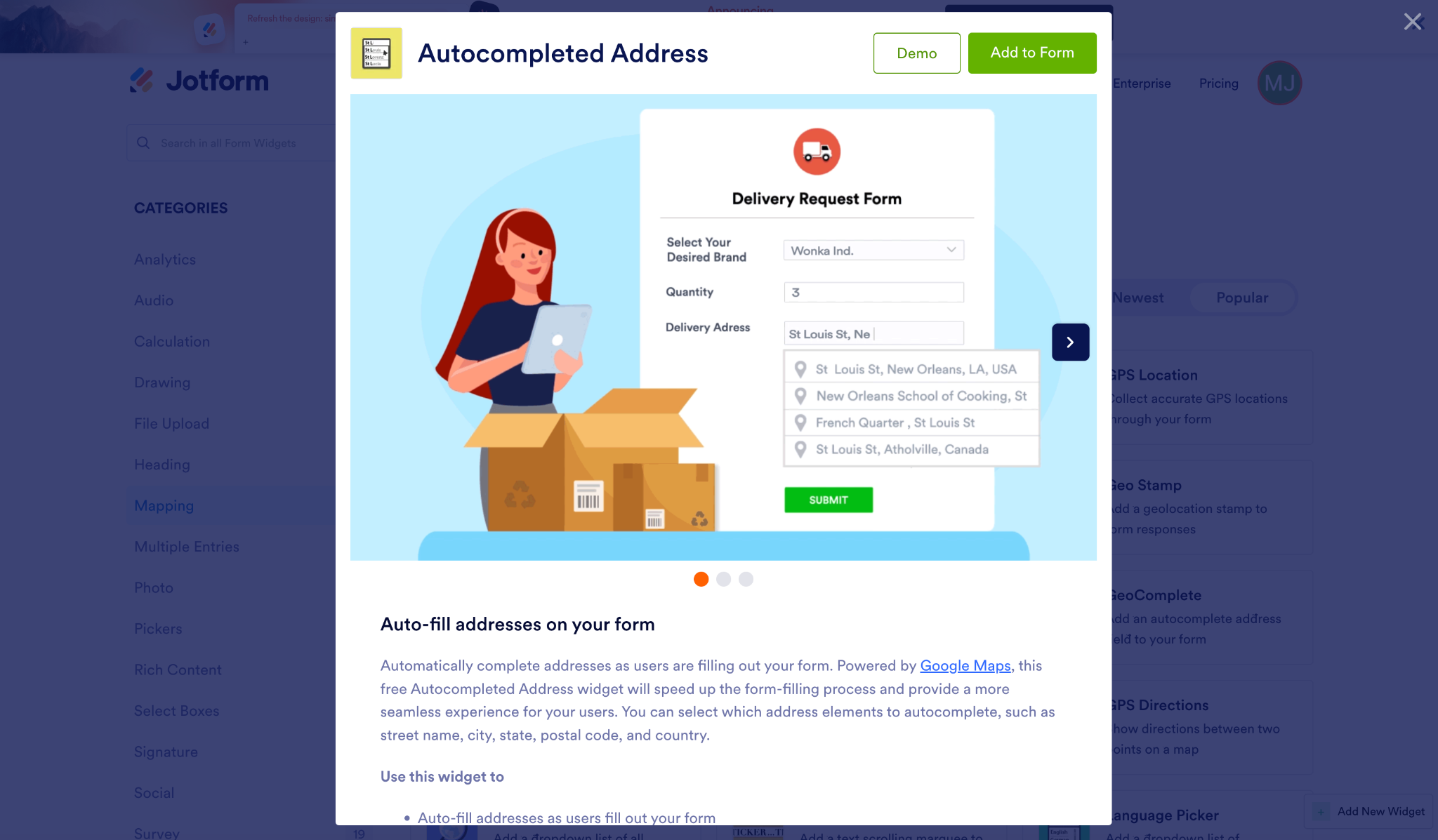
Met Jotform kun je deze omslachtige tussenoplossingen en hacks voor Google Formulieren om adressen te verzamelen vergeten. In plaats daarvan sleep je gewoon de widget Automatisch aangevuld adres in je formulier terwijl je het bouwt en selecteer je welke adreselementen automatisch moeten worden aangevuld, zoals straatnaam, plaats, provincie, postcode en land.
Aangedreven door Google Maps haalt de widget realtime, geverifieerde gegevens rechtstreeks uit de Google Maps API, waardoor volledige adresnauwkeurigheid wordt gegarandeerd. Het is zonder twijfel de eenvoudigste manier om ervoor te zorgen dat je gebruikers een goede ervaring hebben en formulieren snel invullen.
Pro Tip
Het toevoegen van automatisch aanvullen van adressen aan een Jotform-formulier is eenvoudig, maar je hebt nog steeds een Google Maps API-sleutel nodig om de zoekresultaten aan te drijven. Het is een eenvoudig proces; volg gewoon deze stapsgewijze instructies en je bent in een mum van tijd aan de slag.
Migreer je Google Formulieren in enkele minuten naar Jotform
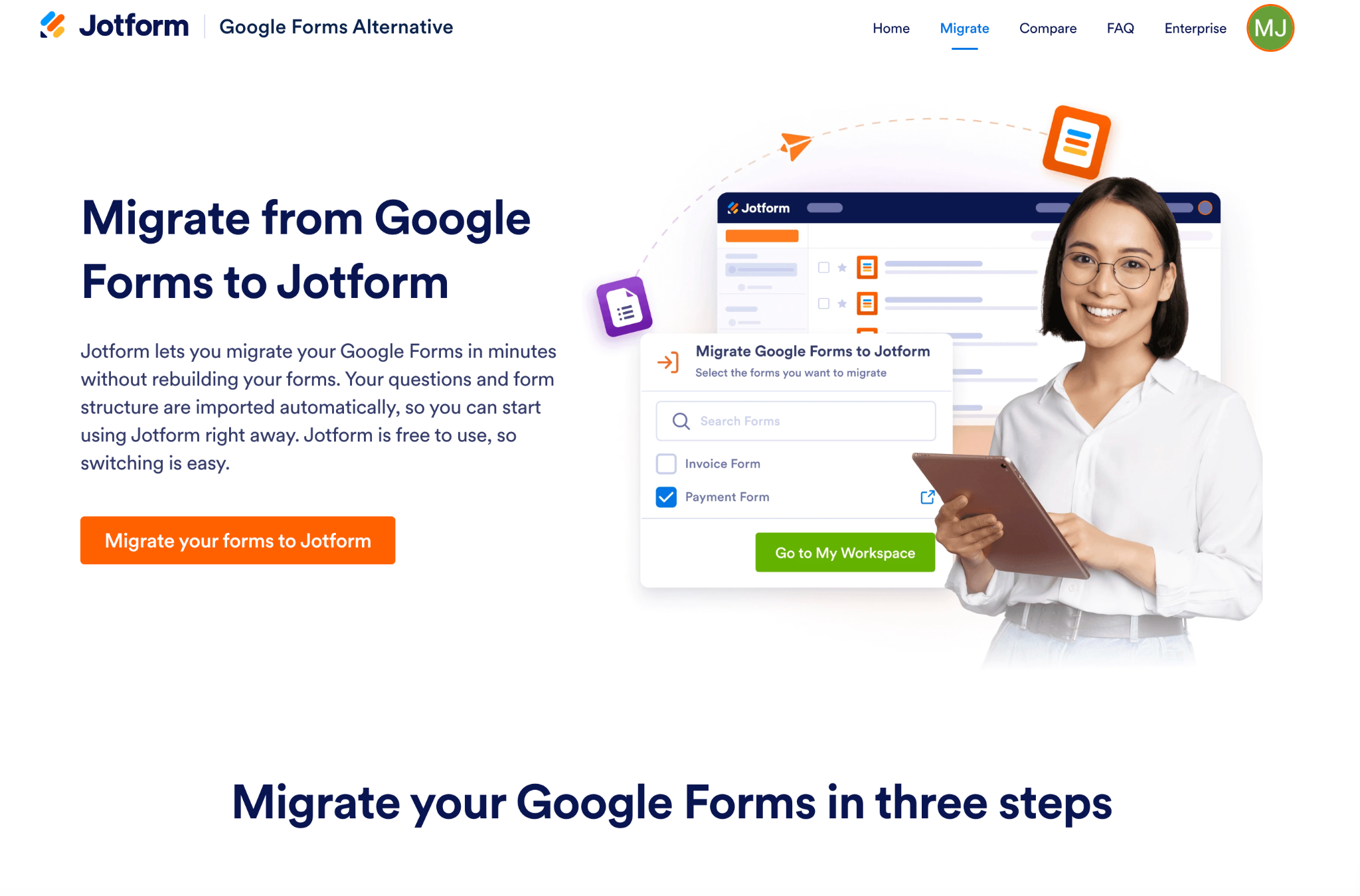
Maak je je zorgen dat je je formulieren in Jotform opnieuw moet maken? Dat hoeft niet. Jotform heeft een migratietool die je bestaande Google Formulieren snel en eenvoudig kan overzetten. Er is geen heropbouw of starten vanaf nul nodig — je vragen en formulierstructuur worden ongewijzigd geïmporteerd. Het enige wat je hoeft te doen, is het resultaat te bekijken en snelle aanpassingen te maken om ze in Jotform te gaan gebruiken.
Jotform wordt niet alleen geleverd met een ingebouwd element voor automatisch aanvullen van adressen, maar het heeft ook meer geavanceerde functionaliteit dan Google Formulieren in het algemeen. Formulieren maken is een fluitje van een cent met de tienduizenden sjablonen. Of je kunt profiteren van Jotform AI, dat in enkele seconden formulieren voor je kan bouwen. Jotform heeft ook een hoop functies, zoals geavanceerde voorwaardelijke logica en aanpassingsopties, om je formulieren aantrekkelijker te maken voor klanten, prospects, studenten en andere doelgroepen.
Een ander belangrijk voordeel is dat Jotform formulieren en hun gegevens naadloos in je workflow integreert. Terwijl Google Formulieren je beperkt tot basale gegevensverzameling, integreert Jotform met meer dan 150 andere zakelijke tools, waaronder meer dan 40 betaalgateways voor eenvoudige betalingsinning. Als je ooit frustratie hebt ervaren met de beperkingen van Google Formulieren, is Jotform de professionele upgrade waar je naar op zoek was.
Probeer Jotform vandaag nog met het altijd gratis abonnement, en upgrade wanneer dat nodig is.
Veelgestelde vragen over automatisch aanvullen van adressen in Google Formulieren
Er is geen ingebouwde integratie tussen Google Formulieren en Google Maps, dus je enige optie is om een add-ontool van derden zoals Formfacade als tussenoplossing te gebruiken. In dat geval gebruik je Formfacade voor front-end gegevensverzameling en Google Formulieren voor gegevensopslag. Een eenvoudiger alternatief is om helemaal een andere formulierbouwer te gebruiken, zoals Jotform, die deze functionaliteit ingebouwd heeft.
Je kunt eenvoudig een Google Formulier maken met adresvelden die zijn aangewezen als vakken voor “kort antwoord”. Om de nauwkeurigheid van de verzamelde gegevens te waarborgen, kun je overwegen Formfacade te gebruiken om functionaliteit voor automatisch aanvullen van adressen toe te voegen, of over te stappen op een andere formulierbouwer die deze functionaliteit ingebouwd heeft (zoals Jotform). Leer hier hoe je een Google Formulier maakt en hier de basisbeginselen van het gebruik van Google Formulieren.
Dit artikel is bedoeld voor eigenaren van kleine bedrijven, operationeel managers, evenementencoördinatoren, docenten en niet-technische marketeers die regelmatig adresgegevens verzamelen via Google Formulieren en formulierafbraak willen verminderen, de gegevensnauwkeurigheid willen verbeteren en de verzendervaring willen stroomlijnen — zonder noodzakelijkerwijs te weten hoe ze moeten programmeren.













Verstuur Opmerking: