Gebruik je Google Workspace, dan ken je Google Formulieren vast wel. Je verzamelt er online enquêtes, feedback en allerlei andere gegevens mee. Dropbox is op zijn beurt een cloudopslagplatform waarmee je als individu of team bestanden veilig kunt ordenen, bewaren en delen. Juist als je die twee aan elkaar koppelt, gebeurt er iets moois: je formulierreacties of geüploade bestanden belanden automatisch in Dropbox, zonder dat je er nog handmatig naar hoeft om te kijken.
Of je nu documenten van klanten verzamelt, projectbestanden binnenhaalt of een interne enquête draait, met een koppeling tussen Google Formulieren en Dropbox staat alles netjes op één plek. Hieronder lopen we een paar manieren langs om die verbinding op te zetten, en we bespreken ook een sterk alternatief dat het overwegen waard is.
Zo koppel je Google Formulieren aan Dropbox
Helaas is er geen kant-en-klare koppeling tussen Google Formulieren en Dropbox. In de instellingen van Google Formulieren vind je dus geen optie om je formulier rechtstreeks aan een Dropbox-account te hangen. Je kunt reacties of geüploade bestanden dan ook niet zomaar vanzelf naar Dropbox sturen.
Om dat gat te dichten heb je een automatiseringstool van een derde partij nodig. Tools als Zapier en Make fungeren als tussenpersoon tussen Google Formulieren en Dropbox. Daarmee bouw je geautomatiseerde workflows die gegevens van de een naar de ander verplaatsen. Allebei werken ze hetzelfde: ze pikken een nieuwe formulierinzending op en voeren vervolgens een actie uit in Dropbox. Zo’n actie kan een bestand aanmaken, een bijlage uploaden of reacties netjes in mappen sorteren.
In de secties hieronder laten we zien hoe je ze allebei instelt.
Google Formulieren aan Dropbox koppelen via Zapier
Met Zapier bouw je geautomatiseerde workflows die “Zaps” heten. Daarmee verbind je Google Formulieren met Dropbox, zonder ook maar één regel code.
Zo gebruik je Google Formulieren samen met Dropbox via Zapier:
- Ga naar Zapier.com en log in.
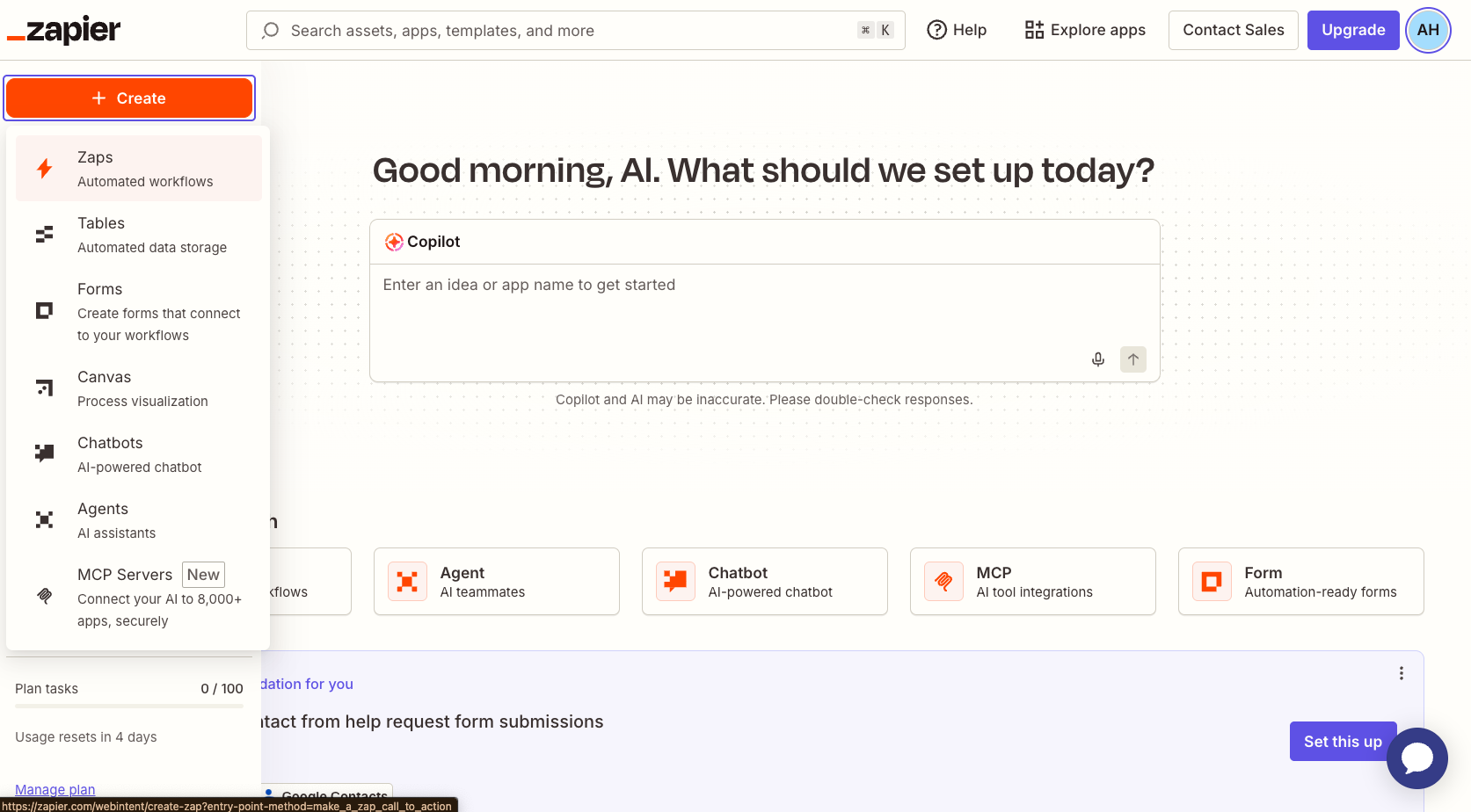
- Beweeg je muis over de +-knop linksboven in beeld, klik op Create en kies daarna Zaps.
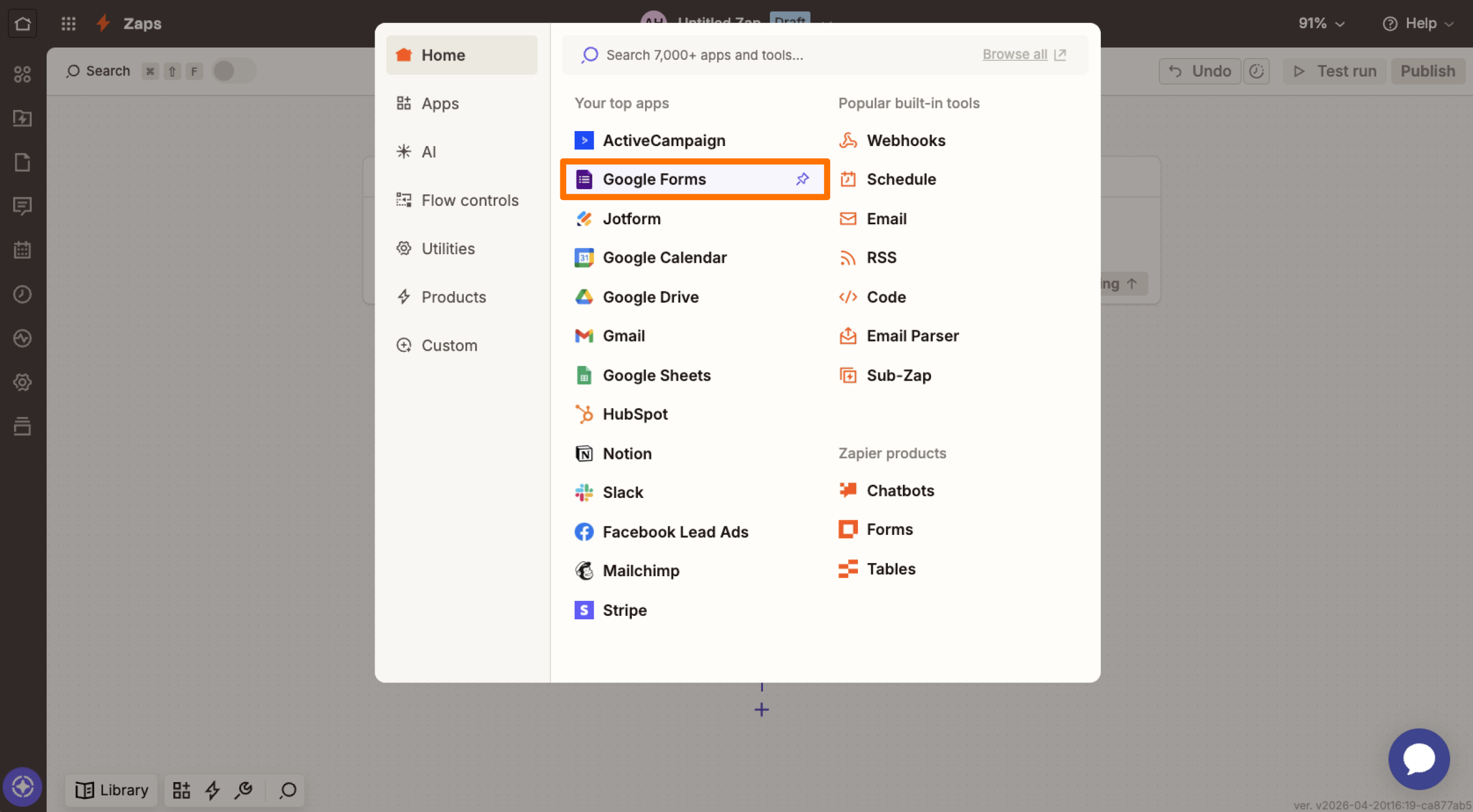
- Klik op Trigger. Typ in het zoekvak dat verschijnt “Google Forms” en klik op de Google Forms-app.
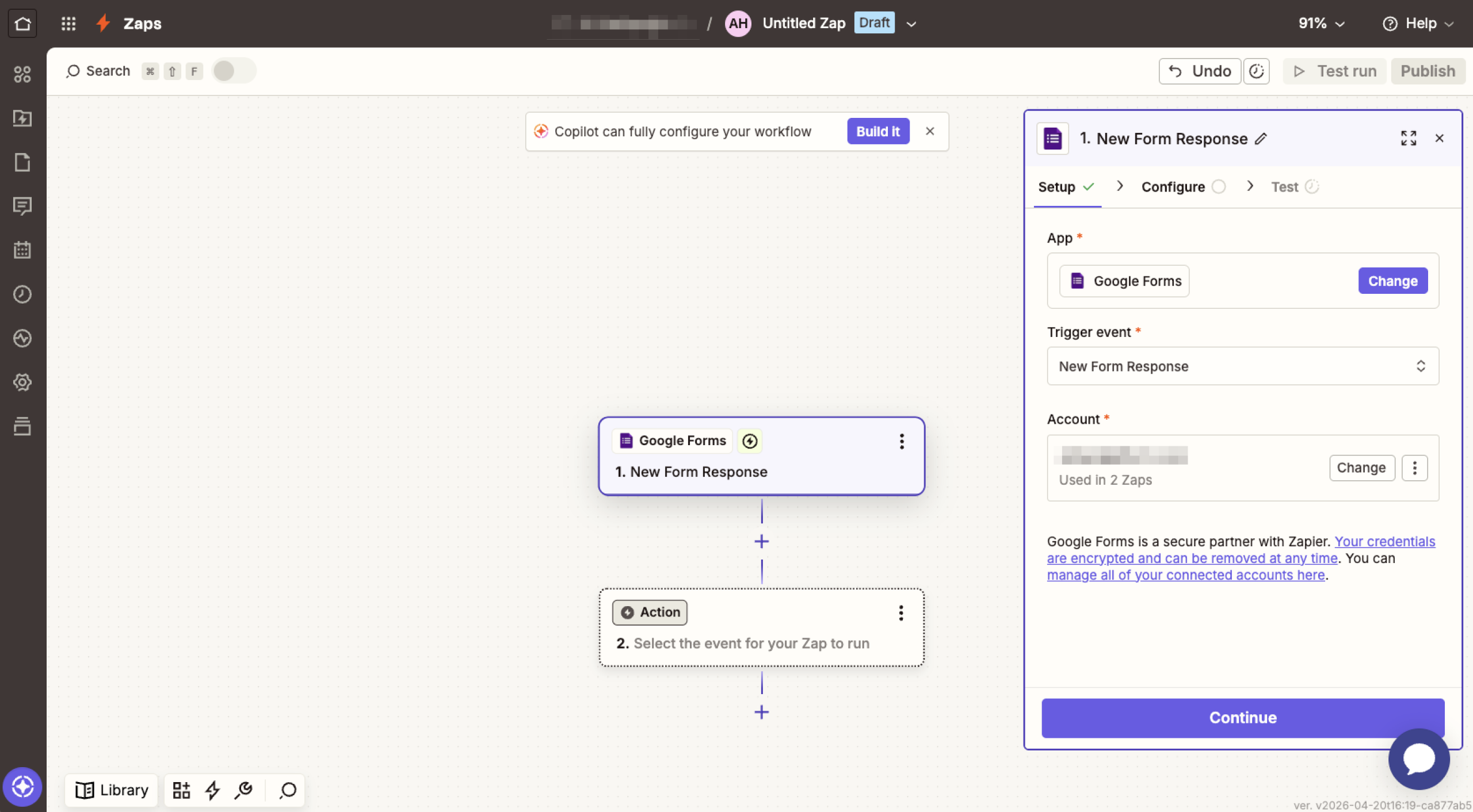
- Open het keuzemenu bij Event en kies New Form Response of New or Updated Form Response. Klik op Continue.
- Klik op Sign in om je Google-account te koppelen en klik vervolgens op Continue.
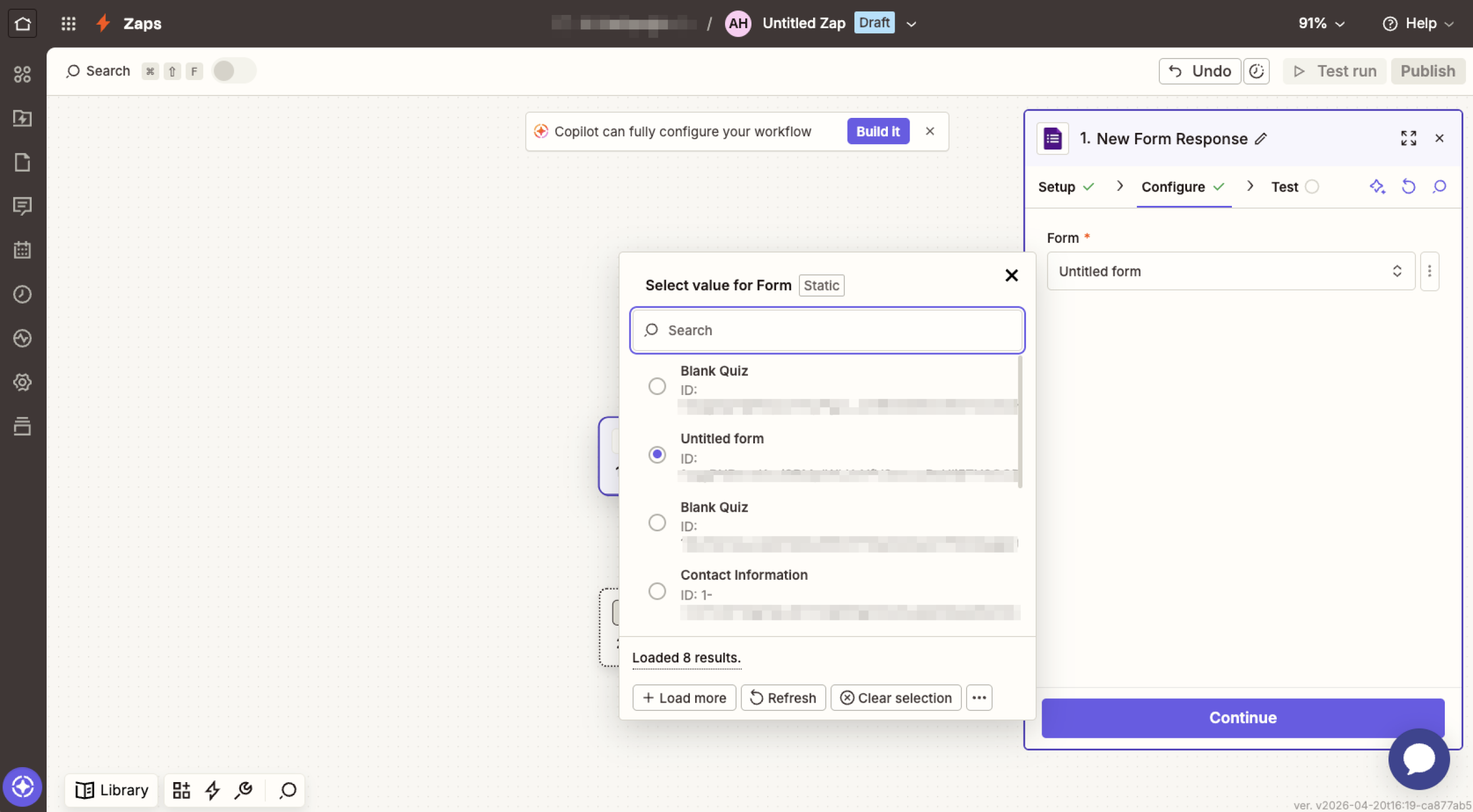
- Open het keuzemenu bij Form, selecteer je formulier en klik op Continue.
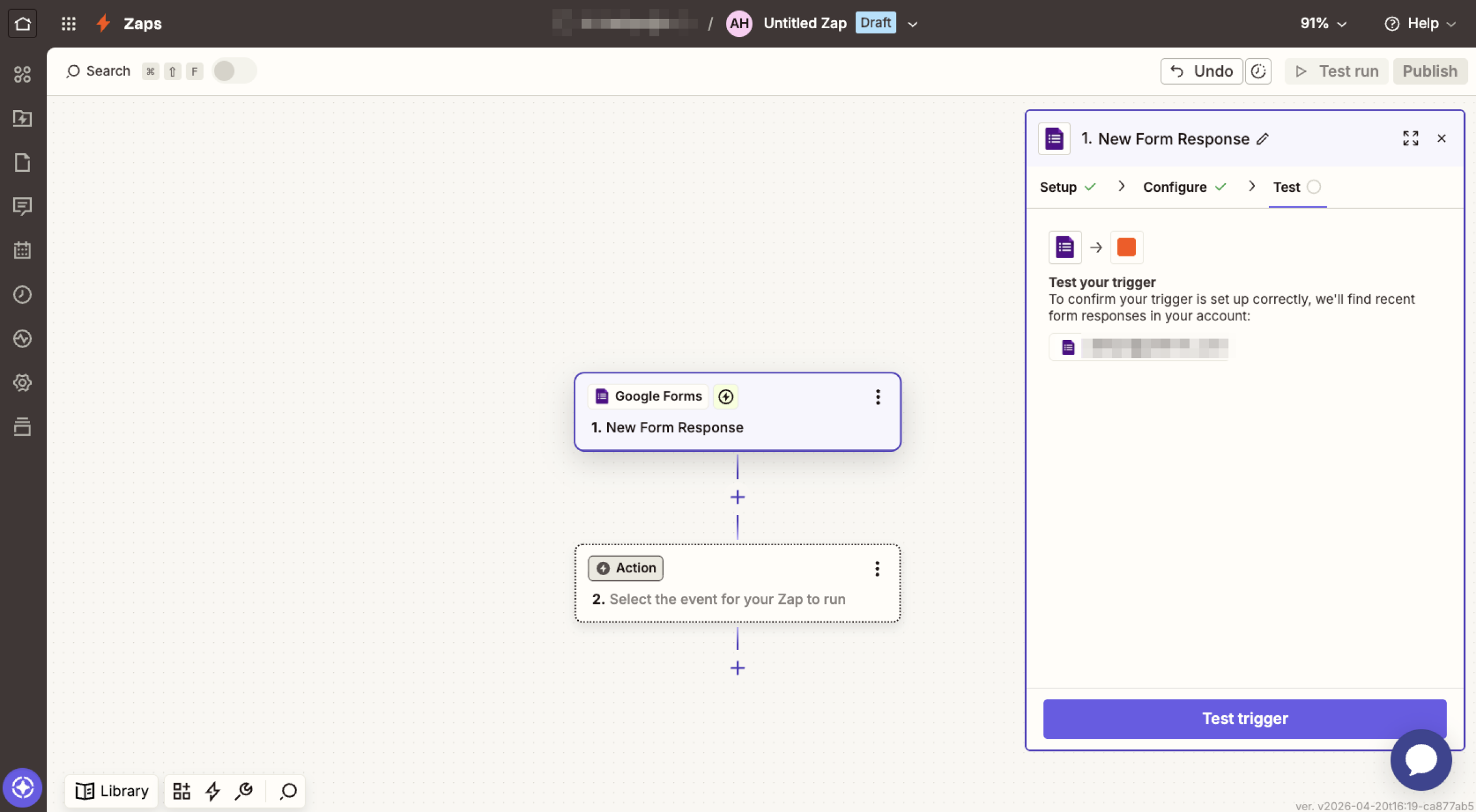
- Klik op Test trigger om een voorbeeldreactie op te halen en klik daarna op Continue.
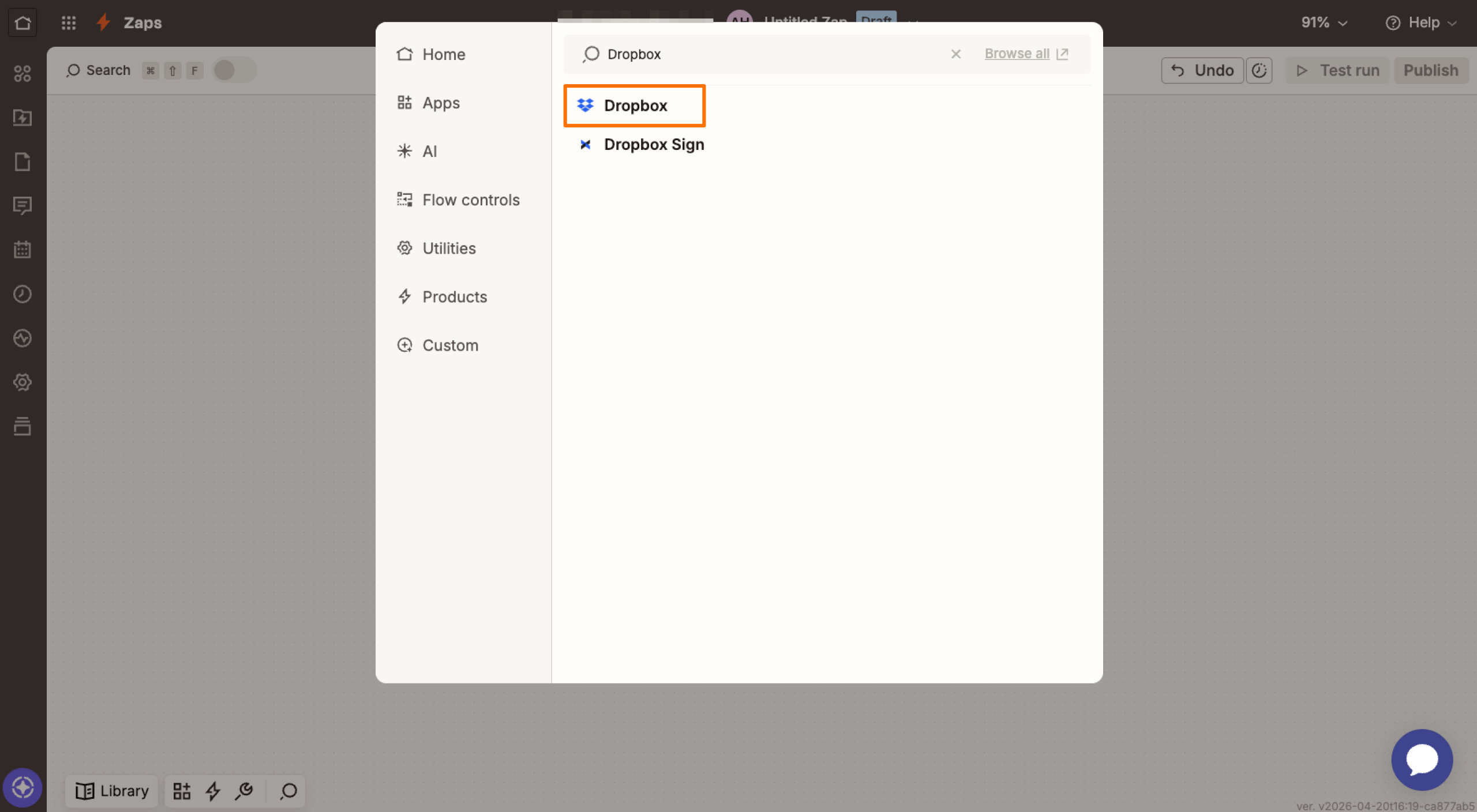
- Klik op Action. Typ in het zoekvak dat verschijnt “Dropbox” en klik op de Dropbox-app.
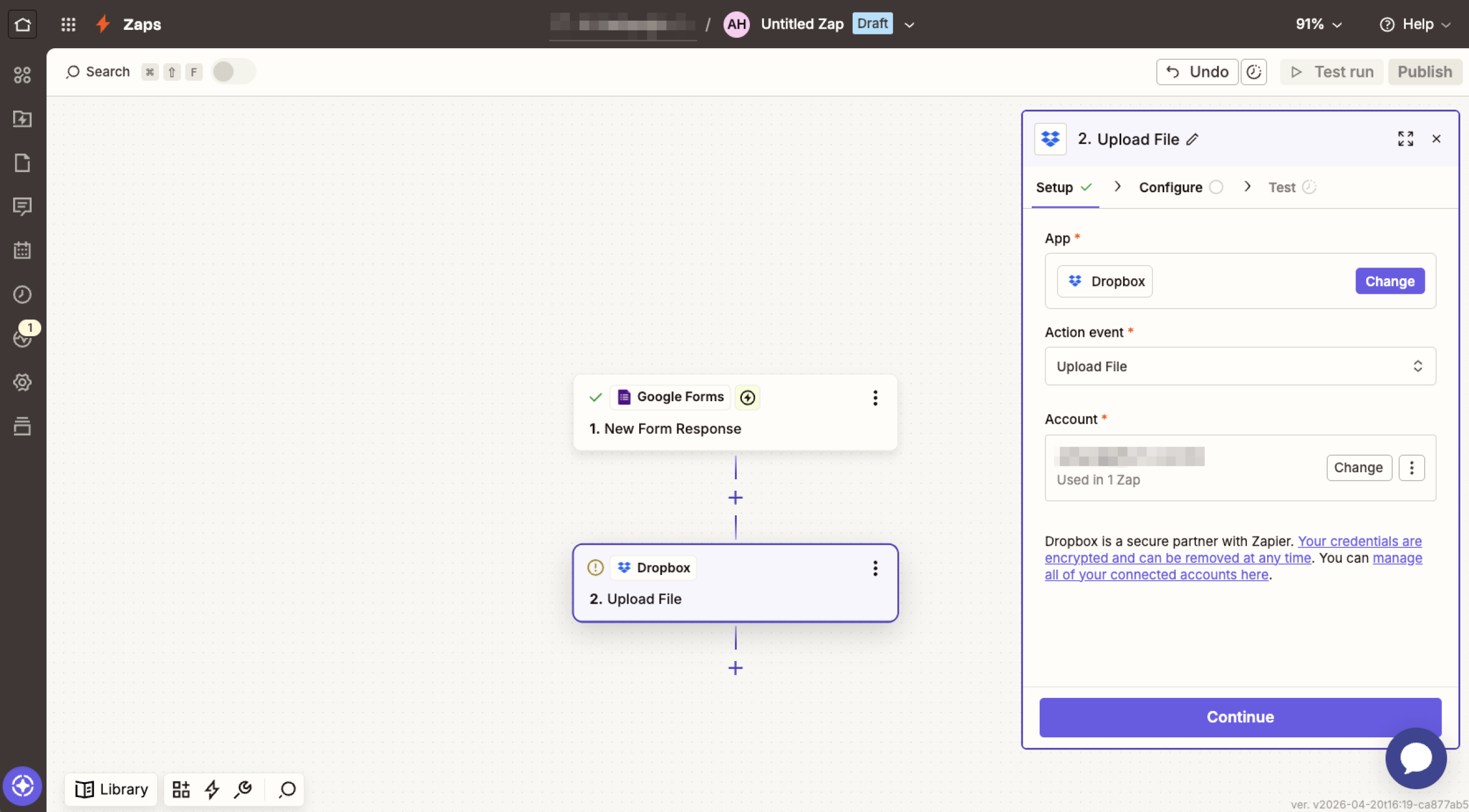
- Kies in het keuzemenu bij Event voor Upload File. Dan pakt Zapier een bestand of een openbare bestandslink uit je formulierreactie en zet het in een Dropbox-map naar keuze. Heb je alleen een gewoon tekstbestand uit je reacties nodig, kies dan Create Text File. In het menu staan trouwens nog genoeg andere opties. Heb je je keuze gemaakt, klik dan op Continue.
- Klik op Sign in om je Dropbox-account te koppelen en klik vervolgens op Continue.
- Klik op het veld Folder en kies of typ de naam van de Dropbox-map waarin je de bestanden wilt bewaren.
- Klik op het veld File en selecteer je uploadvraag uit de lijst.
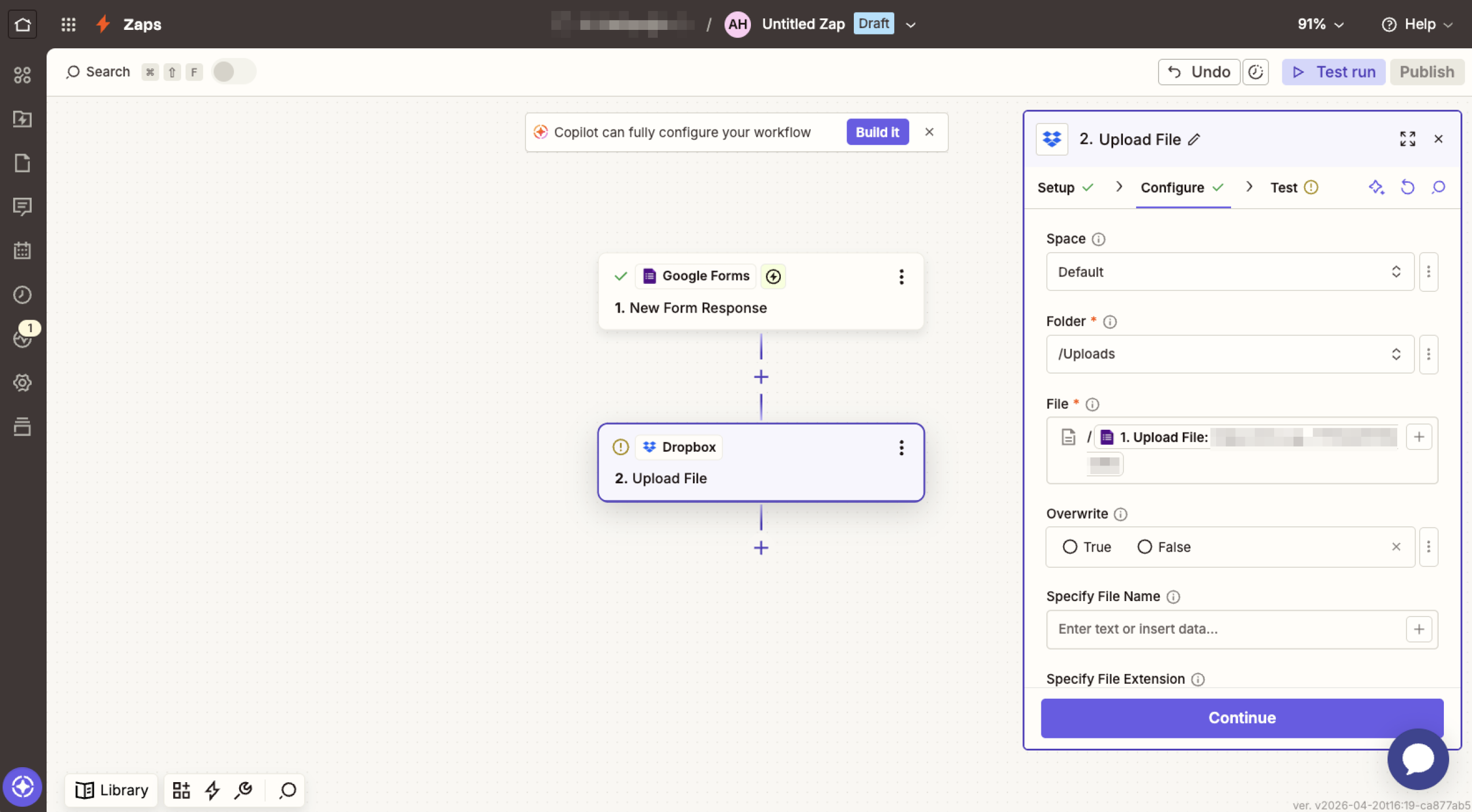
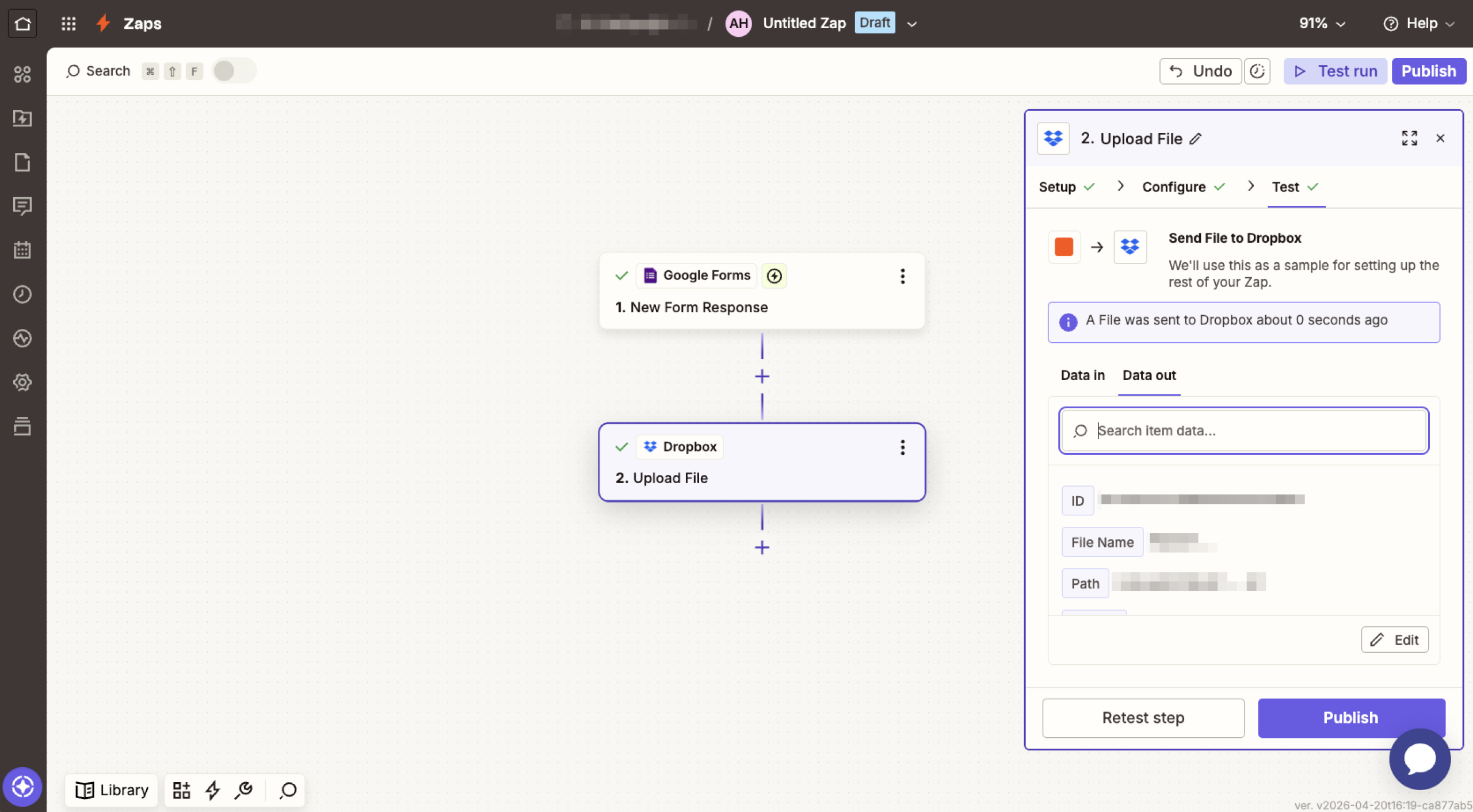
- Klik op Test step en controleer of er een bestand verschijnt in de juiste Dropbox-map.
- Klik op Publish om de Zap te activeren.
Google Formulieren aan Dropbox koppelen via Make
Make (voorheen Integromat) werkt met een visuele scenariobouwer. Je sleept er modules naartoe en zet zo geautomatiseerde workflows in elkaar.
Zo verbind je Google Formulieren met Dropbox via Make:
- Ga naar Make.com en log in.
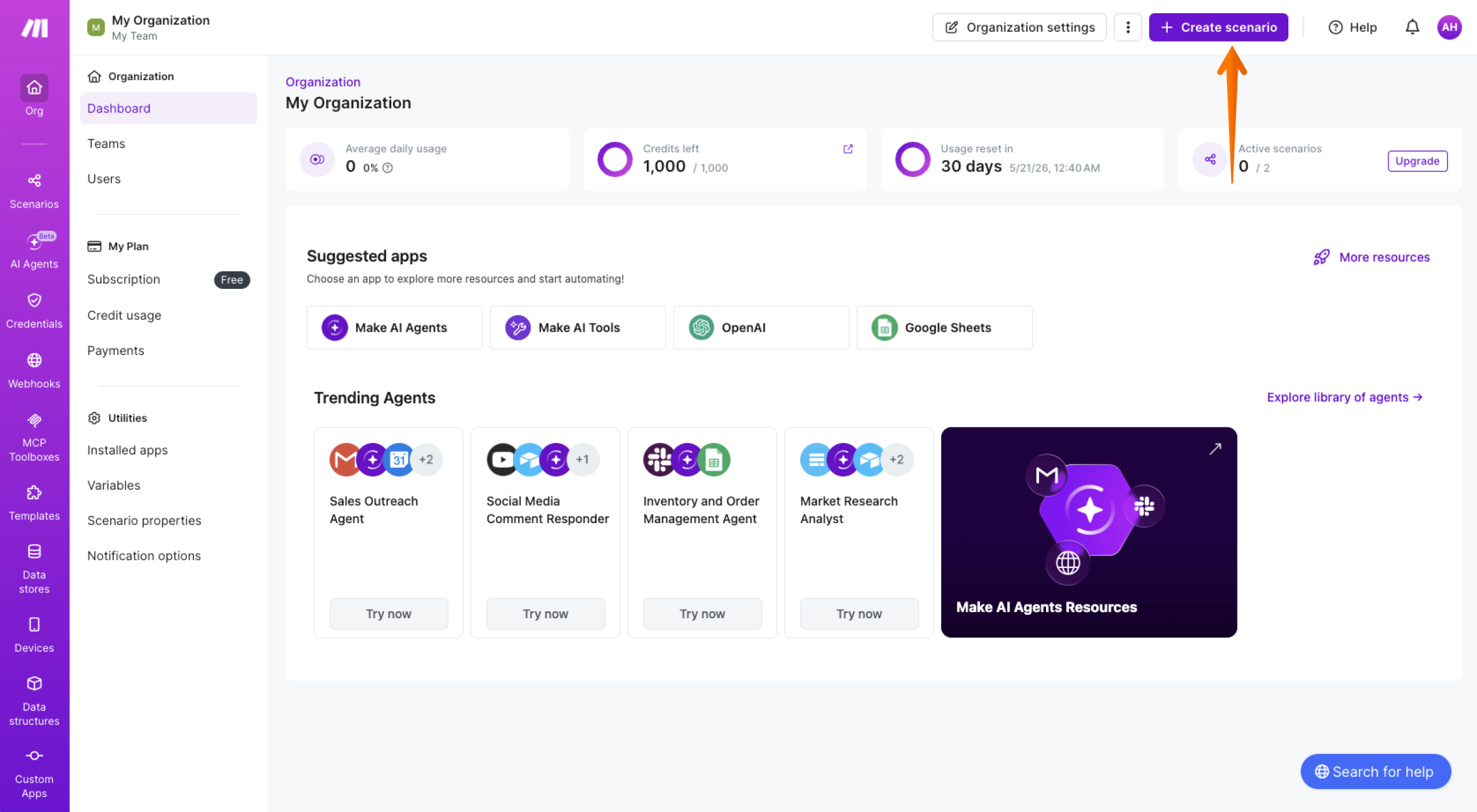
- Klik op de knop Create scenario.
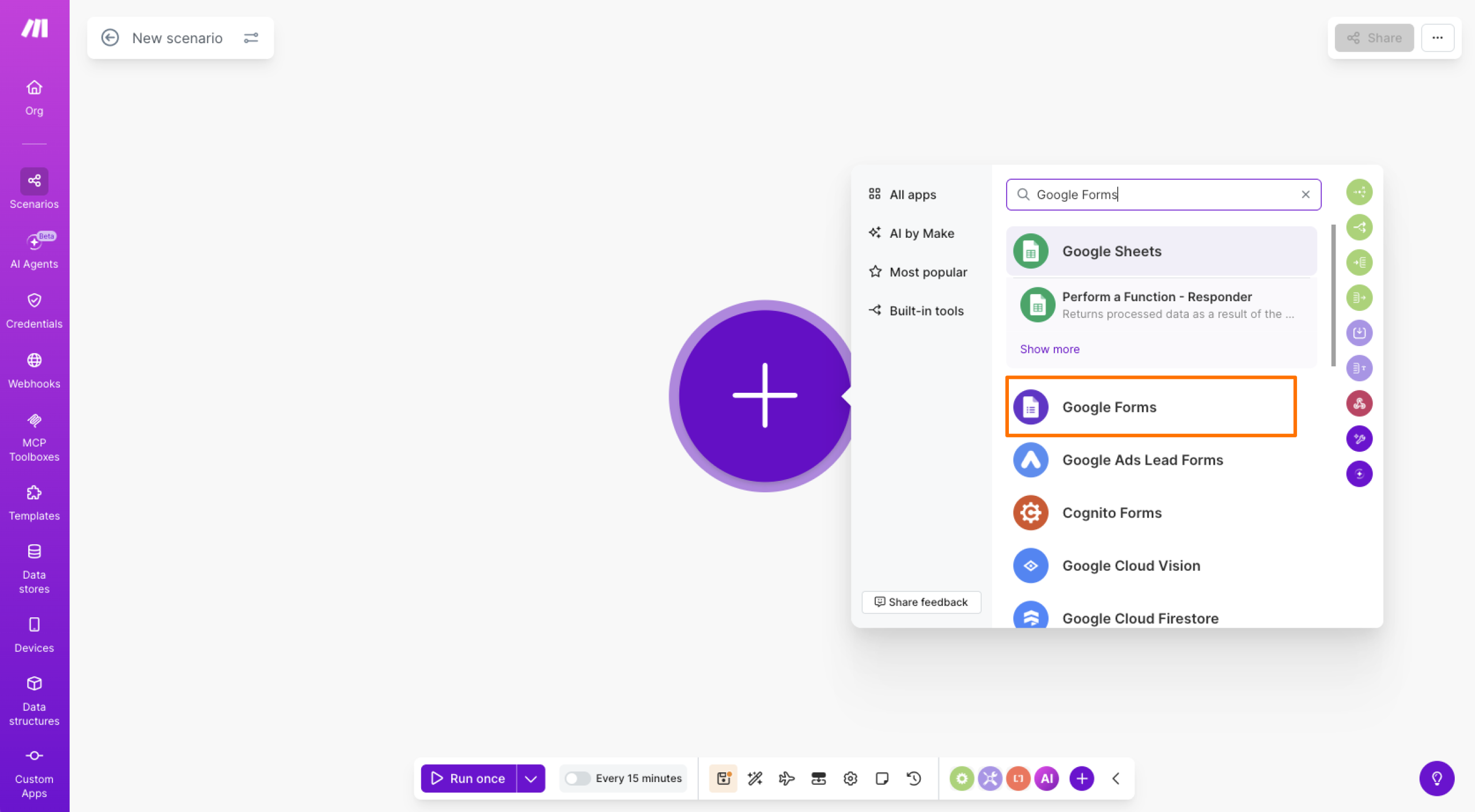
- Zoek op “Google Forms” en klik op de Google Forms-module.
- Kies een trigger, bijvoorbeeld Watch Responses, en koppel vervolgens je Google-account.
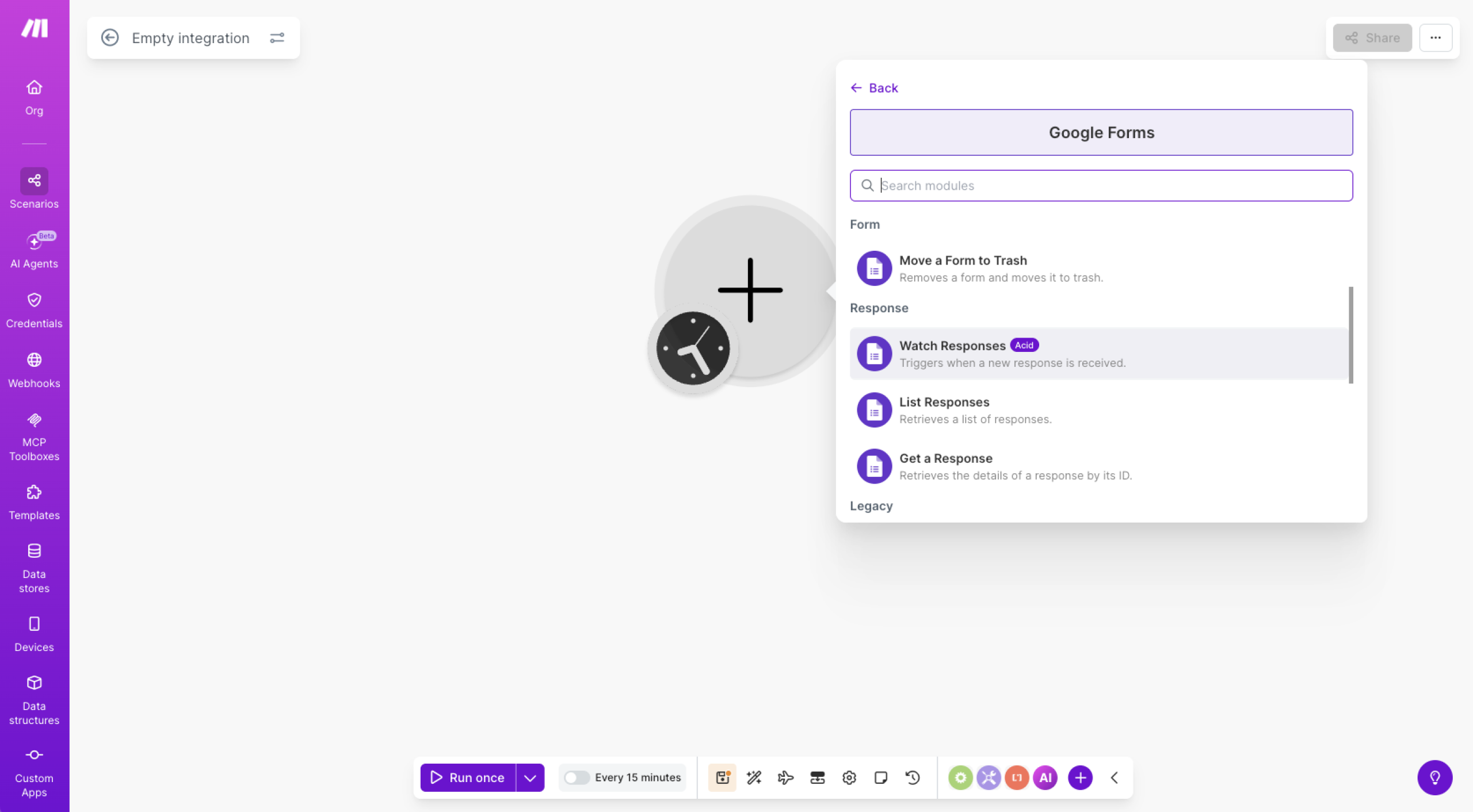
- Vul de verplichte velden in, zoals Form ID en Limit, en geef aan vanaf welk punt Make je gegevens moet gaan verwerken zodra het scenario draait.
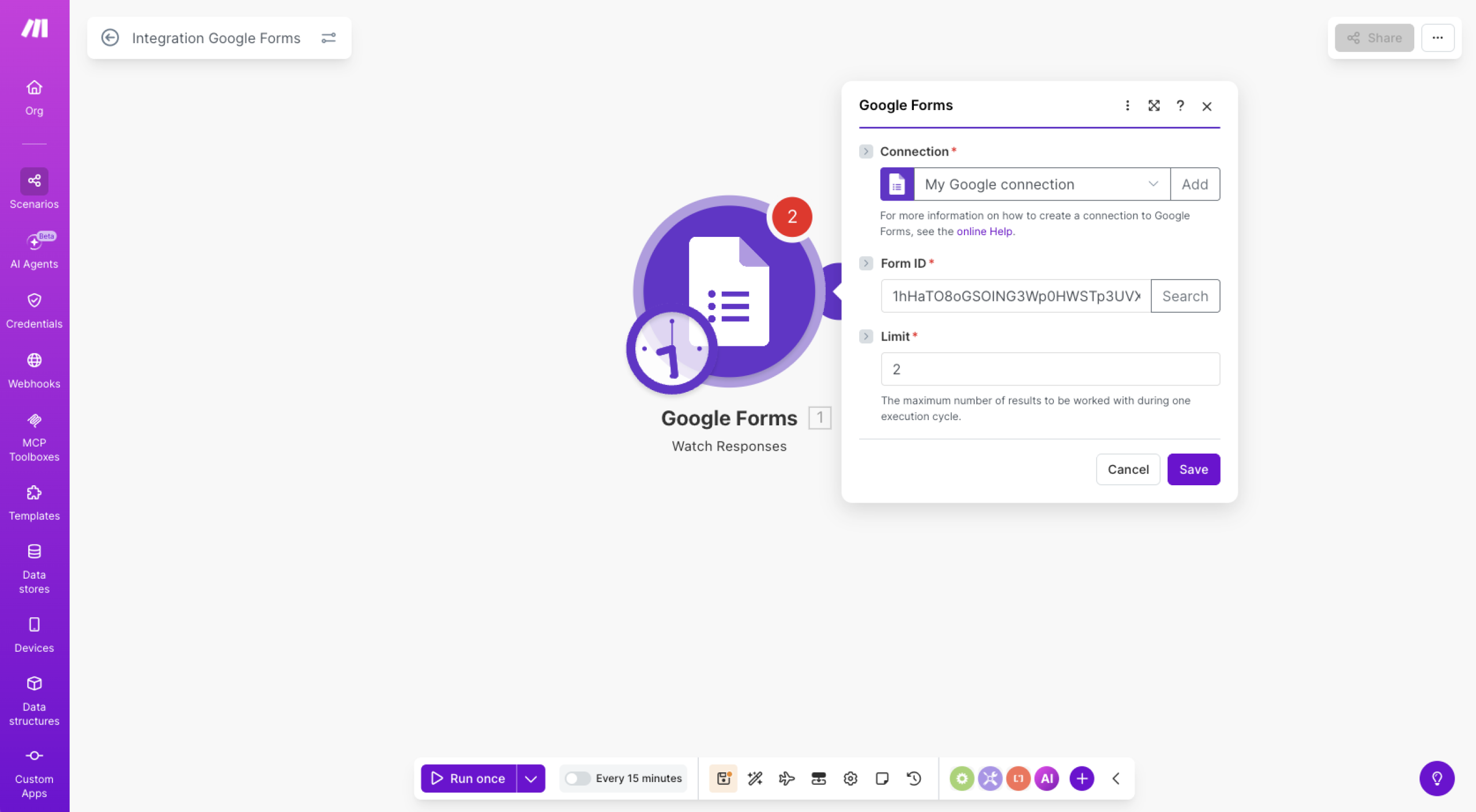
- Klik op de +-knop, zoek op “Dropbox” en klik op de Dropbox-module.
- Kies Upload a File, of Create/Overwrite a Text File als je alleen tekst nodig hebt.
- Koppel je Dropbox-account, kies de doelmap en koppel de velden die verschijnen aan elkaar.
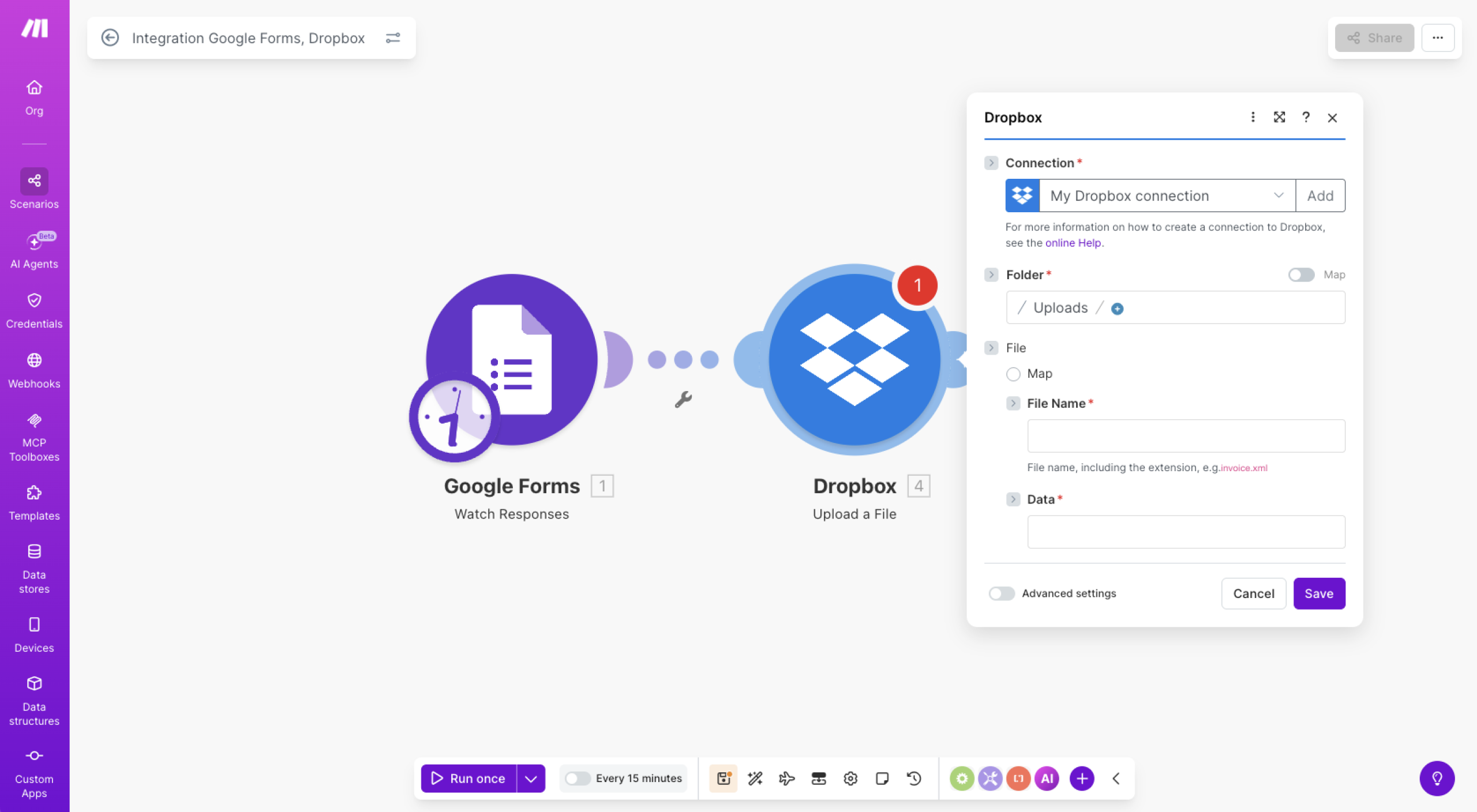
- Klik op Save en vervolgens één keer op Run om het scenario te testen.
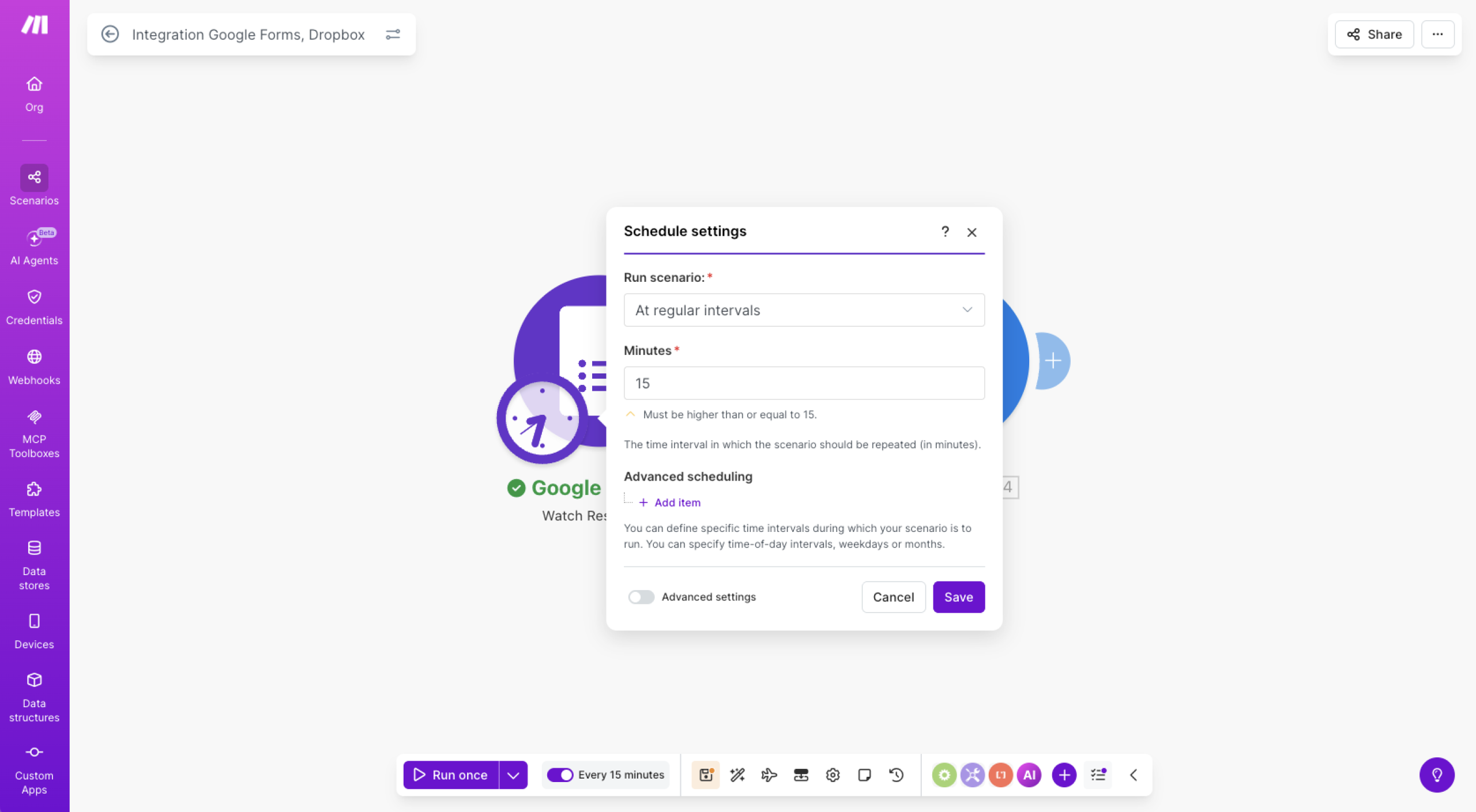
- Werkt alles naar behoren, zet het scenario dan aan met de aan/uit-schakelaar en vul de velden onder Schedule Settings in om te bepalen hoe vaak het draait.
Jotform: een eenvoudigere manier om te koppelen
Zoek je een manier die soepeler verloopt om bestanden te verzamelen en ze meteen naar Dropbox te sturen? Dan is Jotform een sterk alternatief voor Google Formulieren. Anders dan Google Formulieren heeft Jotform namelijk een ingebouwde Dropbox-integratie, zonder dat je een tool van derden nodig hebt.
Jotform biedt meer dan 1.500 kant-en-klare sjablonen voor uploadformulieren, die je met de formulierbouwer via slepen en neerzetten precies naar je eigen wensen aanpast. Zodra je formulier klaar is, is delen een fluitje van een cent. Stuur het per e-mail naar je publiek, deel een directe link of plaats het op je website.
Ook het beheren van inzendingen gaat moeiteloos. Met jotform tabellen volg en orden je elke reactie in een overzicht dat op een spreadsheet lijkt, zodat je altijd grip houdt op binnenkomende gegevens.
De integratie van Jotform met Dropbox kan trouwens veel meer dan alleen bestanden uploaden. Je kunt automatisch pdf’s van inzendingen naar Dropbox sturen, op basis van inzendingen nieuwe mappen in Dropbox aanmaken en bestandsbijlagen uit formulierreacties rechtstreeks naar Dropbox versturen. Het is een complete, zorgeloze oplossing voor iedereen die regelmatig bestanden verzamelt via online formulieren en toch alle voordelen van Dropbox wil blijven benutten.


Jotform integreren met Dropbox
Anders dan bij de methodes met Zapier en Make hierboven, koppel je Jotform aan Dropbox met maar een paar klikken. En alles gebeurt binnen de formulierbouwer zelf. Je hoeft dus geen scenario’s op te zetten of automatiseringen met meerdere stappen te bouwen op een apart platform. Zodra de integratie actief is, komen je inzendingen, geüploade bestanden en pdf’s automatisch rechtstreeks in je Dropbox-account terecht.
Zo gebruik je Dropbox samen met Jotform:
- Ga in de formulierbouwer naar het tabblad Settings.
- Kies Integrations in het linkerpaneel.
- Zoek in de lijst met integraties naar Dropbox en klik erop.
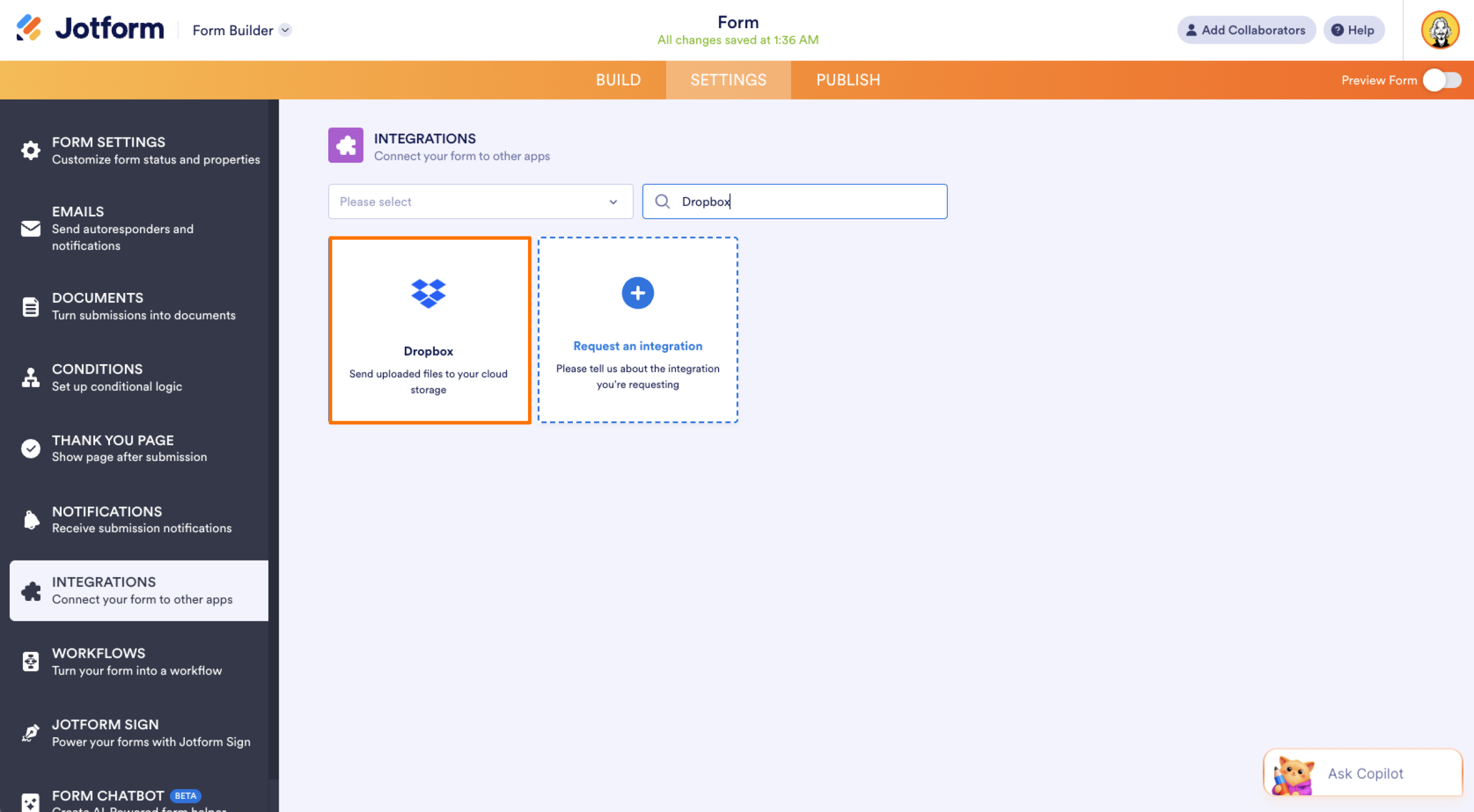
- Klik op de knop Authenticate om je Dropbox-account te koppelen. Geef Jotform daarbij wel de benodigde toegangsrechten. Heb je al eens een Dropbox-account gekoppeld, kies die dan gewoon uit het keuzemenu en klik op Add Action.
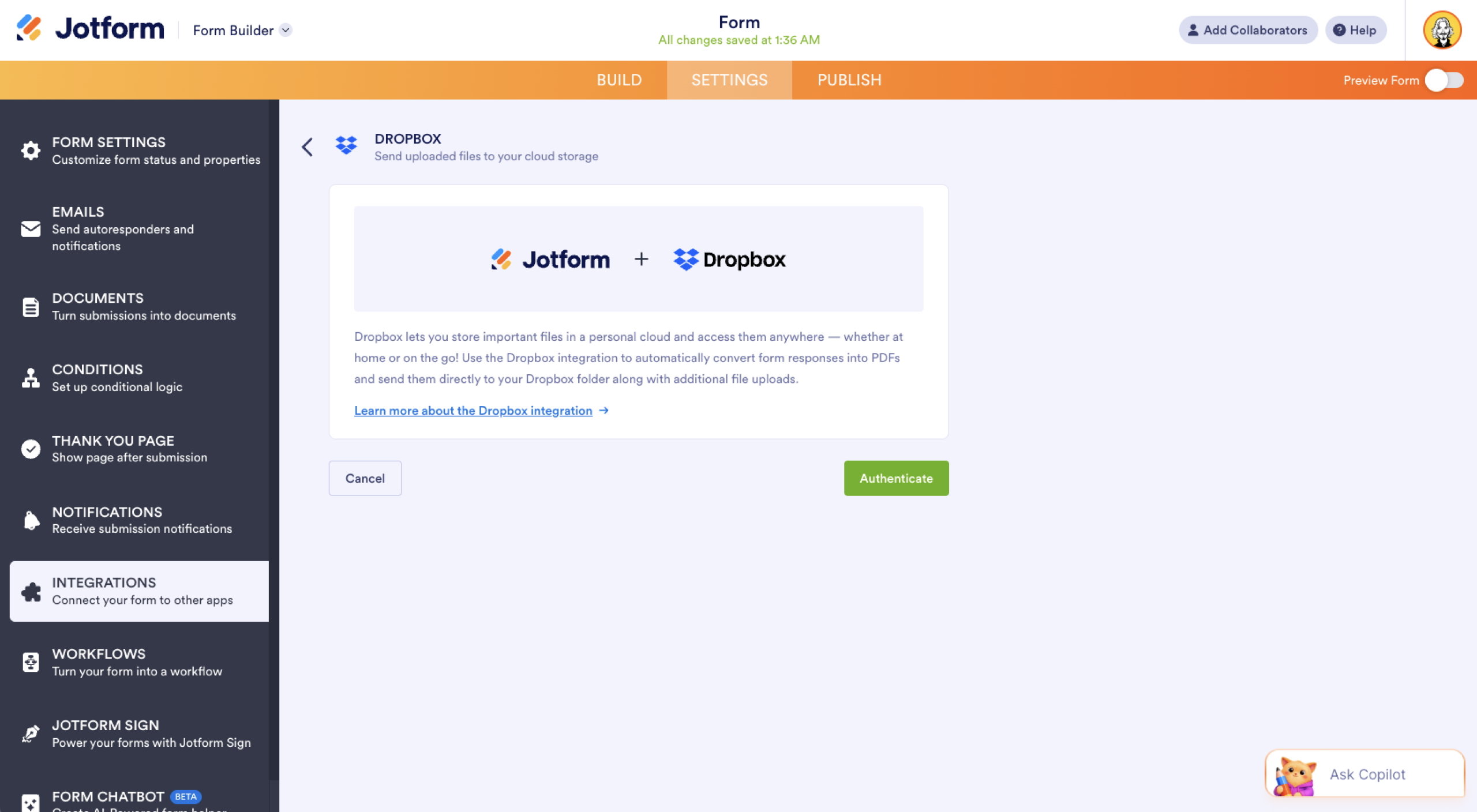
- Stel vervolgens je mappen in:
- Geef een mapnaam op. Dit wordt je hoofdmap in Dropbox waarin de inzendingen worden bewaard.
- Wil je voor elke inzending een aparte submap? Zet die optie dan aan. Je typt zelf een mapnaam of laat die automatisch opbouwen op basis van waarden uit je formuliervelden.
- Regel je bestandsinstellingen:
- Bepaal bij de pdf van inzendingen naar Dropbox sturen welk pdf-document je meestuurt. Zolang je nog geen eigen pdf-document hebt gemaakt, zie je hier “Default” staan.
- Geef bij geüploade bestanden naar Dropbox sturen aan welke uploadvelden hun bijlagen naar Dropbox moeten doorsturen. Je kunt hier meerdere uploadvelden tegelijk kiezen.
- Klik op Save om de integratie af te ronden.
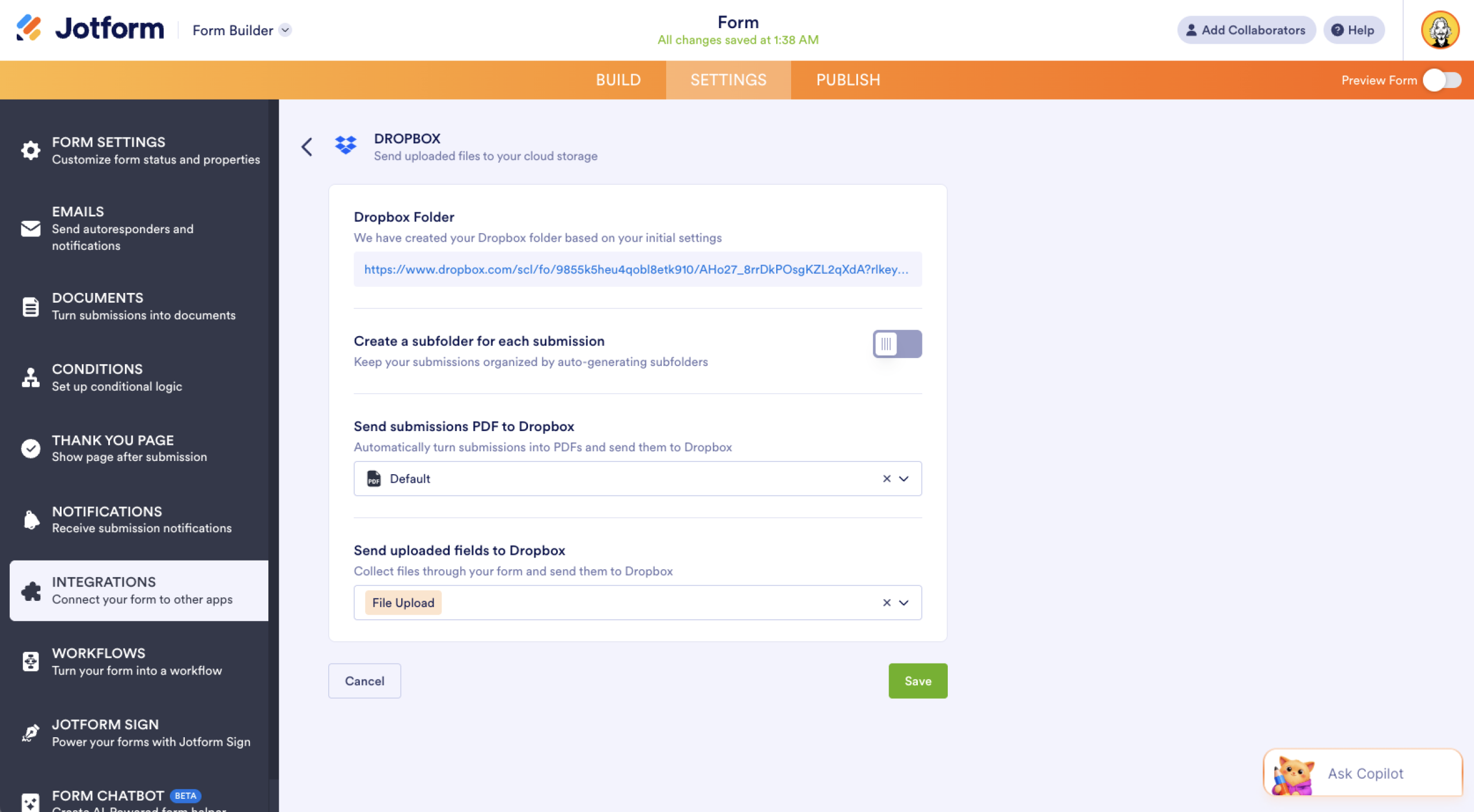
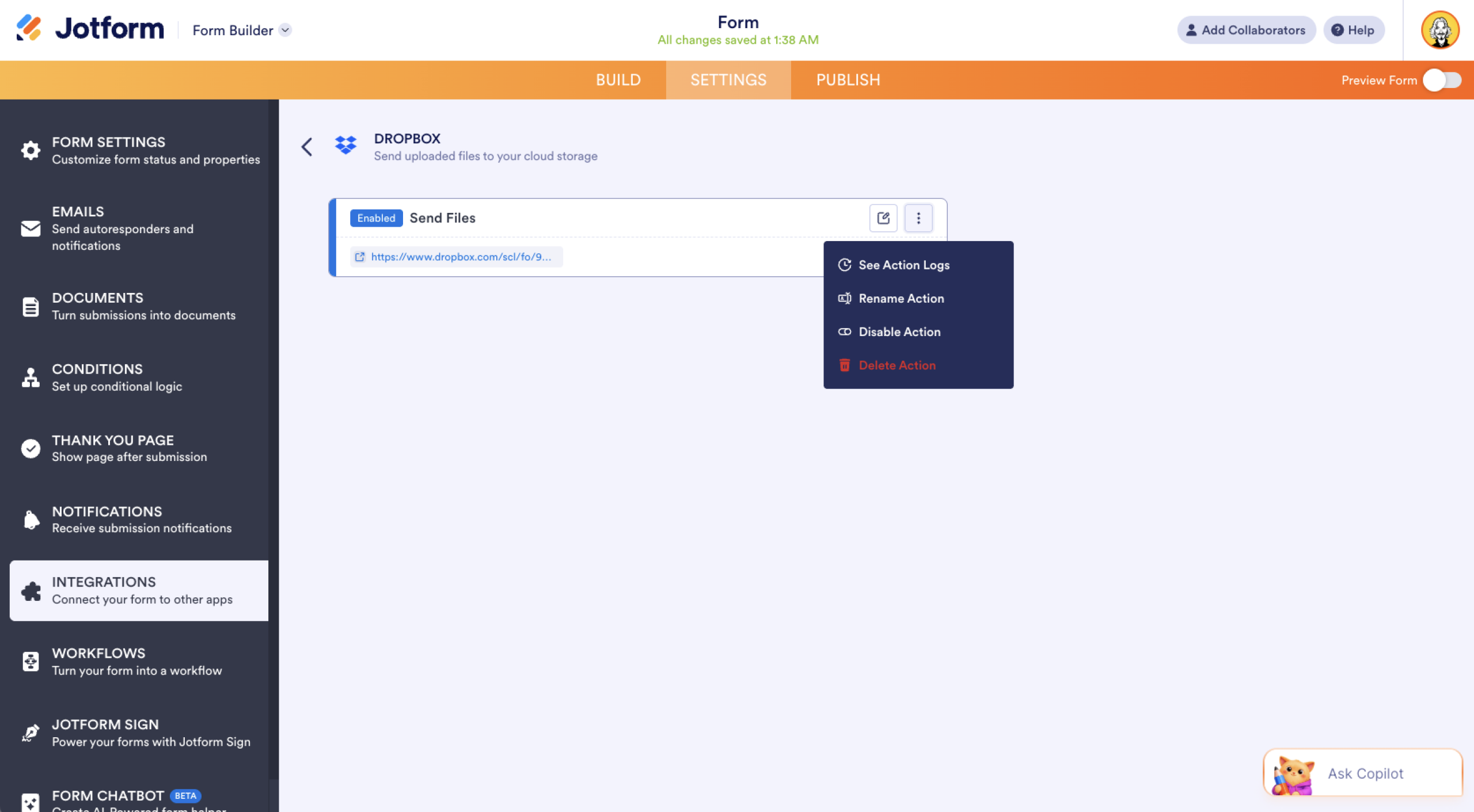
Zodra je klaar bent met instellen, verschijnt er een link naar je Dropbox-hoofdmap. Beweeg je de muis over de aangemaakte actie, dan zie je rechts de opties Edit Action (potloodpictogram) en More (de drie verticale puntjes). Onder More vind je het volgende:
- Bij See Action Logs zie je welke runs van je Dropbox-integratie gelukt en mislukt zijn. Handig als je een probleem wilt opsporen.
- Met Rename Action geef je de actie een eigen naam.
- Met Disable Action stop je de integratie tijdelijk met het versturen van bestanden, zonder haar helemaal te verwijderen.
- Met Delete Action haal je de integratie volledig uit je formulier.
Koppel je formulieren moeiteloos aan Dropbox met Jotform
Google Formulieren aan Dropbox koppelen kan prima via tools als Zapier en Make. Maar wil je dat het soepeler verloopt, dan legt Jotform die verbinding met gemak. Dankzij een ingebouwde Dropbox-integratie, krachtige uploadformulieren en een eenvoudig beheer van inzendingen is dit de makkelijkste manier om je bestanden te verzamelen en te ordenen. Begin gratis met Jotform en ervaar zelf het verschil.
Dit artikel is bedoeld voor professionals, teams en eigenaren van kleine bedrijven die met online formulieren gegevens, documenten of bestanden verzamelen en op zoek zijn naar een efficiëntere manier om die te beheren.













Verstuur Opmerking: