
Gebruikt u Google Forms voor afspraken en aanmeldingen? Dan wilt u misschien bij elke inzending automatisch een afspraak in Google Calendar laten aanmaken. Helaas biedt Google Forms die mogelijkheid niet standaard.
Met een beetje creativiteit krijgt u deze reeks acties toch voor elkaar. Daarvoor heeft u add-ons of automatiseringstools van derden nodig. De kunst is om te weten welke tools u kiest en hoe u ze correct instelt.
In dit artikel laten we u zien hoe u een koppeling tussen Google Forms en Google Calendar opzet, zodat er automatisch een afspraak ontstaat op basis van een formulierinzending. En wilt u liever niet aanmodderen met tools van derden? Dan stellen we u een alternatieve formulierbouwer voor met een ingebouwde Google Calendar-koppeling. Zo slaat u de hele instelprocedure over en werkt alles binnen enkele minuten.


Google Forms koppelen aan Google Calendar met een Google Workspace-add-on
Google Forms gebruiken gaat makkelijk en intuïtief zolang u eenvoudige formulieren maakt. Maar zodra u iets geavanceerders wilt, of dat nu om de formulieren zelf gaat of om de workflows eromheen, wordt het een worsteling. Google Forms heeft weinig geavanceerde functies, waardoor u voor complexere klussen afhankelijk bent van add-ons en tools van derden.
Wilt u automatisch afspraken aanmaken vanuit formulierinzendingen, dan heeft u een tool nodig die Google Forms aan Google Calendar verbindt. In de Google Workspace Marketplace vindt u een paar add-ons die hiervoor werken, zoals Form2Cal, Calendar Events Creator en Form Calendar Invites. Met elk van deze add-ons bespaart u zich het saaie werk van datums en details handmatig vanuit formulieren in uw agenda overtikken.
Voor dit proces heeft u een Google-account nodig. Houd er ook rekening mee dat de meeste Google Workspace-add-ons gratis zijn, maar dat sommige een betaald abonnement aanbieden waarmee u toegang krijgt tot geavanceerde functies.
Doorloop de onderstaande stappen om een Google Workspace-add-on te vinden, te installeren en in te stellen voor het aanmaken van afspraken vanuit Google Forms.
- Open het Google-formulier dat u wilt gebruiken om het aanmaken van afspraken te automatiseren.
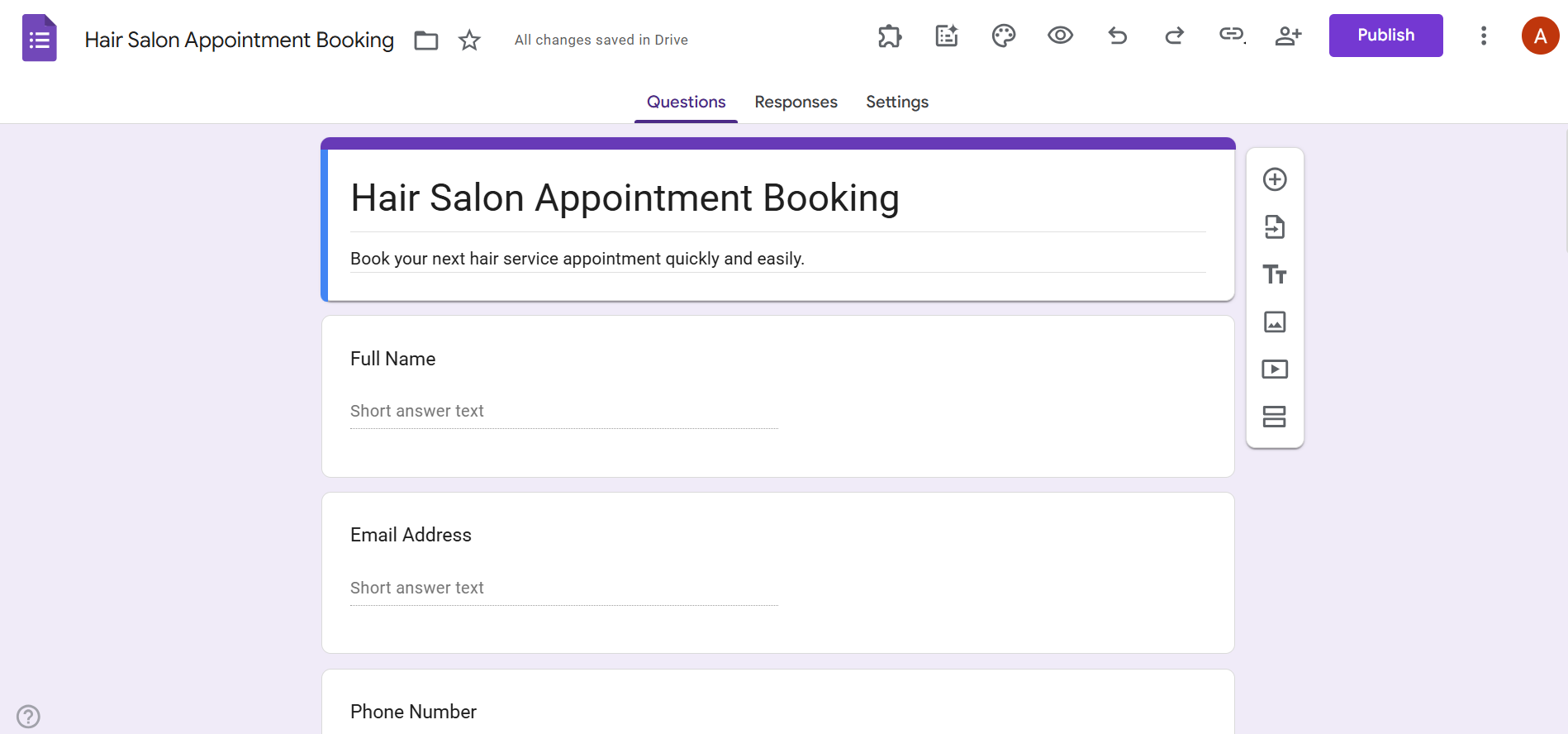
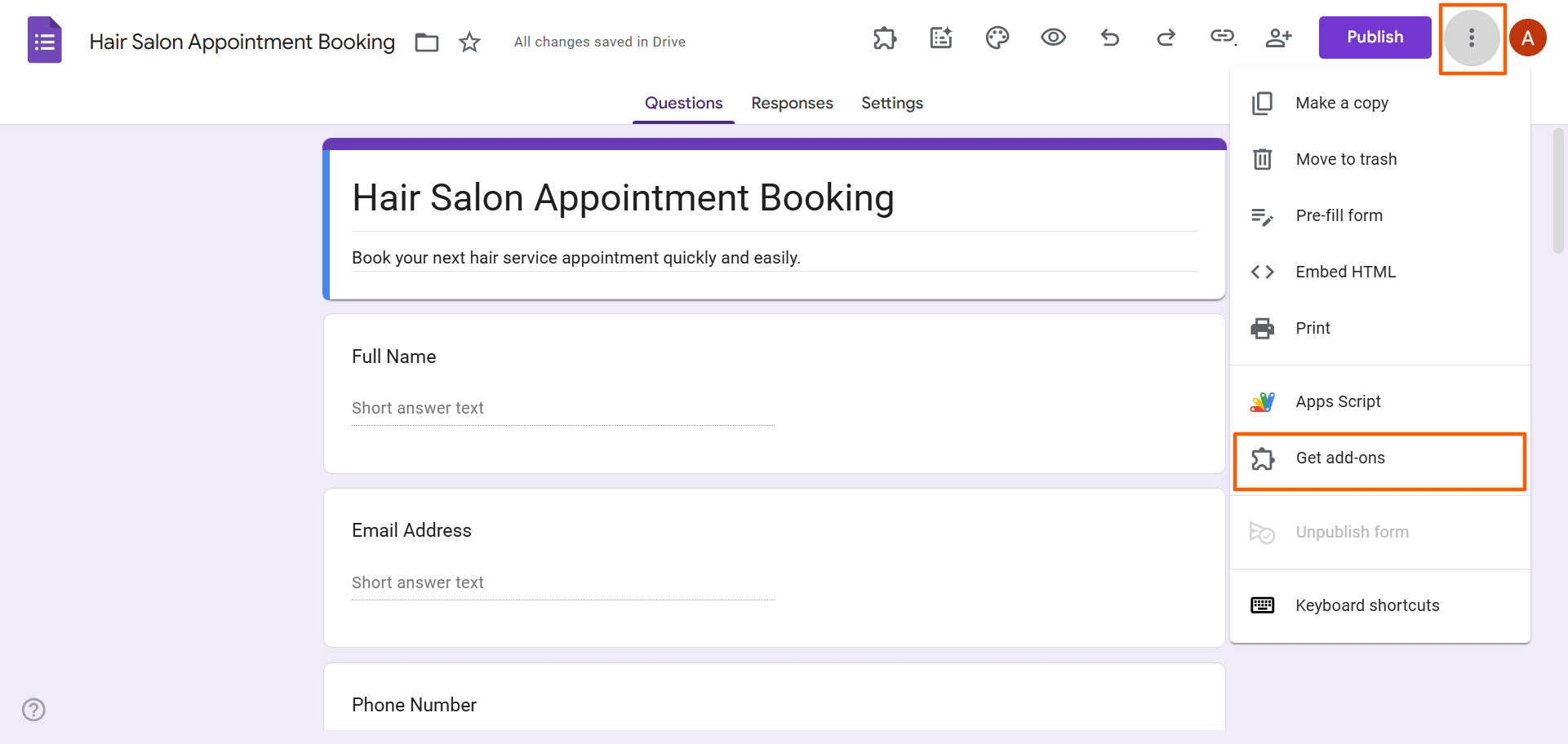
- Klik op het Meer-icoon (de drie puntjes) en kies Add-ons downloaden.
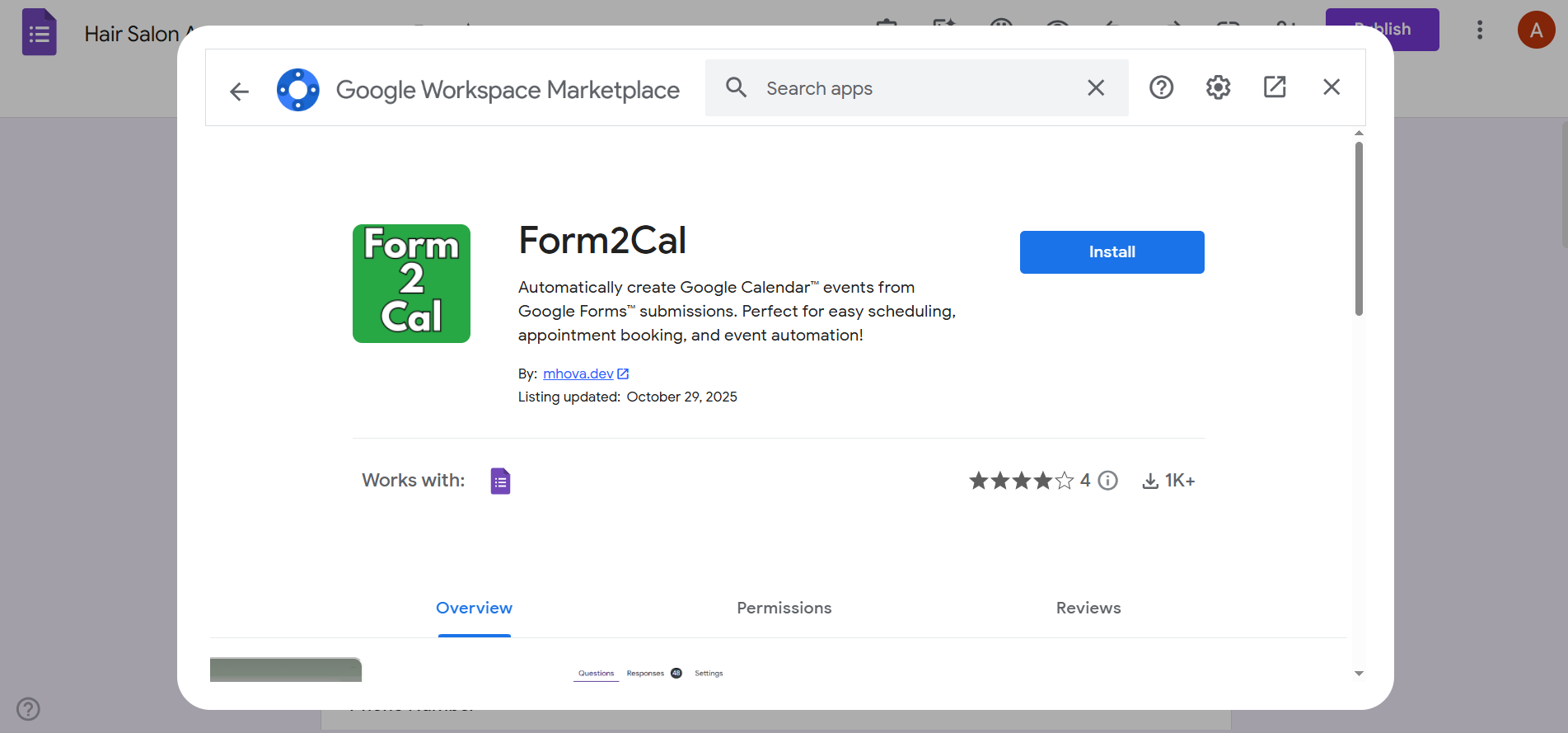
- Zoek de Google Workspace-add-on die u wilt gebruiken. Wij nemen in dit voorbeeld de add-on Form2Cal.
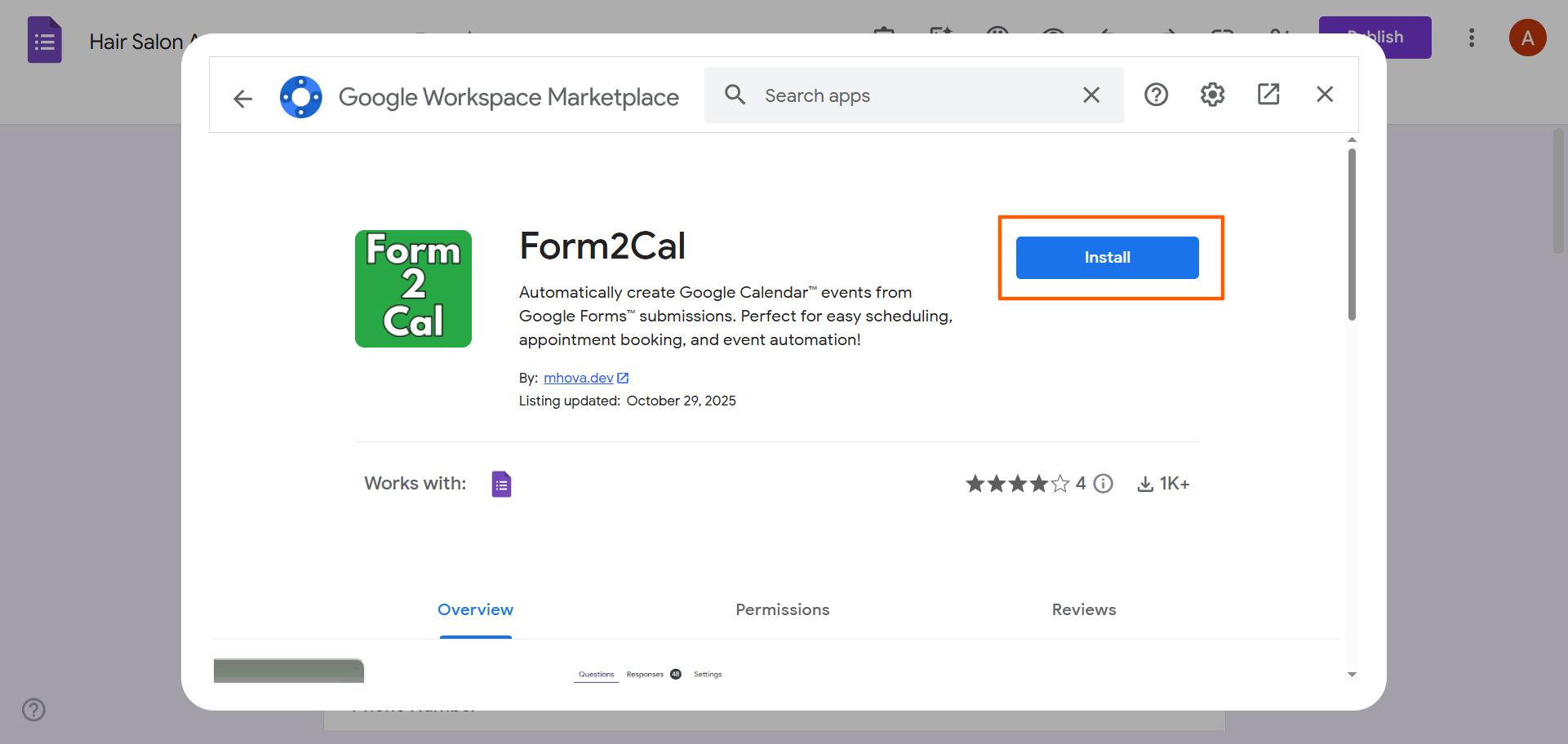
- Klik op Installeren en volg de aanwijzingen om de Google Workspace-add-on te installeren en de nodige toestemming te verlenen.
- Als de add-on is geïnstalleerd, gaat u terug naar het Google-formulier. Klik bovenaan op het Add-ons-icoon (het puzzelstukje) en kies Form2Cal in de keuzelijst.
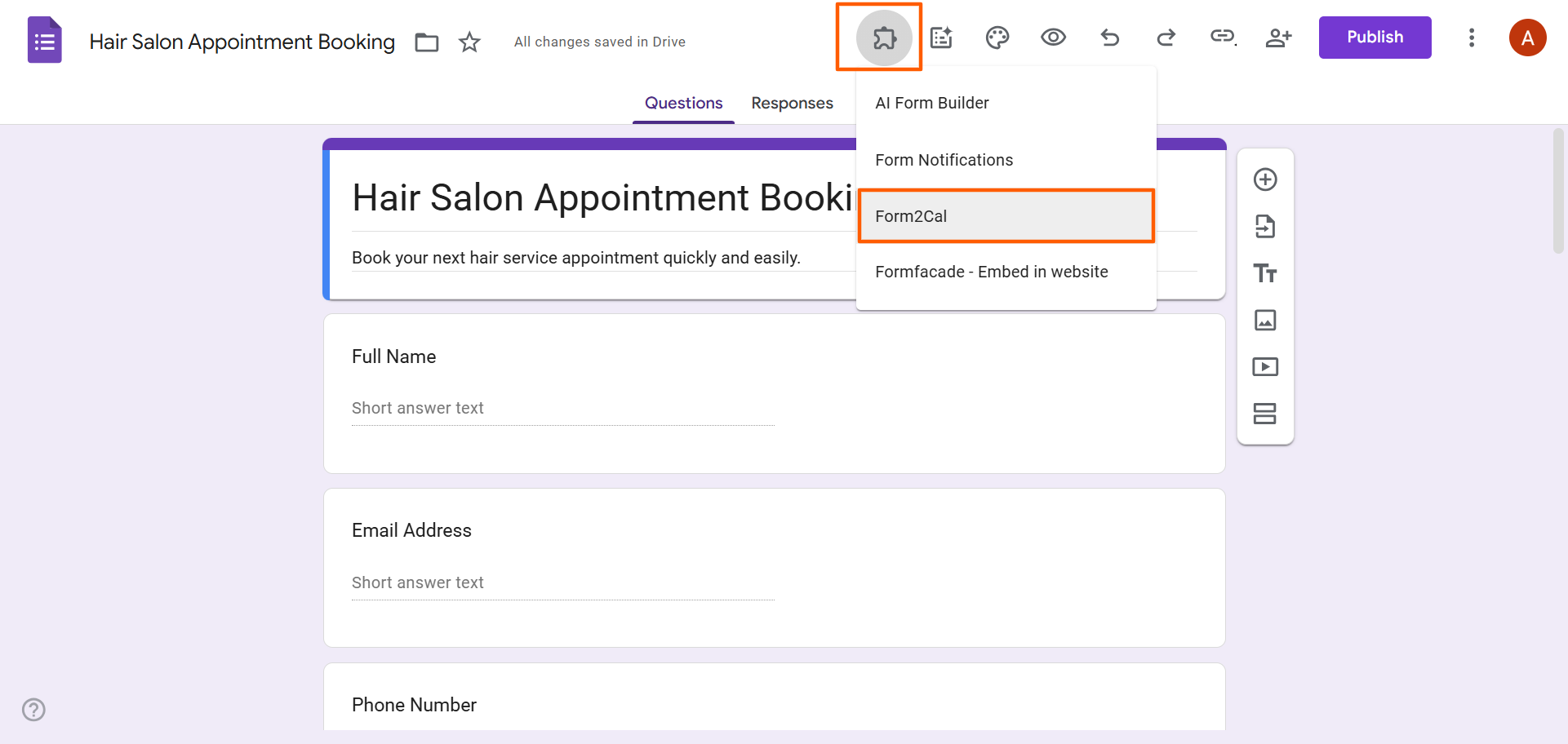
- Klik op Main Menu.
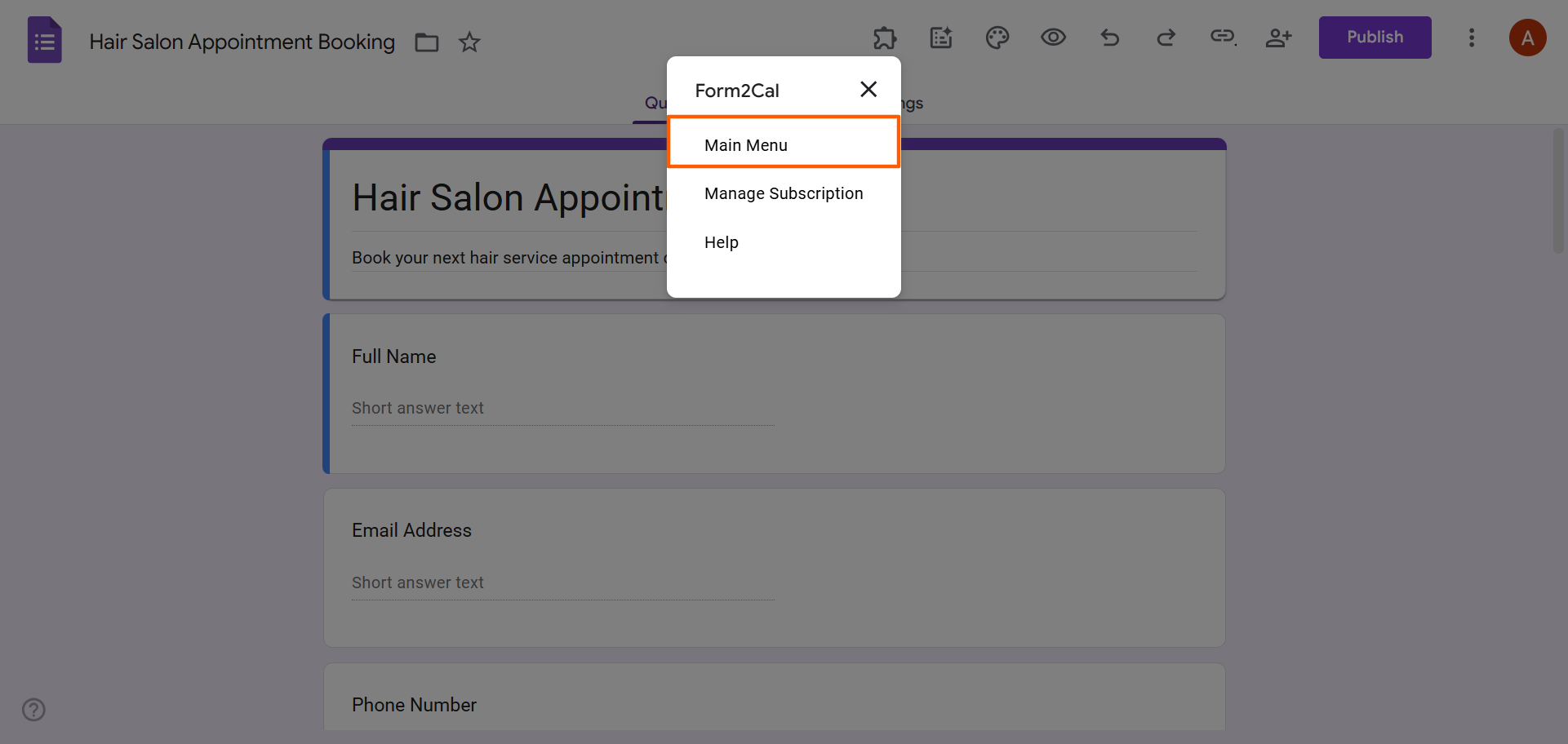
- Rechtsonder in het Google-formulier opent nu het Form2Cal-menu.
Hier stelt u deze workflow naar wens in. U kiest bijvoorbeeld in welke Google Calendar de afspraken terechtkomen en geeft de locatie van de afspraken op.
Zodra uw instellingen kloppen, klikt u op Submit. Vanaf nu maakt elk ingevuld Google-formulier bij het verzenden automatisch een afspraak aan.
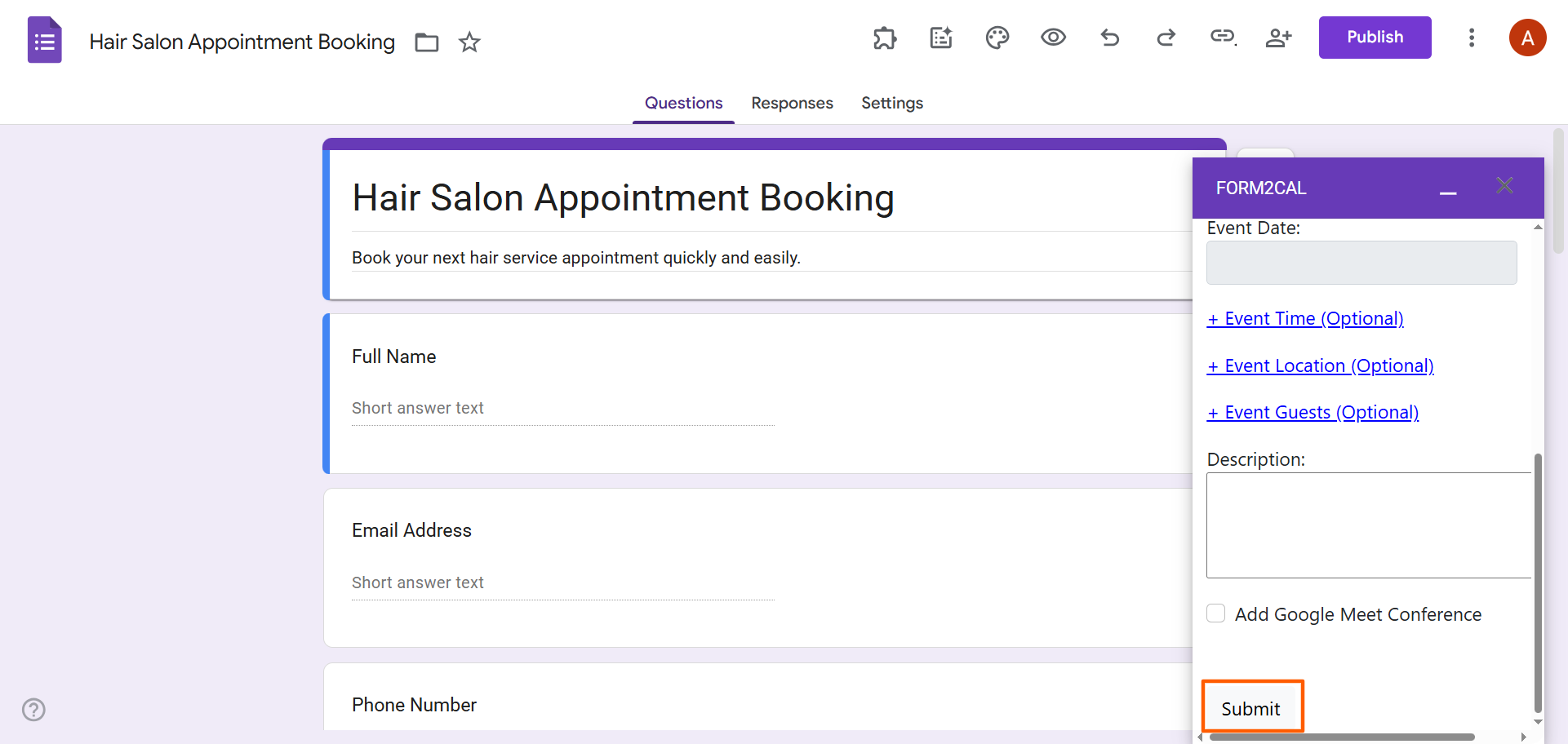
Test de workflow altijd voordat u het formulier met gebruikers deelt. Dat doet u door het formulier te publiceren, het zelf in te vullen en te verzenden. Verschijnt er automatisch een afspraak in Google Calendar, dan werkt de add-on naar behoren. Loopt u tegen problemen aan, probeer de add-on dan te verwijderen en opnieuw te installeren.
Pro Tip
Wilt u geen Google Workspace-add-on gebruiken, dan is Zapier een alternatief, een no-code tool voor workflowautomatisering. Daarmee heeft u de geavanceerde functionaliteit in handen om geautomatiseerde workflows tussen Google Forms en Google Calendar op te zetten, met meer aanpassingsmogelijkheden en flexibiliteit dan een Google Workspace-add-on biedt. Voor deze route heeft u wel enige technische kennis nodig.
Krijgt u hoofdpijn van het gepruts met add-ons en automatiseringstools? U bent niet de enige. Veel mensen werken liever met tools die ingebouwde koppelingen hebben, simpelweg omdat het leven er makkelijker van wordt. En daar komt Jotform om de hoek kijken. Met de ingebouwde koppeling tussen Jotform en Google Calendar bespaart u niet alleen tijd, maar profiteert u bij elk formulier ook van de vele andere geavanceerde functies van Jotform.
Jotform koppelt standaard aan Google Calendar
Jotform is het beste alternatief voor Google Forms dat er is. Het biedt geavanceerde formulierfunctionaliteit en een bijzonder intuïtieve gebruikersinterface. En inderdaad, deze formulierbouwer heeft een ingebouwde Google Calendar-koppeling, dus u hoeft geen add-ons te installeren of uit te zoeken hoe ingewikkelde automatiseringstools als Zapier werken.
Zo koppelt u Google Calendar aan Jotform:
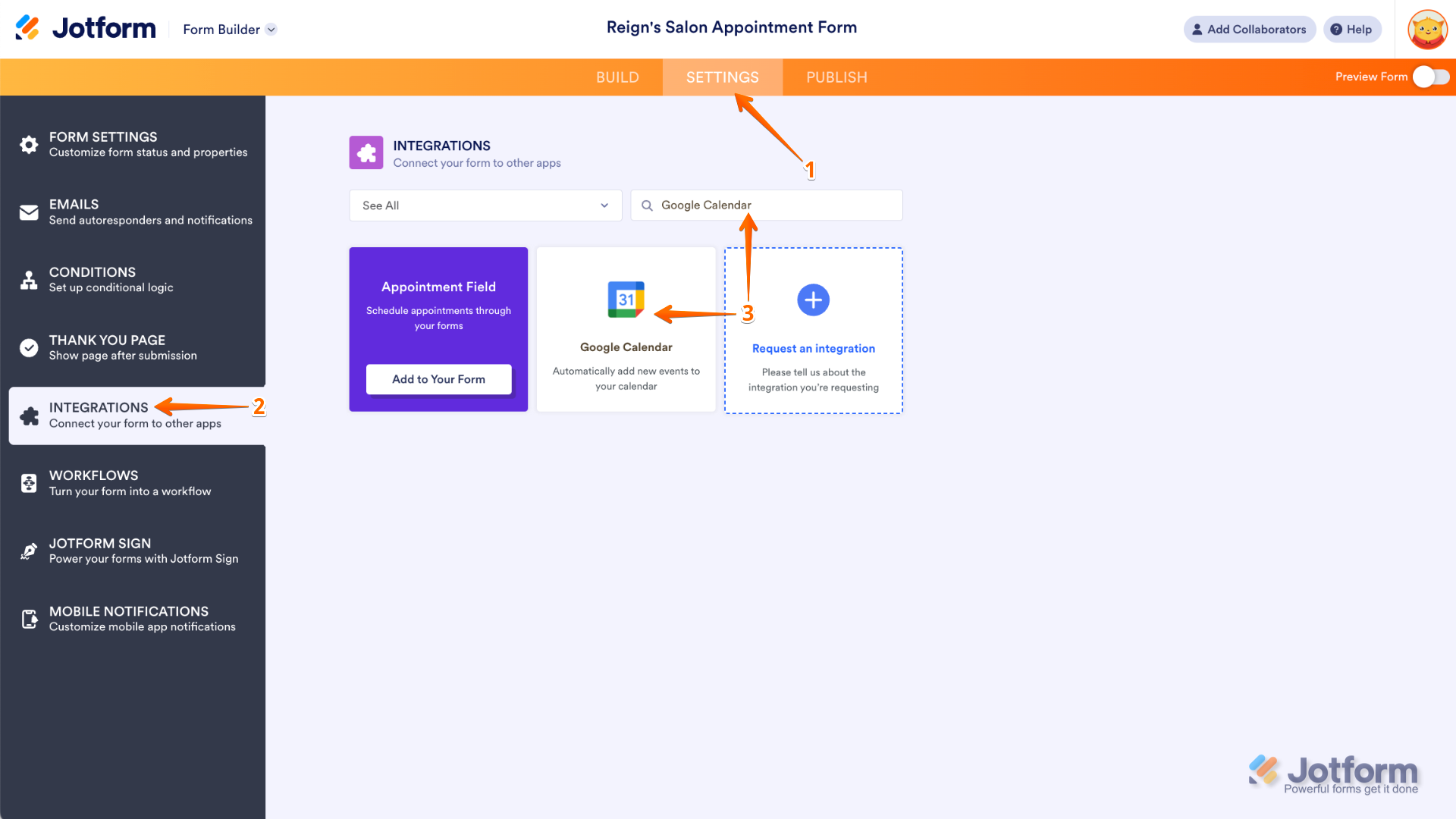
- Open de Jotform-formulierbouwer en klik bovenin de navigatiebalk op Instellingen.
- Klik in het menu links op Integraties.
- Typ Google Calendar in de zoekbalk en klik op het Google Calendar-icoon.
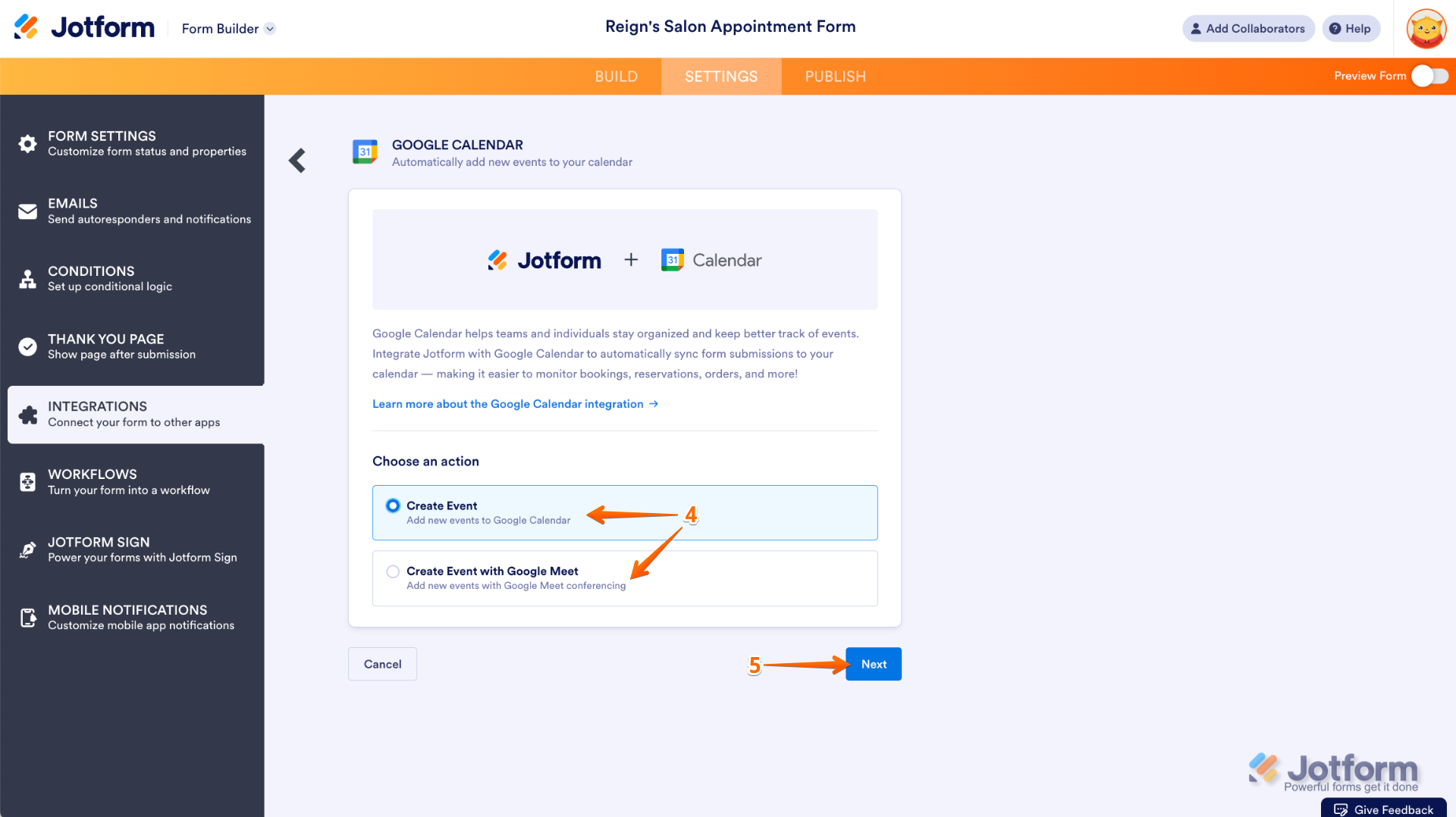
- Kies tussen Create Event en Create Event with Google Meet:
- Kies Create Event als u wilt dat formulierinzendingen nieuwe afspraken in uw Google Calendar worden.
- Kies Create Event with Google Meet als nieuwe formulierinzendingen Google Meet-videogesprekken moeten worden.
- Klik op Next.
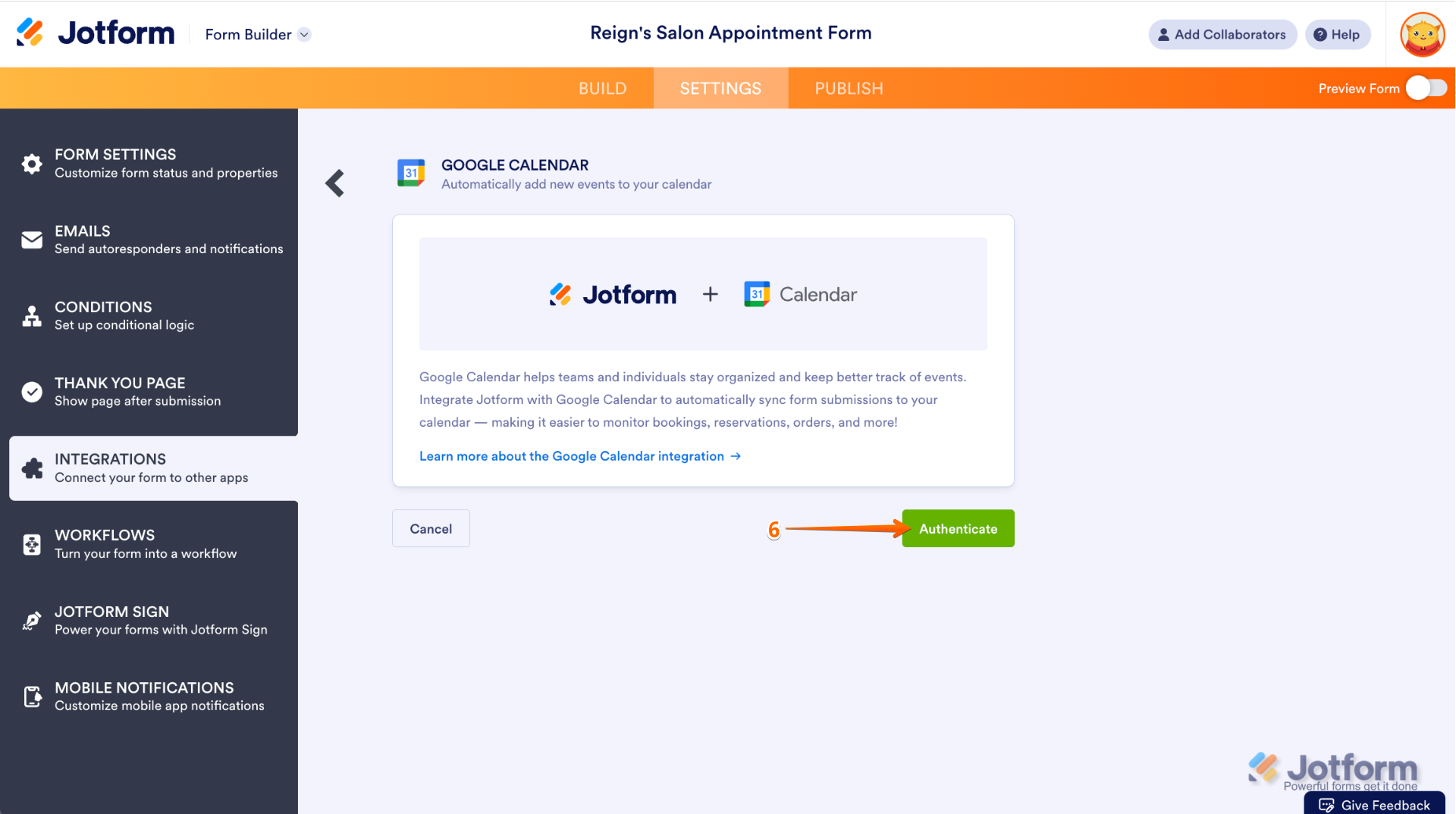
- Klik op Authenticate.
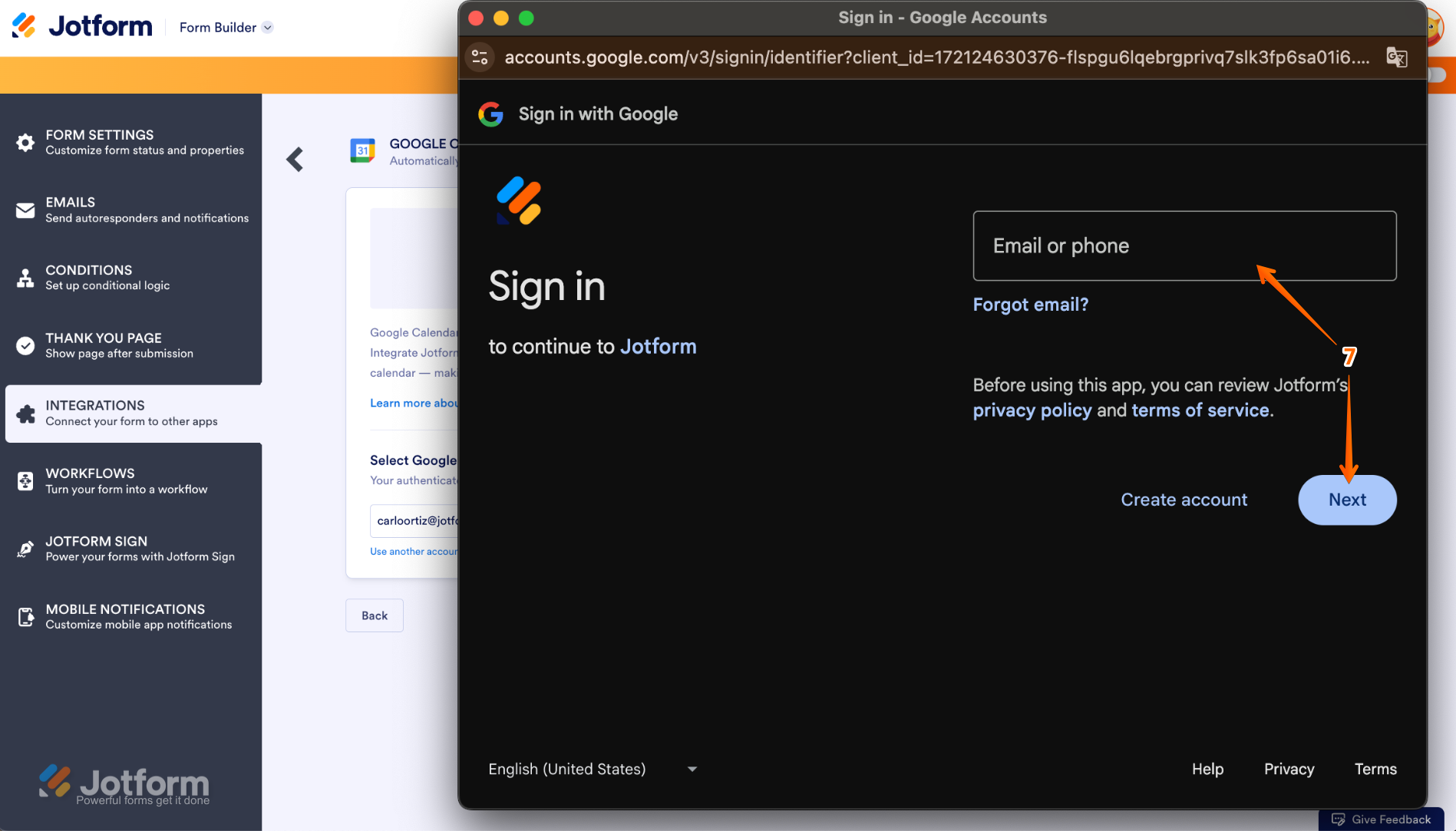
- Er verschijnt een pop-upvenster. Vul uw Google-e-mailadres in en klik op Volgende.
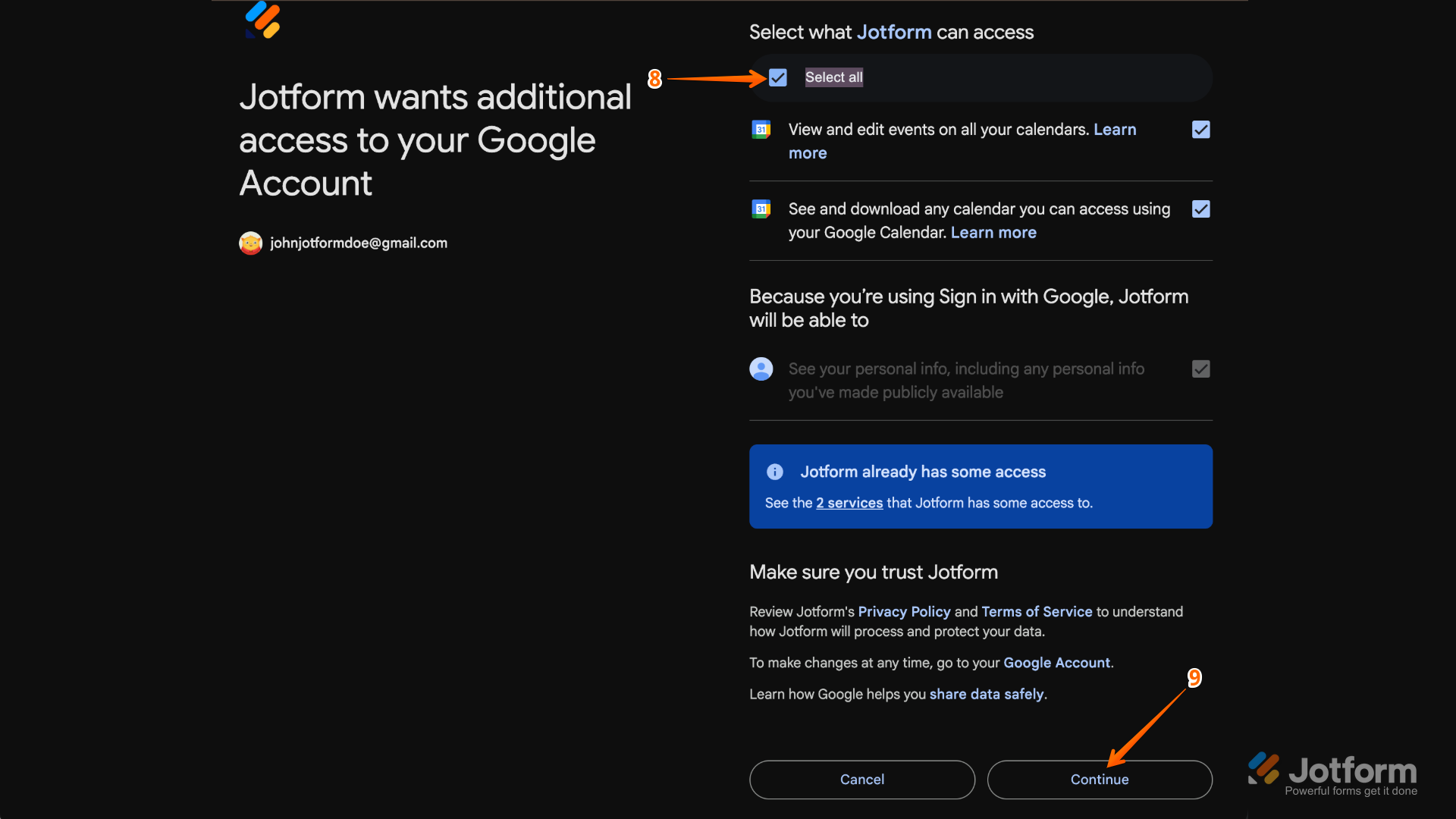
- Vink het selectievakje Alles selecteren aan.
- Klik op Doorgaan.
- Kies in de keuzelijst Select Calendar de agenda die u wilt koppelen.
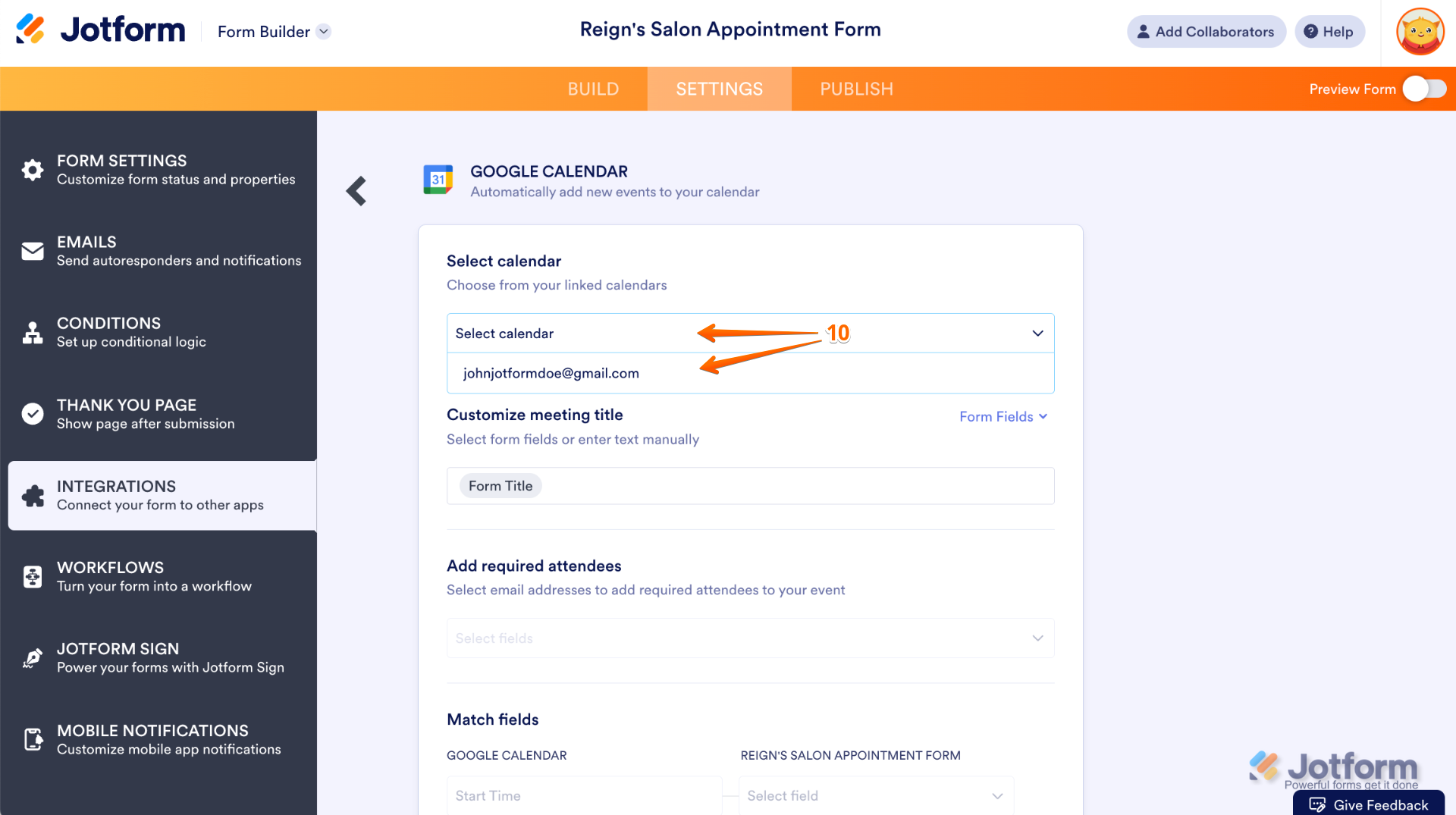
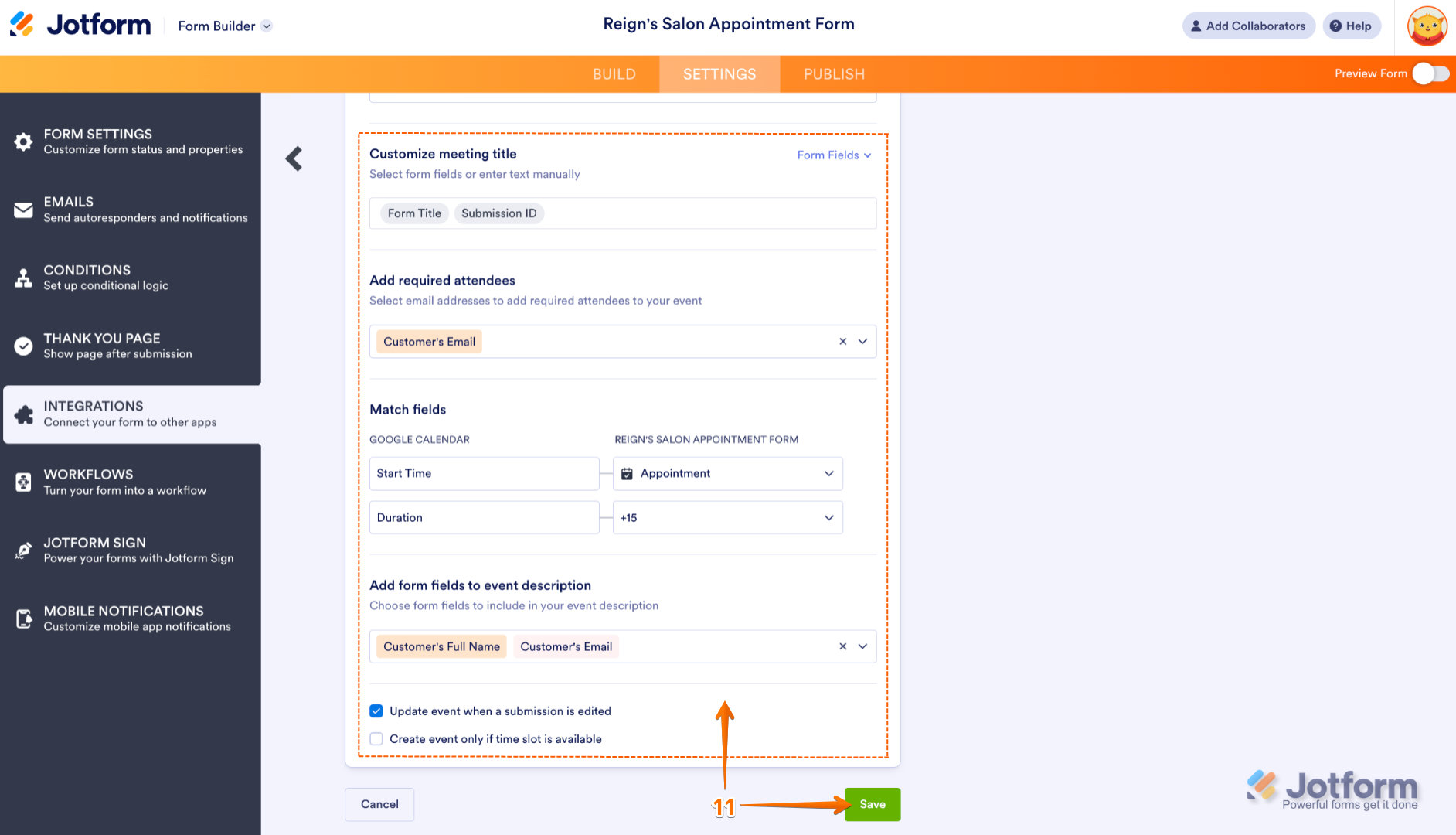
- Pas de volgende velden aan op uw wensen:
- De titel van de afspraak aanpassen
- Verplichte deelnemers toevoegen
- Velden koppelen
- Formuliervelden aan de omschrijving van de afspraak toevoegen
Vink de optie Update event when a submission is edited aan en klik op Opslaan.
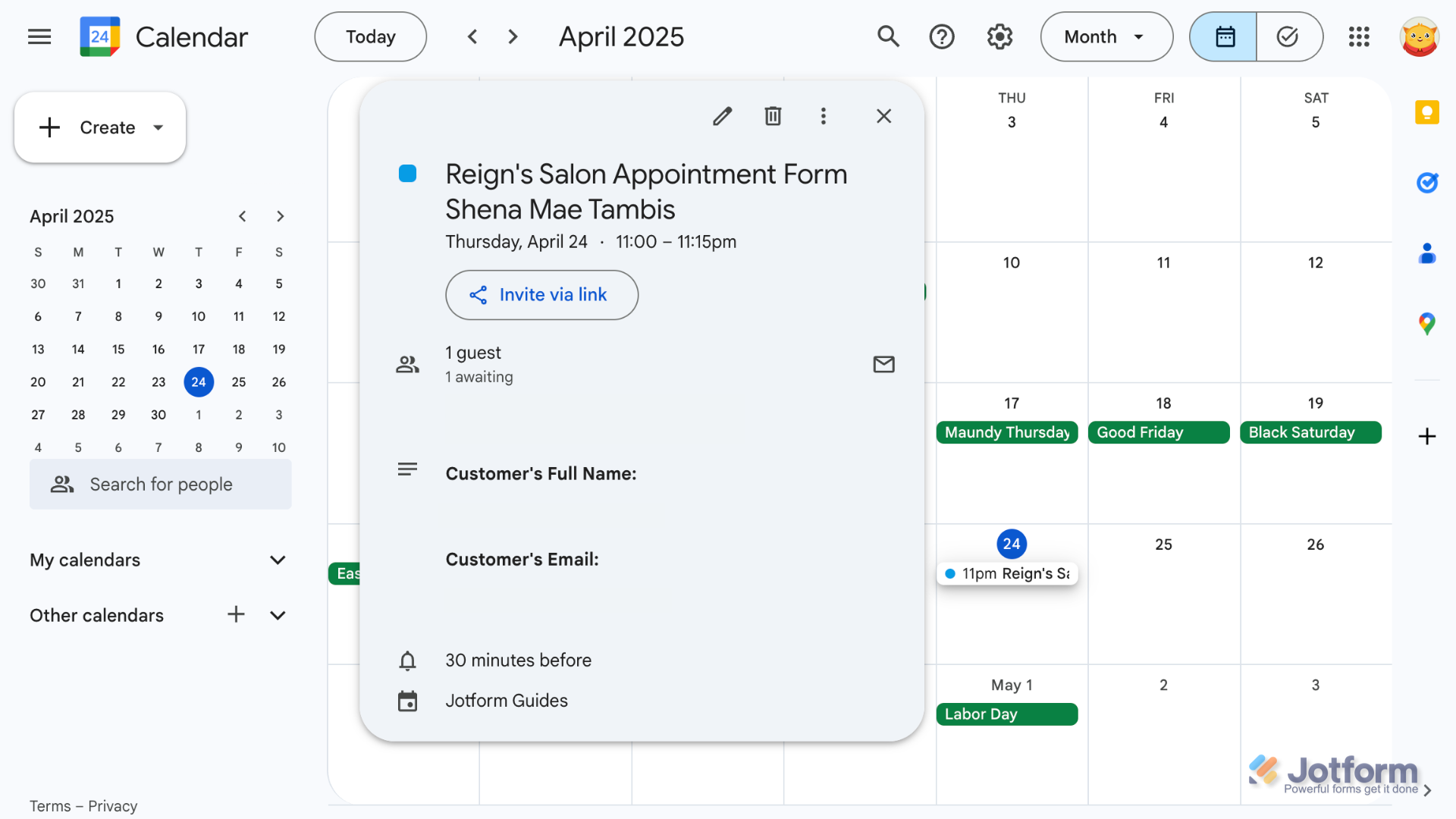
Zo eenvoudig is het. Uw Jotform-formulier is nu verbonden met de gekozen Google Calendar, en de workflow maakt automatisch een afspraak aan zodra iemand het formulier verzendt.
Stap over op Jotform voor een ingebouwde Google Calendar-koppeling en nog veel meer
Zet Jotform en Google Forms naast elkaar en u ziet meteen waarom gebruikers in groten getale voor Jotform kiezen:
 Jotform |  Google Formulieren | |
|---|---|---|
| Ingebouwde Google Calendar-koppeling | ||
| Velden en widgets | Meer dan 20 basisvelden en meer dan 100 widgets | 12 vraagtypen |
| Voorwaardelijke logica | Beperkte mogelijkheden | |
| Integraties | Meer dan 150 | Add-ons ondersteund |
| Sjablonen | Meer dan 20.000 | 17 |
| Thema's | Meer dan 1.000 kant-en-klare thema's en eigen thema's maken | Beperkte thema-aanpassing |
| Aangepaste meldingen en automatische antwoordmails | ||
| Rapportagefuncties | Rapportenbouwer en formulier analytics | Beperkte grafieken |
| Mobiele app | Jotform Mobile |
Heeft u alleen een eenvoudig formulier nodig, dan komt u met Google Forms misschien een heel eind. Maar wilt u meer in de hand hebben, dan heeft u een formulierbouwer als Jotform nodig. Met duizenden formuliersjablonen, honderden formulierintegraties (waaronder een ingebouwde koppeling tussen Jotform en Google Calendar) en honderden widgets is het geen wonder dat Jotform met kop en schouders boven de rest uitsteekt.
Gebruikers zijn weg van de geavanceerde functies van Jotform, zoals voorwaardelijke logica, aanpasbare meldingen en automatische antwoordmails, en de duizenden kant-en-klare thema’s. Met Jotform stelt u uw formulier helemaal naar eigen smaak samen, zet u via ingebouwde integraties geautomatiseerde workflows op en krijgt u met uitgebreide analyses meer grip op uw gegevens. En met Jotform Mobile doet u dat allemaal onderweg, zonder dat u aan uw bureau vastgeketend zit.
Ondanks al die extra functionaliteit werkt Jotform net zo makkelijk als Google Forms. Of u nu een echte techneut bent of nog nooit met online formulieren heeft gewerkt, u vindt moeiteloos uw weg in Jotform. Binnen een paar minuten gebruikt u geavanceerde functies, koppelt u andere tools en voegt u eigen thema’s aan uw formulieren toe.
Zet uw Google Forms met één klik over naar Jotform
Omdat er geen ingebouwde koppeling tussen Google Forms en Google Calendar bestaat, bent u aangewezen op add-ons en automatiseringstools van derden. Wilt u een formulierbouwer met een ingebouwde Google Calendar-koppeling, dan is Jotform het antwoord.
Speelt u met de gedachte om over te stappen? Dat gaat makkelijker dan u denkt. U hoeft niets helemaal opnieuw te bouwen. Stap gewoon over naar Jotform en importeer uw bestaande Google Forms met een paar klikken. Daarna tilt u uw formulier met Jotform naar een hoger niveau.

En het mooiste is dat Jotform een gratis abonnement heeft, dus er staat u niets in de weg. Ontdek Jotform vandaag nog en zie zelf hoe eenvoudig het is om over te stappen, uw formulieren aan te passen en geautomatiseerde workflows met al uw andere bedrijfstools op te zetten.
Dit artikel is bedoeld voor docenten, evenementorganisatoren en operationele teams die Google Forms gebruiken voor inschrijvingen of boekingen en willen dat formulierinzendingen automatisch afspraken in Google Calendar aanmaken, zonder dat ze datums en details handmatig moeten overtypen.













Verstuur Opmerking: