
Als je projectmanager, operationeel leider of lid van een bureauteam bent en Google Forms en monday.com gebruikt, bestaat je dag waarschijnlijk uit een flink aantal projectbriefings, klantintakeformulieren en bugrapporten. Kun je je voorstellen hoeveel het je werk zou stroomlijnen als je de twee tools aan elkaar zou kunnen koppelen, zodat formulierinzendingen automatisch in je werkplan verschijnen?
Helaas is het opzetten van dit geautomatiseerde proces niet eenvoudig, omdat er geen native Google Forms–monday.com-integratie bestaat. Als je Google Forms echt met monday.com wilt verbinden, moet je creatief zijn. Dit betekent dat je naar oplossingen van derden moet kijken om de integratie mogelijk te maken. Er zijn een paar verschillende routes die je kunt nemen, en we delen de integratiemogelijkheden voor Google Forms en monday.com in dit artikel met je.
Voor degenen die niet willen omgaan met complexe oplossingen waarbij tools van derden betrokken zijn, introduceren we ook een andere gebruiksvriendelijke formulierbouwer die wél een native integratie met monday.com heeft: Jotform.


De Google Forms-monday.com-integratie met tools van derden
Een van de meest frustrerende dingen aan het gebruik van Google Forms is het omgaan met het gebrek aan geavanceerde functies en integraties. Je wordt gedwongen allerlei hindernissen te nemen om welke vorm van Google Forms-workflowautomatisering dan ook op te zetten die je leven gemakkelijker zou maken.
Om een proces op te bouwen dat automatisch een monday.com-item vanuit Google Forms aanmaakt, kun je een van deze integratiemethoden proberen:
- Zapier: Dit no-code automatiseringsplatform biedt een Quick Connect-oplossing voor het integreren van monday.com met Google Forms. Het heeft ook verschillende kant-en-klare automatiseringssjablonen voor verschillende toepassingen.
- Google Forms Integration Plus: Een app in de monday.com-marktplaats die Google Forms-reacties kan synchroniseren met items en subitems op je monday.com-bord.
- Form Director Google Workspace-add-on: Deze add-on-tool, beschikbaar in de Google Workspace Marketplace, verbindt Google Forms met monday.com om automatiseringen te stroomlijnen. Je hebt er wel een API-sleutel voor nodig.
- Unito: Deze no-code enterprise-automatiseringstool kan een tweerichtingssynchronisatie creëren tussen Google Forms en monday.com, vergelijkbaar met Zapier.
Zapier is de populairste van deze opties vanwege de flexibiliteit en aanpasbaarheid.
Hier is een overzicht van hoe je Zapier gebruikt voor een Google Forms–monday.com-integratie. Houd er rekening mee dat je een Google-account nodig hebt (met een Google Form dat je wilt verbinden), een monday.com-account (met een bord dat je wilt vullen) en een Zapier-account.
- Ga naar de Google Forms-monday.com Quick Connect-pagina op Zapier.
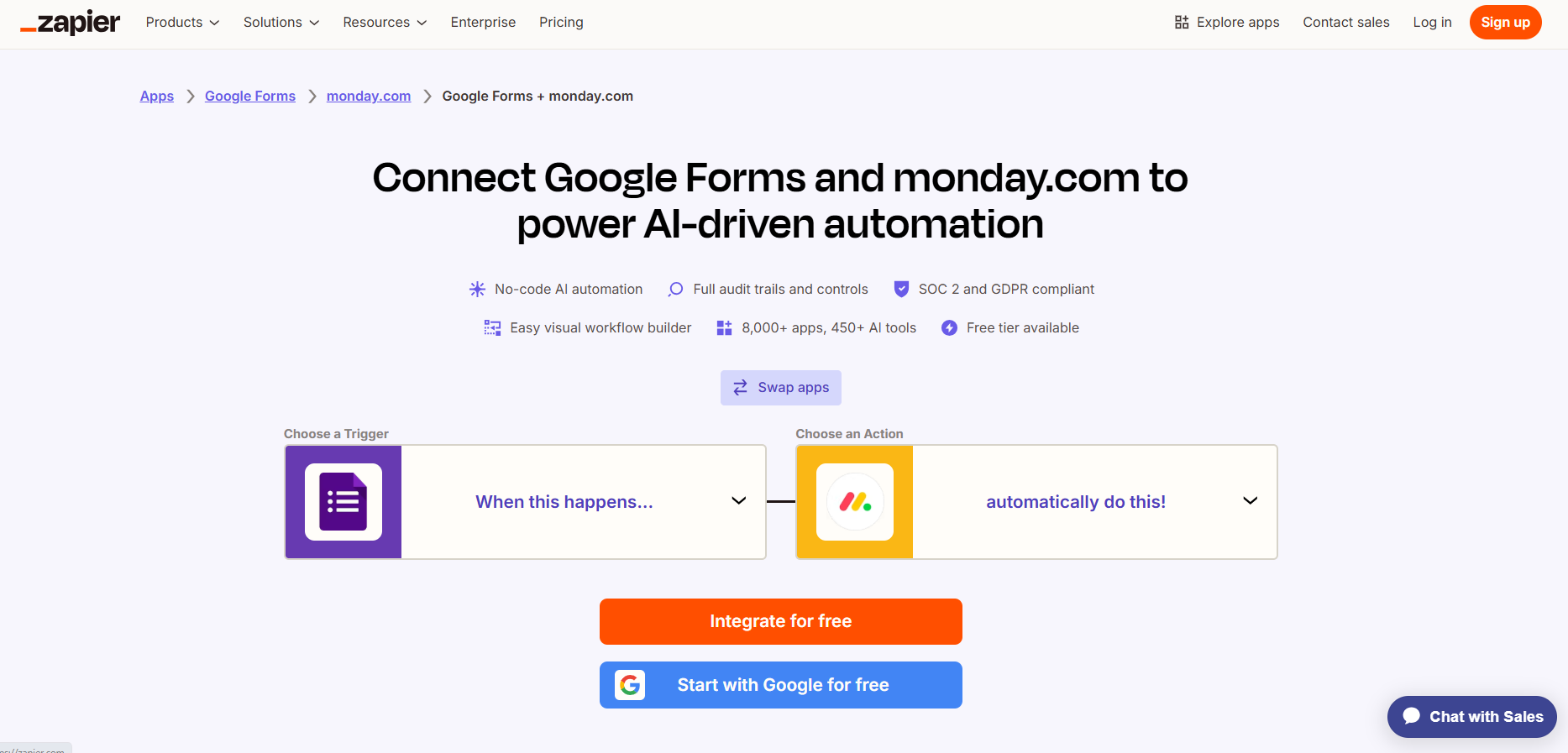
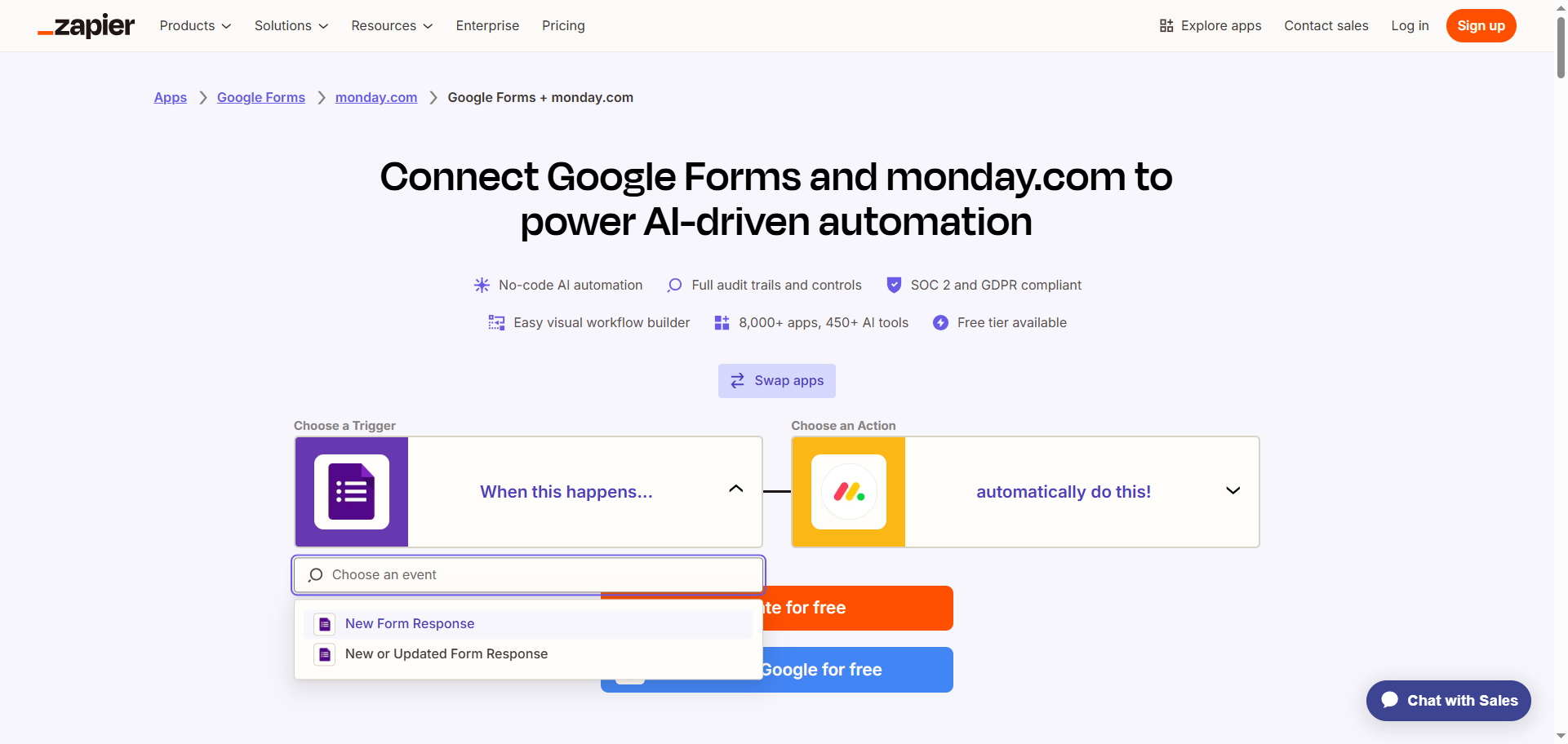
- Selecteer de Google Forms-trigger die je wilt gebruiken uit het vervolgkeuzemenu, zoals “New Form Response”.
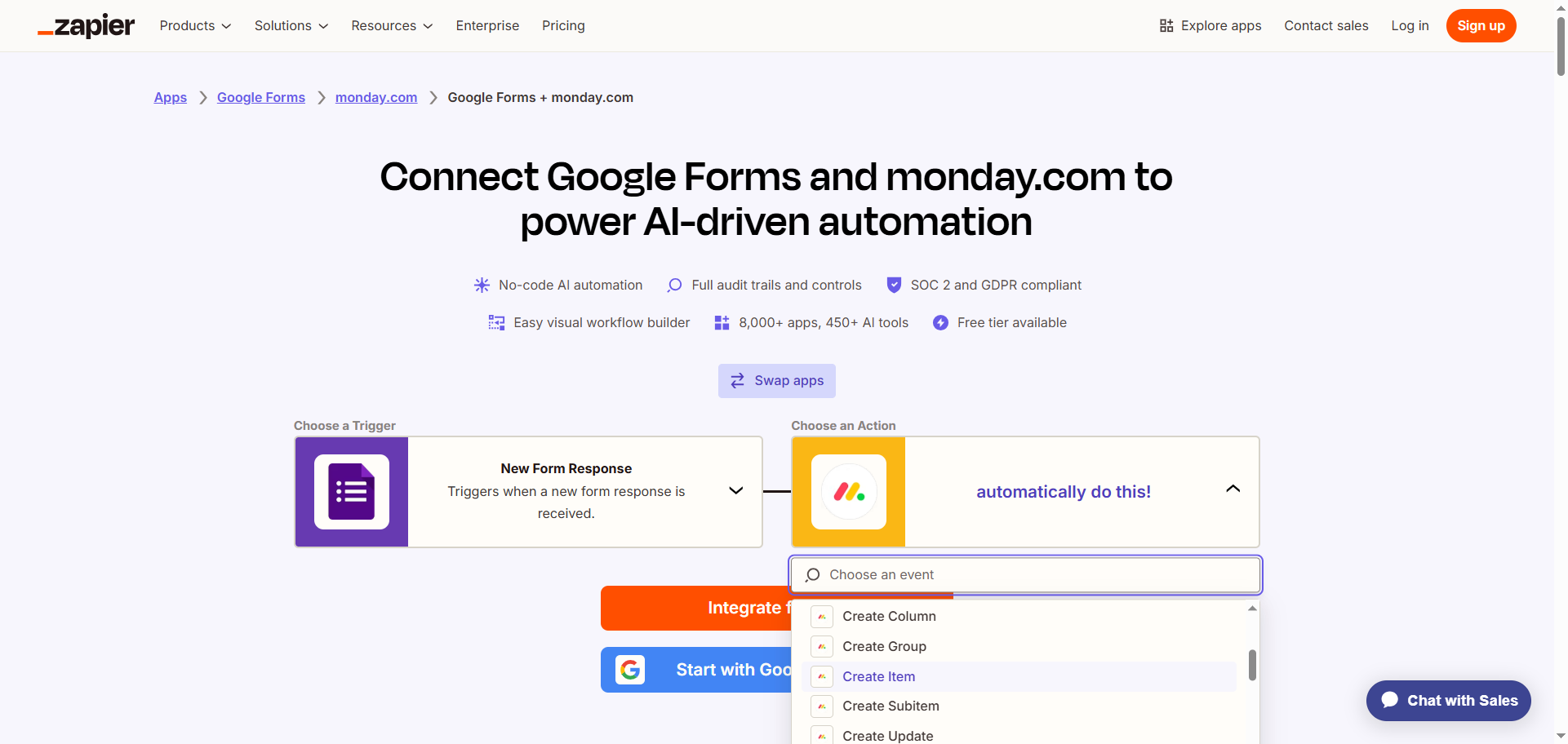
- Selecteer uit het vervolgkeuzemenu de actie die vervolgens in monday.com moet plaatsvinden, zoals “Create Item”.
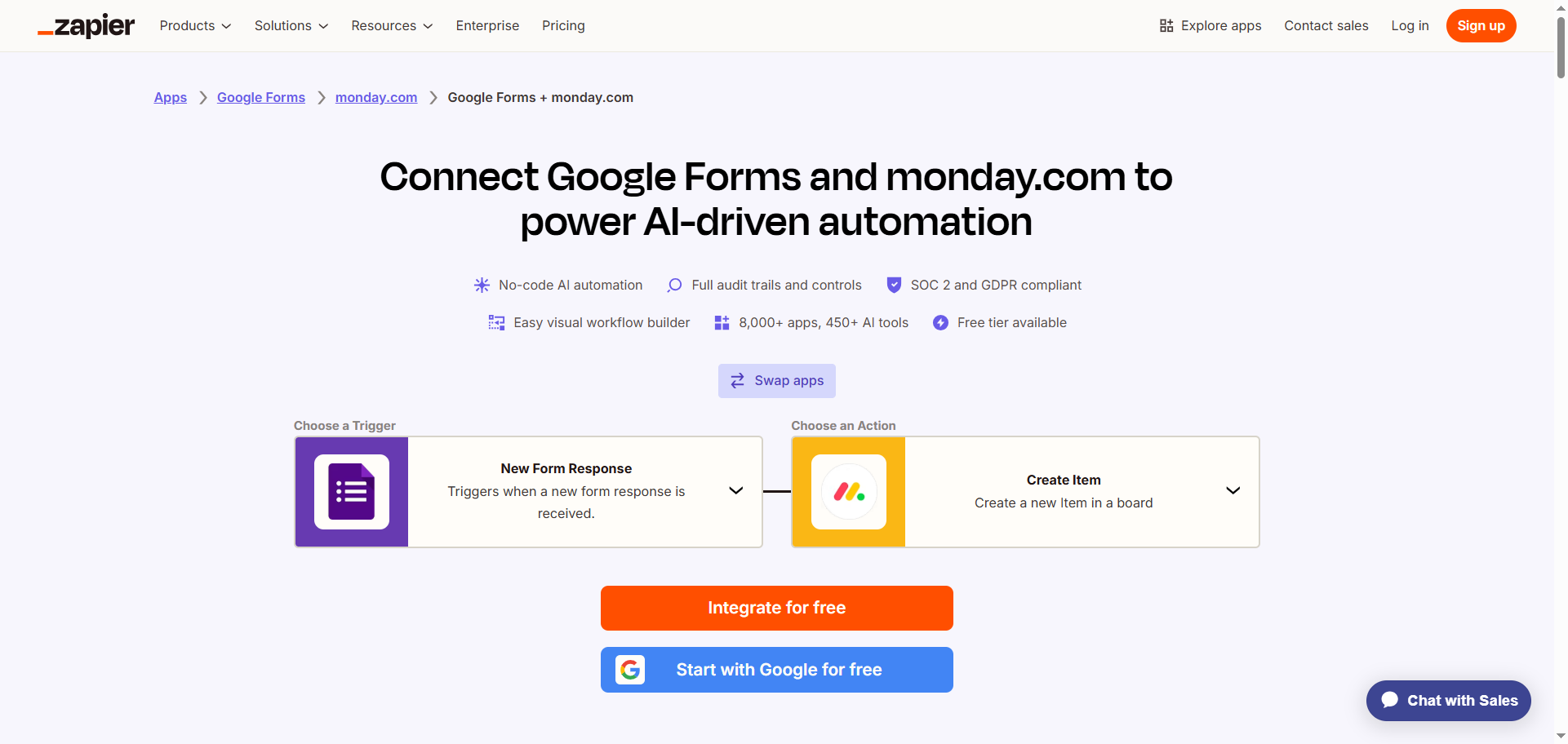
- Klik op Integrate for free.
- Log in op je Zapier-account.
- Klik op Google Forms en volg de aanwijzingen om het te verbinden met je Zapier-account. Configureer en test de verbinding met Google Forms.
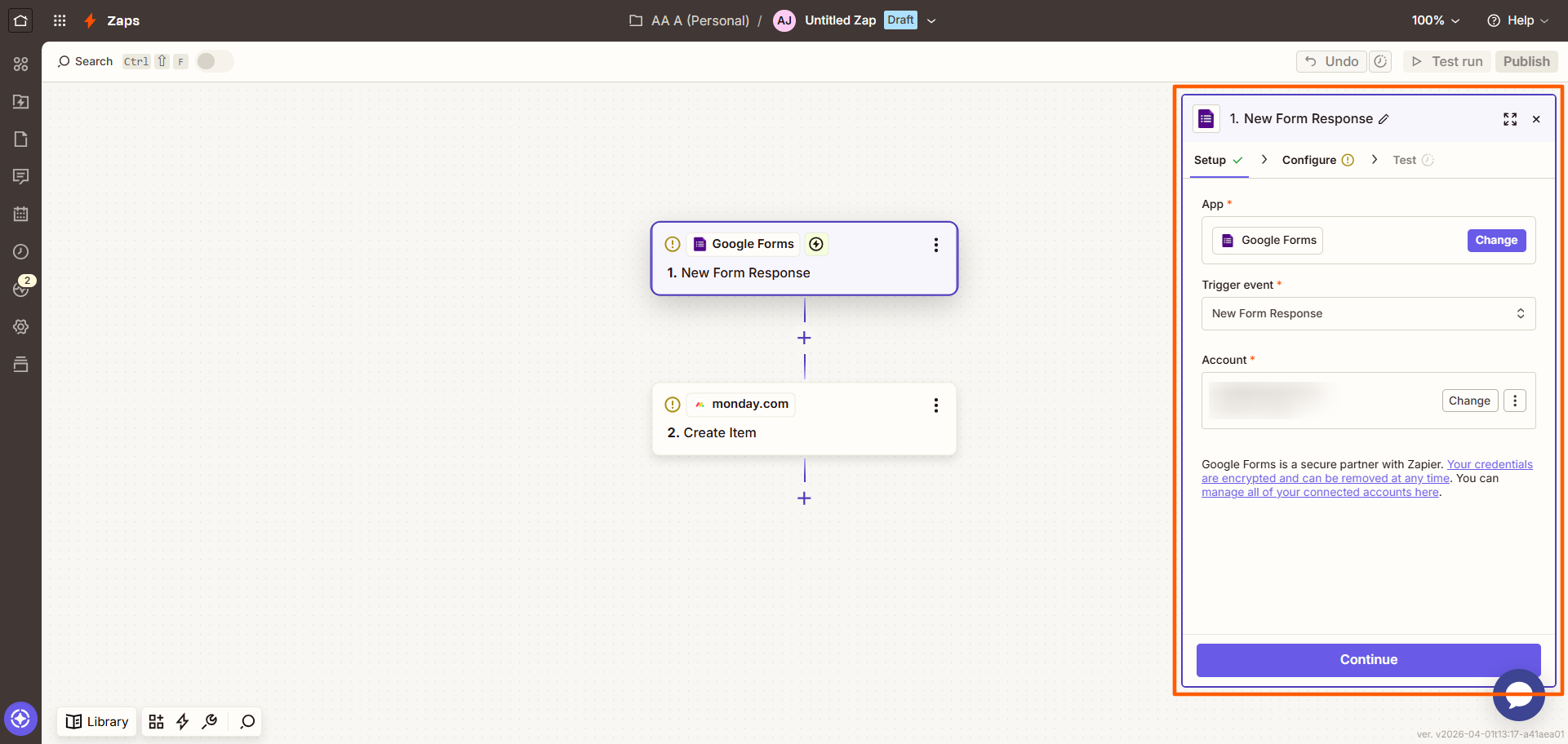
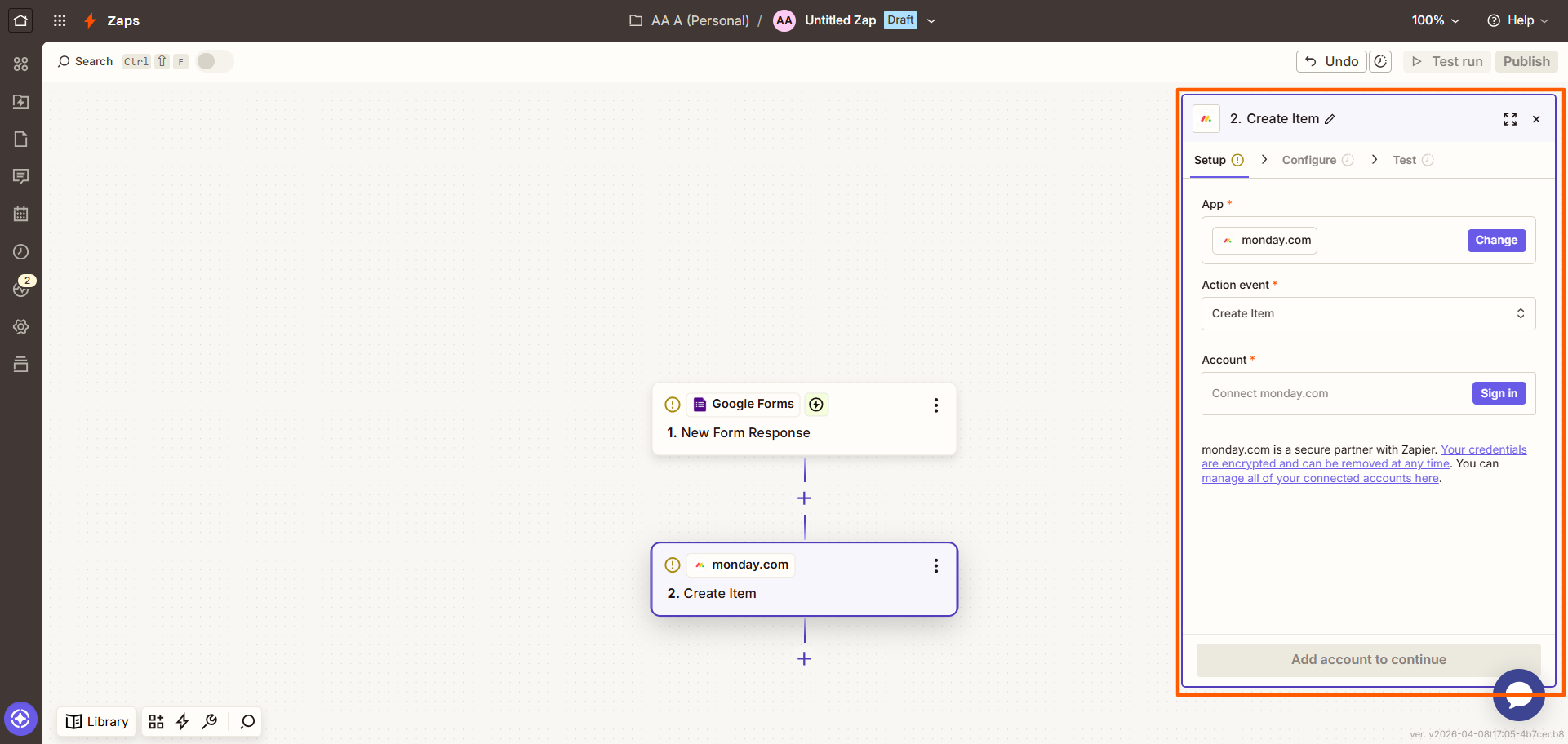
- Klik op monday.com en volg de aanwijzingen om het te verbinden met je Zapier-account. Configureer en test de verbinding met Google Forms en zorg ervoor dat je de gegevens van Google Forms naar monday.com hebt toegewezen.
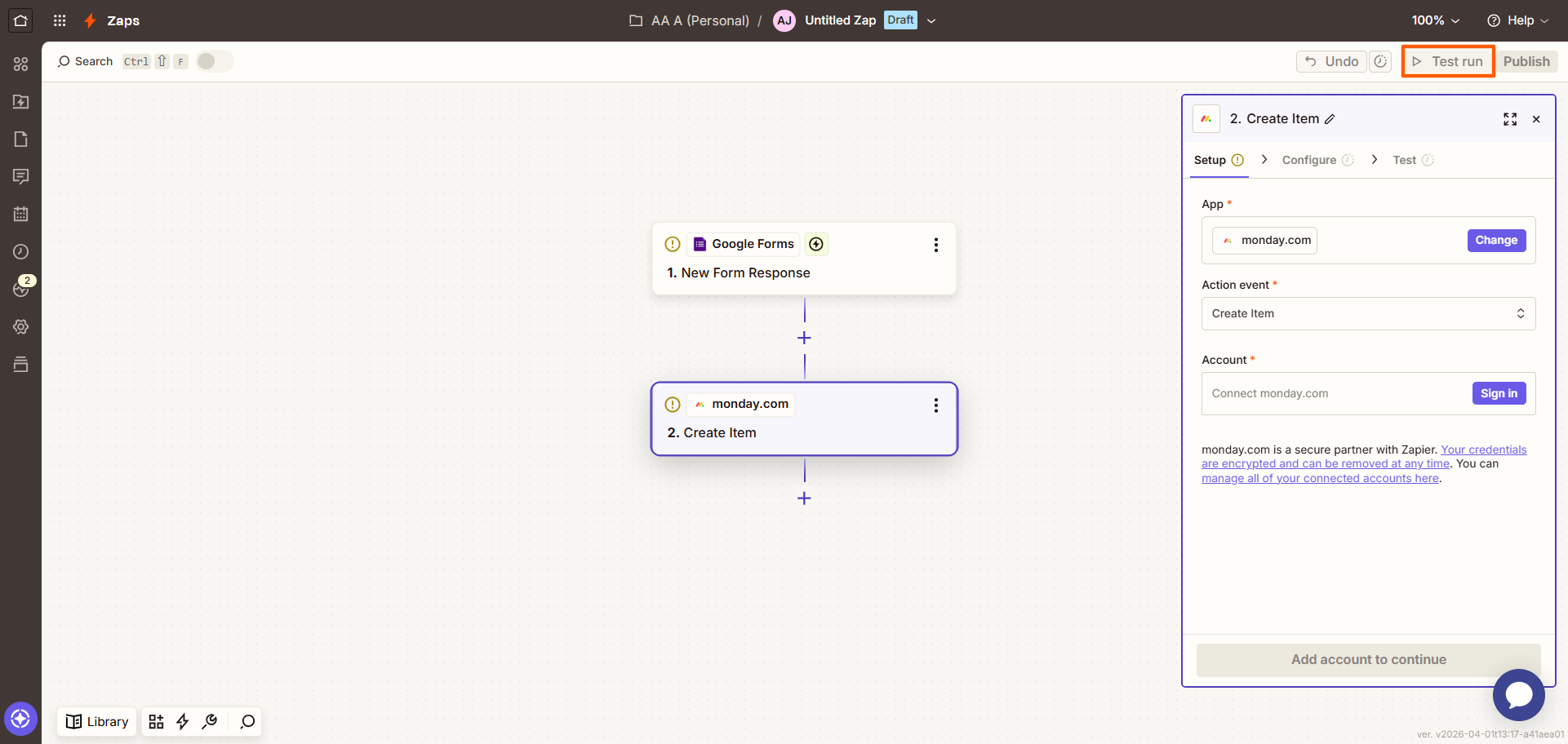
- Klik rechtsboven op Test run om je automatisering uit te proberen en breng eventueel noodzakelijke aanpassingen aan.
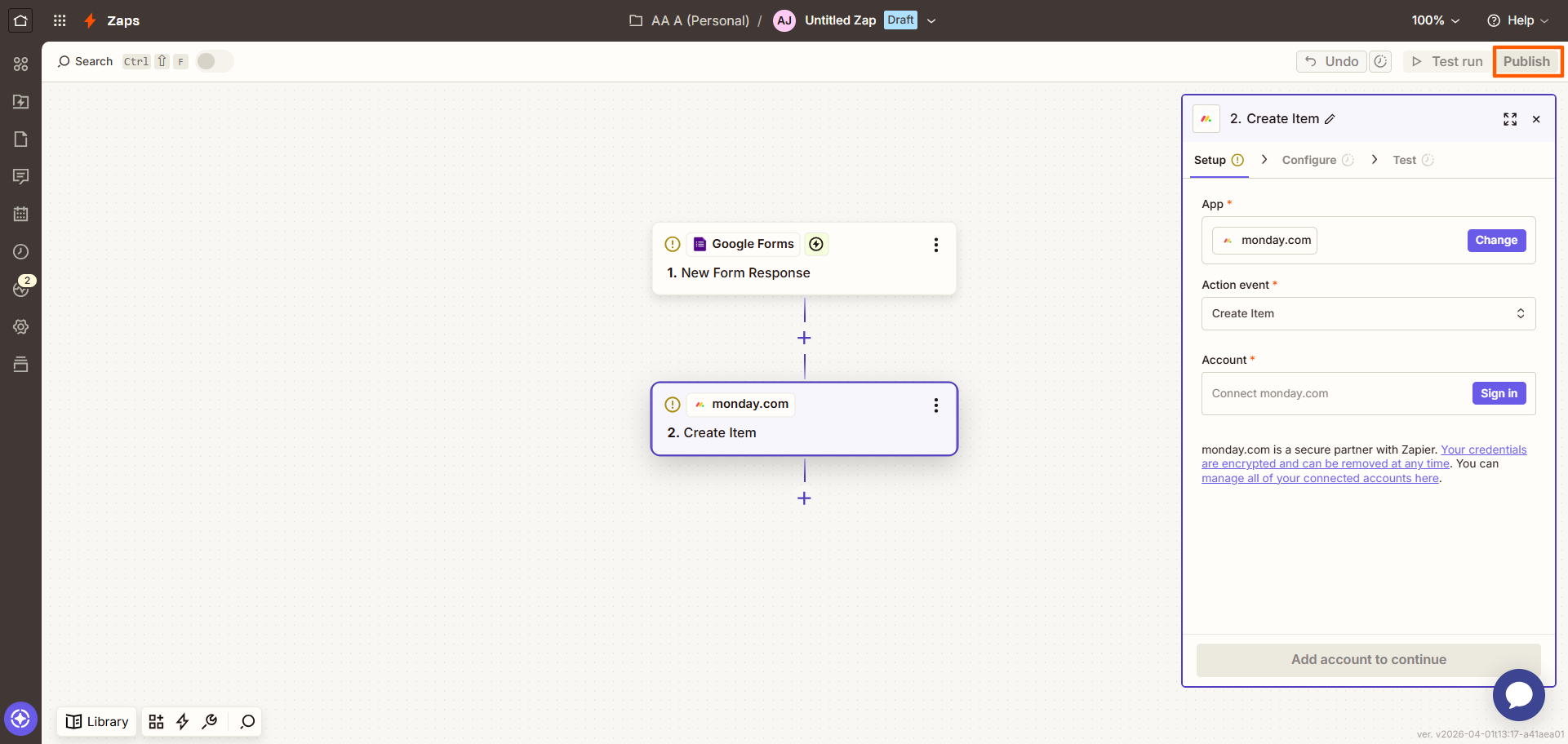
- Klik rechtsboven op Publish. Je hebt nu Google Forms verbonden met monday.com en een geautomatiseerde workflow opgezet.
Als dit proces voor het automatiseren van Google Forms-taken overdreven complex en tijdrovend lijkt, heb je opties. De eenvoudigste is om een andere formulierbouwer uit te proberen die een native integratie met monday.com heeft.
Jotform integreert native met monday.com
Als het beste beschikbare alternatief voor Google Forms heeft Jotform een native integratie met monday.com. Dit betekent dat je snel en eenvoudig een geautomatiseerde workflow kunt creëren tussen deze formulierbouwer en monday.com, zonder dat je tools van derden zoals Zapier hoeft te gebruiken.
Met de Jotform-monday.com-integratie stuurt Jotform informatie naar je monday.com-account telkens wanneer iemand een formulier indient, zoals een bugrapport of een projectbriefing. Vooraf geselecteerde gegevens in Jotform worden geëxporteerd om details in te vullen in je borden, groepen of items in monday.com — geen handmatige gegevensinvoer, geen integraties van derden.
Het opzetten ervan is eenvoudig. Zodra je een gratis Jotform-account hebt aangemaakt en je eerste formulier klaar hebt, volgt hier hoe je monday.com integreert met Jotform:
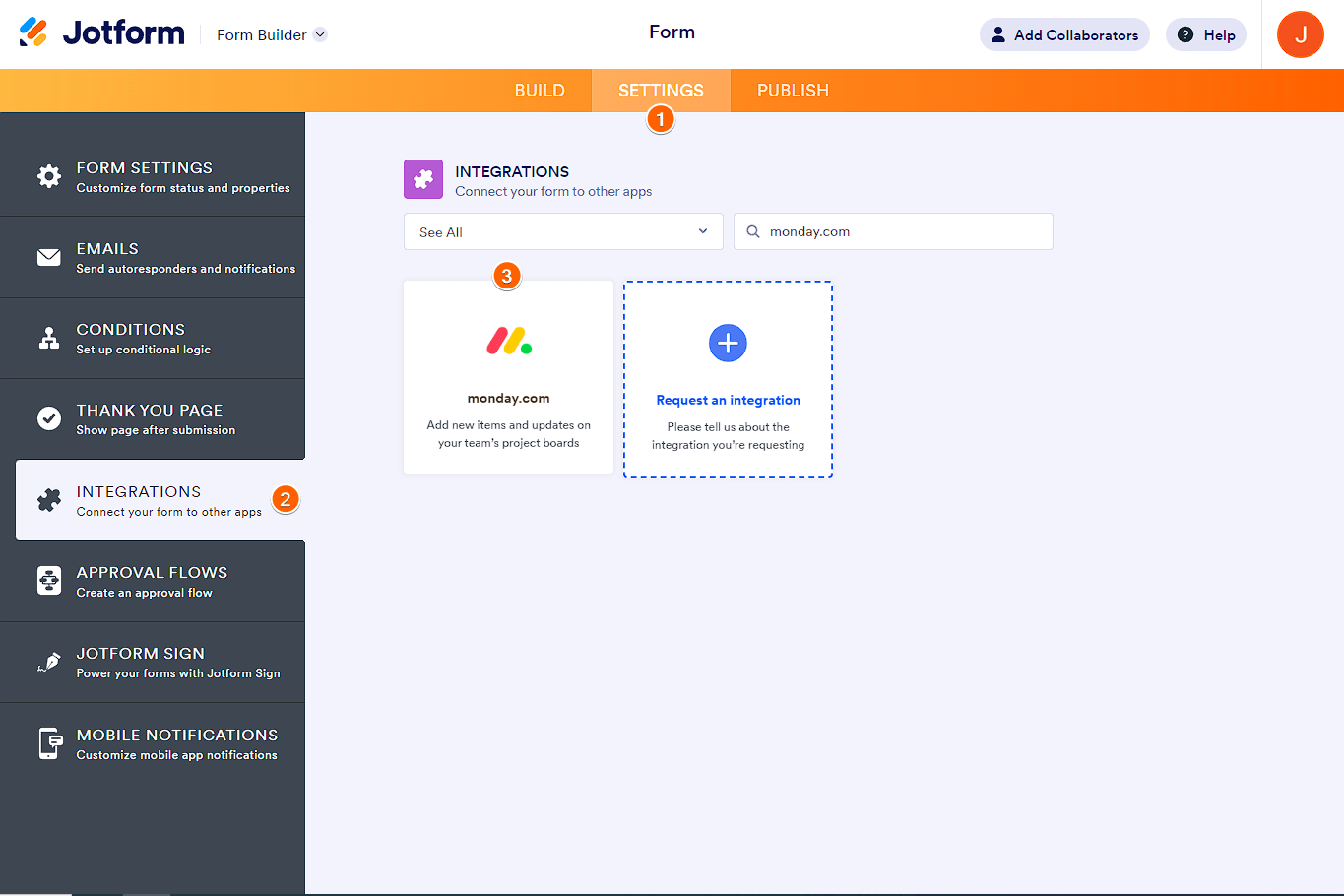
- Open het formulier in Jotform dat je met monday.com wilt verbinden. Klik op Settings in de bovenste balk.
- Klik op Integrations in het linkermenu.
- Zoek naar en selecteer monday.com.
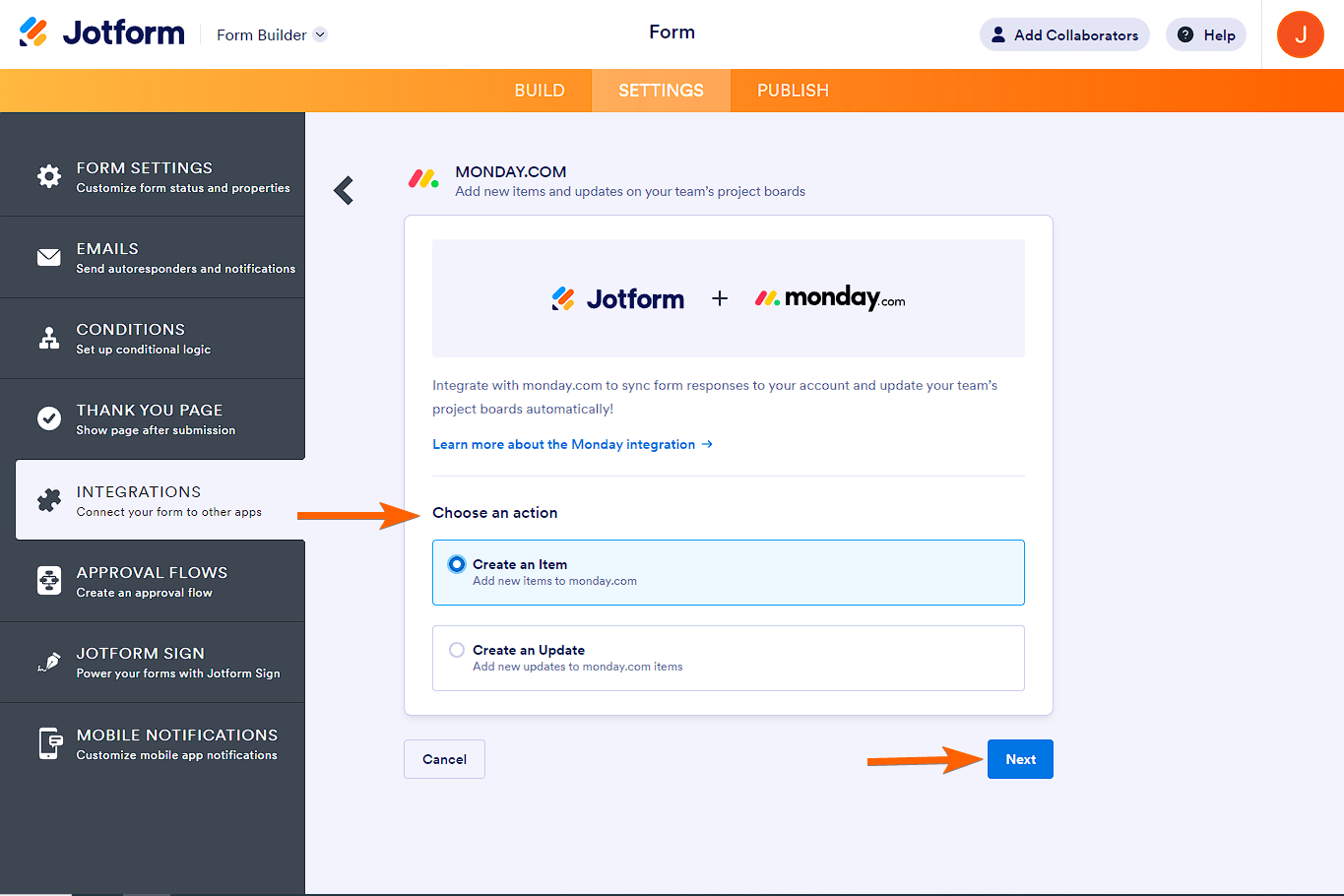
- Kies de actie die je wilt automatiseren:
- Create an Item: Kies deze optie als je het aanmaken van items op een monday.com-bord of -groep wilt automatiseren.
- Create an Update: Kies deze optie als je updates van bestaande items wilt automatiseren.
Klik op Next.
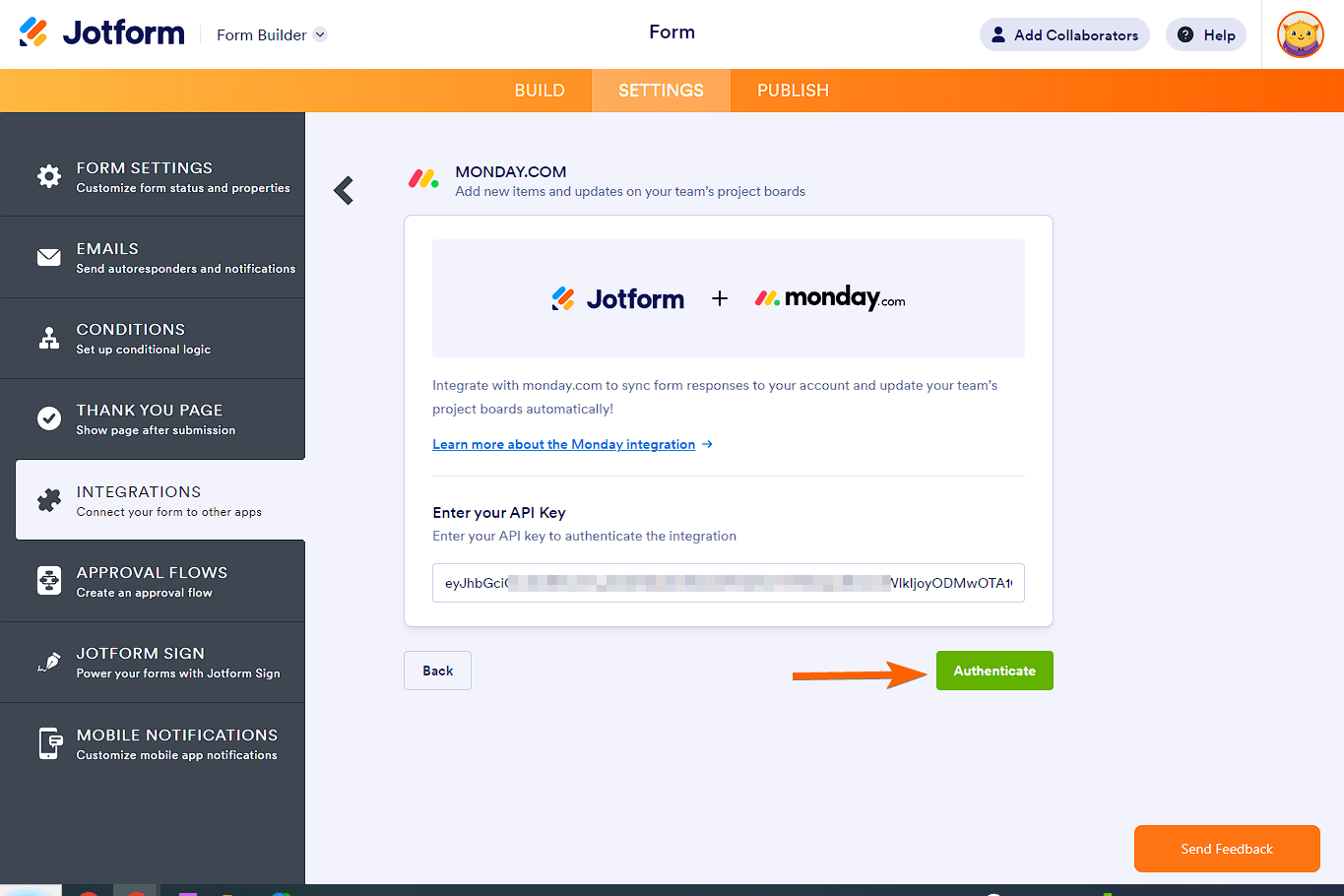
- Kopieer en plak je monday.com API-sleutel. Klik op Authenticate.
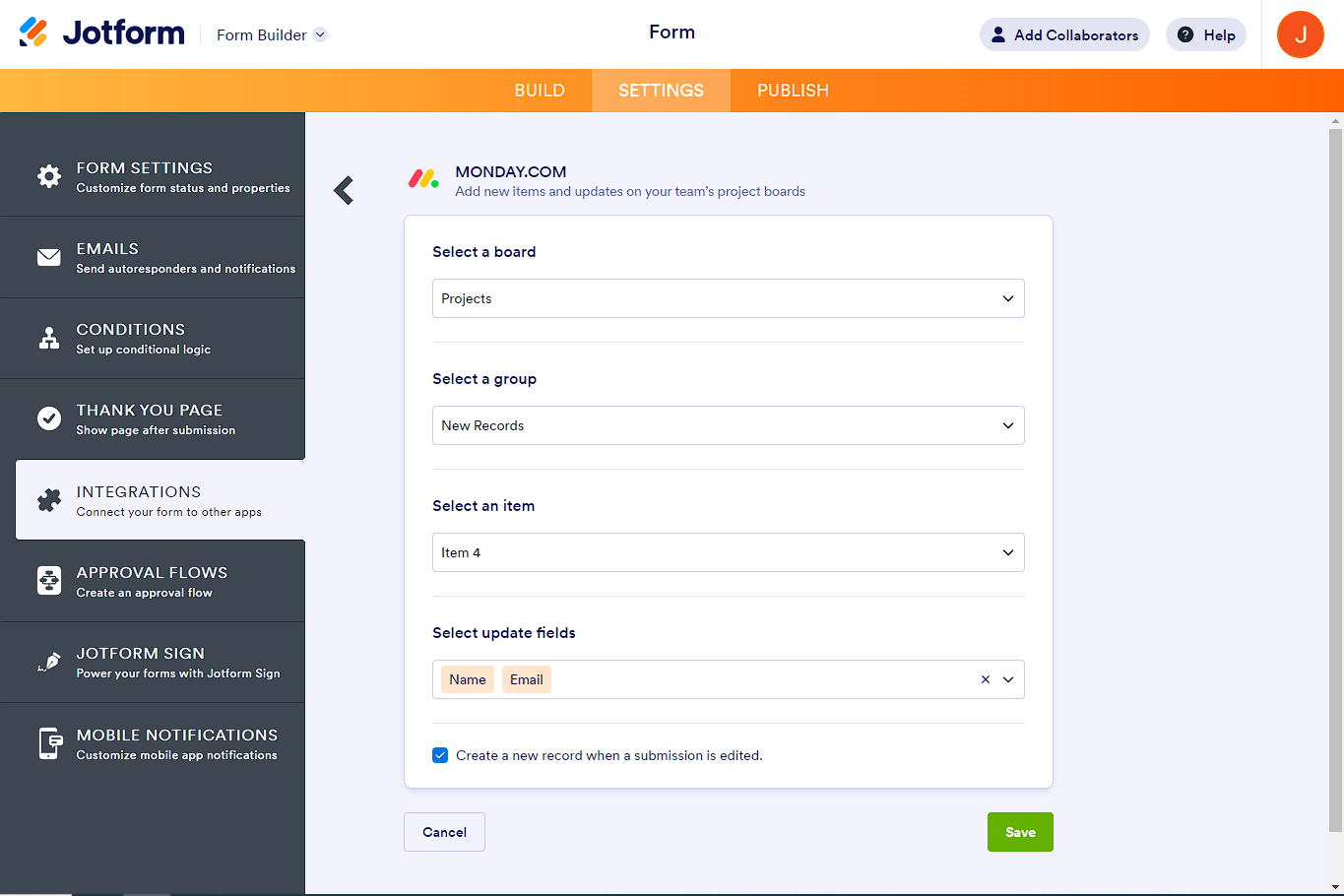
Je Jotform-formulier is verbonden met monday.com. Je kunt nu de instellingen voltooien voor de specifieke monday.com-actie die je in stap 4 hebt geselecteerd (meer details daarover hier). Daarna hoef je alleen maar op Save te klikken en je geautomatiseerde workflow is klaar voor gebruik.
Stap over op Jotform voor een native monday.com-integratie en nog veel meer
Als je Jotform vergelijkt met Google Forms, is er eigenlijk geen concurrentie.
 Jotform |  Google Forms | |
|---|---|---|
| Native monday.com-integratie | ||
| Velden en widgets | Meer dan 20 basisvelden en 100 widgets | 12 vraagtypen |
| Voorwaardelijke logica | Beperkte mogelijkheden | |
| Integraties | Meer dan 150 | Add-ons ondersteund |
| Sjablonen | Meer dan 20.000 | 17 |
| Thema's | Meer dan 1.000 kant-en-klare thema's plus het maken van aangepaste thema's | Beperkte themaaanpassing |
| Aangepaste meldingen en automatische antwoord-e-mails | ||
| Rapportagefuncties | Report Builder en Form Analytics | Beperkte grafieken |
| Mobiele app | Jotform Mobile |
Als je op zoek bent naar een formulierbouwer die geavanceerde functies, native integraties met je tech-stack en een hoge mate van aanpasbaarheid biedt, dan is Jotform de juiste keuze. Het wordt geleverd met meer dan 20.000 formuliersjablonen, zodat je nooit een formulier vanaf nul hoeft te maken — pas eenvoudig elk aspect aan met de intuïtieve formulierbouwer.
Jotform biedt ook meer dan 150 native formulierintegraties met tools die je dagelijks gebruikt, zoals monday.com, Slack en Canva. Bovendien wordt het geleverd met geavanceerde analysetools die je kunt gebruiken om de gegevens die je met je formulieren verzamelt volledig te begrijpen.
Niet alleen dat, maar Jotform biedt verschillende manieren om de functionaliteit van je formulier te verbeteren. Probeer een van de meer dan 100 widgets of gebruik een van de meer dan 1.000 thema’s. Je kunt ook je formuliermeldingen en automatische antwoord-e-mails volledig aanpassen. En alles wat je op je desktop met Jotform kunt doen, kun je ook op je telefoon doen met Jotform Mobile Forms.
Hoewel het geavanceerde functionaliteit biedt, is Jotform intuïtief en eenvoudig voor zowel nieuwe gebruikers van online formulieren als experts. Je bent in een mum van tijd een pro.
Migreer je Google Forms naar Jotform met één klik
Omdat er geen native manier is om Google Forms-workflowautomatisering met monday.com te maken, blijf je aangewezen op omwegen met tools van derden. Hoewel platforms zoals Zapier kunnen helpen om de kloof te overbruggen, is het opzetten niet altijd eenvoudig of rechttoe rechtaan.
Als je op zoek bent naar een naadlozere optie, geeft overstappen naar Jotform je direct de native integraties die je nodig hebt.
En maak je geen zorgen — je hoeft niet vanaf nul te beginnen. Met Jotforms migratietool met één klik kun je je Google Forms binnen enkele minuten importeren, inclusief je vragen en structuur. Zodra dit klaar is, kun je alle geavanceerde functies van Jotform verkennen en je formulieren naar een hoger niveau tillen.
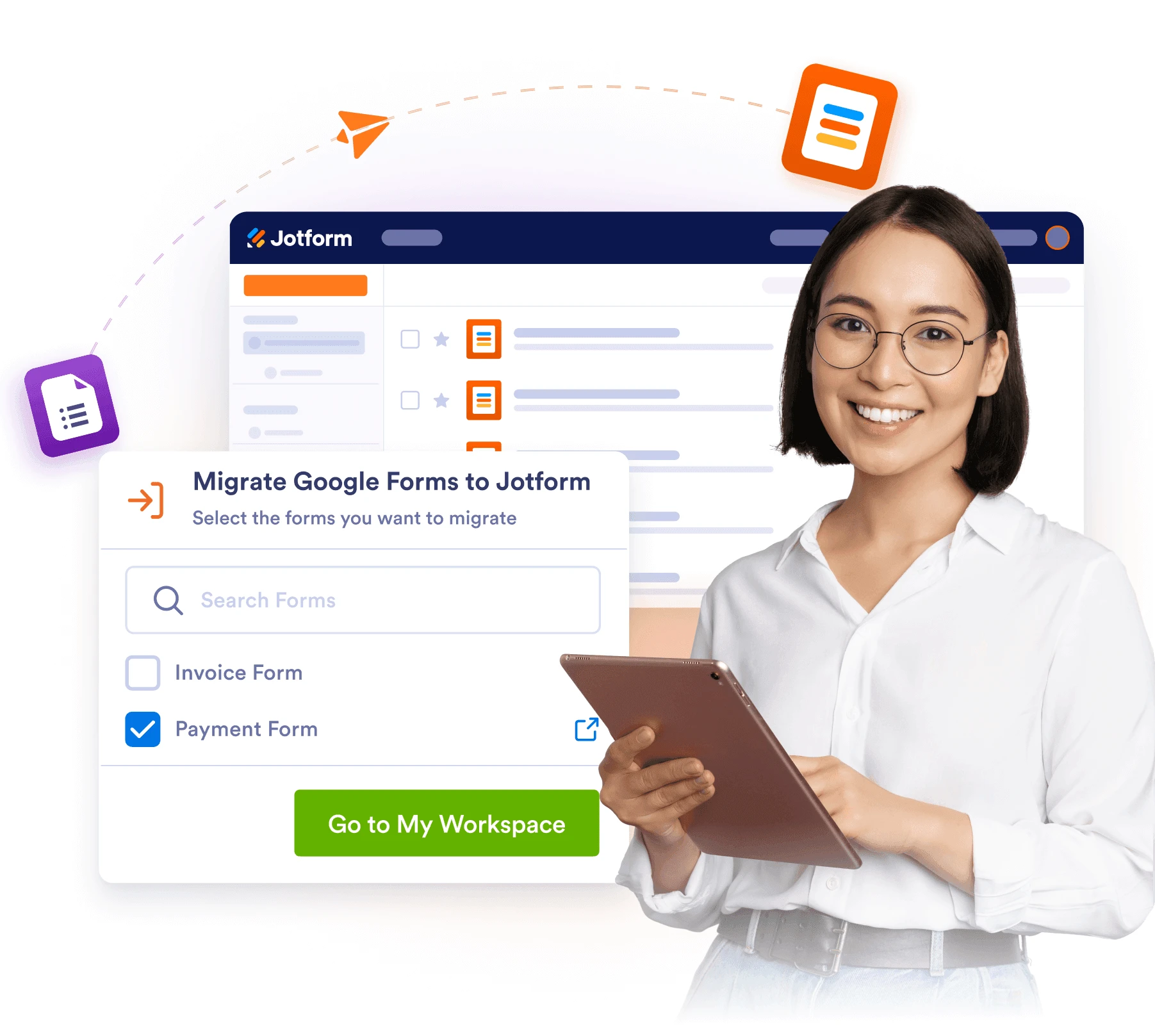
Stop met worstelen met ingewikkelde Google Forms-integraties voor projectbeheer. Met Jotform kun je gratis aan de slag, je formulieren verbinden met tools zoals monday.com en geautomatiseerde workflows bouwen zonder ontwikkelaarsexpertise.
Stap over van Google Forms naar Jotform en ontdek hoeveel eenvoudiger formulierbeheer kan zijn.
Dit artikel is bedoeld voor projectmanagers, operationele teams en bureauleads die monday.com gebruiken en willen dat Google Forms-inzendingen — zoals projectbriefings, intakeformulieren voor klanten of bugrapporten — automatisch items aanmaken op hun monday.com-borden.













Verstuur Opmerking: