
Wie weleens vanaf nul een meerkeuzequiz heeft gemaakt, weet dat het nog een hele klus is. De juiste vragen bedenken, een handige structuur kiezen en het beste ontwerp uitwerken kost tijd en moeite. Gelukkig kunt u tools met kunstmatige intelligentie zoals ChatGPT inzetten om dat makkelijker en sneller voor elkaar te krijgen.
Gebruikt u Google Forms? Dan is er wel iets om rekening mee te houden: Google Forms heeft geen eigen koppeling met ChatGPT. U moet dus een omweg nemen via Google Apps Script.
Voor wie niet technisch is aangelegd, voelt die oplossing al snel als gedoe. Er komt code bij kijken en daar sluipen makkelijk foutjes in. Maar geen zorgen. In dit artikel leggen we stap voor stap uit hoe u met ChatGPT en Google Apps Script een meerkeuzequiz in Google Forms maakt, zodat u precies weet hoe u er zelf een bouwt. En we laten u een eenvoudiger alternatief zien: Jotform, de online formulierbouwer met een eigen ChatGPT-app waarmee quizzen maken een fluitje van een cent is.


Stap voor stap: zo maakt u een meerkeuzequiz in Google Forms met ChatGPT
Google Forms heeft heel wat handige functies, maar één groot nadeel is dat er geen eigen manier is om met ChatGPT te koppelen. Daardoor moet u een ingewikkelde omweg nemen als u via het AI-platform een quiz in Google Forms wilt maken.
Snel of simpel is het proces niet, maar met Google Apps Script komt u er wel. Heeft u nog nooit met code gewerkt, dan kan deze methode nogal afschrikken. We lopen het daarom stap voor stap met u door:
- Open ChatGPT.
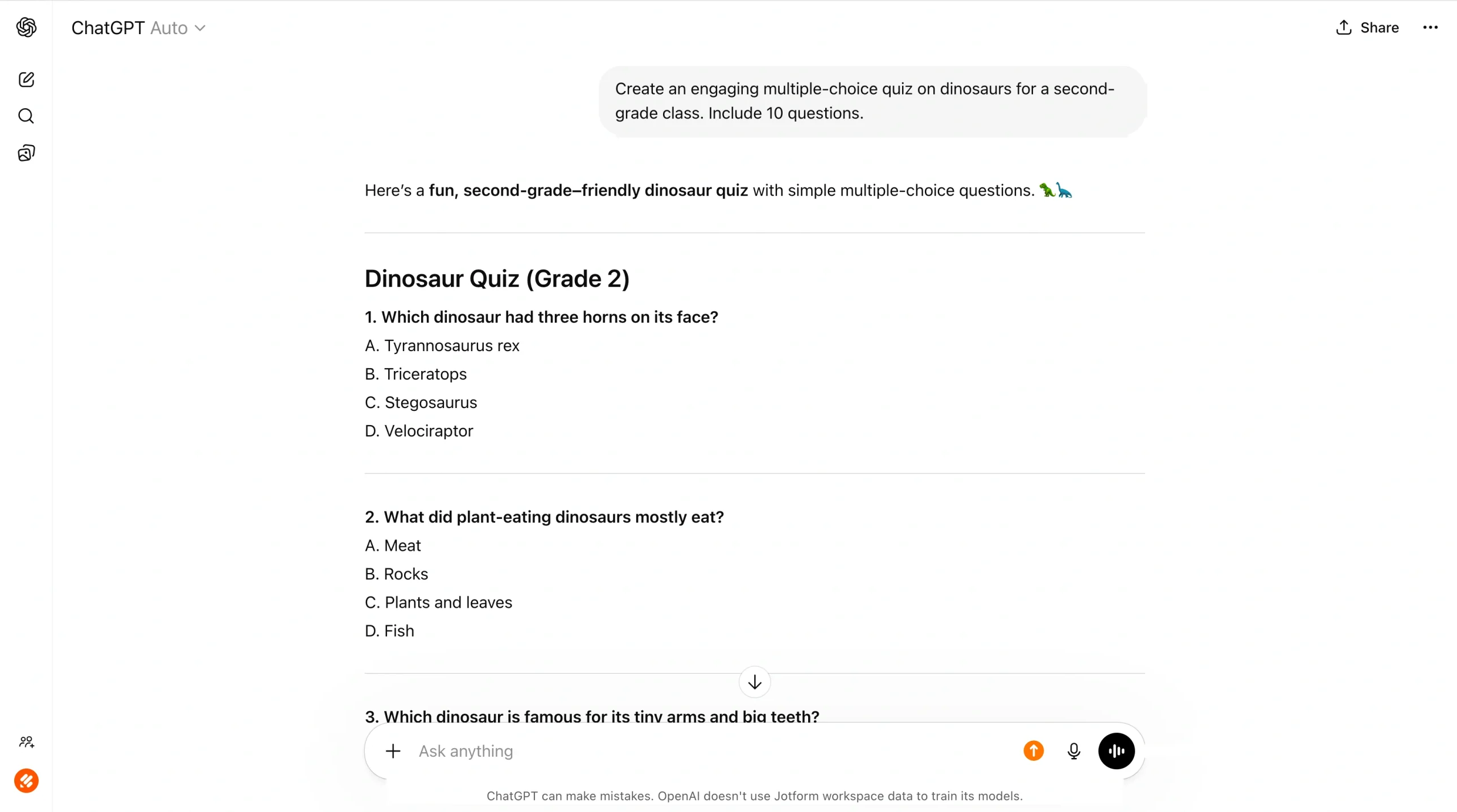
- Vraag ChatGPT om quizvragen voor u op te stellen. Wees daarbij zo specifiek mogelijk, dan krijgt u het beste resultaat.
Een voorbeeld van zo’n prompt: Maak een leuke meerkeuzequiz over dinosaurussen voor groep 4. Neem 10 vragen op.
ChatGPT stelt vervolgens de inhoud van de quiz voor u samen.
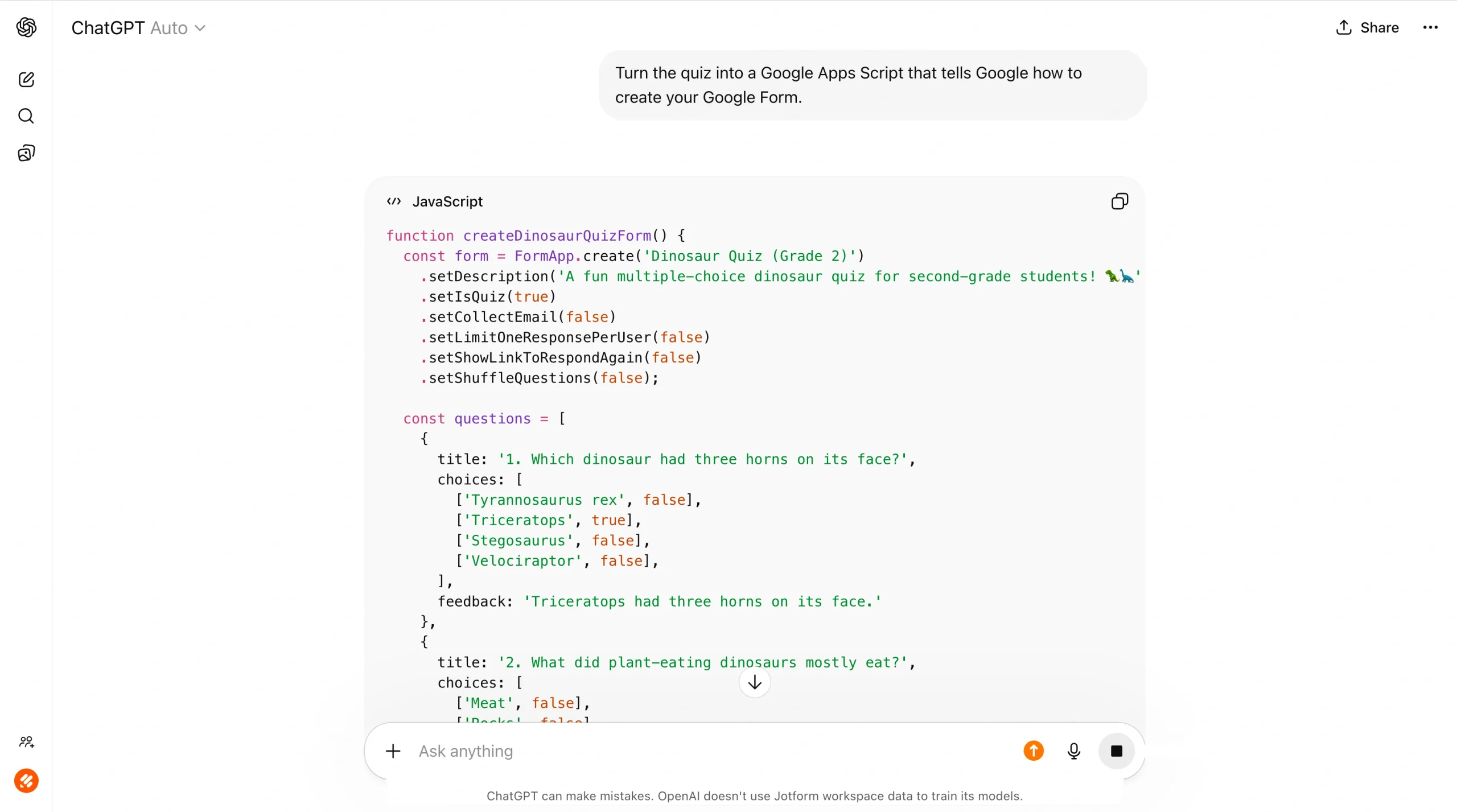
- Vraag ChatGPT daarna om de quiz om te zetten in een Google Apps Script dat Google vertelt hoe het uw Google-formulier moet maken. U krijgt dan een stuk code. Klik rechtsboven in het chatvenster op het kopieericoon om de code te kopiëren.
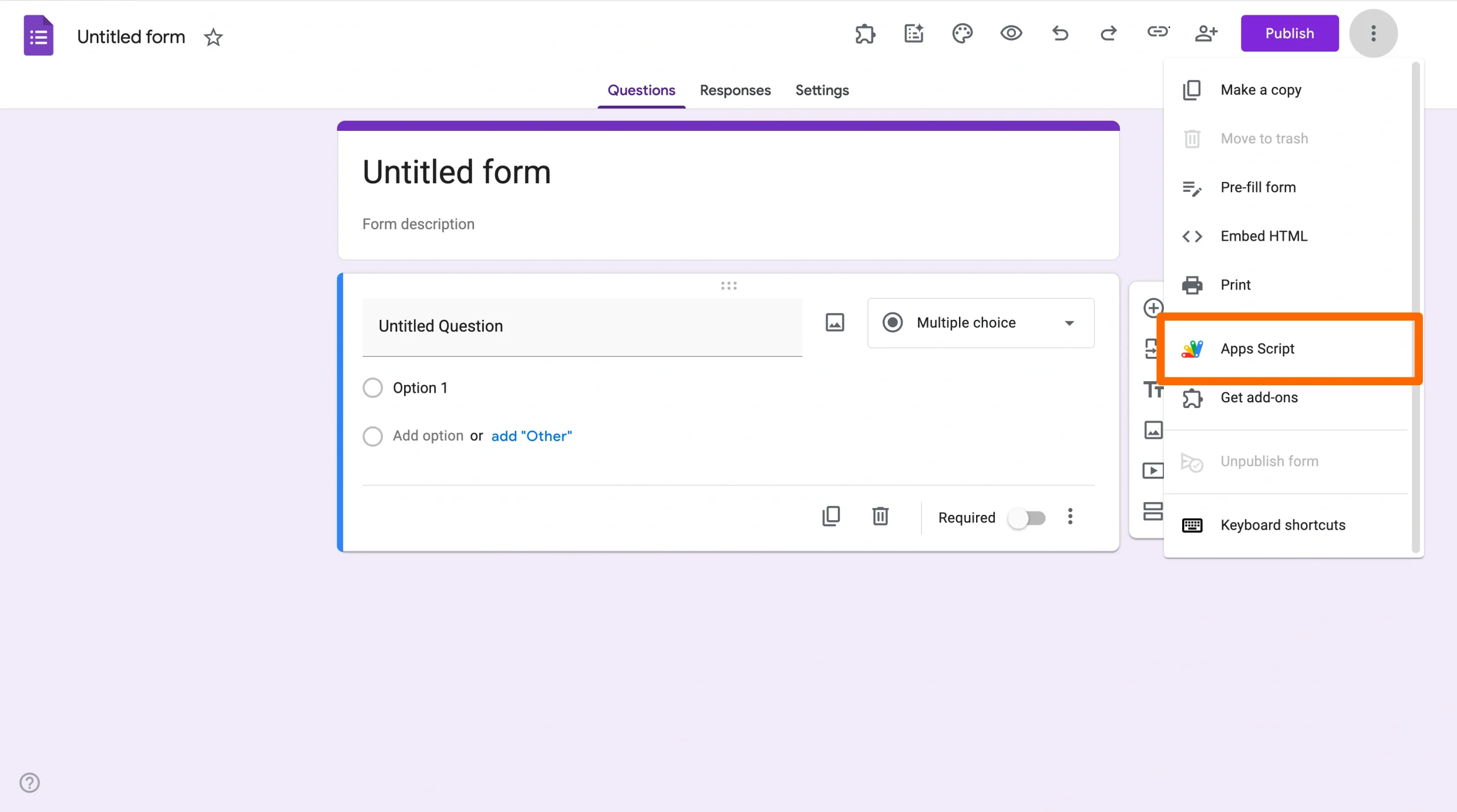
- Ga naar Google Forms en open een leeg formulier.
- Klik op het pictogram met de drie verticale puntjes en kies Apps Script in het uitklapmenu.
- Plak de code die u in stap 3 uit ChatGPT hebt gekopieerd in het script.
- Klik op Opslaan en daarna op Uitvoeren.
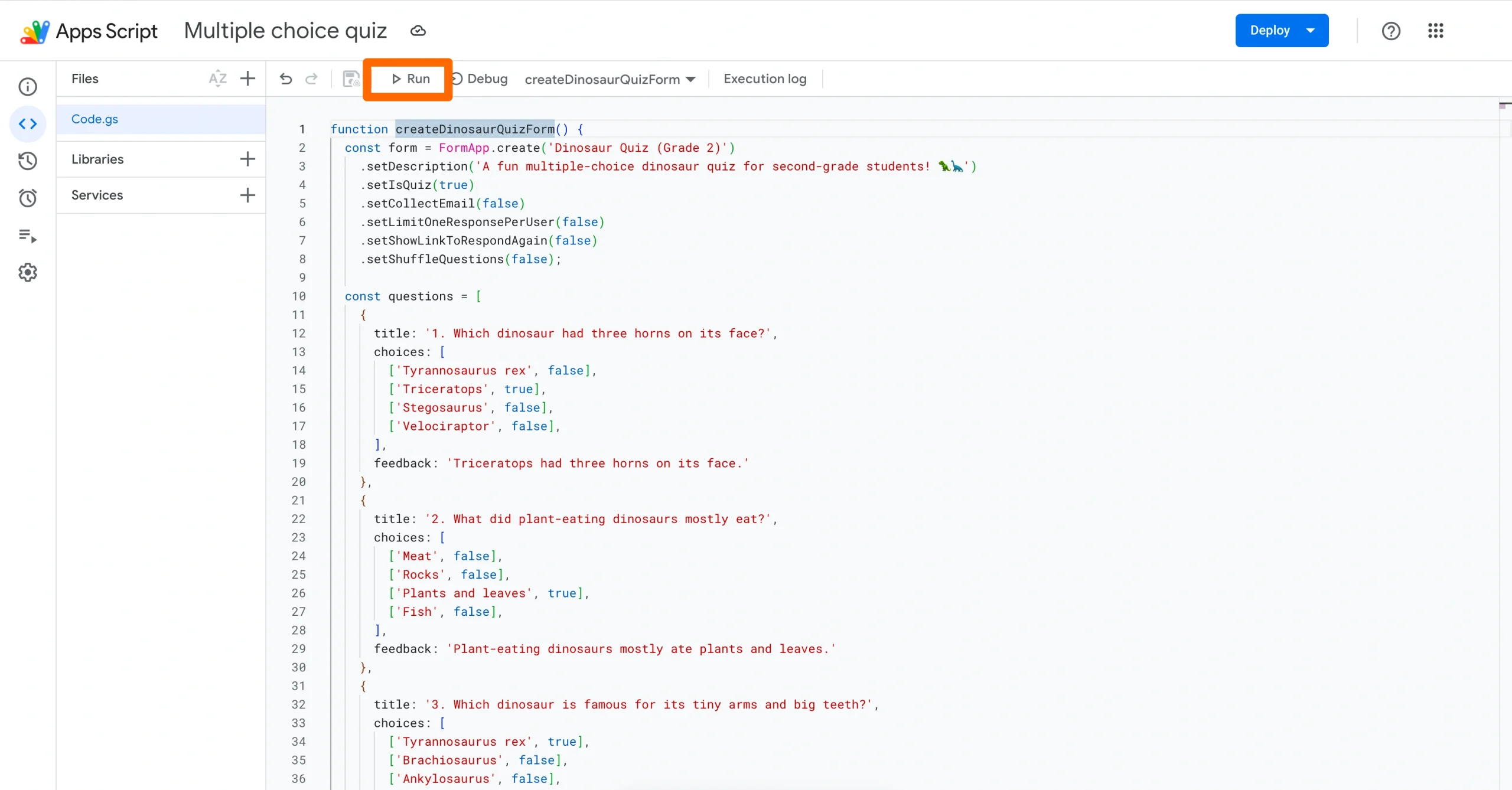
Mogelijk vraagt Google Apps Script om toestemming om de actie uit te voeren. Zodra u de benodigde machtiging hebt gegeven, maakt het uw meerkeuzequiz aan in Google Forms. U vindt die daarna terug in uw Google Drive.
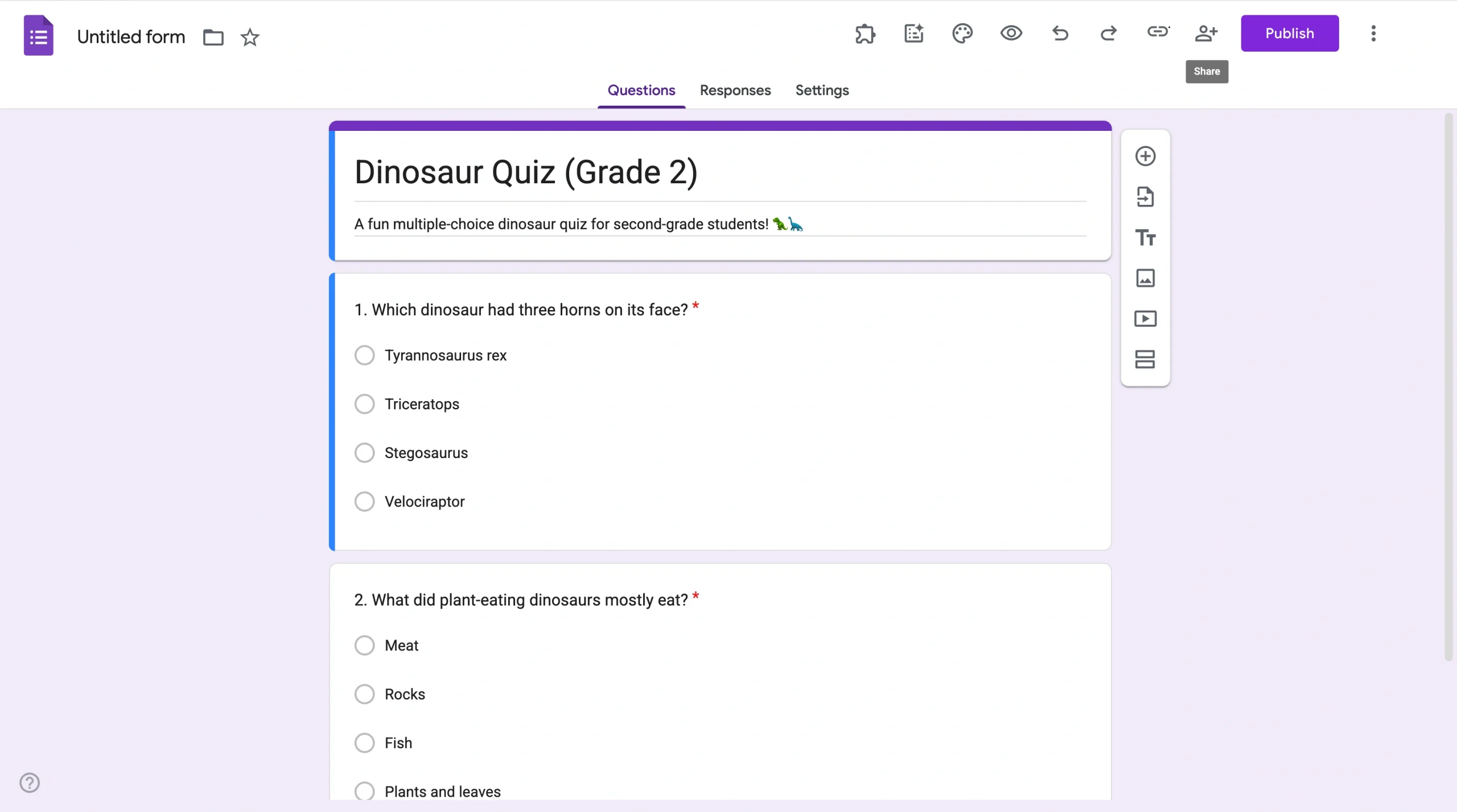
- Loop de quiz na en pas aan wat nodig is. Klik daarna op Publiceren.
Pro Tip
Wilt u meer weten over het maken van quizzen in Google Forms zonder AI-tools? Bekijk dan onze handige gidsen over hoe u Google Forms gebruikt, hoe u een Google-formulier maakt en hoe u een meerkeuzeraster in Google Forms toevoegt.
Tips om problemen op te lossen
Google Apps Script is een prima manier om met ChatGPT een meerkeuzequiz in Google Forms te maken, maar toch kunt u tegen wat problemen met de code aanlopen. Gebeurt dat? Probeer dan deze oplossingen:
- Vraag ChatGPT om de code aan te passen op basis van de foutmelding die Google Apps Script geeft.
- Controleer of u de volledige code uit ChatGPT in Google Apps Script hebt geplakt.
- Gebruik een nieuw Google Apps Script-bestand in plaats van een ouder bestand te overschrijven.
De Jotform ChatGPT-app: een andere manier om meerkeuzequizzen te maken
Raakt u gefrustreerd door hoe lastig het is om met ChatGPT een meerkeuzequiz in Google Forms te maken? Dan wordt het tijd om naar andere opties te kijken. En daar komt Jotform om de hoek kijken.
Jotform is het beste alternatief voor Google Forms dat er is. U krijgt het gebruiksgemak van Google Forms, aangevuld met slimme en geavanceerde functies zoals voorwaardelijke logica, een eigen ontwerp en nog veel meer. Benieuwd hoe Jotform werkt? Lees hier alles over de formulierbouwer.
Waar Google Forms geen eigen koppeling met ChatGPT heeft, biedt Jotform wél een eigen ChatGPT-app. Daarmee maakt u quizzen en formulieren rechtstreeks binnen ChatGPT met eenvoudige prompts.
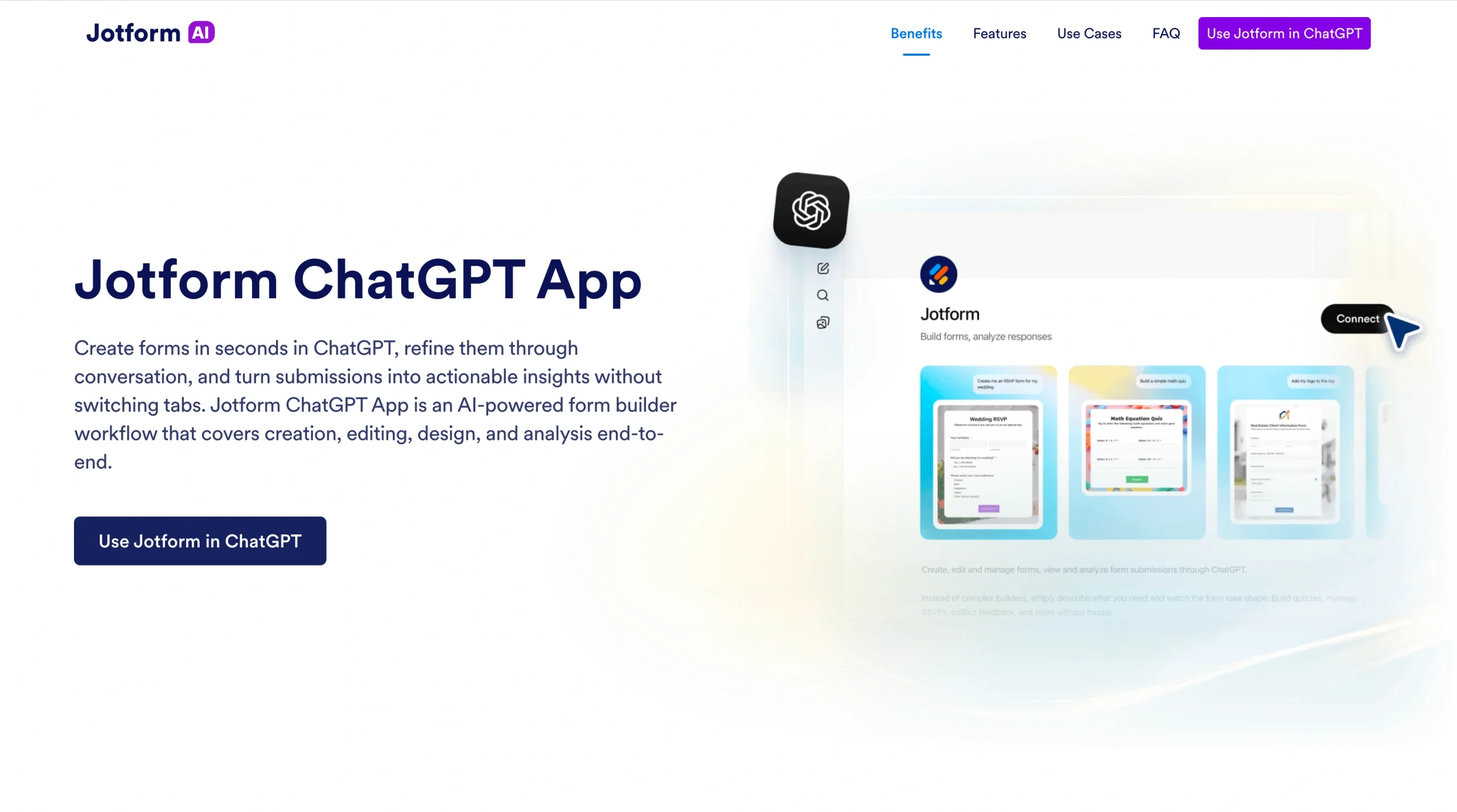
Dit kunt u allemaal met de Jotform ChatGPT-app:
- Formulieren maken en bewerken zonder ook maar één regel code. Met prompts in ChatGPT maakt u elk soort formulier, quiz of enquête. U kunt met prompts ook bestaande vragen, instellingen en de structuur aanpassen en velden toevoegen of verwijderen.
- Het ontwerp helemaal naar uw hand zetten. Met eenvoudige prompts past u thema, indeling en kleuren aan, zodat elk formulier bij uw stijl past. Gepriegel met ingewikkelde code of ontwerptools is niet nodig.
- Resultaten analyseren. Vraag met een prompt de antwoordenlijst van een formulier op en filter op gegevens, status of trefwoord. U kunt ChatGPT ook vragen om trends op te sporen of opvallende antwoorden eruit te lichten die om actie vragen.
De Jotform ChatGPT-app werkt rechtstreeks samen met ChatGPT, dus u hoeft niet steeds tussen tools te wisselen. Alles gebeurt binnen ChatGPT, totdat u uw formulier in Jotform wilt openen.
Zo maakt u een meerkeuzequiz met de Jotform ChatGPT-app
Wilt u zien hoe makkelijk de Jotform ChatGPT-app werkt? Volg dan gewoon de stappen hieronder. U hebt wel zowel een ChatGPT-account als een Jotform-account nodig om verder te kunnen.
- Open ChatGPT.
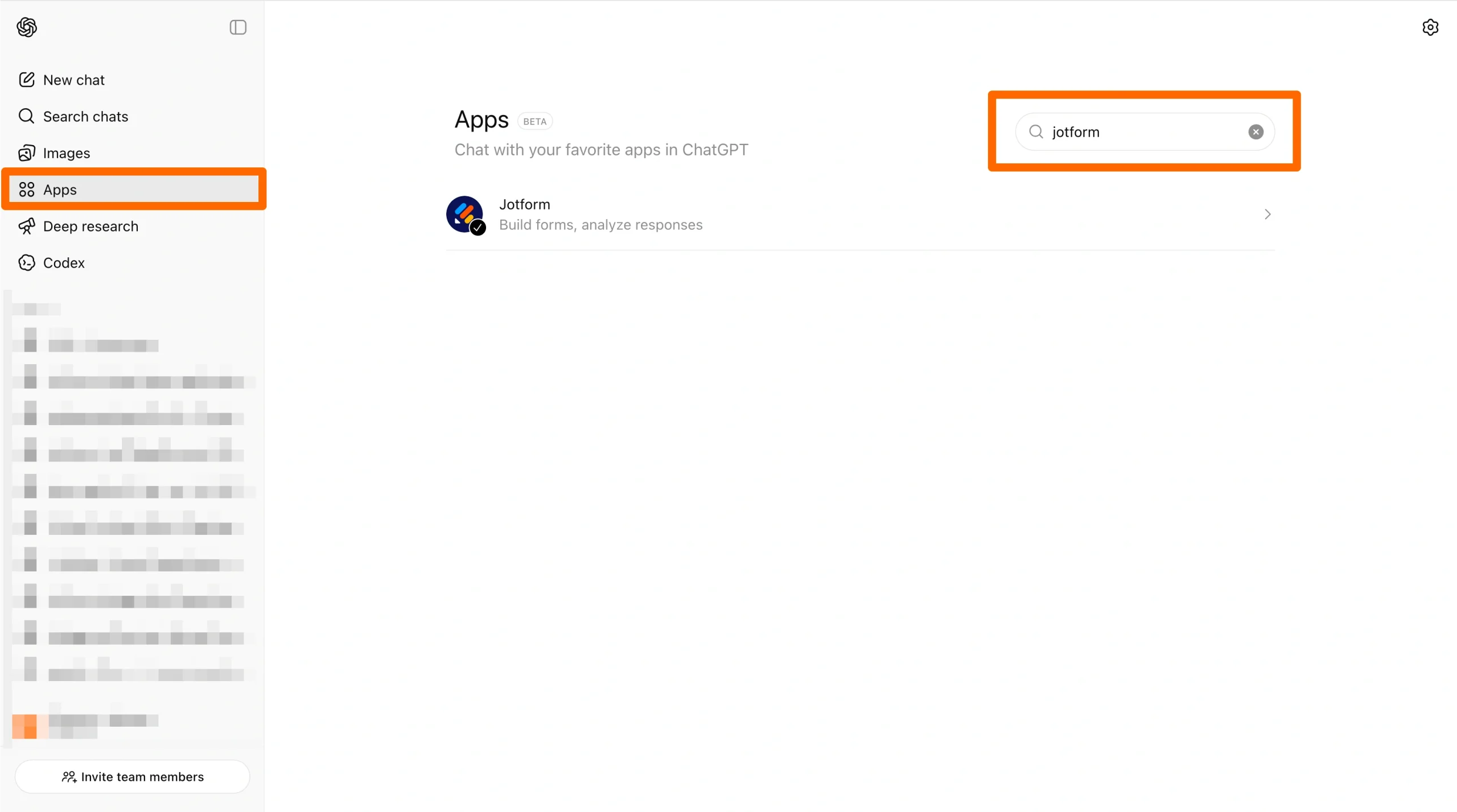
- Klik op Apps. Zoek daarna naar Jotform en selecteer die.
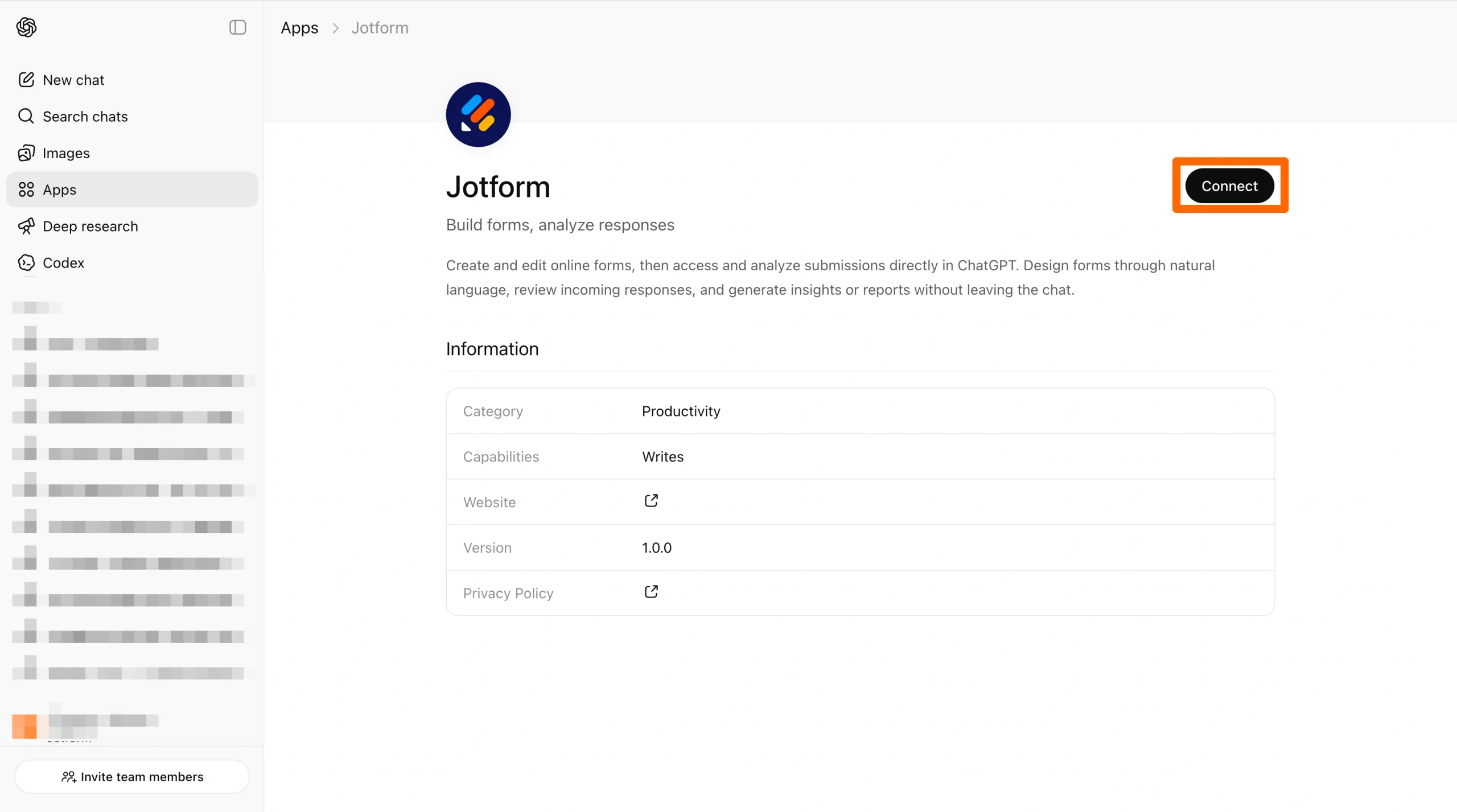
- Klik op Verbinden en volg de stappen om de app aan uw Jotform-account te koppelen.
- Klik op Chat starten.
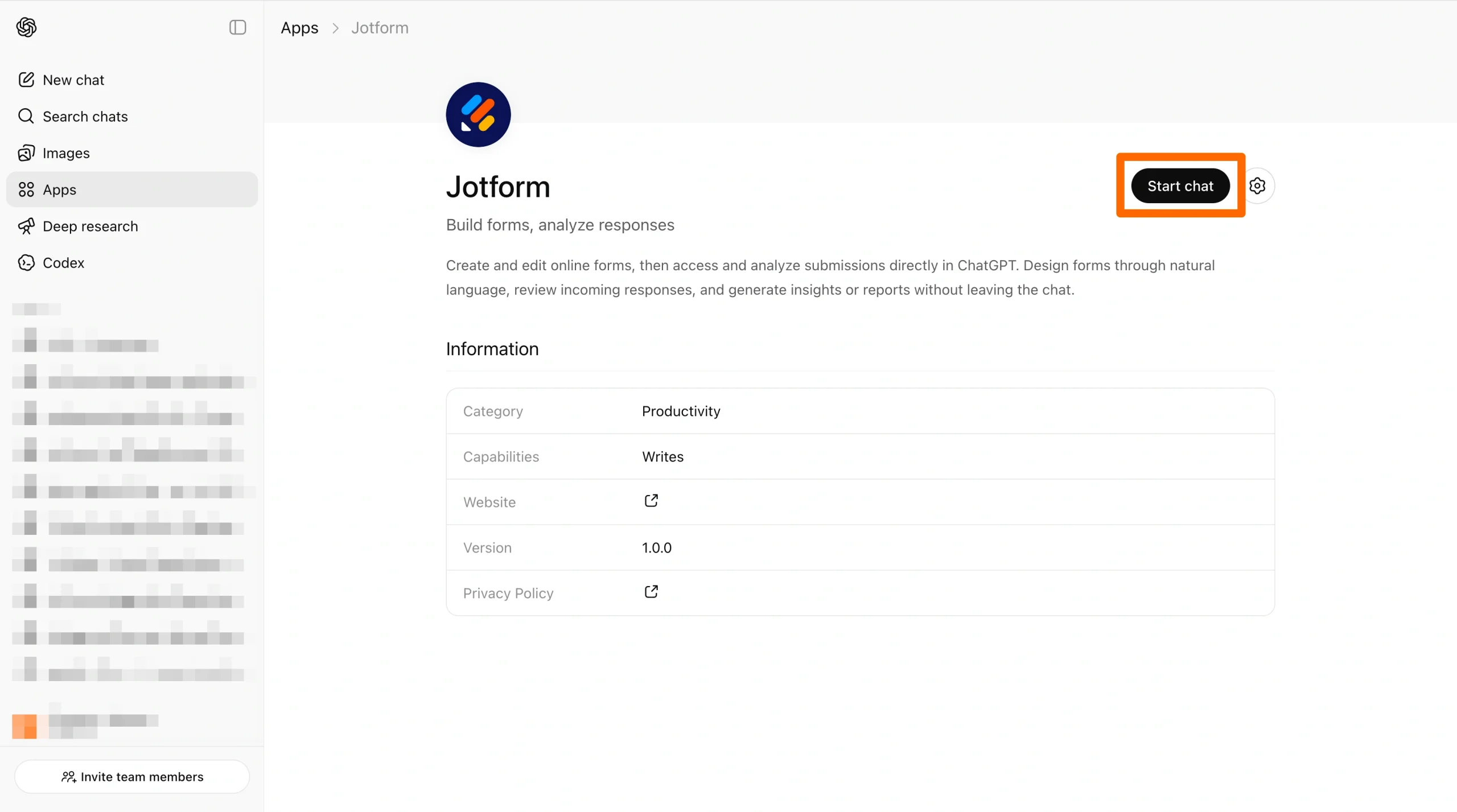
- Typ een prompt in om uw meerkeuzequiz te maken.
Een voorbeeld van zo’n prompt: Maak in Jotform een meerkeuzequiz voor leadgeneratie voor een huidverzorgingsmerk. De quiz helpt geïnteresseerden erachter te komen welk product bij hen past.
Zodra u die verstuurt, maakt ChatGPT uw quiz aan en toont een voorbeeld met de optie “Bewerken in Jotform”.
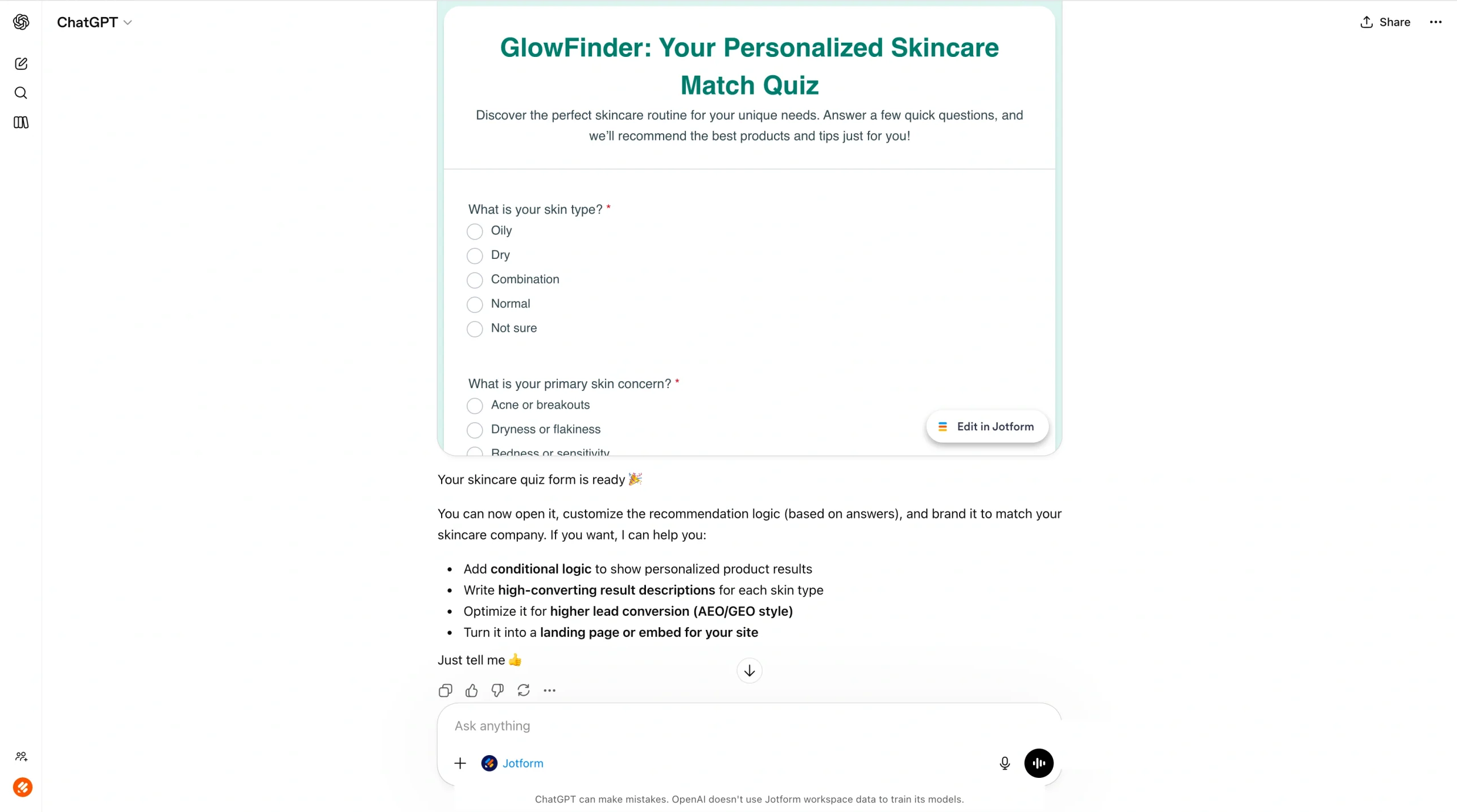
- Klik op het vergroticoon bij het voorbeeld van de quiz om het hele formulier te bekijken.
Daarna kunt u de quiz bewerken door in ChatGPT om meer details of een wijziging te vragen. U kunt bijvoorbeeld zeggen: “Voeg een vraag toe over hun huidverzorgingsroutine.”
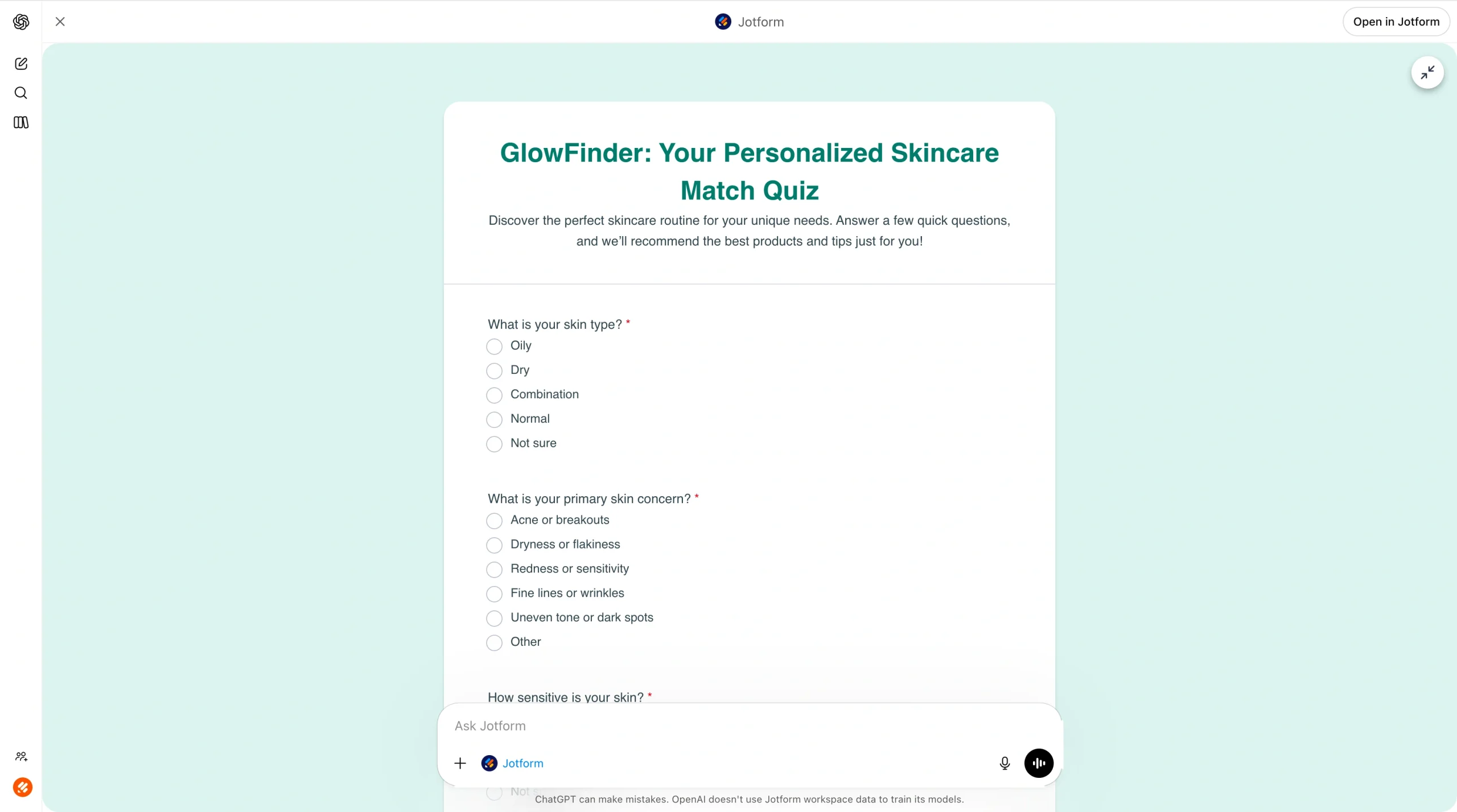
- Verfijn de quiz door waar nodig om ontwerpaanpassingen te vragen. Vraag de Jotform ChatGPT-app bijvoorbeeld om “het ontwerp te vernieuwen zodat het eenvoudig, strak en modern is”.
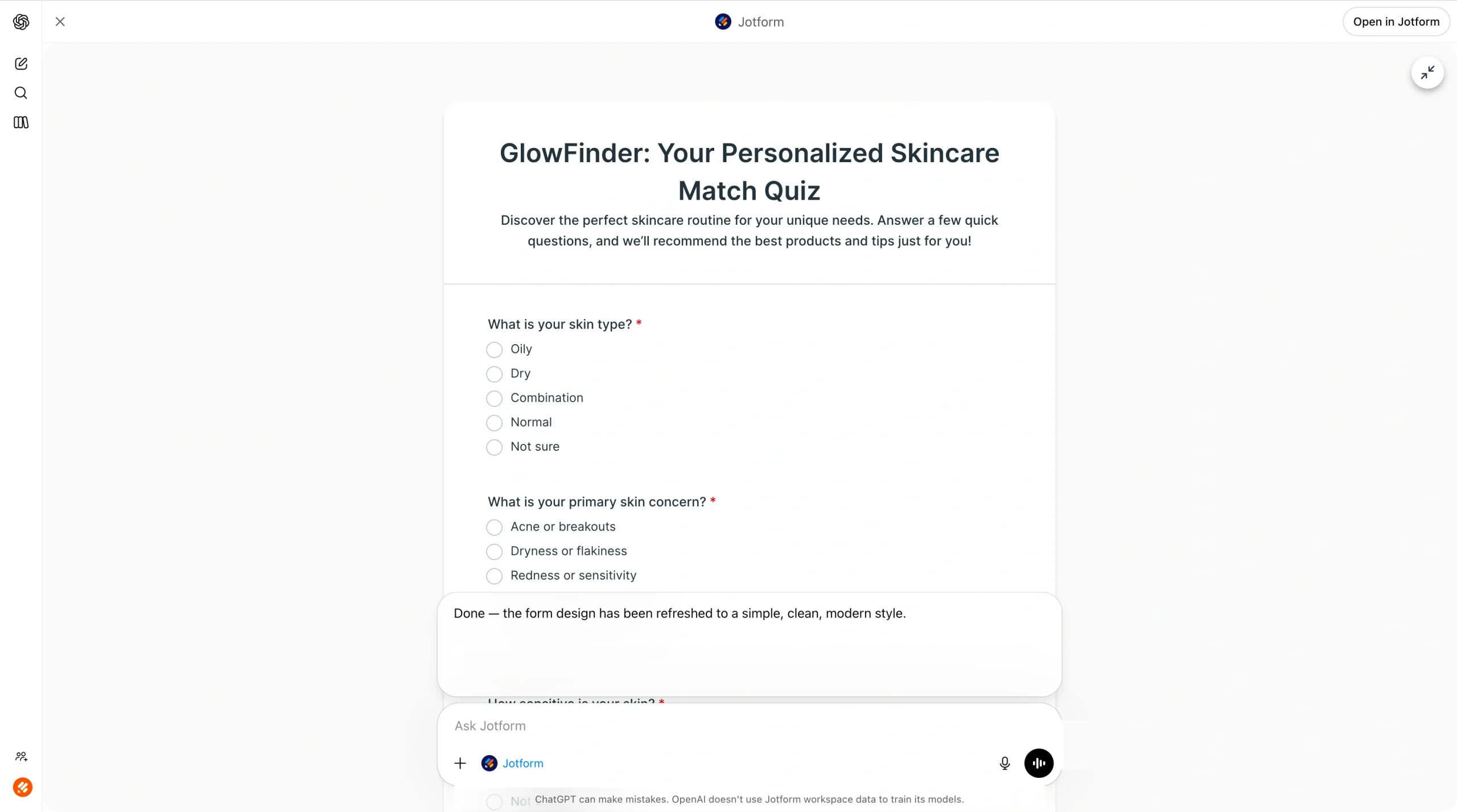
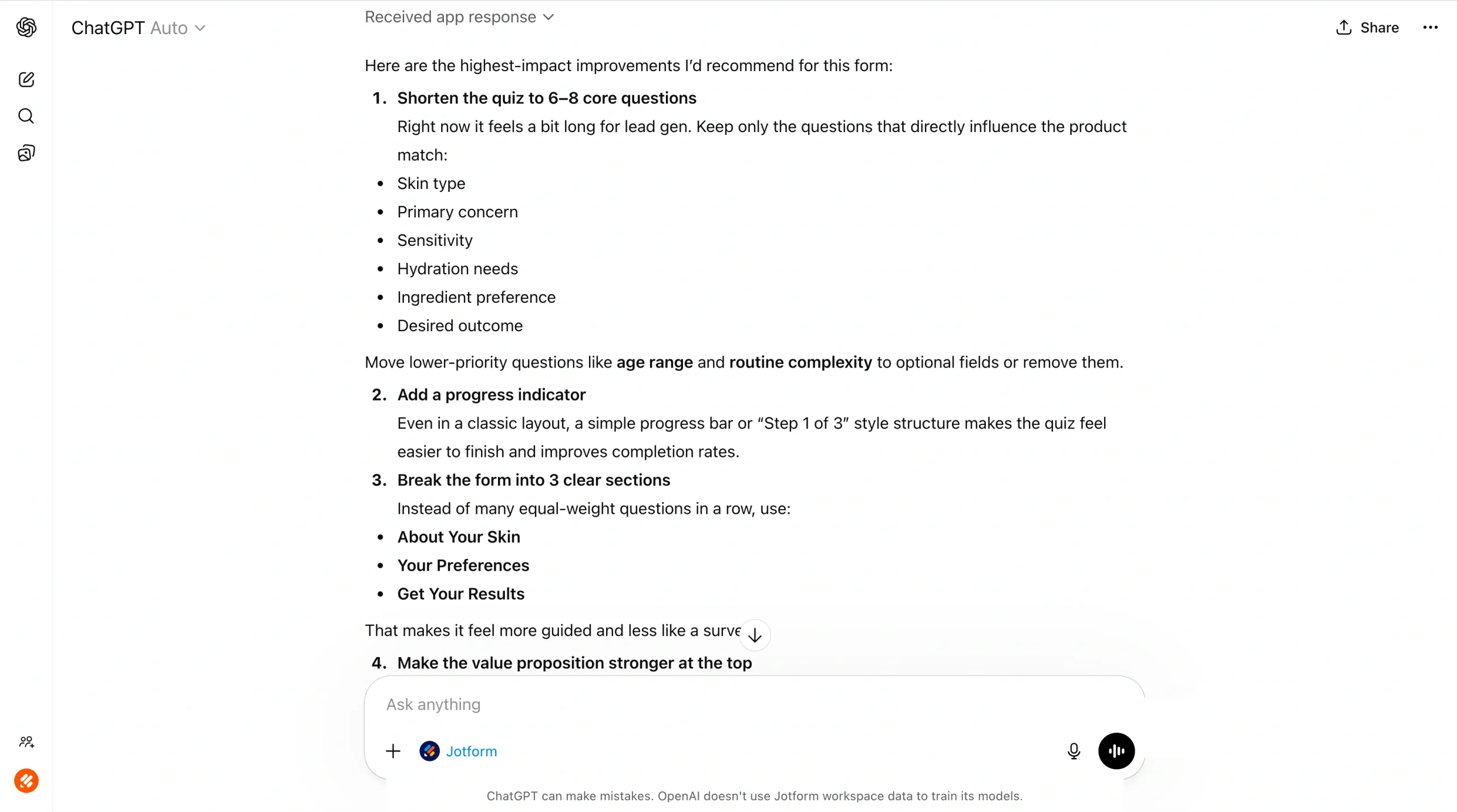
Terwijl de Jotform ChatGPT-app de gevraagde aanpassingen doorvoert, geeft hij een uitgebreid overzicht van alles wat hij heeft gedaan. Zo kunt u bevestigen dat u tevreden bent met de wijzigingen of om extra aanpassingen vragen. De app komt ook zelf met suggesties om de quiz verder te verbeteren. In ons voorbeeld van de huidverzorgingsquiz stelt ChatGPT voor om een voortgangsbalk toe te voegen.
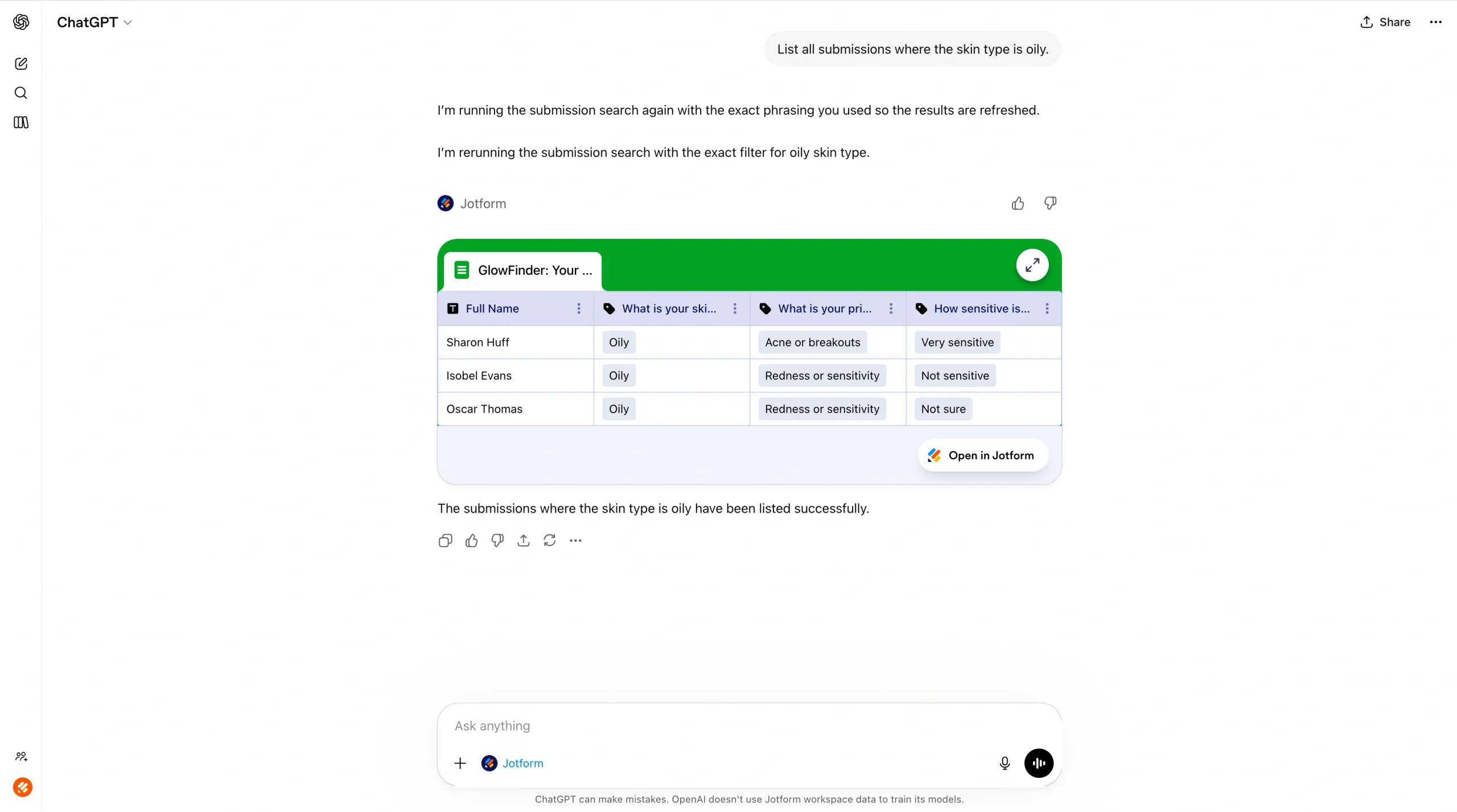
- Zodra uw quiz klaar is en u die naar respondenten hebt gestuurd, kunt u de reacties met de Jotform ChatGPT-app analyseren. Vraag de app bijvoorbeeld om de reacties op een rij te zetten en trends samen te vatten, inzendingen op een bepaald antwoord te filteren of patronen en opvallende uitschieters eruit te lichten.
Maak meerkeuzequizzen op de makkelijke manier met Jotform
U kunt technisch gezien een meerkeuzequiz in Google Forms maken met ChatGPT, maar eenvoudig is het niet. Omdat er geen eigen koppeling is, moet u het werk via Google Apps Script doen. En dat is best lastig als u geen ervaring met programmeren hebt.
De Jotform ChatGPT-app is een uitstekend alternatief. Het is een makkelijkere en prettigere manier om met hulp van AI quizzen te maken. U maakt, bewerkt, verfijnt en analyseert meerkeuzequizzen rechtstreeks binnen ChatGPT. U vertelt de app met een prompt wat u nodig hebt en krijgt een volledig afgewerkte meerkeuzequiz in Jotform terug.
De Jotform ChatGPT-app is gratis te gebruiken, dus iedereen kan ermee aan de slag. Probeer de app vandaag nog en ontdek hoe eenvoudig het is om meerkeuzequizzen te maken met ChatGPT en Jotform.
Dit artikel is bedoeld voor lezers die zich verdiepen in het maken van quizzen met hulp van AI. Het is vooral handig als u verschillende omwegen met Google Forms vergelijkt met prettigere opties om formulieren te bouwen, en op zoek bent naar een eenvoudigere manier om meerkeuzequizzen te maken, te verfijnen en te beheren.













Verstuur Opmerking: