
Elektronische handtekeningen zijn tegenwoordig onmisbaar om een bedrijf soepel te laten draaien. De tijd dat u achter klanten of collega’s aan moest om een formulier persoonlijk te laten tekenen, ligt achter ons. Met de techniek van nu verstuurt, ontvangt en rondt u e-handtekeningen moeiteloos af, en stroomlijnt u meteen uw hele werkwijze.
Een van de bekendste programma’s voor e-handtekeningen is Docusign, waarmee u documenten eenvoudig tekent, verstuurt en volgt. U kunt er e-handtekeningdocumenten mee versturen via e-mail, sms en WhatsApp. Maar de software komt pas echt tot zijn recht wanneer u de snelste en meest flexibele manier gebruikt om ontvangers te bereiken: een deelbare link.
Met een Docusign-link bent u vrij om uw documenten in elk gewenst formaat te delen. In dit artikel leggen we stap voor stap uit hoe u Docusign-formulieren als link verstuurt in plaats van ze te mailen.
Een Docusign-link delen met PowerForms
De eerste manier om een document ter ondertekening te versturen via een Docusign-link gaat via PowerForms: online pdf’s die uzelf kunt invullen en die op basis van sjablonen zijn gemaakt. Deze software maakt versturen en ondertekenen een stuk makkelijker, voor één of meerdere ontvangers, door unieke URL’s aan te maken die toegankelijk zijn zonder dat iemand hoeft in te loggen.
Zo gaat u aan de slag:
- Open de pagina Templates.
- Klik bij het sjabloon dat u wilt gebruiken rechts op het menu met de drie puntjes, Action.
- Kies in het uitklapmenu voor Create PowerForm.
- Controleer of de gegevens onder Summary kloppen en pas ze waar nodig aan.
- Breng onder het tabblad Options de nodige wijzigingen aan, bijvoorbeeld in de velden Message to Signers, Email Validation en Usage Limits.
- Klik op Create.
- Er verschijnt nu een venster met de titel Copy PowerForm URL. Hier kopieert u de URL of de embed-code van uw formulier om deze vervolgens te delen.
Houd er rekening mee dat u beheerdersrechten voor PowerForms nodig hebt om deze documenten aan te maken. Wilt u liever iets dat op mobiel prettiger werkt? Dan biedt Docusign ook Web Forms, waarmee u een Docusign-document kunt versturen via links.
Een Docusign-link versturen met Web Forms
Met Web Forms maakt u openbaar toegankelijke documenten die u via links kunt versturen of insluiten, zonder e-mail dus. Deze aanpak is ideaal voor wie op een mobiel apparaat werkt.
Zo begint u met het bouwen en delen van uw Web Forms:
- Open de pagina Templates, klik of tik op de pijl naast de knop Start en kies Web Forms.
- Kies in het menu Web Forms voor Create Web Form of Upload Web Form.
- Koos u voor Upload Web Form, dan kunt u nu het document uploaden dat u wilt bewerken en omzetten naar een Web Form. Koos u voor Create Web Form, kies dan tussen eSignature Template of Creating Your Form from Scratch.
- Selecteer het sjabloon dat u wilt gebruiken, geef uw Web Form een naam en klik of tik op Apply.
- Bewerk uw Web Form in de Web Forms Builder.
- Bent u klaar, klik of tik dan op Activate, pas uw Access Settings aan en klik of tik nog een keer op Activate.
- Na deze stappen is uw URL aangemaakt. Klik of tik op Copy Link om uw Web Form via een link te delen.
Om Docusign-URL’s op deze manieren te delen, hebt u een abonnement op het Business Pro Unlimited-plan van Docusign nodig. Vanwege die beperking is het misschien de moeite waard om een alternatief te proberen, zoals Jotform, dat eenvoudiger en voordeliger is.


Een document ter ondertekening versturen met Jotform Sign
Met Jotform Sign maakt u in een paar klikken e-handtekeningdocumenten die u rechtstreeks via links met ondertekenaars deelt in plaats van via e-mail. U stelt uw formulier helemaal naar wens samen, of kiest uit meer dan 1.000 sjablonen voor e-handtekeningformulieren, en volgt dan deze stappen:
- Open de Sign Builder en klik of tik bovenin op Send.
- Kies links voor Share with Link.
- Geef in het uitklapmenu bij Step 1 aan of u de link voor uzelf of voor uw klant aanmaakt, bij de vraag Creating the Link for Yourself or Your Client.
- Voeg eventuele andere ondertekenaars toe, inclusief hun naam en e-mailadres.
- Klik of tik op Create Link en vervolgens op Copy Link om de URL van uw formulier te delen.
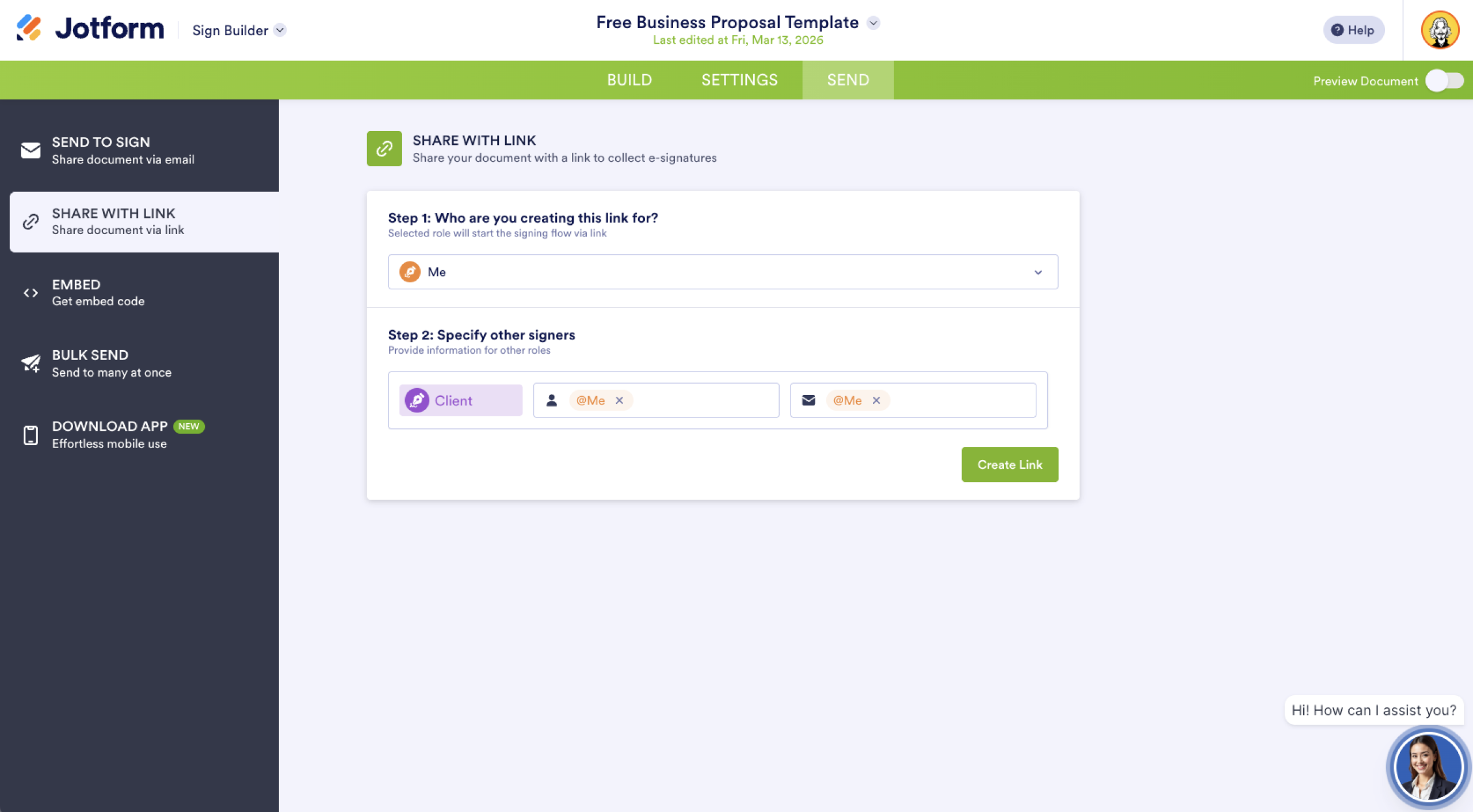
U kunt de link delen met de ondertekenaar die u in stap 3 koos, maar de link is openbaar en kan vrij worden gedeeld.
Tips voor het versturen van een Docusign-link
Blijft u bij Docusign? Dan kunt u het proces soepeler laten verlopen door deze stappen aan uw workflow voor e-handtekeningen toe te voegen:
- Stel meldingen in zodat u de voortgang en reacties op ondertekeningen kunt volgen.
- Neem contact op met de ontvangers om te controleren of uw link werkt en of ze hem hebben ontvangen.
- Stel een deadline in, zodat uw ondertekenaars weten tot wanneer u handtekeningen verzamelt.
Gebruikt u Jotform Sign, dan haalt u meer uit uw link door:
- uw Jotform Sign-document op uw website in te sluiten
- relevante documenten en ontvangers toe te voegen aan Jotform Workflows om uw e-handtekeningproces te automatiseren
- bestaande pdf’s om te zetten in ondertekenbare formulieren, zodat ze direct klaar zijn voor gebruik
Met deze tips verloopt de communicatie tussen uw team en de ondertekenaars een stuk vlotter.
Probeer Jotform als alternatief voor Docusign
Docusign is misschien een populaire manier om e-handtekeningdocumenten te versturen, maar de beperkingen rond het delen van links werken vaak tegen uw werkwijze en budget in. Jotform Sign biedt een eenvoudige en gratis manier om formulieren te maken en te delen voor het verzamelen van handtekeningen. Daar komen nog geavanceerde functies bij:
- meer dan 40 integraties voor uiteenlopende taken, van automatisering tot gegevensbeheer
- een intuïtieve formulierbouwer met slepen en neerzetten
- een sjabloonbibliotheek met aanpasbare formulieren voor e-handtekeningen
- meldings- en herinneringsmails
Deelt u uw e-handtekeningformulieren liever als link dan via e-mail? Probeer dan eens Jotform Sign als alternatief voor Docusign. U krijgt flexibele mogelijkheden die Docusign niet biedt en houdt zelf meer grip op het hele proces.
Veelgestelde vragen
Docusign biedt verschillende manieren om uw document te versturen zonder e-mail, bijvoorbeeld via sms of WhatsApp. Wilt u liever een link delen, dan maakt u een PowerForm of Web Form aan om een deelbare URL te genereren.
Docusign biedt handige deelopties via e-mail, sms of WhatsApp. Daarnaast kunt u Web Forms en PowerForms bouwen die URL’s genereren om rechtstreeks te delen of op uw webpagina in te sluiten.
Dit artikel is bedoeld voor professionals, freelancers en teams die regelmatig documenten ter ondertekening versturen en op zoek zijn naar een snellere, flexibelere manier om ze te verzamelen.













Verstuur Opmerking: