
Você pode escrever longamente sobre as vendas do último trimestre, a economia do Equador, a adoção de fontes alternativas de energia ou qualquer outro grande conjunto de dados. No entanto, nenhuma estatística ou tendência isolada ficará tão gravada na mente dos seus leitores quanto um único gráfico.
As visualizações dão vida aos números. “Use uma imagem”, teria dito o editor de jornal Arthur Brisbane. “Ela vale mais que mil palavras.” Um gráfico, principalmente um interativo que ajuda você a tirar conclusões a partir dos dados, certamente vale ainda mais.
Visualizar dados nunca foi tão fácil. Você pode criar um gráfico no Google Sheets ou montar uma tabela dinâmica interativa com minigráficos (sparklines) no Excel. Também pode usar plataformas de dados, como Tableau ou Power BI, para analisar e gerar gráficos; entregar os dados ao ChatGPT ou a ferramentas de IA semelhantes para interpretá-los e visualizá-los; ou usar uma plataforma como o Jotform para coletar dados e visualizá-los tudo em um só lugar.


A melhor IA para criar gráficos depende do que você quer alcançar. A melhor ferramenta de IA para visualização de dados capaz de interpretar milhares de pontos de dados não será necessariamente a melhor para criar rapidamente uma imagem para uma apresentação ou para coletar dados e transformá-los em gráficos.
Confira seis das melhores ferramentas de IA para visualização de dados da atualidade, cada uma criada para uma tarefa específica.
| Ferramenta | Ideal para | Recursos de destaque | Preço |
|---|---|---|---|
 Jotform |
Coletar e visualizar dados em uma única plataforma |
Report Builder para criar automaticamente uma apresentação com gráficos a partir dos dados |
Gratuito para cinco formulários; planos pagos a partir de US$ 34/mês |
 Julius AI |
Pesquisas interativas |
Insights de IA, recomendações inteligentes |
Gratuito a US$ 83/mês |
 ChatGPT |
Obter rapidamente conclusões e gráficos a partir de dados |
Download dos gráficos gerados com um único clique |
Gratuito para conversas mais curtas; planos pagos a partir de US$ 8/mês |
 Microsoft Power BI |
Criar relatórios detalhados com gráficos e texto |
Interface familiar, no estilo do Microsoft Office |
A partir de US$ 14/mês por usuário |
 Tableau |
Gerar gráficos com dados de uma ampla variedade de bancos de dados e data lakes |
Visualização de dados offline com aplicativos para desktop |
Gratuito para recursos básicos no desktop; planos pagos a partir de US$ 75/mês |
 Polymer |
Transformar automaticamente uma planilha ou conjunto de dados em gráficos |
Botão “Explicar com IA” para obter mais detalhes sobre os gráficos gerados por IA |
Teste gratuito de 14 dias; planos pagos a partir de US$ 50/mês |
Jotform
Por que entrou na lista: A capacidade de coletar e visualizar dados na mesma plataforma

Principais pontos fortes
- Colete dados de formulários e pesquisas, armazene-os em tabelas e analise-os com ferramentas de IA na mesma plataforma.
- Aprofunde-se nos dados com o Assistente de Dados com IA do Jotform dentro do Jotform Tabelas.
- Crie automaticamente apresentações cheias de gráficos a partir dos dados com o Jotform Report Builder.
Principal desvantagem: O Jotform foi criado para dados de formulários e pesquisas, por isso suas ferramentas de dados com IA são projetadas para conjuntos de dados menores; plataformas dedicadas à análise de dados lidam melhor com conjuntos maiores.
O Jotform faz mais do que coletar dados. Ele também é útil para obter insights rápidos a partir das suas informações e compartilhar os resultados com sua equipe. Você começa criando um formulário no Jotform ou usando o Jotform Pesquisas para elaborar as perguntas necessárias para coletar dados.
Você pode criar quase tudo no Jotform, incluindo um formulário de feedback, uma página de inscrição em eventos, uma candidatura a vagas, um formulário de pedido, um fluxo de inspeção ou um formulário de solicitação de trabalho ou suporte. Os dados coletados podem fluir automaticamente para uma Tabela do Jotform, um banco de dados tão fácil de usar quanto uma planilha, com IA integrada para ajudar a destacar detalhes dos seus dados. Os resultados da sua pesquisa são exibidos automaticamente com o Jotform Form Analytics, a maneira mais rápida de analisar dados de pesquisas.
Você pode usar outras ferramentas do Jotform para trabalhar com os resultados dos seus formulários ou com quaisquer outros dados, como os resultados de vendas da sua loja Shopify, dados de suporte ao cliente do Zendesk, detalhes de clientes do Salesforce e muito mais. Importe os dados para o Jotform Report Builder para transformar automaticamente os resultados em gráficos incorporados a uma apresentação compartilhável. Ou importe-os para o Gerador de Gráficos com IA do Jotform para criar gráficos de barras, de pizza e de rosca a partir dos dados de qualquer planilha.
O Assistente de Dados com IA do Jotform conta com recursos poderosos que analisam dados de qualquer formulário. Se você quiser responder a perguntas sobre uma planilha de vendas da Shopify, como “Qual produto teve o maior volume de vendas neste mês?”, o Assistente de Dados com IA pode criar gráficos para exibir os dados, que você pode baixar como imagens. E, se algo não sair como esperado, você pode refinar os resultados com perguntas de acompanhamento em linguagem natural. Nos meus testes, ele funcionou melhor com conjuntos de dados menores (por exemplo, alguns meses de dados de vendas de e-commerce, e não uma década inteira de vendas com milhares de linhas). É uma das ferramentas de visualização de dados mais fáceis para transformar rapidamente dados em gráficos e conclusões.
Preço
Gratuito para até cinco formulários e 100 envios por mês; a partir de US$ 34 por mês no plano Bronze, que inclui 25 formulários e 1.000 envios mensais
Julius AI
Por que entrou na lista: A capacidade de analisar, criar gráficos e apresentar dados por meio de um chat

Principais pontos fortes
- Use uma interação no estilo do ChatGPT para trabalhar com grandes conjuntos de dados.
- Crie gráficos, vídeos, apresentações e planilhas a partir dos dados.
- Conecte-se a data warehouses, como BigQuery e Snowflake; bancos de dados, como MySQL ou Postgres; aplicativos, como Google Sheets ou SharePoint; e Google ou Meta Ads.
Principal desvantagem: Não há uma interface para limpar ou editar manualmente planilhas e outros arquivos de dados
O Julius AI é como o ChatGPT para big data. É uma ferramenta de análise de dados centrada em chat, capaz de dar conta dos seus maiores trabalhos com dados, sem exigir nada além de comandos de texto. Isso faz com que tenha uma curva de aprendizado menor do que a da maioria das outras ferramentas de visualização de dados, além de poder trabalhar com conjuntos de dados maiores do que os aceitos pelo ChatGPT. O Julius AI consegue trabalhar com até 32 GB de dados por vez, enquanto o ChatGPT tem um limite de 512 MB por conjunto de dados.
Você pode importar planilhas ou conectar o Julius AI a bancos de dados; data warehouses; aplicativos, como o Google Sheets; arquivos do Excel no OneDrive e no SharePoint; e Google ou Meta Ads. Ao carregar uma planilha, ela é aberta instantaneamente para revisão no lado direito, com um chat interativo no lado esquerdo. Faça perguntas para se aprofundar nos detalhes, encontrar respostas rápidas e visualizar dados.
Analisei um conjunto de 5.000 pedidos de e-commerce e, em menos de um minuto, o Julius AI me disse qual era a categoria mais vendida, o total de receita dela e qual tipo de pedido tinha o maior tamanho de carrinho — e, ao mesmo tempo, criou gráficos para exibir esses dados. Em perguntas de acompanhamento, consegui mudar os gráficos para as cores da minha marca, fazer testes de significância para identificar tendências com métodos estatísticos comuns e transformar tudo em uma apresentação. Desenvolvedores e equipes de dados podem usar o Julius para gerar consultas em Python, SQL e R para agilizar o trabalho com dados ou instalar bibliotecas e pacotes para funções especializadas de análise de dados.
O Julius AI é a ferramenta certa se você atingiu os limites do ChatGPT e quer usar análise e visualização de dados com IA para grandes conjuntos de dados.
Preço
Gratuito para créditos diários e recursos limitados; a partir de US$ 20 por mês no plano Plus, que inclui 2.000 créditos mensais, modelos de IA de última geração, gráficos ilimitados e opções de exportação
ChatGPT
Por que entrou na lista: Conclusões e gráficos rápidos a partir de dados, de graça
Principais pontos fortes
- Explore rapidamente seus dados com o principal chatbot de IA.
- Baixe gráficos e subconjuntos de dados para usar em outros projetos.
- Use o plano gratuito para analisar dados e gerar gráficos, com limitações diárias.
Principal desvantagem: Não consegue trabalhar com arquivos maiores; possível queda na precisão das respostas em conversas mais longas
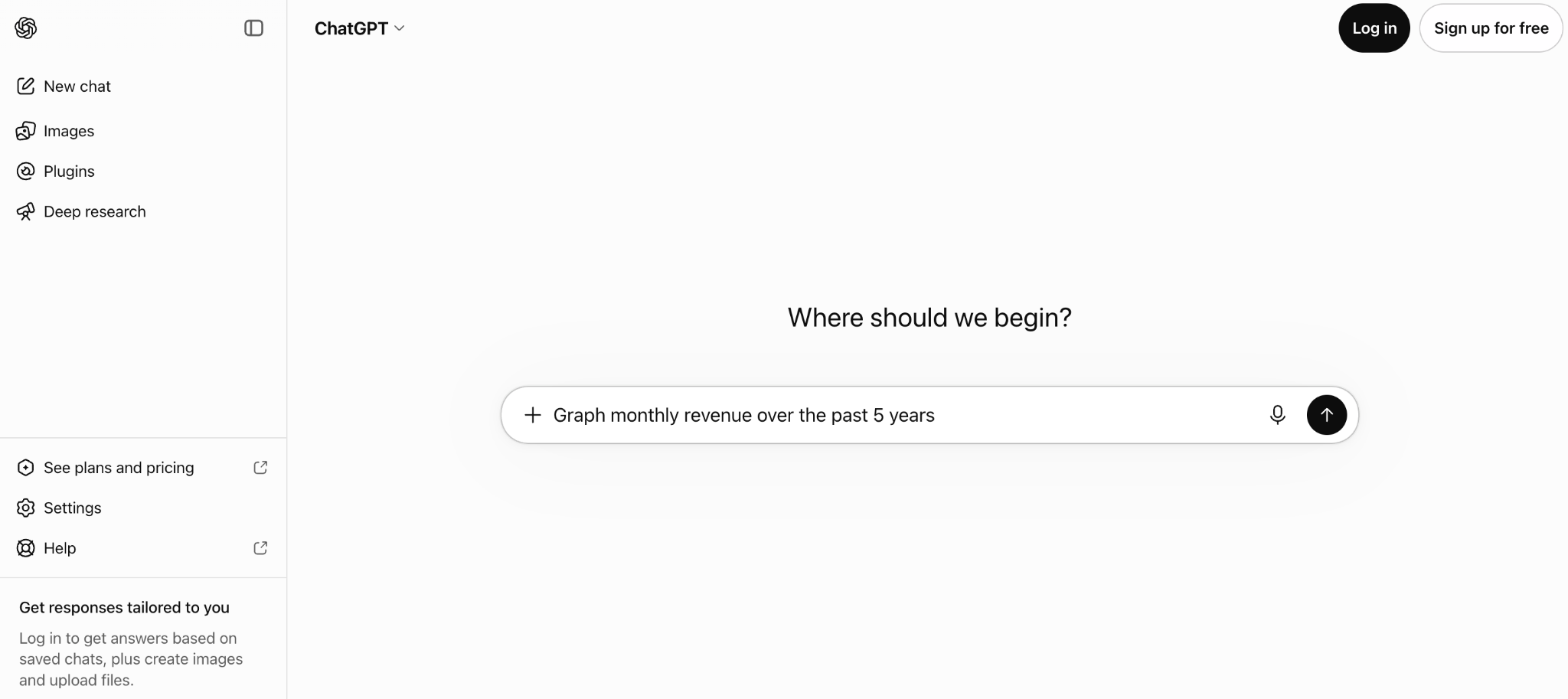
O ChatGPT, o chatbot que ensinou o mundo a conversar com a IA, é tão útil para visualização de dados quanto para responder às suas perguntas. Inicie uma conversa carregando uma planilha de dados ou conectando-o a dados externos por meio de um plug-in e, em seguida, pergunte ao ChatGPT o que quiser.
Mesmo na versão gratuita, o ChatGPT consegue lidar com os conjuntos de dados com os quais a maioria das pequenas empresas trabalha. Consegui carregar no ChatGPT a mesma planilha que usei com o Julius AI e obtive respostas parecidas. Ele só demorou um pouco mais para responder: levou 12 segundos para encontrar as categorias com maior receita e a média de itens por pedido e criar gráficos de barras com esses dados, e 16 segundos para executar testes de significância e a análise de tendências. O plano gratuito também não conseguiu criar imagens ou apresentações após essa primeira solicitação, algo que um plano pago do ChatGPT conseguiria fazer.
Para conjuntos de dados menores e respostas rápidas, nos quais o Julius AI pode ser demais, o ChatGPT é uma forma ágil de encontrar uma agulha no palheiro dos seus dados usando consultas em linguagem natural. Ele é especialmente útil para manter tudo em um só lugar se você já usa outras conversas do ChatGPT para pesquisar e fazer planos com base nos seus dados.
Preço
Gratuito para consultas e conversas mais curtas; a partir de US$ 8 por mês no plano Go, que inclui mais mensagens e criação de imagens; a partir de US$ 20 por mês no plano Plus, que inclui modelos de raciocínio avançado e criação de imagens mais complexas
Microsoft Power BI Copilot
Por que entrou na lista: Relatórios detalhados que combinam gráficos interativos com conclusões formatadas em um editor no estilo Office
Principais pontos fortes
- Importe dados do ecossistema da Microsoft, incluindo Excel, Azure, SQL Server e SharePoint.
- Use uma interface no estilo do Microsoft Office para interagir com os dados.
- Crie relatórios detalhados com texto formatado, gráficos interativos e várias páginas de dados.
Principal desvantagem: Recursos limitados no plano gratuito; o plano pago é voltado apenas para empresas e exige cadastro com e-mail corporativo.
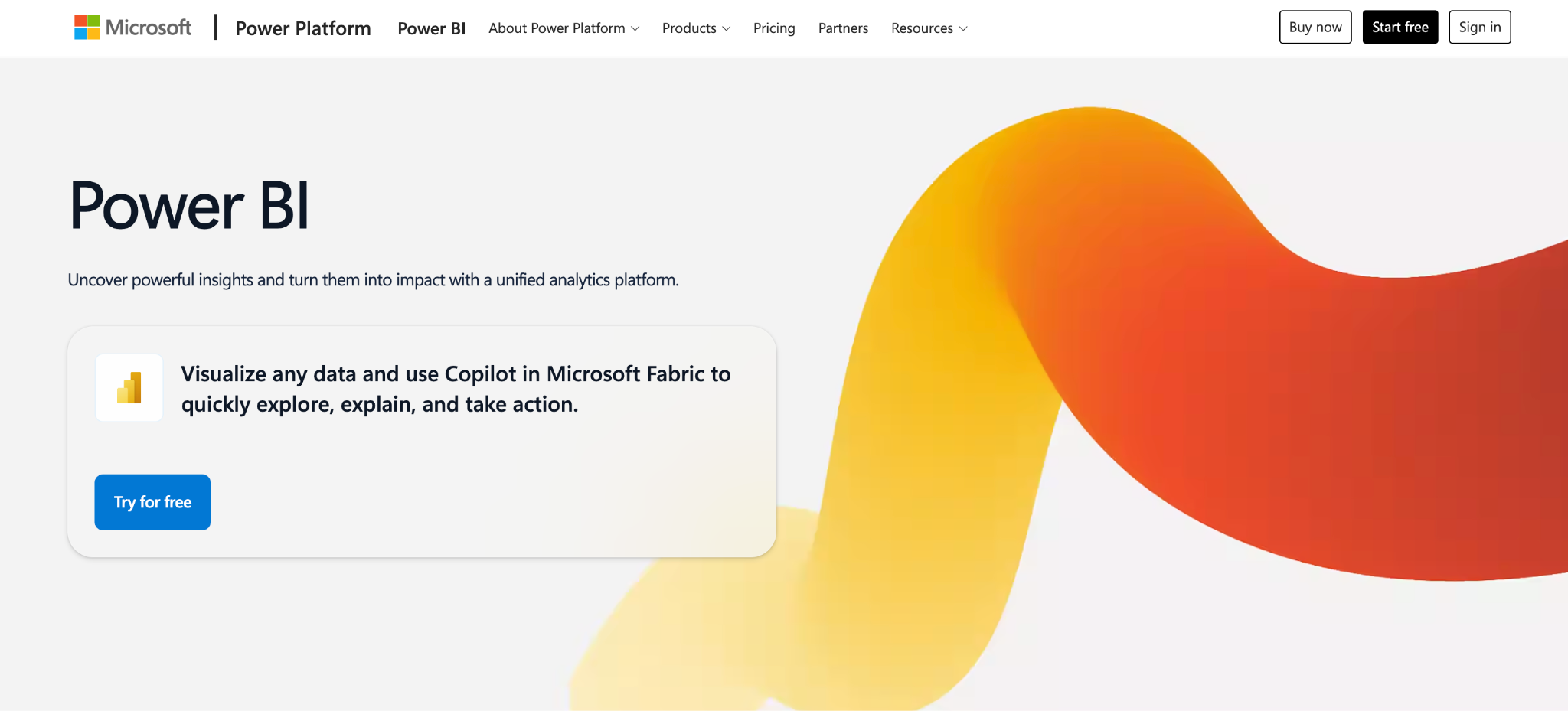
O Microsoft Power BI é um conjunto de produtos criado para promover uma cultura orientada por dados no seu escritório. O Power BI se parece muito com o Office; se você já conhece o Excel ou o PowerPoint, vai se sentir em casa no Power BI, com seu editor de arrastar e soltar, suas barras de ferramentas de formatação e opções para conversar no Microsoft Teams.
Se você precisa de um gráfico simples, as ferramentas do Excel ou do PowerPoint (ou de uma plataforma mais simples, como o Jotform) são suficientes. O Microsoft Power BI foi criado para conjuntos de dados maiores. Ele consegue importar dados de um arquivo do Excel ou CSV, de um data lake do OneLake ou de um servidor SQL ou Azure. Você pode visualizar os dados em gráficos, exportar subconjuntos de dados em planilhas e se aprofundar nos conjuntos de dados com matrizes no estilo de tabela dinâmica, que geram gráficos automaticamente abaixo delas. Para agilizar o processo, você pode conversar com o Copilot do Power BI para encontrar conclusões e criar gráficos automaticamente com IA.
Os relatórios são o principal motivo para usar o Power BI. Arraste caixas de texto, formate-as como faria no PowerPoint e organize os detalhes ao redor dos gráficos. É uma ferramenta para encontrar detalhes nos dados e depois contar a história com gráficos, uma plataforma completa de visualização de dados que se encaixa bem em um escritório centrado na Microsoft.
Preço
Gratuito para testar os recursos de demonstração; a partir de US$ 14 por mês, por usuário, com cobrança anual, no Power BI Pro, que publica e compartilha relatórios do Power BI; cerca de US$ 262,80 por mês, por equipe, no plano Microsoft Fabric, que inclui análise de dados e uso do Copilot
Tableau
Por que entrou na lista: Análise de dados offline no seu computador ou colaboração em conjuntos de dados maiores na nuvem
Principais pontos fortes
- Integre-se a uma ampla variedade de bancos de dados e data lakes.
- Monitore os dados de forma proativa com o Tableau Pulse e o Agent, que podem alertar você no Slack sobre anomalias.
- Use a IA integrada para se aprofundar nos maiores conjuntos de dados.
Principal desvantagem: Bem mais caro do que as outras ferramentas desta lista e projetado mais para casos de uso corporativos
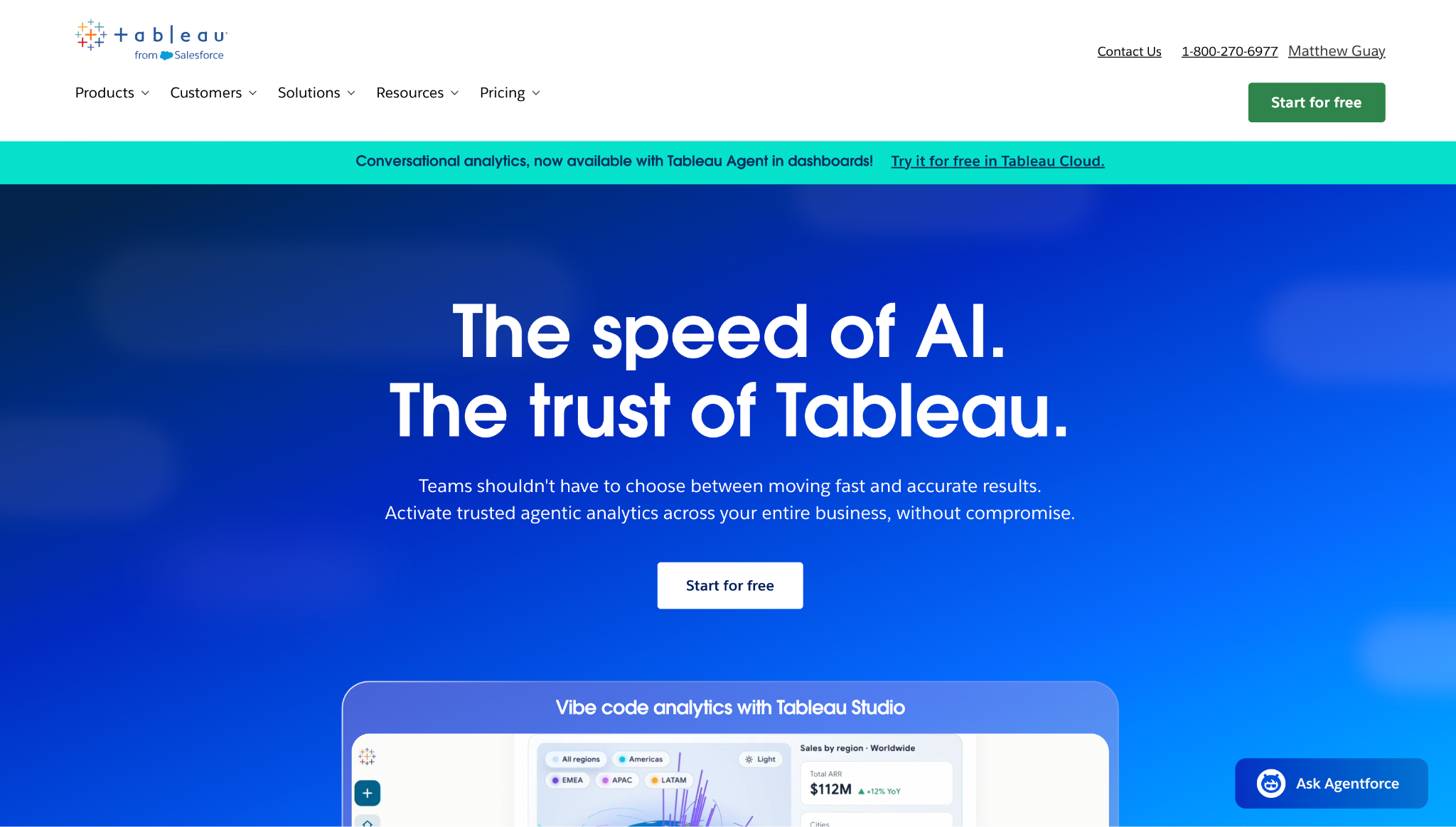
Você tem opções ao trabalhar com o Tableau, uma das primeiras plataformas de visualização de dados a chegar ao mercado. Você pode baixar uma versão gratuita para executar no seu computador, executá-lo nos servidores da sua empresa ou usá-lo online por meio de uma assinatura. Ele é um dos pilares da análise de dados há mais de duas décadas; as versões mais recentes incluem IA para criar gráficos interativos com vibe coding, responder a perguntas a partir dos dados e criar gráficos que você pode compartilhar com sua equipe no Slack.
O Tableau se conecta a mais de 55 fontes de dados, de bancos de dados Oracle e MongoDB a Snowflake, BigQuery, Databricks e Alibaba Data Lake. Ou você pode importar arquivos individuais do Dropbox, do OneDrive ou do Box. Com ferramentas semelhantes às do Microsoft Power BI, você pode criar gráficos a partir dos seus dados, adicionar filtros para montar séries temporais interativas e permitir que os usuários atualizem os gráficos para ver o que quiserem, além de incluir texto e outros detalhes para contar uma história completa.
Ele foi criado para os maiores conjuntos de dados: o Power BI tem um limite de 2 bilhões de linhas de dados, mas o Tableau consegue escalar para bancos de dados maiores sem depender de um data lake. Seu único limite é o que o seu servidor consegue processar, o que faz do Tableau a ferramenta preferida das equipes de dados para analisar e visualizar volumes massivos de dados. Além disso, seus recursos detalhados de criação de gráficos facilitam seguir as melhores práticas de visualização de dados ao compartilhar os insights obtidos dos seus conjuntos de dados.
Preço
Gratuito para análise e visualização de dados; a partir de US$ 75 por mês, por usuário, com cobrança anual, no Tableau Cloud
Polymer
Por que entrou na lista: A capacidade de criar automaticamente dashboards com gráficos e conclusões a partir de planilhas, integrações e conjuntos de dados
Principais pontos fortes
- Encontre insights nos dados automaticamente.
- Edite qualquer gráfico ou conclusão para refletir a sua visão, com o apoio de pesquisas feitas por IA.
- Apresente gráficos e tabelas de dados diretamente para a sua equipe.
Principal desvantagem: Os resultados padrão do dashboard podem ser excessivos se você quiser apenas um gráfico ou uma conclusão mais simples
O Polymer foi a ferramenta que mais me surpreendeu nos testes. Ele faz automaticamente todo o trabalho de visualização de dados para você, o que o torna uma das melhores IAs para criar gráficos disponíveis.
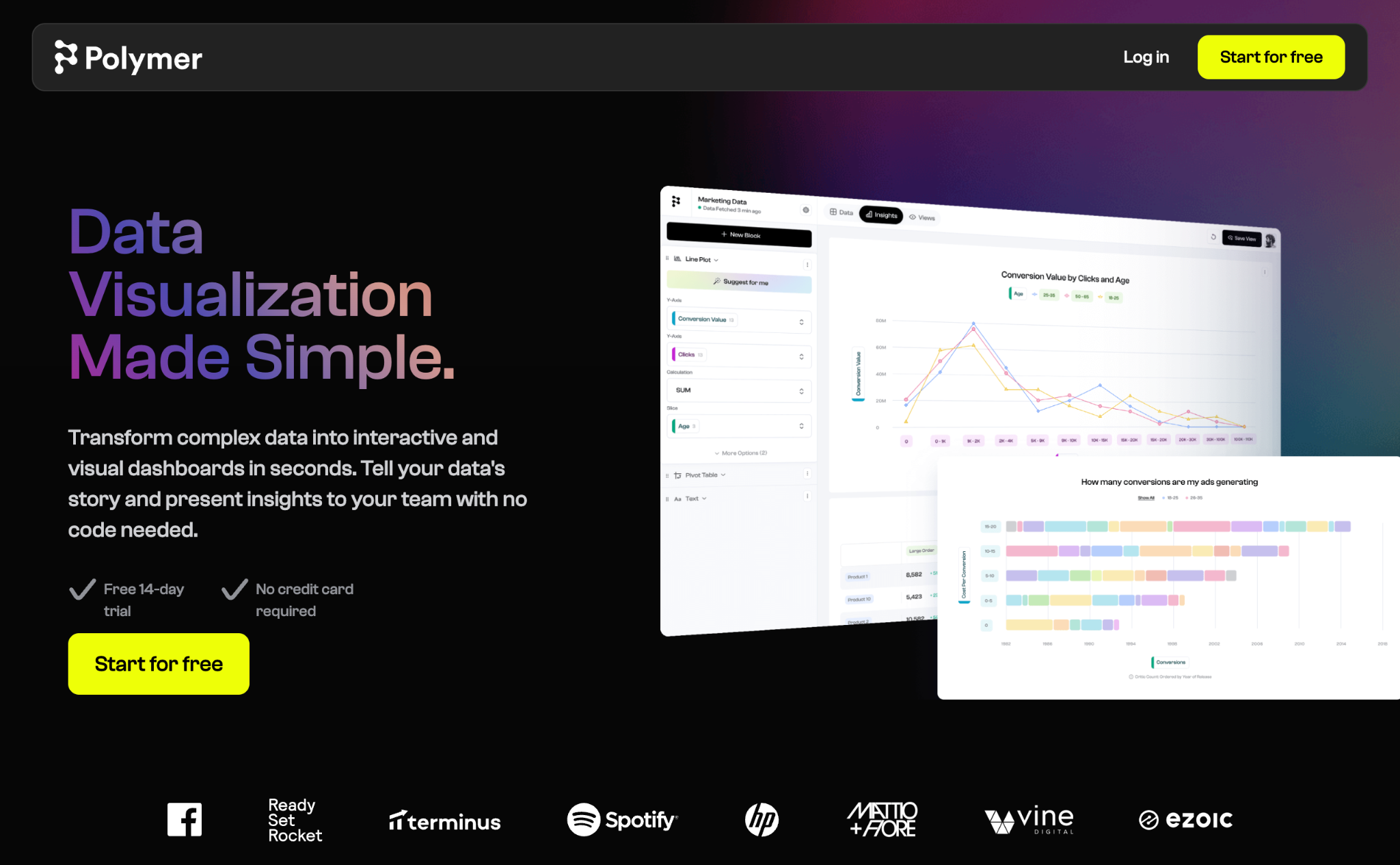
Comece conectando-o ao software em que seus dados estão armazenados. Por padrão, ele destaca a conexão com Google Sheets, Google Analytics, Google Ads ou Facebook Ads, o upload de um arquivo do Excel ou CSV e a adição de uma API. Mas ele também oferece suporte a Shopify, Zendesk, Jira, Linear, Airtable, Google BigQuery e Dropbox, e a empresa afirma que há mais integrações a caminho. Comecei carregando uma planilha, e ele rapidamente montou um dashboard com gráficos, tabelas e perguntas sobre os dados, acompanhadas de insights.
É a partir daí que você começa a se aprofundar. Você pode filtrar dados, adicionar novos gráficos ou editar os widgets que o Polymer criou para você. Ou pode clicar no botão Explain with AI em qualquer gráfico para obter uma análise detalhada dos seus dados. (Por exemplo, o Polymer disse que “os eletrônicos superam significativamente os produtos de beleza” no meu conjunto de dados de vendas de exemplo.) Depois, você pode filtrar para exibir a receita comparativa dividida por região. Também é possível editar as explicações, usando os detalhes gerados pela IA como ponto de partida, antes de apresentá-las à sua equipe.
O Polymer é uma das formas mais rápidas de transformar dados em gráficos e conclusões. Ele oferece os principais benefícios da visualização de dados sem dar nenhum trabalho.
Preço
Teste gratuito de 14 dias do Polymer Data Visualization; a partir de US$ 50 por mês no plano Starter, que inclui todos os conectores de dados, com uma conta por conector de dados e 10 respostas por conversa no chat
Como escolher a ferramenta de IA para visualização de dados ideal
Ao decidir qual é a melhor IA para criar gráficos para o seu caso, considere a quantidade de dados com que você costuma trabalhar, o modelo de interação que você prefere e o seu orçamento, entre outros fatores.
Empresas e organizações que trabalham com grandes conjuntos de dados vão considerar o Microsoft Power BI ou o Tableau indispensáveis para extrair insights e criar relatórios detalhados com gráficos e dados. Mas, se você quer uma ferramenta capaz de produzir rapidamente uma ampla variedade de gráficos e visualizações a partir de uma planilha, o Polymer faz isso seguindo as melhores práticas de visualização de dados. Para conjuntos de dados menores, você pode usar as ferramentas de visualização de dados do ChatGPT; o Julius AI é a melhor opção para bancos de dados maiores.
Para equipes que estão começando a aprender o que é visualização de dados, o conjunto de ferramentas completo do Jotform facilita a visualização de dados com IA. Você pode coletar dados com os formulários e as pesquisas do Jotform; organizá-los no Jotform Tables; conversar sobre eles com o AI Data Assistant do Jotform; e depois criar gráficos com o AI Chart Generator do Jotform ou, para uma apresentação gerada por IA, com o Jotform Report Builder. Usar as ferramentas do Jotform é uma maneira simples de coletar dados e apresentá-los à sua equipe, com a ajuda da IA em cada etapa.
Perguntas frequentes sobre ferramentas de IA para visualização de dados
A melhor ferramenta para visualização de dados com IA depende das suas necessidades.
Algumas ferramentas de IA para visualização de dados já vêm integradas a plataformas existentes. A IA do Microsoft Power BI e do Tableau se une a ferramentas nativas para criar gráficos e se aprofundar nos dados. O Julius AI oferece ferramentas de visualização de dados com IA centradas em chat, e o Polymer gera dashboards e gráficos automaticamente. Algumas ferramentas multifuncionais, como o ChatGPT, também são boas em visualização com IA, e a ampla variedade de ferramentas do Jotform permite coletar informações em formulários e pesquisas e visualizá-las com IA.
Sim. Muitas ferramentas de IA generativa, como o Julius AI, uma ferramenta de IA dedicada à visualização de dados, e as ferramentas de uso geral ChatGPT e Claude, conseguem criar gráficos a partir de dados. Você carrega uma planilha ou cola uma tabela de dados no chat de IA e, em seguida, pede ao chatbot que encontre insights nos dados e os transforme em gráficos. Você pode fazer perguntas de acompanhamento para refinar os resultados ou mudar o tema das visualizações.
Modelos de IA de geração de imagens, como o Midjourney, também podem criar gráficos, mas, como foram projetados para criar fotos e ilustrações, e não para analisar dados, é improvável que seus gráficos sejam precisos.
O ChatGPT consegue criar visualizações de dados de forma eficaz a partir de dados compartilhados no chat, carregados de planilhas ou importados por meio de integrações com aplicativos. Você pode pedir insights sobre os dados, refiná-los e criar gráficos para visualizá-los. Também é possível baixar as imagens do ChatGPT para usá-las como quiser.
O ChatGPT é limitado a conjuntos de dados menores e restringe o número de respostas e a criação de imagens nos planos gratuitos, mas é uma ferramenta eficaz para criar rapidamente visualizações de dados com IA sem pagar nada.
As ferramentas de IA para visualização de dados podem ser precisas, dependendo de como são implementadas. As melhores ferramentas usam recursos de criação de gráficos desenvolvidos sob medida, como os do AI Chart Generator do Jotform ou da plataforma Microsoft Power BI, para criar gráficos diretamente a partir dos seus dados. Outras, como o ChatGPT, escrevem código para gerar os gráficos. Essas abordagens mantêm as visualizações de dados precisas.
Mesmo assim, é importante conferir os gráficos e as conclusões para garantir que não haja alucinações da IA. Também é recomendável fazer apenas algumas perguntas por conversa no chat, pois a precisão pode diminuir em sessões mais longas e detalhadas.
O Jotform tem várias ferramentas capazes de visualizar dados, desde análises automáticas de formulários que geram gráficos com base nas respostas até as ferramentas independentes de visualização de dados com IA Jotform AI Chart Generator e Jotform AI Data Assistant. Elas podem gerar gráficos com dados coletados no Jotform ou carregados de planilhas, e o AI Data Assistant pode responder a perguntas sobre os dados, criar conclusões e refinar visualizações de dados diretamente em uma conversa com a IA.
Este artigo é para pequenos empresários, profissionais de marketing, equipes de operações, equipes de pesquisa, analistas, educadores, organizações sem fins lucrativos e gestores que precisam transformar planilhas, envios de formulários, resultados de pesquisas, feedback de clientes ou registros empresariais em gráficos claros, dashboards, relatórios visuais e resumos de dados, sem passar horas em planilhas ou ferramentas de BI.













Enviar Comentário: