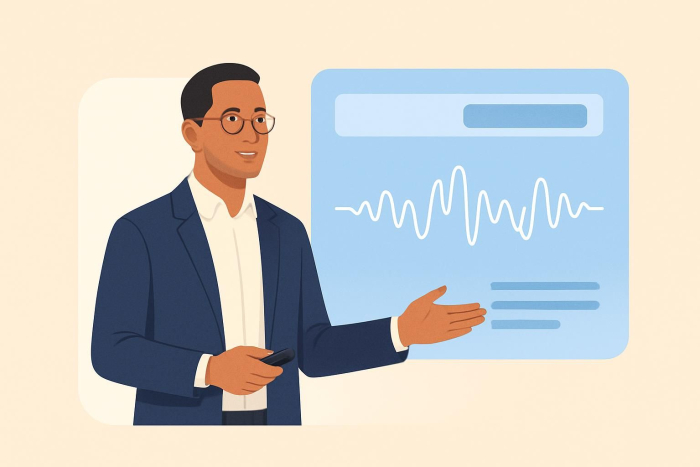
Denken Sie an das letzte Mal zurück, als Ihnen jemand eine geschäftliche Präsentation vorgeführt hat. Wahrscheinlich ist Ihnen davon mehr in Erinnerung geblieben, als wenn Sie dieselben Informationen in einem Bericht gelesen hätten.
Lernpsychologen sprechen hier vom „Modalitätsprinzip“: Menschen lernen besser, wenn sie gesprochene Erläuterungen mit grafischen Darstellungen verbinden. Eine bei Cambridge University Press veröffentlichte Studie zeigt, dass wir Informationen besser verarbeiten und behalten, wenn sie uns über das Auge und das Ohr zugleich erreichen, statt nur über visuelle Reize.
Dieses Prinzip können Sie nutzen, indem Sie Ihre PowerPoint-Präsentationen mit einem gesprochenen Voice-over versehen. So werden Ihre Folien lebendiger – egal, ob Sie sie als Präsentationswerkzeuge für den Unterricht, als Hilfsmittel im Marketing oder als Einarbeitungsmaterial einsetzen.
In diesem Artikel zeigen wir Ihnen, wie Sie mit verschiedenen digitalen Werkzeugen eine Stimme in PowerPoint einfügen.
Methode 1: Die Erzählung direkt in PowerPoint aufnehmen
Mit den eingebauten Werkzeugen können Sie das Audio direkt in PowerPoint aufnehmen:
- Öffnen Sie Ihre PowerPoint-Präsentation und wählen Sie in der Symbolleiste Bildschirmpräsentation.
- Öffnen Sie das Dropdown-Menü Bildschirmpräsentation aufzeichnen und entscheiden Sie sich für Ab aktueller Folie aufzeichnen oder Von Beginn an aufzeichnen.
- Prüfen Sie unter Einstellungen, ob der richtige Mikrofoneingang gewählt ist. Nutzen Sie ein externes Mikrofon oder ein Headset, dann wählen Sie dieses statt des internen Standardmikrofons – so klingt die Aufnahme deutlich besser.
- Klicken Sie nun auf Aufzeichnen. Oft läuft ein kurzer Countdown – fangen Sie an zu sprechen, sobald die „1“ erscheint.
- Sind Sie fertig, klicken Sie auf Beenden. Über Wiedergeben können Sie Ihre Aufnahme überprüfen.
- Stimmt das Audio nicht oder möchten Sie eine andere Erzählung einsprechen, klicken Sie auf Löschen und nehmen die Folie neu auf.
- Mit dem Pfeil nach rechts wechseln Sie zur nächsten Folie oder zum nächsten Abschnitt und nehmen weiter auf.
- Enthalten Ihre Folien Animationen oder Übergänge, lassen Sie diese zuerst ablaufen, bevor Sie aufnehmen. Während dieser Effekte wird kein Ton aufgezeichnet.
- Während der Aufnahme können Sie Ihre Erzählung mit visuellen Hinweisen oder Anmerkungen ergänzen – dafür stehen Ihnen Textmarker, Stift und Laserpointer zur Verfügung.
- Wenn Sie Ihre PowerPoint nun im Bildschirmpräsentationsmodus zeigen, laufen Ihre Erzählung und die visuellen Hinweise automatisch mit.
Methode 2: Vorab aufgenommene Audiodateien einfügen
Vielleicht möchten Sie Ihre Erzählung lieber im Voraus aufnehmen oder einen professionellen Sprecher beauftragen. In diesem Fall können Sie vorab aufgenommene Audiodateien einfügen:
- Laden Sie alle vorab aufgenommenen Audiodateien herunter und speichern Sie sie auf Ihrem Computer.
- Öffnen Sie Ihre Präsentation und gehen Sie zu der Folie, die Sie vertonen möchten.
- Wählen Sie in der Symbolleiste Einfügen.
- Klicken Sie auf Audio.
- Wählen Sie im Dropdown-Menü Audio auf meinem PC (oder Audio aus Datei, wenn Sie einen Mac nutzen).
- Auf dem Bildschirm öffnet sich ein Fenster. Suchen Sie Ihre Datei und klicken Sie auf Einfügen.
- Auf Ihrer Folie erscheinen nun ein Audiosymbol und die passenden Bedienelemente.
- Klicken Sie auf das Audiosymbol und wählen Sie in der Symbolleiste Wiedergabe. Jetzt stehen Ihnen mehrere Werkzeuge zur Verfügung, mit denen Sie Ihr Audio einrichten.
- Mit Audio kürzen passen Sie die Länge an, damit das Audio besser zu Ihrer Folie passt.
- Über Dauer des Ein-/Ausblendens legen Sie fest, wie der Ton ein- und ausgeblendet wird.
- Unter Audiooptionen bestimmen Sie, wann die Wiedergabe beginnt.
- Zur Auswahl stehen In Klickreihenfolge (das Audio läuft, sobald der Nutzer zur Folie wechselt), Automatisch (das Audio startet von selbst, wenn der Nutzer die Folie öffnet) oder Beim Klicken (das Audio läuft erst, wenn der Nutzer auf das Symbol klickt).
- Wählen Sie die Option, die am besten zu Ihrer Präsentation passt. Automatisch eignet sich zum Beispiel für selbstablaufende Präsentationen, während Beim Klicken bei interaktiven Präsentationen die bessere Wahl ist.
- Soll Ihr Audio über mehrere Folien hinweg laufen, wählen Sie die Option Im Hintergrund wiedergeben. Das ist ideal, wenn eine einzige Voice-over-Datei die Inhalte mehrerer Folien erklärt – etwa bei einer Lernpräsentation über viele Folien hinweg oder wenn Ihre Präsentation an einem selbstlaufenden Kiosk in einer Schleife laufen soll.
Methode 3: Eine Stimme mit Werkzeugen von Drittanbietern erzeugen
Sie können die Erzählung für Ihre Präsentation auch von KI-Apps erzeugen lassen, die Text in Sprache umwandeln. Solche Werkzeuge von Drittanbietern machen aus einem geschriebenen Skript eine natürlich klingende Erzählung. Praktisch ist das, wenn Sie schnell, einheitlich und kostengünstig eine Audioerzählung brauchen, aber weder selbst aufnehmen noch einen Sprecher engagieren möchten.
Zu den gängigen Optionen zählen Speechify, Canva AI und Amazon Polly. In den meisten Fällen läuft es so ab:
- Schreiben Sie ein Skript für Ihre Präsentation. Mit Satzzeichen und Hinweisen zum Tempo erreichen Sie einen natürlicheren Fluss.
- Fügen Sie das Skript in die von Ihnen gewählte Text-zu-Sprache-App ein.
- Wählen Sie aus den Möglichkeiten der App, wie die Erzählung klingen soll. Zur Auswahl stehen verschiedene Stimmen, Akzente, Geschlechter, Emotionen und sogar Tonlagen – professionell, warm, freundlich und so weiter –, damit Ihre Erzählung natürlicher wirkt.
- Hören Sie sich die Aufnahme als Vorschau an und passen Sie Tonhöhe und Tempo nach Bedarf an.
- Exportieren Sie die fertige Audiodatei (MP3, WAV, WMA usw.) und speichern Sie sie auf Ihrem Computer.
Haben Sie Ihre KI-generierte Audiodatei exportiert, fügen Sie sie wie in Methode 2 beschrieben in PowerPoint ein. Auch hier können Sie Ihre Erzählung anpassen: Clips kürzen, das Ein- und Ausblenden einstellen und festlegen, wann jeder Clip abgespielt wird.
Möchten Sie Ihre Präsentation mehrsprachig gestalten, bieten einige Werkzeuge eine KI-Sprachübersetzung an. Plattformen wie ElevenLabs übersetzen etwa Ihr Skript oder Audio und erzeugen daraus ein neues Voice-over in einer anderen Sprache. So erreichen Sie mit Ihren Präsentationen ein breiteres Publikum.
Die schnellere, interaktive Alternative: der Präsentations-Agent von Jotform
Wenn Sie Ihre PowerPoint-Präsentationen interaktiver machen möchten, nutzen Sie den Präsentations-Agent von Jotform. Dieser KI-Agent erstellt lebendigere Präsentationen, mit denen Ihre Kunden Ihre Inhalte auf eine Weise erleben, die weit über klassische PowerPoints hinausgeht.
Doch was sind KI-Agenten überhaupt? Anders als einfache Chatbots, die festgelegten Skripten folgen, nutzen KI-Agenten fortschrittliche Modelle, um natürlicher zu antworten und Probleme zu lösen. Das Ergebnis wirkt menschlicher.
Wer weiß, wie man KI-Agenten einsetzt, eröffnet sich als Führungskraft oder Vortragende ganz neue Möglichkeiten. Die Präsentations-Agenten von Jotform wandeln hochgeladene Präsentationsinhalte in Audioformate um und erzeugen in Echtzeit die passende Erzählung – für PowerPoint, PDF und Google Slides gleichermaßen. Selbst wenn Sie noch keine Präsentation fertig haben, baut der KI-Agent aus Ihren Notizen und Vorgaben eine auf und stimmt die Erzählung genau auf den gewünschten Ton ab, ob professionell, datenorientiert oder erklärend.
Sie können die KI-generierte Stimme außerdem anpassen und eine mehrsprachige Erzählung aktivieren, um noch mehr Menschen zu erreichen. Während die meisten PowerPoint-Präsentationen auf vorab aufgenommenen Skripten beruhen, geht der Präsentations-Agent von Jotform in Echtzeit auf die Zuschauer ein: Er beantwortet Fragen aus dem Publikum und springt zur passenden Folie, damit alles besser verständlich wird.
Darüber hinaus können Sie Ihre interaktive, vertonte Präsentation auf jeder Website einbetten, sodass die Leute sie ohne Download aufrufen. Binden Sie Jotform-Formulare in die Präsentation ein, können Nutzer Termine vereinbaren, Kontaktformulare absenden oder Zahlungen leisten. Integrierte Tracking-Funktionen zeigen Ihnen zudem, wie die Leute mit Ihrer Präsentation umgehen – welche Folien am häufigsten angesehen wurden und welche Fragen sie dem Agenten gestellt haben.
Zusammen machen diese Funktionen den Präsentations-Agent von Jotform zur flexibleren Wahl gegenüber einer manuellen PowerPoint:
| Präsentations-Agent von Jotform | PowerPoint (manuell) |
|---|---|
| Erzeugt die Erzählung sofort und spart damit Stunden an Aufnahmezeit | Das manuelle Aufnehmen der Erzählung kostet Zeit, weil mehrere Durchläufe und Bearbeitung nötig sind |
| Lässt die Erzählung mit verschiedenen Tonlagen, Akzenten und Sprachen anpassen | Begrenzt auf den eigenen Stimmumfang oder das Können eines engagierten Sprechers |
| Geht rund um die Uhr auf das Publikum ein und beantwortet Fragen sofort | Interaktivität nur bei Live-Präsentationen möglich |
| Eingebettete Jotform-Formulare helfen bei der Lead-Erfassung, Terminbuchung, Umfragen und mehr | Das Publikum muss über QR-Codes, Hyperlinks oder separate Browserfenster zu externen Formularen geleitet werden |
Mit Audio in PowerPoint interaktivere Präsentationen bieten
Wenn Sie wissen, wie Sie in PowerPoint Audio aufnehmen, bauen Sie eine stärkere Verbindung zu Ihrem Publikum auf und sorgen dafür, dass mehr hängen bleibt. Verbinden Sie lehrreiche Grafiken mit einer klaren Erzählung, nehmen die Leute neue Inhalte leichter auf und bleiben bei der Sache.
Noch weiter kommen Sie mit interaktiveren Präsentationen, bei denen das Publikum Inhalte nicht nur passiv aufnimmt, sondern in Echtzeit Fragen stellt und selbst erkundet. In einem solchen Rahmen können Vortragende Fragen beantworten und die Leute zu hilfreichen Ressourcen führen, etwa zu Lernfolien oder Buchungsformularen.
Der Präsentations-Agent von Jotform bietet dieses interaktive Erlebnis rund um die Uhr und spart Ihnen zugleich Zeit und Mühe beim Aufnehmen Ihrer Audioerzählungen. Testen Sie den Präsentations-Agent von Jotform kostenlos und machen Sie aus Ihrer nächsten Präsentation ein abrufbares, sprachgeführtes Erlebnis.
Dieser Artikel richtet sich an Lehrende, Berufstätige, Content-Creator und alle, die ihre Präsentationen mit einer gesprochenen Erzählung aufwerten möchten, um Aufmerksamkeit, Barrierefreiheit und Merkfähigkeit zu verbessern.













Kommentar abschicken: