ChatGPT ist ein großartiger Ort, um Ideen zu sammeln, Marketingtexte zu erstellen und Ihre Texte zu bearbeiten. Mit der Canva-App in ChatGPT können Sie diese Ideen und Texte in eine Social-Media-Grafik, ein Poster oder eine Präsentation verwandeln – und das alles, ohne Ihre ChatGPT-Unterhaltung zu verlassen. Es ist eine äußerst leistungsstarke Funktion, also schauen wir uns an, wie Sie loslegen.
Um Canva mit ChatGPT zu verbinden, öffnen Sie den Tab Plugins in der Seitenleiste, suchen Sie Canva, klicken Sie auf Plugin installieren und melden Sie sich mit Ihrem Canva-Konto an. So einfach sollte es sein. Falls Sie etwas mehr Anleitung benötigen, lesen Sie weiter für eine vollständige Schritt-für-Schritt-Anleitung. Ich zeige Ihnen außerdem ein paar Prompts für den Einstieg und Möglichkeiten, etwaige Probleme zu beheben.
1. Plugins in ChatGPT öffnen
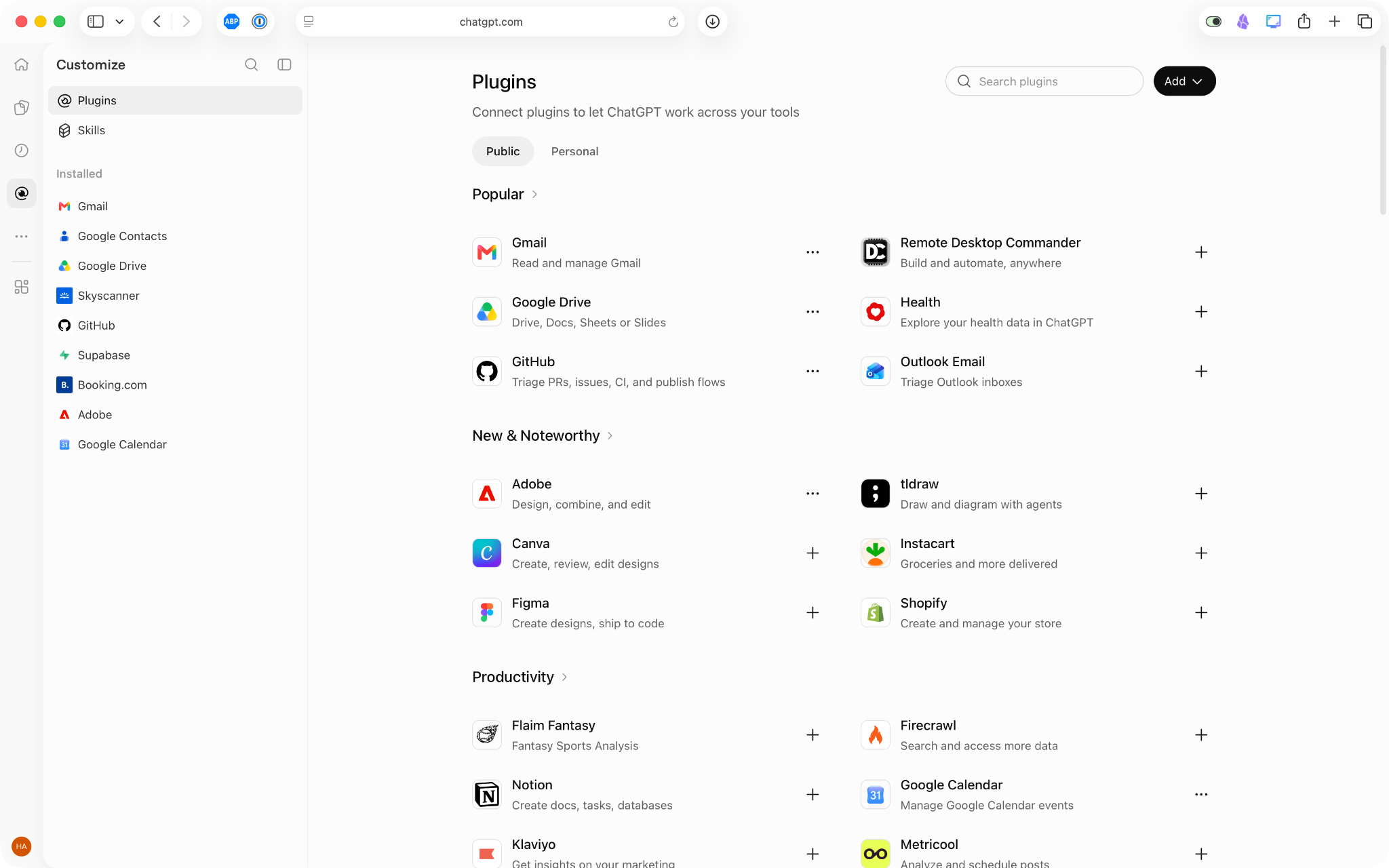
Melden Sie sich bei ChatGPT an und wählen Sie das Symbol Plugins in der Seitenleiste aus. Ich zeige dies mit der Web-App, aber es funktioniert auch in der Desktop- und Mobile-App. Es ist das Symbol, das wie ein Stecker aussieht.
2. Das Canva-Plugin finden
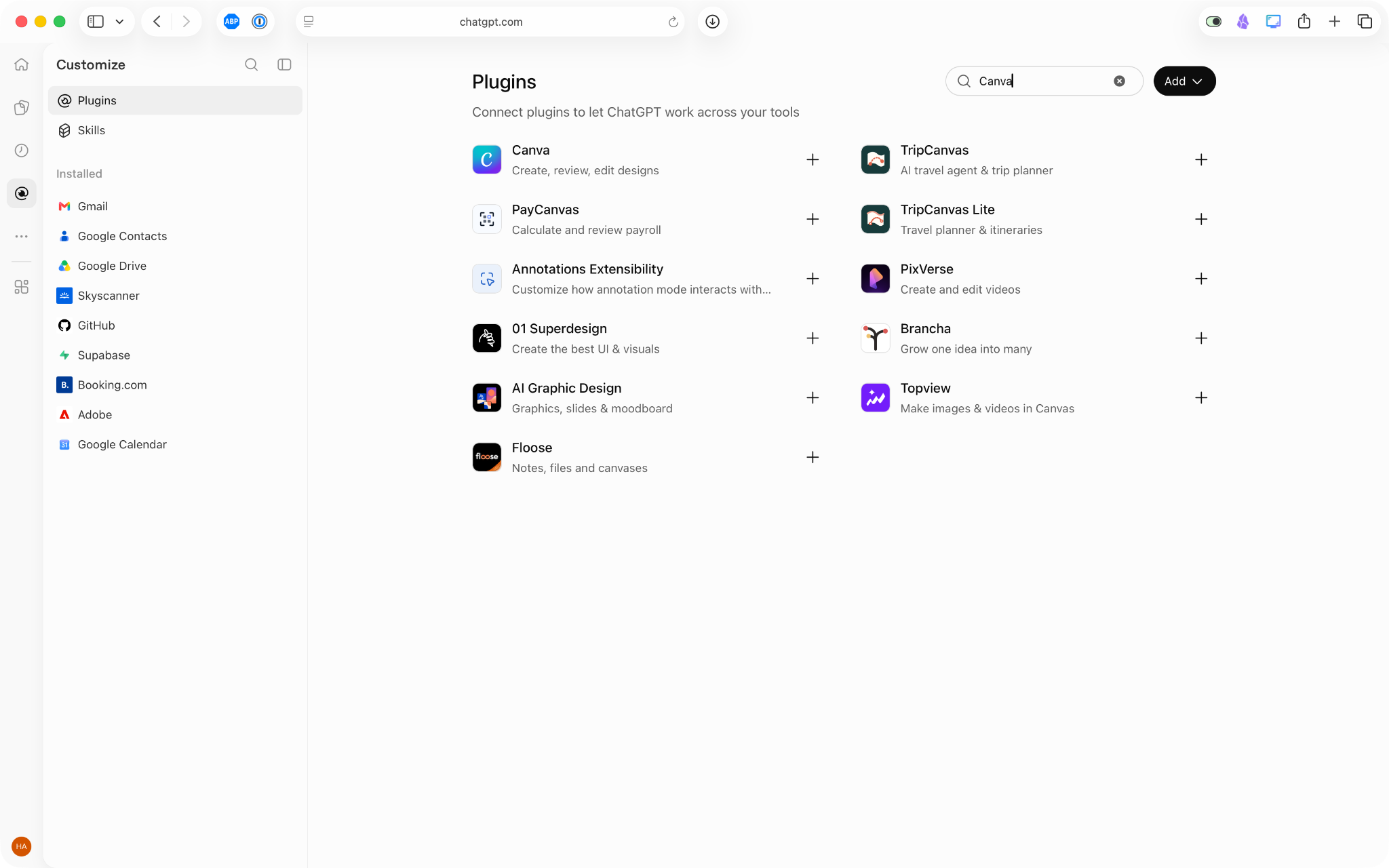
Suchen Sie das Canva-Plugin. Derzeit ist es unter Small Business aufgeführt, aber das muss nicht der Fall sein, wenn Sie es mit ChatGPT verbinden. Verwenden Sie bei Bedarf die Such-Funktion, um es zu finden.
3. Canva mit ChatGPT verbinden
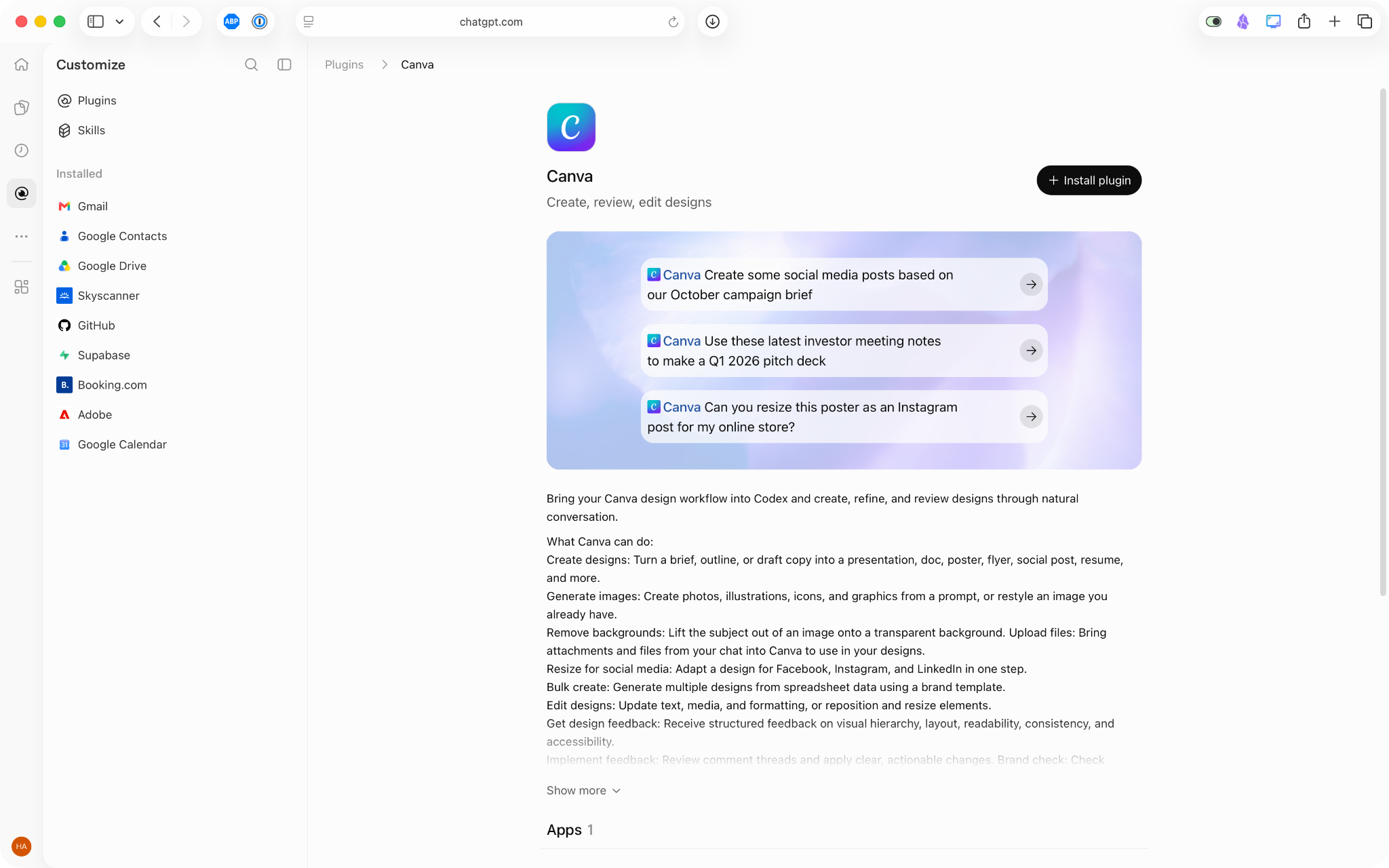
Klicken Sie auf Plugin installieren und dann auf Mit ChatGPT fortfahren.
Melden Sie sich bei Ihrem Canva-Konto an und klicken Sie dann auf Zulassen, um Canva mit ChatGPT zu verbinden.
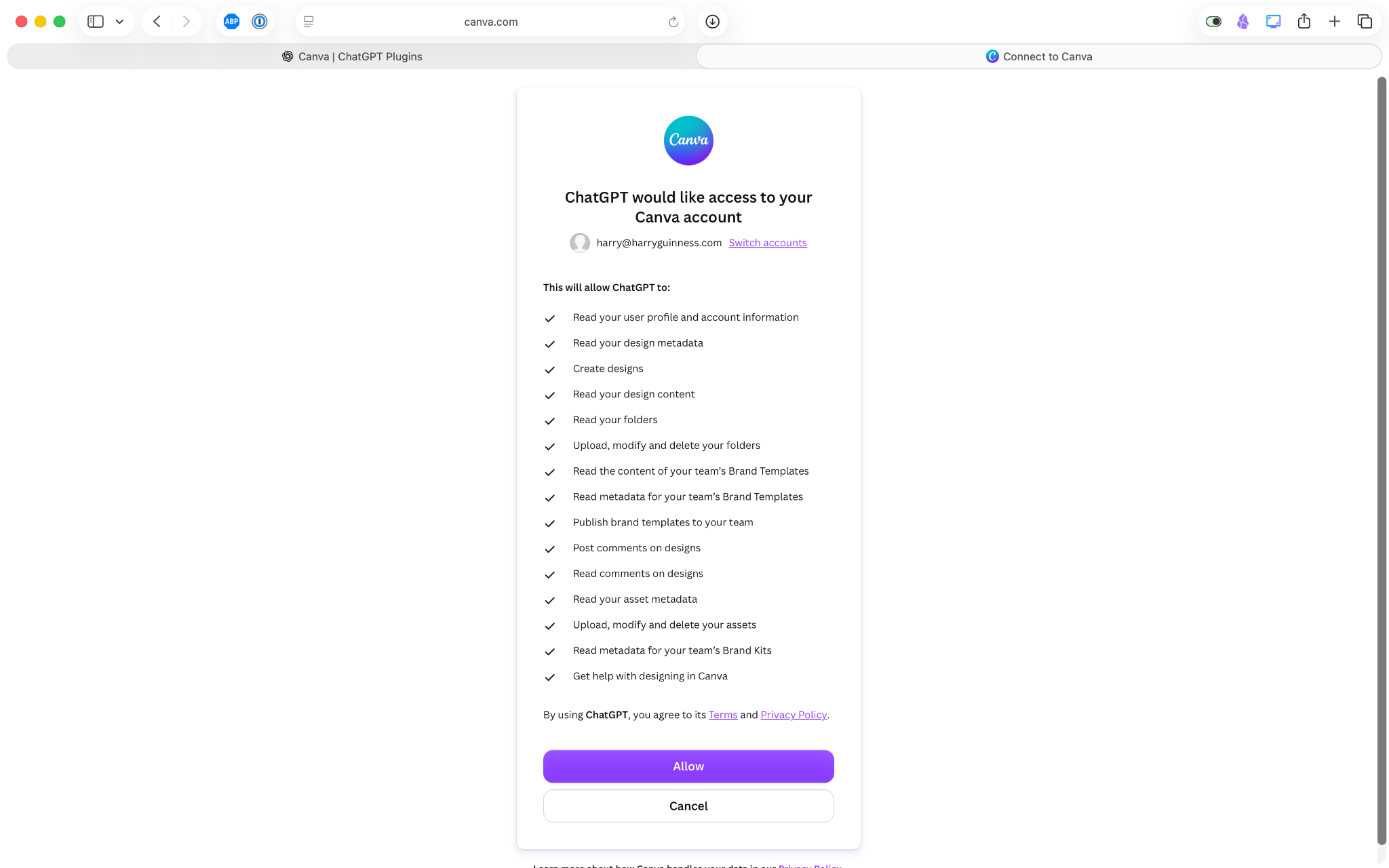
4. Mit Canva in ChatGPT kreativ werden
Nachdem Sie nun ChatGPT und Canva verbunden haben, ist es an der Zeit, die Funktion zu nutzen. Sie können Canva aus jeder Unterhaltung heraus aufrufen, indem Sie @Canva markieren. Sie können das Plugin auch in der Seitenleiste auswählen und direkt damit arbeiten.
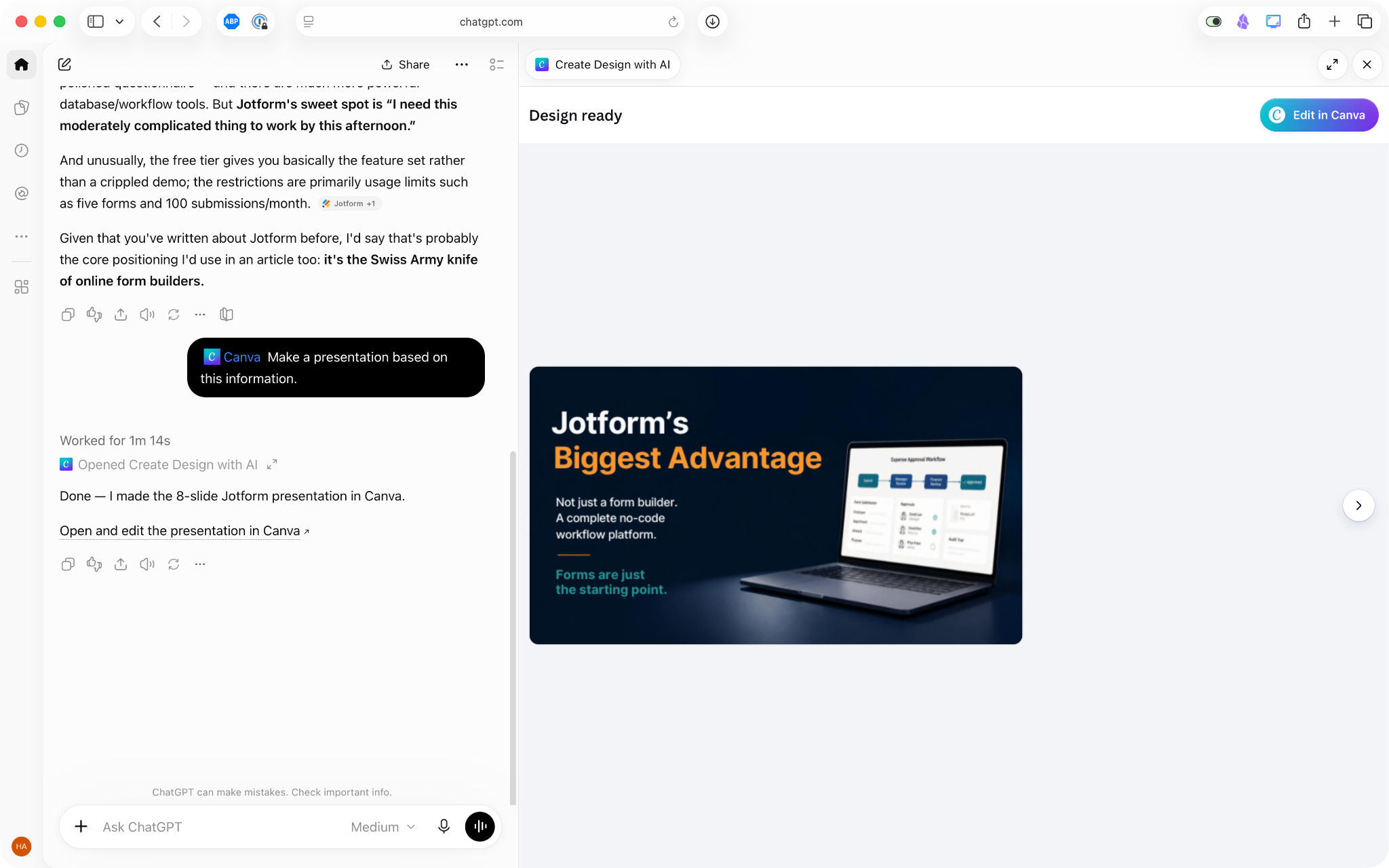
Daraufhin wird ein Design basierend auf Ihrer Unterhaltung generiert. Sie können Änderungen vornehmen, indem Sie diese bei Canva in ChatGPT anfordern.
5. Ihr Design in Canva fertigstellen
Wenn Sie mehr direkte Kontrolle über Ihr Design oder einfach die gesamte Bandbreite an Exportoptionen wünschen, klicken Sie auf In Canva bearbeiten oder In Canva öffnen (das hängt davon ab, auf welchem Bildschirm Sie sich befinden), um Ihr Design in der vollständigen Canva-App zu öffnen. Dort können Sie alle Ihnen normalerweise zur Verfügung stehenden Canva-Tools verwenden, um Ihr Design abzuschließen.
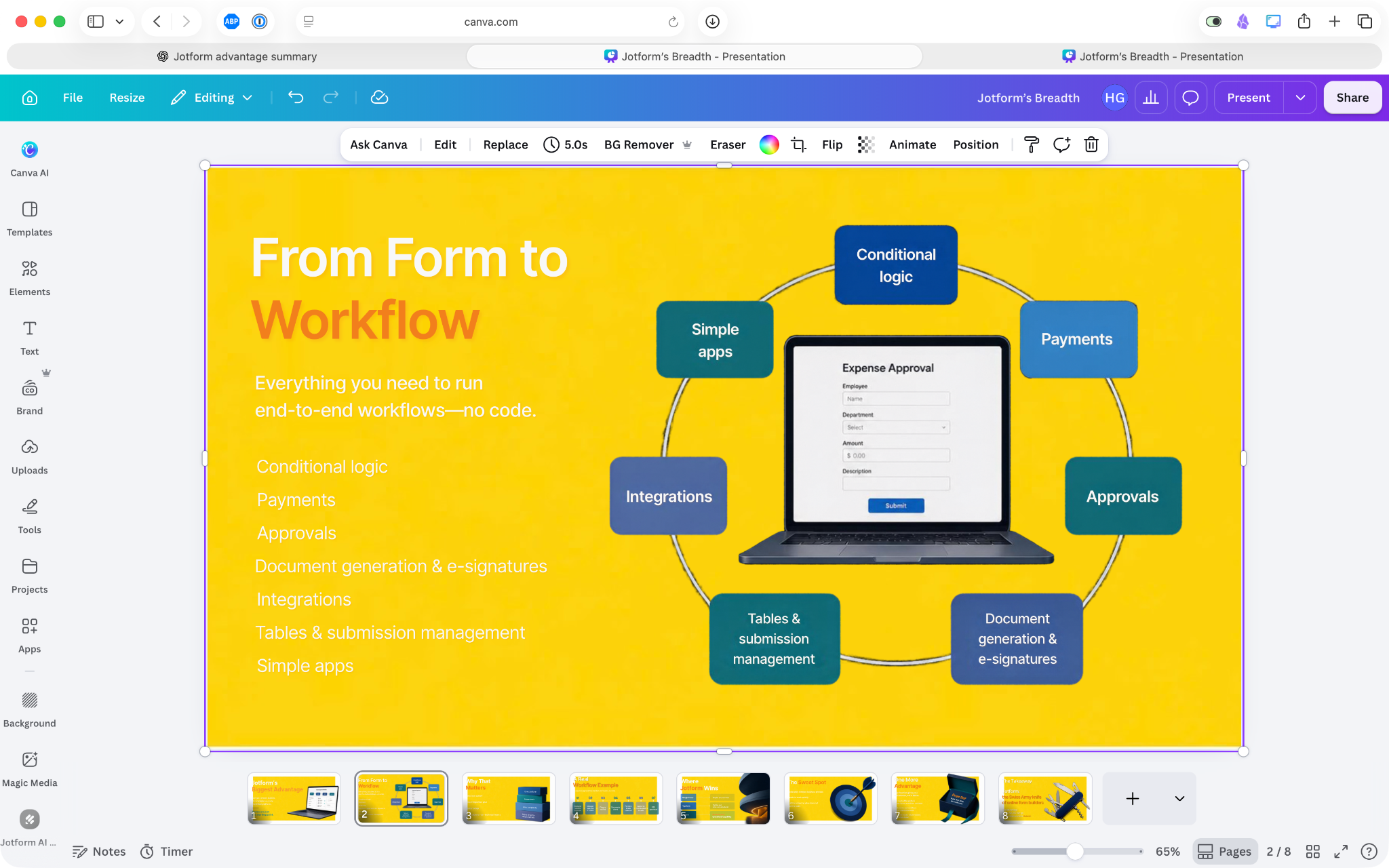
So verwenden Sie Canva in ChatGPT
Hier sind ein paar Canva-Tricks für den Einstieg. Je mehr Informationen Sie Canva geben, desto wahrscheinlicher ist es, dass es genau das erstellt, was Sie brauchen. Sie können Ihre Zielgruppe, das gewünschte Format, einzubindende Kernbotschaften und Ihren bevorzugten visuellen Stil angeben. Sie können auch Änderungen und Überarbeitungen mit ChatGPT vornehmen. Zum Beispiel können Sie Folgendes sagen:
- Verwandle diesen Businessplan in ein Pitch-Deck mit 10 Folien für Investoren. Die Kernbotschaft ist, dass wir in den letzten 18 Monaten um das 10-Fache gewachsen sind. Halte es sauber und minimalistisch. Verwende unsere Markenfarben.
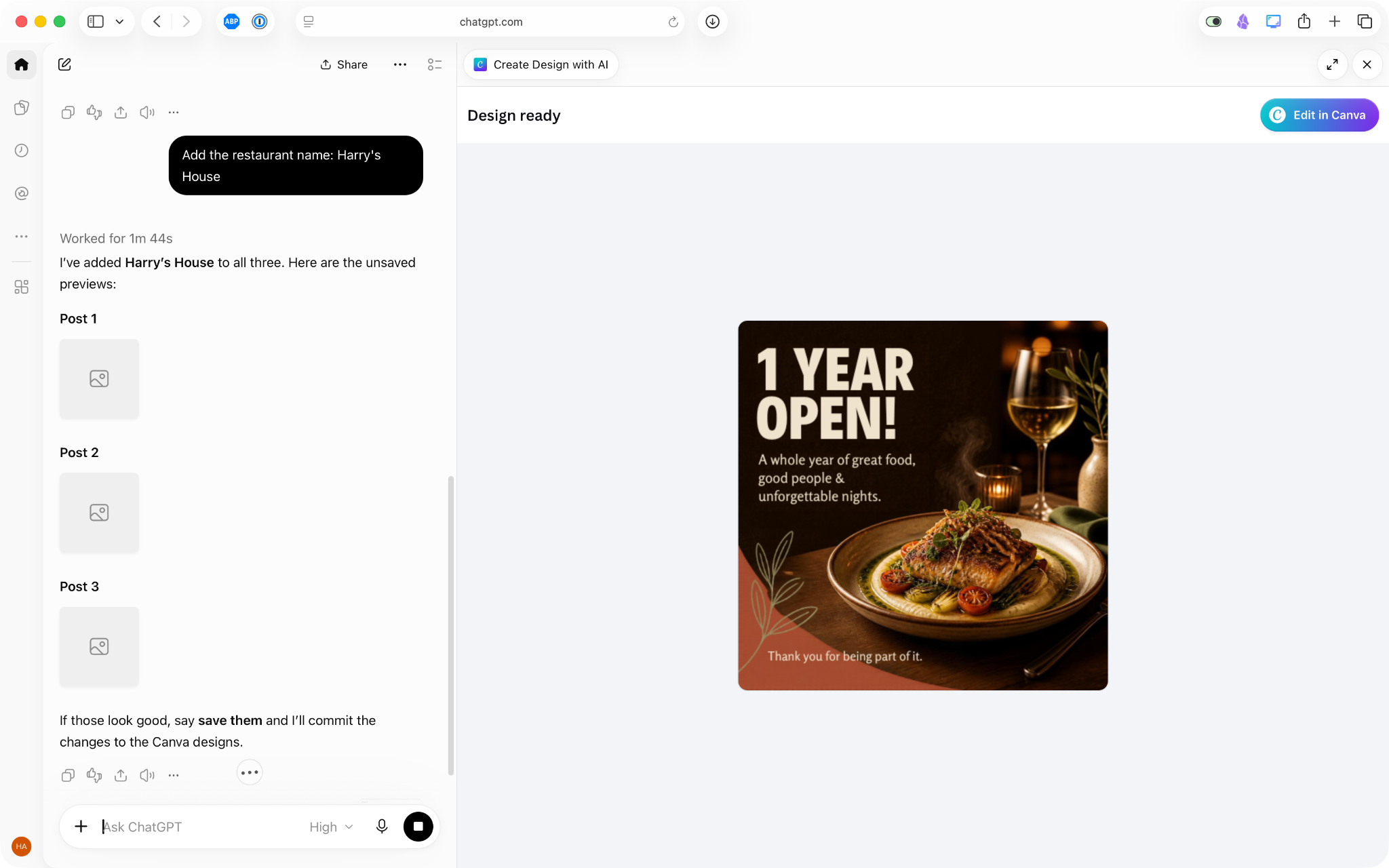
- Erstelle drei Instagram-Posts, um das einjährige Jubiläum meines Restaurants Harry’s House zu feiern.
- Mach die Überschrift kleiner und ändere das Datum auf diesen Samstag.
Leider hat das Canva-für-ChatGPT-Plugin bei meinen Tests noch ein paar Fehler. Als ich um einen quadratischen Instagram-Post bat, wurde etwas in Posterform erstellt. Ebenso wurde manchmal, wenn ich um Änderungen bat, die Vorschau nicht vollständig innerhalb von ChatGPT geladen. Ich konnte die meisten dieser Probleme mithilfe von ChatGPT lösen, aber hoffentlich werden diese Fehler in den kommenden Monaten behoben.
Eines ist zu beachten: ChatGPT gewährt Ihnen keinen Zugriff auf kostenpflichtige Canva-Funktionen. Wenn Sie beispielsweise ein zahlender Abonnent sind, können Sie Ihre Markenvorlagen über ChatGPT verwenden. Wenn Sie versuchen, sie zu nutzen, und Sie einen kostenlosen Tarif haben, erhalten Sie eine Fehlermeldung und einen Upgrade-Hinweis.
Formulare mit Jotform direkt in ChatGPT erstellen und analysieren
Canva eignet sich hervorragend für die Erstellung von Werbematerialien wie Social-Media-Posts und Pitch-Decks, aber wie sammeln Sie Rückmeldungen von Veranstaltungsteilnehmern, potenziellen Leads und Neukunden? Genau hier kommt die Jotform ChatGPT App ins Spiel. Sie ist eine der besten ChatGPT-Formular-Apps.
Wenn Sie beispielsweise eine Veranstaltungsgrafik in Canva erstellt haben, ist der nächste logische Schritt das Erstellen eines Anmeldeformulars, um Informationen von Ihren Teilnehmern zu sammeln – und die Jotform ChatGPT App bietet alle Funktionen, die Sie benötigen. So gehen Sie dabei vor.
Gehen Sie zur Plugins-Seitenleiste und suchen Sie die Jotform ChatGPT App. Klicken Sie auf Plugin installieren und melden Sie sich bei Ihrem Jotform-Konto an. Jetzt ist Jotform in Ihrem ChatGPT-Konto verfügbar. Markieren Sie es einfach mit @Jotform.
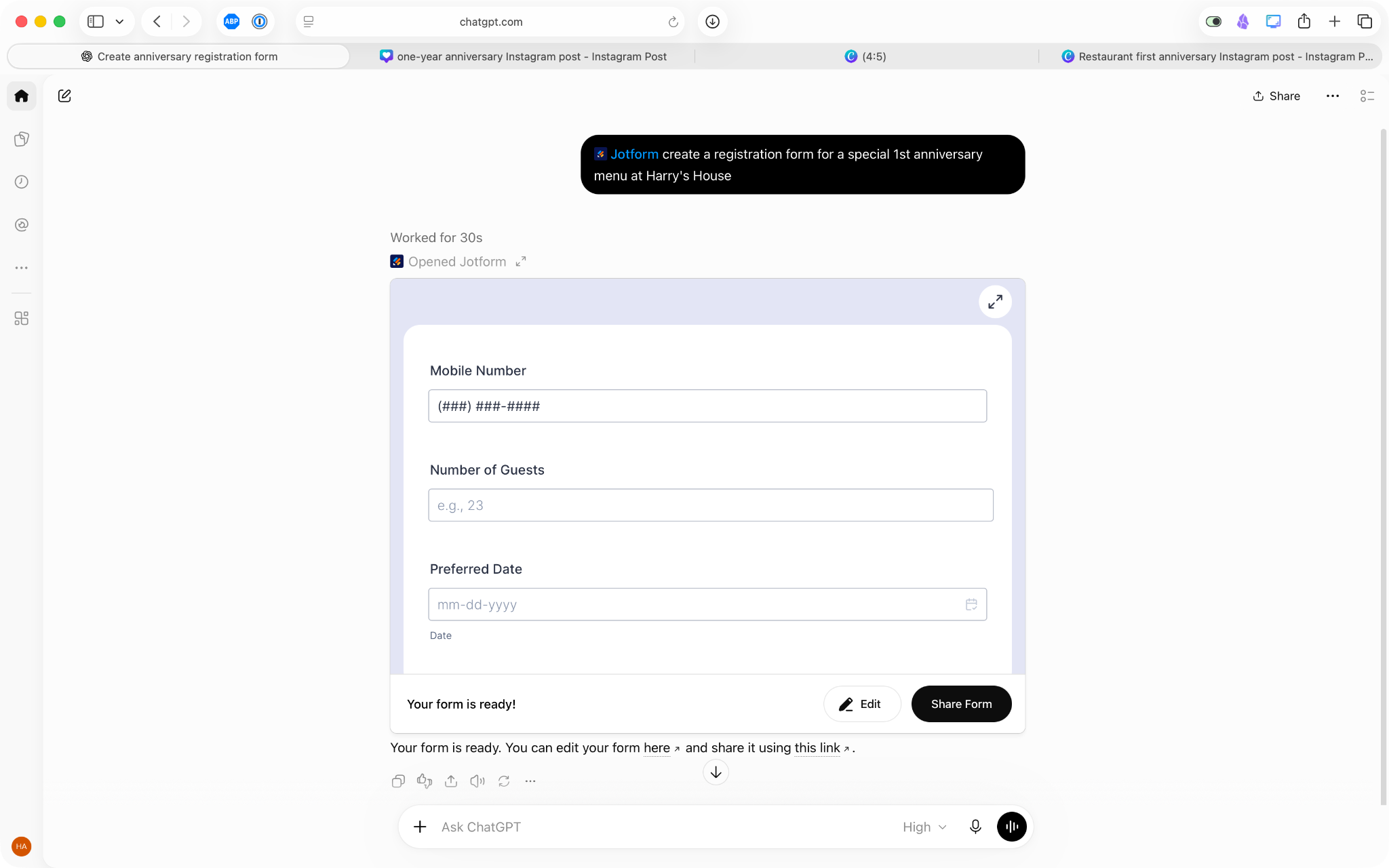
Mit der Jotform ChatGPT App können Sie zum Beispiel Folgendes tun:
- Ein Formular in ChatGPT erstellen: Zum Beispiel ein Reservierungsformular für ein besonderes Menü zum ersten Jubiläumsdinner in meinem Restaurant Harry’s House.
- Das Formular bearbeiten: Zum Beispiel eine Frage zu besonderen Anlässen hinzufügen oder eine Datums- und Zeitoption entfernen.
- Rückmeldungen filtern und analysieren: Sie können Jotform und ChatGPT zum Beispiel eine Liste aller Ernährungsanforderungen für die Veranstaltung oder der Teilnehmer erstellen lassen, die darum gebeten haben, in Ihren Verteiler aufgenommen zu werden.
Sowohl Canva als auch Jotform bieten leistungsstarke ChatGPT-Apps. Indem Sie Canva verbinden, können Sie Social-Media-Posts, Poster, Präsentationen und andere Werbematerialien erstellen. Und indem Sie Jotform verbinden, können Sie ein benutzerfreundliches Anmeldeformular erstellen, das diese ergänzt. Canva mit Jotform zu nutzen, ist besser als Canva allein zu verwenden – das kann jeder bestätigen, der sich Jotform für Canva angesehen hat.
Der Einstieg ist kostenlos – warum also nicht Jotform noch heute mit ChatGPT verbinden?
Häufig gestellte Fragen zum Verbinden von Canva mit ChatGPT
Es gibt einige Gründe, warum Canva möglicherweise nicht in ChatGPT funktioniert. Wenn Sie ein Business- oder Bildungskonto haben, hat Ihr Administrator möglicherweise Verbindungen zu Canva durch Drittanbieter deaktiviert. Es ist außerdem ratsam, zu überprüfen, ob Sie beim selben Canva-Konto angemeldet sind; wenn Sie zwei Konten haben, kann jeweils nur eines mit ChatGPT verbunden sein.
Nein, Sie benötigen kein Canva-Pro-Konto, um die Canva ChatGPT App zu verwenden. Sie können Designs in ChatGPT mit einem kostenlosen Canva-Konto erstellen und bearbeiten. Mit einem Pro- oder Business-Konto haben Sie jedoch Zugriff auf mehr Canva-Funktionen, genau wie bei der Canva-App.
Bei meinen Tests stellte ich fest, dass Canva in ChatGPT etwas fehleranfällig ist. Wenn es gerade nicht funktioniert, aktualisieren Sie Ihren Browser (oder starten Sie die ChatGPT-App neu) und sehen Sie, ob das das Problem behebt. Alternativ können Sie versuchen, Canva in einer neuen Unterhaltung zu verwenden. Wenn alles andere fehlschlägt, können Sie weiterhin in Canva auf Ihre Designs zugreifen.
Sie können einige Änderungen an Ihren Canva-Designs in ChatGPT vornehmen, haben aber keinen Zugriff auf alle Design-Tools. Sie können einfache Änderungen anfordern, etwa neuen Text, einen Farbwechsel oder ein anderes Format, und die Ergebnisse in der Vorschau anzeigen. Für größere Bearbeitungen verwenden Sie jedoch besser die Canva-App.
Dieser Artikel richtet sich an Marketer, Kleinunternehmer und Content-Ersteller, die ChatGPT nutzen, um Ideen und Texte zu entwickeln, und die diese Inhalte per Unterhaltung in Canva-Präsentationen, Social-Media-Grafiken und Werbematerialien verwandeln möchten.













Kommentar abschicken: