
Facebook-Rezensionen sind echter Social Proof für Ihr Unternehmen. 96 Prozent der Verbraucher lesen Bewertungen, bevor sie zum ersten Mal bei einem Unternehmen kaufen. Liegen alle Ihre Bewertungen aber auf Ihrer Facebook-Seite, bekommen Kundinnen und Kunden sie auf Ihrer Wix-Website nicht zu sehen. Wenn Sie Ihre Facebook-Rezensionen auf Wix einbinden, sehen Ihre Besucher echte Kundenerfahrungen genau dort, wo sie ihre Kaufentscheidung treffen.
Wix bietet keine Integration für Facebook-Bewertungen, aber es gibt Alternativen, die zum Ziel führen. Am einfachsten fügen Sie Facebook-Rezensionen zu Wix hinzu, indem Sie ein Widget eines Drittanbieters nutzen: Es zieht die Bewertungen direkt von Ihrer Seite, zeigt sie auf Ihrer Website an und kommt ganz ohne Programmierung aus. Alternativ übertragen Sie Ihre Bewertungen manuell oder verlinken einfach darauf. Falls Sie noch überlegen, wie Sie eine Website erstellen, beginnen Sie am besten damit.
Option 1: Ein Facebook-Bewertungs-Widget für Wix nutzen (einfach und kostenlos)
Am einfachsten und zuverlässigsten binden Sie Facebook-Rezensionen auf Wix-Websites über ein Widget eines Drittanbieters ein. Statt die Bewertungen einzeln zu kopieren, holt ein kostenloses Facebook-Bewertungs-Widget die Rezensionen von Ihrer Facebook-Seite, zeigt sie an und aktualisiert sich automatisch, sobald neues Feedback eingeht.
So fügen Sie das Facebook Reviews Widget von Jotform für Wix zu Ihrer Website hinzu.
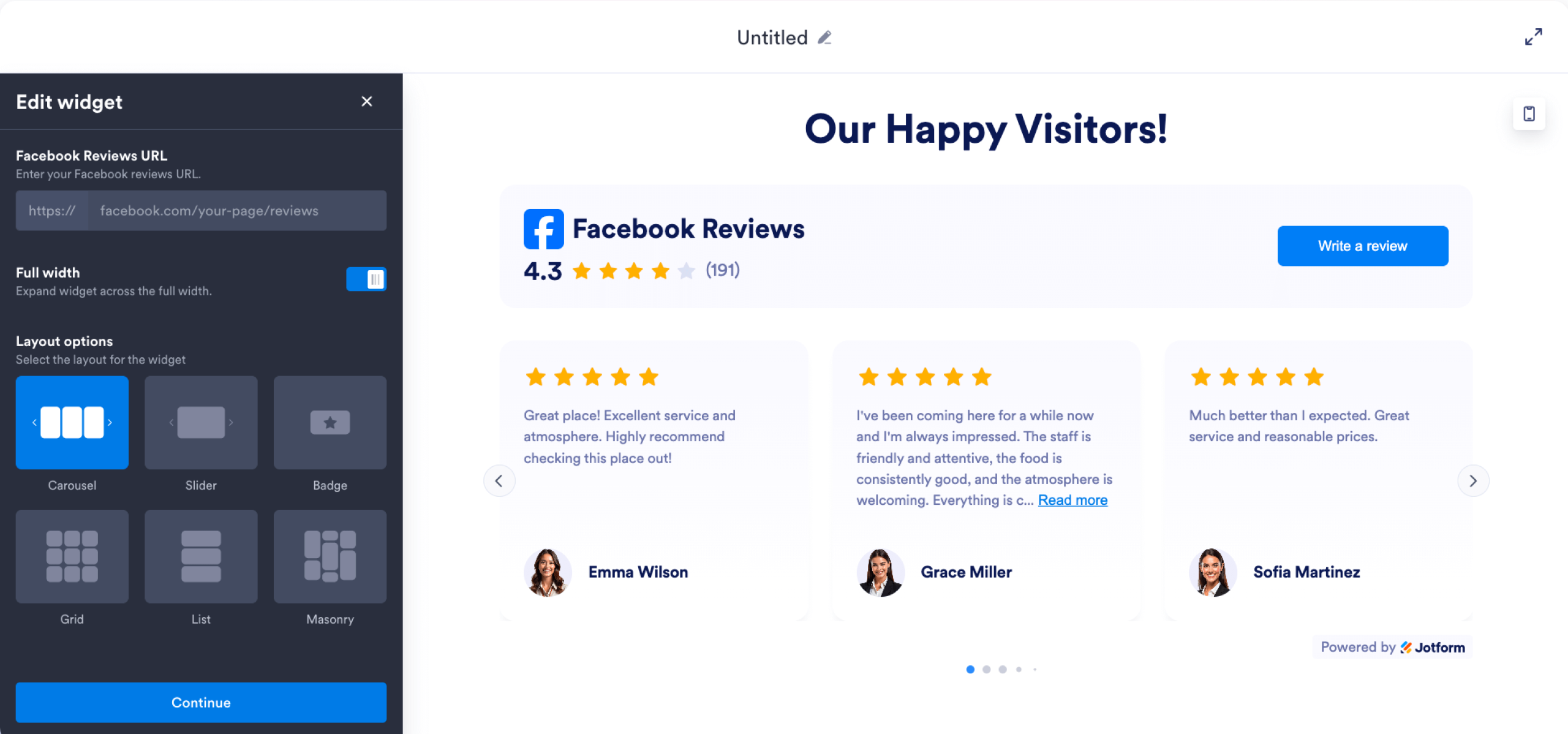
Schritt 1: Öffnen Sie das Facebook Reviews Widget.
Rufen Sie die Seite des Facebook Reviews Widget von Jotform auf und öffnen Sie den Widget-Generator. Dort sehen Sie eine Vorschau, wie die Bewertungen auf Mobilgeräten und am Desktop erscheinen.
Im Bereich Edit Widget finden Sie mehrere Anpassungsoptionen. Fügen Sie zuerst die URL Ihrer Bewertungsseite in das Feld Facebook Reviews URL ein, damit das Widget weiß, woher es die Rezensionen ziehen soll.
Schritt 2: Passen Sie die Darstellung an.
Passen Sie das Aussehen des Widgets an das Design Ihrer Website an. Folgendes können Sie einstellen:
- ein Raster- oder Listenlayout wählen
- festlegen, wie viele Bewertungen angezeigt werden
- die Breite des Widgets anpassen
- den Titel bestimmen, der im Widget erscheint
- auswählen, welche Details der Bewertungen angezeigt werden
- Text- und Schaltflächenfarben passend zu Ihrer Marke gestalten
Klicken Sie unten im Tab Edit Widget auf die Schaltfläche Continue, um die verfügbaren Anpassungsoptionen zu sehen. Sind Sie mit dem Design zufrieden, klicken Sie auf Try it on your website for free.
Schritt 3: Rufen Sie den Einbettungscode ab und fügen Sie die Facebook-Bewertungen zu Ihrer Website hinzu.
Jotform erstellt automatisch den Einbettungscode, mit dem die Facebook-Bewertungen auf Ihrer Wix-Website erscheinen. Kopieren Sie ihn und wechseln Sie zu Ihrem Wix-Website-Generator, um das Widget einzubinden.
- Öffnen Sie den Seiteneditor an der Stelle, an der die Facebook-Bewertungen auf Ihrer Wix-Website erscheinen sollen.
- Wählen Sie links im Editor Add Elements.
- Wählen Sie Embed Code.
- Wählen Sie Popular Embeds.
- Klicken Sie auf Embed HTML.
- Fügen Sie den Einbettungscode von Jotform ein, um die Integration der Facebook-Bewertungen in Wix abzuschließen.
- Sehen Sie sich eine Vorschau Ihrer Website an, bevor Sie die Änderungen veröffentlichen.
Ihre Bewertungen sollten jetzt erscheinen und sich automatisch aktualisieren, sobald neue Kommentare eingehen. Wie Sie das Widget vollständig einrichten, erfahren Sie unter Facebook-Bewertungen zu Ihrer Website hinzufügen.
Warum Facebook-Bewertungs-Widgets von Drittanbietern funktionieren
Ein Widget zur Anzeige Ihrer Facebook-Bewertungen bringt gleich mehrere Vorteile mit sich:
- Bewertungen aktualisieren sich automatisch. Sie müssen neues Feedback nicht jedes Mal von Hand ergänzen, wenn Kunden auf Ihrer Facebook-Seite eine Bewertung hinterlassen.
- Programmieren müssen Sie dafür nicht. Im Grunde kopieren Sie nur den Code und fügen ihn ein, sodass Sie das Widget in wenigen Minuten einrichten – auch als Einsteiger.
- Echte Bewertungen schaffen Glaubwürdigkeit: Ihre Besucher sehen authentisches, externes Feedback statt selbst verfasster Erfahrungsberichte und vertrauen Ihrer Marke dadurch eher.
Pro Tip
Stellen Sie mit der Jotform App für Wix ein Kontakt- oder Angebotsanfrageformular neben Ihre Facebook-Bewertungen. Passen Sie es an Ihre Website an und lassen Sie sich per E-Mail benachrichtigen, sobald ein Besucher eine Anfrage abschickt.
Option 2: Facebook-Bewertungen manuell auf Ihrer Wix-Website hinzufügen
Wenn Sie vollständig steuern möchten, was auf Ihrer Website erscheint, oder nur Ihre stärksten Bewertungen zeigen wollen, fügen Sie die Facebook-Bewertungen am besten manuell zu Wix hinzu. Die Daten lassen sich zwar nicht automatisch aus Facebook ziehen, aber Sie können ausgewählte Bewertungen kopieren und über Textelemente oder Testimonial-Bereiche darstellen.
So zeigen Sie Bewertungen Ihrer Facebook-Seite manuell auf Wix an.
Schritt 1: Wählen Sie die Bewertungen aus, die Sie hervorheben möchten.
Gehen Sie zum Bereich Rezensionen auf Facebook und wählen Sie Bewertungen aus, die Kundenerfahrungen natürlich und ausführlich schildern oder konkrete Ergebnisse nennen. Die Formatierung dürfen Sie anpassen, doch vermeiden Sie starke Eingriffe, damit der Wortlaut authentisch bleibt.
Schritt 2: Fügen Sie in Wix einen Testimonial-Bereich hinzu.
Öffnen Sie den Website-Editor auf der Seite, auf der die Facebook-Bewertungen in Wix erscheinen sollen. Fügen Sie einen eigenen Testimonial-Bereich hinzu oder nutzen Sie Textfelder und ein Bild, um die Facebook-Bewertungen zu zeigen. Die meisten Wix-Vorlagen bringen bereits ein Testimonial-Layout mit, was diesen Schritt erleichtert.
Schritt 3: Formatieren und veröffentlichen.
Fügen Sie die ausgewählten Bewertungen in das gewählte Layout ein. (Nach unserer Erfahrung gehören zu einer guten Bewertungsdarstellung der Name des Verfassers, der Kontext, das Profilbild sowie das Datum, an dem die Bewertung eingereicht wurde.) Sehen Sie sich eine Vorschau der Seite an und veröffentlichen Sie die Änderungen.
Warum manuell hinzugefügte Facebook-Bewertungen funktionieren
Auch wenn Sie Ihre Bewertungen von Hand aktualisieren müssen, hat dieser Weg einige Vorteile:
- Sie haben die volle Kontrolle über die Darstellung und entscheiden selbst, welche Bewertungen Sie zeigen und wie diese gestaltet sind.
- Weil Sie die Formatierung bestimmen, fügen sich manuelle Erfahrungsberichte perfekt in Ihr Branding ein und sorgen für ein klareres Design.
- Sie können gezielt Akzente setzen: Heben einzelne Bewertungen wichtige Leistungen oder Produkte hervor, rücken Sie sie in den Vordergrund.
Option 3: Auf die Bewertungen Ihrer Facebook-Seite verlinken
Wenn Sie keine Facebook-Bewertungen in Wix einbinden oder einfach eine schlanke Lösung möchten, verlinken Sie direkt auf Ihren Bereich mit den Facebook-Rezensionen. Auf Ihrer Website erscheinen die Bewertungen dann nicht, aber Ihre Besucher sehen sie mit einem Klick auf den Link bei Facebook. So bleiben die Bewertungen zugänglich, sorgen für Transparenz und stärken das Vertrauen.
Auch das ist schnell gemacht.
Schritt 1: Kopieren Sie den Link zu Ihren Facebook-Bewertungen.
Rufen Sie Ihre Facebook-Seite auf und öffnen Sie den Tab Rezensionen. Kopieren Sie anschließend die URL aus der Adresszeile Ihres Browsers.
Schritt 2: Fügen Sie auf Ihrer Wix-Website eine Schaltfläche oder einen Textlink hinzu.
Öffnen Sie Ihren Website-Editor. Fügen Sie auf der Seite, auf der Ihre Besucher die Bewertungen sehen sollen, eine Schaltfläche oder einen Textlink mit der Beschriftung „Unsere Bewertungen ansehen“ hinzu.
Schritt 3: Verknüpfen Sie den Link und veröffentlichen Sie.
Hinterlegen Sie die in Schritt 1 kopierte Bewertungs-URL bei der Schaltfläche oder dem Textelement. Prüfen Sie über die Vorschau, ob der Link korrekt öffnet, und veröffentlichen Sie Ihre Änderungen.
Warum ein Link zu den Bewertungen Ihrer Facebook-Seite funktioniert
Verlinken Sie direkt auf Ihre Facebook-Bewertungen, zeigen Sie Ihren Besuchern, wo sie Ihr gesamtes Feedback an einem Ort finden. Das bringt gleich mehrere Vorteile:
- Die Einrichtung ist denkbar einfach, denn Sie müssen weder Widgets hinzufügen noch irgendetwas anpassen.
- Weil Ihre Besucher die Bewertungen direkt bei Facebook sehen, wirkt alles besonders authentisch und ungefiltert.
- Die Lösung kommt ganz ohne Pflege aus: Neue Bewertungen erscheinen automatisch auf Ihrer Facebook-Seite, Sie müssen nie etwas aktualisieren.
Da die Bewertungen allerdings nicht direkt auf Ihrer Website zu sehen sind, klicken manche Besucher nie hindurch und verpassen so das Feedback, das Vertrauen in Ihr Unternehmen schafft.
Werten Sie Ihre Wix-Website mit intelligenten No-Code-Widgets auf
Das Facebook-Bewertungs-Widget ist der schnellste Weg, Social Proof auf Ihre Wix-Website zu bringen. Potenzielle Kunden suchen beim Besuch Ihrer Seite nach Gründen, Ihrem Unternehmen vor einem Kauf zu vertrauen – und Bewertungen liefern genau diese Bestätigung. Social Proof hilft Ihnen dabei,
- Conversions und Umsatz zu steigern, weil das Feedback echter Menschen Ihre Besucher in ihrer Kaufentscheidung bestärkt.
- Ihre Facebook-Präsenz und das Engagement auszubauen, denn wer die Bewertungen wechselseitig bewirbt, gewinnt mehr Follower und Interaktion auf der Seite.
- mehr Bewertungen anzuregen: Je mehr Besucher vorhandenes Feedback sehen, desto eher teilen sie ihre eigenen Erfahrungen.
- das Nutzererlebnis zu verbessern, weil Ihre Besucher die Website nicht verlassen müssen, um Bewertungen zu lesen.
Neben den Facebook-Bewertungen können Sie Ihre Wix-Website mit weiteren intelligenten, kostenlosen No-Code-Widgets von Jotform aufwerten. So beantwortet etwa ein KI-Chatbot-Widget häufige Fragen und bearbeitet Anfragen automatisch.
Ebenso lassen sich die Formular-Widgets für Kontaktformulare, die Lead-Gewinnung, Terminanfragen und das Sammeln von Feedback einsetzen.
Entdecken Sie noch heute weitere kostenlose Website-Widgets von Jotform und sehen Sie selbst, wie sie auf Ihrer Wix-Website für mehr Vertrauen, Engagement und Conversions sorgen.
Dieser Artikel richtet sich an alle, die praktische Wege suchen, um Facebook-Bewertungen auf einer Wix-Website zu zeigen, No-Code-Optionen vergleichen und die Lösung finden möchten, die am besten zu ihrem Arbeitsablauf, ihren Designvorlieben und ihrem Komfort beim Bearbeiten der Website passt.













Kommentar abschicken: