
Wenn Sie als WordPress-Website-Betreiber, Entwickler oder Mitglied eines Operations-Teams Gravity Forms verwenden, suchen Sie möglicherweise nach einer Möglichkeit, Formulardaten in Microsoft Excel zu übertragen. Leider bietet Gravity Forms keine native Integration mit Excel, was bedeutet, dass Sie auf Drittanbieter-Tools zurückgreifen müssen, wenn die Daten direkt von einem Tool zum anderen fließen sollen.
Die andere Möglichkeit besteht darin, die integrierte Datenexportfunktion von Gravity Forms zu nutzen. Das erfordert etwas manuelle Arbeit, da dabei nur eine CSV-Datei erstellt wird, die Sie anschließend nach Excel übertragen müssen.
In diesem Artikel zeige ich Ihnen, wie Sie Gravity Forms-Einträge mit beiden Methoden nach Excel exportieren. Und falls Sie eine bessere Lösung suchen, die Formulareinsendungen automatisch mit Microsoft Excel synchronisiert – ohne manuelle Schritte oder Drittanbieter-Tools –, stelle ich Ihnen auch Jotform vor, eine führende Gravity Forms-Alternative.

Migrate existing forms instantly
Sie müssen Ihre Online-Formulare nicht komplett selbst erstellen. Holen Sie stattdessen vorhandene Formulare und Antworten mit einem Klick in Ihr Jotform-Konto — so können Sie Daten erfassen, ohne etwas zu verpassen.
Your form can not be migrated.
Please ensure that your form URL is correct and that your form is set to “public” before attempting to migrate it again.
Gravity Forms-Einträge mit dem integrierten Export-Tool nach Excel exportieren
Ohne eine Gravity Forms Microsoft Excel Integration ist die naheliegendste Methode für einen Gravity Forms-Export nach Excel die Nutzung der integrierten Exportfunktion von Gravity Forms. Diese Methode erzeugt eine CSV-Datei, die Sie anschließend manuell in Excel öffnen.
Beachten Sie, dass diese Lösung die CSV-Datei nicht in Echtzeit aktualisiert, wenn neue Einsendungen eingehen – sie exportiert nur die Einsendungen, die Sie zu einem bestimmten Zeitpunkt auswählen. Das bedeutet, dass Sie diesen Vorgang regelmäßig durchführen müssen, um Ihre Excel-Datei auf dem neuesten Stand zu halten.
Befolgen Sie diese Schritte, um Ihre Gravity Forms-Einsendungen mit dem integrierten Tool in eine CSV-Datei zu exportieren:
- Melden Sie sich in Ihrem WordPress-Admin-Dashboard an.
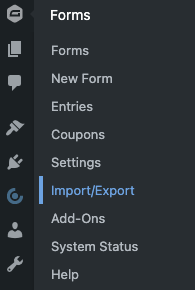
- Fahren Sie mit der Maus über Formulare. Klicken Sie auf Import/Export.
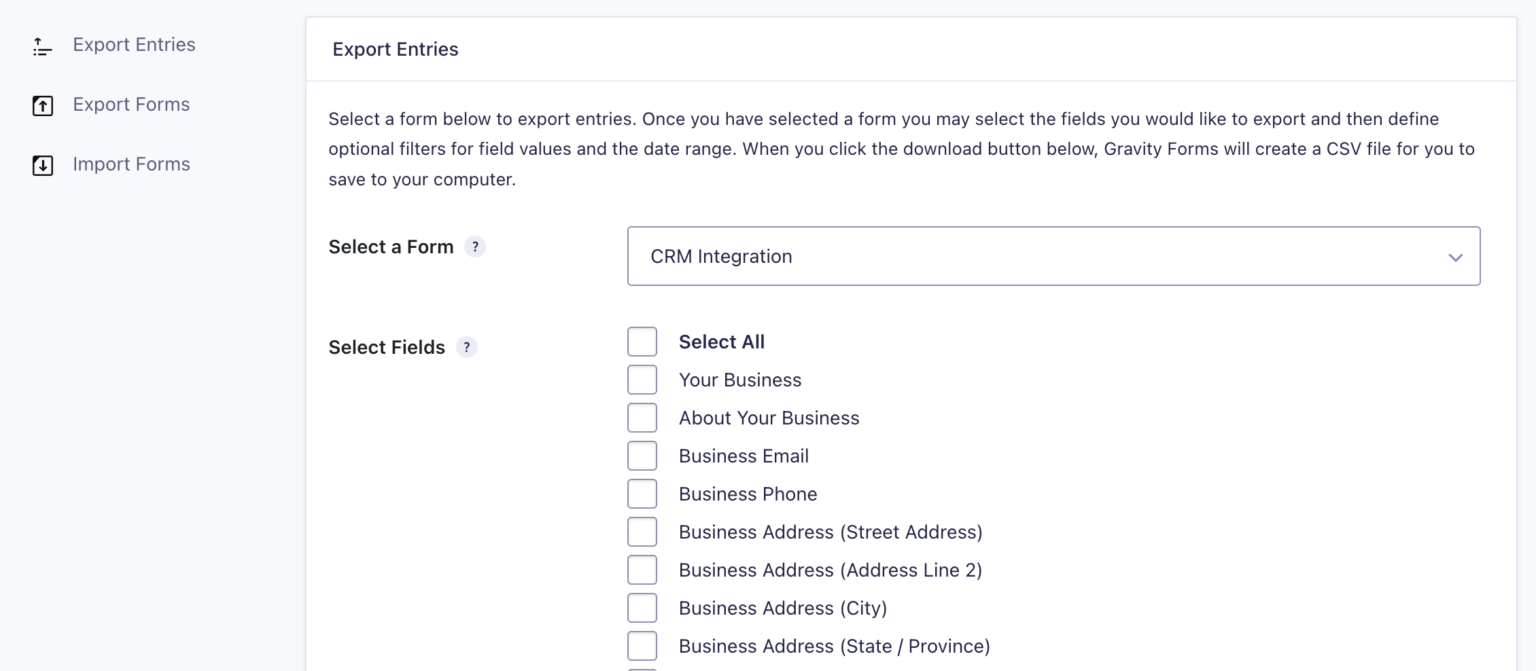
- Die Registerkarte Einträge exportieren wird geöffnet. Wählen Sie das Formular aus, aus dem Sie die Einsendungen exportieren möchten.
- Aktivieren Sie unter Felder auswählen die Kontrollkästchen für die bestimmten Formularfelder, die Sie exportieren möchten.
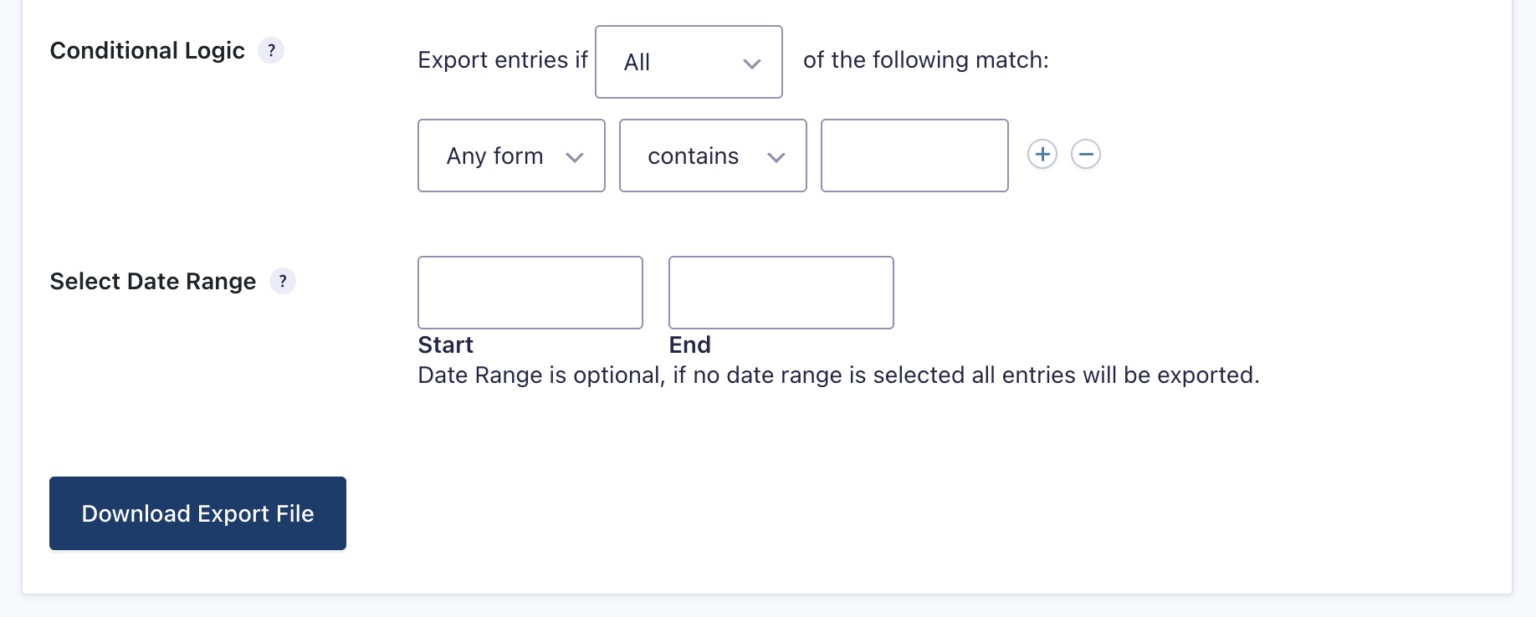
- Unter Bedingte Logik haben Sie die Möglichkeit, Einsendungen anhand bestimmter Kriterien zu filtern, etwa nach Standort oder Unternehmensgröße. Beachten Sie, dass Sie zur Nutzung dieser Funktion zuvor die Bedingte Logik aktiviert und die Regeln konfiguriert haben müssen.
- Legen Sie unter Datumsbereich auswählen das Start- und Enddatum für den Bereich der Einsendungen fest, die Sie exportieren möchten.
- Klicken Sie auf Exportdatei herunterladen.
- Speichern Sie die CSV-Datei auf Ihrem Gerät.
- Öffnen Sie Microsoft Excel.
- Gehen Sie zu Datei > Öffnen und navigieren Sie zu dem Ordner, in dem sich Ihre CSV-Datei befindet.
- Wählen Sie im Dialogfeld Öffnen in der Dropdown-Liste für den Dateityp die Option Textdateien aus.
- Doppelklicken Sie auf die Datei, die Sie öffnen möchten. Excel öffnet die CSV-Datei automatisch und zeigt die Daten in einer neuen Arbeitsmappe an.
Gravity Forms-Einträge mit Drittanbieter-Add-ons direkt nach Excel exportieren
Wenn Sie einen echten Gravity Forms-Export der Einträge nach Excel im XLSX-Format wünschen oder den manuellen CSV-Schritt vollständig überspringen möchten, können Sie Drittanbieter-Tools verwenden.

GravityExport von GravityKit ist ein zertifiziertes Gravity Forms-Add-on, das Excel-Berichte in Echtzeit über einen sicheren, teilbaren Download-Link erstellt – ohne dass sich jemand bei WordPress anmelden muss. Es ist eines der besten Gravity Forms-Add-ons und bietet eine hervorragende Möglichkeit, Ihre Daten in Microsoft Excel zu teilen und zu analysieren.
GravityExport ist in drei Tarifen verfügbar:
- Eine kostenlose Lite-Version für Gravity Forms, mit der Sie Einträge in XLSX-Dateien (Excel) exportieren können
- Ein Jahresabo für 99 $, das die zusätzlichen Exportformate CSV und PDF unterstützt
- Ein All-Access-Jahresabo für 396 $, das mehrere weitere Tools zur Nutzung mit Gravity Forms umfasst
Zwar löst GravityExport das Problem der Excel-Ausgabe, doch handelt es sich nach wie vor um ein Drittanbieter-Tool, das den Prozess unnötig komplexer macht. Für Teams, die möchten, dass Formulardaten automatisch – und nativ – in Echtzeit in Excel fließen, ist der Wechsel zu Jotform die einfachere Lösung.
Pro Tip
Wenn Sie bereits Gravity Forms verwenden, müssen Sie Ihre Formulare nicht in Jotform neu erstellen. Nutzen Sie einfach das kostenlose Migrationstool von Jotform, um Ihre bestehenden Formulare und Einsendungsdaten mit wenigen Klicks von Gravity Forms zu Jotform zu übertragen. Keine verlorenen Formulare, keine verlorenen Einträge und kein Neuaufbau von Grund auf.
Umgehungslösungen überspringen: Jotform sendet Formulareinsendungen direkt an Excel
Jotform ist ein kostenloser No-Code-Formulargenerator mit einer nativen Microsoft Excel-Integration. Es ist nicht nötig, ein Add-on zu installieren oder eine CSV-Datei im Rahmen einer umständlichen manuellen Umgehungslösung zu verwenden. Jede Formulareinsendung in Jotform wird automatisch und in Echtzeit an eine verbundene Excel-Tabelle gesendet.
Mit der Integration können Sie
- Zeilen zu einem neuen Excel-Arbeitsblatt hinzufügen.
- Zeilen zu einem bestehenden Excel-Arbeitsblatt hinzufügen.
- Zeilen zu einer neuen Excel-Tabelle hinzufügen.
- Zeilen zu einer bestehenden Excel-Tabelle hinzufügen.


So integrieren Sie ein Jotform-Formular mit Microsoft Excel:
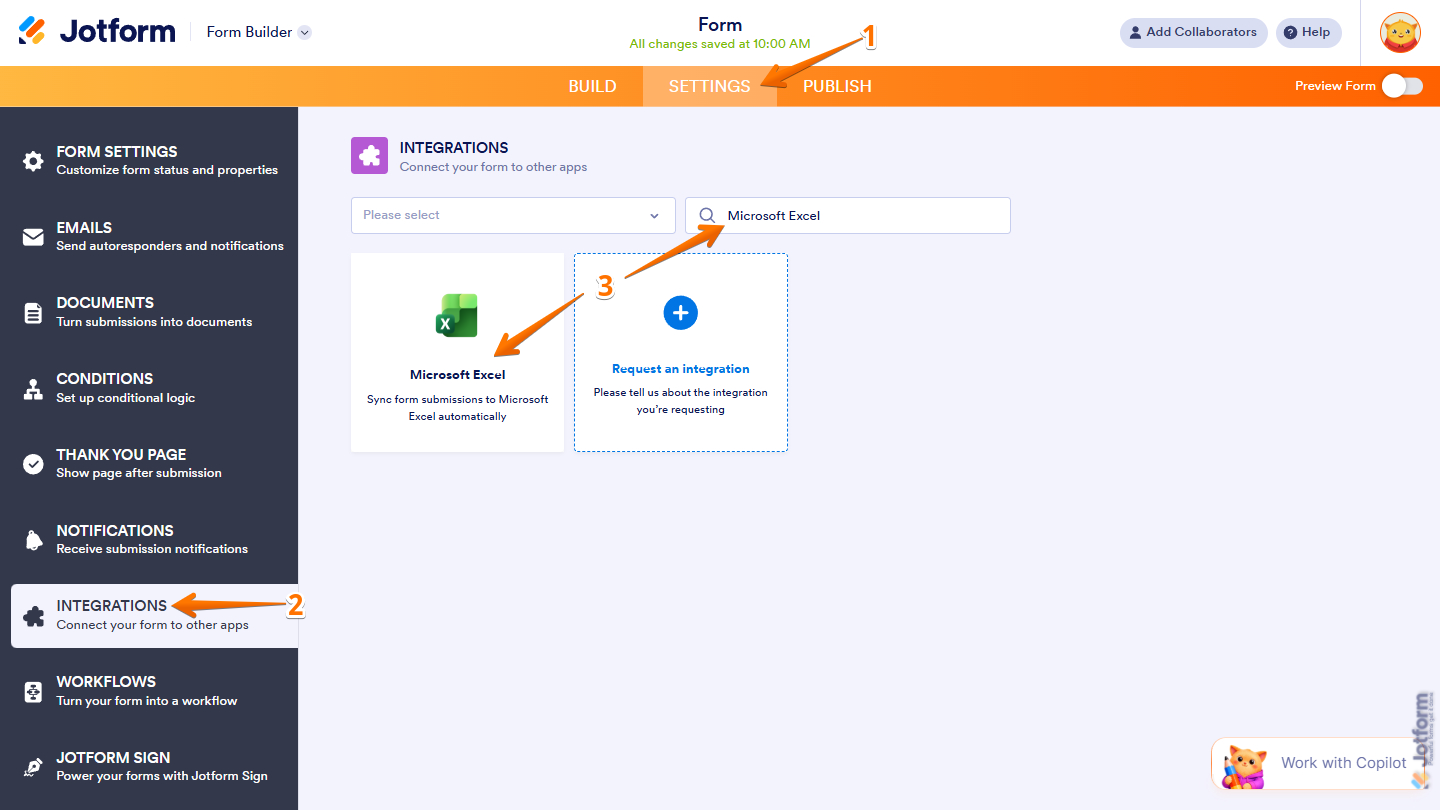
- Klicken Sie im Jotform formulargenerator oben auf Einstellungen.
- Klicken Sie im linken Menü auf Integrationen.
- Suchen Sie nach Microsoft Excel und klicken Sie darauf.
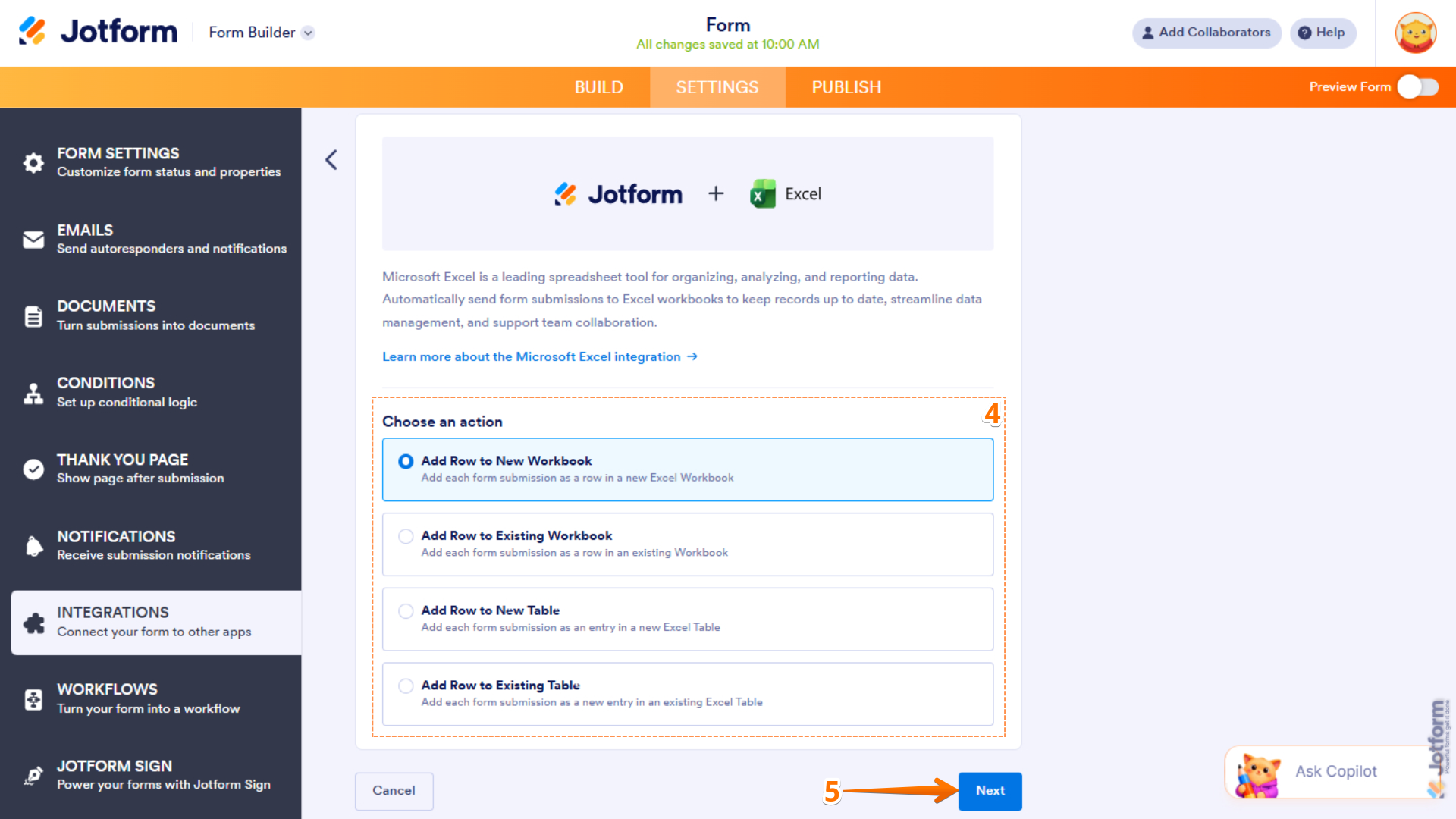
- Treffen Sie unter Aktion auswählen eine Auswahl, je nachdem, was Sie mit der Integration tun möchten:
- Zeile zu neuer Arbeitsmappe hinzufügen: Wählen Sie diese Option, wenn Sie eine neue Excel-Arbeitsmappe erstellen und jede Formulareinsendung als neue Zeile darin erfassen möchten.
- Zeile zu bestehender Arbeitsmappe hinzufügen: Wählen Sie diese Option, wenn Sie jede Formulareinsendung als neue Zeile in einer bestehenden Arbeitsmappe hinzufügen möchten.
- Zeile zu neuer Tabelle hinzufügen: Wählen Sie diese Option, wenn Sie eine neue Excel-Tabelle erstellen und jede Formulareinsendung als neuen Eintrag darin erfassen möchten.
- Zeile zu bestehender Tabelle hinzufügen: Wählen Sie diese Option, wenn Sie jede Formulareinsendung als neuen Eintrag in einer bestehenden Excel-Tabelle hinzufügen möchten.
- Klicken Sie auf Weiter.
- Klicken Sie auf Authentifizieren. Melden Sie sich bei Ihrem Microsoft-Konto an.
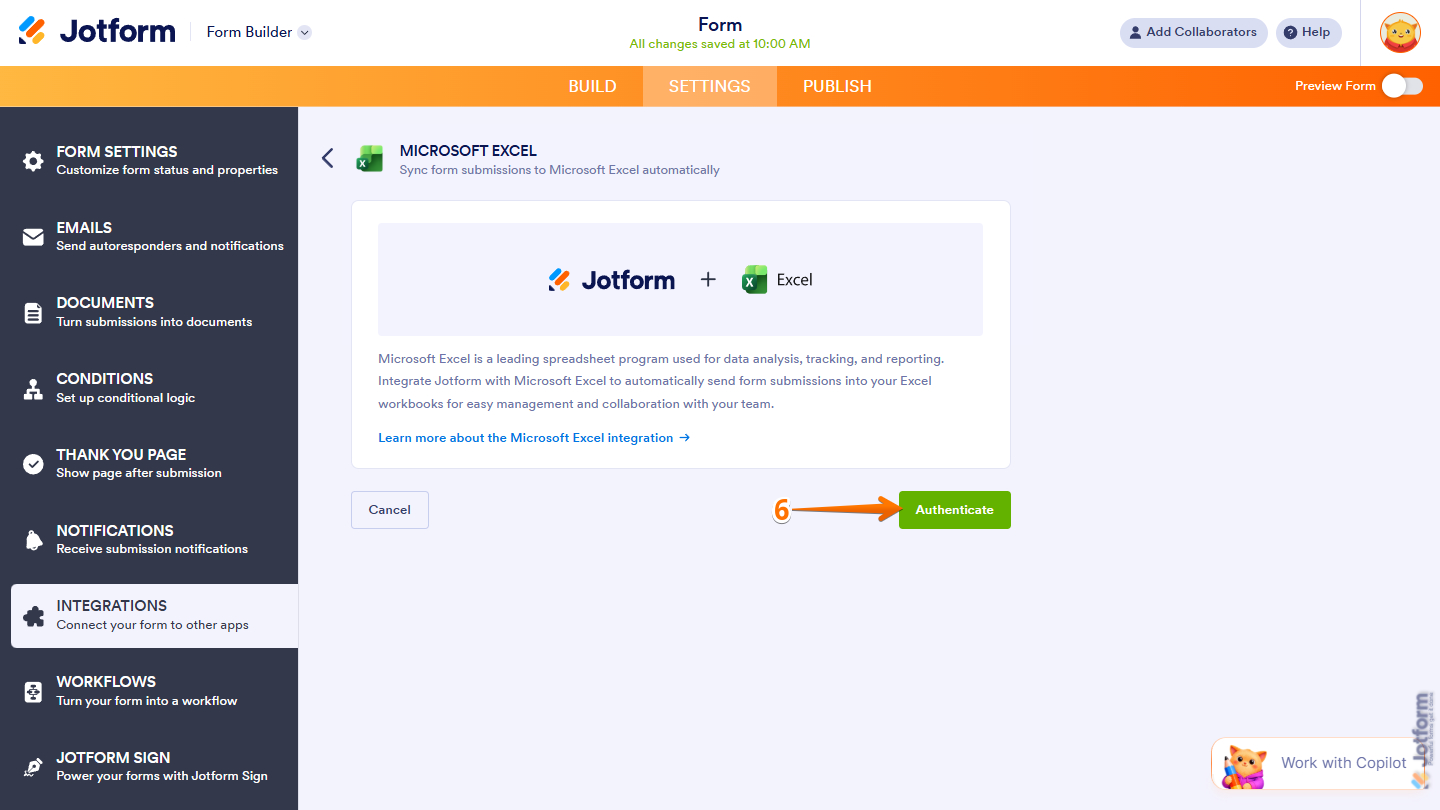
So einfach ist die Integration von Jotform mit Microsoft Excel. Jetzt können Sie die Einstellungen für die in Schritt 4 ausgewählte Aktion festlegen, und schon kann es losgehen. Alle Formulareinsendungen erscheinen in Echtzeit in Excel und werden automatisch im Posteingang für Einsendungen von Jotform gespeichert, sodass Sie bequem darauf zugreifen und sie überprüfen können.
Pro Tip
Sie sind mit Microsoft Excel noch nicht so vertraut? Werfen Sie einen Blick auf dieses Microsoft Excel-Tutorial oder erfahren Sie, wie Sie ein Formular in Excel erstellen (auch wenn das Erstellen von Formularen in Jotform einfacher ist).
Warum Jotform die beste Gravity Forms-Alternative für Excel-Nutzer ist
Warum wechseln Gravity Forms-Nutzer zu Jotform? Hier sind einige Gründe für die Migration:
 Jotform |  Gravity Forms | |
|---|---|---|
| Native Microsoft Excel-Integration | Ja, automatisch und in Echtzeit | Nein, nur CSV-Export |
| Direkter XLSX-Export | Erfordert Drittanbieter-Add-on | |
| Kein Plug-in oder Add-on erforderlich | ||
| Funktioniert außerhalb von WordPress | Nein, nur WordPress | |
| Teilbarer Formularlink | ||
| Funktioniert auf Mobilgeräten | ||
| Feldtypen | Mehr als 20 Felder, mehr als 100 Widgets | Standard-Feldsatz |
| Bedingte Logik | ||
| Zahlungsintegrationen | Mehr als 40 (einschließlich PayPal, Stripe und Square) | Über Add-ons verfügbar |
| Drittanbieter-Integrationen | Mehr als 150 | Über Add-ons verfügbar |
| Datenverwaltungs-Integrationen | Mehr als 70 | Eingeschränkt |
| Kostenlos nutzbar | Ja (kostenloser Tarif verfügbar) | Kostenpflichtige Lizenz erforderlich |
Schluss mit dem manuellen Exportieren – lassen Sie Jotform die Arbeit für Sie erledigen
Mit Jotform brauchen Sie Gravity Forms nicht, um nach Excel zu exportieren. Dieser führende formulargenerator verfügt nicht nur über eine direkte Integration mit Microsoft Excel, sondern bietet auch zahlreiche Vorteile, die Sie bei anderen Formulargeneratoren nicht erhalten:
- Beeindruckende Formularvorlagen: Jotform bietet über 20.000 Formularvorlagen, die eine Vielzahl von Anwendungsfällen abdecken, wie Bestellformulare, Aufnahmeformulare, Personalumfragen und vieles mehr. Wählen Sie einfach ein Formular aus und beginnen Sie, es im Jotform formulargenerator anzupassen.
- Kollaborative Tabellenkalkulationstools: Jotform Tabellen ist ein tabellenartiger Arbeitsbereich, der Einsendungen erfasst, ohne dass etwas exportiert oder synchronisiert werden muss. Sie können damit Ihre Daten verfolgen, verwalten und verstehen.
- Zahlungsabwicklungslösungen: Müssen Sie über Formulare Geld einnehmen? Jotform bietet Dutzende von Zahlungsanbieter-Integrationen, einschließlich Verbindungen zu Tools wie PayPal, Stripe und Cash App.
- Optionen für Datenverwaltungs-Workflows: Wenn Sie Formulareinsendungen an andere Tools über Microsoft Excel hinaus weiterleiten möchten, bietet Jotform über 70 Datenverwaltungs-Integrationen. Verbinden Sie sich mühelos mit Tools wie Airtable, OneNote und OneDrive.
Der Einstieg in Jotform ist nicht nur einfach – er ist auch kostenlos. Wählen Sie einfach eine Formularvorlage, passen Sie sie an und verbinden Sie sie mit Microsoft Excel. Entdecken Sie Jotform noch heute.
Häufig gestellte Fragen zum Gravity Forms-Excel-Export
Hier ist ein kurzer Überblick darüber, wie Sie Einträge aus Gravity Forms in eine Tabellenkalkulationssoftware wie Excel exportieren:
- Verwenden Sie das integrierte Export-Tool von Gravity Forms, um Ihre Einsendungen als CSV-Datei zu exportieren.
- Gehen Sie im WordPress-Admin-Dashboard zu Formulare > Import/Export.
- Wählen Sie im Tab „Einträge exportieren” das Formular und die spezifischen Felder aus, die Sie exportieren möchten.
- Klicken Sie auf Exportdatei herunterladen. Anschließend können Sie die CSV-Datei manuell in Microsoft Excel oder einem anderen Tool öffnen.
Die Konvertierung eines Formulars in Excel hängt von der Art des verwendeten Formulars ab. Bei Jotform können Sie eine native Integration einrichten, sodass alle Formulareinsendungen automatisch in Microsoft Excel übertragen werden.
Dieser Artikel richtet sich an WordPress-Website-Betreiber, Entwickler, Marketing-Manager und Operations-Teams, die Gravity Forms verwenden und ihre Formulareinsendungsdaten in Microsoft Excel bringen müssen – sei es für Berichte, Analysen oder zum Teilen mit Stakeholdern, die keinen Zugriff auf das WordPress-Dashboard haben.













Kommentar abschicken: