
Wenn Ihr Team den Großteil des Tages in Slack verbringt, kennen Sie das wahrscheinlich: In einem Thread wird ein Bug gemeldet, jemand schreibt „das sollten wir beheben“, und dann passiert nichts weiter. Die Nachricht gerät in Vergessenheit, der Kontext ist futsch, und die Aufgabe landet nie in Ihrem Tracking-System. Mit der Zeit bremsen solche verlorenen To-dos Ihren Arbeitsablauf aus und reißen Lücken zwischen Gespräch und Umsetzung.
Genau hier kommt die Integration von Linear und Slack ins Spiel. Sie schlägt die Brücke zwischen Diskussion und Handeln, denn aus Slack-Nachrichten werden in Sekunden nachverfolgbare Linear-Issues.
In diesem Blogbeitrag lernen Sie mehrere Wege kennen, um Linear-Issues direkt aus Slack zu erstellen: von nativen Integrationen über Automatisierungstools bis hin zu formularbasierten Workflows. Ob Sie Bugs, Feature-Wünsche oder Support-Tickets verwalten – es ist eine Methode dabei, die zum Arbeitsablauf Ihres Teams passt.
Linear-Issues aus Slack erstellen: die besten Methoden erklärt
In diesem Abschnitt gehen wir die wirkungsvollsten Wege durch, mit denen Sie Linear-Issues direkt aus Slack anlegen.
Methode 1: Native Linear-Slack-Integration (manuelle Einrichtung)
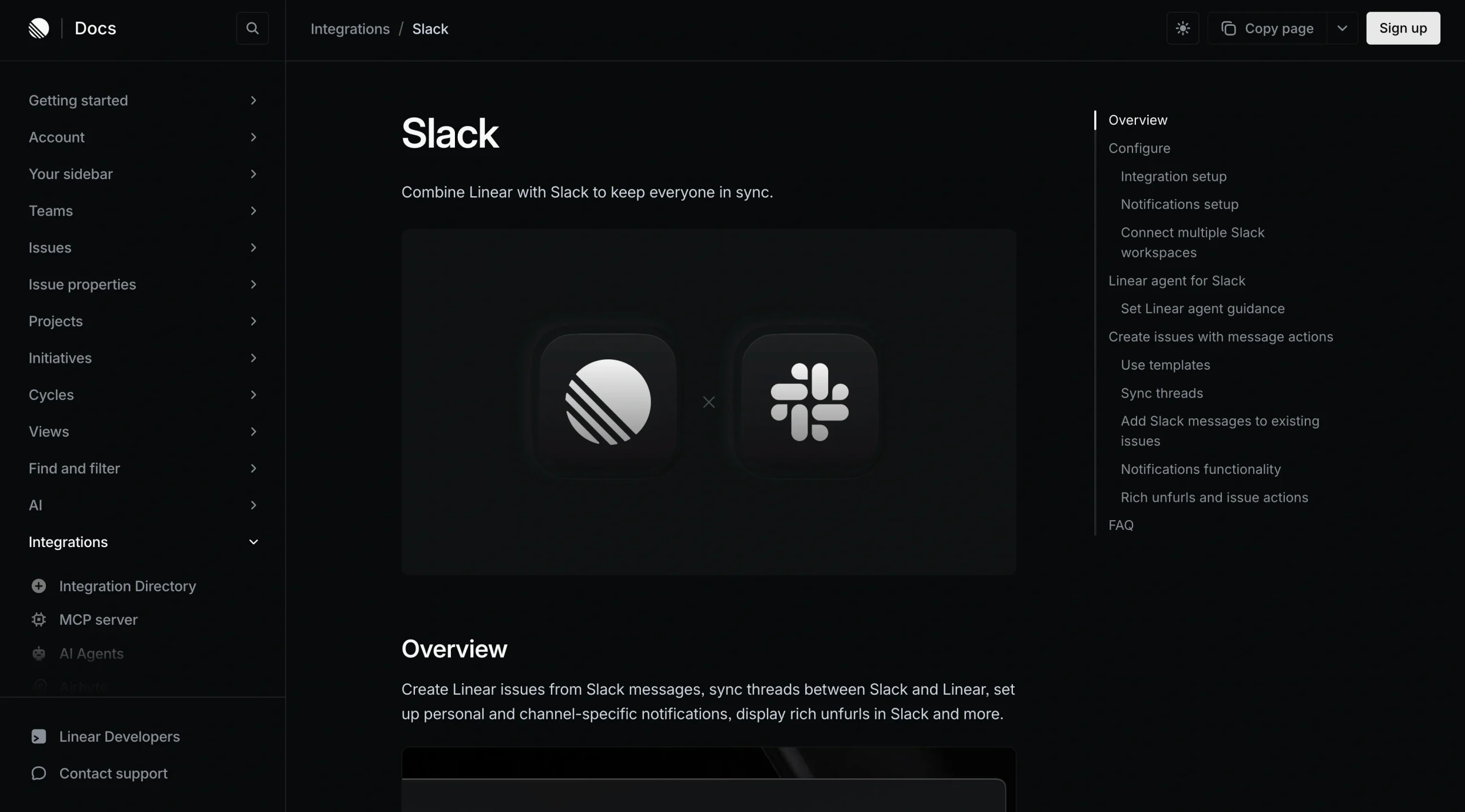
Das ist die einfachste und zugleich gängigste Methode. Nutzt Ihr Team ohnehin schon beide Tools, dauert die Einrichtung nur ein paar Minuten.
So richten Sie die Linear-Slack-Integration ein
Zum Loslegen:
- Öffnen Sie in Linear Settings > Integrations > Slack.
- Melden Sie sich bei Slack an und wählen Sie Ihren Workspace aus.
- Wählen Sie die Kanäle aus, die Sie verbinden möchten.
Sobald die Integration aktiv ist, stehen Ihnen gleich mehrere praktische Funktionen offen:
- Sie erstellen Linear-Issues direkt aus Slack-Nachrichten.
- Über Nachrichtenaktionen schicken Sie den Kontext nach Linear.
- Linear-Issues zeigen sich mit einer ausführlichen Vorschau direkt in Slack.
So erstellen Sie ein Linear-Issue aus einer Slack-Nachricht
Am einfachsten legen Sie ein Issue direkt aus einer Slack-Nachricht an.
So geht’s:
- Fahren Sie mit der Maus über eine beliebige Slack-Nachricht.
- Klicken Sie auf das Menü Weitere Aktionen (⋮).
- Wählen Sie Create Linear issue.
Von dort aus können Sie
- das Team auswählen,
- einen Titel und eine Beschreibung hinzufügen,
- eine zuständige Person zuweisen
- und die Priorität festlegen.
Das Beste daran: Der Slack-Thread bleibt mit dem Linear-Issue verbunden. Das heißt:
- Aktualisierungen gleichen sich zwischen beiden Tools ab.
- Teammitglieder ohne Linear-Konto verfolgen den Fortschritt trotzdem in Slack.
- Sie bekommen eine Benachrichtigung, sobald das Issue abgeschlossen oder abgebrochen wird.
So bleibt Ihr Team direkt in Slack auf dem Laufenden, ganz ohne Tool-Wechsel.
So erstellen Sie Linear-Issues mit @Linear (KI-Assistent)
Mögen Sie es lieber schneller und dialogorientierter, dann bietet Linear auch einen KI-gestützten Assistenten.
Um ihn zu nutzen, gehen Sie einfach so vor:
- Laden Sie den Bot in Ihren Kanal ein:
/invite @Linear- Erwähnen Sie ihn in ganz normaler Sprache, zum Beispiel:
@Linear create a bug: checkout flow breaks on mobileDer Assistent kann
- aus Ihrer Nachricht ein Issue erzeugen,
- anhand des Kontexts das passende Team, Projekt und einen Status vorschlagen
- und Standardeinstellungen anwenden, die Sie prüfen und anpassen können.
Wie sich der Assistent verhält, lässt sich außerdem unter Settings > Slack Integration > Custom Instructions anpassen.
Methode 2: Linear-Issues aus Slack mit Linear Asks erstellen (für Nutzer ohne Linear)
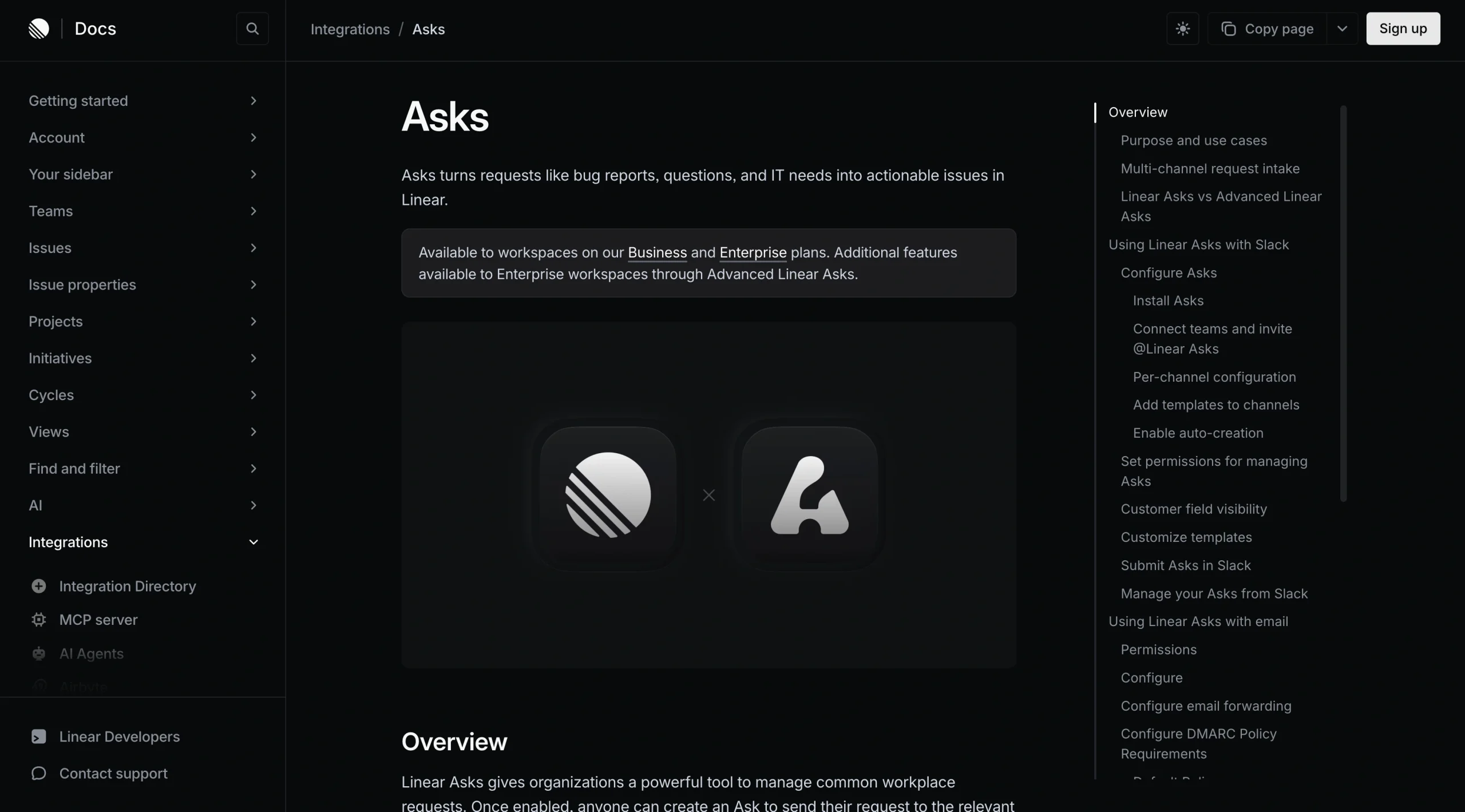
Nicht jeder in Ihrem Slack-Workspace hat Zugriff auf Linear, und das ist völlig in Ordnung. Für genau diesen Fall gibt es Linear Asks.
Mit Asks gilt:
- Jeder Slack-Nutzer kann eine Anfrage einreichen.
- Anfragen werden in umsetzbare Linear-Issues umgewandelt.
- Produkt- oder Entwicklungsteams können die Issues zentral sichten und sortieren.
Besonders hilfreich ist das für
- Support-Teams, die Bug-Meldungen sammeln
- Operations-Teams, die interne Anfragen einreichen
- abteilungsübergreifende Teams, die zusammenarbeiten, ohne vollen Linear-Zugriff zu haben
Haben Sie einen Business- oder Enterprise-Tarif, können Admins diese Funktion in den Einstellungen von Linear aktivieren.
Methode 3: Linear-Issues automatisch aus Slack erstellen (Zapier, n8n, Lindy)

Teams mit großem Nachrichtenaufkommen gehen mit Automatisierung noch einen Schritt weiter. Mit Tools wie Zapier, n8n und Lindy legen Sie Linear-Issues automatisch anhand von Auslösern an. Wenn Sie anspruchsvollere Automatisierungen aufsetzen, hilft ein Blick auf Ideen aus einem n8n ai agent workflow example, um Auslöser, Aktionen und Übergaben schon vor dem Bauen durchzuplanen.
Gängige Beispiele umfassen
- neue Nachrichten in einem bestimmten Slack-Kanal
- Emoji-Reaktionen, die einen Workflow auslösen
- Nachrichten mit bestimmten Schlüsselwörtern
So richten Sie beispielsweise einen Workflow ein, bei dem jede neue Nachricht in einem Kanal namens „#bugs“ automatisch zu einem Linear-Issue wird. Die manuelle Sichtung entfällt, und nichts fällt mehr durchs Raster.
Der Haken dabei: Automatisierungstools brauchen mehr Einrichtung zu Beginn und laufende Pflege. Für Teams mit vielen Anfragen oder verzweigten Workflows kann der Effizienzgewinn aber beträchtlich sein.
Linear-Issues aus Formulareinsendungen erstellen – mit der Integration von Jotform und Linear

Bug-Meldungen von Kunden, Feature-Wünsche und Support-Tickets kommen meist von außerhalb Ihres Teams, und oft über Formulare. Ohne ein strukturiertes System kopieren Teams diese Informationen am Ende von Hand in ihren Issue-Tracker. Das bremst alles aus und erhöht die Gefahr, dass wichtige Details untergehen.
Hier kommt Jotform ins Spiel. Mit der Linear-Integration von Jotform wird jede neue Formulareinsendung automatisch zu einem strukturierten Linear-Issue. Statt Tickets von Hand anzulegen, verknüpfen Sie Formularfelder direkt mit Linear, sodass aus jeder Einsendung sofort eine umsetzbare Aufgabe entsteht.
Mit dieser Einrichtung können Sie
- aus neuen Formulareinsendungen automatisch Linear-Issues erstellen,
- Felder wie Titel, Beschreibung, Priorität, zuständige Person und Labels zuordnen
- und eingehende Anfragen aus verschiedenen Quellen vereinheitlichen.
Besonders praktisch ist dabei, dass externe Eingaben im selben Workflow landen wie Ihre internen Slack-Gespräche. Ob das Feedback von Kunden, Stakeholdern oder nicht-technischen Teams kommt – alles fließt in Linear zusammen: geordnet, nachverfolgbar und bereit zum Bearbeiten.
Die Integration einzurichten ist unkompliziert und kommt ganz ohne Programmierung aus. Sie verknüpfen Ihr Linear-Konto in Jotform, ordnen die Felder zu und aktivieren den Workflow. Ab da läuft alles automatisch im Hintergrund.
Dieser Ansatz eignet sich besonders gut für
- Produktteams, die öffentliche Formulare für Bug-Meldungen betreuen
- Agenturen, die Kundenanfragen bearbeiten
- Support-Teams, die eingehende Tickets an die Entwicklung weiterleiten
Jotform lässt sich außerdem direkt mit Slack verbinden, was den Ablauf noch flüssiger macht. So schicken Sie Einsendungen in Slack-Kanäle und als Direktnachricht an einzelne Teammitglieder.
Kombinieren Sie beide Integrationen, entsteht ein kompletter Workflow: Eine Formulareinsendung legt ein Linear-Issue an und benachrichtigt gleichzeitig Ihr Team in Slack. So bleiben alle auf demselben Stand, während Linear die zentrale Informationsquelle bleibt.
Aus Slack-Gesprächen umsetzbare Workflows machen
In Slack geht es schnell zu, doch Ihre Arbeit soll dabei nicht untergehen. Wenn Sie Linear mit Slack verbinden, werden alltägliche Nachrichten zu strukturierten, nachverfolgbaren Issues, ohne dass der Arbeitsfluss Ihres Teams abreißt.
Ob Sie nun zur nativen Integration greifen, den @Linear-Assistenten nutzen oder Automatisierungstools einrichten: Mit jeder Methode halten Sie Arbeit genau in dem Moment fest, in dem sie entsteht. Das verhindert nicht nur vergessene Aufgaben, sondern hält Ihr Team auch über Gespräche und Umsetzung hinweg auf einer Linie.
Bearbeitet Ihr Team auch Anfragen von außerhalb Slacks, macht eine Erweiterung mit Jotform einen großen Unterschied. Indem Formulareinsendungen automatisch zu Linear-Issues werden und Ihr Team bei Bedarf in Slack eine Benachrichtigung erhält, entsteht ein durchgängig verbundenes System, in dem nichts durchs Raster fällt.
Sie fangen gerade erst an? Dann ist die native Linear-Slack-Integration der einfachste Einstieg. Von dort aus ergänzen Sie nach und nach Automatisierungen und formularbasierte Workflows, wenn Ihre Anforderungen wachsen.
Dieser Artikel richtet sich an Produktteams, Entwickler, Support- und Operations-Teams sowie an Fachleute für Workflow-Automatisierung, die ihr Issue-Tracking verschlanken möchten, indem sie Slack-Gespräche, Formulareinsendungen und automatische Auslöser in umsetzbare Linear-Issues verwandeln.













Kommentar abschicken: