
Wichtige Erkenntnisse
- Um einen Kontakt in DocuSign zu bearbeiten oder zu löschen, müssen Sie Ihren Umschlag verlassen, Ihr Profilbild auswählen, zu Meine Einstellungen gehen und Kontakte öffnen.
- DocuSign lässt sich mit CRM-Systemen wie HubSpot verbinden, doch laut dem HubSpot-Eintrag zur DocuSign-CRM-Integration werden die Daten zwischen beiden nicht synchronisiert – die Aktualisierung eines Kontakts im einen System aktualisiert ihn also nicht im anderen.
- Mit Jotform können Sie Formulardaten über integrierte Schnittstellen an Ihr CRM-System senden und Ihre Kundendatensätze in Jotform Tables übersichtlich verwalten – so müssen Sie dieselben Angaben nicht zweimal eingeben.
Sie sind gerade dabei, einen Vertrag zu versenden, als Ihnen ein Tippfehler in der E-Mail-Adresse des Kunden auffällt. Sie klicken auf das Adressbuch-Symbol in dem Dokument, das Sie versenden, in der Erwartung, den Fehler zu korrigieren – doch in der Liste können Sie nur einen Kontakt zum Hinzufügen auswählen. Das liegt daran, dass DocuSign die Kontaktverwaltung unter Meine Einstellungen ablegt, einem Einstellungsmenü außerhalb Ihres Umschlags. So müssen Sie den Vorgang unterbrechen, um die E-Mail-Adresse zu korrigieren.
Wenn Sie als Vertriebsmitarbeiter, HR-Fachkraft oder Inhaber eines kleinen Unternehmens wöchentlich Verträge versenden, ist es entscheidend, dass Ihre DocuSign-Kontakte korrekt sind. Hier finden Sie eine Schritt-für-Schritt-Anleitung zum Bearbeiten Ihres Adressbuchs in DocuSign. Wenn Sie die Plattform noch nicht kennen, erfahren Sie mehr darüber, was DocuSign ist, bevor Sie beginnen.
1. Einstellungen öffnen
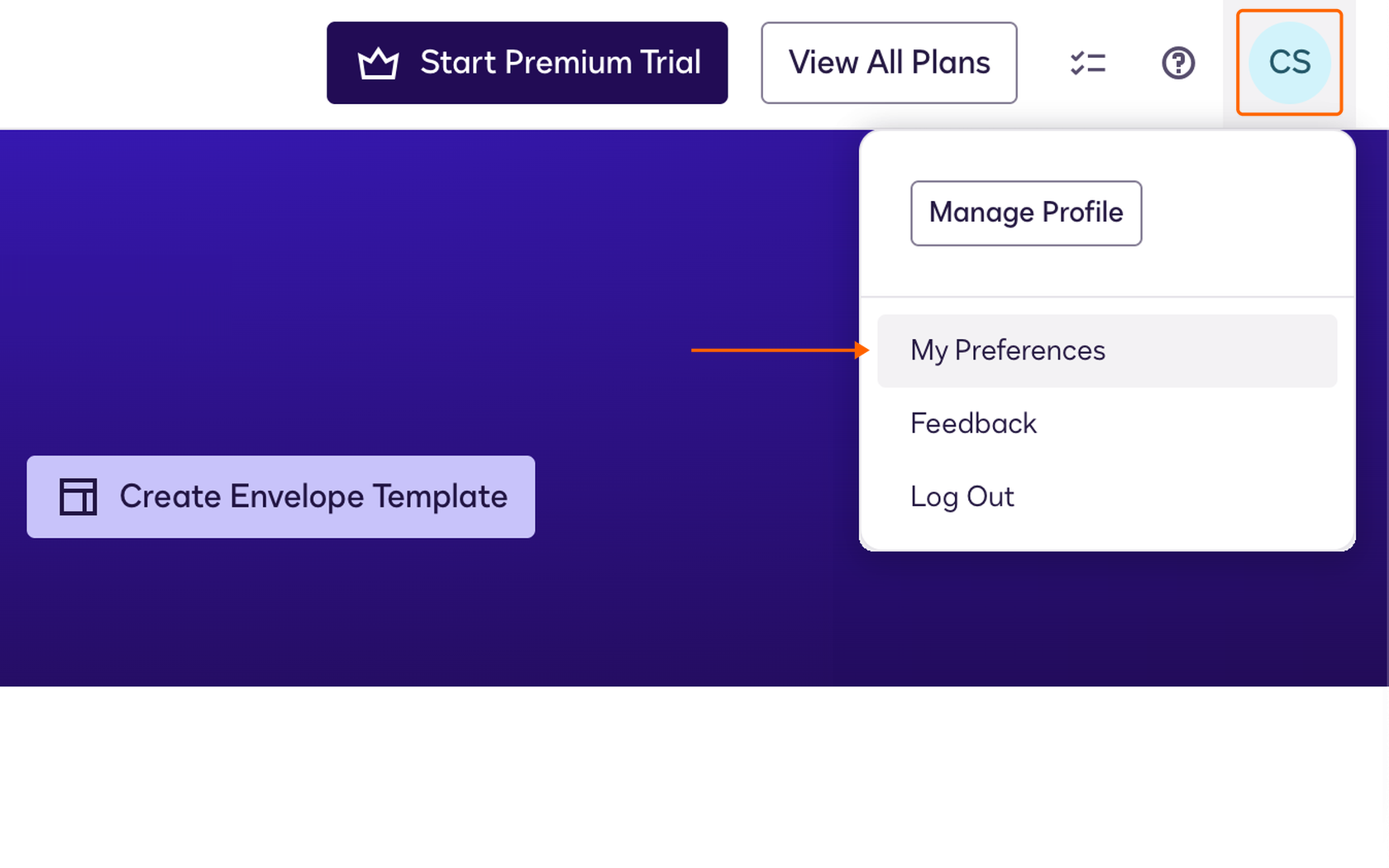
Melden Sie sich bei Ihrem DocuSign-Konto an und wählen Sie Ihr Profilbild oder Ihre Initialen in der oberen rechten Ecke aus, und wählen Sie anschließend Meine Einstellungen aus dem Menü. Unter Meine Einstellungen verwaltet DocuSign Ihre persönlichen Einstellungen, einschließlich Ihres Adressbuchs – Sie müssen also das Dokument verlassen, das Sie zum Versenden vorbereiten. Wenn Sie gerade dabei sind, ein Dokument zum Versenden vorzubereiten, speichern Sie es zuerst als Entwurf, damit Sie Ihren Fortschritt nicht verlieren.
2. Kontakte auswählen
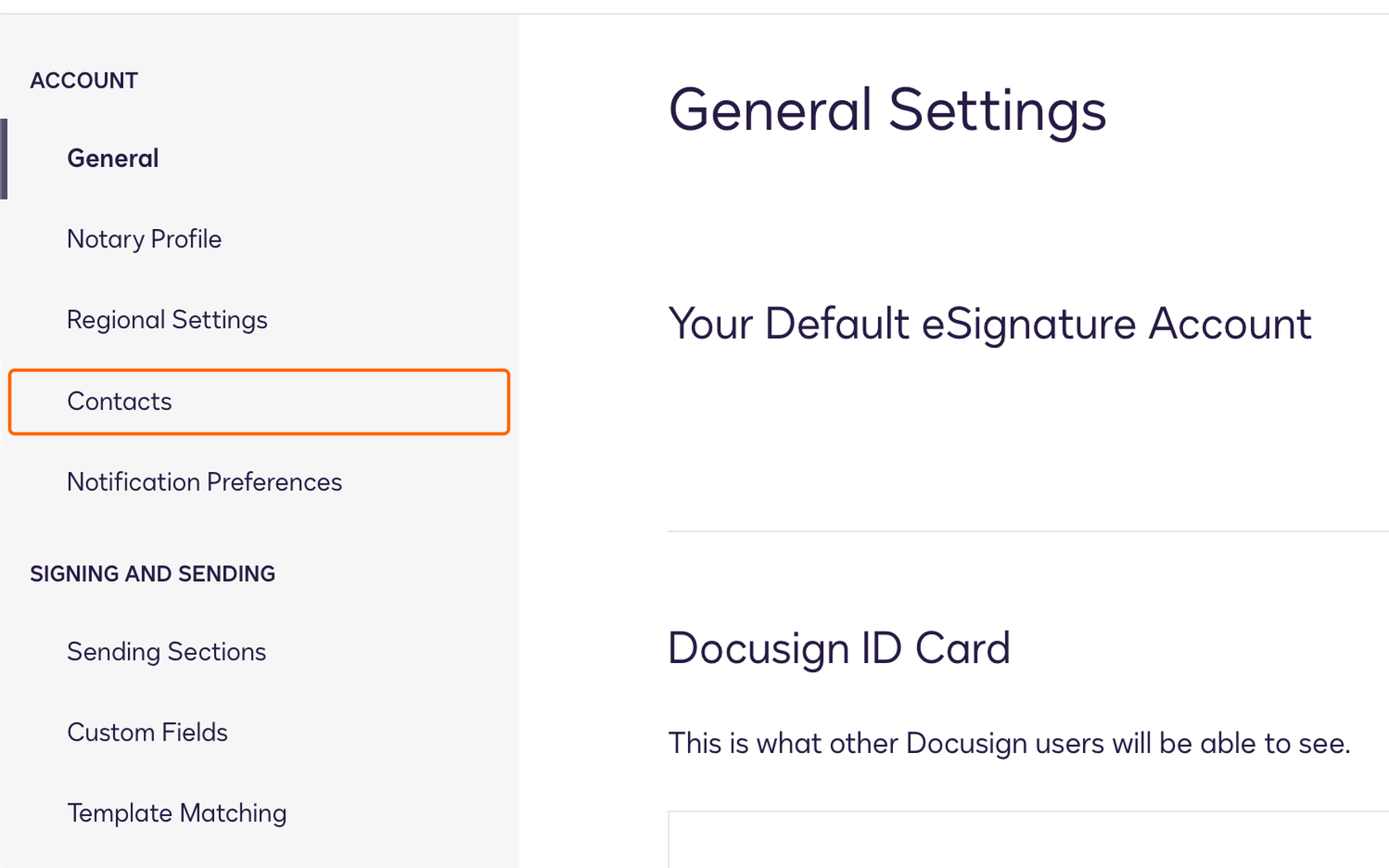
Wählen Sie im linken Bereich unter Konto den Eintrag Kontakte aus. Ihr Adressbuch umfasst Kontakte, die Sie hinzugefügt haben, kontoübergreifend geteilte Kontakte sowie Signaturgruppen. DocuSign weist darauf hin, dass Ihre Berechtigungen bestimmen, welche davon Sie sehen. Wenn Kontakte überhaupt nicht angezeigt wird, muss Ihr DocuSign-Administrator Ihnen möglicherweise erst die Berechtigungen für das Adressbuch erteilen.
3. Einen Kontakt bearbeiten
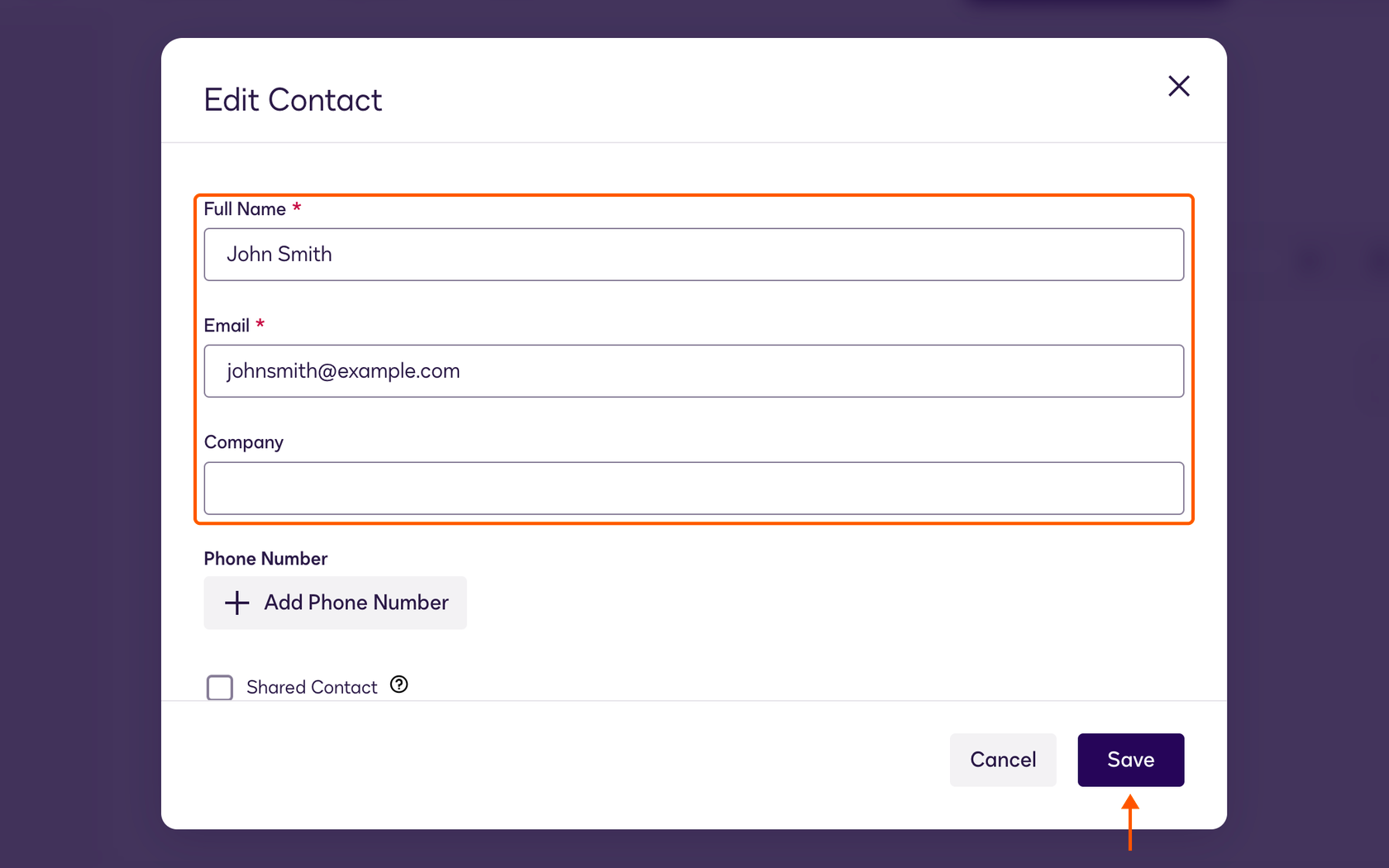
Suchen Sie den Kontakt, den Sie ändern möchten, indem Sie die Suche nutzen oder durch die Liste scrollen, und wählen Sie dann Bearbeiten. Aktualisieren Sie die gewünschten Angaben, etwa den Namen der Person, die E-Mail-Adresse, das Unternehmen oder die Telefonnummer, und wählen Sie Speichern. Wenn Sie diesen Kunden das nächste Mal zu einem Dokument hinzufügen, verwendet DocuSign die korrigierte Adresse.
Wenn die Option Bearbeiten bei einem Kontakt nicht angezeigt wird, handelt es sich möglicherweise um einen geteilten Kontakt, den nur die Person ändern kann, die ihn erstellt hat.
4. Einen Kontakt löschen
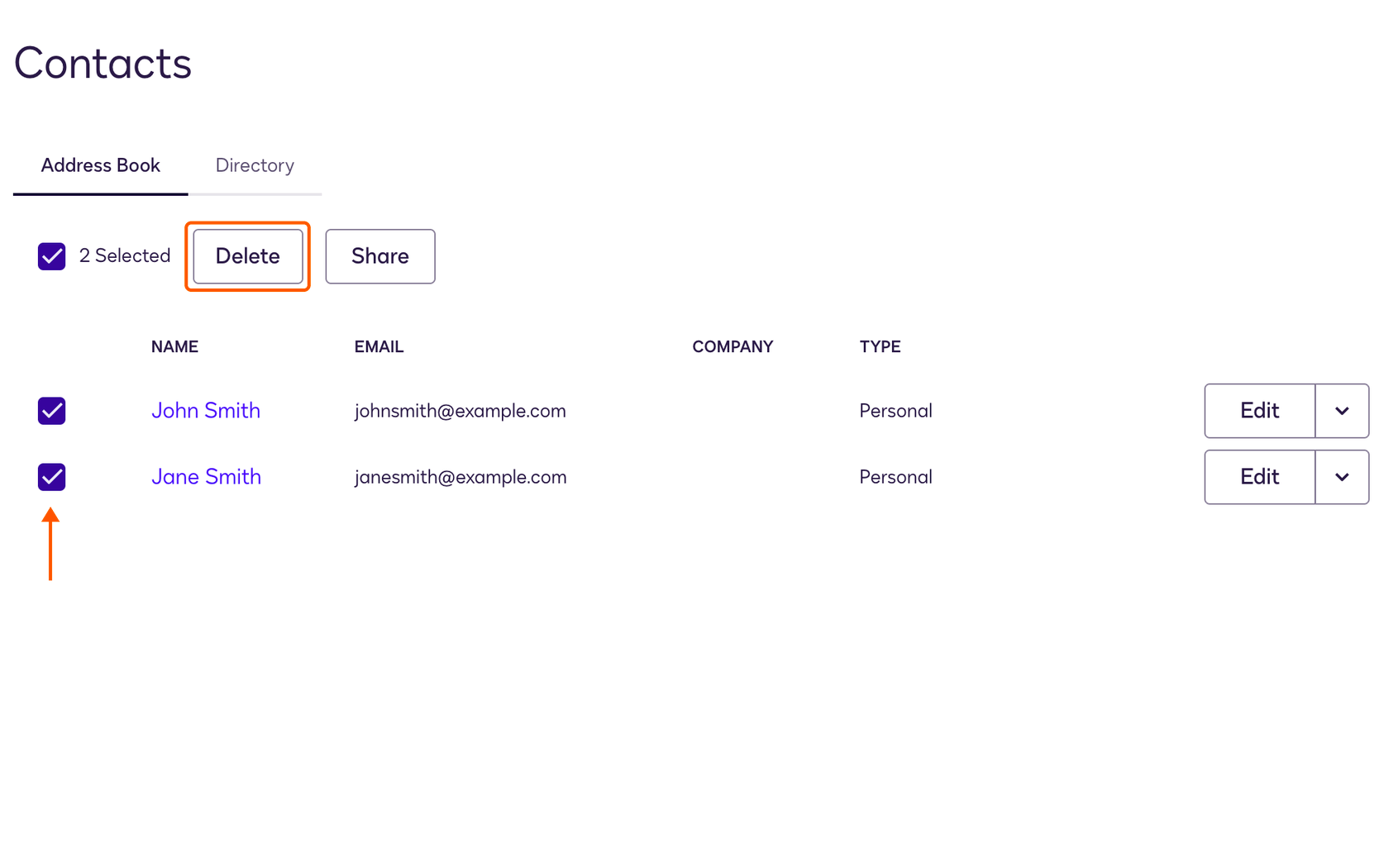
Um einen Kontakt in DocuSign zu löschen, aktivieren Sie das Kontrollkästchen neben dem Namen und wählen Sie dann Löschen. Alternativ können Sie dazu auch auf den Dropdown-Pfeil neben Bearbeiten klicken und Löschen auswählen. Sie können mehrere Kästchen gleichzeitig aktivieren, um mehrere Kontakte in einem Schritt zu entfernen.
Warum Sie Ihre Kontakte stattdessen mit Jotform synchronisieren sollten
Das Adressbuch von DocuSign enthält nur die Personen, die Sie zuvor hinzugefügt oder an die Sie zuvor etwas gesendet haben – es aktuell zu halten bedeutet also, dieselben Kundendaten an mehreren Stellen zu aktualisieren. Jotform verfolgt einen anderen Ansatz, indem es mit den Informationen arbeitet, die Sie ohnehin bereits erfassen. Wenn ein Kunde ein Aufnahme- oder Bestellformular ausfüllt, gelangen seine Angaben direkt in Ihr Jotform-Konto – bereit zum Durchsuchen, Teilen oder Senden an Ihr CRM-System über die CRM-Integrationen von Jotform.
- Jedes Dokument nachverfolgen: Mit dem Jotform Sign Posteingang können Sie Signaturanfragen und den Dokumentenfortschritt an einem Ort überwachen. So sehen Sie, welche Dokumente abgeschlossen sind und welche noch auf Unterschriften warten – ähnlich wie der Jotform Posteingang Ihre Formulareinsendungen organisiert.
- Jeden Datensatz finden: Jedes Jotform-Konto umfasst Jotform Tables, eine Datenbank, mit der Sie Datensätze nach Kundenname, Unternehmen oder Datum durchsuchen, filtern und sortieren können, statt nach einer Umschlag-ID zu suchen.
- Zusammenarbeiten ohne zusätzliche Konten: Während die Standard- und Business-Pro-Tarife von DocuSign für jeden Nutzer in Ihrem Team Gebühren erheben und begrenzen, wie viele Umschläge jeder Nutzer versenden kann, ermöglicht jeder Jotform-Tarif, einschließlich des kostenlosen Starter-Tarifs, Kollegen das gemeinsame Bearbeiten von Formularen über einen geteilten Link. Vollständige Team-Arbeitsbereiche und verwalteter Mehrbenutzerzugriff sind über Jotform Enterprise verfügbar, wobei sich die Preise nach den Anforderungen Ihrer Organisation richten.
- Von überall senden und unterschreiben: Mit Jotform Sign können Sie Verträge vorbereiten, eine Signaturreihenfolge festlegen und automatische Erinnerungen an Unterzeichner mit ausstehenden Dokumenten senden. Die kostenlose Jotform Sign Mobile App bietet zusätzlich das Scannen von Dokumenten, das Sammeln von Unterschriften vor Ort und Benachrichtigungen, sobald eine Person unterschreibt.
Wenn Sie nach DocuSign-Alternativen suchen, sehen Sie sich an, wie Jotform Sign und DocuSign im Vergleich abschneiden.
So verbinden Sie Ihr CRM-System mit Jotform
Jotform lässt sich mit CRM-Systemen wie Salesforce, HubSpot, Zoho CRM und Pipedrive verbinden. Die Schritte in diesem Abschnitt verwenden HubSpot als Beispiel, da Sie mit dessen kostenlosen CRM-Tools starten können. Mit der HubSpot-Integration von Jotform kann jede Formulareinsendung einen neuen Kontakt in HubSpot erstellen oder einen bestehenden aktualisieren – so gelangen Kundendaten in Ihr CRM-System, ohne dass jemand sie erneut eintippen muss.
Wenn Sie noch kein CRM-System nutzen, kann stattdessen eine Jotform Tables-Vorlage wie Vertriebs-CRM oder CRM für kleine Unternehmen als Ihre Kontaktdatenbank dienen, die durch Formulareinsendungen automatisch gefüllt wird.
So verbinden Sie HubSpot mit einem Jotform-Formular:
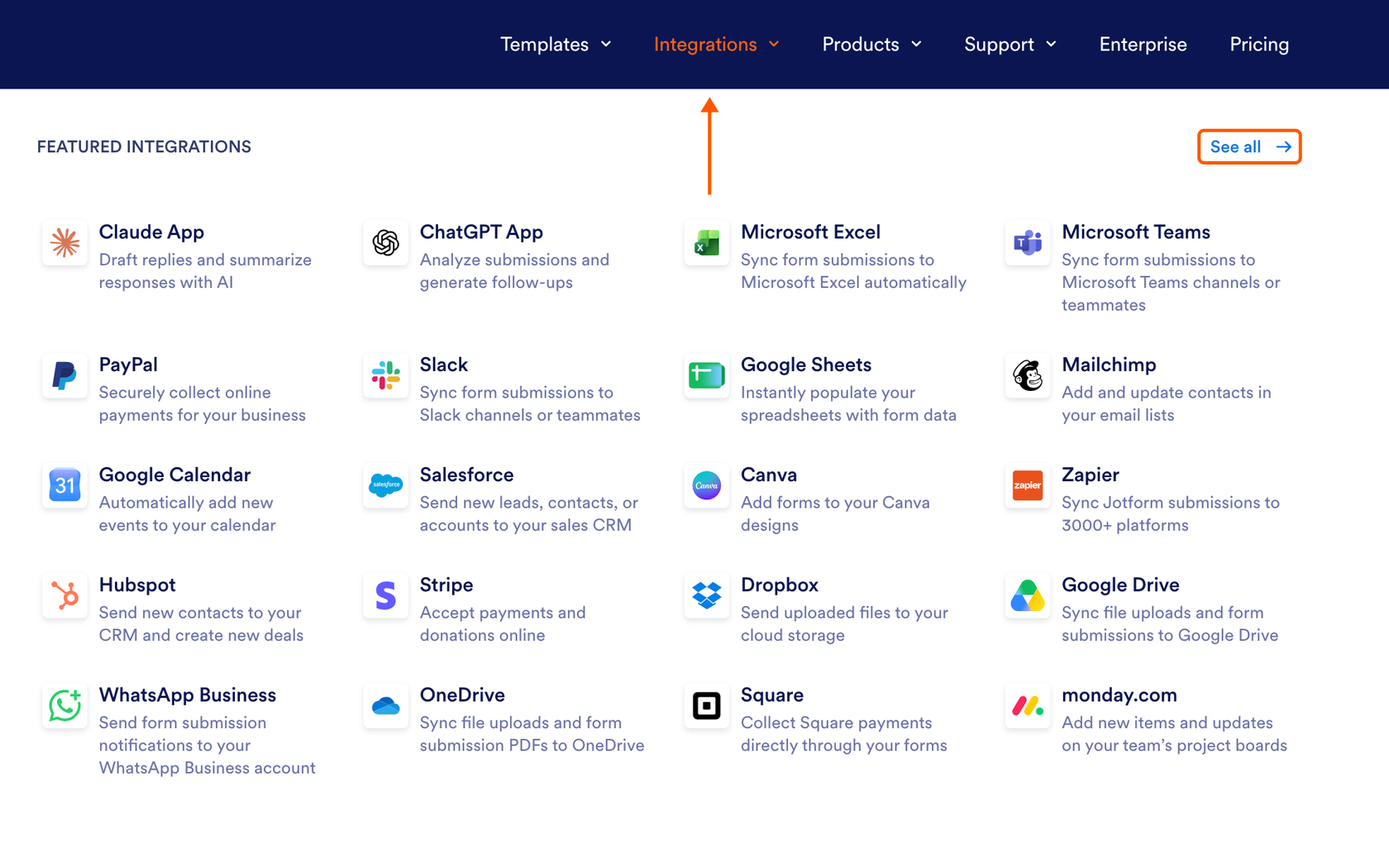
- Integrationen Ihres Formulars öffnen: Fahren Sie im Formulargenerator oben mit der Maus über Integrationen und klicken Sie dann oben rechts auf Alle anzeigen.
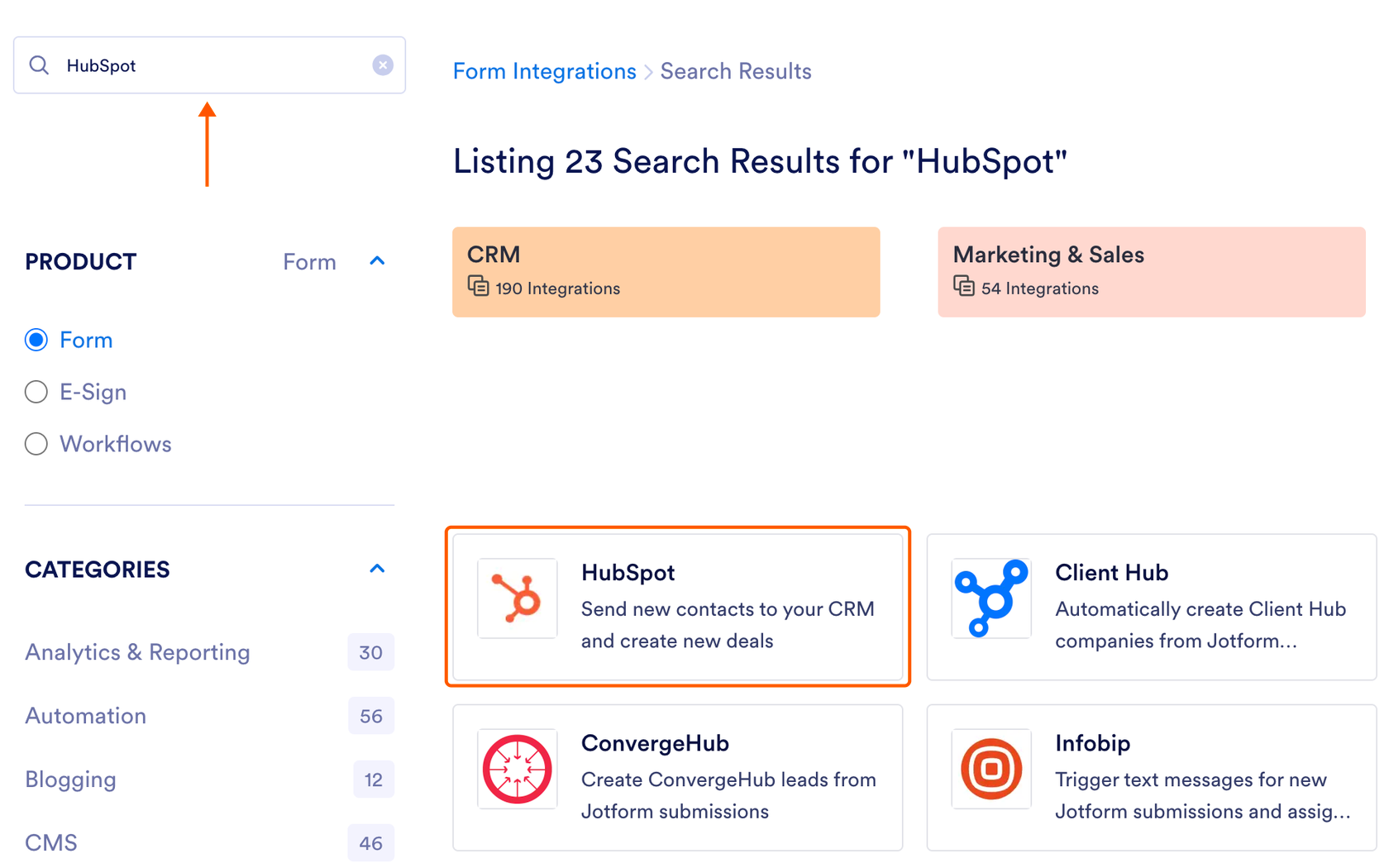
- HubSpot finden: Suchen Sie nach HubSpot und wählen Sie es aus.
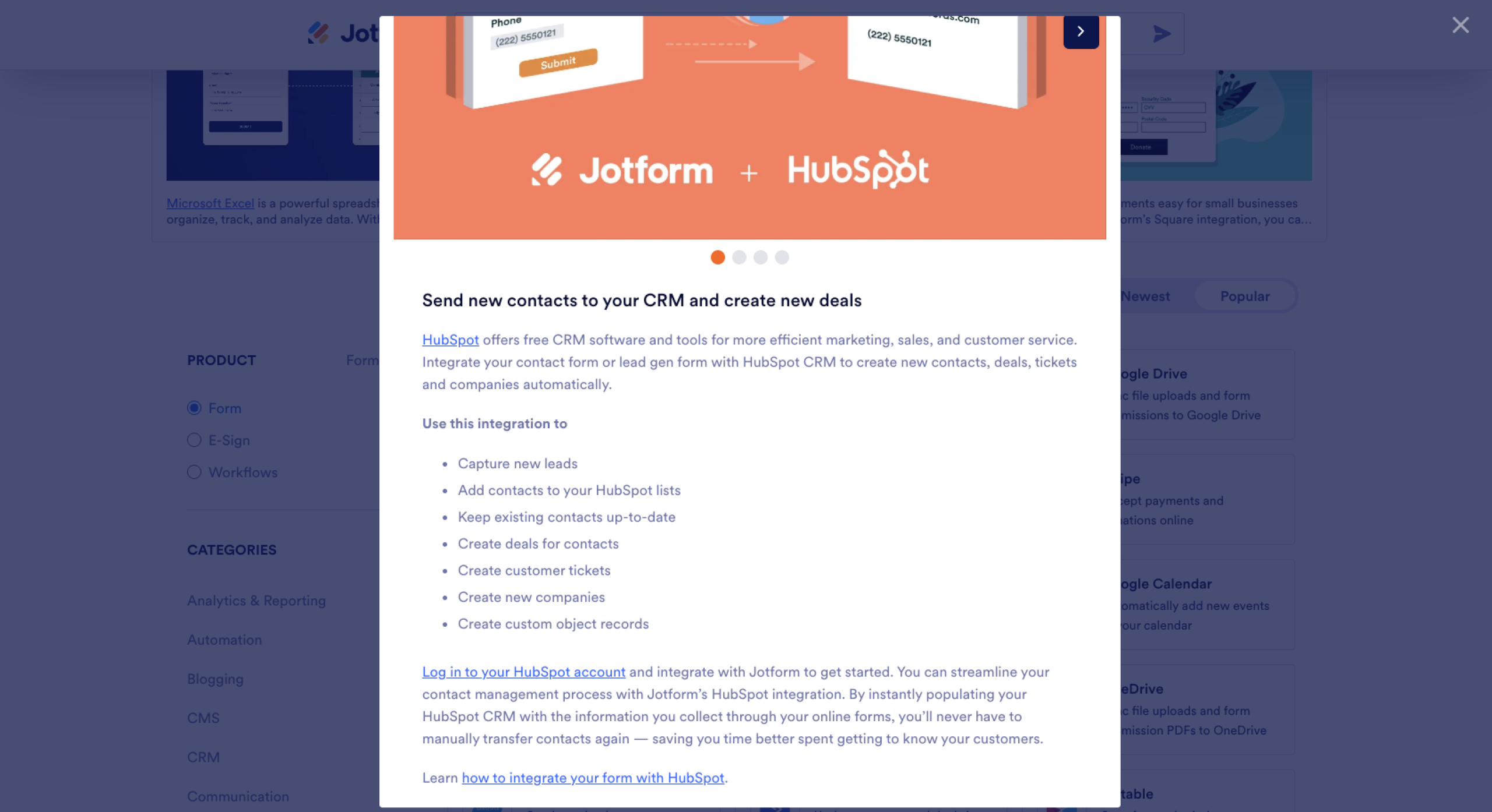
- Konto verbinden: Scrollen Sie nach unten, klicken Sie auf Bei Ihrem HubSpot-Konto anmelden und wählen Sie das Konto aus, das Sie verwenden möchten.
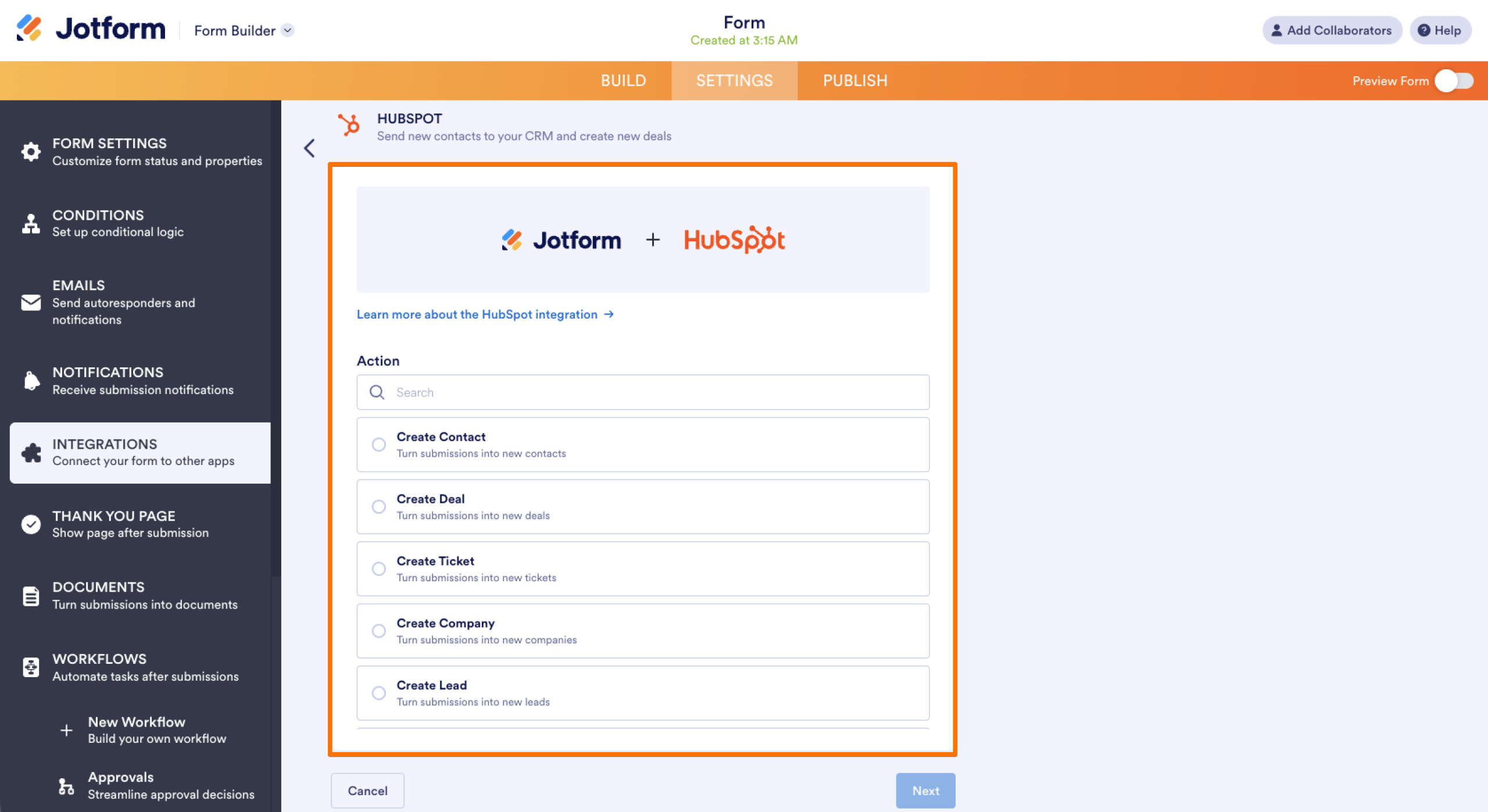
- Eine Aktion auswählen: Wählen Sie in den HubSpot-Einstellungen von Jotform aus, was jede Einsendung in HubSpot bewirken soll, etwa einen Kontakt, Deal oder ein Ticket erstellen.
- Ihre Felder zuordnen: Ordnen Sie jedes Formularfeld, etwa Name und E-Mail, der entsprechenden HubSpot-Eigenschaft zu. Aktivieren Sie anschließend Ausgewählte Felder mit bestehenden Kontakten abgleichen, damit wiederkehrende Kunden ihren bestehenden Datensatz aktualisieren, statt ein Duplikat zu erstellen.
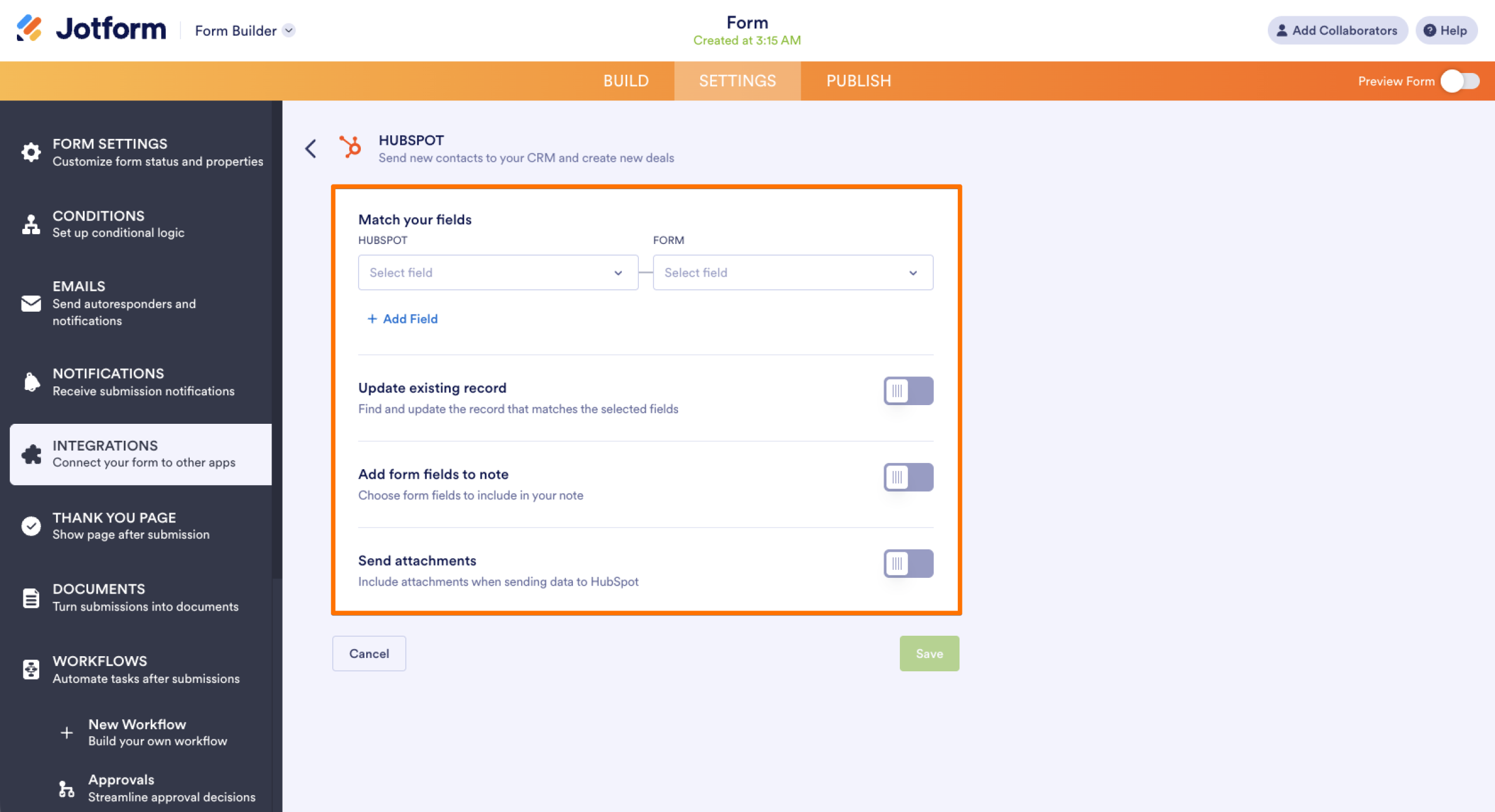
- Speichern und testen: Speichern Sie die Aktion und senden Sie einen Testeintrag ab, um zu bestätigen, dass der Kontakt in HubSpot erscheint.
Von dort aus kann Jotform Prefill ein Formular mit bereits vorhandenen Angaben ausfüllen, sodass wiederkehrende Kunden nicht all ihre Informationen erneut eintippen müssen, und der Online-Vertragsgenerator von Jotform hilft Ihnen, diese Angaben in einen Vertrag umzuwandeln, der über Jotform Sign versendet werden kann.
Häufige Fragen zur Verwaltung von DocuSign-Kontakten
Freigegebene Kontakte erscheinen in den Adressbüchern anderer Nutzer Ihres Kontos, aber nur die Person, die einen freigegebenen Kontakt erstellt hat, kann ihn bearbeiten oder löschen. Wenn ein freigegebener Kontakt eine veraltete E-Mail-Adresse enthält, bitten Sie dessen Ersteller, sie zu aktualisieren, oder wenden Sie sich an Ihren DocuSign-Administrator, falls diese Person Ihr Team verlassen hat.
Ja. Wenn Ihre Berechtigungen das Erstellen persönlicher Kontakte zulassen, speichert DocuSign den Namen und die E-Mail-Adresse jedes Empfängers, wenn Sie einen Umschlag versenden. Das spart Zeit bei wiederkehrenden Kunden, bedeutet aber auch, dass ein einmal gespeicherter Tippfehler in jedem neuen Umschlag erneut auftaucht, bis Sie den Kontakt aktualisieren.
Dieser Artikel richtet sich an Vertriebsmitarbeiter, HR-Fachkräfte und Inhaber kleiner und mittlerer Unternehmen, die häufig Verträge versenden und von manueller Dateneingabe und veralteten Kontaktinformationen frustriert sind.













Kommentar abschicken: