
Bevor ein potenzieller Kunde Kontakt aufnimmt, schaut er sich möglicherweise sowohl Ihre Website als auch die LinkedIn-Seite Ihres Unternehmens an. Wenn Ihre Website jedoch seit Monaten unverändert geblieben ist, während auf LinkedIn aktuelle Inhalte – etwa eine neue Fallstudie, ein Meilenstein des Teams oder eine in dieser Woche ausgeschriebene Stelle – zu finden sind, könnten sich Besucher fragen, welche Quelle den tatsächlichen Status Ihres Unternehmens widerspiegelt.
Für B2B-Unternehmen, Agenturen und Personalvermittler ist LinkedIn oft der Ort, an dem Expertenbeiträge, Unternehmensneuigkeiten und Stellenangebote zuerst erscheinen. Wenn Sie einen LinkedIn-Feed in eine mit dem Wix-Website-Baukasten erstellte Website einbinden, werden diese Beiträge automatisch auf Ihrer Website angezeigt. So erleben Besucher Ihrer Seite eine aktive und glaubwürdige Marke – ganz ohne dass Sie die Seiten manuell aktualisieren müssen.
Um diesen Feed auf Wix einzubinden, ist ein kleiner Umweg erforderlich, da der Editor von Wix kein spezielles Element für LinkedIn-Feeds bietet. Zwar lassen sich Social-Media-Symbole hinzufügen, die auf Ihre Seite verlinken, oder einzelne Beiträge mithilfe des Einbettungscodes von LinkedIn und dem „HTML einbetten“-Element von Wix integrieren – doch in beiden Fällen wird keine Timeline angezeigt, die sich bei neuen Beiträgen automatisch aktualisiert. Für einen vollständigen, sich automatisch aktualisierenden Feed müssen Sie entweder eine App eines Drittanbieters aus dem Wix App Market installieren oder ein kostenloses Widget einbetten.
Wenn du einen LinkedIn-Feed in deine Wix-Website einbinden möchtest, ohne eine monatliche App-Gebühr zu zahlen, stellt dir dieser Leitfaden beide Optionen vor – beginnend mit der Erweiterung aus dem App-Marktplatz.
Option 1: Installiere eine Erweiterung aus dem Wix App Market
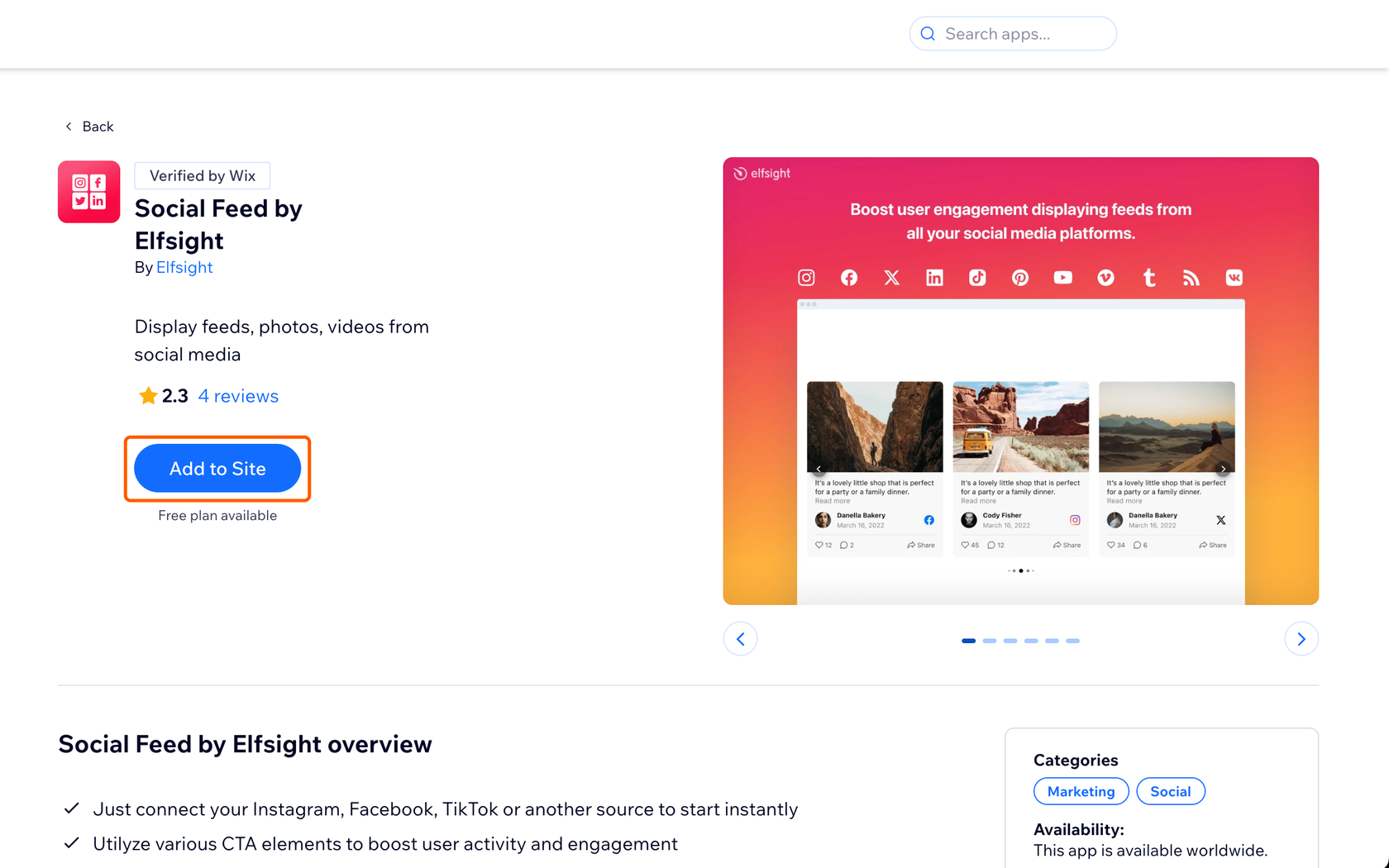
Eine gängige Methode, um einen LinkedIn-Feed mit mehreren Beiträgen in Wix einzubinden – ganz ohne Programmierung –, ist die Installation einer Social-Feed-App aus dem Wix App Market. So lässt sich beispielsweise die von Wix verifizierte und kostenlos installierbare App „Social Feed“ von Elfsight nutzen, um Beiträge von LinkedIn gemeinsam mit Inhalten aus anderen sozialen Netzwerken wie Instagram, Facebook und YouTube anzuzeigen. Die App wird direkt im Wix-Editor hinzugefügt; die Konfiguration des Feeds erfolgt anschließend über das eigene Dashboard von Elfsight.
So binden Sie einen LinkedIn-Feed mithilfe einer App aus dem App-Marktplatz in Wix ein:
- Installiere die App: Suche im Wix App Market nach „Social Feed by Elfsight“ und klicke in der entsprechenden Anzeige auf „Zur Website hinzufügen“.
- Füge deine LinkedIn-Quelle hinzu: Schließe die Einrichtung ab, wähle eine Vorlage aus und füge die URL einer öffentlichen LinkedIn-Unternehmensseite oder eines persönlichen Profils ein.
- Feed veröffentlichen: Vorschau des Feeds anzeigen und anschließend auf „Veröffentlichen“ klicken.
Der kostenlose Tarif ist jedoch mit Einschränkungen verbunden: Er umfasst 200 Aufrufe pro Monat sowie ein Widget und blendet das Elfsight-Branding in Ihrem Feed ein. Da 200 Aufrufe lediglich etwa sieben Aufrufen pro Tag entsprechen, benötigt eine Unternehmenswebsite mit regelmäßigem Besucheraufkommen in der Regel einen kostenpflichtigen Tarif – dieser ist ab 10 US-Dollar pro Monat für 5.000 Aufrufe erhältlich. Zudem gibt Elfsight an, dass die LinkedIn-Feeds alle 48 Stunden aktualisiert werden; es kann also bis zu zwei Tage dauern, bis ein neuer Beitrag auf Ihrer Website erscheint.
Option 2: Ein kostenloses, anpassbares LinkedIn-Widget hinzufügen (empfohlen)
Wenn Sie die LinkedIn-Seite Ihres Unternehmens verwalten und einen individuellen LinkedIn-Feed auf Ihrer Wix-Website einbinden möchten – ganz ohne monatliche Gebühren oder Branding durch Drittanbieter –, dann ist ein gehostetes Widget die einfachere Lösung. Das LinkedIn-Feed-Widget von Jotform dient als kostenlose Alternative zu herkömmlichen Wix-LinkedIn-Apps: Sie richten es einfach in Jotform ein und fügen es anschließend mithilfe des „HTML einbetten“-Elements von Wix in Ihre Website ein. Es ist also keine Installation einer App erforderlich.
Da LinkedIn den Zugriff nur auf Unternehmensseiten gestattet, stellt das Widget eine Verbindung zu einer Organisationsseite her, die Sie über Ihr LinkedIn-Konto verwalten. Persönliche Profile werden nicht unterstützt; wenn Sie also hauptsächlich über Ihr eigenes Profil Beiträge veröffentlichen, ist Option 1 die bessere Wahl.
So fügen Sie mit Jotform ein kostenloses LinkedIn-Widget zu Wix hinzu:
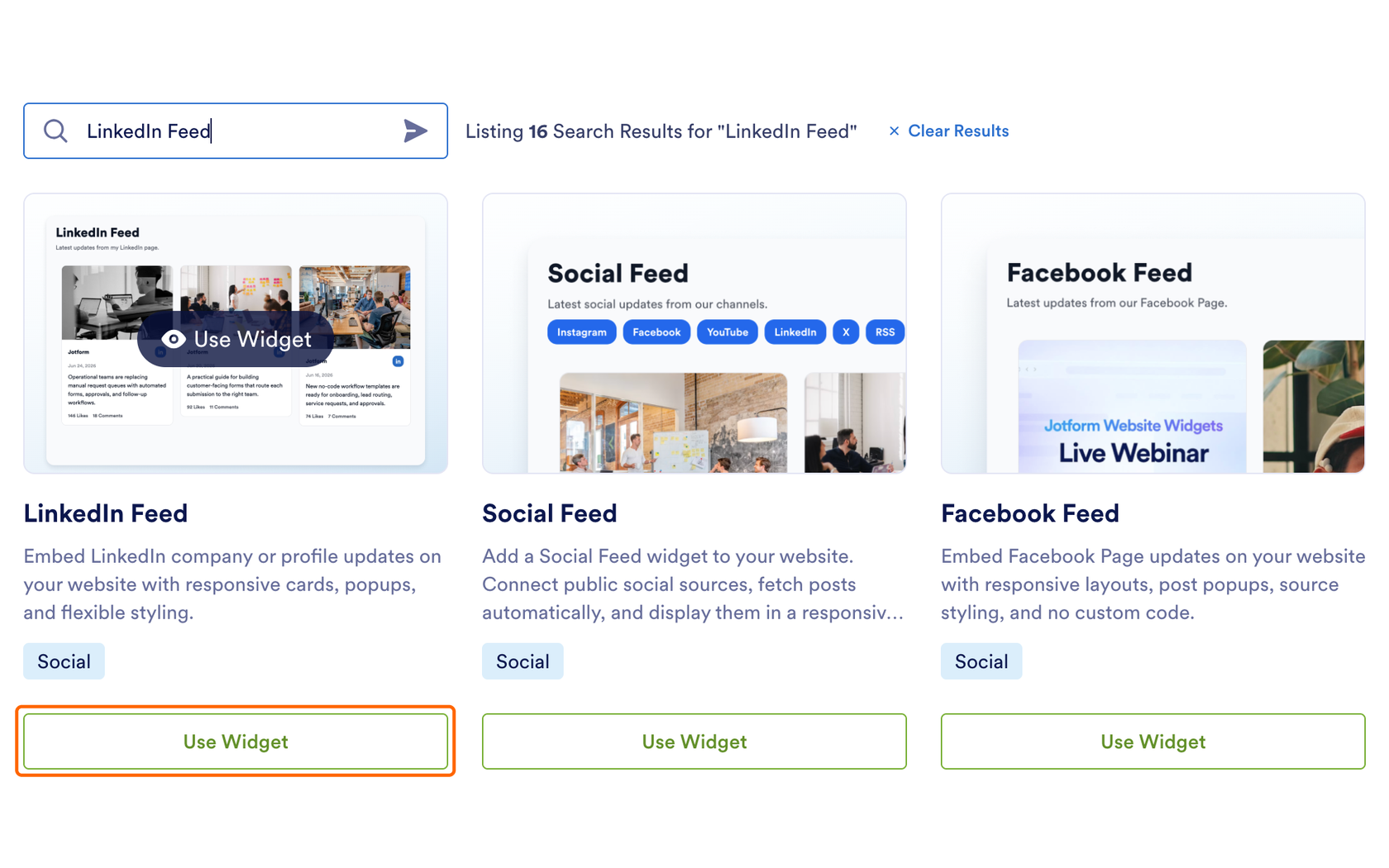
- Widget erstellen: Klicken Sie auf Ihrer Jotform-Arbeitsbereichsseite auf „+ Erstellen“, wählen Sie „Website-Widget“ aus, suchen Sie nach „LinkedIn Feed“ und klicken Sie anschließend auf „Widget verwenden“.
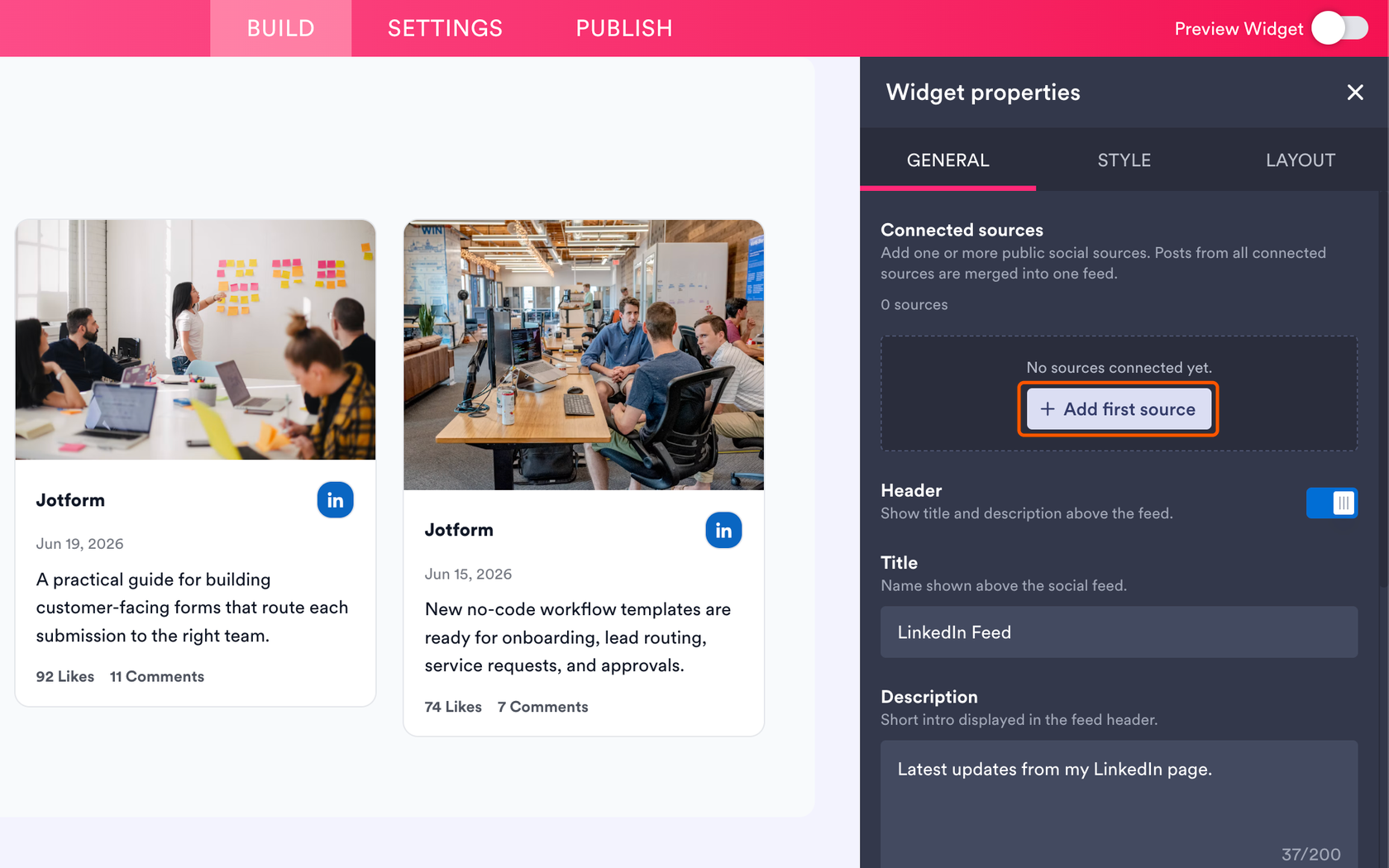
- Verknüpfe deine Unternehmensseite: Klicke unter dem Reiter „Allgemein“ auf „+ Erste Quelle hinzufügen“, wähle „Unternehmensseite“ aus, klicke auf „Verknüpfen“, melde dich bei LinkedIn an und wähle die Seite aus, die du verwaltest. Du kannst auch mehrere Seiten verknüpfen; deren Beiträge werden dann in einem gemeinsamen Feed zusammengeführt.
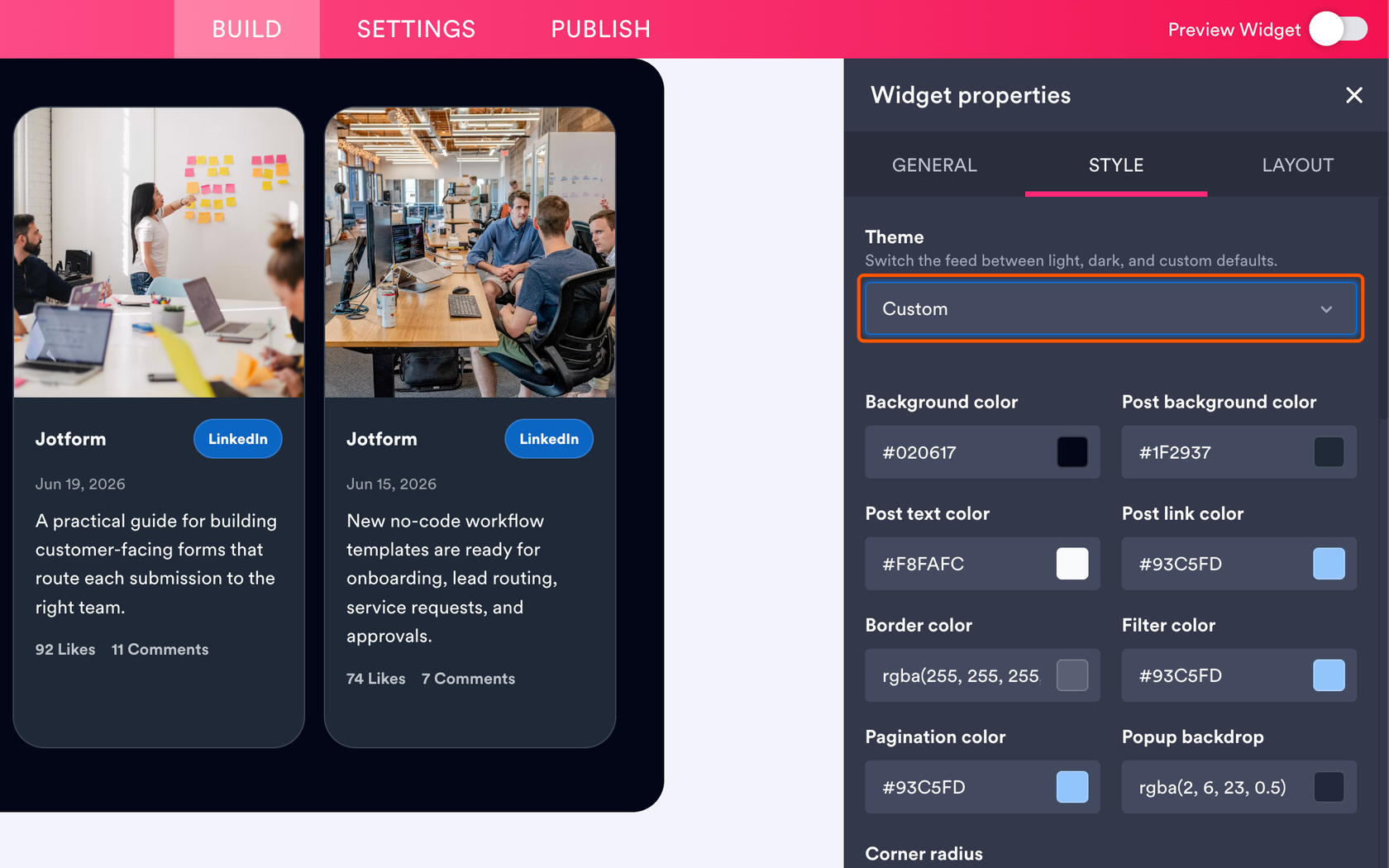
- Passen Sie den Feed an: Wählen Sie unter dem Reiter „Layout“ ein Raster-, Mauerwerks- (Masonry), Listen-, Karussell- oder Slider-Layout aus und legen Sie fest, wie viele Spalten und Zeilen angezeigt werden sollen. Wählen Sie unter dem Reiter „Stil“ ein helles oder dunkles Design aus – oder entscheiden Sie sich für die Option „Benutzerdefiniert“, um das Erscheinungsbild an die Farben Ihrer Website anzupassen. Wählen Sie anschließend eine Schriftart aus und deaktivieren Sie bei Bedarf das Jotform Branding.
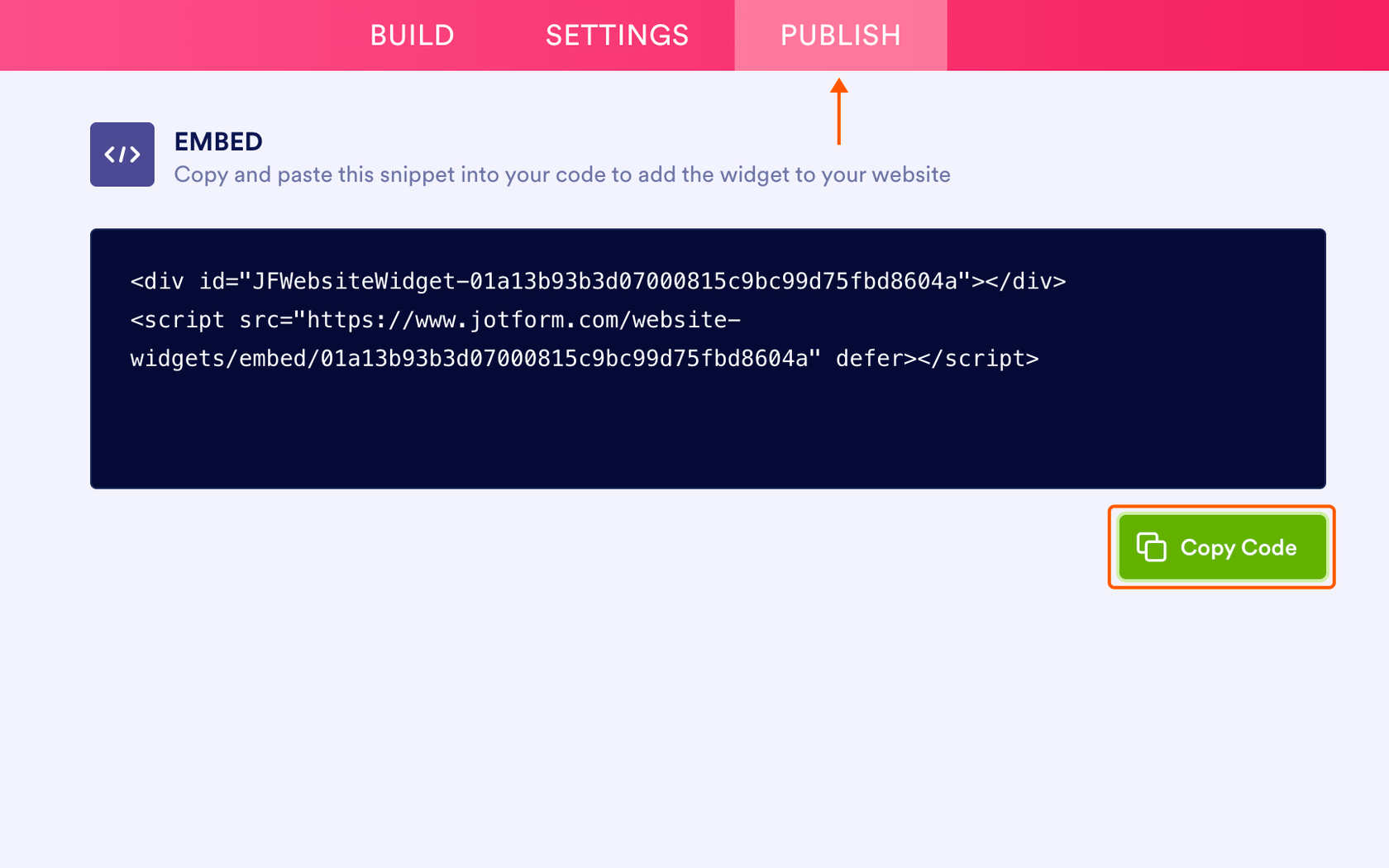
- Den Einbettungscode kopieren: Auf „Veröffentlichen“ klicken und anschließend „Code kopieren“ wählen.
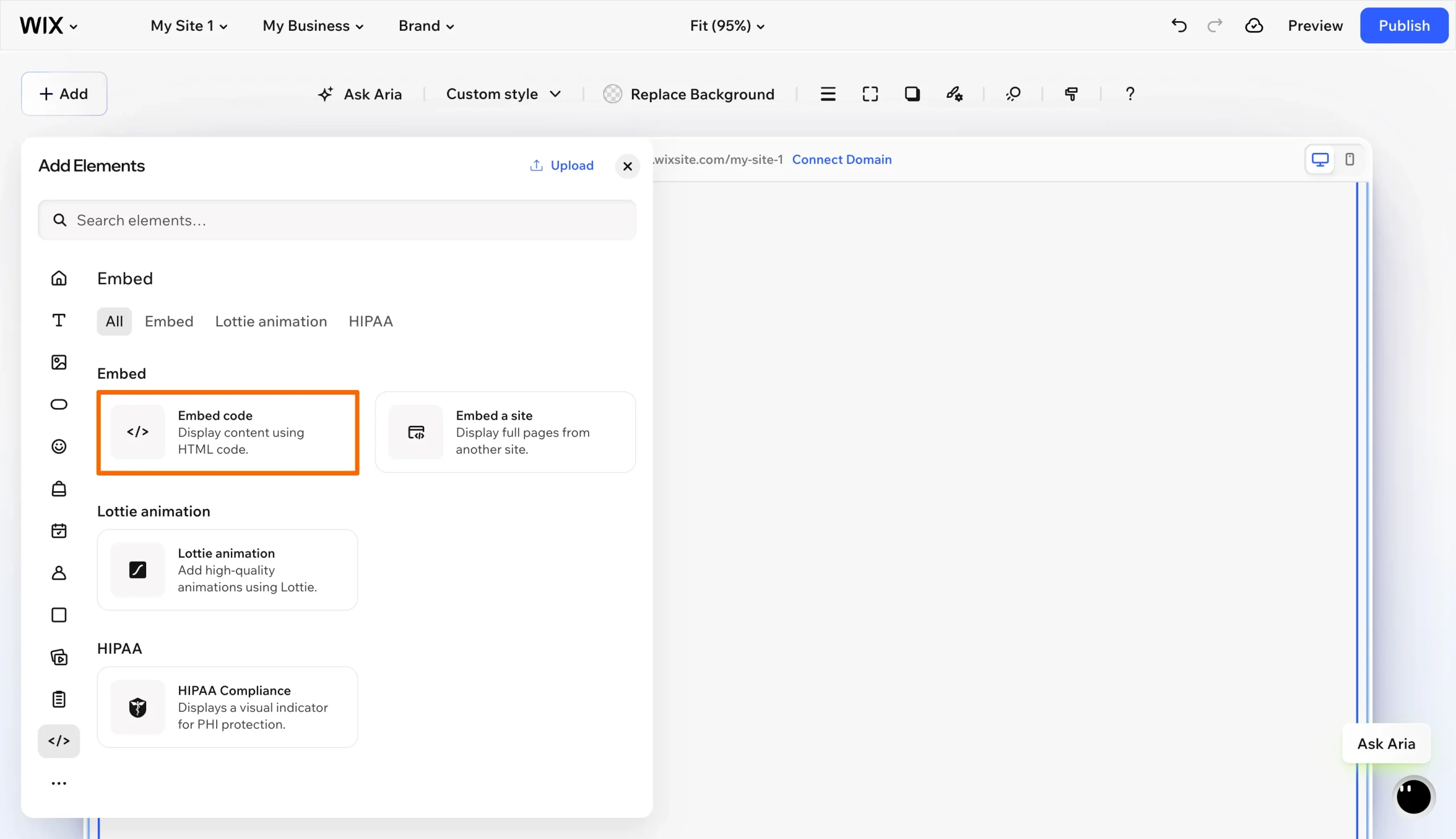
- Zu Wix hinzufügen: Klicke im Wix-Editor auf „Elemente hinzufügen“, suche nach „Code einbetten“, doppelklicke auf das daraufhin erscheinende Feld, füge den Code ein und klicke auf „Anwenden“.
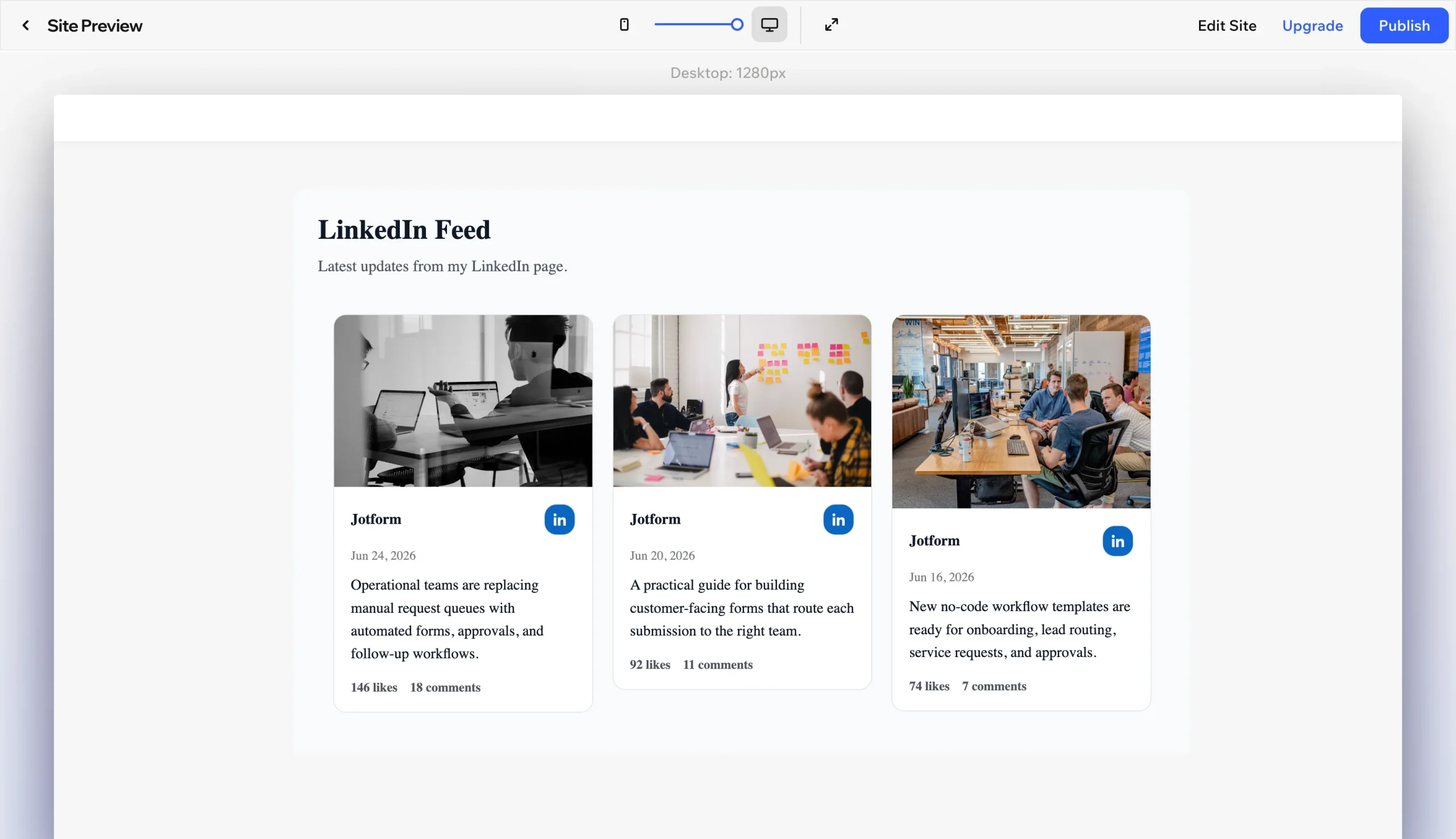
Das war’s! Du kannst dir jetzt eine Vorschau deines LinkedIn-Feeds auf deiner Website ansehen, bevor du ihn veröffentlichst.
Das Widget funktioniert auch mit dem kostenlosen Tarif von Wix, und Sie können das Jotform Branding ohne zusätzliche Kosten entfernen. So lassen sie sich die neuesten LinkedIn-Beiträge Ihres Unternehmens auf Ihrer Website einbinden – ganz ohn weitere App-Gebühren. Für B2B-Unternehmen und Agenturen bedeutet dies einen professionellen Social Media Feed, der sich nahtlos in das Design Ihrer Website einfügt und auf Inhalten basiert, die Ihr Team ohnehin bereits veröffentlicht.
Werte deine Wix-Website mit intelligenten, serverlosen Widgets auf
Ein B2B-Social-Feed auf Wix ist eine von mehreren Möglichkeiten, Ihre Website professionell und ansprechend zu gestalten, ohne dabei eine Vielzahl an App-Abonnements anzuhäufen. Ergänzend dazu können Sie das Verzeichnis kostenloser Website-Widgets von Jotform durchstöbern; dort finden Sie Optionen, die hervorragend zu Ihrem Feed passen – zum Beispiel:
- Ein Social-Feed-Widget, das LinkedIn mit Netzwerken wie Instagram und YouTube in einem einzigen Bereich zusammenführt.
- Ein Widget zur Anzeige der Follower-Anzahl, das die Zahl deiner LinkedIn-Follower sowie die Gesamtzahl von anderen Netzwerken als „Social Proof“ darstellt.
- Ein „Click-to-Call“-Button, damit Interessenten Ihr Team von jeder Seite aus erreichen können
Jedes davon wird über dasselbe „HTML einbetten“-Element eingebunden, das auch für Ihren LinkedIn-Feed verwendet wird. Dank der Jotform Wix-Integration können Sie zudem Jotform Formulare auf Ihrer Website einfügen, sodass Besucher, denen gefällt, was sie sehen, direkt Kontakt aufnehmen können.
Für Agenturen und B2B-Unternehmen bieten die Funktionen von Jotform einen entscheidenden Vorteil: Sie können Ihr Budget gezielt in die Kundengewinnung investieren, anstatt monatliche Gebühren allein für die Anzeige Ihrer aktuellen Beiträge zu zahlen. Durchsuchen Sie das Jotform Verzeichnis und entdecken Sie die Widgets, die Ihrer Website noch fehlen.
Dieser Artikel richtet sich an Wix-Website-Betreiber, B2B-Unternehmen, Agenturen und Berater, die dynamische Unternehmens-Updates von LinkedIn anzeigen möchten – ohne dabei auf unflexible, native Bausteine angewiesen zu sein oder monatliche Gebühren für Apps aus dem App Market zahlen zu müssen.













Kommentar abschicken: