
Zuordnungsaufgaben bieten Schülern, Auszubildenden und Umfrageteilnehmern eine ansprechende, visuelle Möglichkeit, ihr Wissen zu testen. Obwohl sich solche Aufgaben online meist einfach erstellen lassen, bietet Microsoft Forms keinen speziellen Fragetyp für Zuordnungsaufgaben.
Das bedeutet jedoch nicht, dass Sie völlig aufgeschmissen sind; Sie können mithilfe einiger Workarounds in Microsoft Forms ein Quiz im Zuordnungsformat simulieren. Über Likert-Skalen und Multiple-Choice-Fragen lassen sich Alternativen zu den klassischen Zuordnungsaufgaben erstellen, die in Microsoft Forms eigentlich fehlen.
In diesem Leitfaden haben wir eine Schritt-für-Schritt-Anleitung zusammengestellt, wie Sie mithilfe bestimmter Umgehungslösungen ein Quiz in Microsoft Forms erstellen können. Zudem gehen wir auf die Einschränkungen dieser Methoden ein und zeigen auf, wie das „Match Items“-Widget von Jotform ein ansprechenderes visuelles Erlebnis für Zuordnungsaufgaben bietet.
Kann man in Microsoft Forms ein Zuordnungsquiz erstellen?
Nein, in Microsoft Forms lässt sich kein Zuordnungsquiz erstellen – zumindest nicht im herkömmlichen Sinne. Microsoft Forms unterstützt eine Vielzahl an Quiz- und Fragentypen, darunter
- Multiple Choice
- Text
- Bewertung
- Datum
- Rang
- Likert-Skala
- Dateiuploads
- Net Promoter Score
Die Plattform Microsoft Forms bietet derzeit jedoch keine Fragen im Zuordnungsformat an. Als Lösung haben einige Microsoft Forms-Nutzer festgestellt, dass sich die pädagogische Wirksamkeit eines Zuordnungsquiz mithilfe von Likert-Skalen-Matrizen und Multiple-Choice-Fragen simulieren lässt – auch wenn die visuelle Darstellung nicht exakt der eines klassischen Zuordnungsformats entspricht.
So erstellen Sie ein Zuordnungsquiz in Microsoft Forms
Um in Microsoft Forms einen Online-Test zu erstellen, der Wissen ähnlich wie eine Zuordnungsaufgabe abfragt, gibt es zwei wesentliche Lösungsansätze: Likert-Skalen-Raster und Multiple-Choice-Fragen. Das Likert-Skalen-Raster ermöglicht eine visuelle Anordnung, die einer Zuordnungsaufgabe ähnelt, indem beispielsweise Begriffe auf der einen und Definitionen auf der anderen Achse platziert werden.
So führen Sie diesen Workaround durch:
- Erstellen Sie ein neues Quiz in Microsoft Forms und fügen Sie zu Beginn einen Titel sowie Anweisungen hinzu.
- Klicken Sie in Ihrem Formular auf die Schaltfläche „Neu hinzufügen“, klicken Sie dann auf den Pfeil des Dropdown-Menüs und wählen Sie „Likert“ aus.
- Geben Sie Ihre Frage sowie die Anweisungen in die Textfelder ein, die Ihrer Likert-Skala vorangestellt sind.
- Fügen Sie im Likert-Raster Ihre Zuordnungsobjekte in die Textfeldbereiche ein. Bei einem Vokabelquiz könnten beispielsweise Begriffe auf der Option-Achse stehen, während die Definitionen auf der Aussage-Achse erscheinen. Die Teilnehmer wählen den Punkt aus, der dort liegt, wo sich die beiden Elemente kreuzen, um ihre Antwort auszuwählen.
- Trage deinen Punktwert in der unteren linken Ecke ein.
- Schalte den Schalter „Erforderlich“ ein.
Sie können diesen Vorgang für jeden Ihrer Zuordnungsabschnitte wiederholen, bis Ihr Quiz fertig ist – anschließend können Sie es teilen und Antworten sammeln.
Obwohl die Likert-Umgehungslösung ein visuelles Erlebnis bietet, das dem eines echten Zuordnungsquiz ähnelt, weist sie bei der Bewertung Einschränkungen auf. Aus diesem Grund ziehen es manche Nutzer vor, ihre Zuordnungsaufgaben stattdessen in ein Multiple-Choice-Format umzuwandeln.
So geht’s:
- Erstellen Sie ein neues Quiz in Microsoft Forms und fügen Sie zu Beginn einen Titel sowie Anweisungen hinzu.
- Klicken Sie in Ihrem Formular auf die Schaltfläche „Neu hinzufügen“ und wählen Sie dann „Auswahl“ aus.
- Geben Sie einen Ihrer passenden Begriffe in das Textfeld ein, das Ihrer Frage vorangestellt ist.
- Fügen Sie in den Multiple-Choice-Abschnitten die jeweils richtige Antwort sowie weitere, falsche Antwortmöglichkeiten hinzu, aus denen die Befragten wählen können.
- Trage deinen Punktwert in der unteren Ecke ein.
- Schalte den Schalter „Erforderlich“ ein.
Diese Lösung unterscheidet sich zwar stärker von einem klassischen Zuordnungsquiz, bietet jedoch eine ähnliche Lernerfahrung, indem sie die Fähigkeit der Teilnehmenden prüft, aus mehreren Optionen die jeweils passende auszuwählen.
Welche dieser Zuordnungsaufgaben in Microsoft Forms eignet sich also besser für Ihre Anforderungen? Die Antwort hängt möglicherweise davon ab, wie Sie bevorzugt bewerten.
Was Sie bei der Bewertung von Zuordnungsaufgaben in Microsoft Forms wissen sollten
Mit Microsoft Forms lässt sich eine Art Zuordnungsquiz erstellen. Je nachdem, für welche Umgehungslösung Sie sich entscheiden, gibt es jedoch einige wesentliche Unterschiede bei der Bewertung im Vergleich zu einem „echten“ Zuordnungsquiz.
Die als Ersatzlösung dienende Likert-Skala ist nicht mit einer beliebten Funktion von Microsoft Forms-Quizzen kompatibel: der automatischen Bewertung. Da Likert-Skalen üblicherweise dazu verwendet werden, Bewertungen oder Meinungen zu bestimmten Elementen oder Erfahrungen zu erfassen, lassen sich in Microsoft Forms keine der Antwortoptionen als „korrekt“ festlegen. Das bedeutet, dass Sie Ihre Quizze manuell auswerten müssen.
Multiple-Choice-Quizze bieten eine automatische Auswertung; für jede Frage lässt sich eine eindeutig richtige Antwort festlegen. Der Nachteil dieser Lösung besteht jedoch darin, dass das visuelle Erscheinungsbild eines Zuordnungsquiz verloren geht und die einzelnen Formulare deutlich länger werden.
Sind dies die einzigen Optionen für Lehrkräfte, die Zuordnungsaufgaben mit automatischer Bewertung erstellen möchten? Falls Sie nach einer unkomplizierteren Lösung suchen, probieren Sie stattdessen eine kostenlose Alternative zu Microsoft Forms, wie zum Beispiel Jotform.
Eine visuellere Art, Zuordnungs-Quizze mit Jotform zu Erstellen
Mitt dem kostenlosen Online Quiz Ersteller von Jotform können Sie mithilife des „Match Items“-Widgets – das auf einer Drag-and-Drop-Funktion basiert – innerhalb weniger Minuten ein visuelles Zuordnungsquiz erstellen. Dieses fortschrittliche Formular Widget erzeugt zwei nebeneinander liegende Spalten in Ihrem Quiz. So können die Teilnehmenden zusammengehörige Elemente in einer visuellen Matrix miteinander verknüpfen – ganz ohne umständliche Hilfskonstruktionen oder die Verteilung der Inhalte auf verschiedene Multiple-Choice-Fragen.
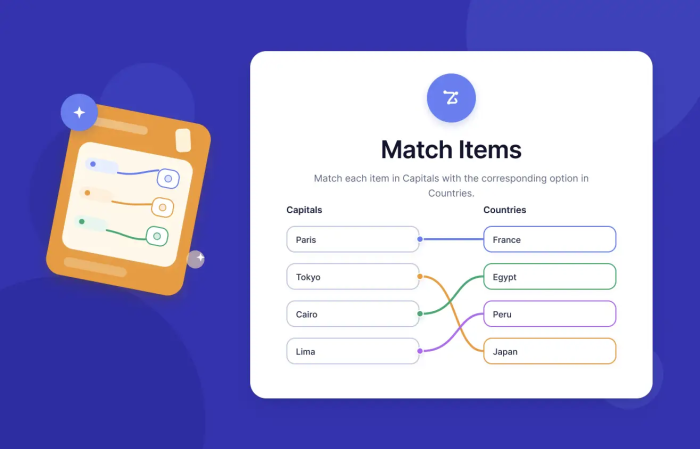
Dieses Widget kann dazu verwendet werden, Zuordnungs-Quizze zu erstellen, die eine Vielzahl gängiger Anwendungsfälle abdecken, darunter
- Vokabelbegriffe und Definitionen
- Rollen und Verantwortlichkeiten
- Kategorien und Unterkategorien
- Länder und Hauptstädte
- Trainingskonzepte und deren Inhalte
Mit dem „Match Items“-Widget können Sie Farben, Titel und Hilfetexte festlegen sowie bestimmen, ob die Teilnehmenden für ein einzelnes Element eine oder mehrere passende Optionen auswählen können. Während die Teilnehmenden Ihr Quiz bearbeiten, prüft das Widget automatisch, ob die gewählten Zuordnungen korrekt sind – so ersparen Sie sich die manuelle Auswertung.
Wann Sie stattdessen Jotform verwenden sollten
Aber warum sollte ein treuer Microsoft Forms-Nutzer den Wechsel in Betracht ziehen? Jotform ist eine benutzerfreundliche Alternative, die Ihnen erheblich Zeit sparen kann, wenn Sie Ihre Quiz erstellen. Anstatt jedes Zuordnungsquiz von Grund auf neu zu erstellen, können Sie eine vorgefertigte Vorlage für ein Zuordnungsquiz anpassen, um sie besser an Ihre Bedürfnisse anzupassen. Alternativ können Sie einen Jotform KI-Agenten verwenden, um ein Zuordnungsquiz aus einem einfachen Prompt zu erstellen.
Jotform bietet außerdem eine breite Palette an visuellen Funktionen, darunter
- Ein echtes visuelles Matching-Erlebnis
- Individuelles Branding
- Flexible Formdesigns
Zuordnungs-Quizze in Jotform lassen sich auf vielfältige Weise teilen. Sie können Jotform-Quizze als eigenständige Formulare per E-Mail, über soziale Medien oder mittels Freigabelinks an Empfänger Versenden, sie zur besseren Zugänglichkeit in eine Webseite einbetten oder Sie in umfangreichere Inhalte integrieren.
Die Behelfslösungen für Zuordnungsaufgaben in Microsoft Forms bieten kein echtes Zuordnungserlebnis. Jotform ermöglicht eine sauberere und effizientere Erstellung solcher Aufgaben, ohne das Sie Ihre Fragen in ein Likert-Skalen- oder Multiple Choice Format zwängen müssen. Erstellen Sie noch heute Ihre Zuordnungsaufgabe mit Jotform und entdecken Sie, wie dieser Drag-and-Drop-Quiz-Editor Ihre Online-Test auf ein neues Niveau hebt.
Pädagogen, Ausbilder, Personalverantwortliche und Kursersteller, die in Microsoft Forms ein Zuordnungs-Quiz (Matching-Quiz) erstellen möchten – und wissen müssen, ob Microsoft Forms die von Haus aus unterstützt, welche Umgehungslösungen es gibt und wann ein visuell ansprechenderes Quiz-Tool die bessere Wahl wäre.













Kommentar abschicken: