
Wichtige Erkenntnisse
- Mit Dropbox-Dateianfragen lassen sich ganz einfach Dateien von beliebigen Personen anfordern – auch von solchen, die kein Dropbox-Konto haben.
- Um eine Datei anzufordern, füllen Sie die Felder für Titel, Beschreibung und Zielordner aus. Wenn Sie ein kostenpflichtiges Dropbox-Abo nutzen, können Sie zudem ein Passwort oder eine Frist festlegen.
- Es gibt deutliche Beschränkungen hinsichtlich des Speicherplatzes und der maximalen Dateigröße beim Hochladen, die je nach Dropbox-Tarif variieren.
- Wenn Sie ein umfassendes Formular zur Dateieinreichung anstelle eines einfachen Upload-links benötigen, ist die Kombination aus Jotform und Dropbox die beste Lösung. Sie können ein Formular in Ihrem eigenen Branding erstellen und hochgeladene Dateien automatisch an Ihren Dropbox-Ordner übertragen lassen.
Wenn Sie Dateien – wie etwa Fotos, Angebote oder Formulare – von mehreren Nutzern über Dropbox einsammeln möchten, bietet sich die Funktion „Dateianfragen“ an. Sie lässt sich einfach einrichten und ermöglicht es auch Personen ohne Dropbox-Konto, Dateien hochzuladen.
Hier erfahren Sie Schritt für Schritt, wie Sie in Dropbox eine Dateianfrage erstellen sowie Dateianfragen teilen und verwalten können. Zudem gehen wir auf einige Einschränkungen von Dropox ein und zeigen Ihnen, warum die Kombination aus Jotform und Dropbox die beste Wahl ist, wenn Sie erweiterte Funktionen benötigen.
So erstellen Sie eine Dateianfrage in Dropbox
Die Funktion „Dateianforderung“ von Dropbox ist ideal, um unkompliziert Dateien zu sammeln. Falls Sie Dropbox noch nicht genutzt haben, müssen Sie ein Konto erstellen. Dropbox beitet drei kostenpflichtige Tarife sowie einen kostenlosen tariff an. Die Funktion „Dateianforderung“ ist in allen Tarifen verfügbar.
Beolgen Sie diese Anweisungen, um ein Dropbox-Dateianfrage zu erstellen:
- Melde dich bei Dropbox an.
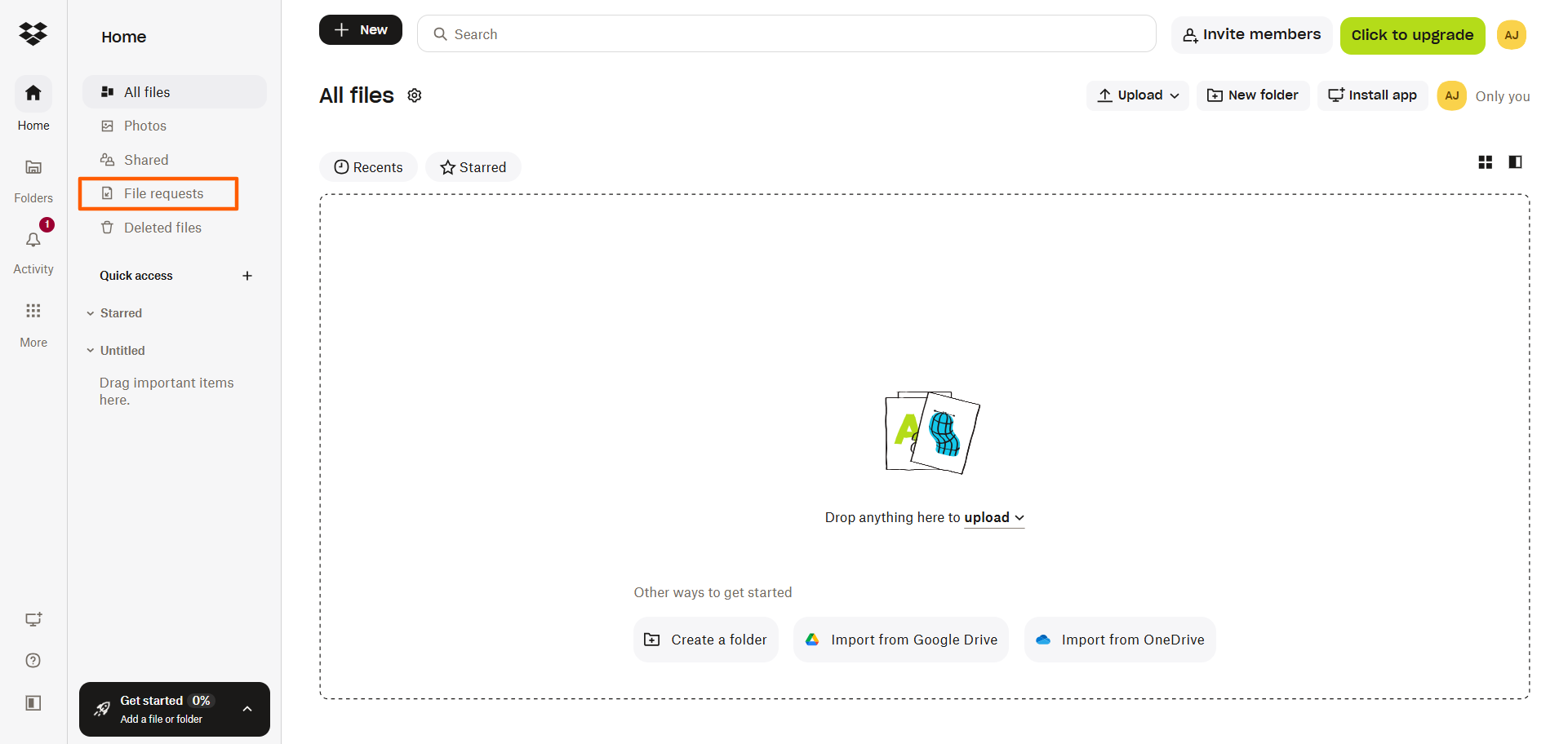
- Klicken Sie im Menü auf der linken Seite auf „Dateianfragen“.
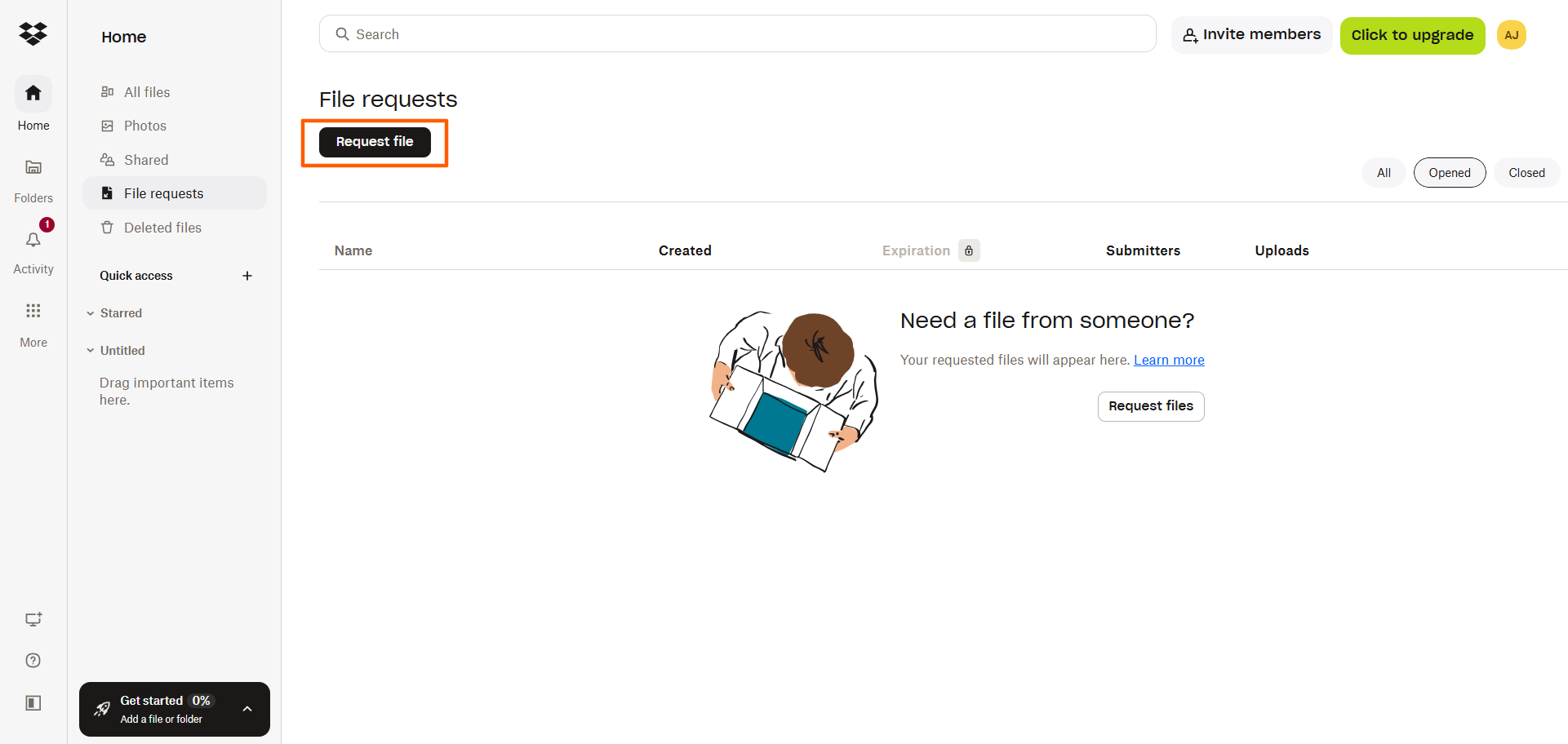
- Klicken Sie auf „Datei anfordern“.
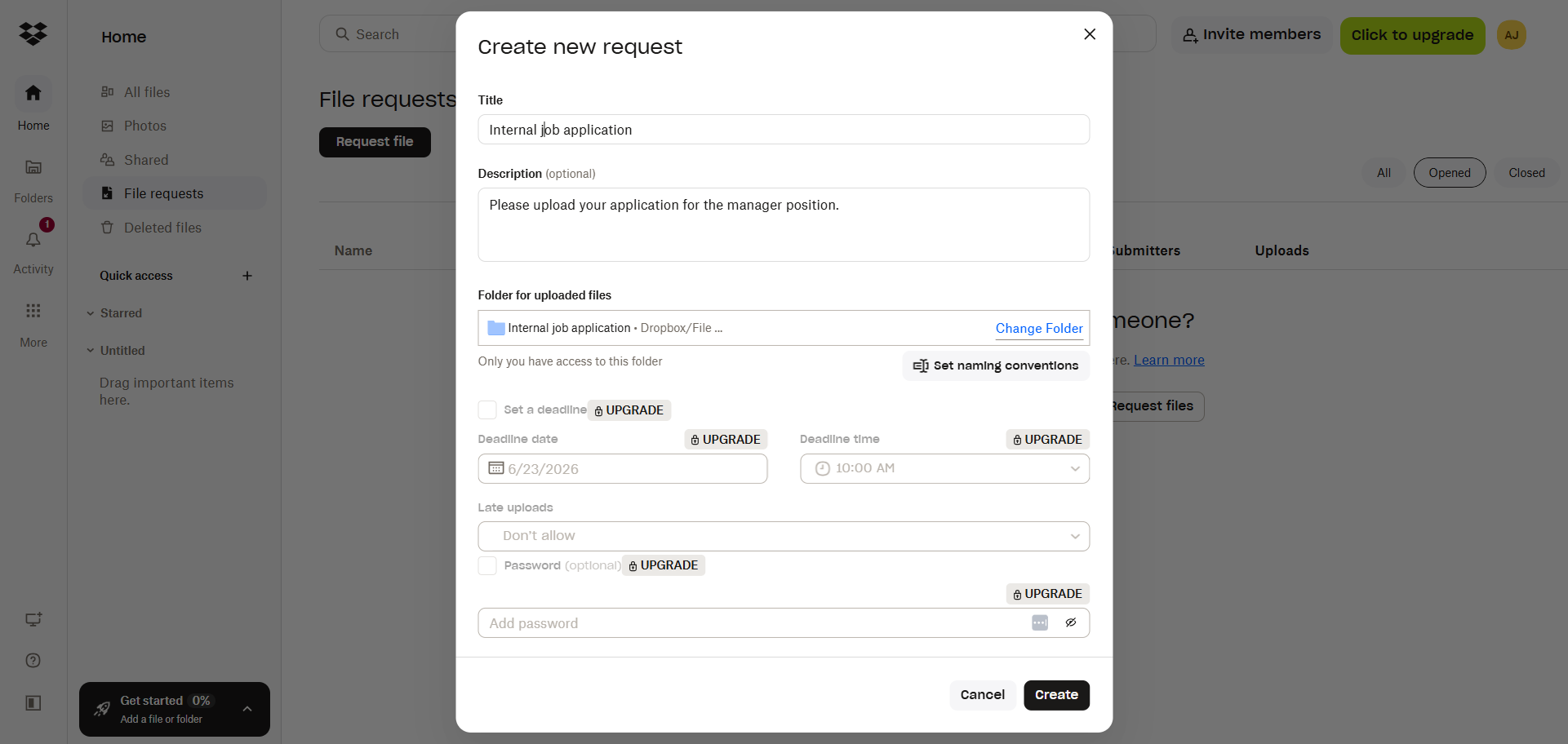
- Füllen Sie die Felder für Titel, Beschreibung und Ordner aus. Sie können zudem Namenskonventionen für eingehende Dateien festlegen.
Wenn Sie einen kostenpflichtigen Tarif nutzen, können Sie zudem ein Fälligkeitsdatum sowie eine Uhrzeit festlegen, bestimmen, wie mit verspäteten Uploads verfahren werden soll, und ein Passwort für den Dateinupload einrichten.
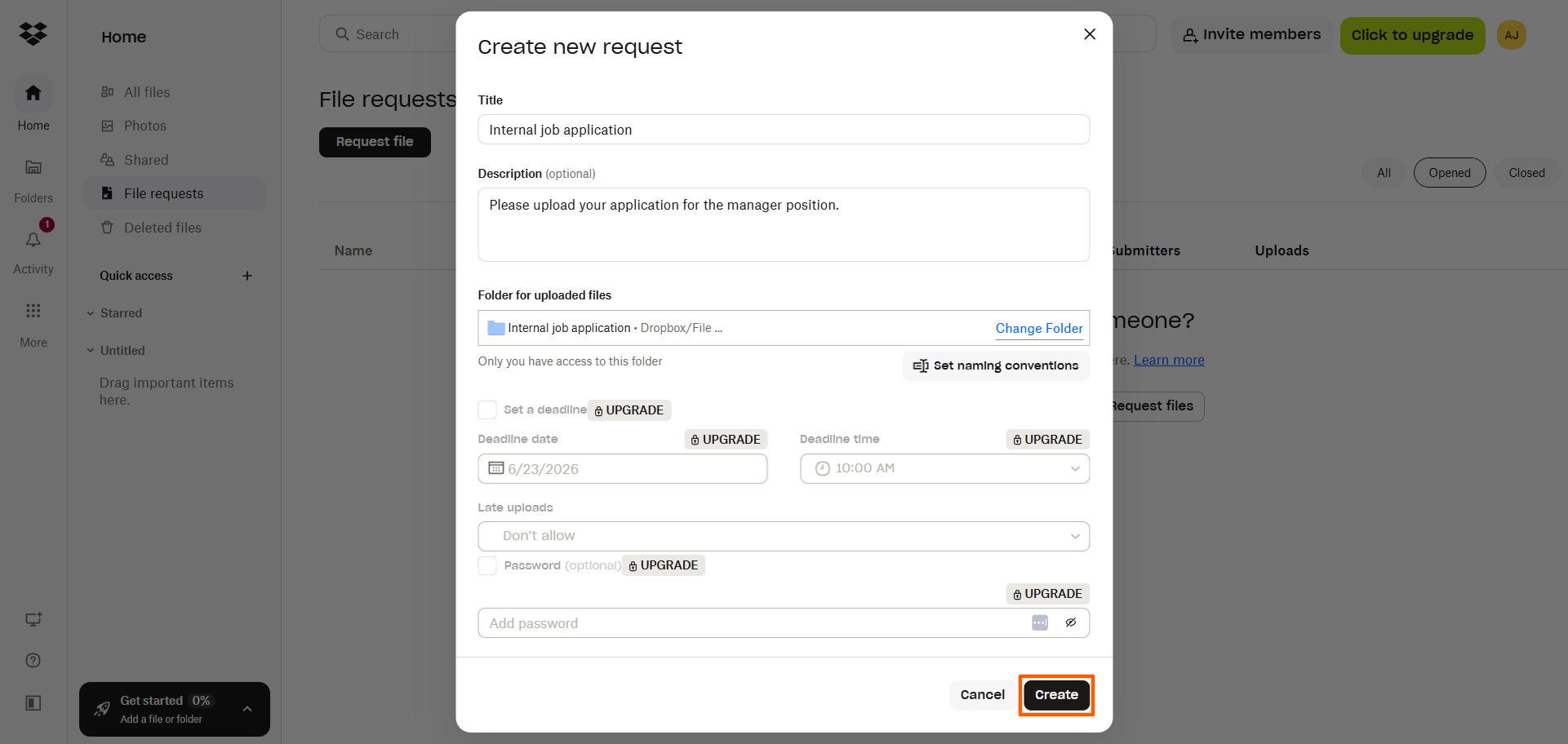
- Klicken auf „Erstellen“.
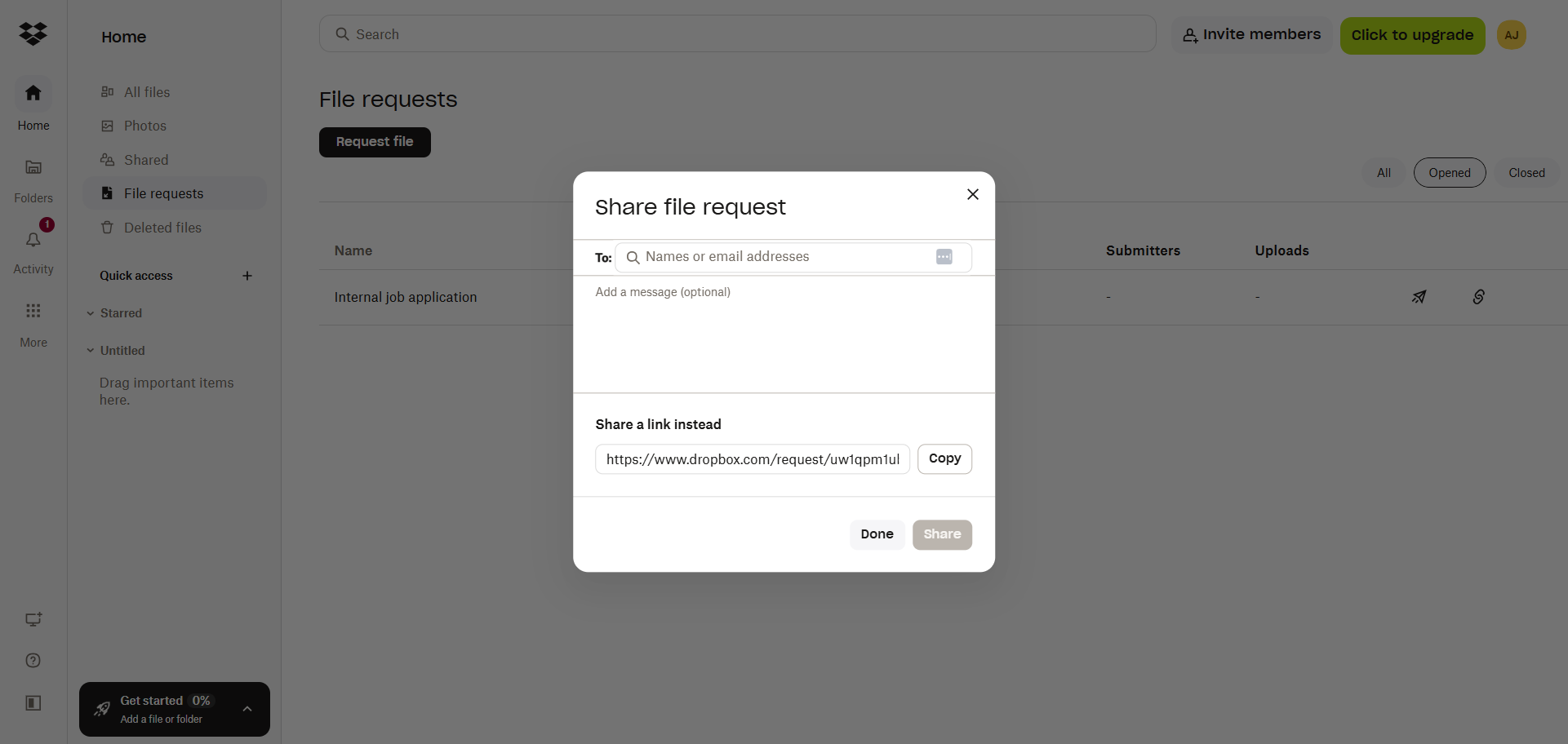
- Dropbox öffnet ein Dialogfenster für Dateianfragen. Geben Sie Namen oder E-Mail-Adressen in das Feld „An“ ein, um die Dateianfrage an die entsprechenden Personen zu senden. Sie können auch den Link zur Dateianfrage kopieren und an anderer Stelle einfügen, beispielsweise auf einer Website oder in sozialen Medien. Klicken Sie auf „Teilen“, um eine E-Mail zu verenden, oder auf „Fertig“, wenn Sie den Vorgang abgeschlossen haben.
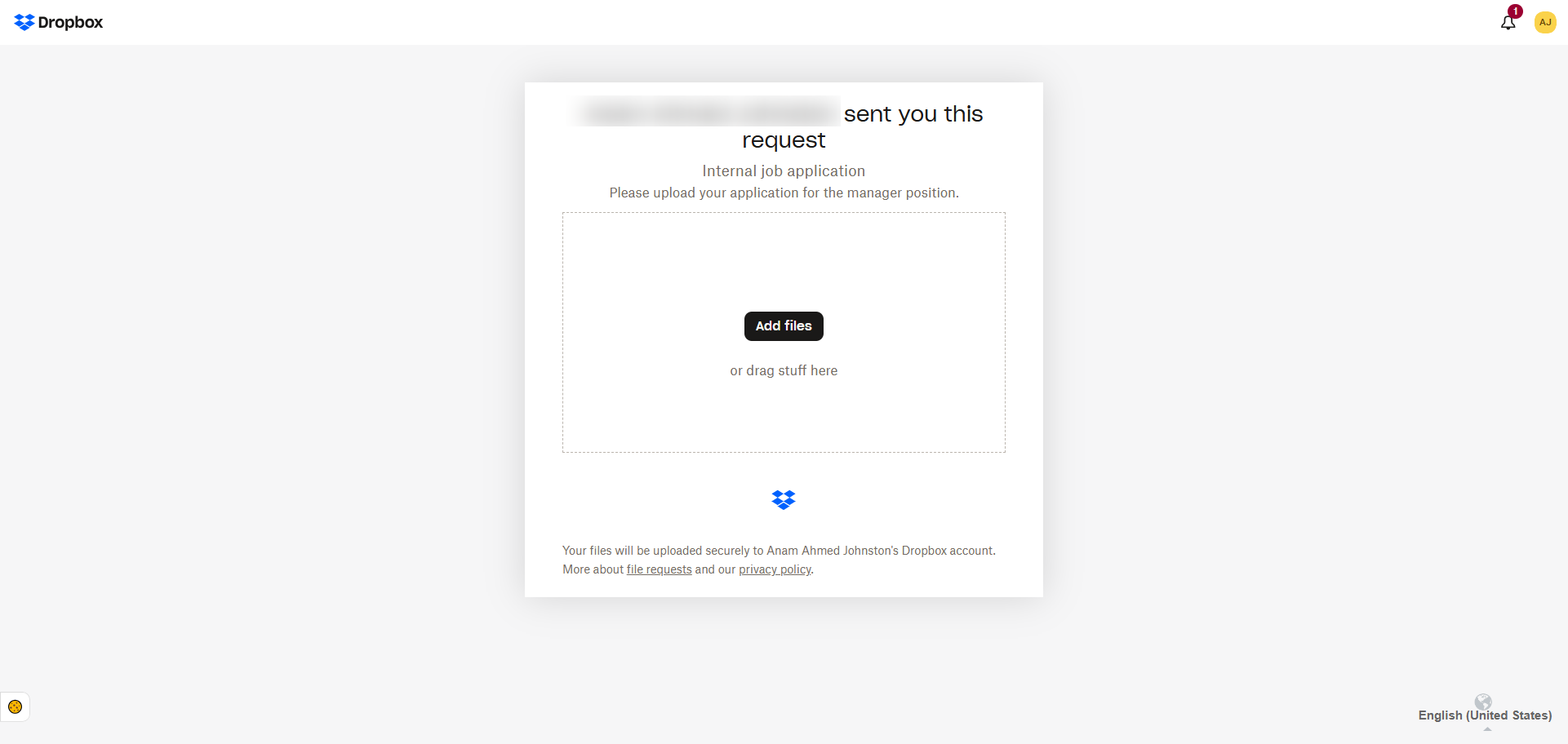
Wenn Nutzer auf den Link zum Hochladen von Dateien klicken, erscheint ein einfaches Upload-Feld. Die hochgeladenen Dateien landen automatisch in dem von Ihnen festgelegten Ordner. Nutzer benötigen kein Dropbox-Konto, um eine Datei hochzuladen.
Profi-Tipp
Manche Nutzer wissen möglicherweise nicht, wie sie Dateien über eine Dropbox-Dateianfrage hochladen können, falls sie Dropbox oder ein ähnliches Tool noch nie verwendet haben. Falls Sie dies für hilfreich halten, können Sie im Feld „Beschreibung“ eine Anleitung hinterlegen – zum Beispiel: „Klicken Sie unten auf ‚Dateien hinzufügen‘, um Ihr Dokument hochzuladen.“
So teilen und verwalten Sie eine Dropbox-Dateianforderung
Das Einrichten einer Dropbox-Upload-Anfrage ist einfach, doch damit ist der Prozess noch nicht abgeschlossen. Sie müssen die Anfrage zudem verwalten, um sicherzustellen, dass Sie die benötigten Dateien auch tatsächlich erhalten.
Teile die Anfrage per E-Mail oder über einen Link
Sie haben die Möglichkeit, den Link für eine Dropbox-Dateianforderung per E-Mail zu versenden. Diese Option eignet sich gut, wenn Sie Dateien von einer begrenzten Anzahl von Personen – etwa Freunden oder Kollegen – anfordern möchten und deren E-Mail-Adressen kennen.
Sie können den Link zur Dropbox-Dateianforderung auch kopieren und an anderer Stelle einfügen – beispielsweise in Slack, in einem Kundenportal, auf einer Website oder in einem Social-Media-Beitrag. Diese Methode eignet sich besonders dann, wenn Ihnen nicht alle E-Mail-Adressen der Personen vorliegen, von denen Sie eine Antwort erwarten, oder wenn Sie den Link zur Dateianforderung einer größeren Gruppe von Personen zugänglich machen möchten.
Bearbeite die Anfrage, nachdem du sie abgesendet hast.
Selbst nachdem Sie eine Dropbox-Datei-Anfrage versendet haben, können Sie diese auf der Seite für Datei-Anfragen noch bearbeiten. Klicken Sie auf die betreffende Datei-Anfrage und wählen Sie das Stift-Symbol neben dem Feld aus, das Sie ändern möchten. Sie können bei Bedarf den Titel, die Beschreibung, den Zielordner, die Frist sowie das Passwort anpassen. Bedenken Sie jedoch, dass zu viele nachträgliche Änderungen an einer bereits versendeten Datei-Anfrage die Nutzer möglicherweise verwirren könnten.
Anfrage schließen, wieder öffnen oder löschen
Dropbox bietet Ihnen auf der Hauptseite für Dateianfragen verschiedene Optionen zur Verwaltung Ihrer Dateianfragen. Klicken Sie auf die jeweilige Dateianfrage und wählen Sie die gewünschte Aktion aus.
Wenn Sie keine weiteren Uploads mehr empfangen möchten, klicken Sie auf „Anfrage schließen“. Sie können zudem auf „Anfrage wieder öffnen“ klicken, falls Sie den Empfang von Dateien fortsetzen möchten. Nutzen Sie die Option „Löschen“, wenn Sie die Dateianfrage nicht mehr benötigen.
Kurzer Hinweis: Für Dropbox-Dateianfragen gelten Beschränkungen.
Die Funktion „Dateianfragen“ von Dropbox ist zwar einfach zu bedienen, eignet sich jedoch nicht für jeden Anwendungsfall. Sie weist gewisse Einschränkungen auf, weshalb Dropbox allein möglicherweise nicht ausreicht, um Ihre Anforderungen zu erfüllen. Beachten Sie daher die folgenden potenziellen Hürden:
- Grundlegende Funktionen: Dropbox bietet lediglich ein sehr rudimentäres Upload-Formular, was es schwierig macht, einen Dateiupload-Prozess im eigenen Branding oder ein professionelles Formular zur Daten- bzw. Dateiübermittlung zu gestalten. Zudem ist es nicht möglich, den Nutzern weiterführende Informationen zu Ihrer Dateianfrage bereitzustellen.
- Speichernutzung: Alle über eine Dateianfrage hochgeladenen Dateien werden auf Ihr Dropbox-Speicherkontingent angerechnet. Dies kann problematisch sein, wenn Sie große Dateien anfordern.
- Größenbeschränkung für Dropbox-Dateianfragen: Ihr Dropbox-Tarif begrenzt die Größe von Dateien, die Sie anfordern können. Bei höherwertigen Tarifen sind größere Dateigrößen möglich als bei kostenlosen oder einfacheren Tarifen.
- Frist für Dropbox-Dateianfragen: Im kostenlosen Tarif können keine Fristen festgelegt werden; diese Funktion ist auf kostenpflichtige Tarife beschränkt.
- Zeitzonen: Fristen richten sich nach Ihrer Zeitzone, nicht nach den Zeitzonen Ihrer Nutzer.
- Passwörter: Ein Passwort lässt sich nur im Rahmen eines kostenpflichtigen Tarifs hinzufügen; das Passwort muss den Nutzern separat mitgeteilt werden.
- Privater Zielordner: Hochgeladene Dateien sind standardmäßig privat. Sie müssen die Ordner oder Dateien für andere Personen freigeben, die Zugriff darauf benötigen.
- Fehlerhafte Uploads: Wenn ein Nutzer eine falsche Datei hochlädt, kann er die korrekte Datei über denselben Upload-Link einreichen. Allerdings erscheinen dann beide Dateien in Ihrem Dropbox-Ordner, was zu Verwirrung führen kann.
Dropbox bietet diverse Vorteile bei der Speicherung und Freigabe von Dateien, lässt jedoch einige spezifische Funktionen vermissen. Sie können den Funktionsumfang erweitern, indem Sie Dropbox in Kombination mit einem weiteren tool nutzen: Jotform.
Benötigen Sie einen umfassenderen Upload-Workflow? Nutzen Sie Jotform mit Dropbox.
Wenn es Ihnen in erster Linie darum geht, Dateien zu sammeln, dann sind die Dateianfragen von Dropbox völlig ausreichend. Falls sie jedoch die Erfahrung bie der Dateianfrage für die Nutzer verbessern und gleichzeitig Dropbox weiterhin als Speicherort nutzen möchten, kann Jotform eine hilfreiche Lösung sein.
Jotform ist ein führender Formular Generator, mit dem Sie ganz einfach Dateien und Eingaben über individuell gestaltete Formulare an einem zentralen Ort sammeln können. Dank der natlosen Integration mit Dropbox lassen sich die erfassten Dateien direkt in Ihren Dropbox-Ordnern speichern.
So können Sie mit Jotform Dropbox-Formulare erstellen:
- Erstellen Sie individuell gestaltete Formulare für den Dateiupload: Mit dem Drag-and-Drop-Editor von Jotform lassen sich Formulare zur Dateianforderung ganz einfach und ohne Programmieraufwand erstellen. Sie müssen nicht bei null anfangen – Jotform bietet zahlreiche Vorlagen für Dateiupload-Formulare sowie spezielle Dropbox-Formulare, darunter eine Vorlage für den Dateieingang. Wählen Sie einfach eine passende Vorlage aus, passen Sie diese an Ihre Anforderungen an und versehen Sie sie mit Ihren eigenen Branding, um Ihren Nutzern ein durchgängiges und stimmiges Erlebnis zu bieten.
- Jotform mit Dropbox verknüpfen: Die native Jotform Dropbox-Integration ermöglicht eine unkomplizierte Verbindung der beiden Tools. Sobald die diese eingerichtet ist, werden alle Dateien, die Sie über ein Formular mit Datei-Upload-Funktion erfassen, direkt in Ihren Dropbox-Ordner übertragen.
- Stellen Sie das Datei-Upload-Formular überall für Nutzer bereit: Sie können das Formular per E-Mail, über eine Website, per Textnachricht oder in sozialen Medien Teilen – oder Sie stellen einfach einen Link zur Verfügung.
- Alle Dateiuploads in Dropbox sammeln: Wenn Nutzer Dateien über das Formular hochladen, wird jede Datei automatisch in Ihrem Dropbox-Ordner gespeichert. Nutzer können Dateien sogar von ihrem Mobilgerät aus hochladen.
Dropbox-Dateianfragen eignen sich gut für einfache Anforderungen. Wenn sie jedoch eine umfassendere Lösung benötigen – etwa ein individuell gestaltetes Datei-Upload-Formular oder die Möglichkeit, Dateien von Mobilgeräten aus hochzuladen –, ist die Kombination von Jotform und Dropbox die ideale Wahl. So können Sie Dateien an einem sicheren Ort sammeln und gleichzeitig den Prozess sowohl für sich selbst als auch für Ihre Nutzer optimieren.
Entdecken Sie noch heute Jotform und erleben Sie, wie einfach ist ist, ein Formular zu Dateiübermittlung zu erstellen und mit Dropbox zu verknüpfen.
Häufig gestellte Fragen zu Dropbox-Dateianfragen
Wenn Sie benachrichtigt werden möchten, sobald Nutzer über Ihren Dateianfrage-Link eine Datei zu Dropbox hinzufügen, können Sie entsprechende Benachrichtigungen einrichten: Navigieren Sie dazu zu dem Ordner, für den Sie Benachrichtigungen erhalten möchten, und klicken Sie auf das Einstellungssymbol. Dropbox bietet ein Tutorial zu diesem Vorgang an.
Dropbox-Dateianfragen laufen nur dann ab, wenn Sie eine Frist für die Anfrage festlegen. Wenn Sie keine Frist festgelegt haben, läuft die Dateianfrage nicht ab und Nutzer können weiterhin unbegrenzt Dateien hochladen.
Sie können in Dropbox mithilfe der Funktion „Dateianfragen“ Dateien von anderen Personen anfordern. Dropbox bietet jedoch kein umfassendes Formular für den Dateiupload, sondern lediglich einen einfachen Link, der zu einer grundlegenden Upload-Seite führt. Für ein professionelles Formular zur Dateientgegennahme empfiehlt sich die Nutzung von Jotform in Verbindung mit Dropbox.
Nein, Nutzer benötigen kein Dropbox-Konto, um Dateien hochzuladen. Jeder kann eine Datei hochladen – es sei denn, die Person, die die Datei anfordert, hat ein Passwort festgelegt, um den Zugriff einzuschränken.
Die Größenbeschränkung für eine in Dropbox angeforderte Datei hängt von der Stufe Ihres Dropbox-Plans ab. Die Dateigrößenbeschränkungen liegen zwischen 2 GB und 250 GB. Jede in Ihren Dropbox-Ordner hochgeladene Datei wird auch auf Ihr Gesamtspeicherlimit angerechnet.
Ja, Sie können für eine Dropbox-Dateianfrage eine Frist sowie ein Passwort festlegen. Diese Funktion ist jedoch im kostenlosen Tarif nicht verfügbar. Sie müssten auf einen kostenpflichtigen Tarif umsteigen.
Ja, Sie können eine Dropbox-Dateianfrage auch noch bearbeiten oder schließen, nachdem Sie sie an Nutzer gesendet haben. Um sie zu bearbeiten, rufen Sie die Hauptseite für Dateianfragen auf, klicken Sie auf die betreffende Dateianfrage und wählen Sie das Stiftsymbol neben dem jeweiligen Feld aus, das Sie ändern möchten. Um eine Dateianfrage zu schließen, rufen Sie die Hauptseite für Dateianfragen auf, klicken Sie auf die entsprechende Dateianfrage und wählen Sie „Anfrage schließen“ aus.













Kommentar abschicken: