
Kundenbewertungen schaffen Vertrauen bei Interessenten und zeigen, dass dein Unternehmen seriös und wertvoll ist.
Wenn du diese Art von „Social Proof“ aus Google-Bewertungen auf deiner Wix-Website einbinden möchtest, musst du etwas kreativ werden. Eine fertige native Lösung für Google-Bewertungen gibt es nicht, aber mit ein paar Methoden klappt es trotzdem. In diesem Artikel zeigen wir dir Schritt für Schritt, wie du Google-Bewertungen auf deiner Wix-Website einbindest.


Option 1: Verwende eine Wix-App
Am einfachsten fügst du Google-Bewertungen zu Wix hinzu, indem du eine spezielle Wix-App nutzt.
Bei dieser Methode musst du nicht programmieren. Für den vollen Funktionsumfang der App brauchst du aber meist einen kostenpflichtigen Tarif. So gehst du im Wix-Website-Builder vor:
- Öffne zuerst den Wix App Market. Klicke dafür in deinem Wix-Dashboard auf „Apps“ > „Wix App Market“. Jetzt siehst du alle Apps, mit denen du deine Wix-Website erweitern kannst.
- Such anschließend nach einer App für Google-Bewertungen. Gib dazu in die Suchleiste „Google reviews“ ein. Du bekommst mehrere Ergebnisse für Apps, mit denen du Google-Bewertungen in Wix einbinden kannst. Wähl die App, die am besten zu dir passt.
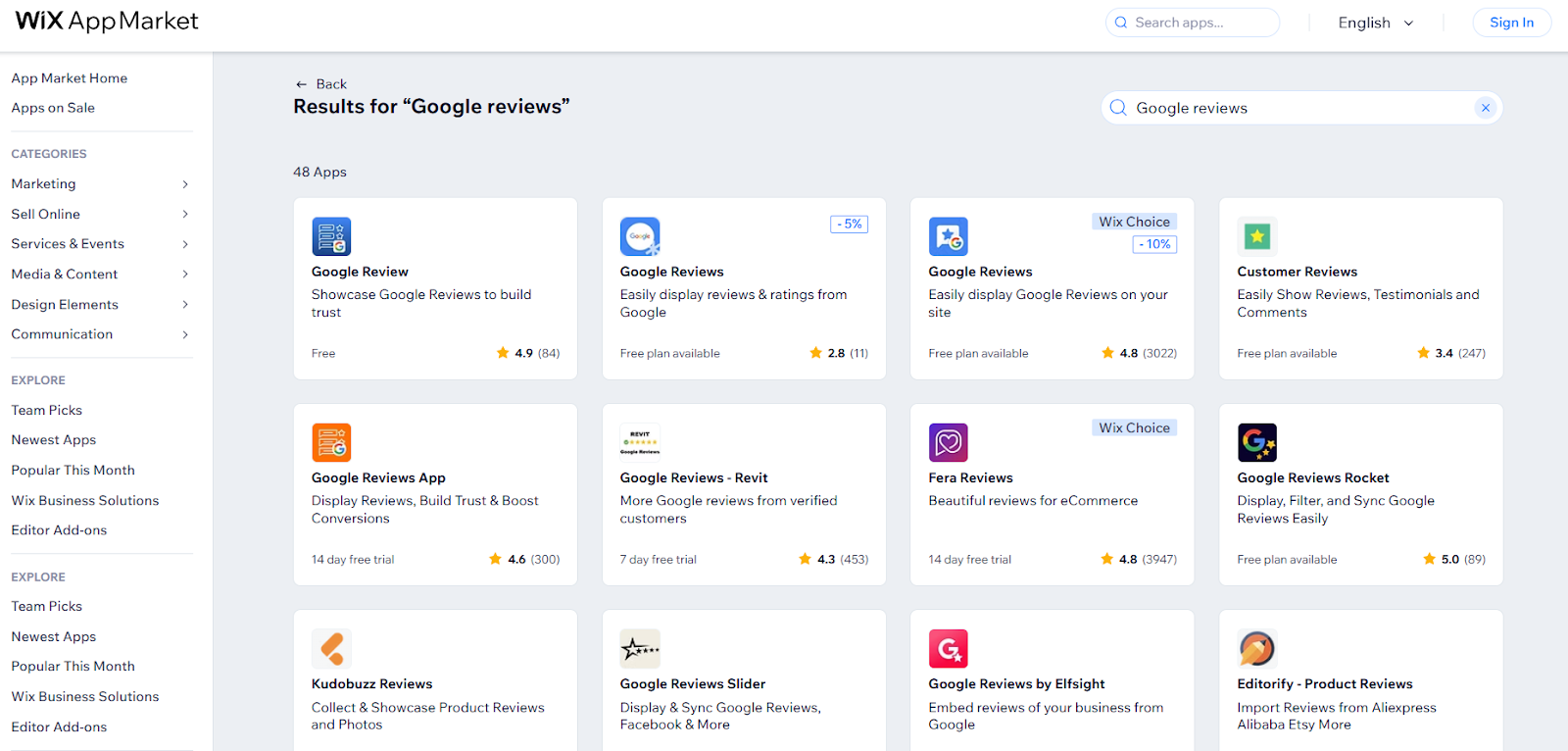
- Installiere die App und richte sie ein. Füge die neue App zu deiner Wix-Website hinzu und passe die Einstellungen an. Beachte, dass einige Apps kostenlos sind, während andere für bestimmte Funktionen Geld kosten. Je nachdem, welche App du wählst, kann also eine Gebühr anfallen.
Warum das funktioniert
Apps aus dem Wix App Market sind aus mehreren Gründen eine gute Wahl, um Google-Bewertungen auf deiner Wix-Website anzuzeigen:
- Du brauchst keinerlei Programmierkenntnisse, denn diese Apps sind so gemacht, dass sie reibungslos mit Wix zusammenarbeiten.
- Die Apps aktualisieren neue Bewertungen automatisch, sobald sie hinzukommen. Nach der ersten Einrichtung musst du also nichts mehr von Hand erledigen.
- Oft kannst du selbst festlegen, wie die Bewertungen auf deiner Website erscheinen, und behältst so die Kontrolle über Look and Feel deiner Seite.
Option 2: Verwende ein (kostenloses!) Google-Rezensionen-Widget für Wix

Du willst keine App aus dem Marktplatz bezahlen? Dann nutze stattdessen ein Google-Rezensionen-Widget für Wix. Diese Tools erfüllen nur einen einzigen Zweck, sind kostenlos, brauchen keine Programmierkenntnisse und lassen sich leicht bedienen.
Eine der besten Optionen ist das Google-Rezensionen-Widget von Jotform, das von der beliebten Formulargenerator-Plattform Jotform stammt. Für dieses Widget – und hunderte ähnliche – brauchst du ein Jotform-Konto. Falls du noch keins hast, kannst du es kostenlos erstellen.
So nutzt du das Google-Rezensionen-Widget von Jotform:
- Passe das Google-Rezensionen-Widget von Jotform an. Auf der Widget-Seite verbindest du das Widget mit deinem Unternehmen oder deinem Google-Maps-Link. Danach wählst du Layout, Farben und das gesamte Erscheinungsbild so, dass es zu deiner Marke und deiner Website passt.

- Hol dir den Einbettungscode. Das Google-Rezensionen-Widget von Jotform erstellt automatisch einen Einbettungscode für dich. Falls du bisher noch nie mit Code gearbeitet hast, keine Sorge – du musst den Code nur kopieren.

- Binde das Widget in deine Website ein. Geh im Wix-Editor zu „Elemente hinzufügen“ > „Code einbetten“ > „Beliebte Einbettungen“ und füge den Einbettungscode des Widgets ein, um Google-Bewertungen überall auf deiner Seite anzuzeigen. So einfach geht das!
Warum das funktioniert
Wenn deine Seite mit Wix gebaut wurde, passt ein Google-Rezensionen-Widget wie das von Jotform aus drei Gründen gut dazu:
- Dank der vielen Anpassungsoptionen kannst du bei Jotforms Widget zwischen mehreren Layouts wählen – etwa Slider, Karussell oder Badge – damit die Bewertungen überall gut aussehen, wo du sie platzierst.
- Es entstehen keine zusätzlichen Kosten, denn Jotforms Widgets sind kostenlos. Für Unternehmen, die auf ihr Budget achten, ist das ein echter Pluspunkt.
- Das Ganze ist denkbar einfach: Das Widget erstellt den Code automatisch, du musst ihn nur kopieren und einfügen. Fortgeschrittene technische Kenntnisse brauchst du dafür nicht.
Pro Tip
Sobald deine Google-Bewertungen Vertrauen aufgebaut haben, mach deinen Besuchern den nächsten Schritt leicht. Mit der Jotform App für Wix fügst du gebrandete Kontakt-, Buchungs- oder Bestellformulare hinzu, über die deine Besucher dich erreichen, einen Termin vereinbaren oder etwas kaufen können.
Option 3: Google-Bewertungen manuell auf deiner Wix-Website hinzufügen
Du fragst dich, wie du Google-Bewertungen ohne Tools von Drittanbietern auf deiner Wix-Website einbindest? Wenn du nur wenige Bewertungen hast oder gezielt ein paar davon zeigen möchtest, bietet sich der manuelle Weg an.
Das ist zwar einfach umzusetzen, aber Bewertungen von Hand einzupflegen ist keine dynamische Lösung und du musst sie regelmäßig selbst pflegen. Für diesen Weg gehst du so vor:
- Wähle die Google-Bewertungen aus, die du zeigen willst. Geh deine Bewertungen auf Google durch und such die heraus, die am besten zeigen, was dein Unternehmen deiner Zielgruppe bietet.
- Kopiere die Bewertungen oder mach Screenshots davon. Du kannst den Text kopieren oder Screenshots der Bewertungen machen, um sie auf deiner Website zu zeigen. Nenn dabei unbedingt die Namen der Rezensenten, das stärkt die Glaubwürdigkeit.

- Füge die Bewertungen zu deiner Website hinzu. Füge den Text oder die Screenshots über den Wix-Editor zu deiner Seite hinzu. Denk daran, die Bewertungen zu aktualisieren, sobald du neue zeigen möchtest.
Warum das funktioniert
Zwar kostet diese Variante Zeit, trotzdem kann sie deinem Unternehmen etwas bringen. Und zwar so:
- Du hast die volle Kontrolle über die Inhalte und entscheidest selbst, welche Bewertungen du auf deiner Website hervorhebst, um deine Produkte und Dienstleistungen ins beste Licht zu rücken und deine Zielgruppe zu überzeugen.
- Es fallen keine laufenden Kosten an – außer der Zeit, die du fürs manuelle Einpflegen und Aktualisieren brauchst. Für Apps von Drittanbietern musst du nichts bezahlen.
- Deine Website ist nicht direkt mit Google verknüpft: Negative Bewertungen auf Google erscheinen also nicht automatisch auf deiner Seite, was den Ruf deines Unternehmens schützt.
Option 4: Google Maps in deine Wix-Website einbinden
Du möchtest keine vollständigen Bewertungen auf deiner Website zeigen, deinen Besuchern aber trotzdem die Möglichkeit geben, deine Sterne-Bewertung als Social Proof zu sehen? Dann kannst du Google Maps in deine Wix-Website einbinden.
Beachte, dass diese Methode deine Sterne-Bewertung nicht automatisch anzeigt. Deine Besucher müssen erst auf die Kartenmarkierung klicken und sehen deine Bewertung dann auf der Vorschaukarte. Es kann außerdem sein, dass die Sterne-Bewertung bei dieser Methode nicht immer sichtbar ist.
So bindest du Google Maps in deine Wix-Website ein:
- Nutze die native Google-Maps-Integration im Wix-Editor. Du findest sie im Menü unter „Elemente hinzufügen“ > „Kontakt & Formulare“.
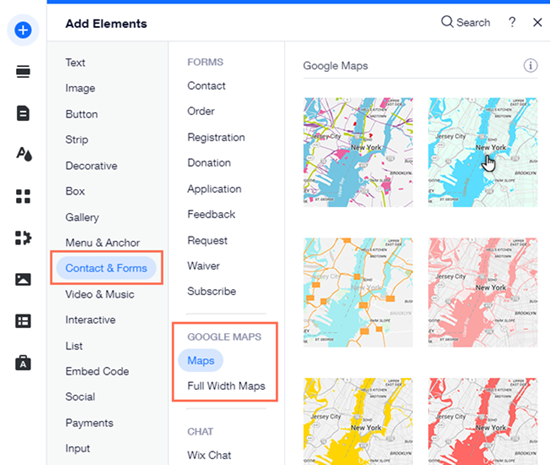
- Passe deine Google-Maps-Einstellungen an. Stell Zoom, Ansichten und weitere Steuerungen so ein, dass die Karte genau so erscheint, wie du es möchtest.
- Wähle Design und Markierung für deine Google-Maps-Karte. Nimm ein Kartendesign, das zu deiner Marke und deiner Website passt, und such eine Markierung, die auffällt. Denk daran: Deine Besucher müssen auf die Markierung klicken, um deine Sterne-Bewertung auf der Vorschaukarte zu sehen. Darum lohnt sich eine Markierung, die ins Auge springt.
Pro Tip
Wenn deine Sterne-Bewertung auf deiner Website stärker ins Auge fallen soll, statt dass deine Besucher erst klicken müssen, brauchst du dafür eine App aus dem Wix App Market.
Warum das funktioniert
Wenn keine der anderen drei Methoden zum Einbinden von Google-Bewertungen in Wix für dich infrage kommt, kann sich stattdessen der Weg über Google Maps lohnen. Hier ein paar Gründe dafür:
- Du zeigst keine vollständigen Bewertungen. Für Unternehmen, die keine Google-Bewertungen auf ihrer Website zeigen, aber trotzdem Vertrauen aufbauen möchten, ist eine Sterne-Bewertung eine gute Option.
- Es ist eine komplett native Lösung: Wix bringt eine eigene Einbettungsoption für Google Maps mit, sodass du dich nicht mit Drittanbieter-Lösungen, Widgets oder manuellen Umwegen herumschlagen musst.
- Für Geschäfte mit festem Standort ist das ideal: Wenn du ein Ladengeschäft hast, zeigst du deinen Online-Besuchern mit Google Maps nicht nur, wo du zu finden bist, sondern baust über die Sterne-Bewertung auch Vertrauen auf.
Werte deine Wix-Website mit intelligenten (und kostenlosen!) Widgets auf
Wenn du mit Social Proof Vertrauen aufbauen willst, sind Kundenbewertungen von Google auf deiner Wix-Website ein hervorragender Weg dorthin.
Eine native Lösung gibt es zwar nicht, doch eine der besten Methoden ist das Google-Rezensionen-Widget von Jotform. Es ist nicht nur einfach zu bedienen und vielseitig anpassbar, sondern obendrein kostenlos.
Darüber hinaus bietet Jotform eine ganze Reihe weiterer kostenloser Website Widgets, mit denen du deine Wix-Website noch funktionaler machst. Schau dir zum Beispiel das KI-Chatbot-Widget an, mit dem du deinen Besuchern das Ausfüllen von Formularen interaktiv gestalten kannst.
Entdecke alle Widgets, die Jotform zu bieten hat, und sieh selbst, wie leicht du deine Wix-Website auf das nächste Level bringst.
Dieser Artikel richtet sich an Inhaber kleiner Unternehmen, lokale Dienstleister, Freelancer, Betreiber von Restaurants und Gastgewerbe, Betreiber von E-Commerce-Shops und Marketer, die Wix nutzen und mit Google-Bewertungen auf ihrer Website mehr Vertrauen, höhere Conversions und besseres lokales SEO erreichen möchten.













Kommentar abschicken: