
Wichtige Erkenntnisse
- Canva kann von sich aus keine echten ausfüllbaren PDFs erstellen (eignet sich aber hervorragend für die Gestaltung professioneller PDFs und Dokumente).
- Das Erstellen eines ausfüllbaren PDFs in Canva erfolgt in zwei Schritten: Zuerst gestalten Sie es in Canva und machen es anschließend mithilfe der kostenlosen Jotform Integration für ausfüllbare PDFs interaktiv.
- Verwenden Sie visuelle Elemente – Textfelder, Linien, Formen usw. –, um den Nutzern anzuzeigen, wo sie Text eingeben oder unterschreiben sollen.
- Exportieren Sie Ihren fertigen Entwurf als PDF-Druckdatei, bevor Sie ihn ausfüllbar machen.
- Jotform Fillable PDF wandelt Ihre Canva-Datei anschließend in ein vollständig ausfüllbares PDF-Formular um – mit minimalem oder gar keinem manuellen Aufwand.
Ganz gleich, ob Sie Informationen von neuen Interessenten erfassen, Bestellungen entgegennehmen, Kundenfeedback einholen oder andere Daten sammeln möchten – mit Jotform lässt sich jedes Canva-PDF ganz einfach in ein echtes, ausfüllbares PDF umwandeln.
Du kannst eines deiner bestehenden Jotform Formulare in ein beliebiges Canva-Design einbetten – oder ein neues Formular erstellen – und die Antworten direkt in deinem Jotform Konto empfangen. Erfahre in unserem Beitrag, wie das funktioniert.
Profi-Tipp
Du bist über unsere offizielle Canva-Integration hierher gelangt? Lies weiter, um zu erfahren, wie du in Canva ein ausfüllbares PDF erstellst, das direkt mit einem Jotform Formular verknüpft ist.
Erstelle dein Design in Canva oder öffne es dort.
- Beginne mit einer der professionell gestalteten Vorlagen von Canva oder erstelle dein eigenes PDF-Dokument von Grund auf.
- Suchen Sie nach der Art von Formular, die Sie erstellen möchten.
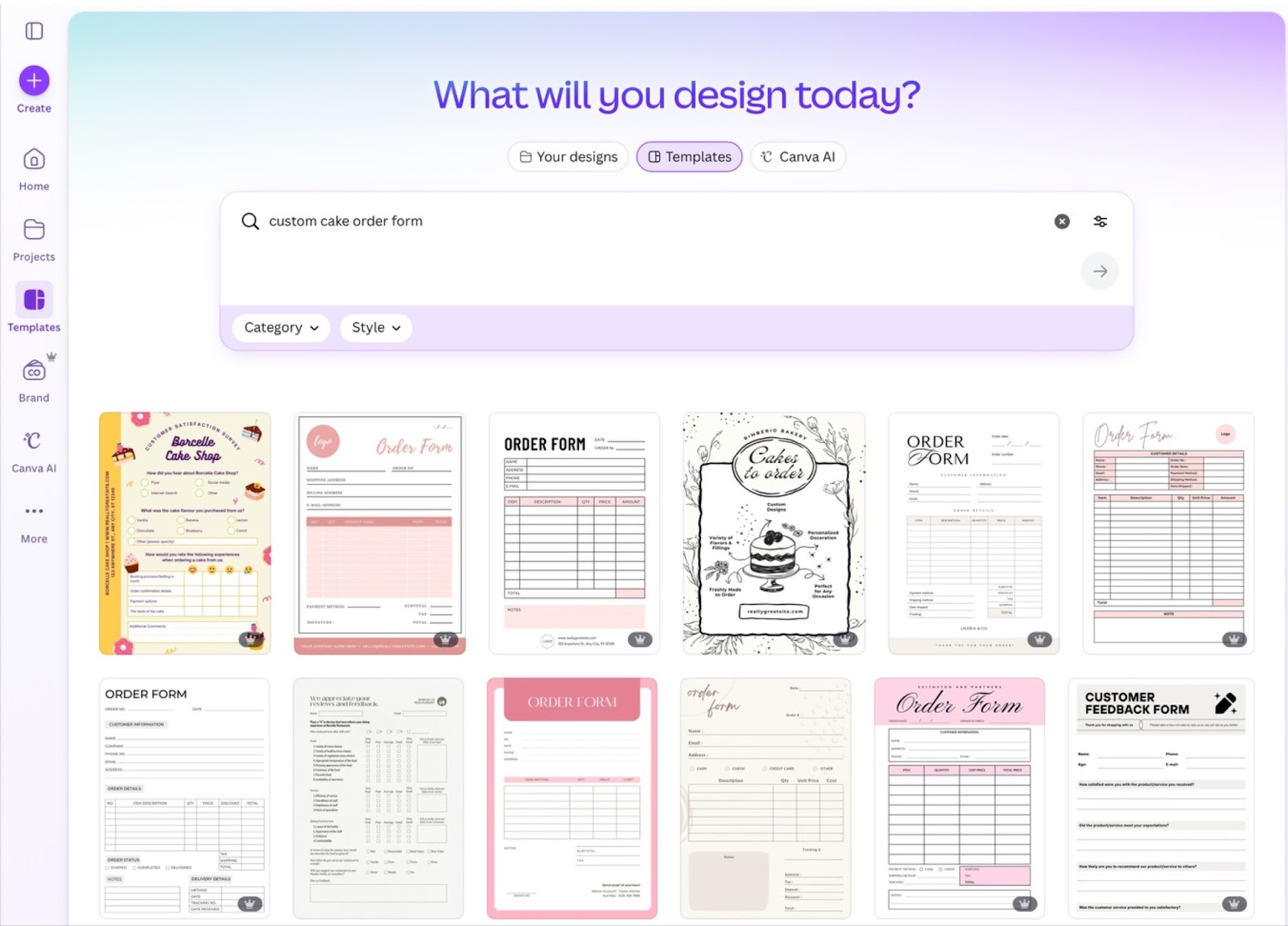
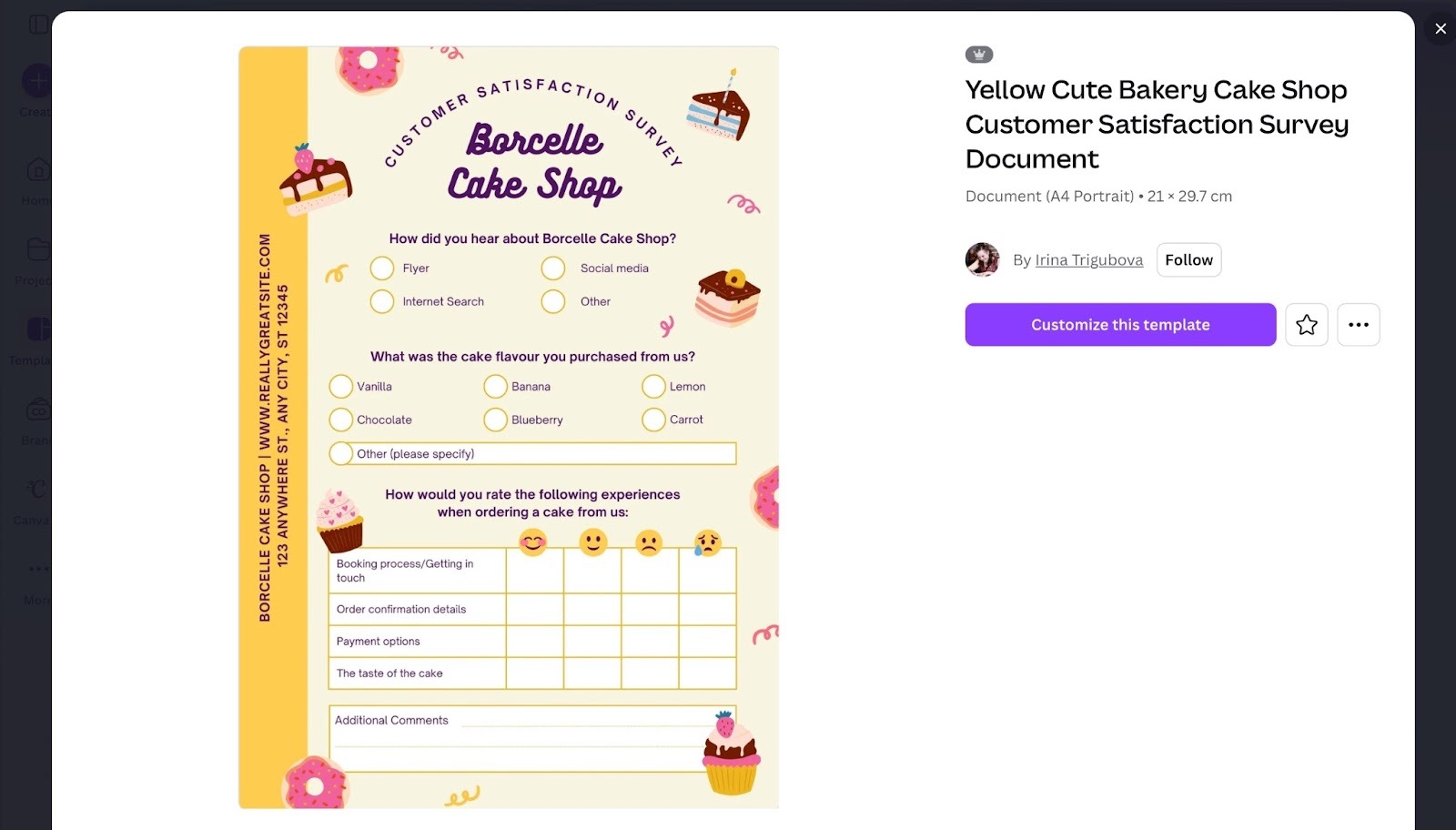
- Klicke auf die Vorlage, die dir am besten gefällt, und wähle „Diese Vorlage anpassen“, um mit der Bearbeitung zu beginnen.
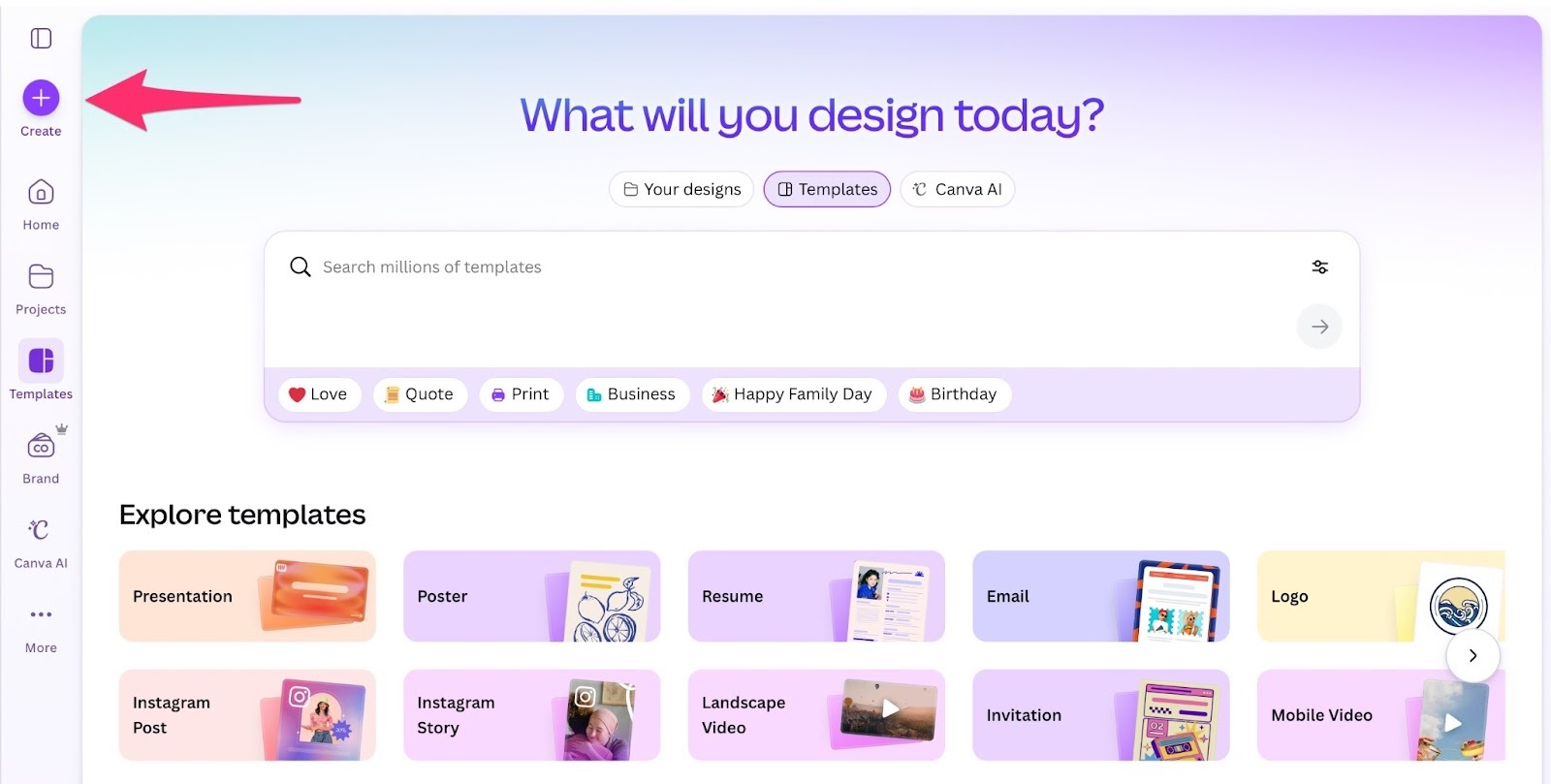
- Wenn Sie ein Dokument von Grund auf neu erstellen, überlegen Sie, ob Sie ein Querformat (breit) oder ein Hochformat (hoch) wünschen, und klicken Sie oben links auf das Symbol „Erstellen“, um zu beginnen.
Visuelle Platzhalter für Formularfelder hinzufügen
- Achte darauf, visuell zu kennzeichnen, wo Angaben in das Formular eingetragen werden sollen. Verwende beispielsweise ein Rechteck oder eine Linie, um ein „Eingabefeld“ zu erstellen, damit die Nutzer wissen, wo sie ihre Antworten eingeben können. (Dies sind zunächst nur visuelle Platzhalter. Wir werden sie später tatsächlich ausfüllbar machen.)

- Visuelle Hinweise können zudem dabei helfen, schnell zu erkennen, an welcher Stelle ein Formular ausgefüllt werden muss. Beispiele hierfür sind das Hinzufügen eines Schlagschattens bei Textfeldern, die Verwendung eines umrandeten Rahmens sowie die Gestaltung des Feldes in einer Farbe, die einen Kontrast zur Hintergrundfarbe bildet.
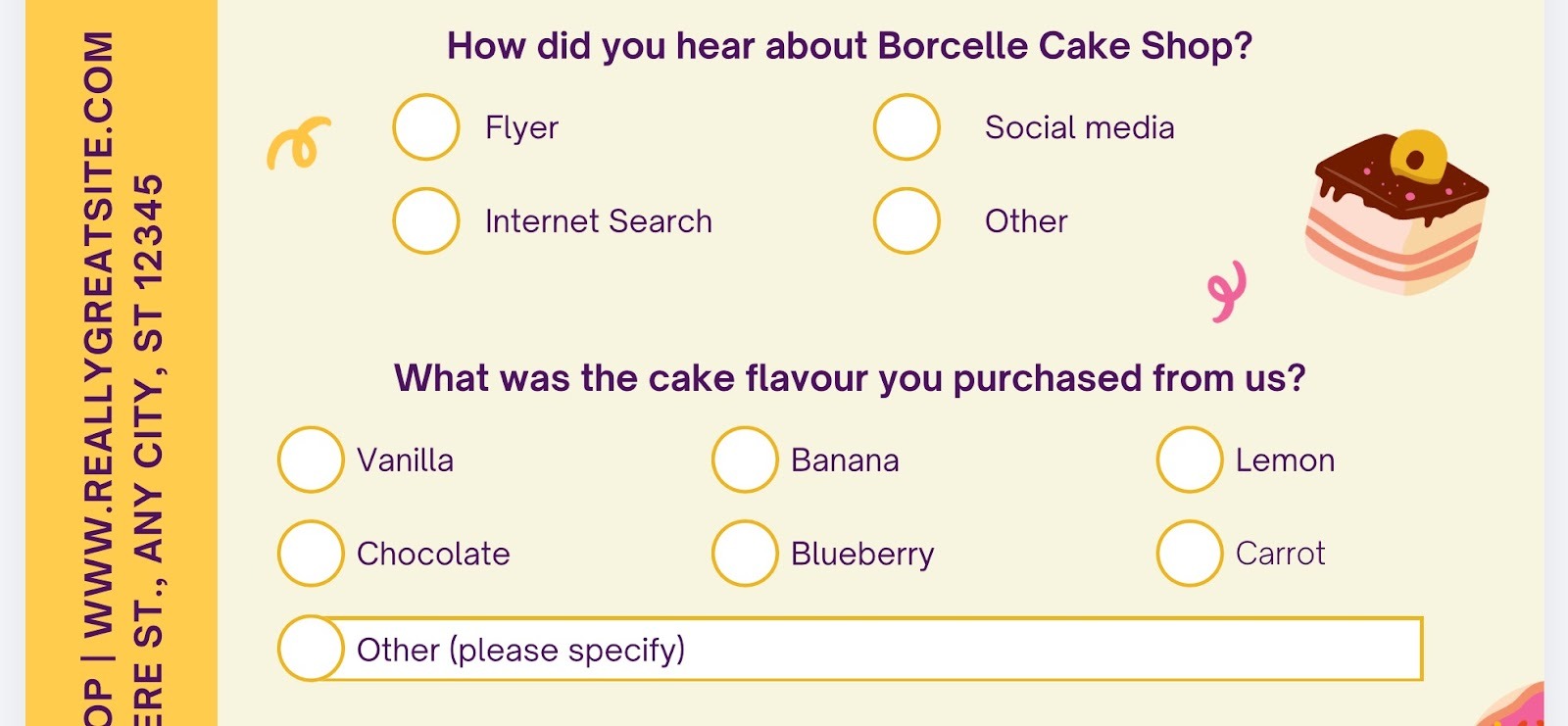
- Verwenden Sie bei nicht textbasierten Elementen – etwa bei der Auswahl von Optionen – ein Symbol oder eine Form, um zu kennzeichnen, wo geklickt werden muss, um die jeweilige Option auszuwählen; ein Beispiel hierfür sind die Kreise in diesem Dokument.
Profi-Tipp
Neu bei Canva? Frische dein Wissen mit 40 Tipps und Tricks für das Designen mit Canva auf.
Lade dein Design als PDF herunter
- Wenn Sie mit der Gestaltung Ihres PDFs fertig sind, klicken Sie oben rechts auf „Teilen“.
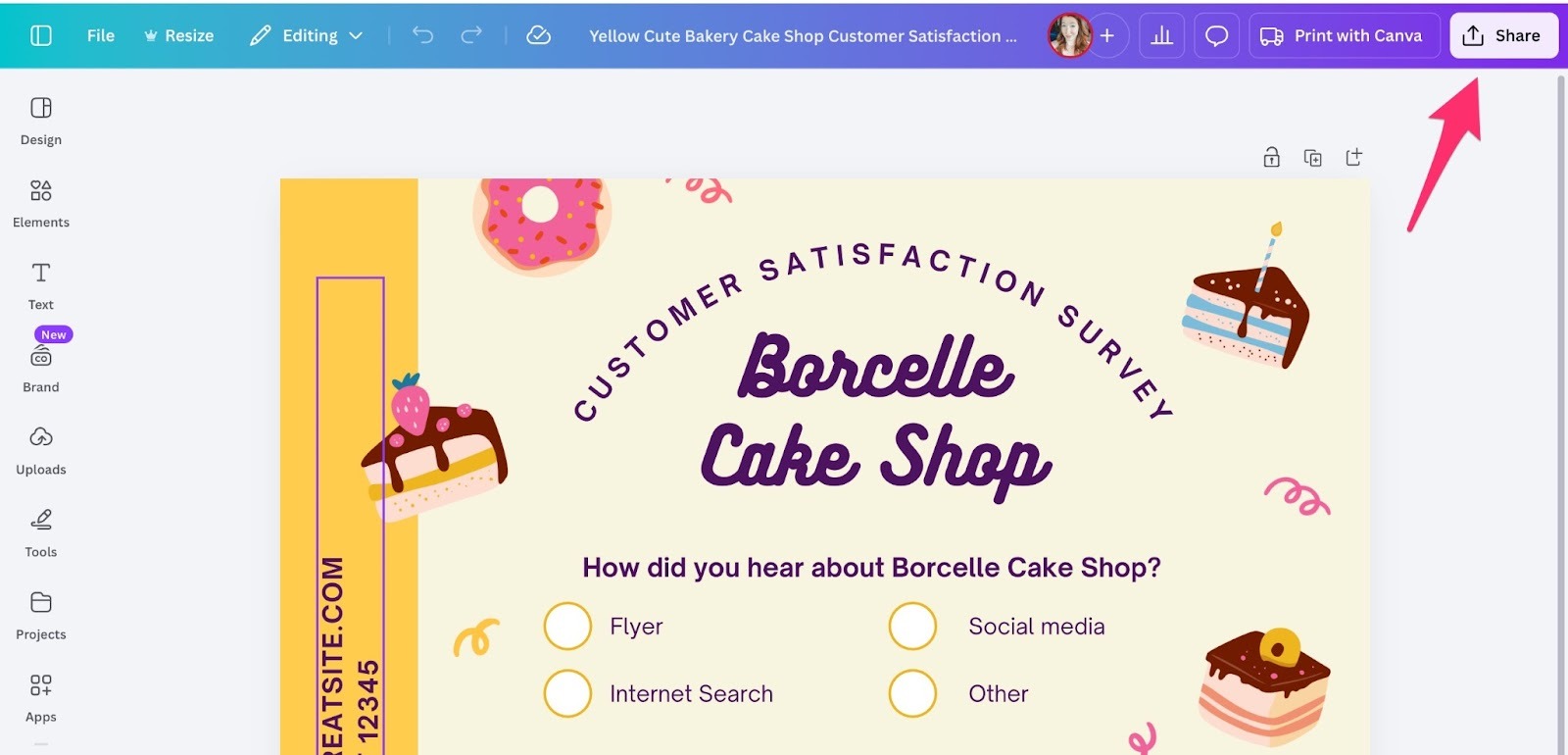
- Klicken Sie dann auf „Herunterladen“.
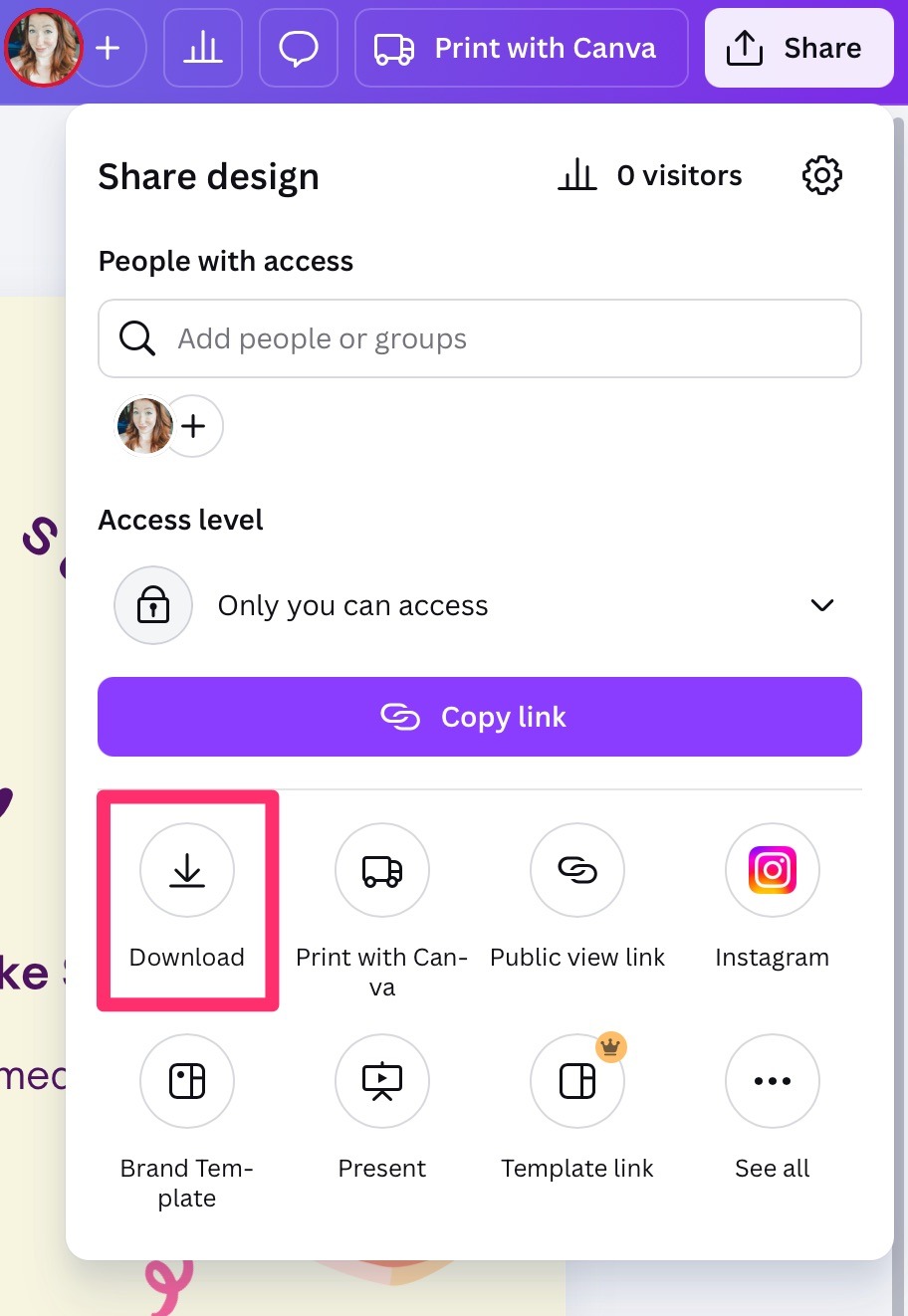
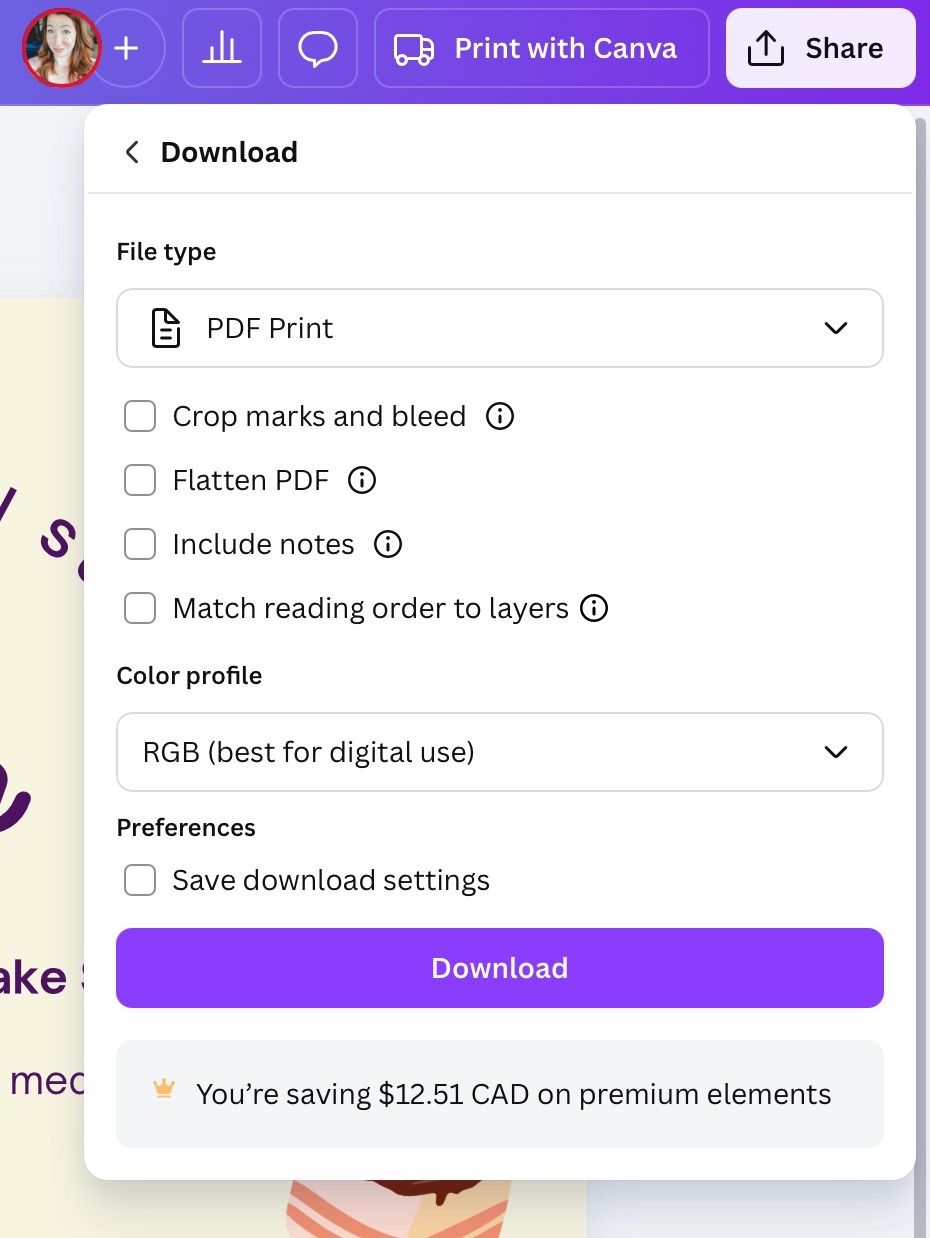
- Klicken Sie auf die Auswahl für den Dateityp und wählen Sie „PDF-Druck“ aus. Wir werden die Datei zwar nicht ausdrucken, aber auf diese Weise erhalten Sie eine Datei von höchster Qualität.
- Klicken Sie anschließend auf „Herunterladen“, um Ihr PDF zu speichern. Die Datei wird an dem Ort gespeichert, an dem Ihr Browser Downloads standardmäßig ablegt.
Laden Sie das PDF in den Jotform Editor für ausfüllbare PDF-Formulare hoch.
- Jetzt ist es an der Zeit, dein Canva-PDF ausfüllbar zu machen. Rufe dazu den „Jotform Fillable PDF Form Creator“ auf.
- Klicken Sie auf die blaue Schaltfläche „PDF in ausfüllbares Formular umwandeln“.
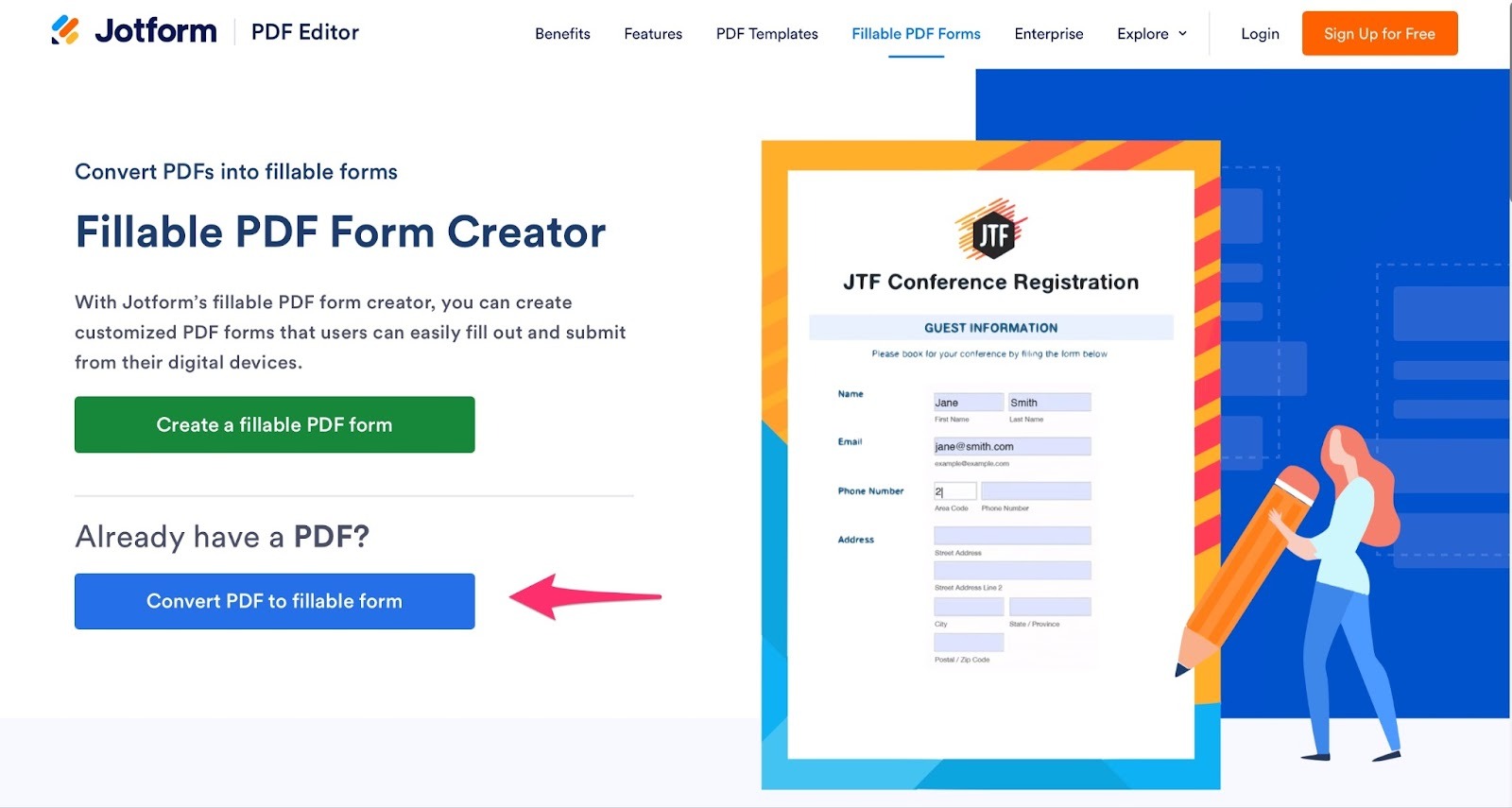
- Lade das PDF hoch, das du gerade von Canva heruntergeladen hast.
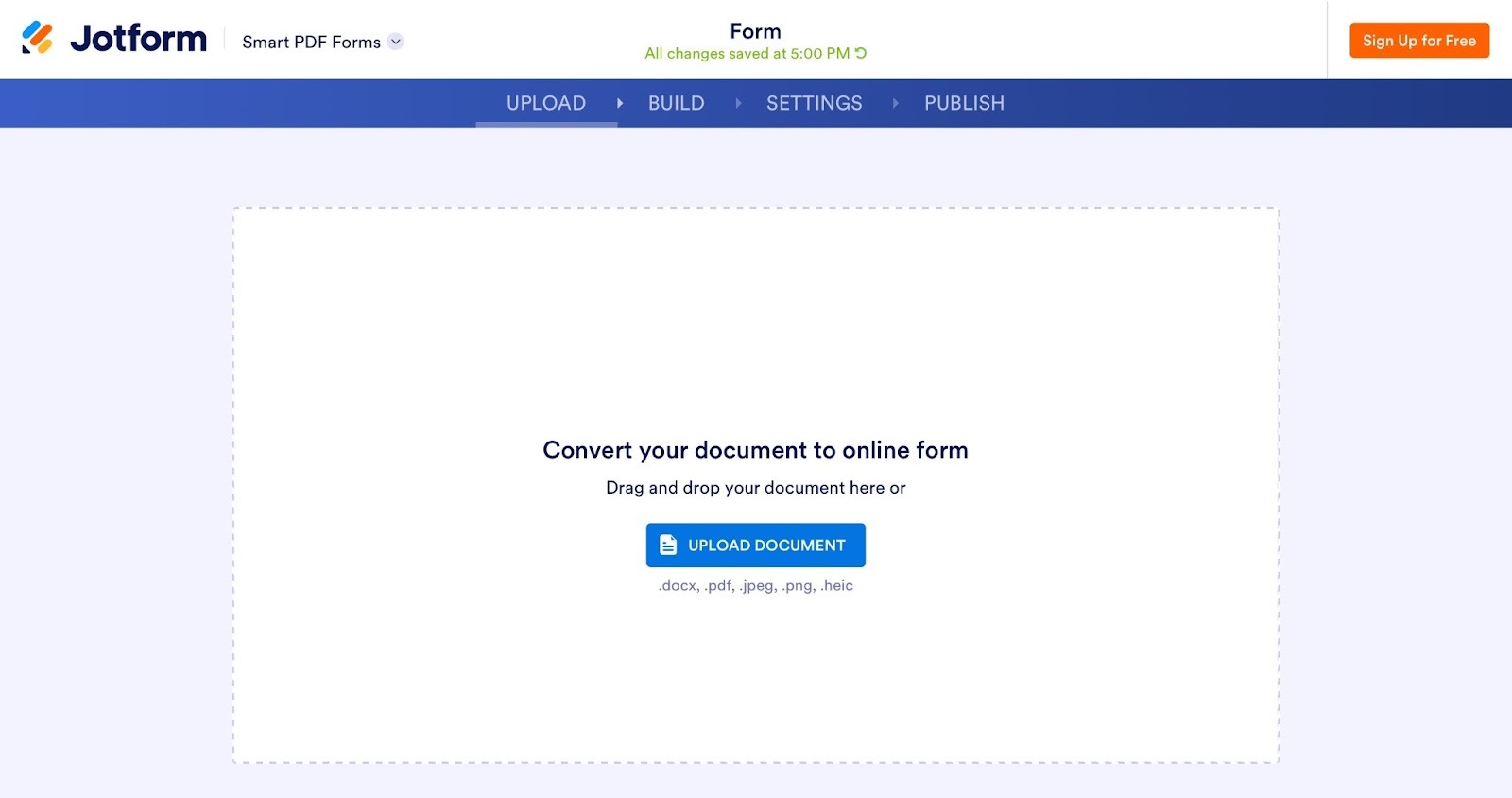
- Jotform analysiert Ihr Dokument und erstellt nach wenigen Sekunden automatisch ein neues Formular auf der Grundlage Ihrer PDF-Datei.
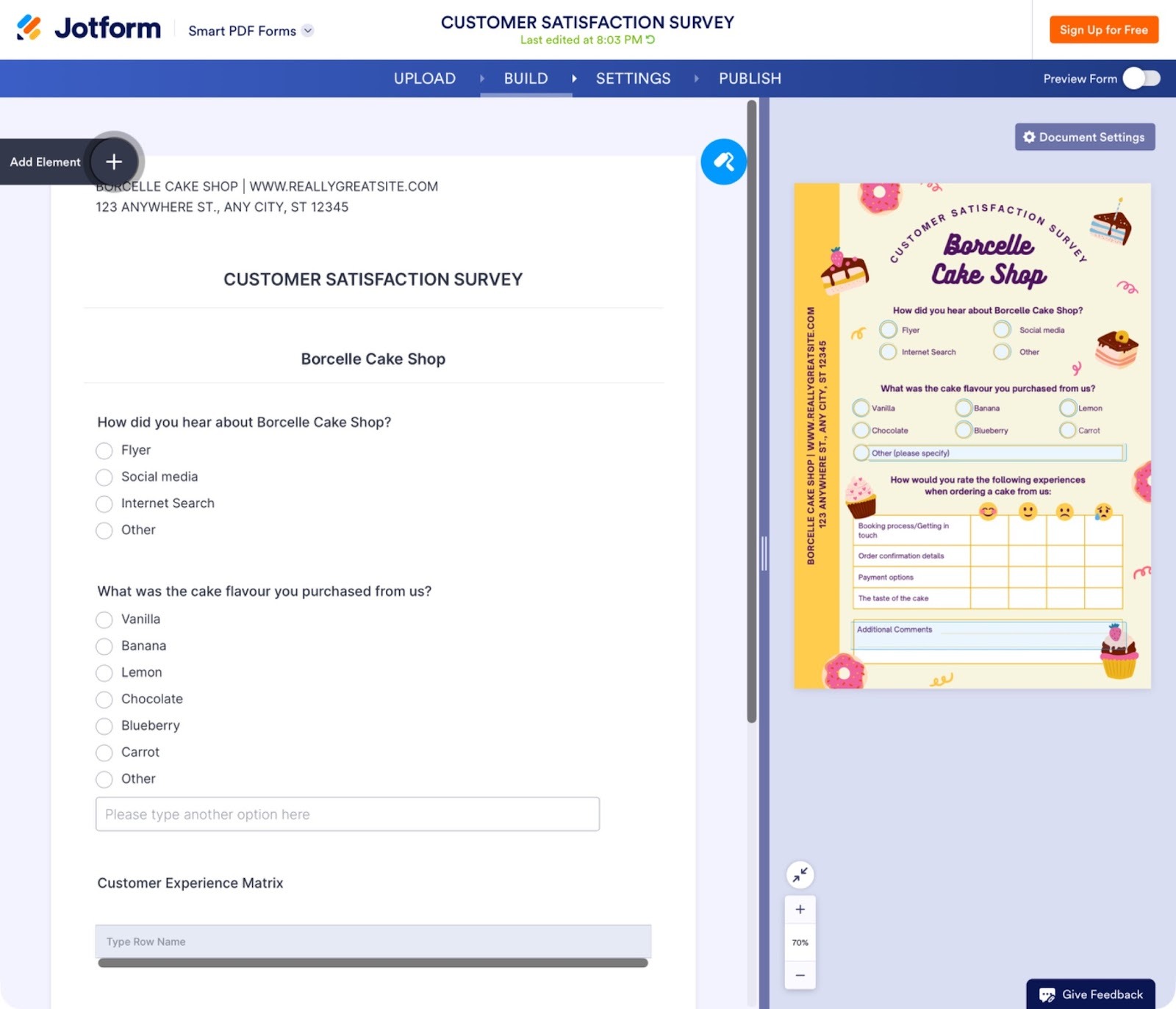
- Überprüfen Sie die Fragen und Felder auf Richtigkeit. Um Änderungen vorzunehmen, klicken Sie auf die jeweilige Frage oder das Feld; daraufhin erscheint die Schaltfläche „Eigenschaften“.
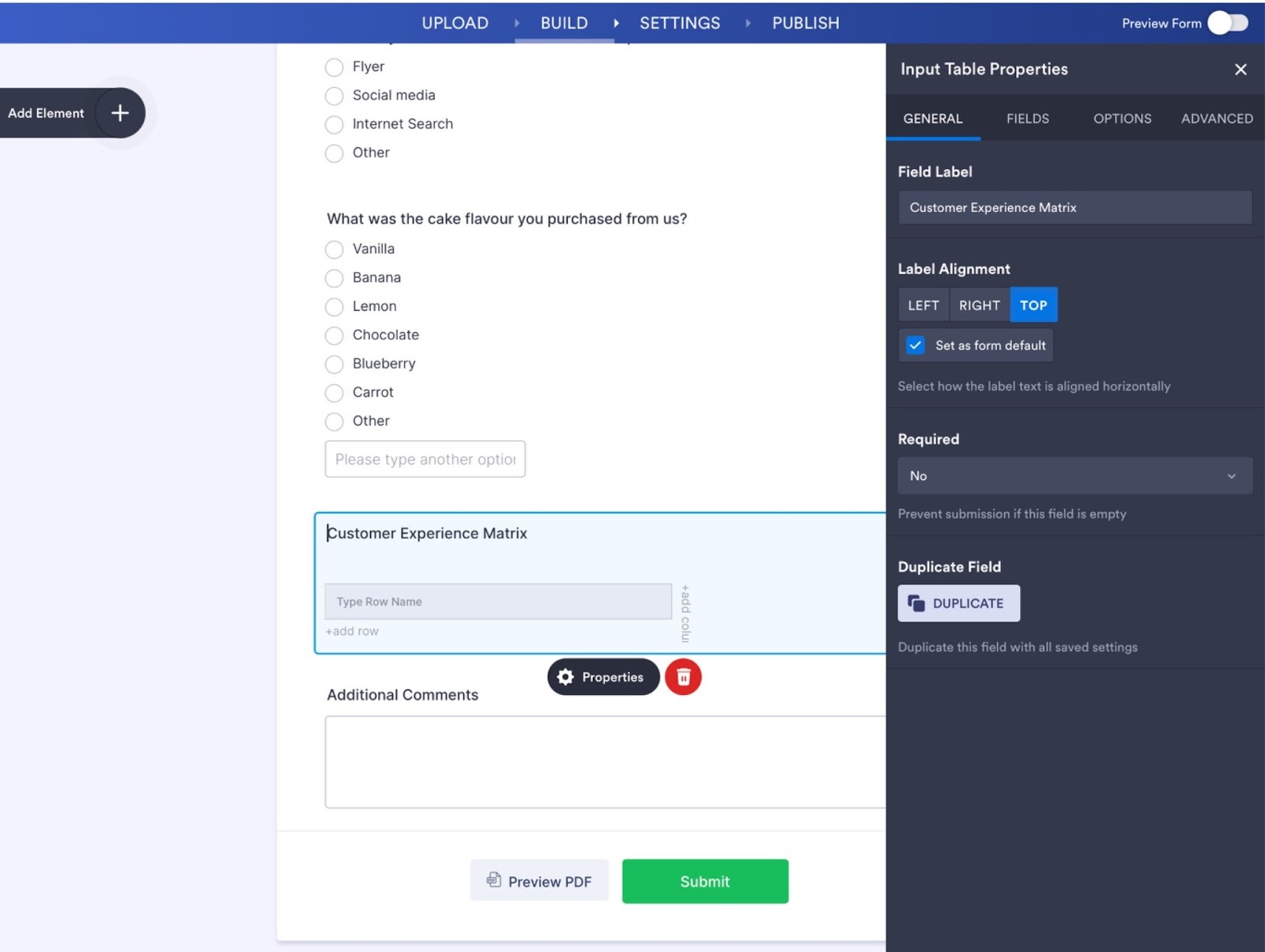
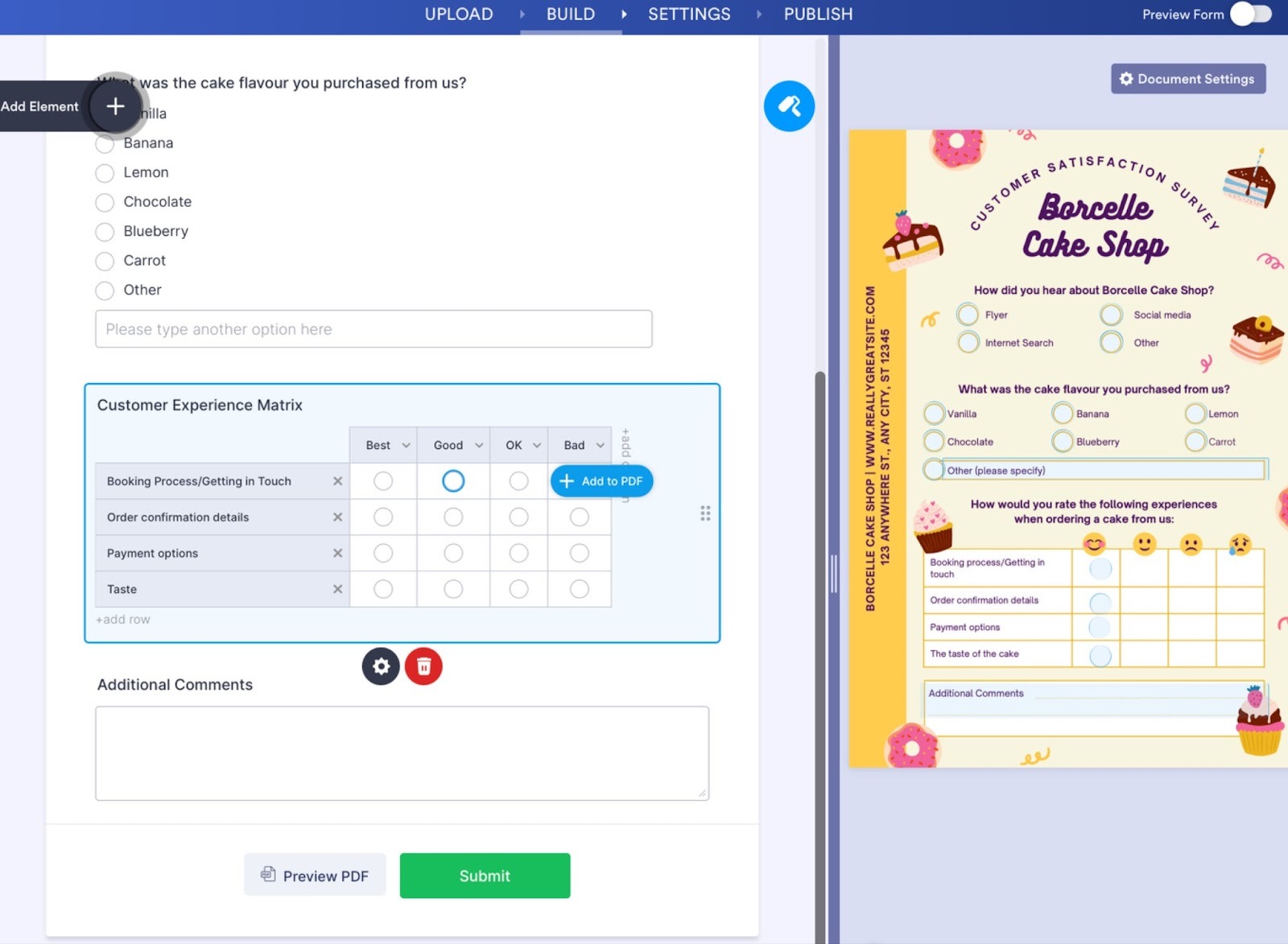
- Die Zeilen im Abschnitt „Kundenerfahrung“ dieses Dokuments wurden nicht importiert. Sollte Ihnen Ähnliches widerfahren, können Sie die Felder manuell über den Reiter „Felder“ hinzufügen. Über diesen Reiter lässt sich bei Bedarf auch die Funktionsweise Ihres Online-Formulars anpassen.
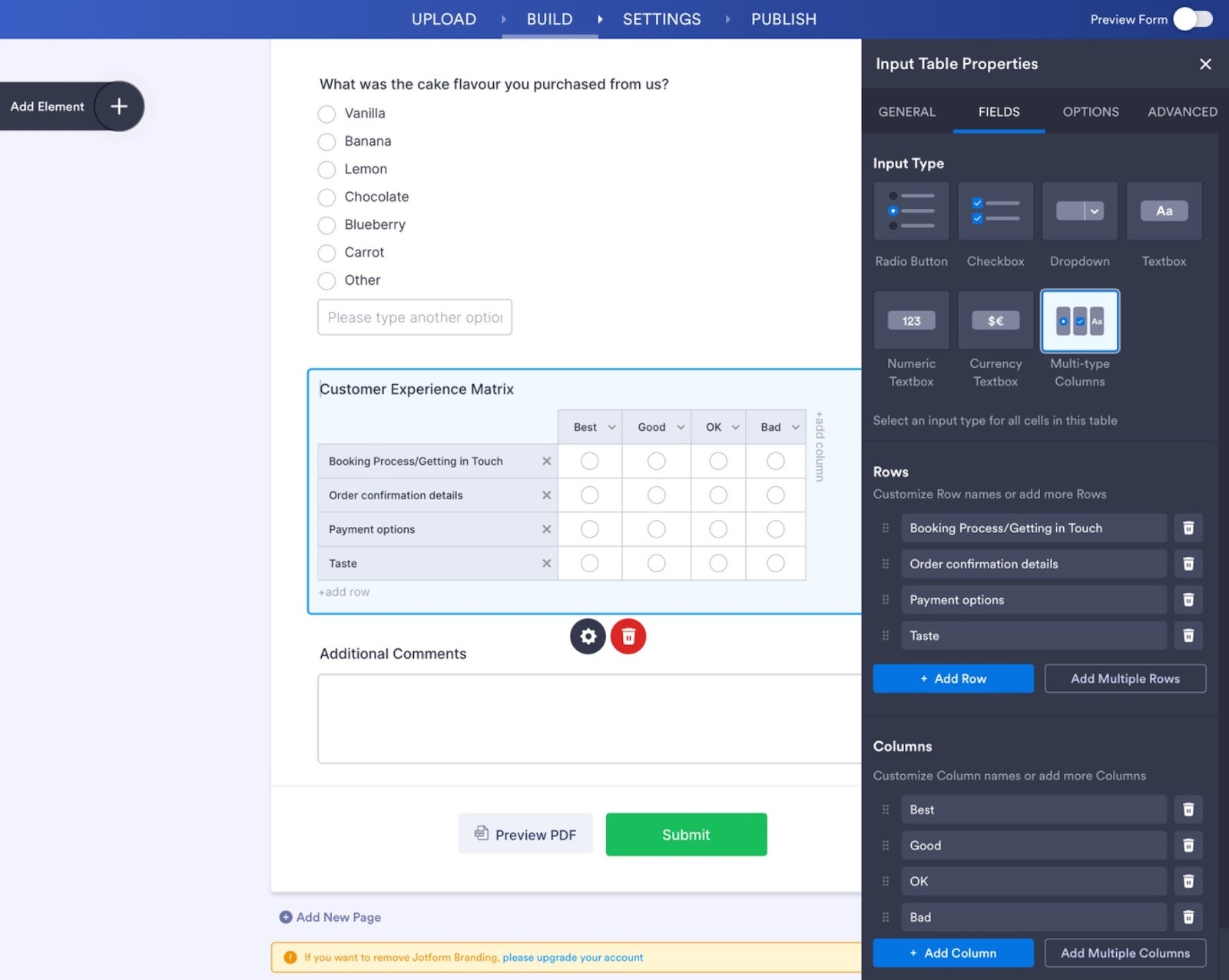
- Sobald Sie die Zeilen und Spalten für diesen Bereich erstellt haben, müssen Sie die Auswahlmöglichkeiten den Feldern im PDF zuordnen. Klicken Sie an eine beliebige Stelle, um das Eigenschaften-Fenster zu schließen. Klicken Sie anschließend nacheinander auf die einzelnen Felder in der Tabelle sowie auf die Schaltfläche „Zum PDF hinzufügen“ („Add to PDF“). Klicken Sie dann auf das entsprechende Feld in der PDF-Vorschau auf der rechten Seite, um die Elemente miteinander zu verknüpfen.
- Sobald Sie mit Ihrem ausfüllbaren PDF zufrieden sind, klicken Sie oben auf „Einstellungen“, um die für Sie relevanten Optionen festzulegen, und Klicken Sie anschließend auf „Veröffentlichen“. Sie können einen Link zu Ihrem Formular kopieren, es per E-Mail versenden, auf Ihrer Website einbetten und vieles mehr.
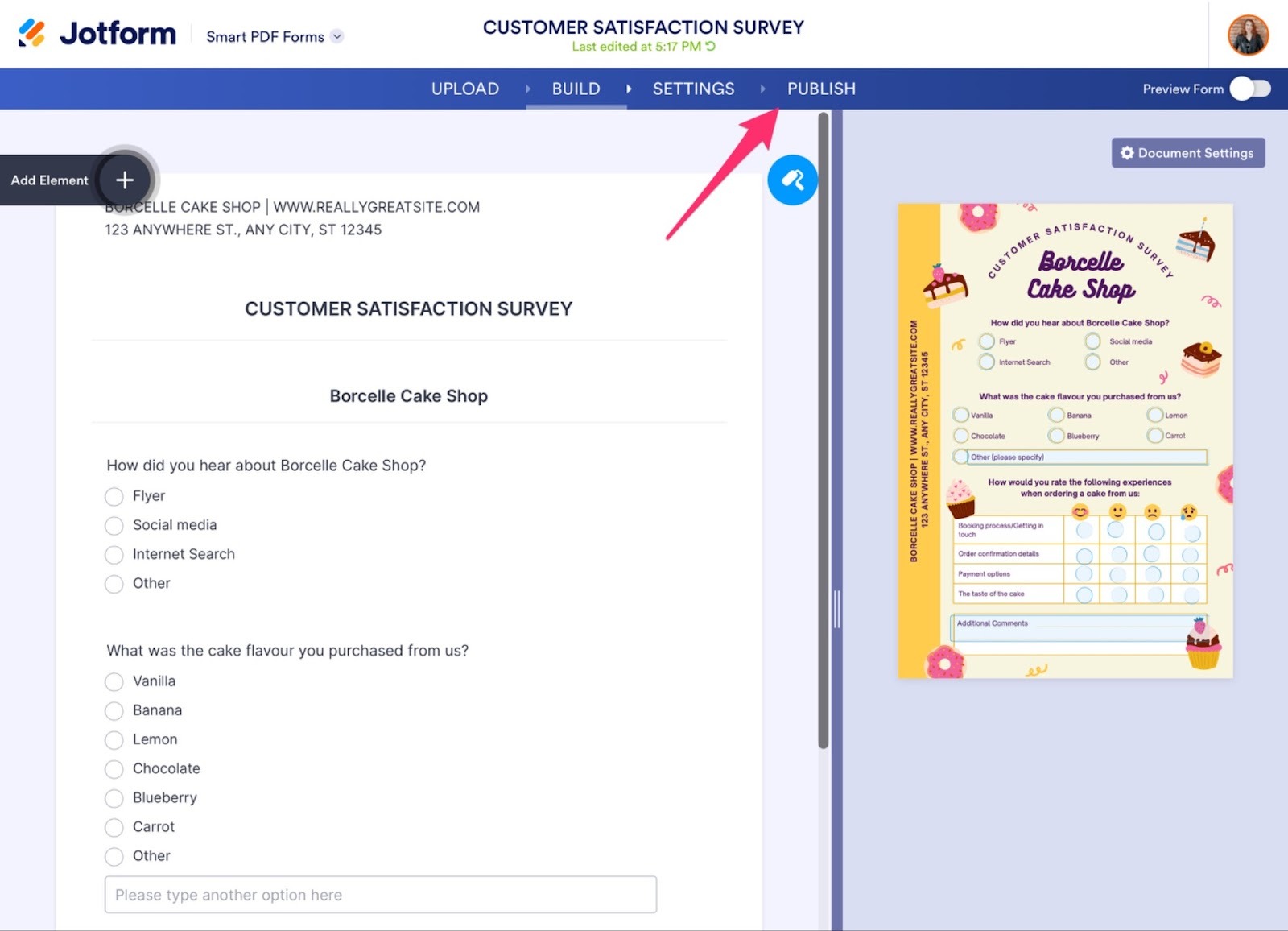
Alternativ können Sie über Ihr Jotform Konto auch ein PDF erstellen. Das Tool „Jotform Smart PDF Forms“ wandelt PDFs in Online-Formulare um, sodass diese von Nutzern auf jedem beliebigen Gerät digital ausgefüllt werden können. Anschließend wird eine ausgefüllte Version Ihres PDFs generiert, die Sie herunterladen und speichern können. Sie profitieren von den Vorteilen beider Welten: dem Komfort eines Online-Formulars kombiniert mit dem Layout Ihres ursprünglichen PDFs – vollständig erhalten und ausgefüllt.
Mit Jotform Sign kannst du deinem Formular zudem elektronische Signaturen hinzufügen. Weitere Informationen findest du in unserem ausführlichen Tutorial zum Hinzufügen von Elementen für elektronische Signaturen.
Teste das PDF, bevor du es teilst.
- Klicken Sie im Tab „Veröffentlichen“ auf die Schaltfläche „In neuem Tab öffnen“, um das Formular zu öffnen und auszufüllen – so stellen Sie sicher, dass alles wie gewünscht funktioniert. Überprüfen Sie noch einmal, ob das Formular alle Inhalte des PDFs enthält und ob die Übermittlungen in Ihrem Jotform Konto erscheinen.
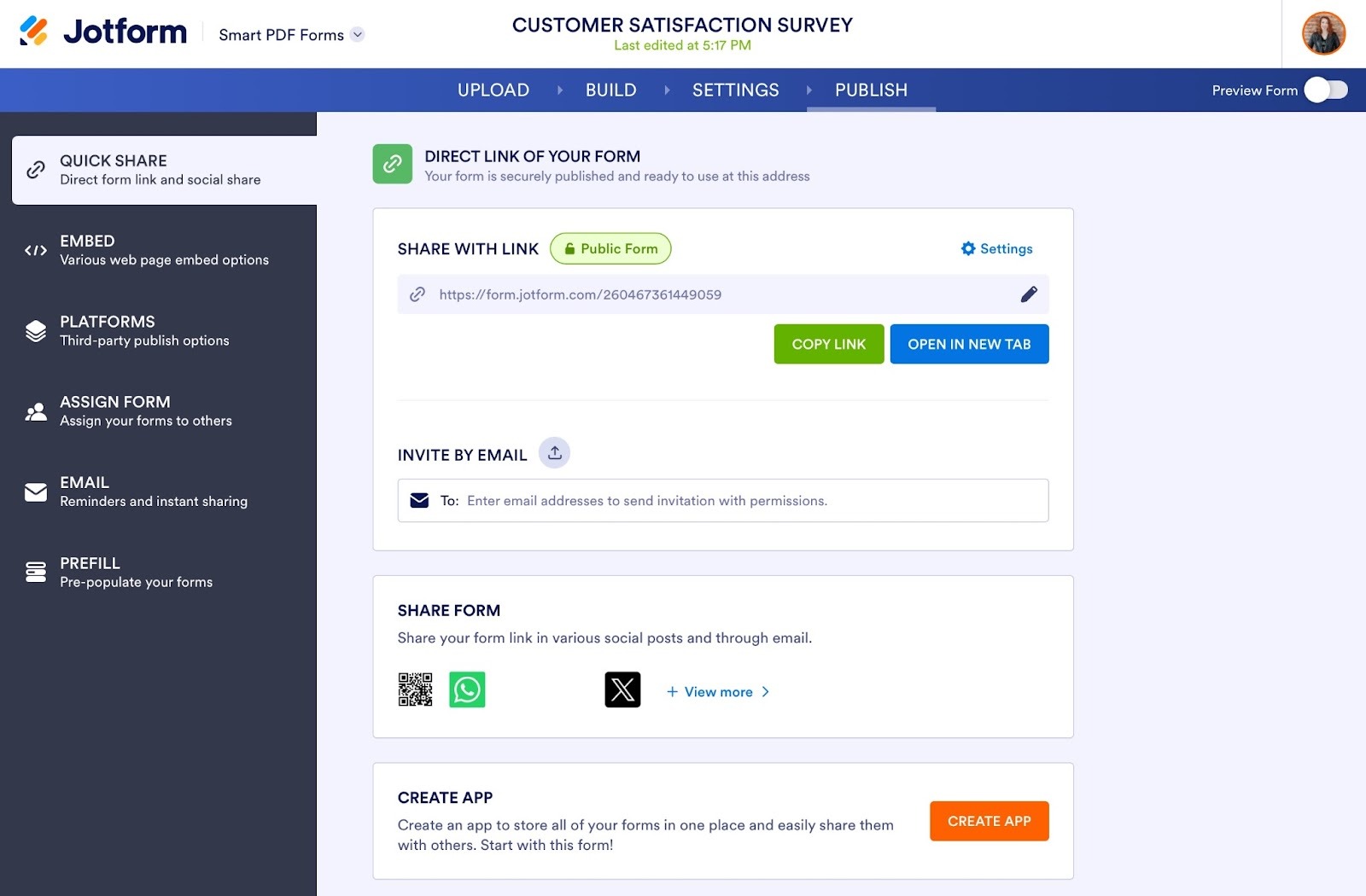
- Sobald Sie mit Ihrem neuen ausfüllbaren PDF und Formular zufrieden sind, versenden Sie es über die Seite „Veröffentlichen“.
Mehr erreichen mit Jotform und Canva
Canva ermöglicht es jedem, mithilfe einer benutzerfreundlichen und funktionsreichen Designplattform professionelle, erstklassige digitale Inhalte zu erstellen. Die leistungsstarken Funktionen von Jotform – von der Datenerfassung über KI-Agenten bis hin zur Workflow-Automatisierung – bilden ein umfassendes Produktivitäts-Ökosystem für Unternehmen jeder Größe. Gemeinsam bieten sie Ihnen die Möglichkeit, ansprechende und voll funktionsfähige Formulare zu erstellen.
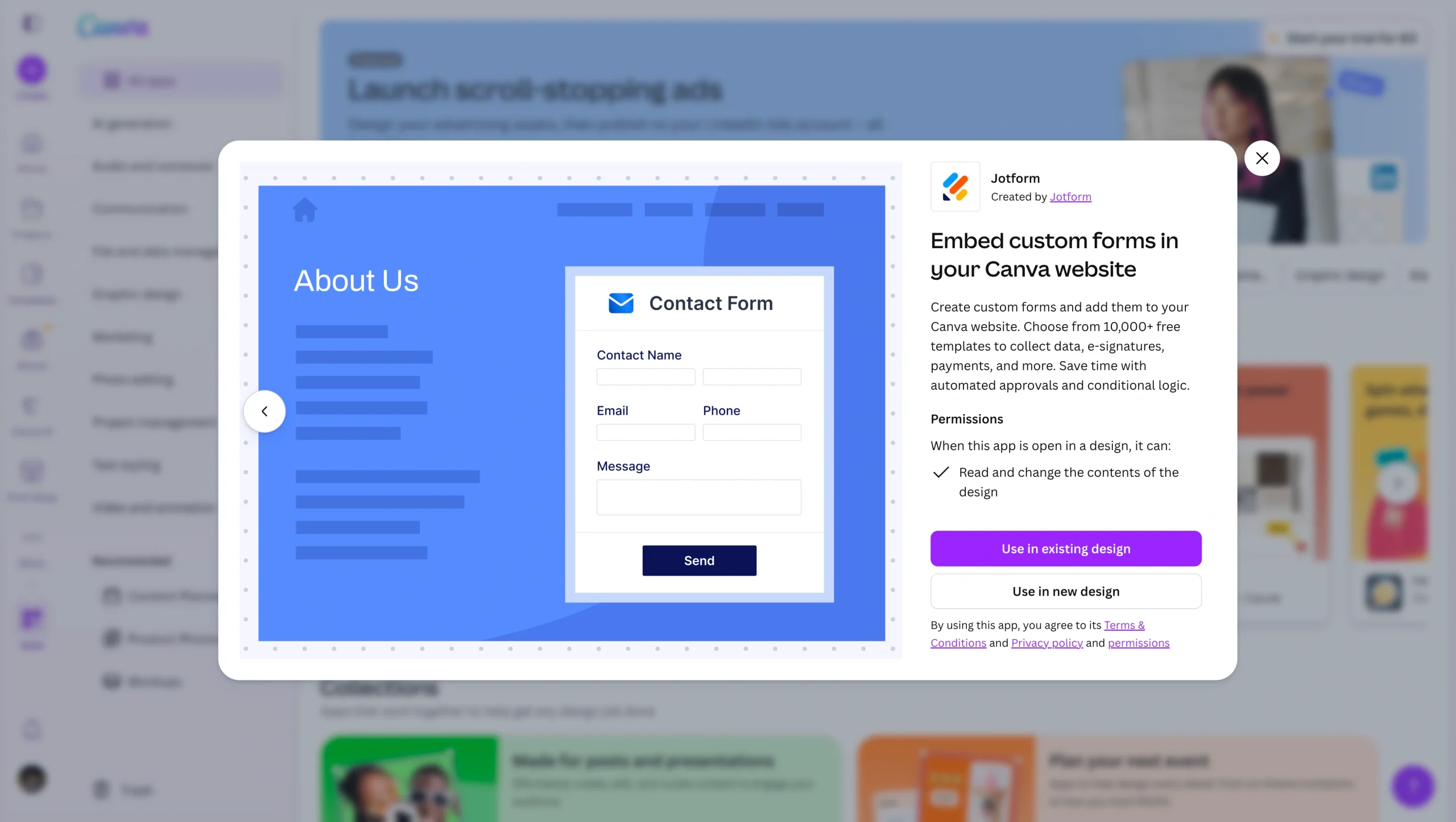
Indem Sie Jotform Formulare in Ihre Canva-Designs integrieren – etwa um ausfüllbare PDFs zu erstellen –, müssen Sie sich nicht mehr zwischen einem ansprechenden Design und einer funktionalen Lösung entscheiden, die Ihre Arbeitsabläufe beschleunigt. Zudem lassen sich Jotform Formulare in Ihre Canva-Website einbetten, um Informationen zu sammeln, elektronische Unterschriften zu erfassen, Zahlungen abzuwickeln und vieles mehr – inklusive bedingter Logik und fortschrittlicher Automatisierungsfunktionen.
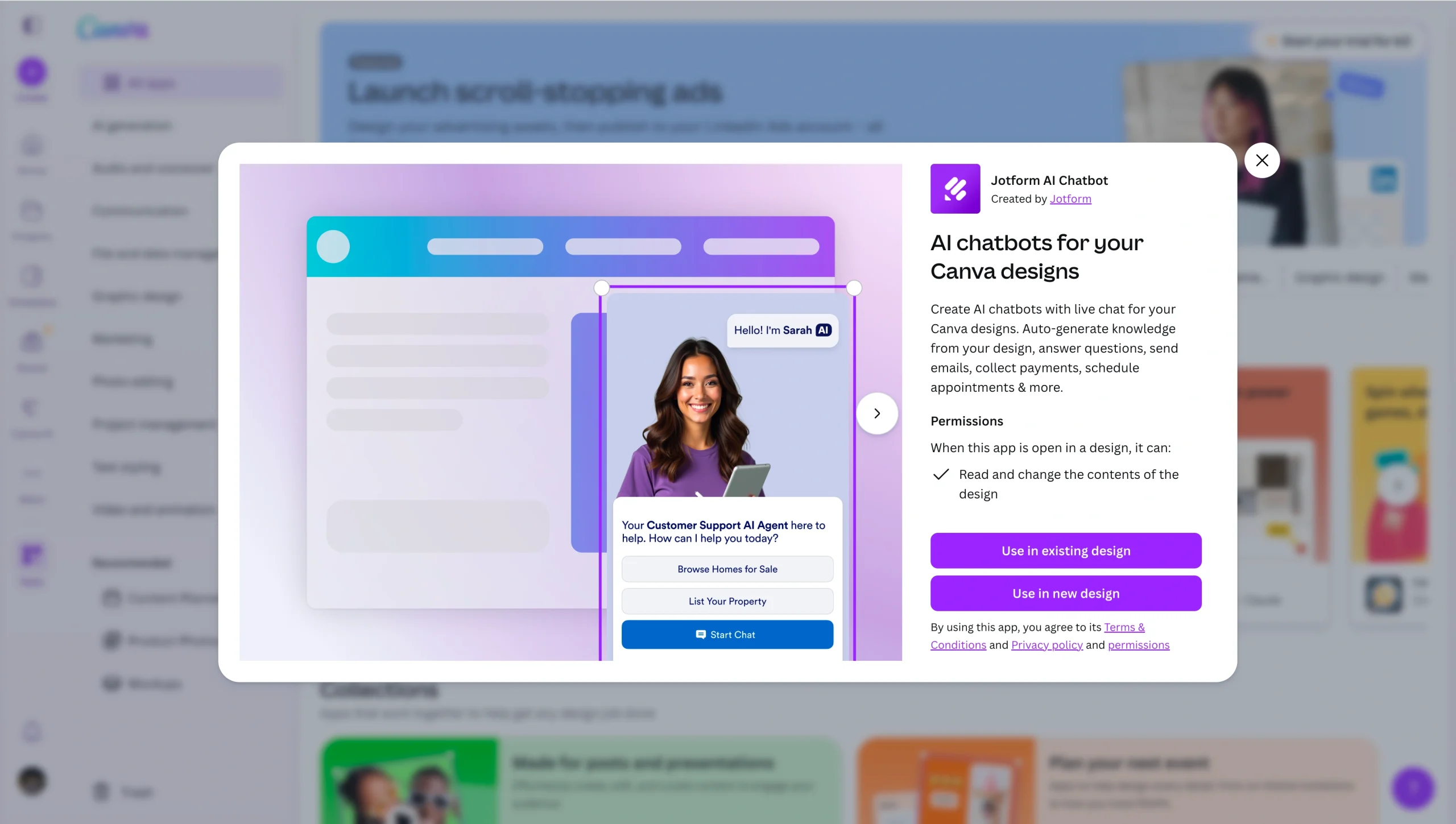
Um Ihre Designs noch weiter aufzuwerten, ermöglicht Ihnen der Jotform AI Chatbot für Canva die Integration eines interaktiven, KI-gestützten Chat-Erlebnisses direkt in Ihre Canva-Projekte – ganz ohne Programmierung. Der Chatbot kann Fragen beantworten, Leads qualifizieren und Besucher zum passenden Formular führen. So verwandeln Sie statische Designs in dynamische, auf Conversions ausgerichtete Erlebnisse.
Bereit, mit Jotform und Canva kreativ zu werden? Lass dich von diesen bewährten Einsatzmöglichkeiten für Canva und Jotform inspirieren und starte dann dein eigenes Projekt.
Häufig gestellte Fragen zu ausfüllbaren PDFs von Canva
Lade ein beliebiges PDF-Dokument in den „Jotform Fillable PDF Form Creator“ hoch, um es im Handumdrehen in ein echtes, ausfüllbares PDF sowie ein Online-Formular zu verwandeln – völlig kostenlos.
Nutzen Sie zudem Jotform Smart PDF Forms, um ein komfortables Online-Formular zu erstellen, das auf Basis Ihrer ursprünglichen PDF-Dokumentvorlage auch eine druckbare PDF-Version der ausgefüllten Formulare generiert.
Wenn Sie Ihr Canva-Dokument bearbeiten, fügen Sie ein Textfeld hinzu, indem Sie in der linken Navigationsleiste „Text“ und anschließend „Textfeld hinzufügen“ auswählen. Beachten Sie, dass dieses Textfeld ausschließlich innerhalb von Canva bearbeitet werden kann. Sobald Sie die Datei herunterladen, ist sie nicht mehr ausfüllbar. Um eine Canva-PDF-Datei in ein ausfüllbares PDF umzuwandeln, müssen Sie ein externes Tool verwenden – beispielsweise die Jotform Integration.
Dieser Artikel richtet sich an Inhaber kleiner Unternehmen, Marketingfachleute, Personalverantwortliche, Lehrkräfte, Freiberufler sowie Fachkräfte im operativen Bereich, die in Canva professionell wirkende Formulare gestalten und diese in ausfüllbare PDFs umwandeln möchten – ganz ohne fortgeschrittene Design- oder PDF-Bearbeitungskenntnisse.













Kommentar abschicken: