
Sie haben eine Wix-Website für Ihre Hochzeit, Party, Ihren Kurs oder Ihre anstehende Veranstaltung erstellt und benötigen nun eine einfache Möglichkeit, damit Gäste Ihnen mitteilen können, ob sie kommen. Antworten, die über Nachrichten und E-Mails verstreut sind, gehen leicht verloren, während ein RSVP-Formular auf Ihrer Website alle Rückmeldungen an einem Ort bündelt.
Wix kann RSVPs auf zwei Arten verwalten: Wix Events erstellt eine eigene Veranstaltungsseite, auf der sich Gäste registrieren können, während Wix Forms Ihnen ermöglicht, ein einfaches RSVP-Formular zu einer bestehenden Seite Ihrer Website hinzuzufügen.
Dieser Leitfaden untersucht beide nativen Methoden für Wix-RSVP-Formulare. Wir werden sie außerdem mit Jotform vergleichen, das möglicherweise ein ausgefeilteres und flexibleres Erlebnis für ein Wix-Einladungs-RSVP-Formular bietet.


So erstellen Sie ein RSVP-Formular in Wix mit Wix Events
Eine Möglichkeit, ein Wix-RSVP-Formular zu erstellen, ist über Wix Events, das den gesamten Ablauf abwickelt – von Veranstaltungsregistrierungsformularen bis hin zu Gästelisten – auf einer eigenen Veranstaltungsseite.
So erstellen Sie ein RSVP-Formular in Wix, wenn Wix Events bereits installiert ist:
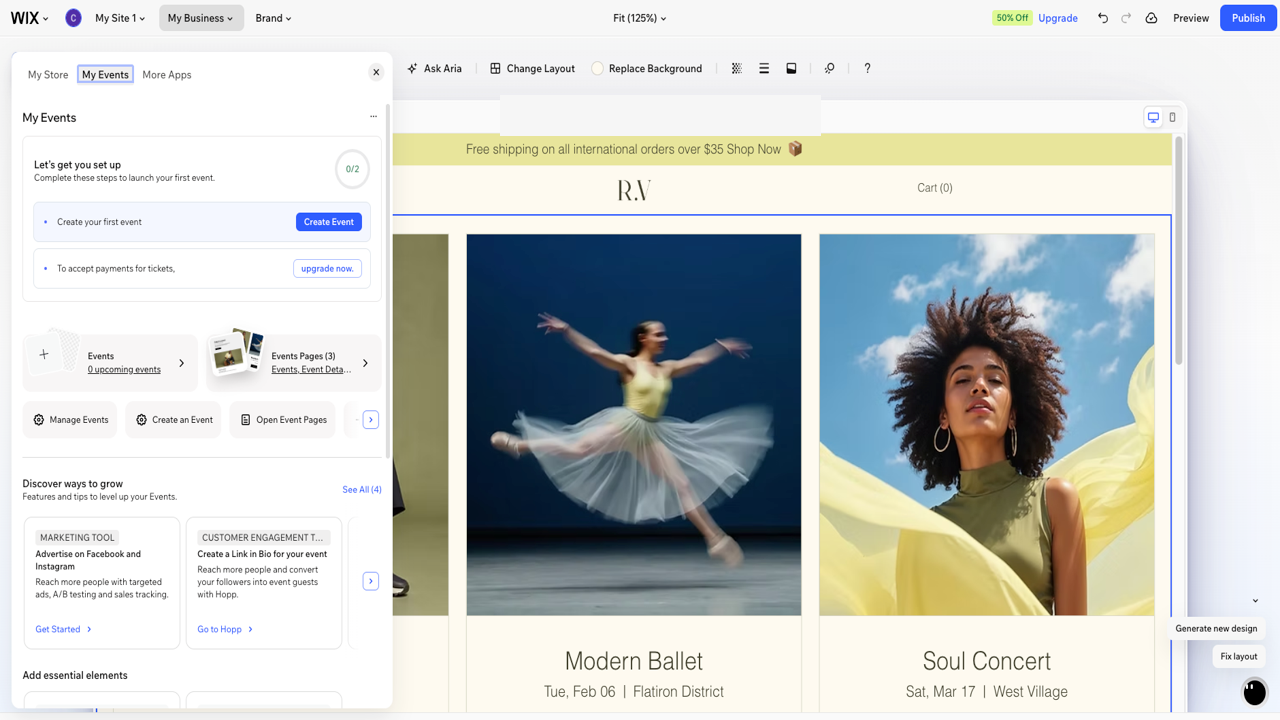
- Gehen Sie zum Dashboard Ihrer Website und klicken Sie oben links auf Mein Unternehmen, und klicken Sie dann oben auf Meine Veranstaltungen. Hier erstellen und verwalten Sie jede Veranstaltung auf Ihrer Website.
- Klicken Sie auf Veranstaltung erstellen und wählen Sie dann RSVP-Veranstaltung als Typ aus. Beachten Sie, dass Sie eine Veranstaltung später nicht zwischen RSVP und Ticketverkauf wechseln können. Wählen Sie hier also RSVP, wenn Sie Rückmeldungen sammeln und keine Tickets verkaufen möchten.
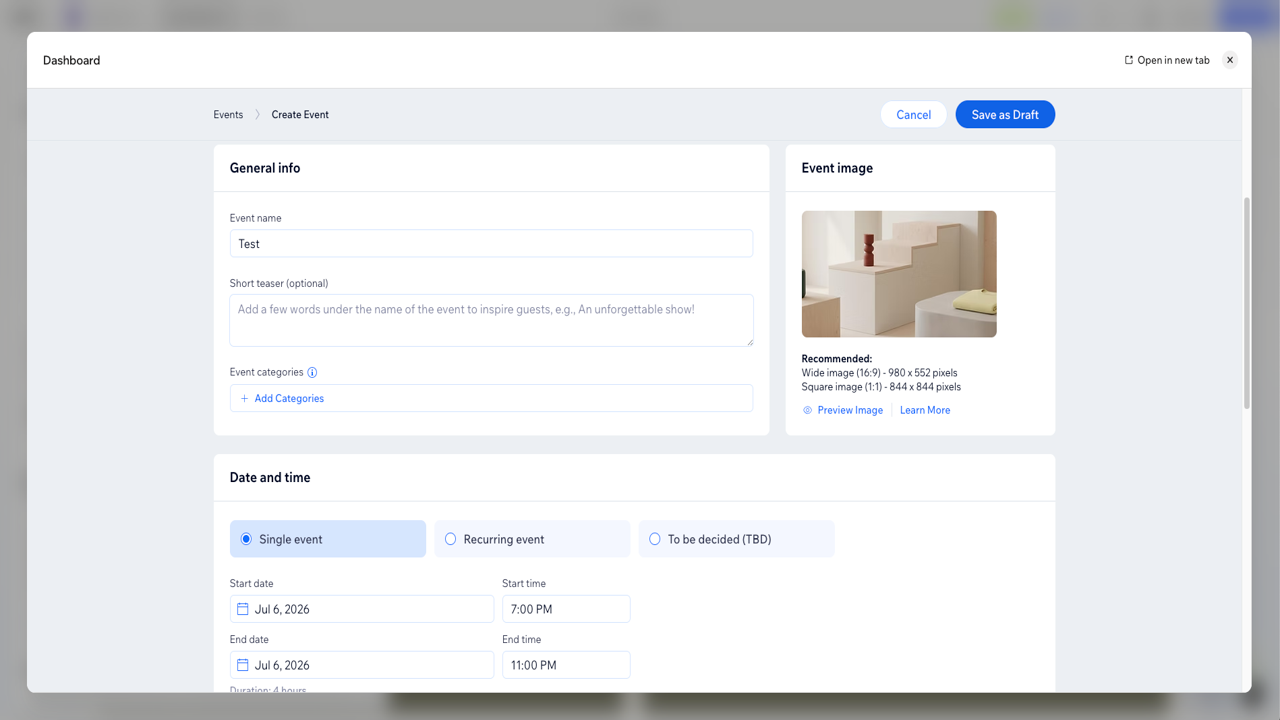
- Geben Sie den Veranstaltungsnamen, einen kurzen Teaser, das Datum, die Uhrzeit und ein Bild ein. Diese Angaben füllen automatisch die Seite Veranstaltungsdetails aus, die Gäste vor der Registrierung sehen. Klicken Sie auf Als Entwurf speichern, um zu speichern.
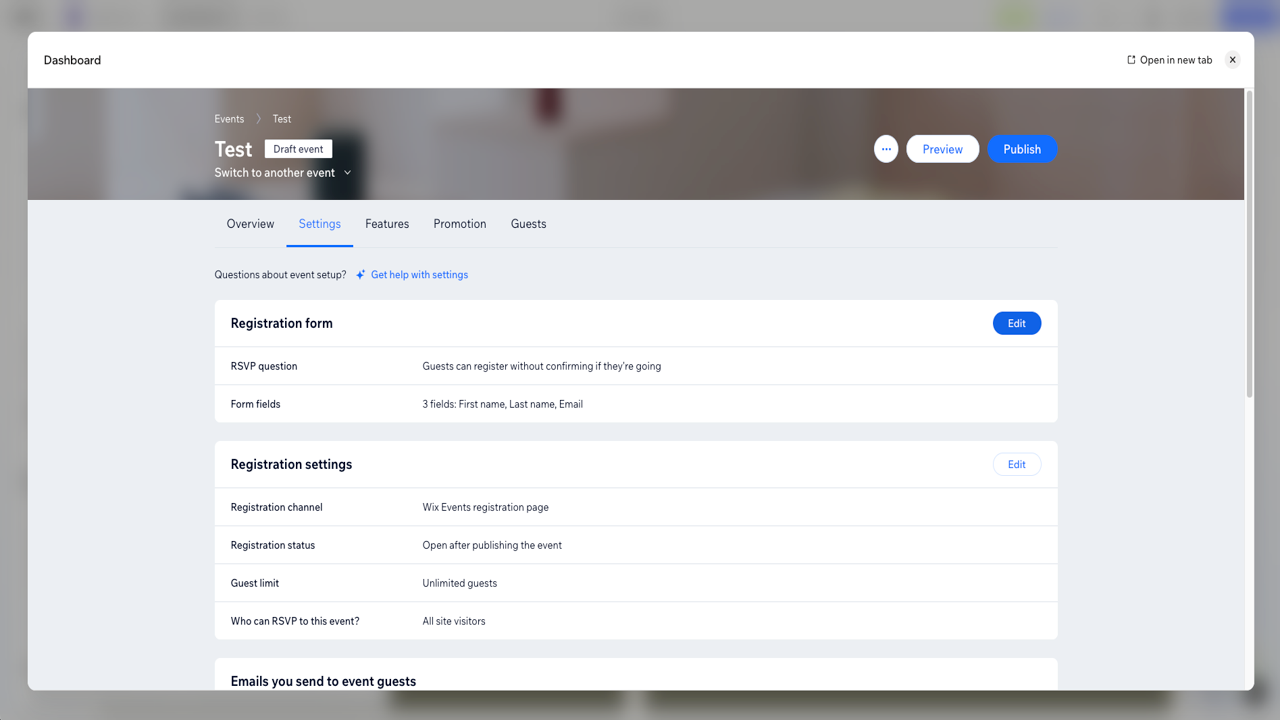
- Klicken Sie im Tab Einstellungen neben Registrierungsformular auf Bearbeiten. Hier können Sie auswählen, ob Sie Gäste um eine RSVP bitten oder Gäste nicht um eine RSVP bitten möchten, und Ihr Formular bearbeiten.
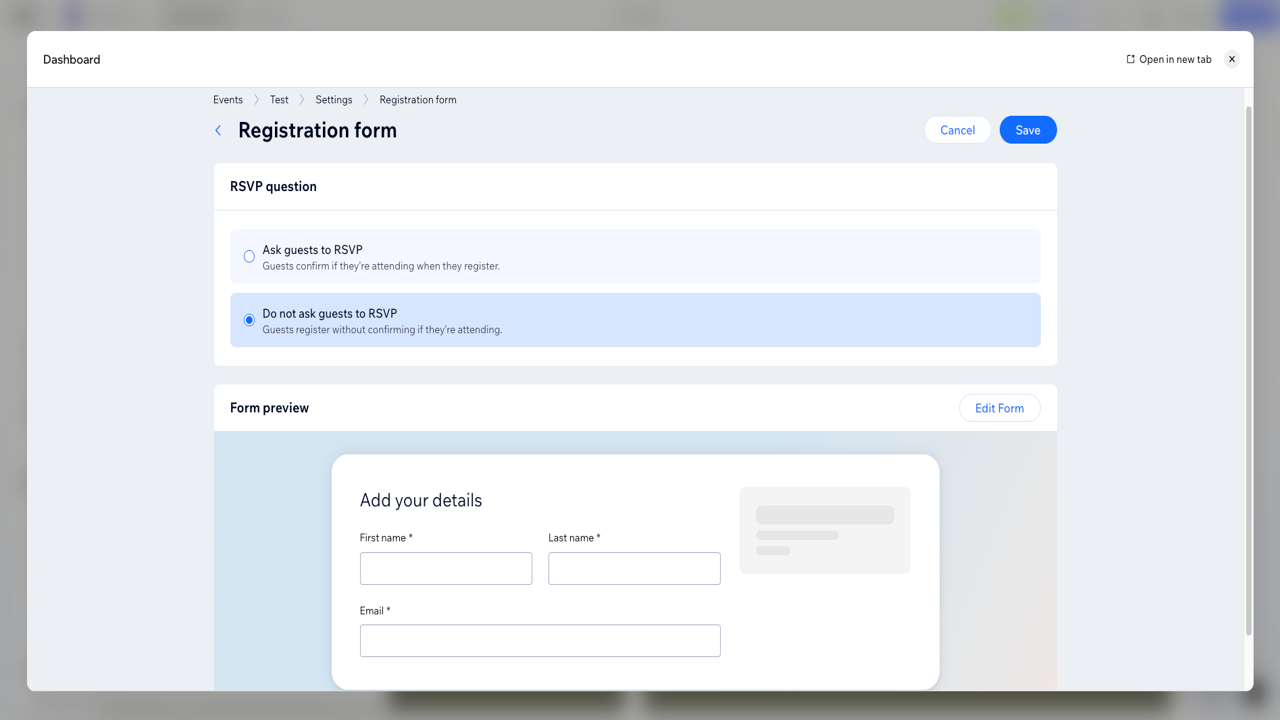
- Klicken Sie neben Formularvorschau auf Formular bearbeiten, um Formularfelder hinzuzufügen. Beachten Sie, dass Vorname, Nachname und E-Mail Pflichtfelder sind und nicht entfernt werden können.
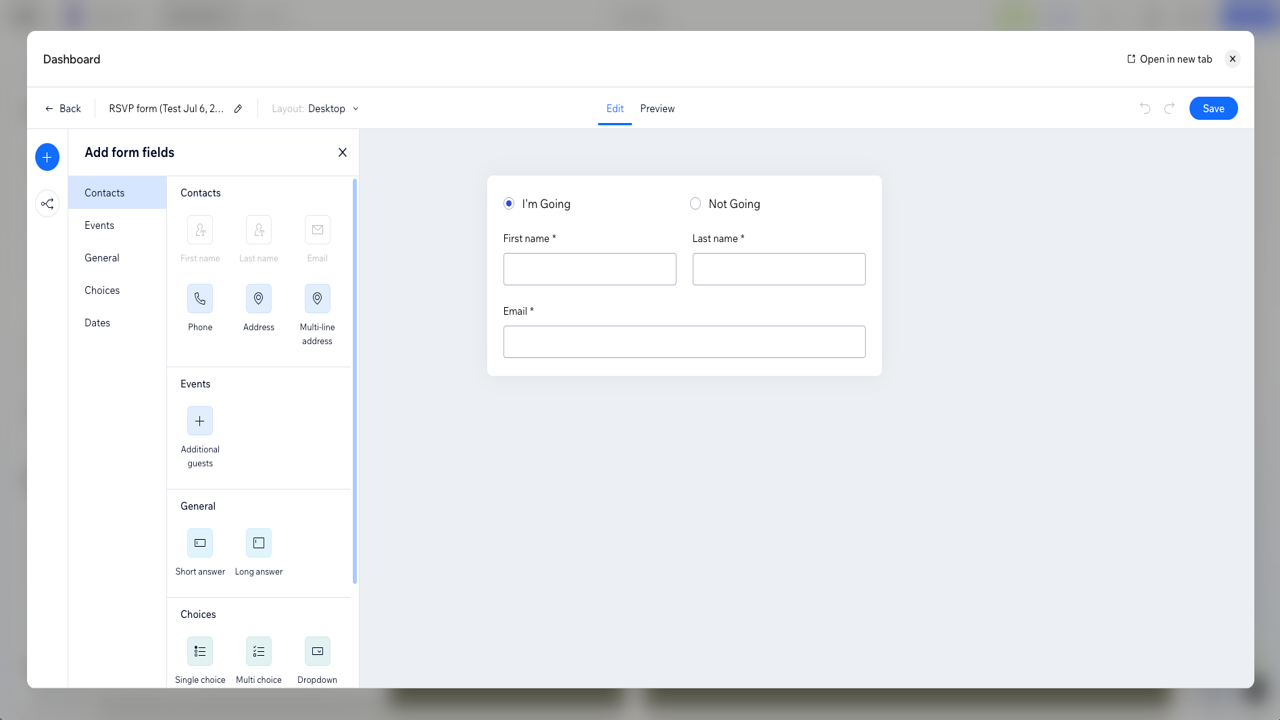
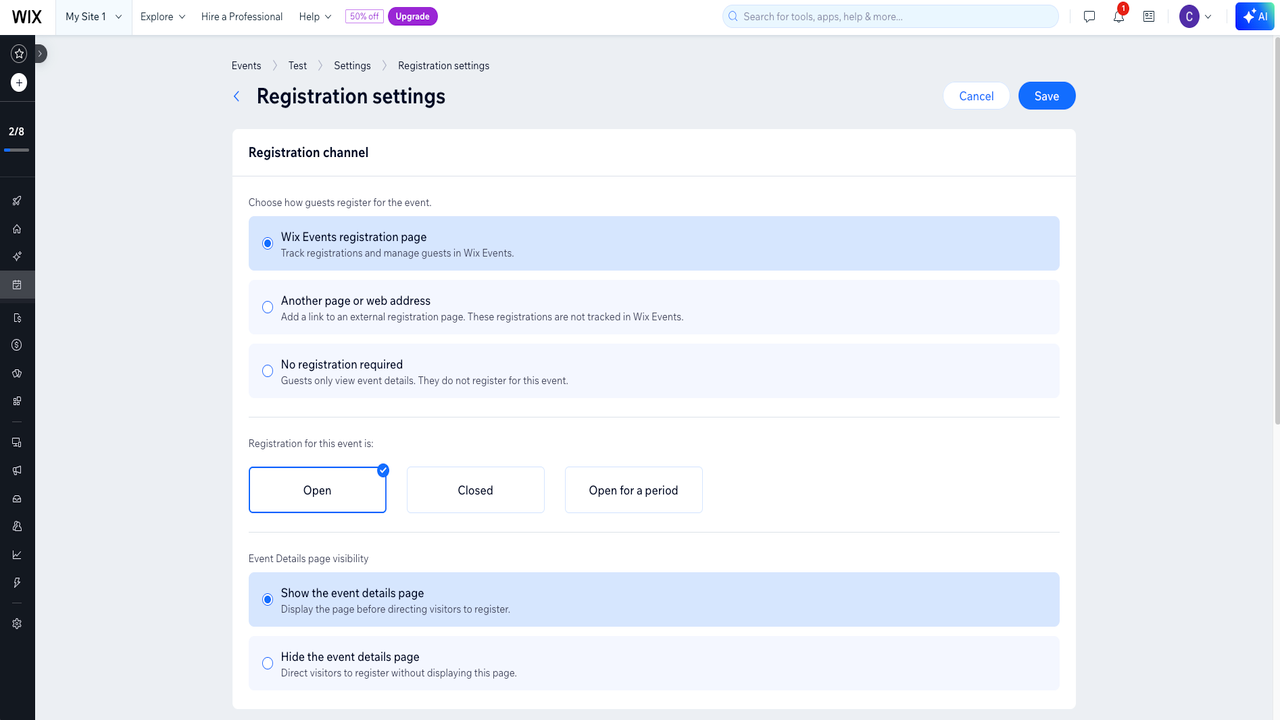
- Klicken Sie unter Einstellungen neben Registrierungseinstellungen auf Bearbeiten, um zusätzliche Optionen zu konfigurieren, wie etwa Registrierungskanal oder Gästelimit.
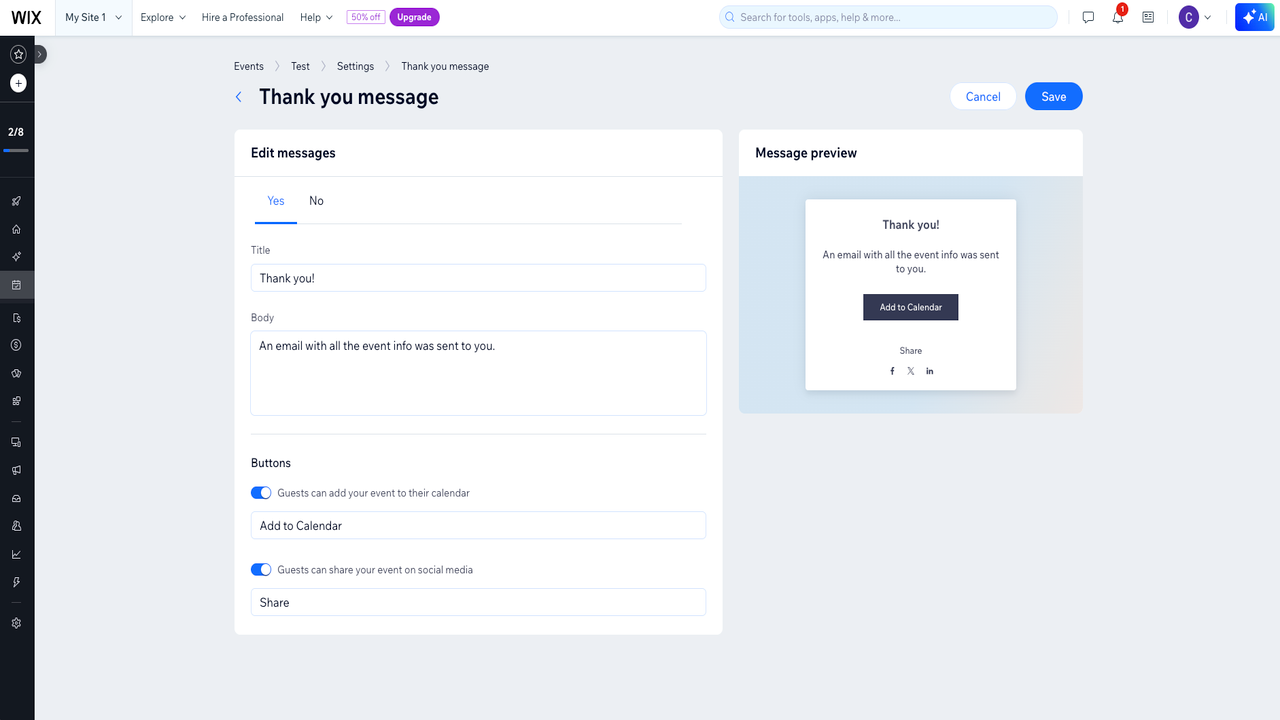
- (Optional) Scrollen Sie im Tab Einstellungen nach unten und klicken Sie neben der Dankesnachricht auf Bearbeiten, um anzupassen, was Gäste nach dem Absenden ihrer Rückmeldung sehen.
- Klicken Sie oben rechts auf Veröffentlichen. Öffnen Sie nach der Veröffentlichung die Veranstaltung auf Ihrer Live-Website und senden Sie eine Test-RSVP ab, um zu bestätigen, dass Formular und Nachricht genau wie beabsichtigt funktionieren.
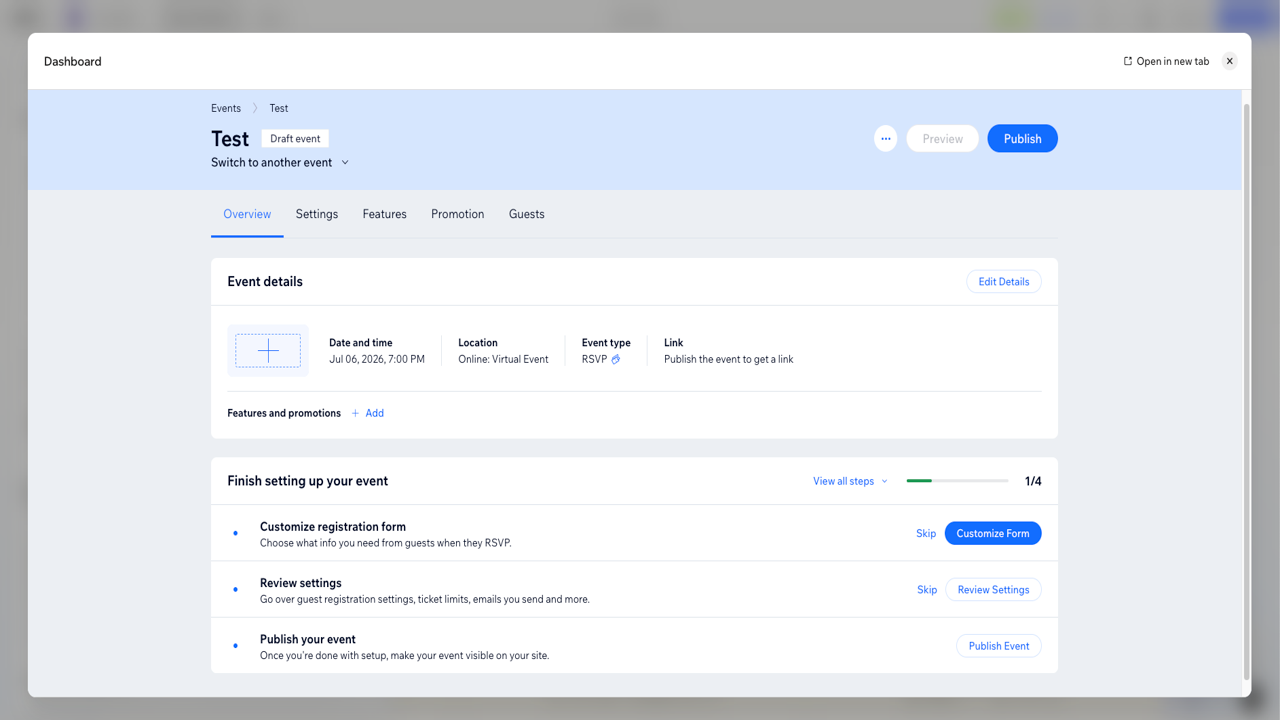
Sobald es live ist, sammelt Ihr Wix-Rückmeldeformular die Antworten direkt in der Gästeliste der Veranstaltung, wo Sie verfolgen können, wer kommt.
So erstellen Sie ein eigenständiges RSVP-Formular in Wix mit Wix Forms
Nicht jede Veranstaltung braucht eine eigene Seite. Wenn Ihre Gäste einfach von einer bereits vorhandenen Seite antworten sollen, ist ein eigenständiges Wix-Veranstaltungs-RSVP-Formular, das mit Wix Forms erstellt wurde, der einfachere Weg.
- Öffnen Sie Ihre Website im Wix-Editor und gehen Sie zu der Seite, auf der das RSVP-Formular erscheinen soll.
- Um ein Formularelement hinzuzufügen, klicken Sie oben links auf + Hinzufügen und wählen Sie Elemente, und klicken Sie dann auf Kontakt & Formulare. Von hier aus können Sie ein Formular auf der Seite platzieren.
- Wählen Sie ein vorgefertigtes Formular zum Anpassen oder erstellen Sie ein neues Formular von Grund auf. Ein vorgefertigtes Formular verschafft Ihnen einen Vorsprung beim Layout; bei einem leeren Formular legen Sie jedes Feld selbst fest.
- Um Ihre RSVP-Felder hinzuzufügen, klicken Sie auf das Formular und dann auf Formular bearbeiten, um den Formulargenerator zu öffnen und die Felder hinzuzufügen, die Ihre Veranstaltung benötigt, wie etwa Teilnahme, Gästeanzahl, Menüauswahl, eine Begleitperson oder ein Kommentarfeld. Ziehen Sie Felder, um sie neu anzuordnen, und markieren Sie die wesentlichen als Pflichtfelder.
- Bearbeiten Sie in den Einstellungen des Formulargenerators die Nachricht, die Gäste nach dem Absenden sehen. Um festzulegen, wer über jede Rückmeldung benachrichtigt wird, gehen Sie in Ihrem Dashboard zu Formulare & Einreichungen, wo Benachrichtigungen über Wix Automations verwaltet werden.
- Veröffentlichen Sie die Seite und senden Sie dann einen Testeintrag auf Ihrer Live-Website ab, um zu bestätigen, dass Felder, Benachrichtigung und Dankesnachricht alle funktionieren.
Wix Forms ist eine solide Wahl für eine einfache Sammlung von Wix-Veranstaltungsregistrierungsformularen. Es ist jedoch nicht so auf Veranstaltungen ausgerichtet wie Wix Events, sodass Sie keine veranstaltungsspezifischen Extras wie eine Gästeliste, Teilnahmeverfolgung oder eine eigene Veranstaltungsseite erhalten.
5 Einschränkungen bei der Verwendung von Wix für RSVP-Formulare
Wix deckt die Grundlagen der RSVP-Sammlung gut ab, egal ob Sie Wix Events oder ein eigenständiges Wix-Online-RSVP-Formular verwenden. Wenn Sie jedoch etwas Detaillierteres planen, ist es hilfreich zu wissen, wo die nativen Tools an ihre Grenzen stoßen.
Es gibt einige Grenzen, auf die Sie beim Erstellen Ihres Wix-Party-RSVP-Formulars stoßen können:
- Die Designflexibilität ist begrenzt: Sie können Farben, Schriftarten und Layout anpassen, arbeiten aber innerhalb der Vorlagen und des Designsystems von Wix. Für ein Wix-Hochzeits-RSVP-Formular oder eine besondere Veranstaltung, bei der das Formular zu einem bestimmten Look passen soll, kann diese Struktur einschränkend wirken.
- Die bedingte Logik ist einfach gehalten: Wix Forms unterstützt einfache Regeln, die Felder auf Basis einer Antwort ein- oder ausblenden. Sobald Sie einen umfangreicheren Ablauf wünschen, etwa Gäste auf Basis mehrerer Antworten auf verschiedene Pfade zu leiten, sind die Logikoptionen begrenzt.
- Das Gästeerlebnis kann generisch wirken: Die Formulare funktionieren, sehen aber tendenziell wie standardmäßige Wix-Formulare aus. Bei Hochzeiten und besonderen Anlässen, bei denen die Details den Ton angeben, kann dieser generische Eindruck das Erlebnis schmälern, das Sie schaffen möchten.
- Die Zahlungserfassung ist nicht ideal: Wenn Ihre RSVP kostenpflichtige Zusatzoptionen umfasst, wie etwa Menü-Upgrades oder eine Gebühr für eine Begleitperson, ist es umständlich, dieses Geld sauber über ein natives RSVP-Formular einzuziehen, und erfordert oft eine Behelfslösung.
- Die Antwortverwaltung ist funktional, aber unflexibel: Sie können Antworten ansehen und exportieren, aber sie für eine komplexere Planung zu organisieren, etwa das Verfolgen mehrerer Gästekategorien oder detaillierter Ernährungsbedürfnisse, ist nicht besonders flexibel.
Für einfache Veranstaltungen erledigt Wix die Aufgabe. Wenn Ihr RSVP-Formular jedoch ausgefeilter wirken und im Hintergrund mehr leisten soll, gibt es eine bessere Option.
So fügen Sie ein Jotform-RSVP-Formular zu Ihrer Wix-Website hinzu
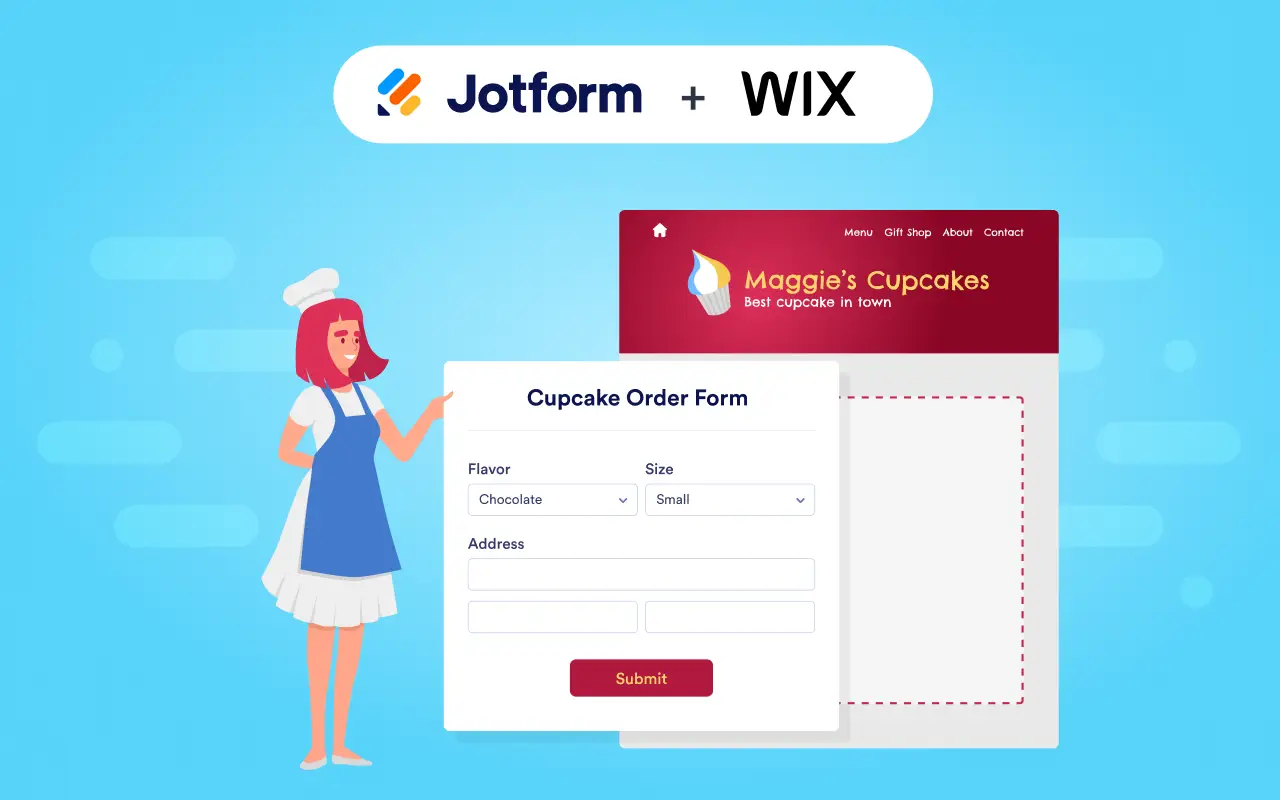
Wenn Sie ein Wix-RSVP-Formular möchten, das wirklich zum Anlass passt, fügen Sie Jotform zu Wix hinzu. Jotform lässt sich in Wix integrieren, sodass Sie ein Formular erstellen und auf Ihrer Website einbetten können, ohne eines der beiden Tools zu verlassen. Wenn Sie Ihr Formular in Jotform erstellen, erhalten Sie veranstaltungsbereite Vorlagen, bessere visuelle Anpassungsmöglichkeiten, robustere Logik und eine einfachere Möglichkeit, das Formular an den Ton Ihrer Veranstaltung anzupassen.
- Wählen Sie eine von Jotforms RSVP-Formularvorlagen oder beginnen Sie von Grund auf. Vorlagen öffnen sich im Drag-and-drop-Formulargenerator mit bereits vorhandenen gängigen RSVP-Feldern, sodass Sie nicht bei null anfangen.
- Passen Sie es an, indem Sie Farben, Schriftarten, Hintergrund und Layout anpassen und Ihr eigenes Bild oder Logo hinzufügen. Hier kann ein Hochzeitsformular wie Ihre Traumeinladung aussehen statt wie ein generisches Webformular. Jotform bietet sogar ein spezielles Hochzeits-RSVP-Tool, falls das Ihr Anlass ist.
- Fügen Sie zusätzliche Felder für Menüauswahl, Gästeanzahl oder eine Begleitperson hinzu und nutzen Sie dann bedingte Logik, um Fragen basierend auf den Antworten eines Gastes ein- oder auszublenden. Das Formular kann eine Menüauswahl erst dann anzeigen, nachdem jemand seine Teilnahme bestätigt hat, wodurch es für alle anderen kurz bleibt.
- Um den Einbettungscode zu generieren, öffnen Sie den Tab Veröffentlichen, wählen Sie Einbetten und kopieren Sie den Code, den Jotform für Sie erstellt.
- Klicken Sie im Wix-Editor auf Elemente hinzufügen, wählen Sie Einbettungscode und dann Ein Widget einbetten. Fügen Sie Ihren Jotform-Code ein, positionieren Sie das Formular und veröffentlichen Sie es.
Für Hochzeiten, Partys, Schulveranstaltungen oder Zusammenkünfte kleiner Unternehmen bietet Jotform ausgefeiltere RSVP-Vorlagen, stärkere bedingte Logik, bessere Branding-Kontrolle, Zahlungserfassung, wenn Ihre RSVP kostenpflichtige Zusatzoptionen umfasst, und eine einfachere Antwortverwaltung, während Ihre Gästeliste wächst.
Erstellen Sie Ihre RSVP schneller mit Jotform
Für eine kleine, zwanglose Veranstaltung ist ein Wix-RSVP-Formular zuverlässig und einfach einzurichten. Aber wenn die Details wichtig sind, sei es eine Hochzeit, ein Kurs oder eine Firmenveranstaltung, bringt Jotform Sie schneller zu einem ausgefeilten Formular. Sie beginnen mit einer für den Anlass erstellten Vorlage, passen sie an Ihr Branding an, fügen die Logik hinzu, die Ihre Veranstaltung benötigt, und betten sie in wenigen Schritten auf Ihrer Wix-Website ein, wodurch ein RSVP-Formular entsteht, das sich wie ein Teil der Veranstaltung anfühlt, mit organisierten und verwaltungsbereiten Antworten. Durchstöbern Sie Jotforms über 20.000 kostenlose Formularvorlagen und über 150 Integrationen, oder melden Sie sich kostenlos an, um mit dem Erstellen zu beginnen.
Häufig gestellte Fragen zu Wix-RSVP-Formularen
Öffnen Sie den Wix-Editor, klicken Sie auf Elemente hinzufügen und wählen Sie dann Kontakt & Formulare. Wählen Sie ein vorgefertigtes Formular zum Anpassen oder erstellen Sie ein neues von Grund auf, und klicken Sie dann auf Formular bearbeiten, um den Formulargenerator zu öffnen. Fügen Sie von dort aus die benötigten Felder hinzu, markieren Sie die wichtigen als Pflichtfelder und legen Sie Ihre Benachrichtigungen und Dankesnachricht fest. Veröffentlichen Sie die Seite und senden Sie dann einen Testeintrag auf Ihrer Live-Website ab, um zu bestätigen, dass alles funktioniert.
Erstellen Sie Ihr Formular in Jotform, öffnen Sie dann den Tab Veröffentlichen, wählen Sie Einbetten und kopieren Sie den Code. Klicken Sie im Wix-Editor auf Elemente hinzufügen, wählen Sie Einbettungscode und dann Ein Widget einbetten. Fügen Sie Ihren Jotform-Code in das Feld ein, positionieren Sie das Formular auf Ihrer Seite und veröffentlichen Sie es. Jotforms Anleitung zum Einbetten in Wix erklärt jeden Schritt, falls Sie mitmachen möchten.
Dieser Artikel richtet sich an Wix-Nutzer, die Hochzeiten, Partys, Schulveranstaltungen, Kurse oder geschäftliche Zusammenkünfte planen und eine einfache Möglichkeit benötigen, RSVPs über ihre Website zu sammeln und zu verwalten.













Kommentar abschicken: