
Eine Online-Umfrage in Google Forms ist eine hervorragende Möglichkeit, um wichtige Informationen von Ihrer Zielgruppe zu sammeln. Allerdings kostet das Erstellen einer Umfrage Zeit, die Sie nicht immer haben. Genau hier können Tools wie ChatGPT nützlich sein, weil sie Ihnen die eigentliche Arbeit abnehmen und den Prozess beschleunigen.
Es gibt dabei nur einen Haken: Zwischen ChatGPT und Google Forms gibt es keine native Integration. Wenn Sie beide Tools zusammen nutzen möchten, brauchen Sie eine Behelfslösung.
Google Apps Script ist eine Skriptplattform, mit der Sie eine Umfrage in Google Forms mithilfe von ChatGPT erstellen können – allerdings müssen Sie dafür mit Code arbeiten. Die technische Komplexität der Plattform mag manche Nutzer abschrecken, doch das Erstellen einer Umfrage ist mit den richtigen Anweisungen eine recht überschaubare Aufgabe.
In diesem Artikel zeigen wir Ihnen, wie Sie eine Umfrage in Google Forms erstellen, und zwar mit ChatGPT über Google Apps Script. (Wenn Sie die Grundlagen von Google Forms kennenlernen möchten, lesen Sie zunächst Wie man ein Google-Formular erstellt und Wie man Google Forms verwendet.) Außerdem stellen wir Ihnen eine starke Alternative vor: Jotform, einen Formulargenerator mit integrierter ChatGPT-App, der einfacher zu bedienen ist.


Schritt für Schritt: So erstellen Sie eine Umfrage in Google Forms mit ChatGPT
Google Forms ist ein einfacher Formulargenerator, der vor allem wegen seiner intuitiven Oberfläche beliebt ist. Doch diese Schlichtheit kann auch zum Nachteil werden, denn viele erweiterte Funktionen, die Nutzer brauchen, fehlen. In diesem Fall gibt es eben keine native Integration mit ChatGPT.
Um eine Umfrage in Google Forms mit ChatGPT zu erstellen, müssen Sie Google Apps Script mit ins Spiel bringen. Diese Lösung kostet zwar etwas mehr Zeit und kann kompliziert werden, aber sie funktioniert. Falls Sie noch nie mit Code gearbeitet haben, wirkt das vielleicht erst mal überwältigend. Keine Sorge – wir führen Sie Schritt für Schritt hindurch:
- Öffnen Sie ChatGPT.
- Bitten Sie ChatGPT, Ihnen Umfragefragen zu liefern. Die besten Ergebnisse erhalten Sie, wenn Sie Ihre Eingabe so konkret wie möglich formulieren.
Beispiel: Erstelle eine Umfrage zur Mitarbeiterbindung mit 10 Fragen, die sich auf Arbeitszufriedenheit, Kommunikation, Work-Life-Balance und Führung konzentrieren. Verwende Multiple-Choice-Fragen und Fragen mit kurzen Antworten.
Sie können angeben, welche verschiedenen Fragetypen in der Umfrage vorkommen sollen, und ChatGPT sogar bitten, ein Multiple-Choice-Raster in Google Forms einzufügen. Werfen Sie außerdem einen Blick auf die Umfragevorlagen für Google-Formulare und überlegen Sie, ob ChatGPT einer bestimmten Vorlage folgen soll.
ChatGPT erstellt daraufhin die Inhalte für Ihre Umfrage.
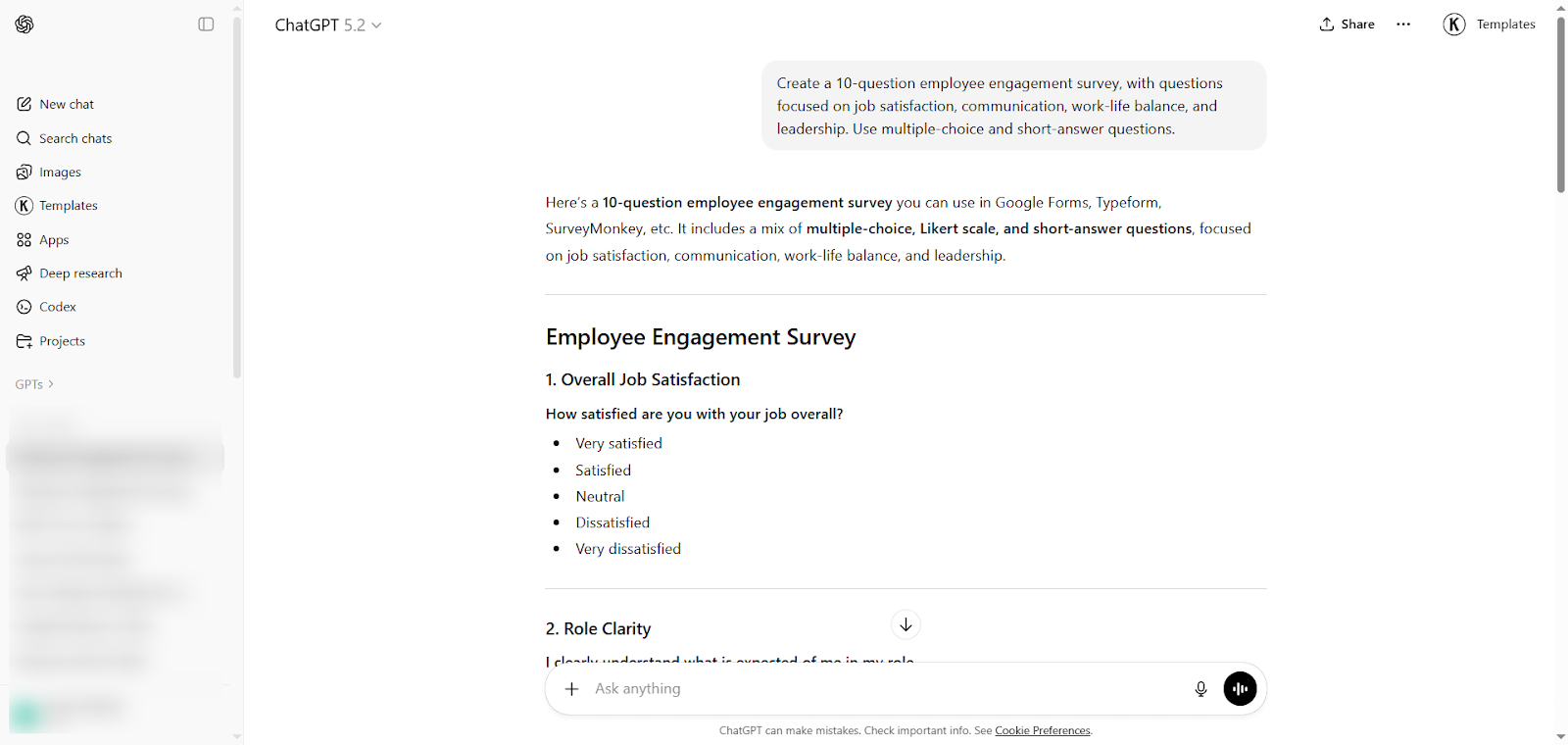
- Bitten Sie ChatGPT anschließend, die Umfrage in ein Google Apps Script umzuwandeln, das Google erklärt, wie Ihr Google-Formular erstellt werden soll.
ChatGPT liefert Ihnen einen Codeblock. Klicken Sie auf das Kopiersymbol.
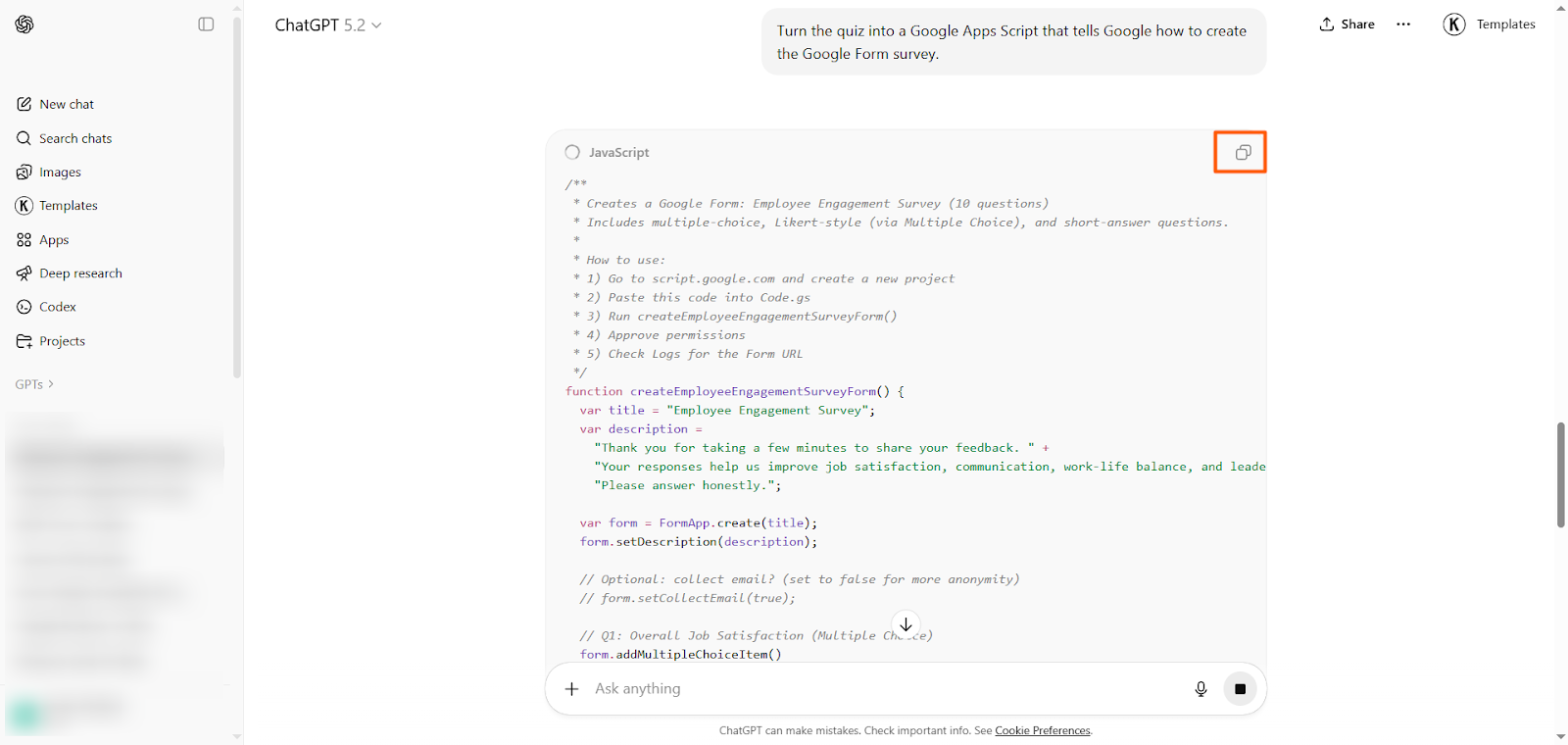
- Gehen Sie zu Google Forms und öffnen Sie ein leeres Formular.
- Klicken Sie auf das vertikale Dreipunkt-Symbol und wählen Sie im Dropdown-Menü Apps Script aus.
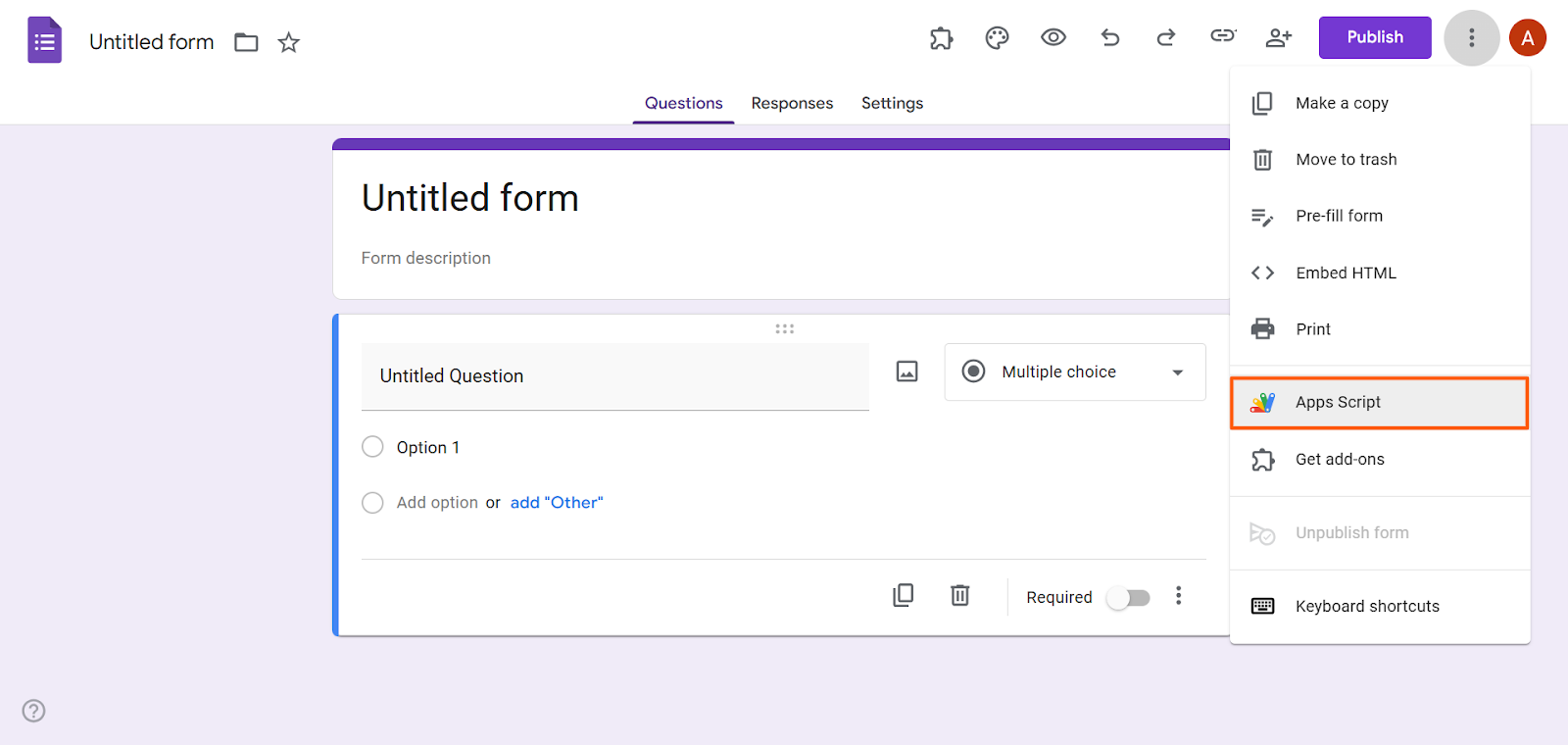
- Fügen Sie den Code von ChatGPT in das Skript ein.
- Klicken Sie auf Speichern und anschließend auf Ausführen.
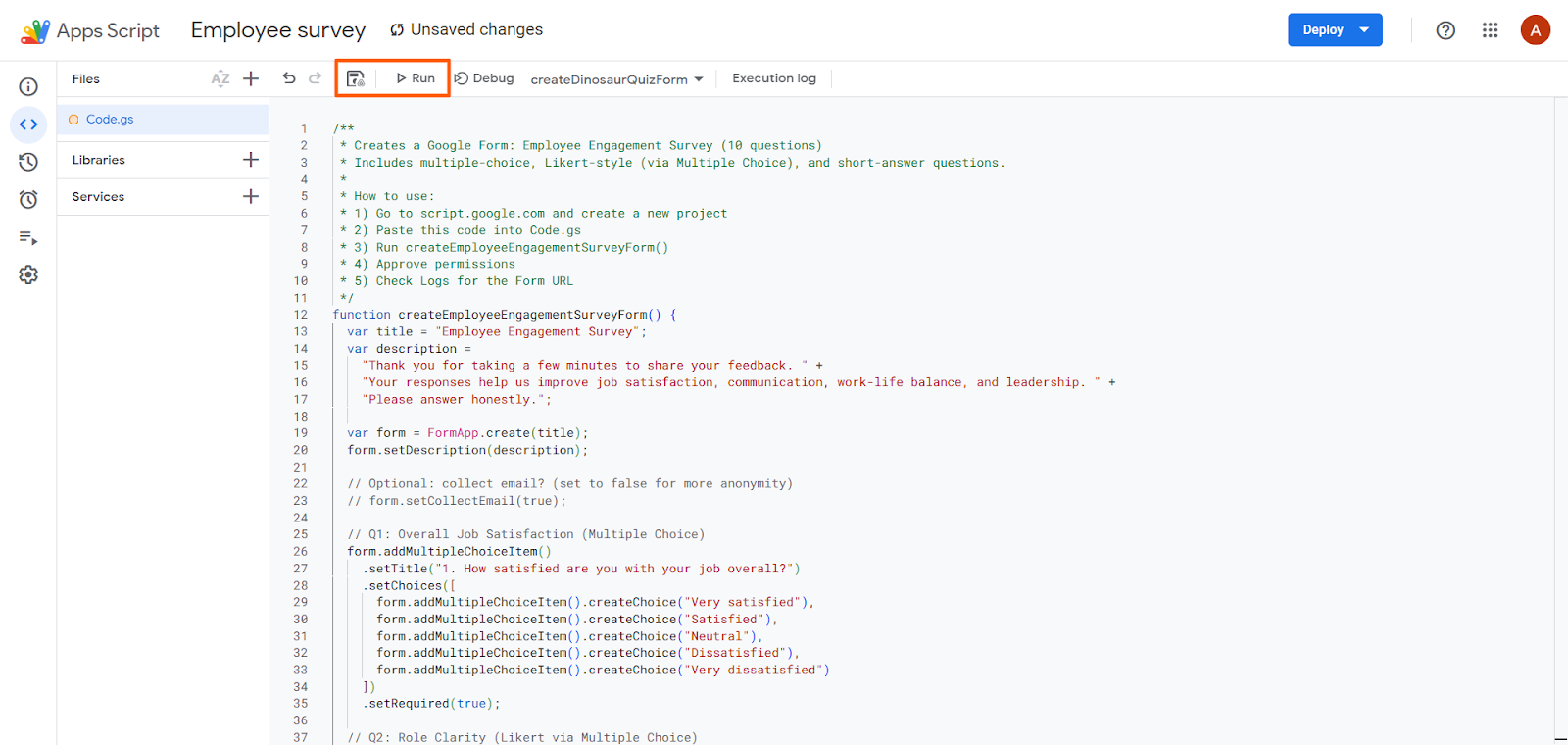
Möglicherweise verlangt Google Apps Script Berechtigungen, bevor die gewünschte Aktion abgeschlossen wird. Erteilen Sie die nötige Autorisierung. Das Skript erstellt daraufhin Ihre Umfrage in Google Forms, auf die Sie über Ihr Google Drive zugreifen können.
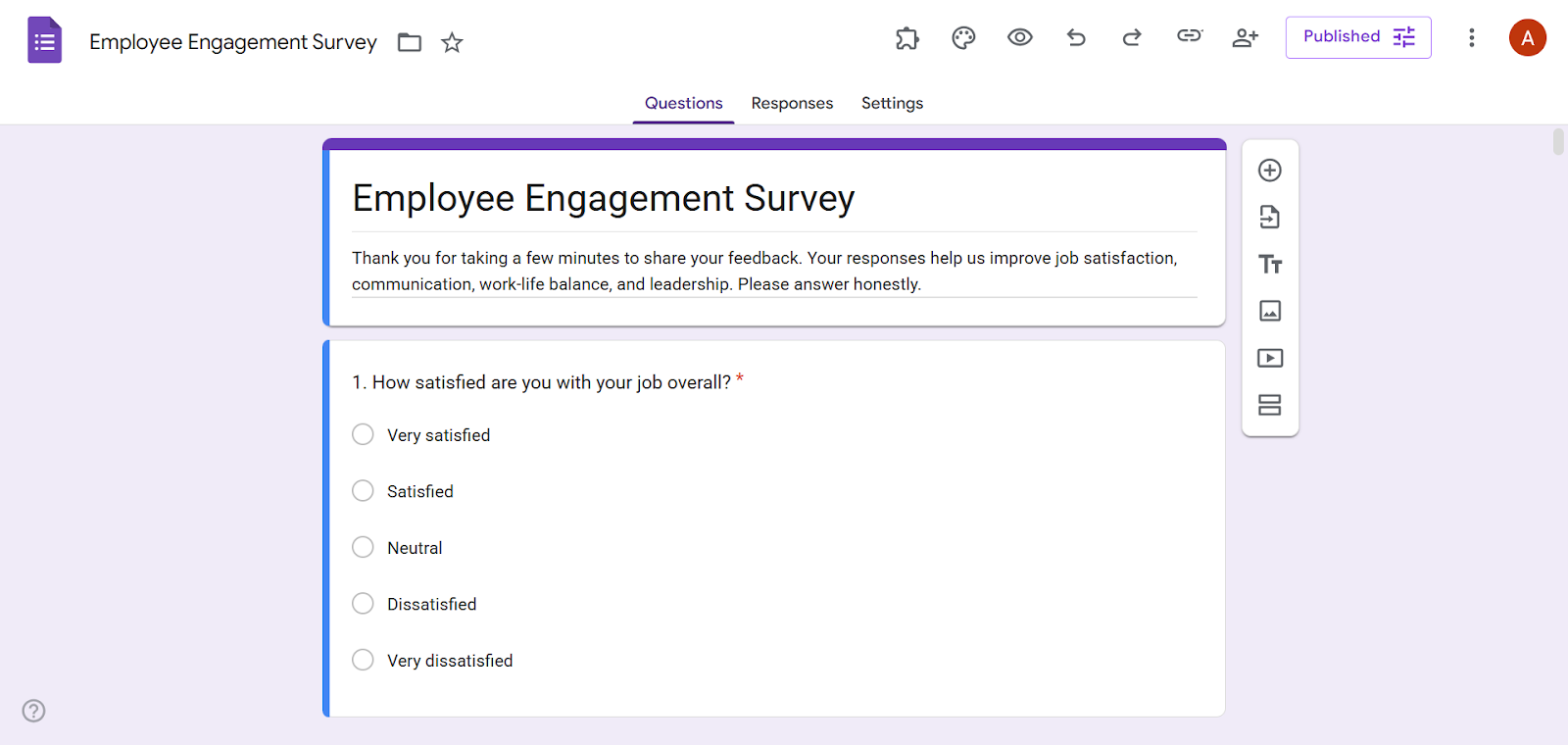
- Prüfen Sie die Umfrage und nehmen Sie bei Bedarf noch Änderungen vor. Klicken Sie dann auf Veröffentlichen.
Tipps und Tricks zur Fehlerbehebung
Google Apps Script ist zwar recht intuitiv, aber kein Tool für Einsteiger. Wenn der Code nicht richtig ausgeführt zu werden scheint, probieren Sie diese Lösungsansätze aus:
- Vergewissern Sie sich, dass Sie das gesamte Skript aus ChatGPT kopiert und in Google Apps Script eingefügt haben. Fehlt auch nur ein einziger Buchstabe, funktioniert das Skript möglicherweise nicht richtig.
- Wenn Sie eine bereits verwendete Google-Apps-Script-Datei überschrieben haben, kann das Probleme verursachen. Legen Sie für jedes Skript eine neue Datei an.
- Falls Google Apps Script eine konkrete Fehlermeldung ausgibt, kopieren Sie diese in ChatGPT und bitten Sie das Tool, das Problem zu beheben und ein neues Skript zu liefern.
Die Jotform ChatGPT-App: eine bessere Art, Umfragen mit KI-Tools zu erstellen
Ob Sie eine Umfrage aufbauen oder mit ChatGPT ein Quiz in Google Forms erstellen möchten – am Ende werden Sie wahrscheinlich enttäuscht sein. Höchste Zeit also, sich nach anderen Formulargeneratoren umzusehen, die das besser hinbekommen. Hier kommt Jotform ins Spiel.
Jotform zählt zu den besten Alternativen zu Google Forms und ist ein Formulargenerator, den Sie lieben werden. Er ist genauso einfach zu bedienen wie Google Forms, bringt aber erweiterte Funktionen mit, die Ihnen das Leben leichter machen – darunter bedingte Logik, umfangreiche Anpassungsmöglichkeiten und vieles mehr.
Anders als Google Forms verfügt Jotform außerdem über eine native ChatGPT-App, mit der Sie Umfragen, Quizze, Formulare, Abstimmungen und mehr direkt in ChatGPT selbst erstellen.
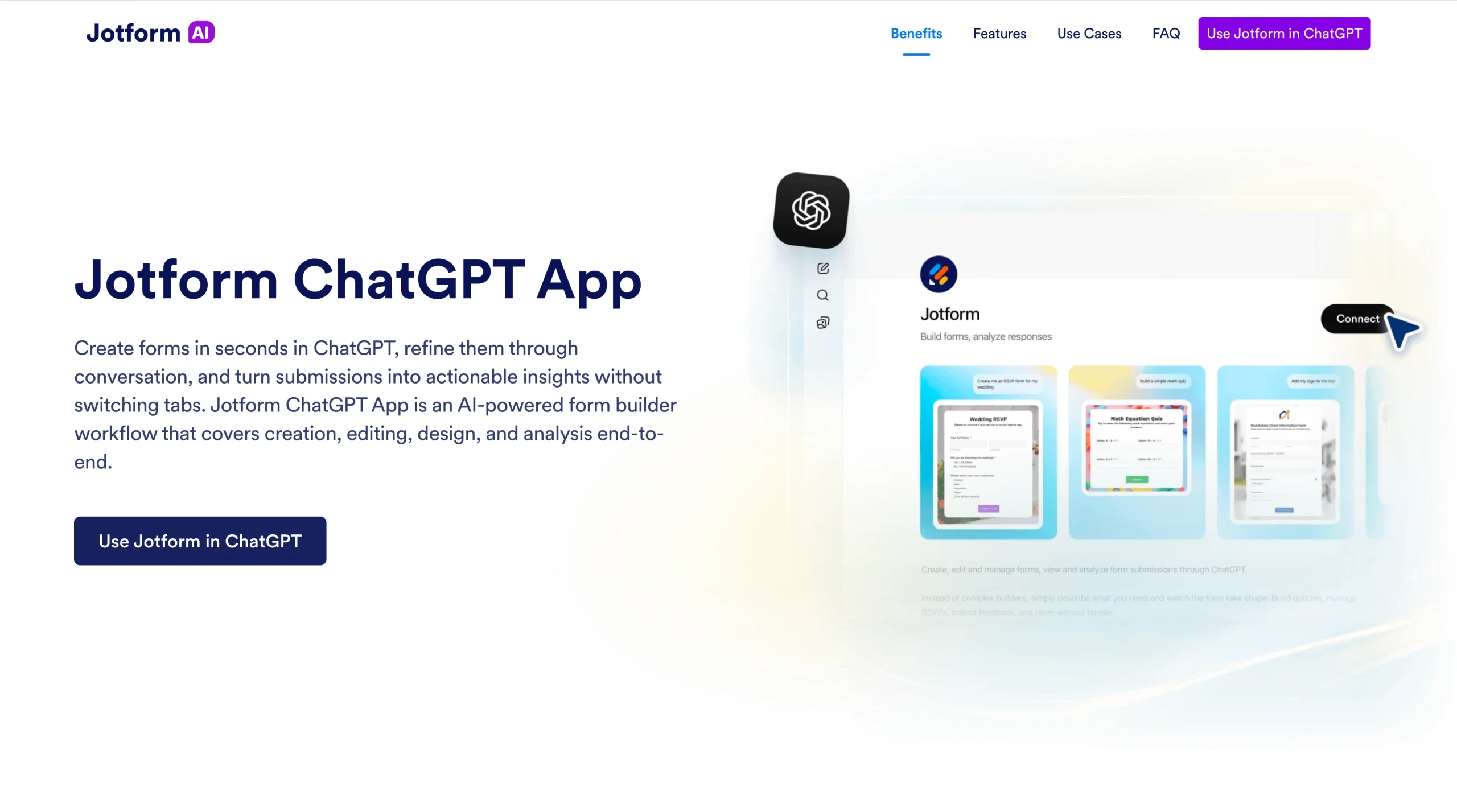
Werfen Sie einen Blick darauf, was Sie mit der Jotform ChatGPT-App alles machen können:
- Erledigen Sie Aufgaben mit einfachen Eingaben – Bitten Sie die Jotform ChatGPT-App, eine Umfrage zu erstellen, ein Formular zu bearbeiten, Fragen zu aktualisieren oder die Formularstruktur zu ändern. Folgen Sie einfach dem Gesprächsverlauf des Tools und erledigen Sie Ihre Aufgabe ganz ohne Mühe.
- Gestalten Sie optisch ansprechende Formulare – Von Designs und Layouts über Farben bis hin zum Styling: Mit Eingaben in der Jotform ChatGPT-App entwerfen Sie eine Umfrage, die zu Ihrer Marke passt.
- Verstehen Sie Ihre Formularantworten mühelos – Sie müssen sich nicht länger in einem Wust aus Formularantworten verlieren. Nutzen Sie die Jotform ChatGPT-App, um Antwortlisten abzurufen, Übermittlungen nach Stichwörtern zu filtern und Trends sowie Auffälligkeiten für Sie herauszuarbeiten.
Ob für Mitarbeiterumfragen, Lernquizze, Produktbestellformulare, Kundenfeedback-Abstimmungen und mehr – die ChatGPT-App von Jotform erstellt in Sekunden, was immer Sie brauchen, ganz ohne Skripte oder Code.
Schritt für Schritt: So erstellen Sie eine Umfrage mit der Jotform ChatGPT-App
Die ChatGPT-App von Jotform ist ein sehr intuitives Tool – für Einsteiger wie für Profis. Selbst wenn Sie sich mit KI-Tools nicht auskennen, kommen Sie im Handumdrehen damit zurecht. Beachten Sie, dass Sie zum Start sowohl ein ChatGPT-Konto als auch ein Jotform Konto brauchen.
So nutzen Sie die Jotform ChatGPT-App, um eine Umfrage zu erstellen:
- Öffnen Sie ChatGPT.
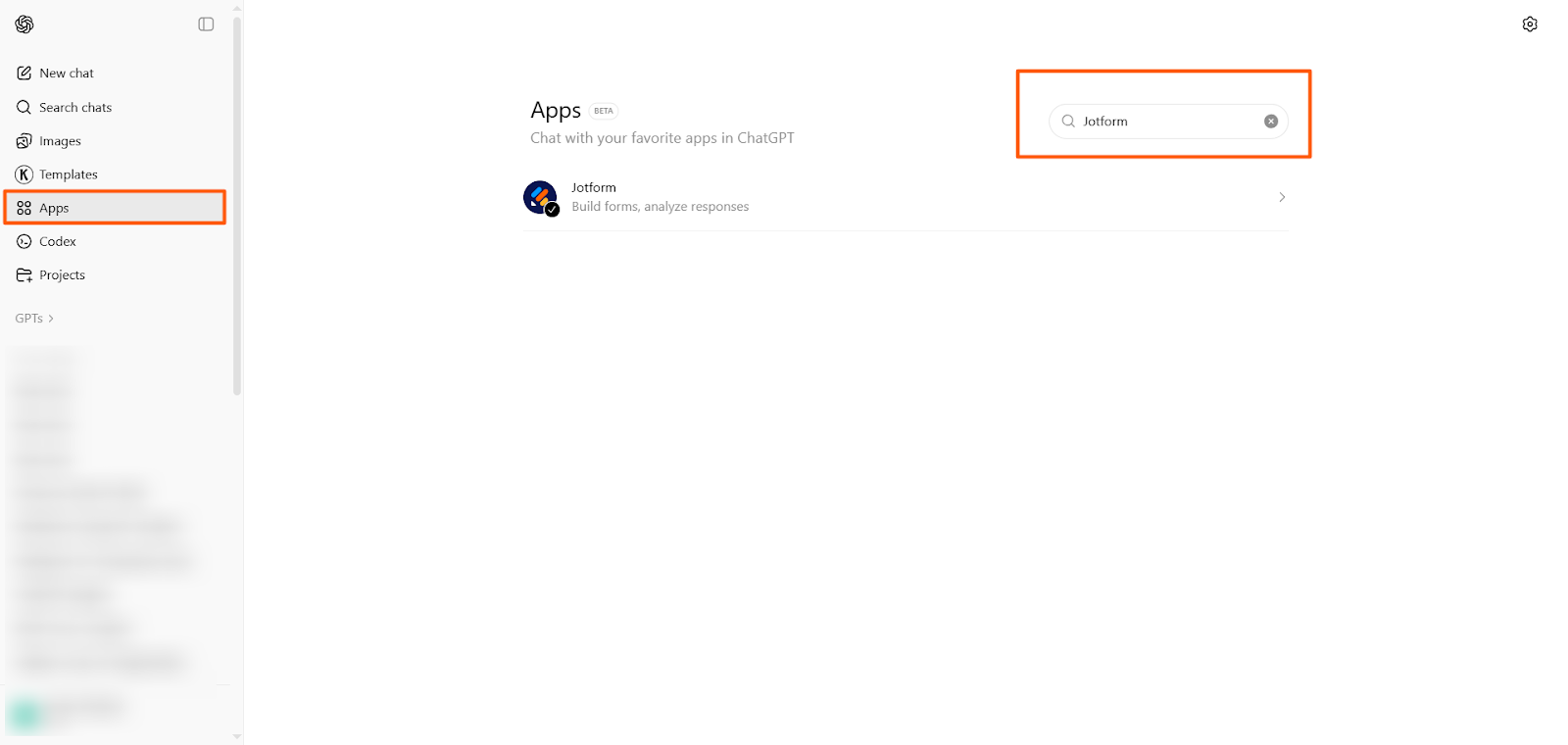
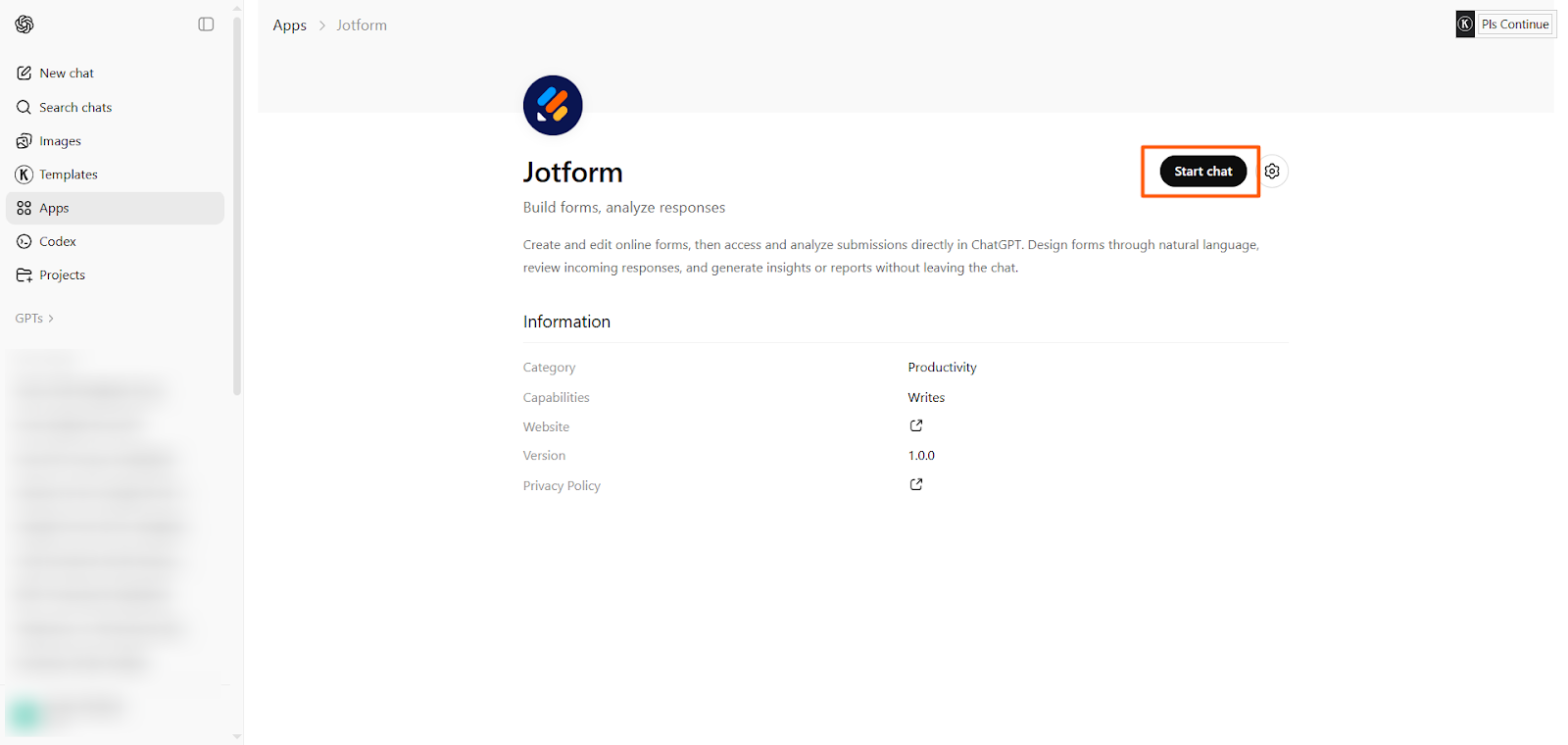
- Klicken Sie auf Apps. Suchen Sie dann nach Jotform und klicken Sie darauf.
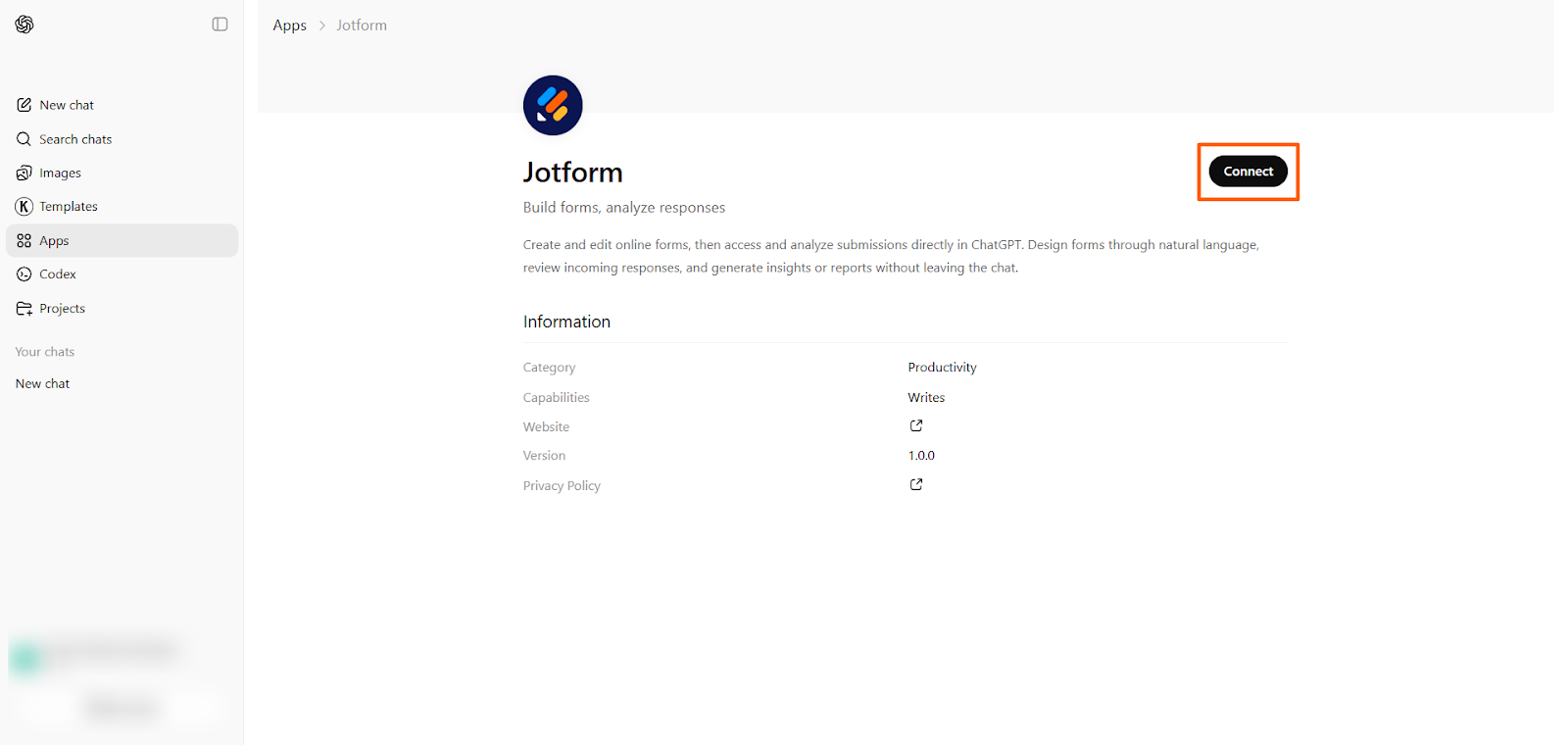
- Klicken Sie auf Verbinden. Folgen Sie den Anweisungen, um die App mit Ihrem Jotform Konto zu verknüpfen.
- Klicken Sie auf Chat starten.
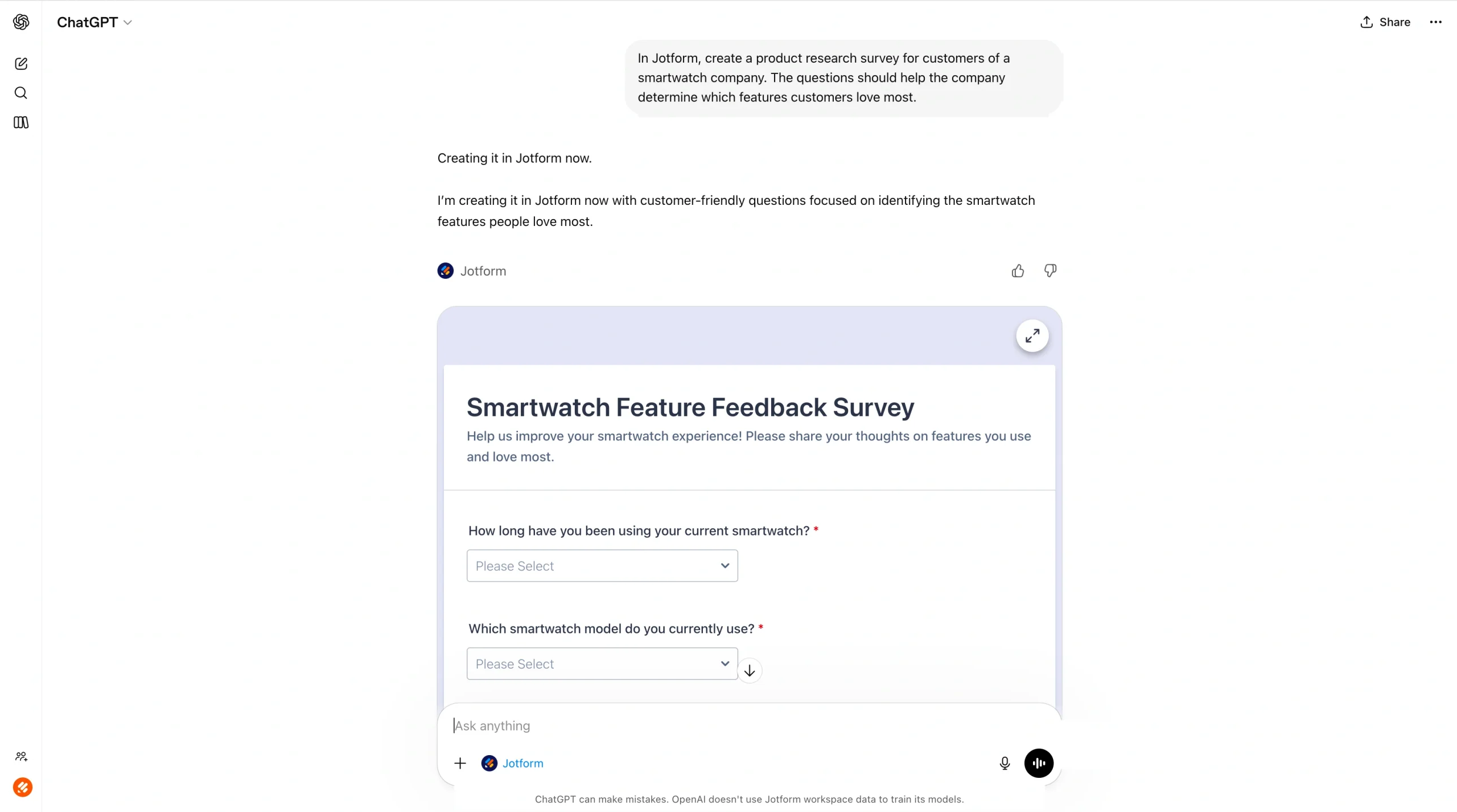
- Geben Sie eine Eingabe ein, um Ihre Umfrage zu erstellen. Formulieren Sie dabei so konkret wie möglich.
Beispiel: Erstelle in Jotform eine Produktforschungsumfrage für Kunden eines Smartwatch-Unternehmens. Die Fragen sollen dem Unternehmen helfen herauszufinden, welche Funktionen die Kunden am meisten schätzen.
ChatGPT zeigt Ihnen eine Vorschau der erstellten Umfrage zusammen mit einer Schaltfläche „In Jotform öffnen“.
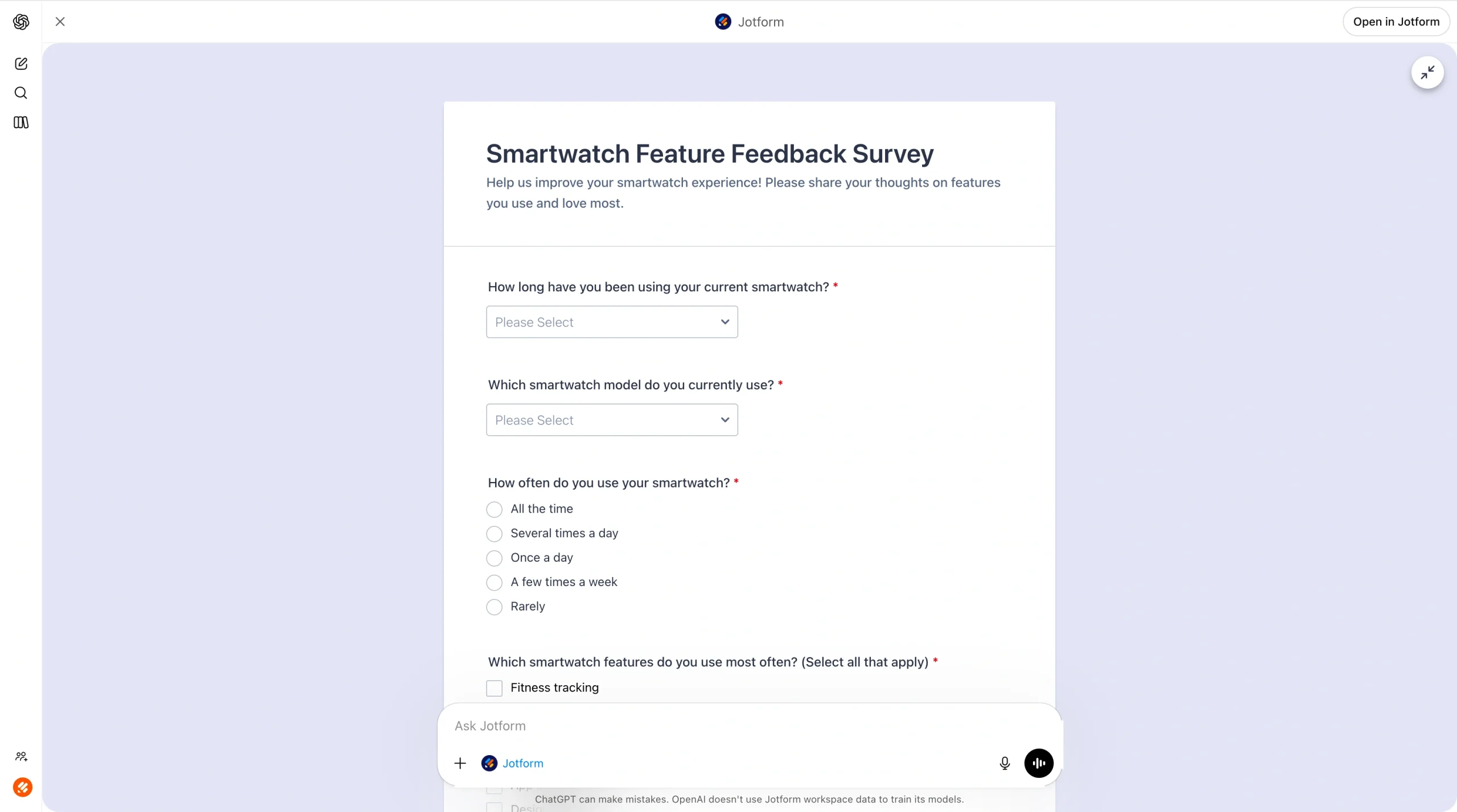
- Klicken Sie oben rechts auf das Symbol zum Erweitern, um die Umfrage vollständig zu sehen. Anschließend können Sie die Umfrage in der Jotform ChatGPT-App bearbeiten, indem Sie weitere Eingaben machen.
Beispiel: Füge eine Frage dazu hinzu, wie oft die Nutzer die Smartwatch tragen.
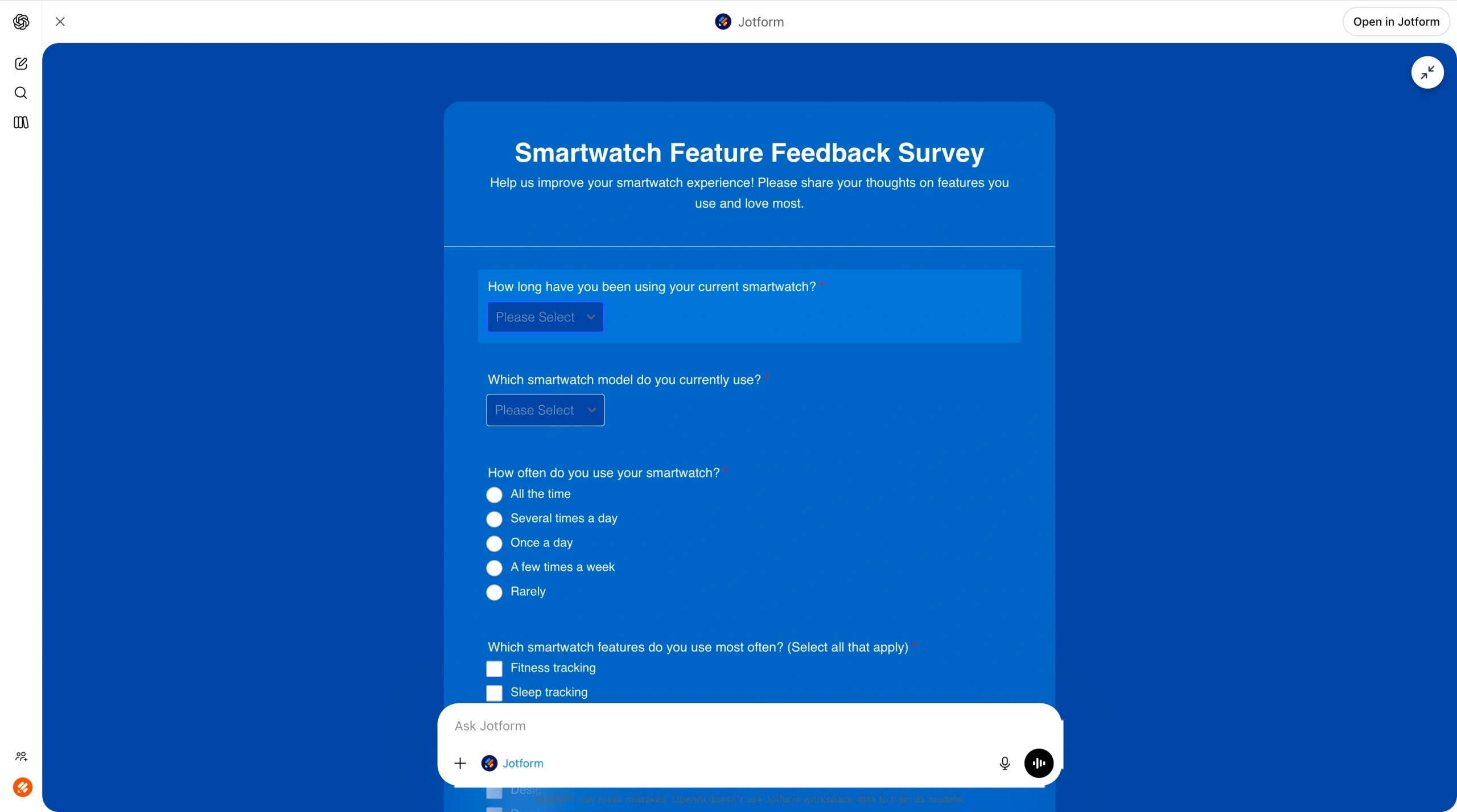
- Verfeinern Sie die Umfrage bei Bedarf weiter, indem Sie Designänderungen anfordern, die zu Ihrer Marke oder einer bestimmten Optik passen. Sie können die Jotform ChatGPT-App zum Beispiel bitten, „das Design aufzufrischen, sodass es modern und minimalistisch wirkt“.
- Finalisieren Sie die Umfrage und senden Sie sie an mögliche Teilnehmer.
- Sobald die ersten Antworten eingehen, können Sie mit der Jotform ChatGPT-App Ihre Ergebnisse auswerten. Sie können die App zum Beispiel bitten, Trends hervorzuheben oder Antworten zu benennen, die besondere Aufmerksamkeit verdienen. Ebenso lässt sich die App anweisen, Antworten nach bestimmten Werten zu filtern.
Welches Tool sollten Sie nutzen, um Umfragen mit ChatGPT zu erstellen?
Google Forms hat durchaus seine Vorzüge, bringt aber auch einige Nachteile mit. Da es keine integrierte Möglichkeit gibt, die App mit ChatGPT zu verbinden, müssen Sie zu einem Umweg wie Google Apps Script greifen, um mithilfe des KI-Tools eine Umfrage zu bauen. Diese kreative Lösung führt zwar zum Ziel, setzt aber den Umgang mit Code voraus – und wenn dabei etwas schiefläuft, braucht es schnell Spezialwissen.
Die ChatGPT-App von Jotform ist eine hervorragende Alternative. Mit ihr erstellen Sie Umfragen, Quizze und Formulare ganz einfach über ChatGPT – ohne sich jemals mit einer einzigen Zeile Code befassen zu müssen. Bitten Sie die App einfach um das, was Sie brauchen, und schon entsteht eine beeindruckende Jotform Umfrage für Sie. Sogar Designwünsche und die Auswertung von Umfrageantworten lassen sich per Eingabe in der App erledigen.
Erfahren Sie alles über den Formulargenerator und entdecken Sie noch heute die Jotform ChatGPT-App. Sie wird die Art, wie Sie Umfragen erstellen, von Grund auf verändern.
Dieser Artikel richtet sich an alle, die sich mit KI-gestützter Umfrageerstellung beschäftigen, Google Forms mit Jotform vergleichen und eine unkomplizierte Möglichkeit suchen, Umfragen zu erstellen, zu bearbeiten und auszuwerten, ohne tiefes technisches Wissen zu benötigen.













Kommentar abschicken: