
Wer regelmäßig Adressdaten erfasst – sei es für den Versand, für Veranstaltungsanmeldungen, zur Registrierung von Studierenden oder für andere Zwecke –, weiß, wie wichtig eine automatische Adressvervollständigung ist, um das Ausfüllen von Formularen zu erleichtern. Wer jedoch Google Formular für die Adresserfassung nutzen möchte, stößt schnell auf ein Problem: Google Formular bietet von Haus aus keine Funktion zur automatischen Adressvervollständigung.
Das bedeutet jedoch nicht, dass es unmöglich ist, diese Funktionalität zu implementieren. In diesem Artikel stellen wir zwei Methoden vor, mit denen sie eine Adress-Autovervollständigung in Google Formular integrieren können. Und Falls Sie sich den Aufwand einer solchen Notlösung bei Google Formular ersparen möchten, zeigen wir Ihnen zudem eine Alternative: Jotform ein Formular-Tool, bei dem diese und weitere wichtige Funktionen bereits direkt integriert sind.


Methode 1: Verwendung von Add-ons von Drittanbietern zur automatischen Adressvervollständigung in Google Formular
Eine Möglichkeit, in Google Formular eine Funktion zur automatischen Adressvervollständigung zu erhalten, besteht in der Nutzung von Add-ons von Drittanbietern.
Diese Art von Tools verwendet ein spezielles Frontend-Formular – einen sogenannten „Wrapper-Link“ –, das eine Verbindung zur Google Places API herstellt. Dabei handelt es sich um ein Entwicklertool, das auf die Standortdatenbank von Google zugreifen kann, um Nutzeradressen zu „erkennen“. (Die Google Places API ist nicht mit der Google Maps API zu verwechseln; für Adressformulare wird die visuelle Darstellung von Karten in der Regel nicht benötigt.)
Hier finden Sie Details dazu, wie sie funktionieren:
- Du erstellst dein Formular wie gewohnt in Google Formulare.
- Das Add-on liest die Struktur des Formulars aus und erstellt eine separate, öffentlich zugängliche URL – einen sogenannten „Wrapper“ – um das ursprüngliche Formular herum. Dies ist erforderlich, da Google Formular die aktive Benutzeroberfläche nicht so anpassen kann, dass eine Suchfunktion integriert wird. In dieser neuen Version des Formulars ist „Google Places Autocomplete“ mit dem Adressfeld verknüpft.
- Die Personen, die das Formular ausfüllen, rufen die benutzerdefinierte Wrapper-URL anstelle des Standard-Links von Google Formular auf.
- Sobald der nutzer mit der Eingabe beginnt, sendet das Formular den bereits eingegebenen Text an die Google Places API. Google Places liefert in Echtzeit Adressvorschläge zurück, wodurch die Autovervollständigungsfunktion des Formulars ermöglicht wird.
- Wenn der Nutzer auf eine vorgeschlagene Adresse klickt, liefert die API die Adressdaten in strukturierter Form (Straßenname und Hausnummer, Stadt, Bundesland usw.) zurück und ordnet die einzelnen Bestandteile den entsprechenden Formularfeldern zu.
- Die vervollständigten Daten werden an Google Formular zurückübermittelt. Da Google Formular weiterhin als Backend-Speicher dient, erscheinen die Adressdaten so, wie sie üblicherweise in den zugehörigen Google Tabellen und Arbeitsabläufen dargestellt werden.
Formfacade ist das beliebteste Add-on für Google Formular, das eine automatische Adressvervollständigung ermöglicht. Sie finden es im Google Workspace Marketplace.
Beachten Sie, dass Sie für diese und andere Methoden einen Google Maps API-Schlüssel benötigen – einen eindeutigen Code, anhand dessen Google erkennen kann, wer die Standortinformationen abfragt. Diesen zu erhalten, ist recht einfach; lesen Sie weiter, um mehr zu erfahren.
Profi-Tipp
Möchten Sie Ihren Befragten ersparen, andere Informationen manuell einzugeben? Sehen Sie sich unseren Artikel über das automatische Ausfüllen eines Google-Formulars an, um weitere hilfreiche Lösungen zu entdecken.
Methode 2: Die Google Apps Script-Methode (fortgeschritten)
Fühlst du dich wohl dabei, ein wenig zu programmieren? Falls ja, gibt es eine weitere Möglichkeit: Du kannst Google Apps Script verwenden, um Adressdaten abzurufen.
Die Google AApps Script-Methode funktioniert etwas anders als das Add-on. Anstatt ein neues Formular zu erstellen und Adressvorschläge in Echtzeit bereitzustellen, überprüft diese Methode Adressen und bereinigt sie, nachdem die Nutzer auf „Absenden“ geklickt haben.
Im Grunde handelt es sich um ein Backend-Verfahren zur Ermittlung präziser Adressen – eine Grundvoraussetzung für eine erfolgreiche Datenerfassung.
So funktioniert es:
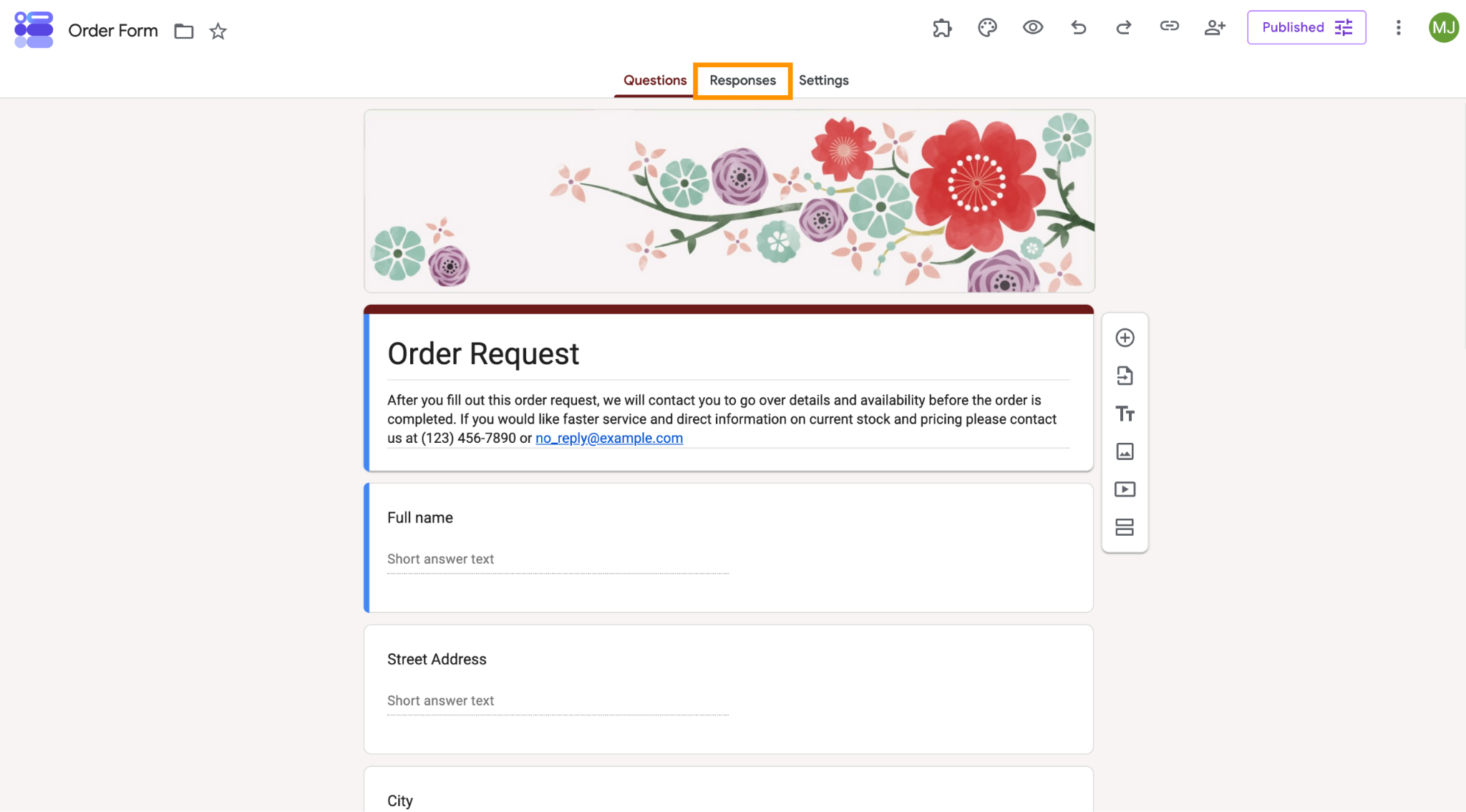
- Öffne dein Formular und klicke oben auf den Tab „Antworten“.
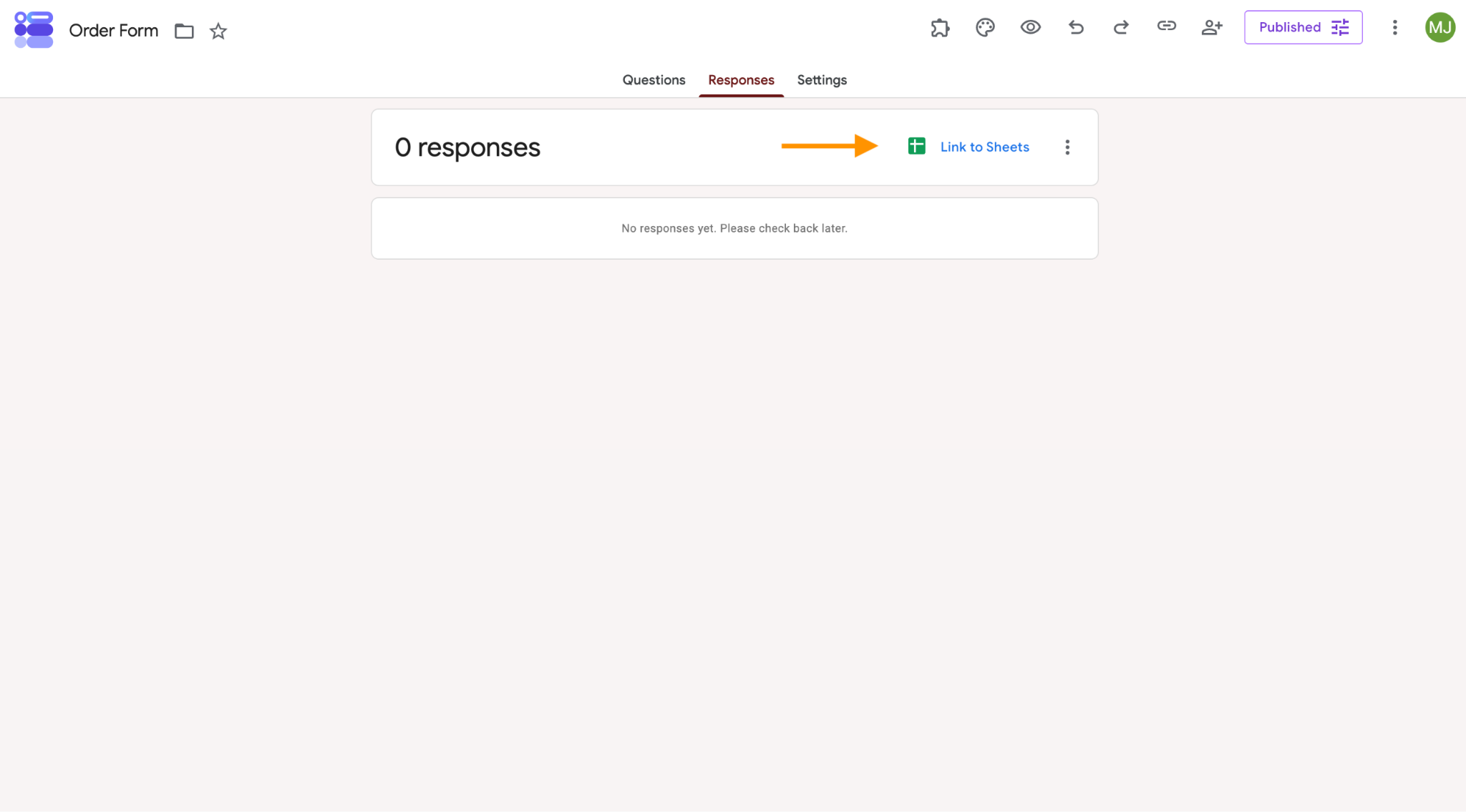
- Auf den Link zu den Tabellen klicken.
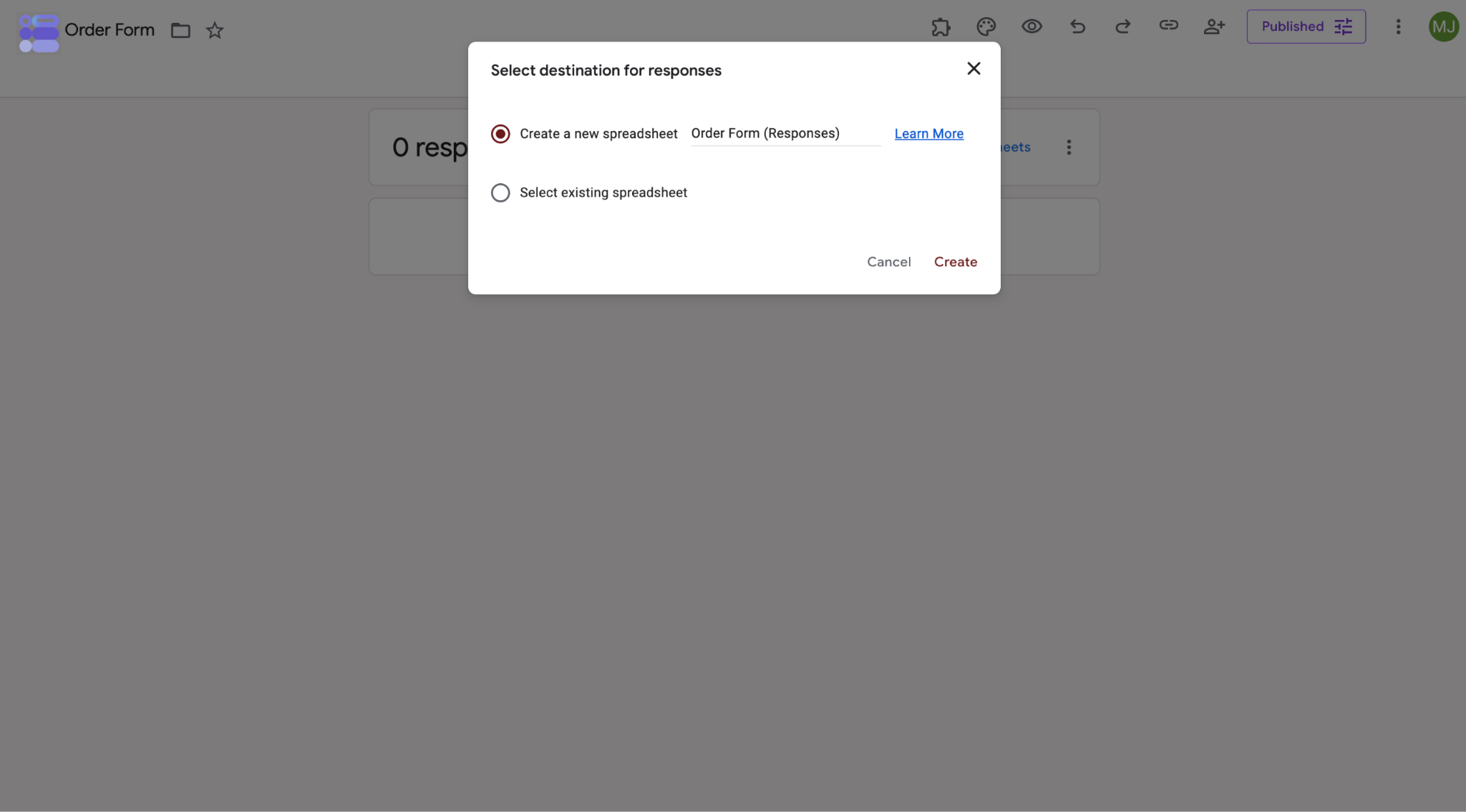
- Erstelle eine neue Tabellenkalkulation.
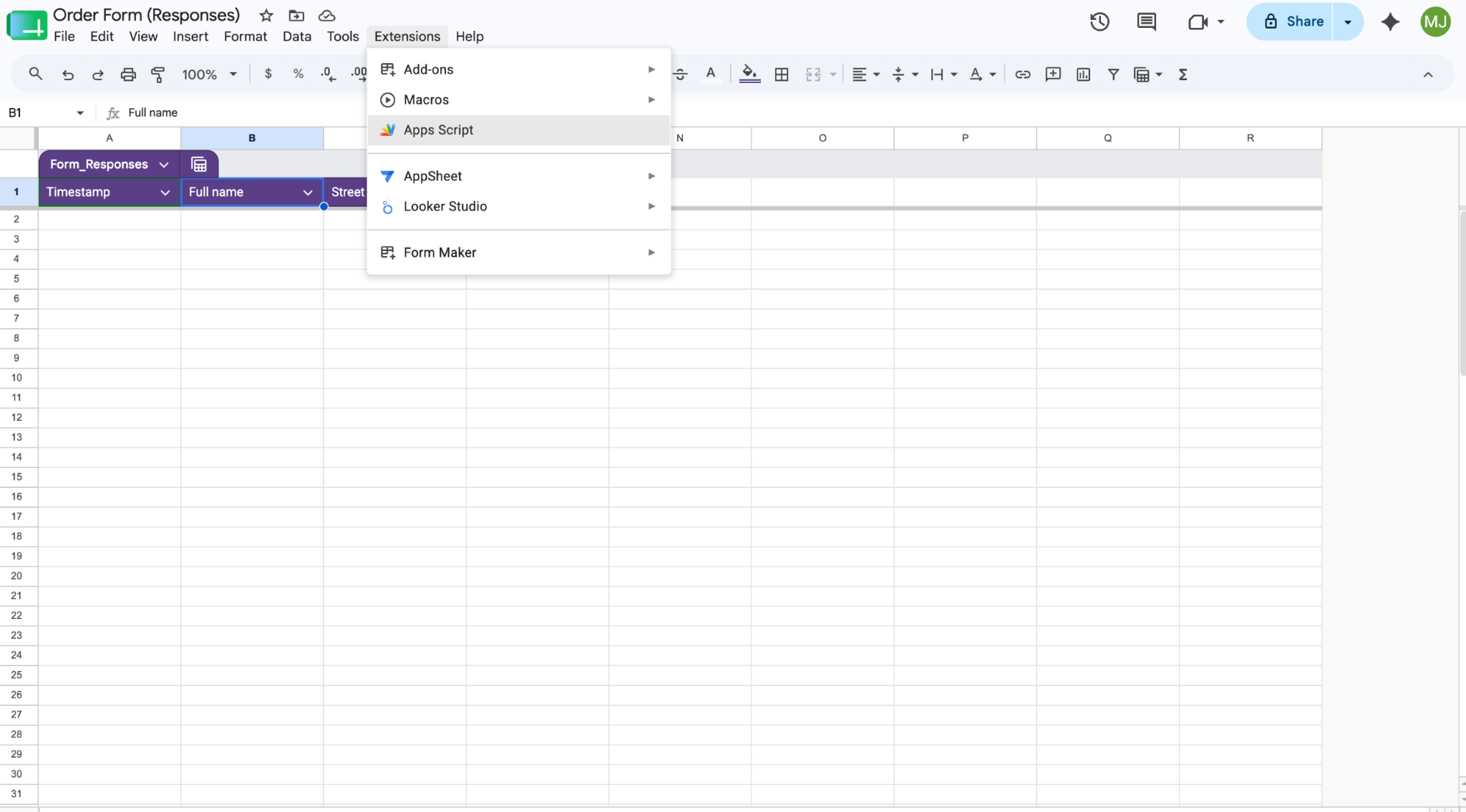
- Gehen Sie in der neuen Google-Tabelle im oberen Menü auf „Erweiterungen“ und wählen Sie „Apps Script“ aus.
- Lösche den gesamten Code, der sich aktuell im Editor befindet, und füge den folgenden Code ein. Achte darauf, dass die Spaltennummer in dem von dir eingefügten Code mit der tatsächlichen Spaltennummer des Adressfelds in deiner Tabellenkalkulation übereinstimmt.
/**
 * Verifies the address from a Form submission using Google Maps.
 */
function verifyAddress(e) {
  // 1. Get the sheet where responses are stored
  const sheet = SpreadsheetApp.getActiveSpreadsheet().getActiveSheet();
  const lastRow = sheet.getLastRow();

  // 2. Identify the column where the address field lives.
  // Column A = 1, Column B = 2, Column C = 3, etc.
  // The Timestamp is always Column A, so the first question is Column B (2).
  const addressColumn = 2;
  const rawAddress = e.values[addressColumn - 1];
  if (!rawAddress) return;

  // 3. Use Google's Geocoder to look up and clean the address
  try {
    const response = Maps.newGeocoder().geocode(rawAddress);
    if (response.status === "OK") {
      const result = response.results[0];
      const cleanAddress = result.formatted_address;

      // 4. Write the cleaned address into the next available column
      sheet.getRange(lastRow, sheet.getLastColumn() + 1).setValue(cleanAddress);

      // Optional: highlight yellow if it was only a partial match
      if (result.partial_match) {
        sheet.getRange(lastRow, sheet.getLastColumn()).setBackground("#fff2cc");
      }
    } else {
      sheet.getRange(lastRow, sheet.getLastColumn() + 1).setValue("Address not found");
    }
  } catch (err) {
    Logger.log("Error: " + err.message);
  }
}
- Klicken Sie oben auf das Symbol „Speichern“ und anschließend auf „Ausführen“, und erteilen Sie die erforderlichen Berechtigungen.
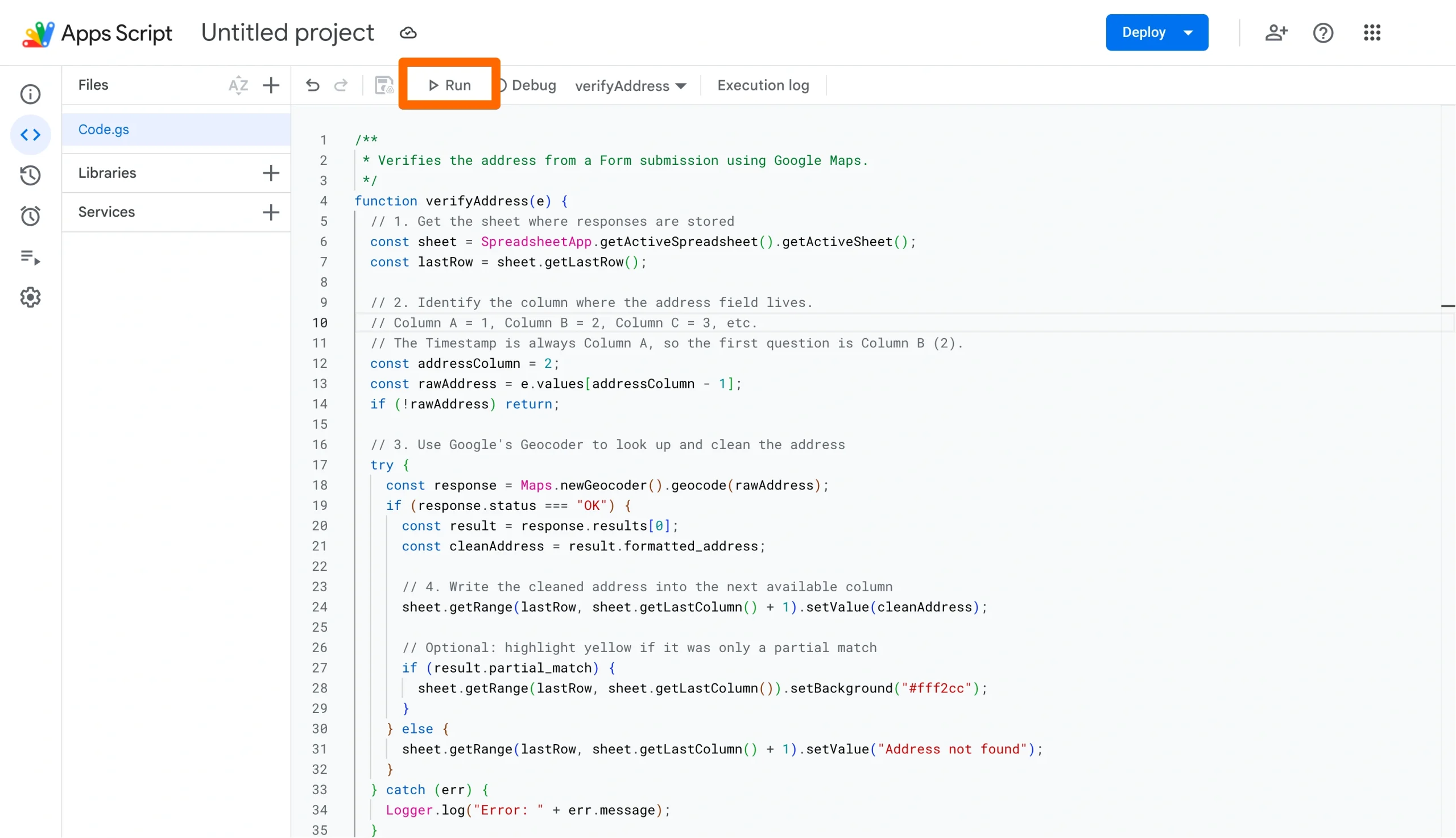
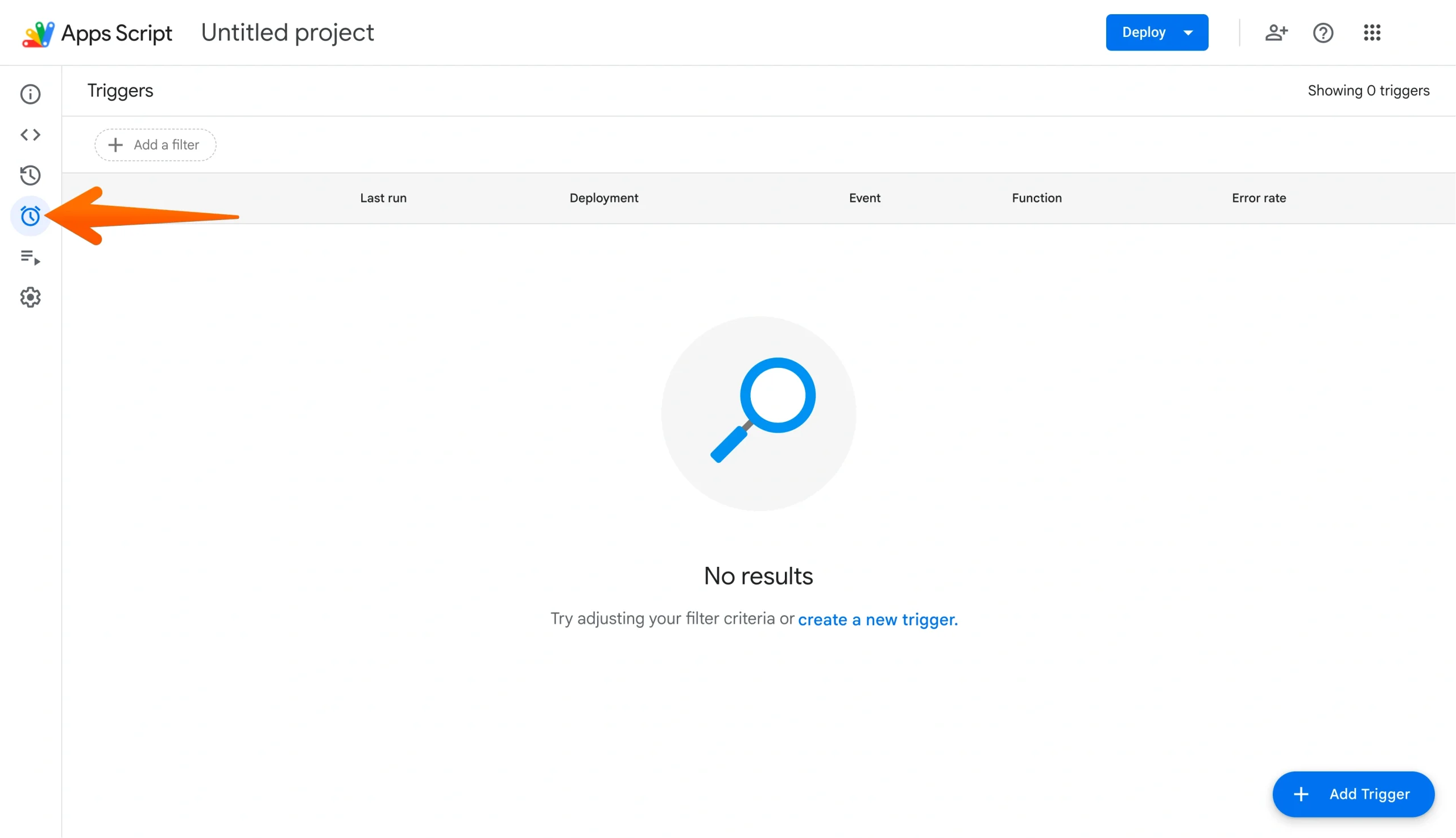
- Klicken Sie im Apps Script-Editor im Menü auf der linken Seite auf das Symbol für Trigger (die Uhr).
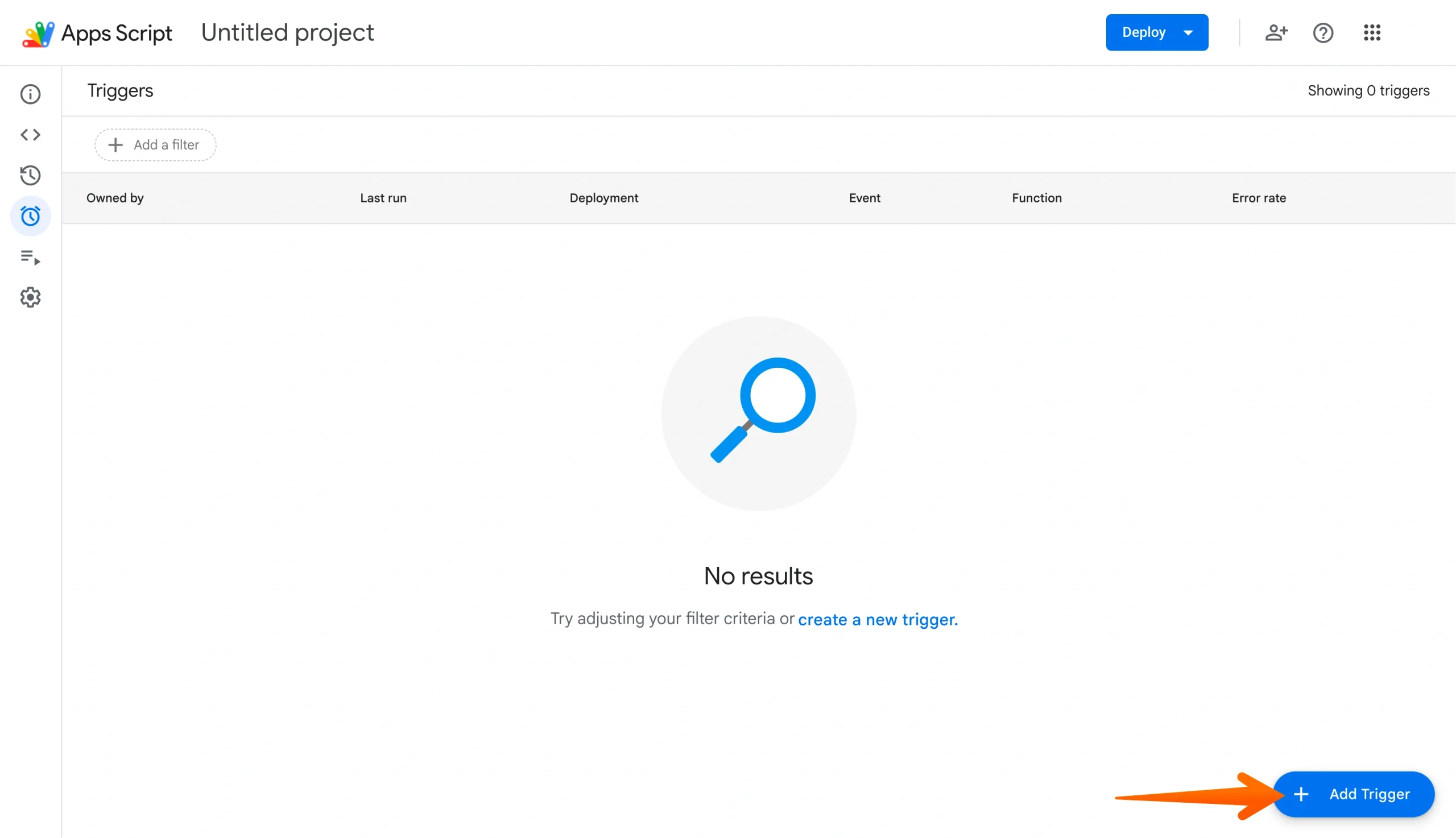
- Klicken Sie unten rechts auf die blaue Schaltfläche „+ Auslöser hinzufügen“.
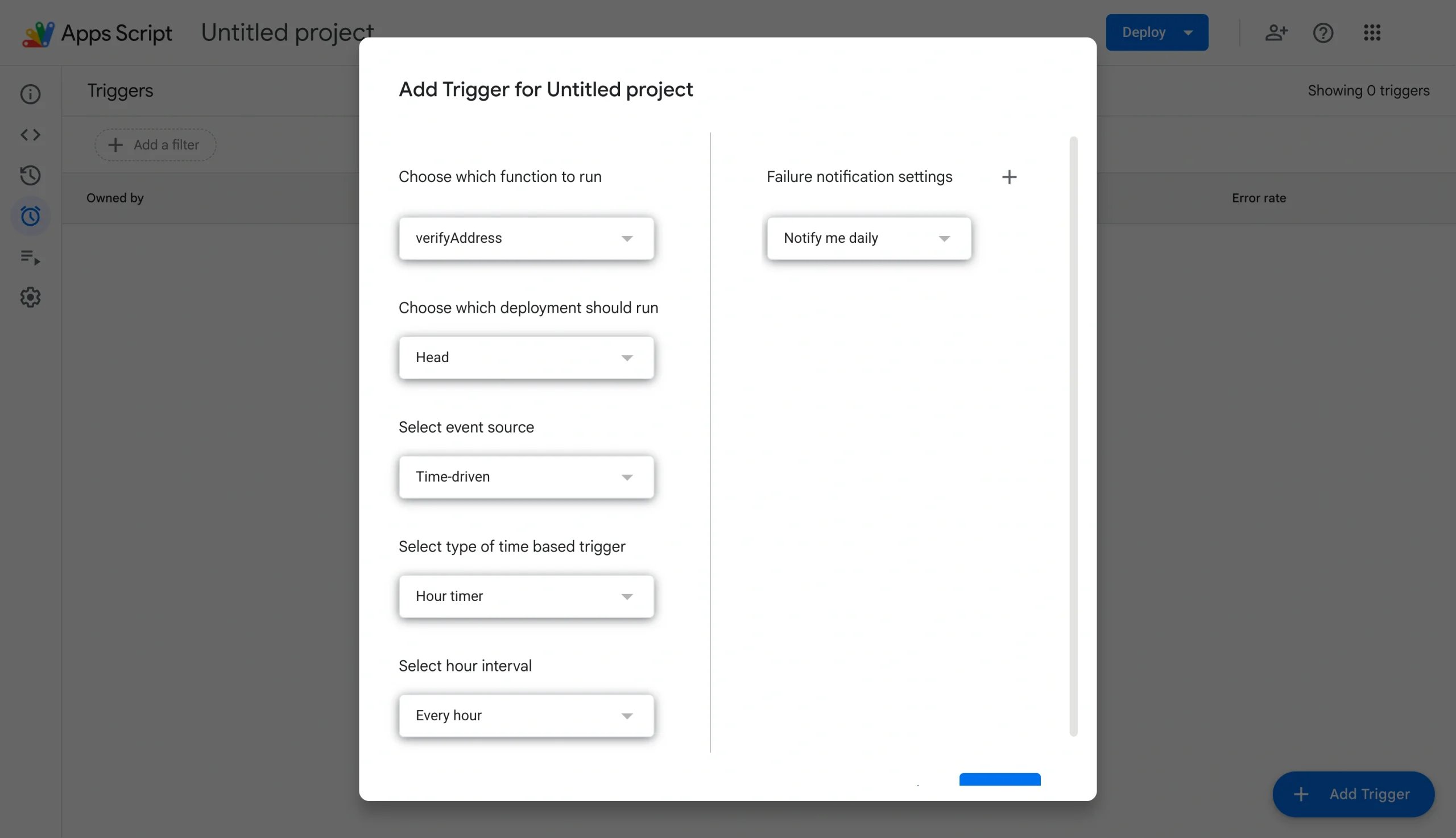
- Nehmen Sie die folgenden Einstellungen vor: Wählen Sie die auszuführende Funktion (verifyAddress) aus, legen Sie die Ereignisquelle fest (aus einer Tabellenkalkulation) und wählen Sie den Ereignistyp aus (Beim Absenden eines Formulars). Klicken Sie auf „Speichern“.
- Ein Pop-up-Fenster wird um Berechtigungen bitten. Wählen Sie Ihr Konto aus und klicken Sie anschließend auf „Zulassen“.
- Teste es, indem du zu deinem Google-Formular zurückkehrst und einen echten Eintrag übermittelst – baue dabei einen Tippfehler oder eine falsche Zahl ein. Überprüfe anschließend die Adresse in deiner Google-Tabelle; sie sollte dort korrekt geschrieben und formatiert erscheinen.
Jotform: Die einfachste native Lösung für die Adress-Autovervollständigung
Falls Ihnen die oben genannten Optionen etwas zu kompliziert erscheinen, sind Sie damit nicht allein. Tatsächlich gehören diese Lösungen nicht zu den gängigsten (oder beliebtesten) Methoden für alle, die eine automatische Adressvervollständigung in ihren Formularen nutzen möchten. Stattdessen suchen viele Nutzer häufig nach Alternativen zu Google Formular, die bereits über eine integrierte Funktion zur automatischen Adressvervollständigung verfügen.
Jotform ist eines der besten – und am einfachsten zu bedienenden – Tools, um in Formularen eine automatische Adressvervollständigung zu integrieren.
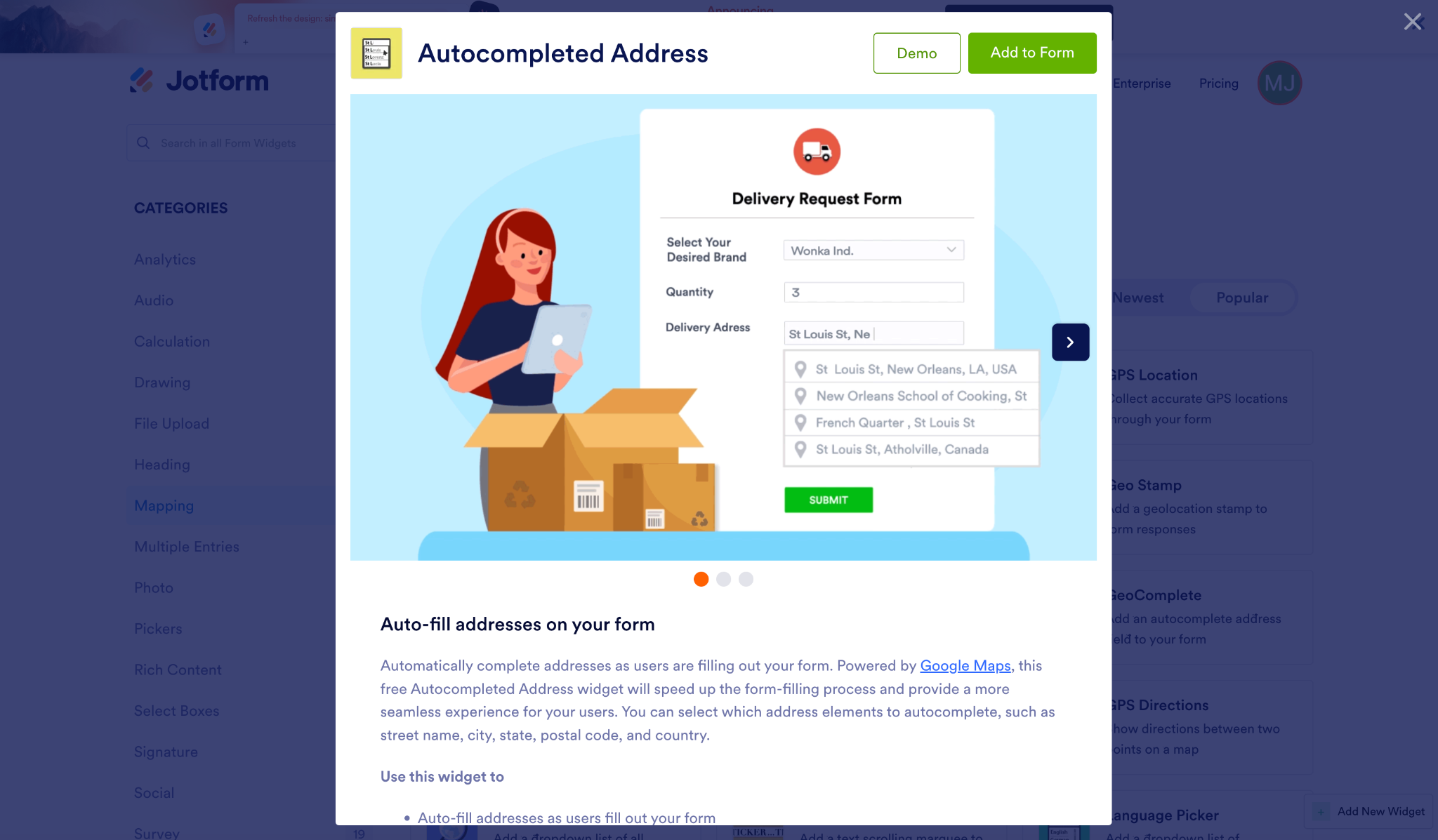
Mit Jotform gehören umständliche Workarounds oder Tricks, wie sie bei Google Formular oft nötig sind, um Adressdaten zu erfassen, der Vergangenheit an. Ziehen Sie stattdessen einfach das Widget „Autocompleted Address“ per Drag-and-Drop in Ihr Formular und legen Sie fest, welche Adressbestandteile – etwa Straße, Stadt, Bundesland, Postleitzahl oder Land – automatisch ausgefüllt werden sollen.
Dank der Einbindung von Google Maps werden verifizierte Echtzeitdaten direkt über die Google Maps-API abgerufen, was eine absolut korrekte Adressangabe garantiert. Es ist zweifellos die einfachste Methode, um Ihren Nutzern eine positive Erfahrung zu bieten und ihnen zu ermöglichen, Formulare zügig auszufüllen.
Profi-Tipp
Die Integration einer Adress-Autovervollständigung in ein Jotform Formular ist unkompliziert – allerdings benötigen Sie einen Google Maps API-Schlüssel, um die Suchergebnisse bereitzustellen. Der Vorgang ist einfach: Befolgen Sie einfach diese Schritt-für-Schritt-Anleitung, und schon kann es losgehen.
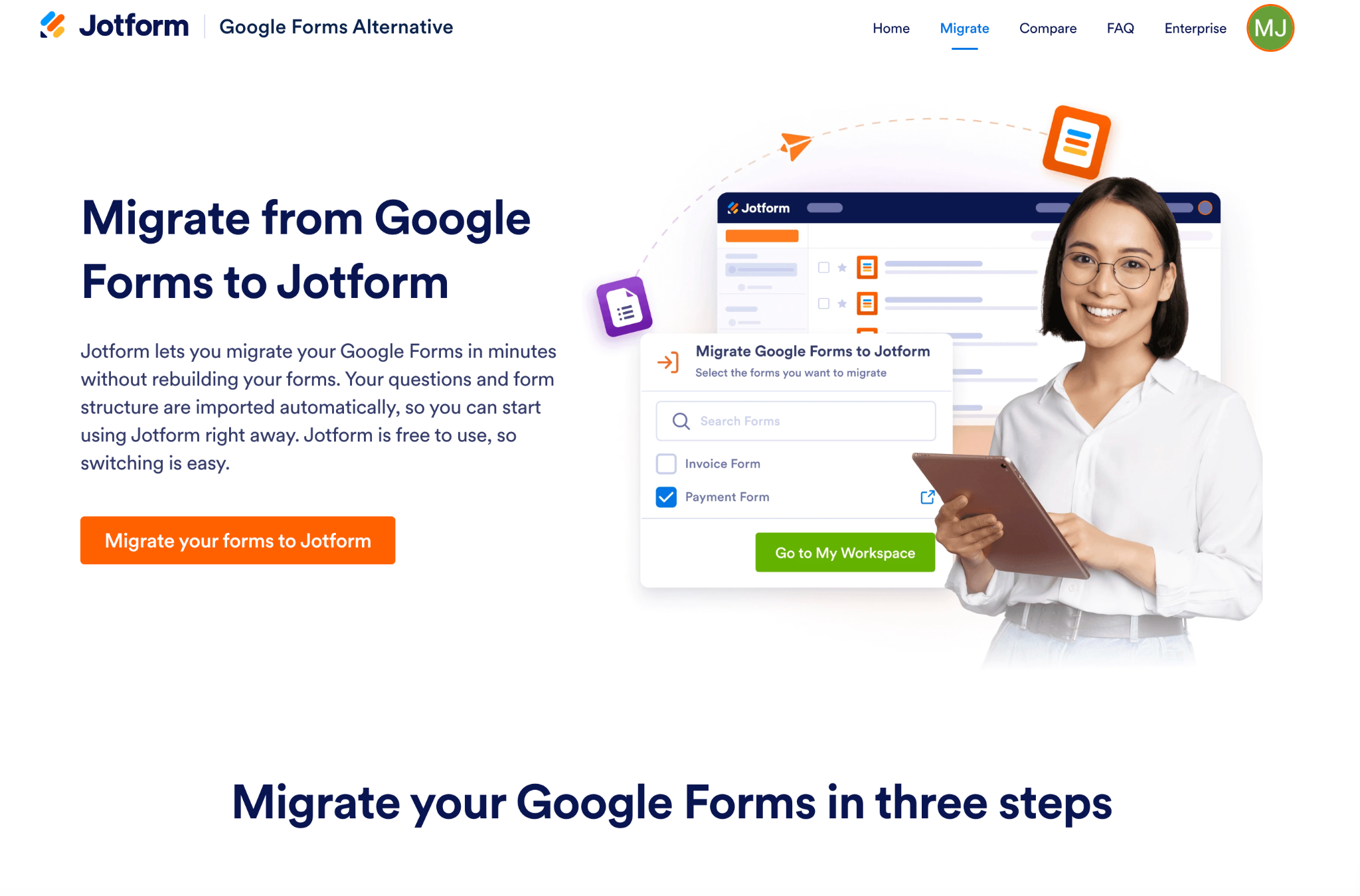
Migriere deine Google-Formulare in wenigen Minuten zu Jotform
Sie machen sich Sorgen, dass Sie Ihre Formulare in Jotform neu erstellen müssen? Keine Sorge! Jotform bietet ein Migrationstool, mit dem Sie Ihre bestehenden Google-Formulare schnell und einfach übertragen können. Ein mühsamer Neuaufbau ist nicht erforderlich – Ihre Fragen und die Struktur Ihrer Formulare werden eins zu eins übernommen. Sie müssen lediglich das Ergebnis überprüfen und bei Bedarf kleine Anpassungen vornehmen – schon können Sie Ihre Formulare in Jotform nutzen.
Jotform bietet nicht nur ein integriertes Element zur automatischen Adressvervollständigung, sondern verfügt insgesamt auch über einen größeren Funktionsumfang als Google Formular. Dank zehntausender Vorlagen ist das Erstellen von Formularen ein Kinderspiel. Alternativ können Sie Jotform AI nutzen, das in Sekundenschnelle Formulare für Sie erstellt. Zudem bietet Jotform eine Vielzahl an Funktionen – etwa eine komplexe bedingte Logik sowie umfangreiche Anpassungsmöglichkeiten –, mit denen Sie Ihre Formulare für Kunden, Interessenten, Studierende und andere Zielgruppen ansprechender gestalten können.
Ein weiterer wesentlicher Vorteil besteht darin, dass Jotform Formulare und die zugehörigen Daten nahtlos in Ihrem Arbeitsablauf einbindet. Während Sie bei Google Formular auf eine grundlegende Datenerfassung beschränkt sind, lässt sich Jotform mit mehr als 150 weiteren Geschäftstools verknüpfen – darunter über 40 Zahlungsanbieter, die eine unkomplizierte Zahlungsabwicklung ermöglichen. Falls Sie sich schon einmal über die Einschränkungen von Google Formular geärgert haben, ist Jotform das professionelle Upgrade, nach dem Sie gesucht haben.
Probieren Sie Jotform noch heute mit dem dauerhaft kosttenlos Tarif aus – und führen Sie bei Bedarf ein Upgrade durch.
Häufig gestellte Fragen zur Adressvervollständigung in Google Formular
Es gibt keine native Integration zwischen Google Formular und Google Maps; als Umgehungslösung bleibt daher nur der Einsatz eines Add-ons eines Drittanbieters, wie etwa Formfacade. In diesem Szenario dient Formfacade zur Datenerfassung (Front-End), während Google Formular zur Datenspeicherung genutzt wird. Eine einfachere Alternative besteht darin, direkt ein anderes Formular-Tool zu verwenden – beispielsweise Jotform –, bei dem diese Funktionalität bereits integriert ist.
Sie können ganz einfach ein Google-Formular erstellen, das Adressfelder im Format „Kurze Antwort“ enthält. Um die Genauigkeit der erfassten Daten zu gewährleisten, könnten Sie Formfacade nutzen, um eine Funktion zur automatischen Adressvervollständigung hinzuzufügen – oder Sie wechseln zu einem anderen Formular-Tool, das eine solche Funktion bereits integriert hat (etwa Jotform). Hier erfahren Sie, wie Sie ein Google-Formular erstellen, und hier finden Sie die Grundlagen zur Verwendung von Google-Formularen.
Dieser Artikel richtet sich an Inhaber kleiner Unternehmen, Betriebsleiter, Veranstaltungskoordinatoren, Lehrkräfte sowie Marketingfachleute ohne technischen Hintergrund, die regelmäßig Adressdaten über Google Formular erfassen. Er zeigt auf, wie sich die Abbruchquote bei Formularen senken, die Datengenauigkeit verbessern und der Ausfüllprozess optimieren lässt – ganz ohne Programmierkenntnisse.













Kommentar abschicken: