
Mit Airtable können Teams ihre Daten flexibel ordnen und verwalten, denn das Tool verbindet die vertraute Bedienung einer Tabelle mit der Leistung einer Datenbank. Für die Verfolgung von Projekten, die Steuerung von Arbeitsabläufen und einen übersichtlichen, visuellen Arbeitsbereich ist es eine ausgezeichnete Wahl.
Wenn Sie Google Formulare mit Airtable verbinden, werden aus Ihren Formulareinsendungen automatisch strukturierte Datenbankeinträge. Ganz leicht ist die Verbindung der beiden Tools allerdings nicht. Sie müssen ein paar Umwege in Kauf nehmen, etwa die Antworten über Google Tabellen leiten oder Drittanbieter-Tools für die Verknüpfung einsetzen.
In diesem Artikel zeige ich Ihnen zwei verschiedene Methoden, um Google Formulare mit Airtable zu verbinden, und führe Sie bei beiden Schritt für Schritt durch den Vorgang. Außerdem stelle ich Ihnen eine Alternative zu Google Formulare vor, die sich deutlich einfacher verbinden lässt: Jotform. Am Ende werden Sie klar erkennen, warum Jotform als leistungsstarke Alternative heraussticht, die mühelos mit Airtable zusammenarbeitet. Stellen Sie sich vor, Sie sammeln Einsendungen über ein ansprechendes Formular und sehen zu, wie sie sich sofort in Airtable selbst ordnen, ganz ohne zusätzliche Schritte. Ein einfacher, nahtloser Ablauf von Anfang bis Ende.


So verbinden Sie Google Formulare mit Airtable
Leider gibt es keine direkte Integration zwischen Google Formulare und Airtable. Trotzdem lassen sich die beiden mithilfe von Airtable-Automatisierungen verbinden, auch wenn das nicht unbedingt leicht ist. Eine weitere Möglichkeit sind Drittanbieter-Tools, die Google Formulare und Airtable zusammenbringen.
Mit Airtable-Automatisierungen
Airtable bringt Automatisierungsfunktionen mit, über die Sie Google Formulare auch ohne Drittanbieter-Tool mit Airtable verbinden. Etwas umständlich ist der Weg schon, machbar aber allemal. So nutzen Sie die Airtable-Automatisierungen mit Google Formulare:
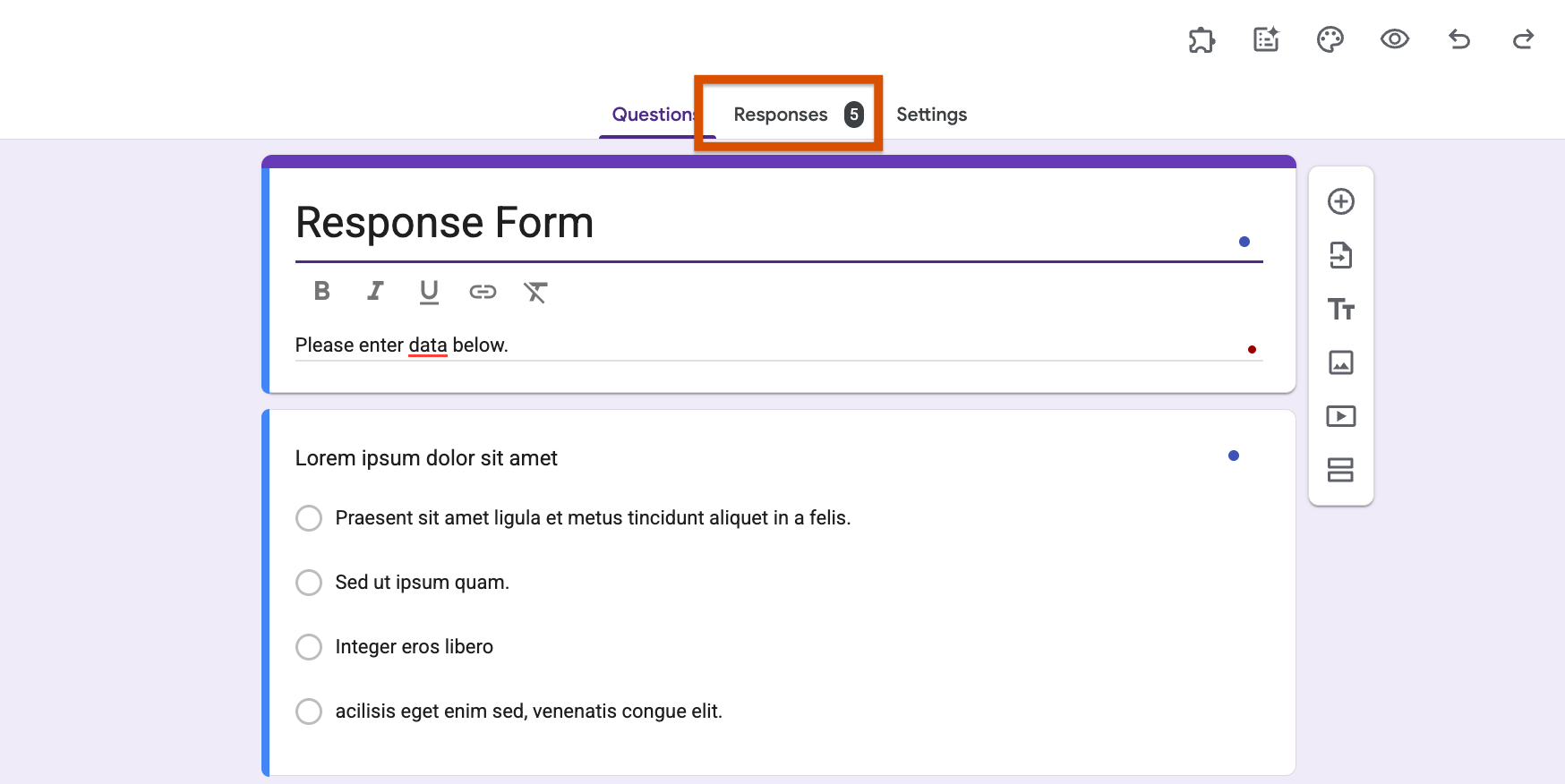
- Öffnen Sie das Google Formular, das Sie mit Airtable verbinden möchten. Klicken Sie oben auf den Tab Antworten.
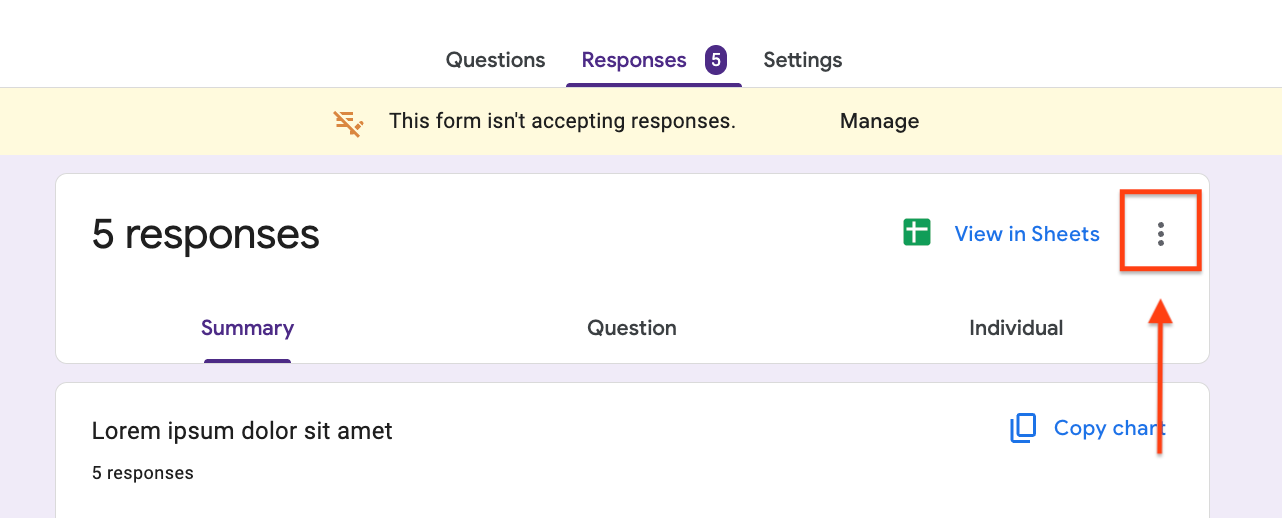
- Klicken Sie im Tab Antworten oben rechts auf die drei Punkte, um zu den Einstellungen Ihres Formulars zu gelangen.
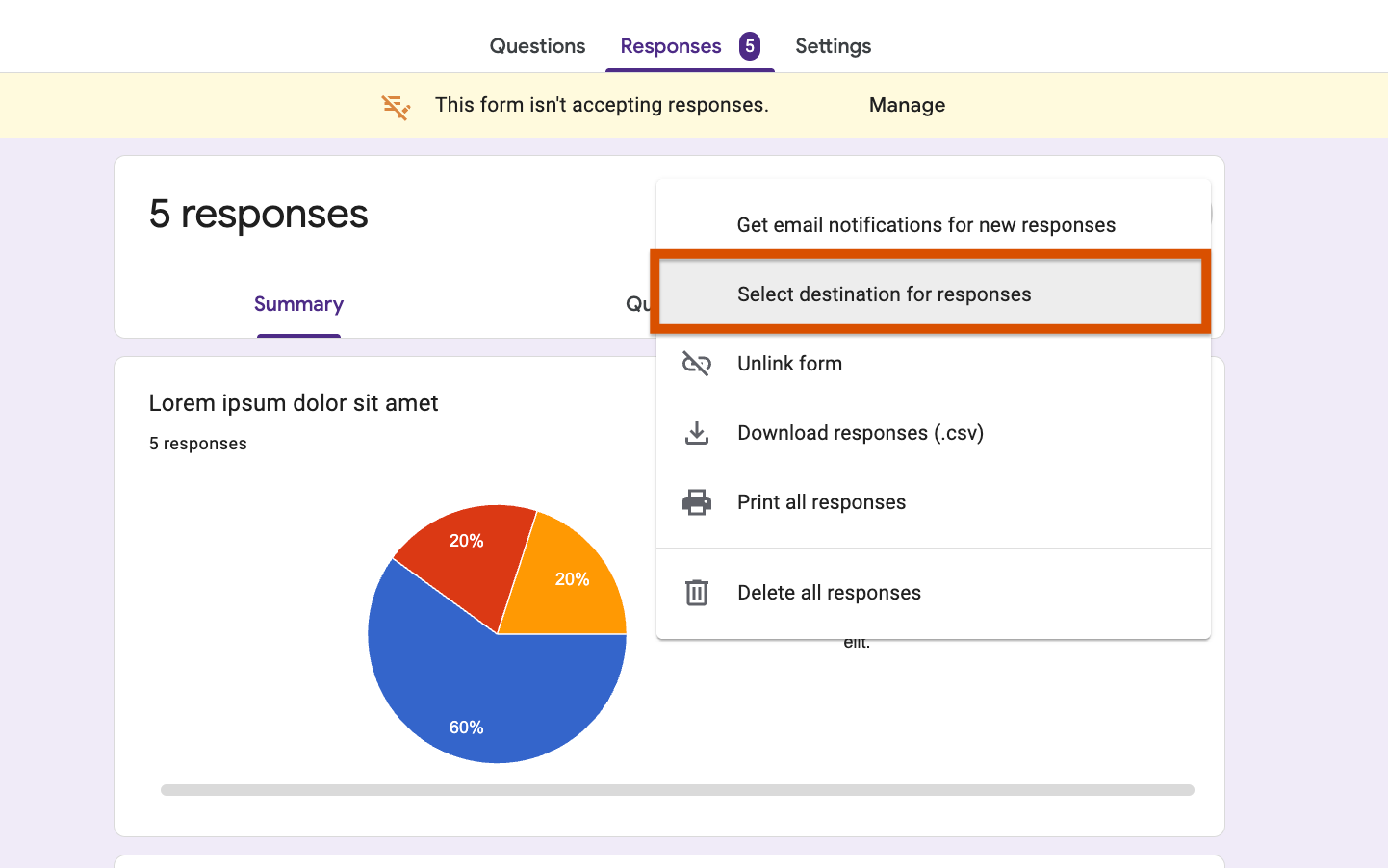
- Klicken Sie auf „Ziel für Antworten auswählen“.
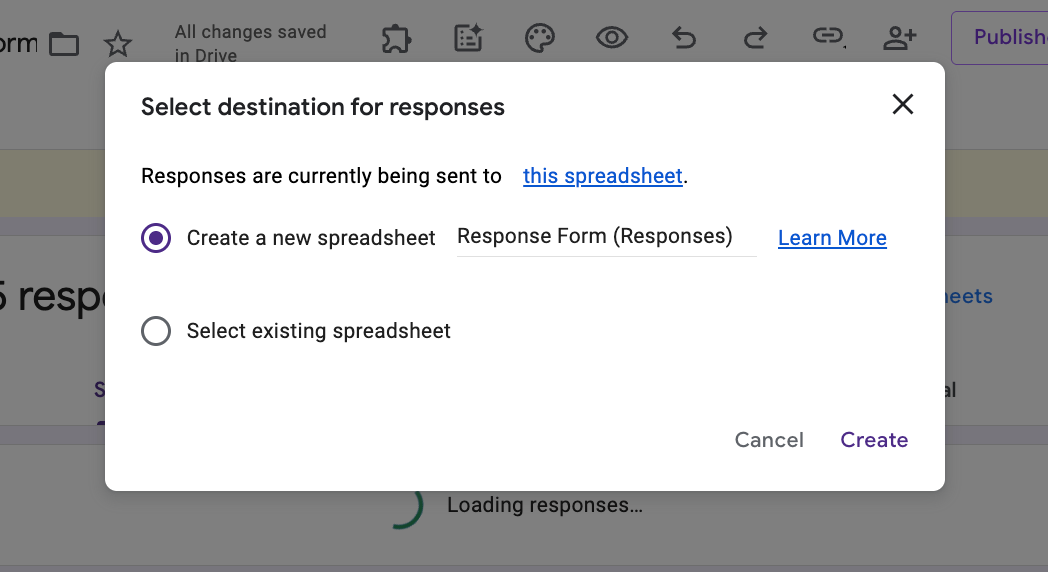
- Wählen Sie das Ziel für die Antworten aus und klicken Sie auf Erstellen, um die Antworten an eine Google Tabelle zu senden. Dabei können Sie entweder eine neue Tabelle anlegen oder eine bestehende auswählen.
- Legen Sie in Ihrer neuen Airtable-Base dieselben Felder an wie in Ihrer Google Tabelle. Achten Sie darauf, dass alle Airtable-Felder Textfelder sind.
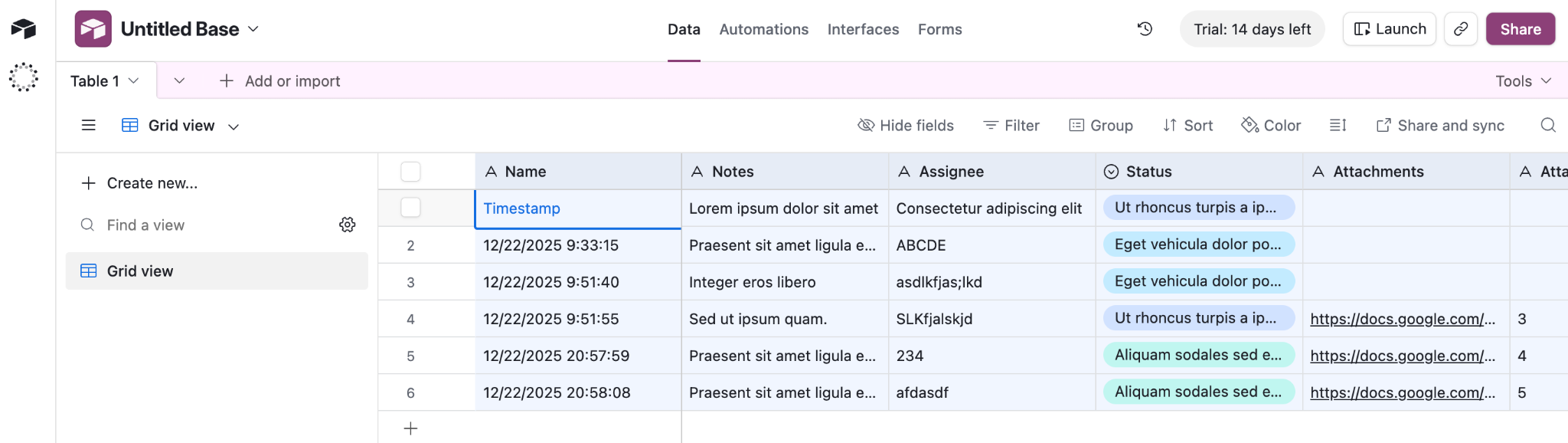
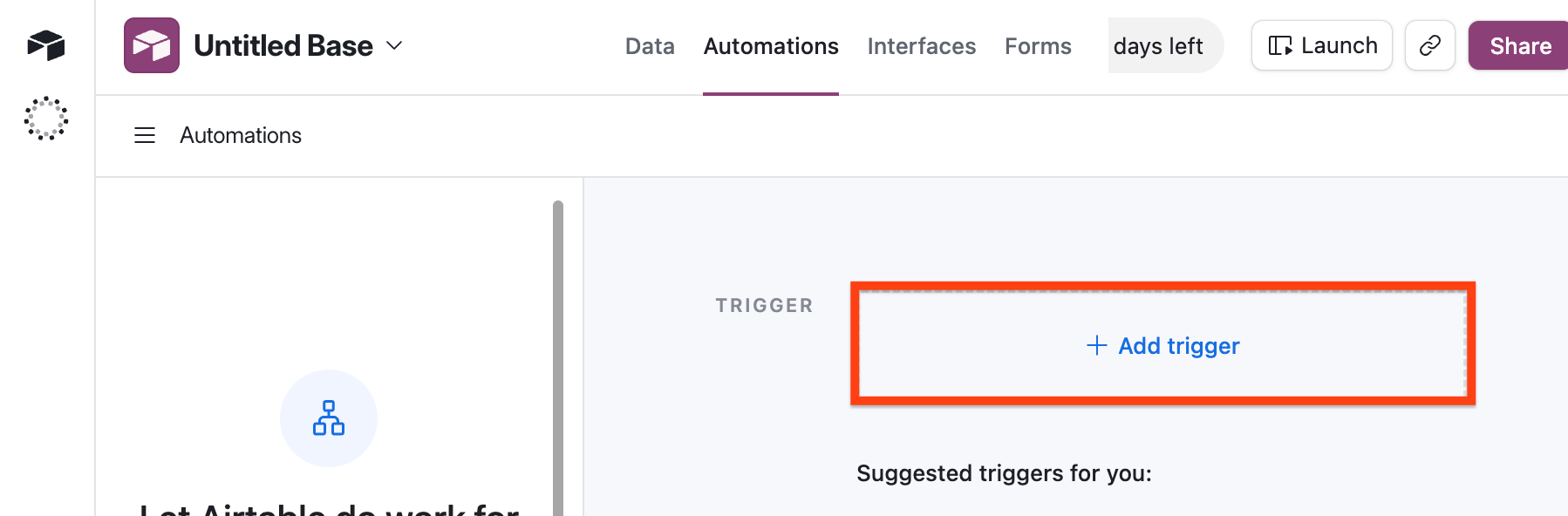
- Klicken Sie oben auf den Tab Automatisierungen. Darüber verbinden Sie Drittanbieter-Tools wie Google Formulare mit Airtable und richten Automatisierungen für Ihre Base ein.
- Klicken Sie auf die Schaltfläche „+ Auslöser hinzufügen“.
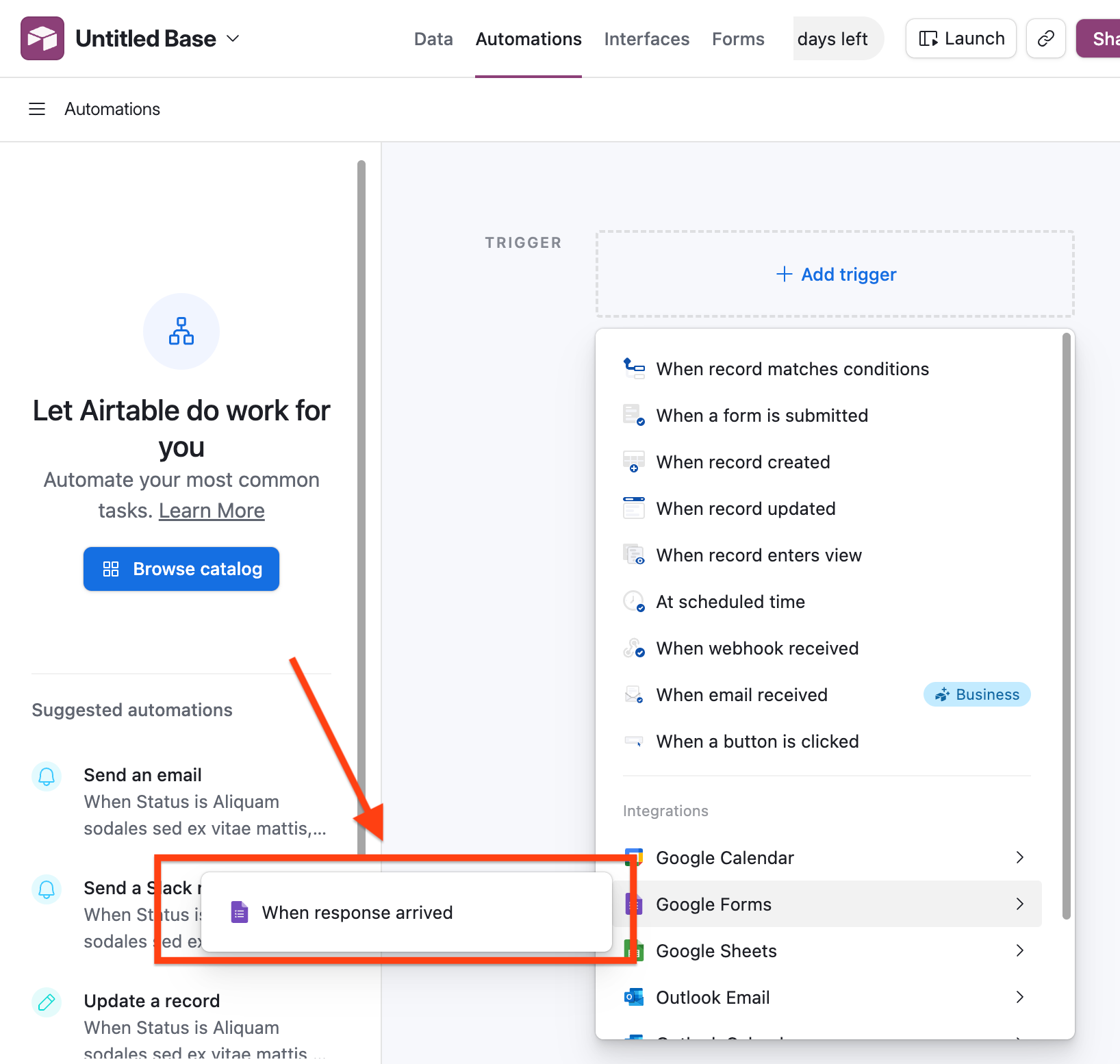
- Wählen Sie unter Google Formulare die Option „Wenn eine Antwort eingegangen ist“. So wird jede Antwort automatisch an Airtable weitergeleitet.
- Wählen Sie im Feld „Konfiguration“ Ihr Google-Formulare-Konto aus dem Dropdown-Menü aus. Haben Sie bereits ein verbundenes Google-Konto, wählen Sie es aus. Andernfalls verbinden Sie es jetzt.
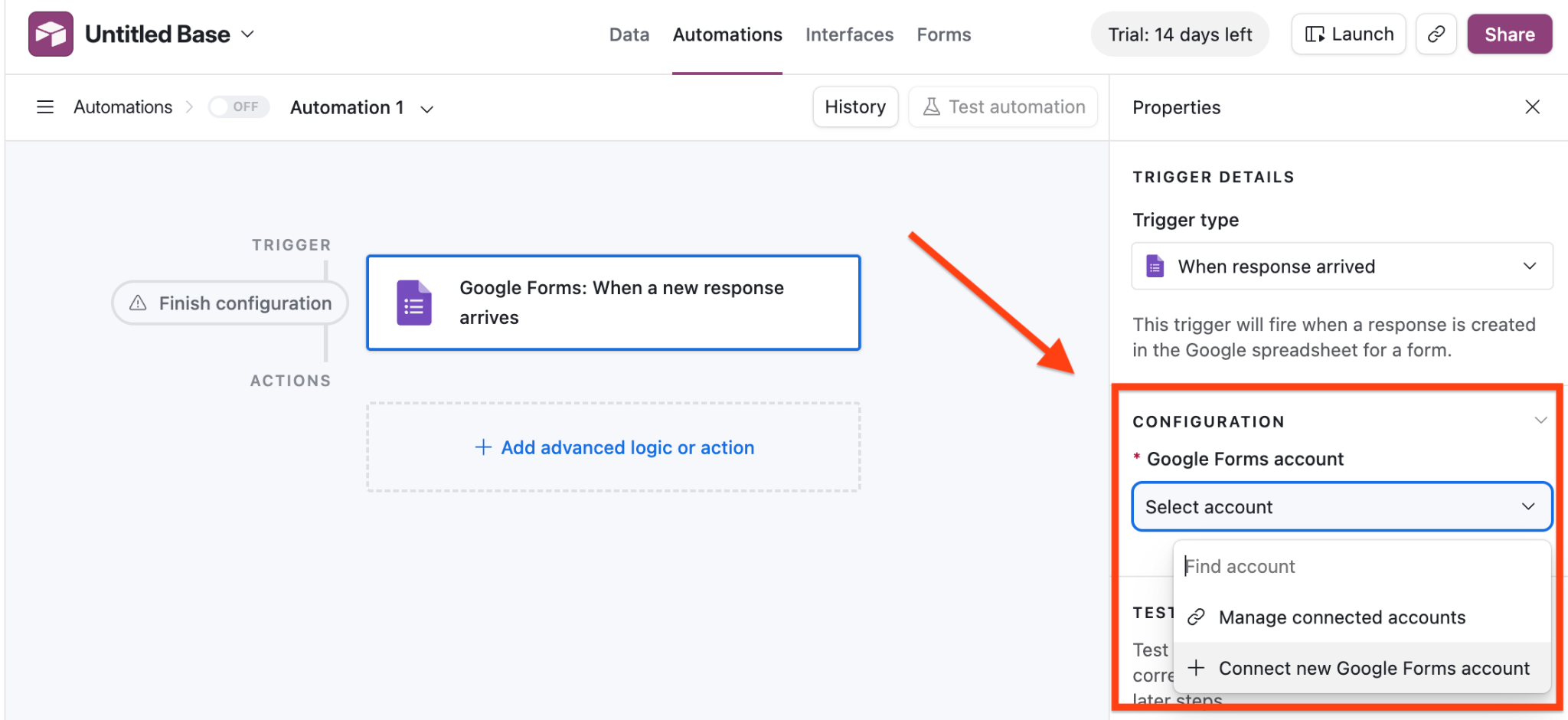
- Wählen Sie „Neues Google-Konto verbinden“, um sich mit vorhandenen Dokumenten in Ihrem Google Workspace zu verbinden. Wählen Sie das Google-Konto aus, das Sie mit Airtable verbinden möchten.
- Um eine bestimmte Tabelle zu verbinden, klicken Sie auf „Aus Google Drive auswählen“. Da Ihr Google-Konto mit Airtable verbunden ist, können Sie Dateien aus Ihrem Google Drive auswählen.
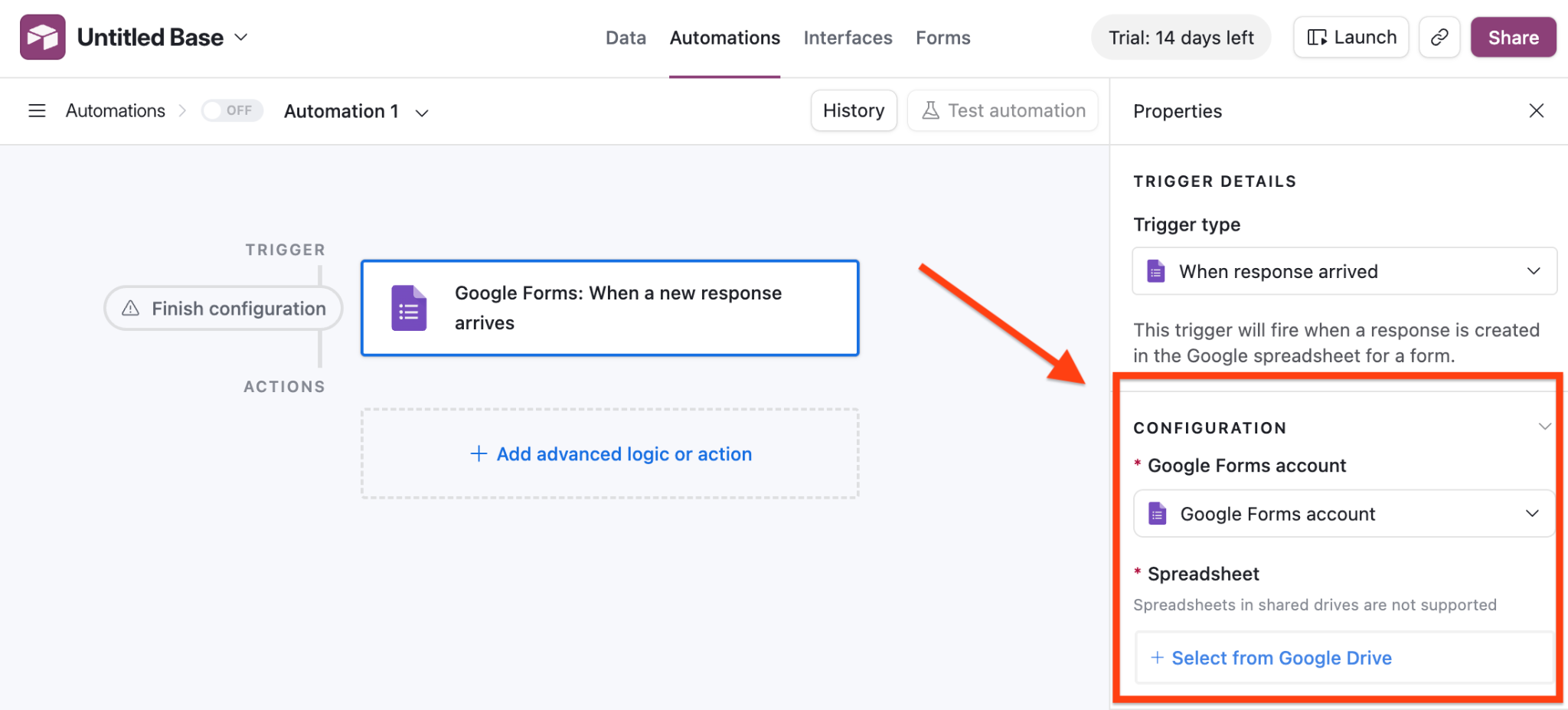
- Klicken Sie auf die gewünschte Datei und anschließend auf „Auswählen“.
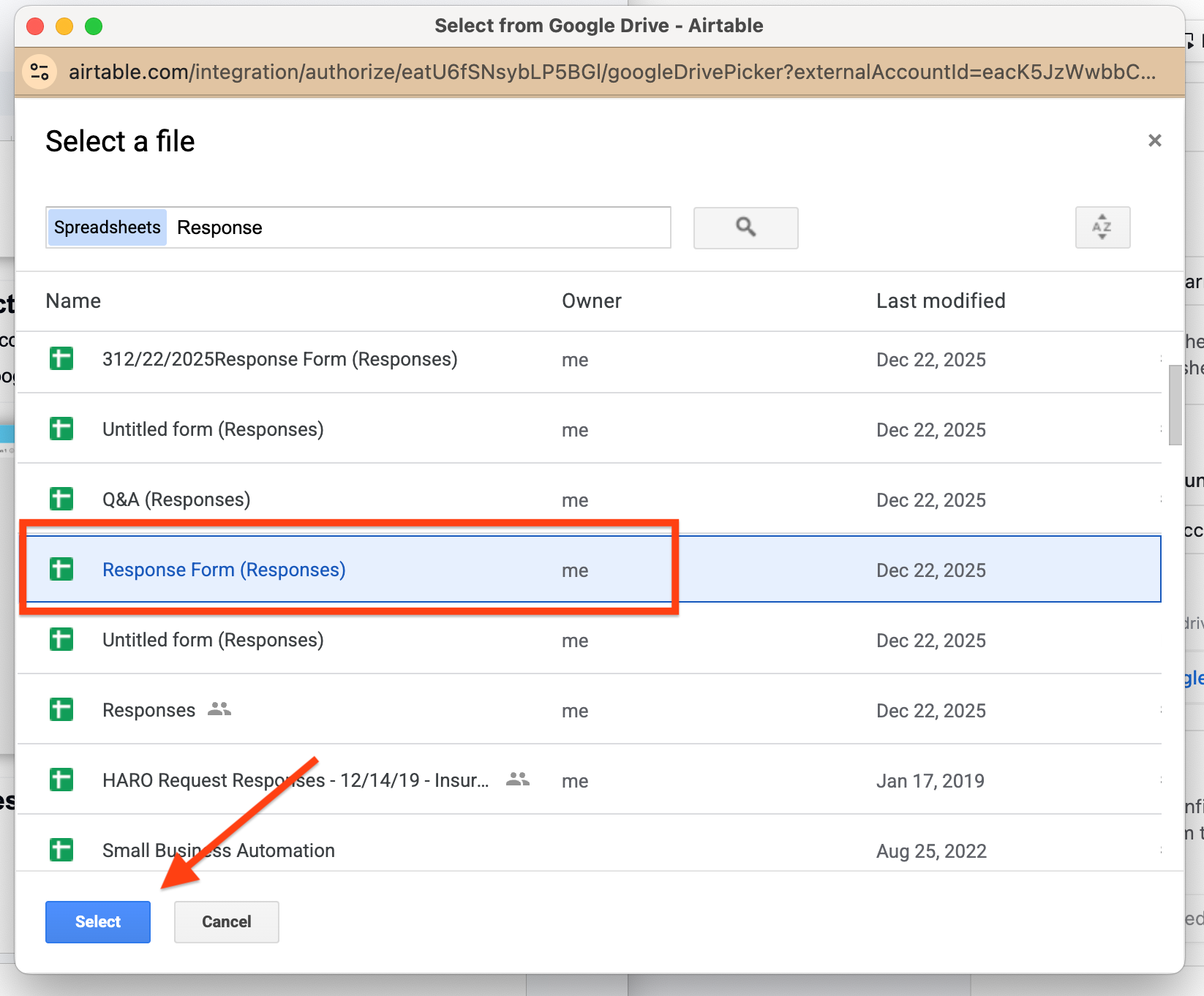
- Wählen Sie im selben Konfigurationsfeld das Arbeitsblatt (die Google Tabelle) aus, in dem die Antworten auf Ihr Formular angezeigt werden.
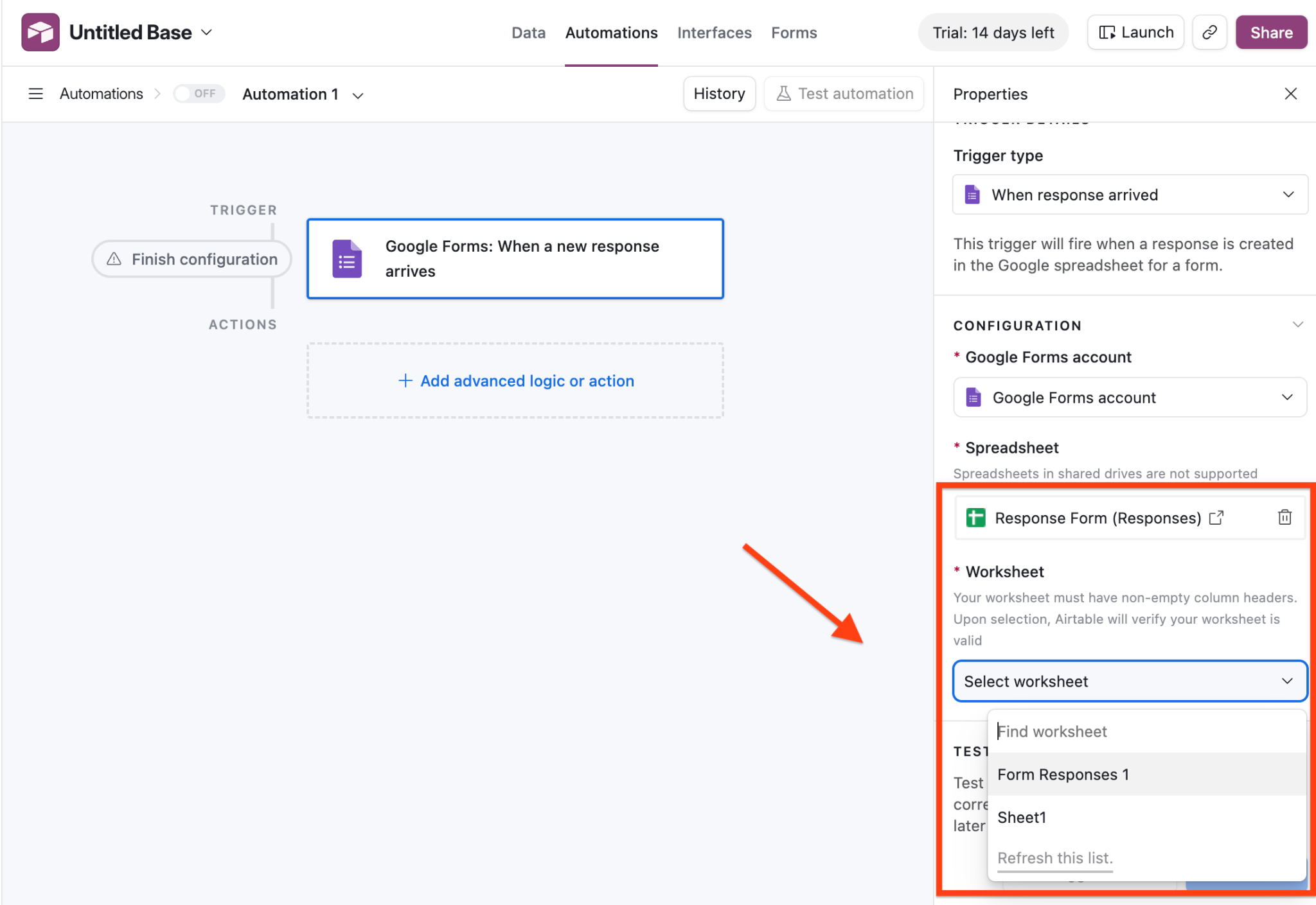
- Klicken Sie auf „Vorgeschlagene Daten verwenden“. Damit das funktioniert, sollte für Ihr Google Formular bereits mindestens ein Satz Antworten eingegangen sein.
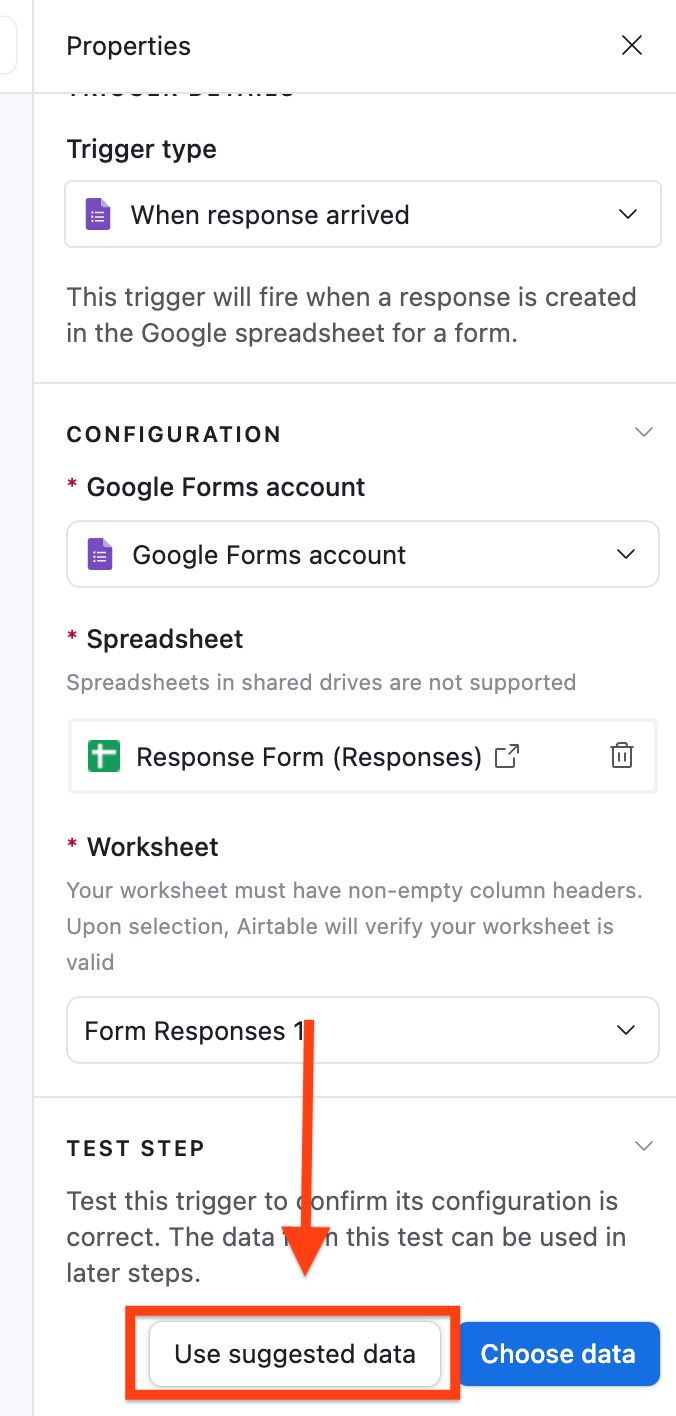
- Klicken Sie auf „Erweiterte Logik oder Aktion hinzufügen“.
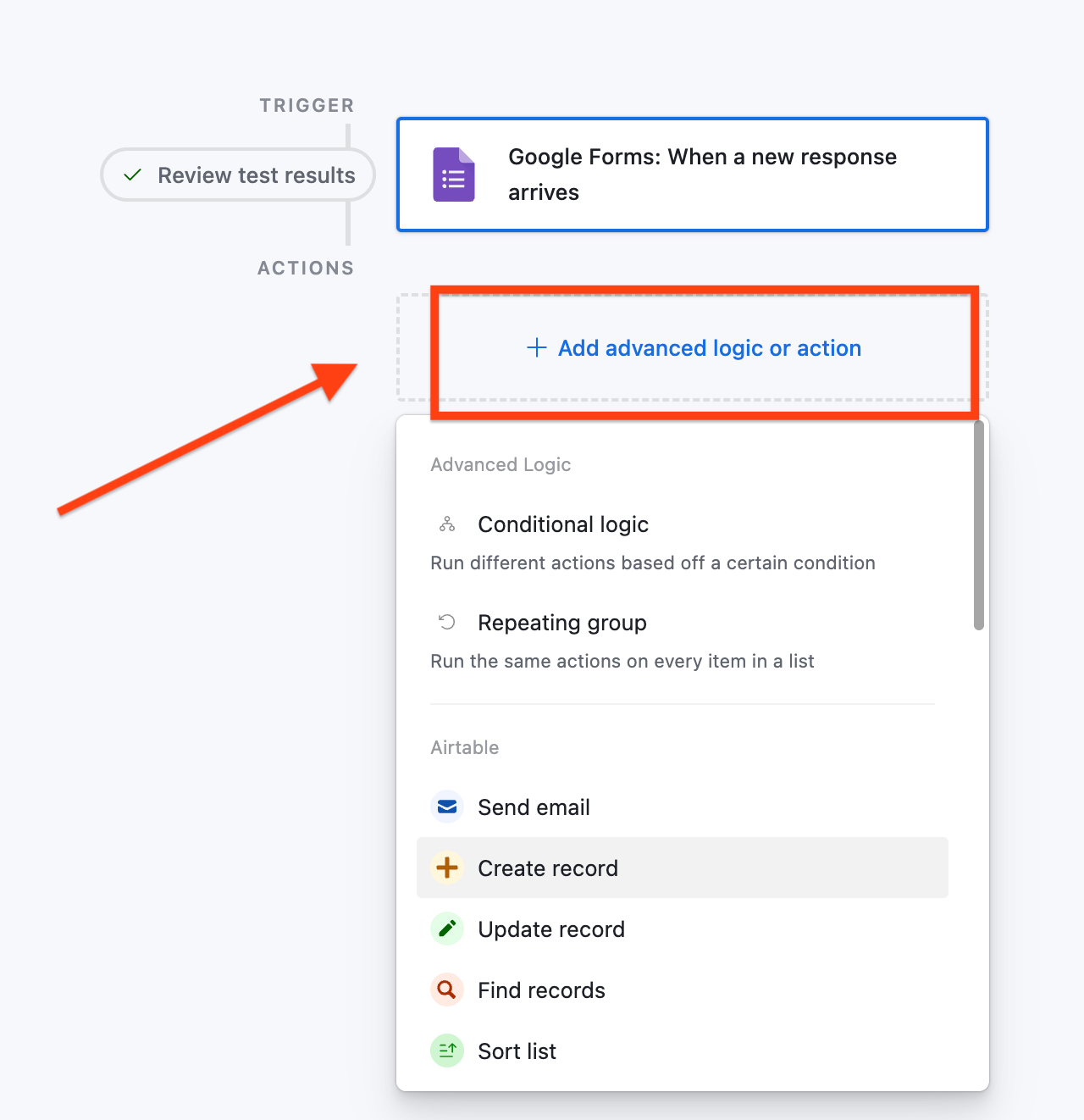
- Wählen Sie „Datensatz erstellen“, um die Logik aufzubauen, die jede Antwort zu Ihrer Airtable-Base hinzufügt.
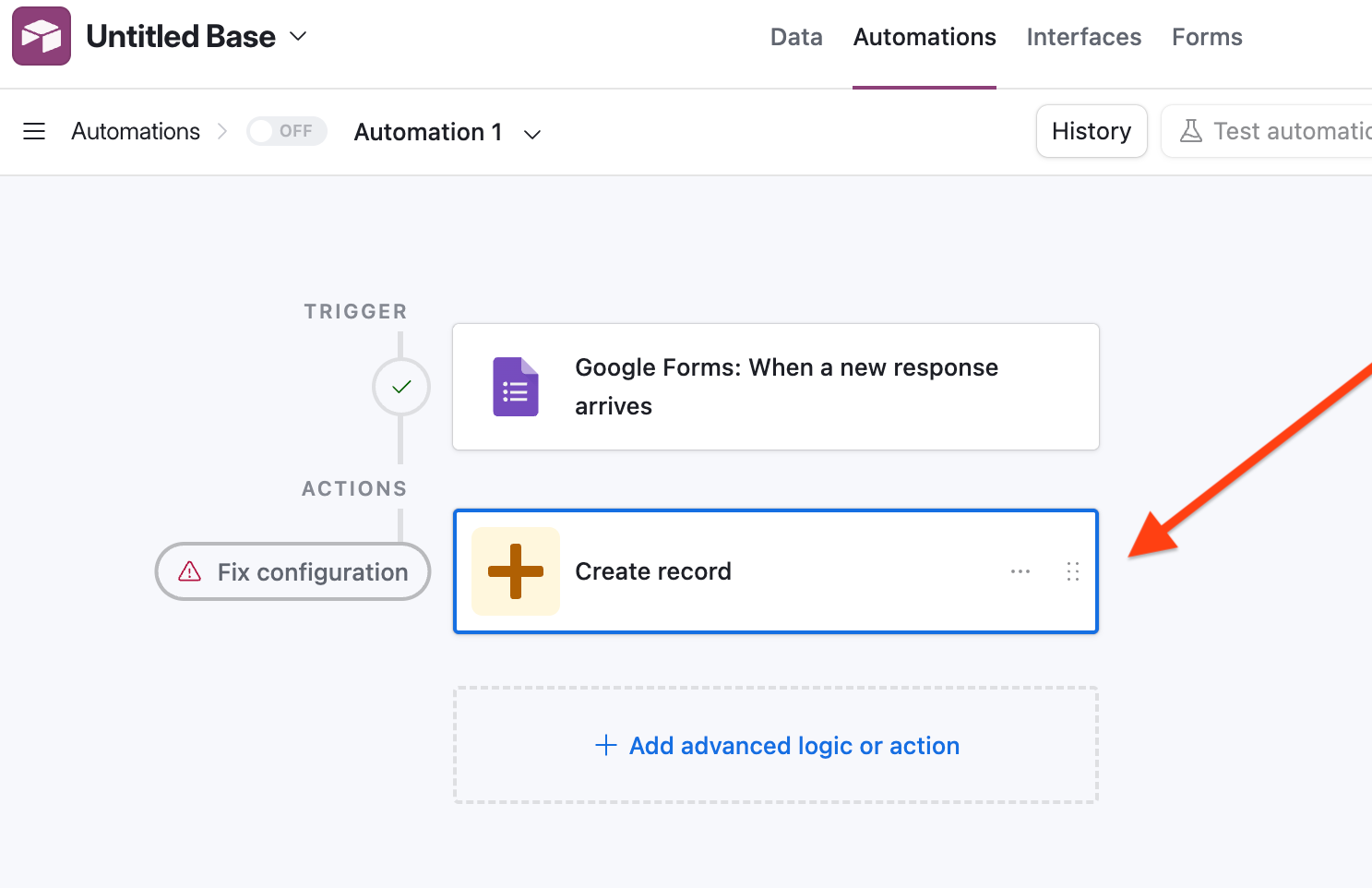
- Wählen Sie unter „Konfiguration“ die Tabelle aus, die Sie erstellt haben und die zu Ihrem Formular gehört.
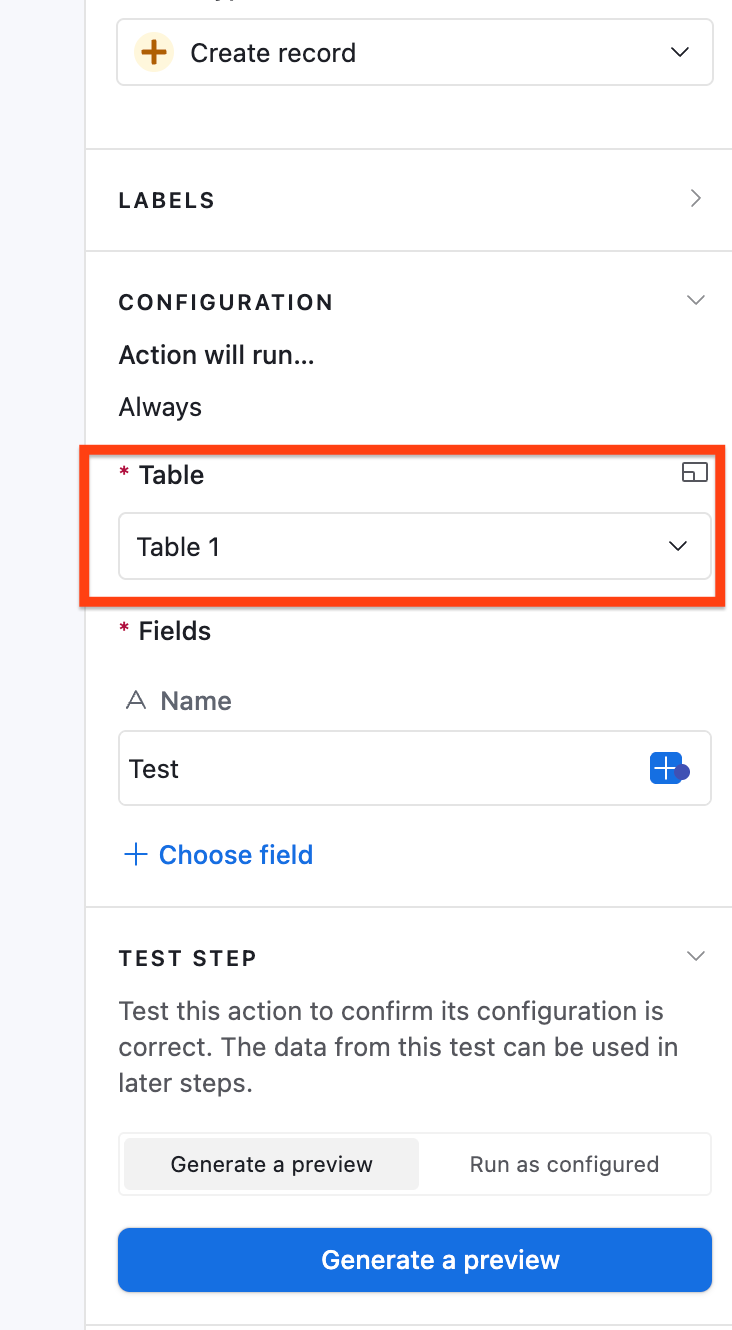
- Klicken Sie auf „Feld auswählen“, damit die Airtable-Felder zu denen Ihres Google Formulars passen und die Daten an der richtigen Stelle landen. Klicken Sie auf das erste Feld in der Liste und wählen Sie es aus.
Da wir unsere Airtable-Base vorhin passend zu unserer Google Tabelle eingerichtet haben, stimmen die Werte überein. Wiederholen Sie diesen Vorgang und ordnen Sie die Felder von Airtable und Google Tabellen einander zu, bis alle erledigt sind.
- Klicken Sie auf „Vorschau erstellen“ und veröffentlichen Sie sie.
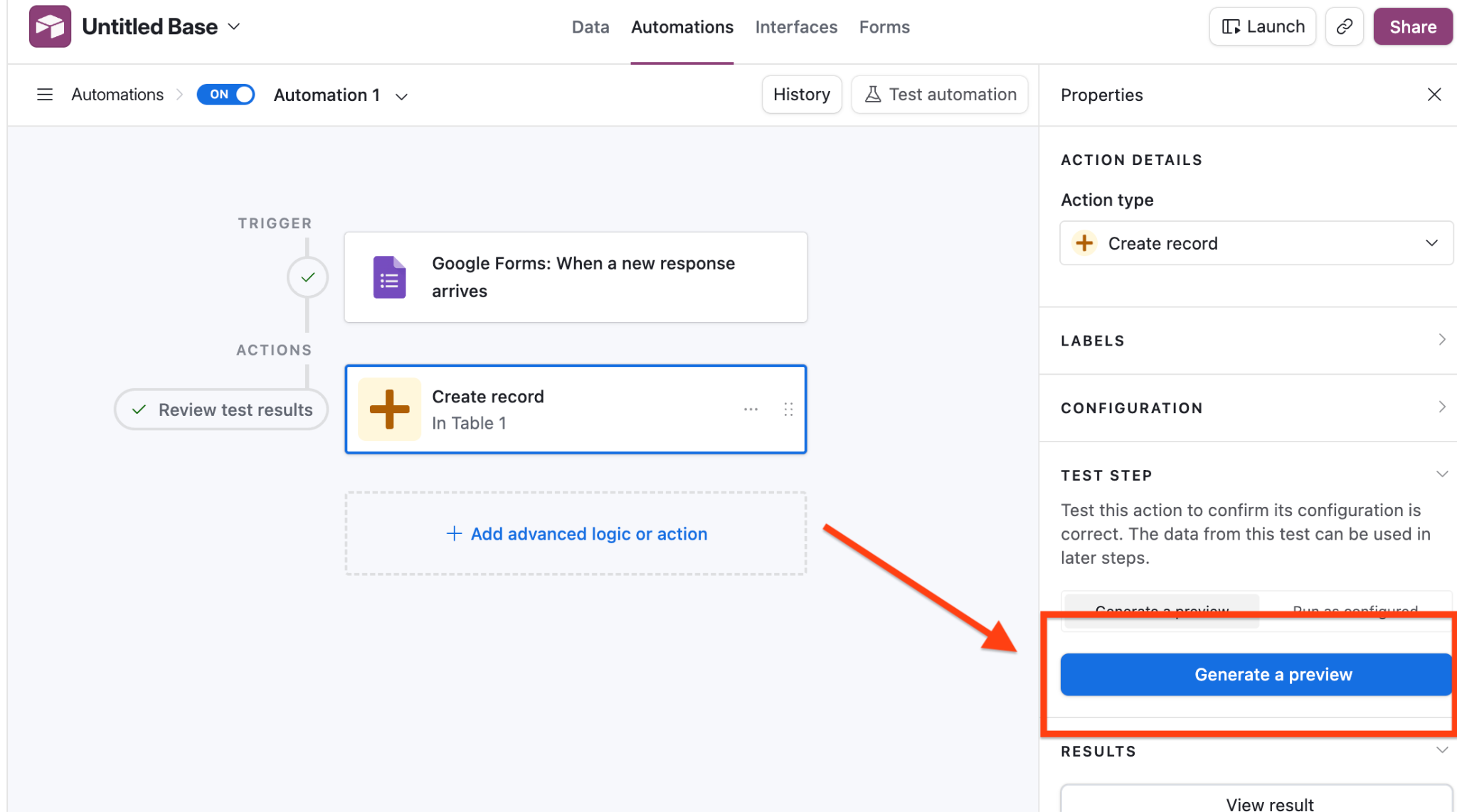
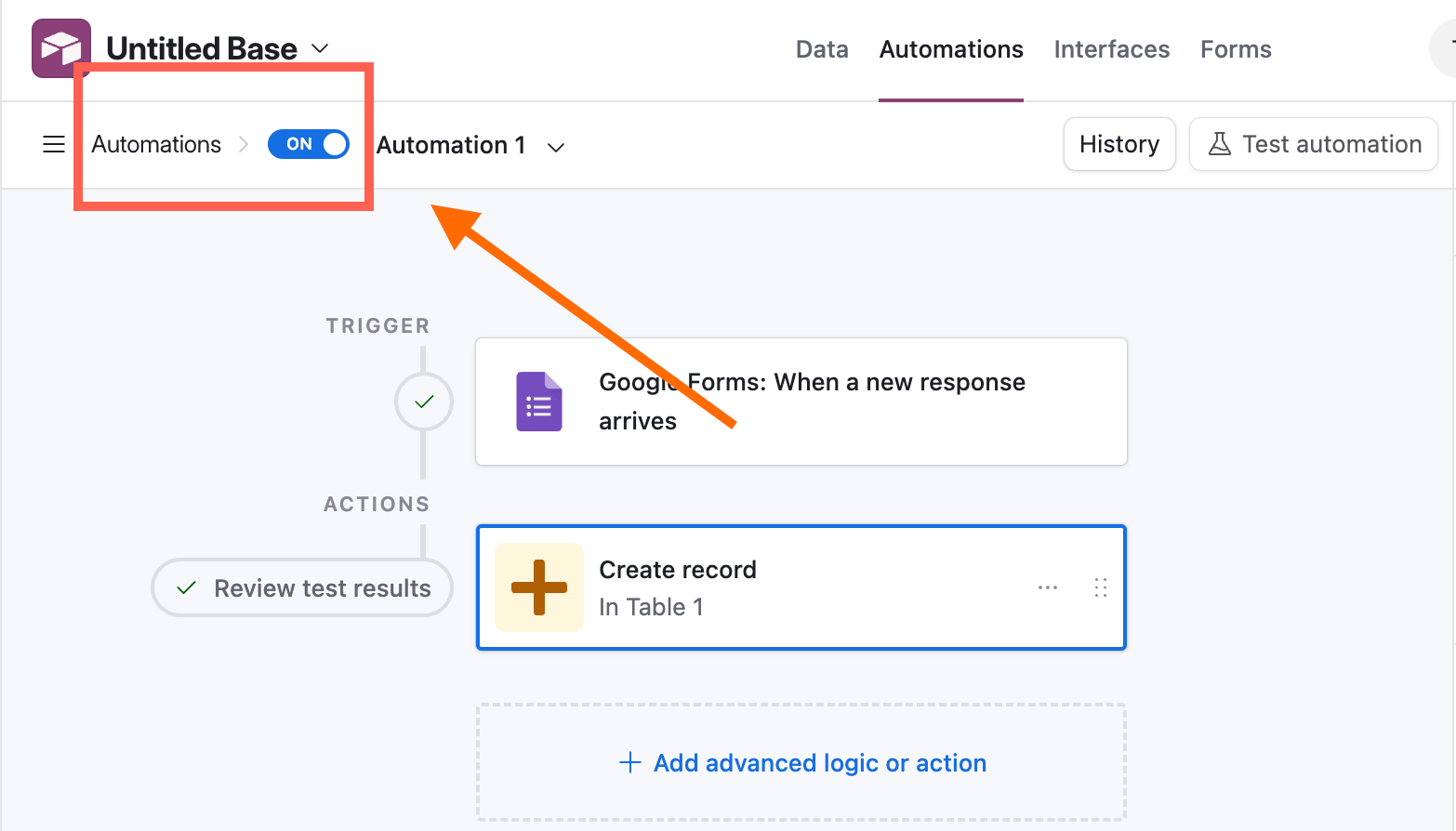
- Schalten Sie Ihre Automatisierung oben links auf „ein“, damit sie aktiv wird. Alle eingehenden Antworten aus Google Formulare werden nun automatisch an Ihre Airtable-Base weitergeleitet.
Vor- und Nachteile
Zuerst die Vorteile: Google Formulare ist kostenlos und schnell eingerichtet. Wer sich im Google-Ökosystem auskennt, kommt mühelos zurecht. Eine Verbindung mit Airtable ist ebenfalls möglich, erfordert aber einen zusätzlichen Schritt.
Damit kommen wir zu den Punkten, die Sie bedenken sollten. Vor allem handelt es sich nicht um eine direkte Integration. Das ist der größte Nachteil, denn so steigt die Wahrscheinlichkeit für Fehlerquellen, Verzögerungen und Dinge, die gepflegt werden müssen. Hinzu kommen eine eingeschränkte Formularlogik, wenig Anpassungsmöglichkeiten, Probleme bei der Datenformatierung und fehlende integrierte Business-Funktionen.
Was heißt das unterm Strich? Ist Ihr Formular simpel und stört es Sie nicht, zusätzliche Drittanbieter-Apps zu nutzen, dann ist das ein brauchbarer Weg. Wollen Sie aber schon vor Airtable automatisieren, brauchen Sie sauber strukturierte Daten oder bauen Sie einen wiederholbaren Prozess auf, ist das nicht die beste Wahl.
Drittanbieter-Tools nutzen
Mehr Spielraum verschaffen Ihnen Integrationen von Drittanbietern, die die Lücke überbrücken. Mit Tools wie Zapier oder Unito verbinden Sie Google Formulare und Airtable und holen sich dabei mehr Kontrolle, Automatisierung und Struktur in Ihren Workflow.
Im Folgenden finden Sie die Schritte für Zapier und für Unito.
So verbinden Sie Google Formulare über Zapier mit Airtable
Google Formulare mit Airtable über Zapier zu verbinden, geht deutlich leichter als über die Airtable-Automatisierung und kostet weniger Zeit – in nur einer Minute sind Sie startklar. Sobald Sie ein Zapier-Konto haben, stellen Sie die Verbindung so her:
- Öffnen Sie Zapier und verbinden Sie Ihr Konto von Google Formulare. Der Bildschirm, den Sie in Zapier öffnen, sollte Sie dazu auffordern.
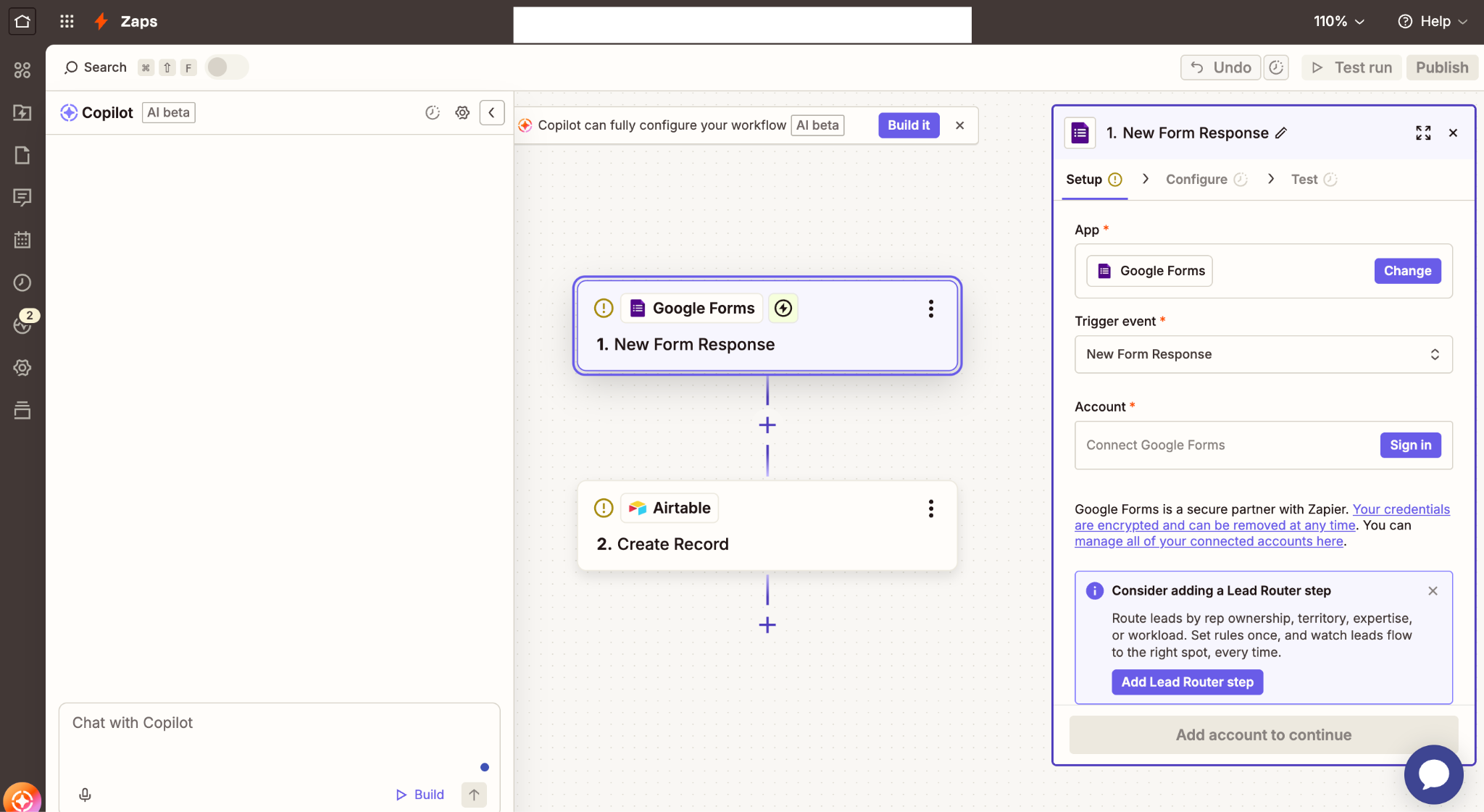
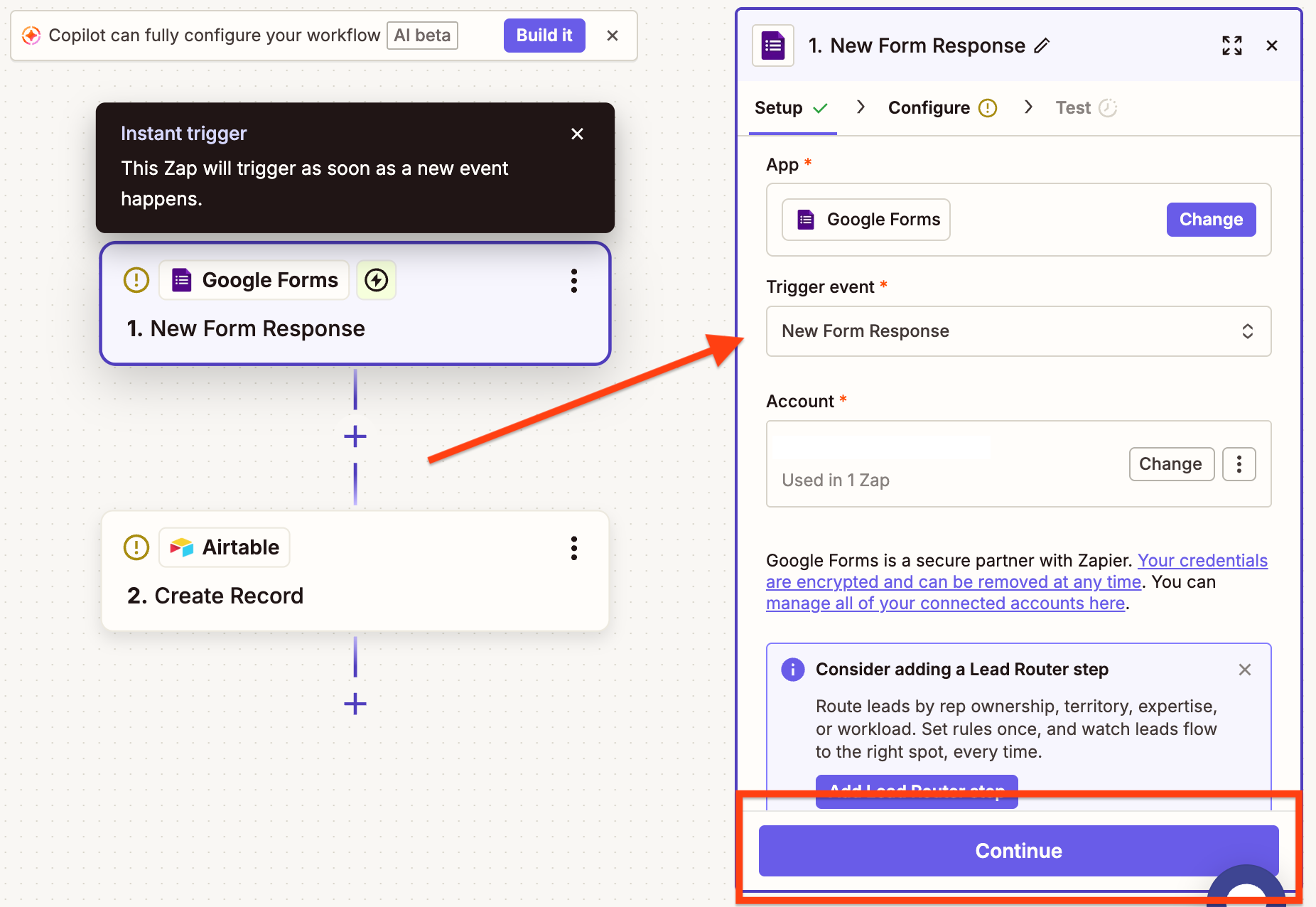
- Erlauben Sie Zapier den Zugriff auf Ihr Google-Konto, indem Sie Ihr Konto auswählen und auf „Weiter“ klicken.
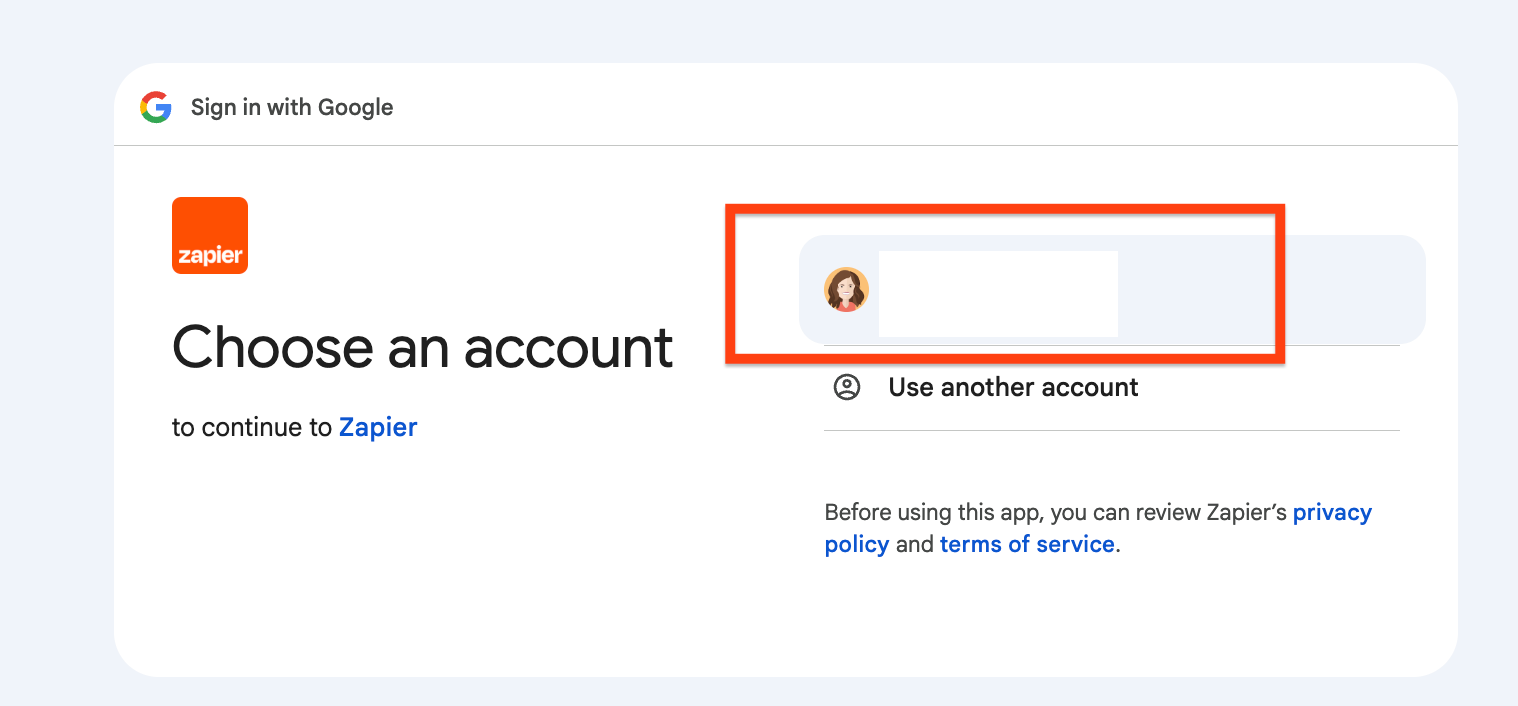
- Wählen Sie in Zapier im Dropdown-Menü „Trigger event“ die Option „New Form Response“ und klicken Sie auf „Weiter“.
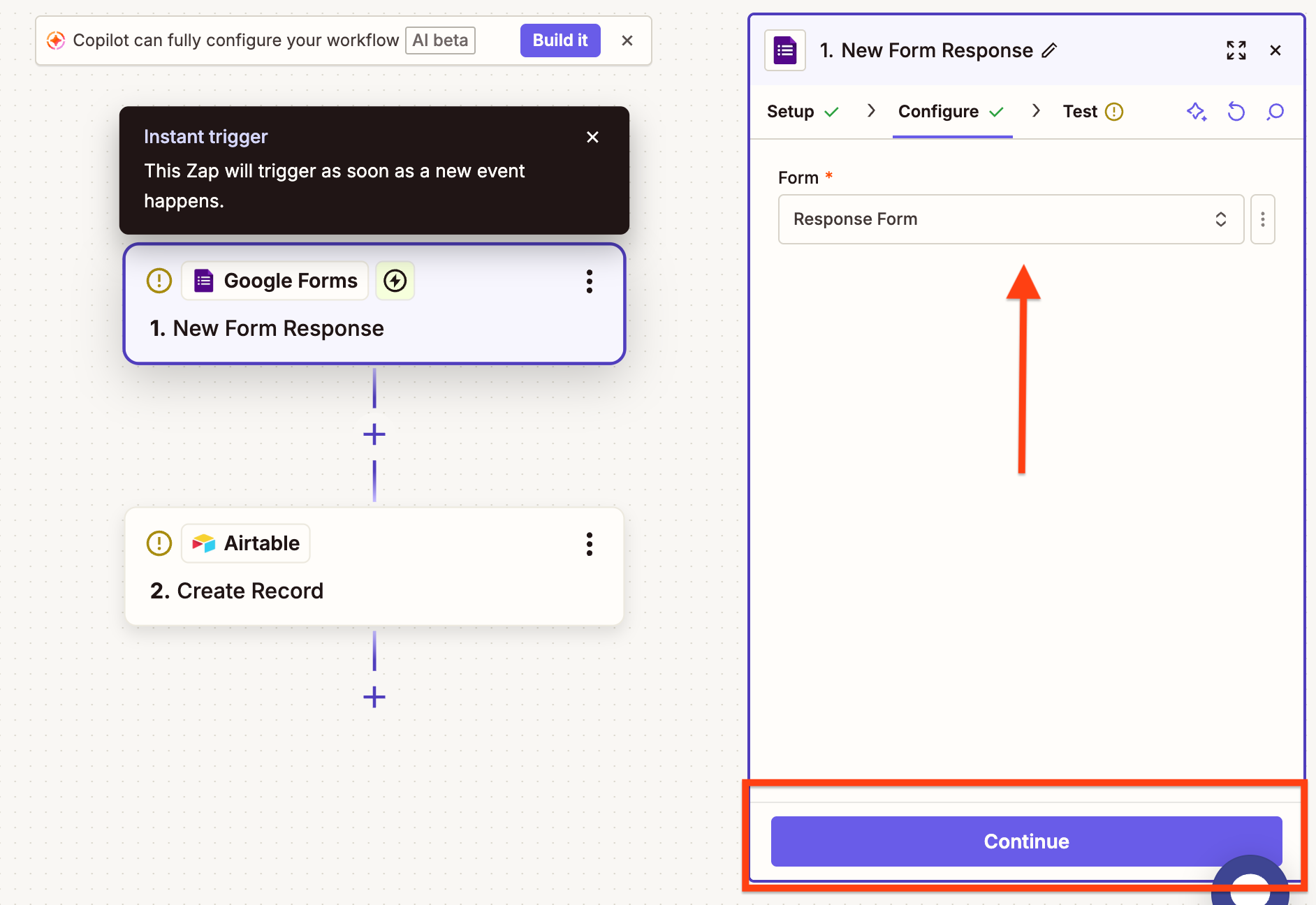
- Wählen Sie im Dropdown-Menü „Form“ das Google-Formular aus, das Sie verbinden möchten, und klicken Sie auf „Weiter“.
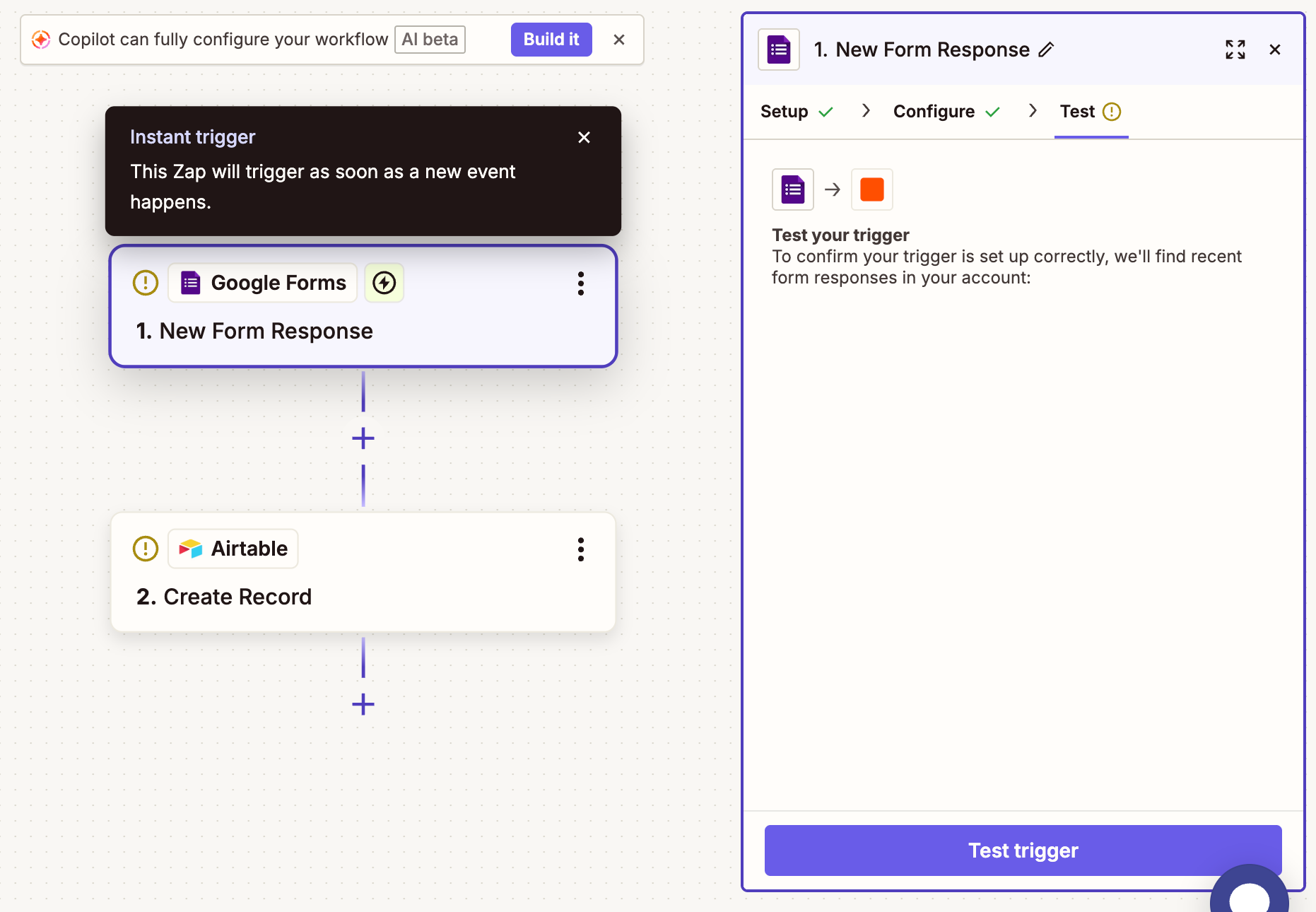
- Klicken Sie auf „Test trigger“, um zu prüfen, ob alles richtig eingerichtet ist.
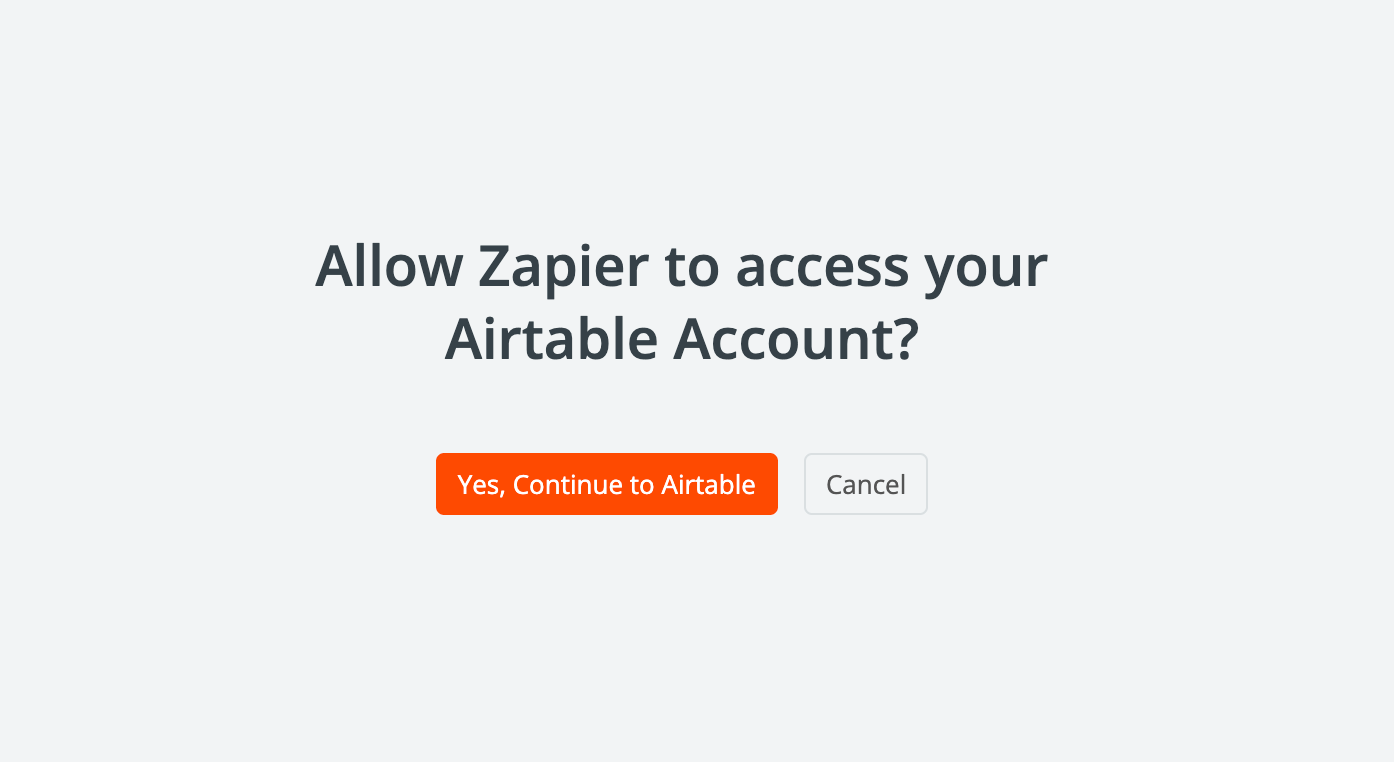
- Erlauben Sie Zapier den Zugriff auf Ihr Airtable-Konto und anschließend auf Ihre Airtable-Base.
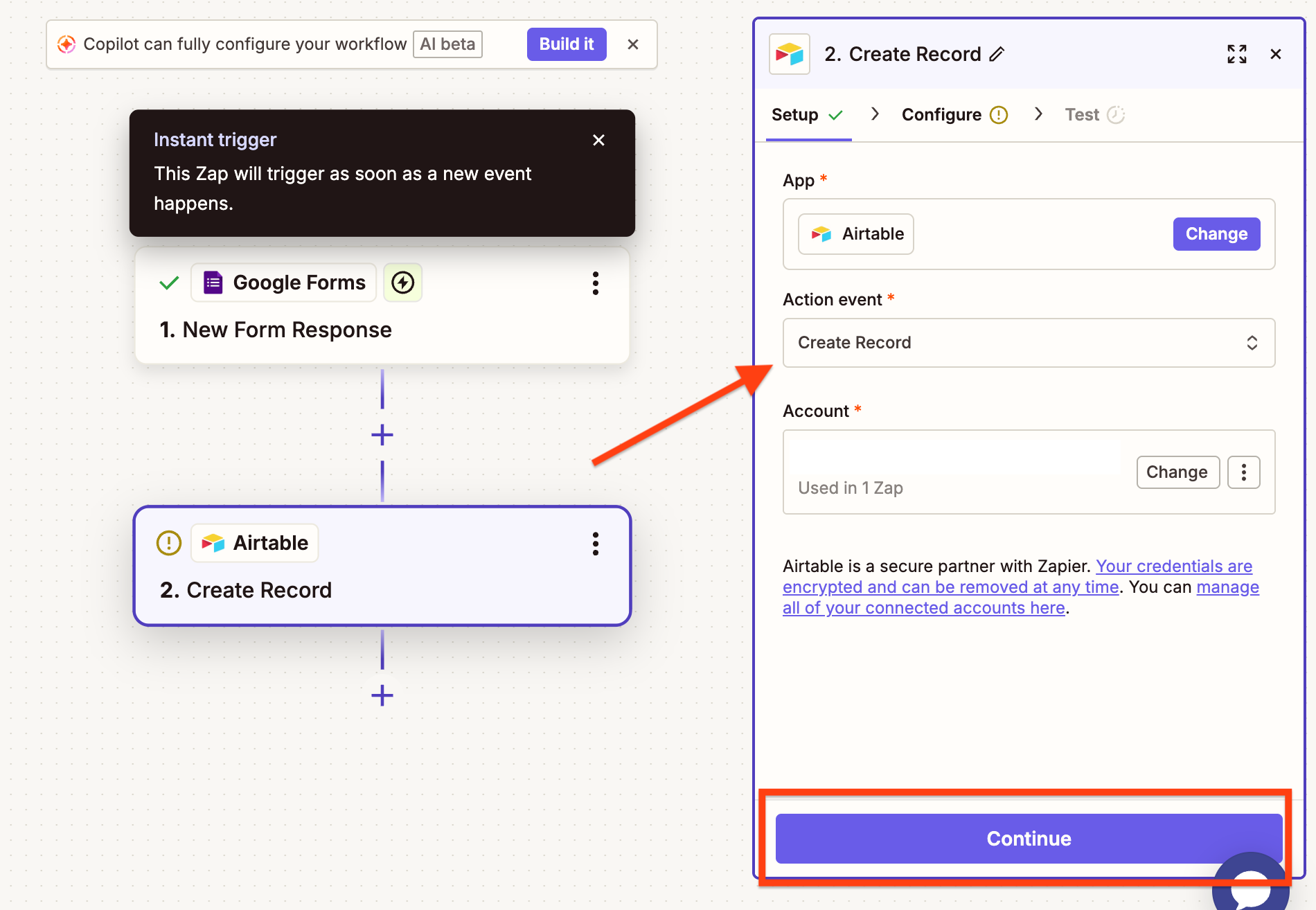
- Wählen Sie im Dropdown-Menü „Action event“ den Airtable-Datensatz aus, den Sie mit diesem Zap verbinden möchten, und klicken Sie auf „Weiter“.
- Wählen Sie die Airtable-Base und alle zugehörigen Felder aus, die Sie einbinden möchten.
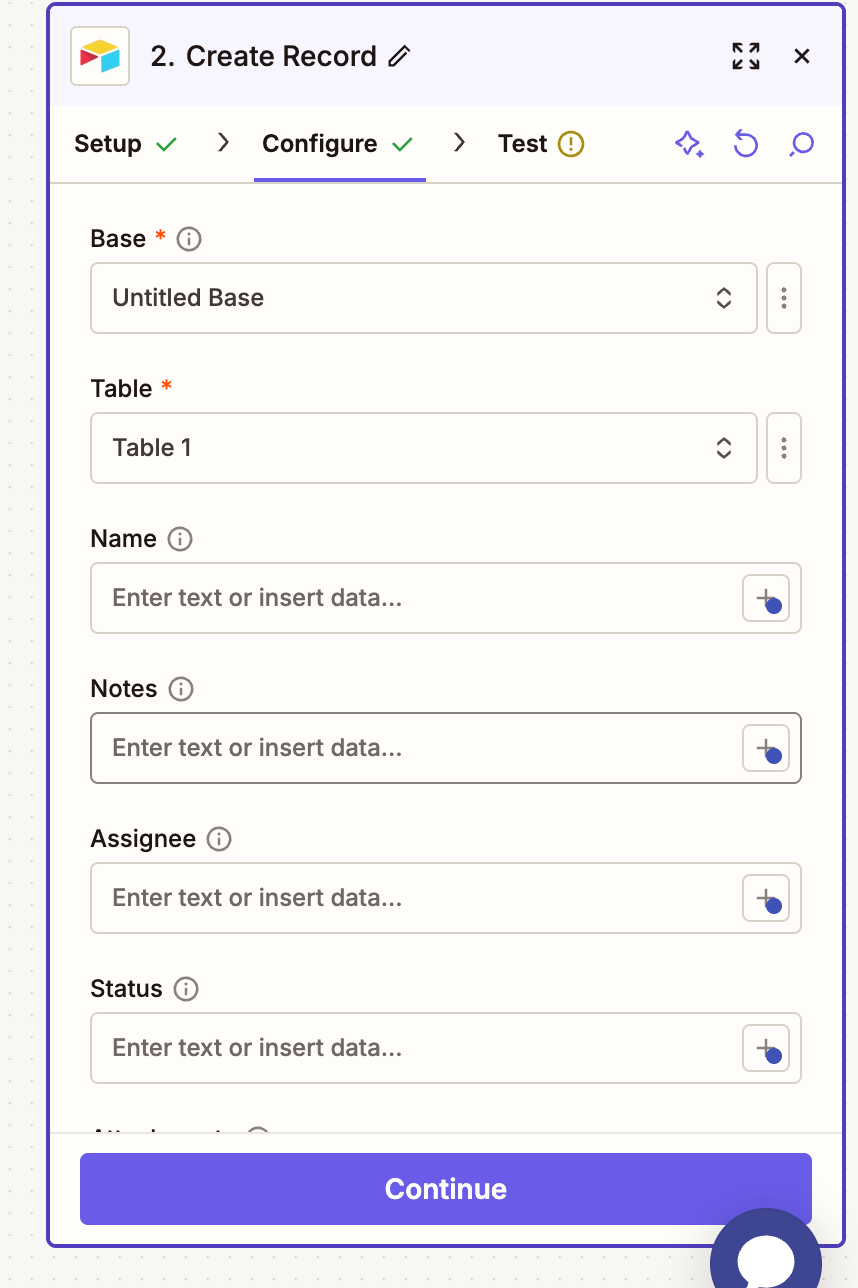
- Klicken Sie auf „Test step“, um zu bestätigen, dass der Datensatz korrekt an Airtable gesendet wird.
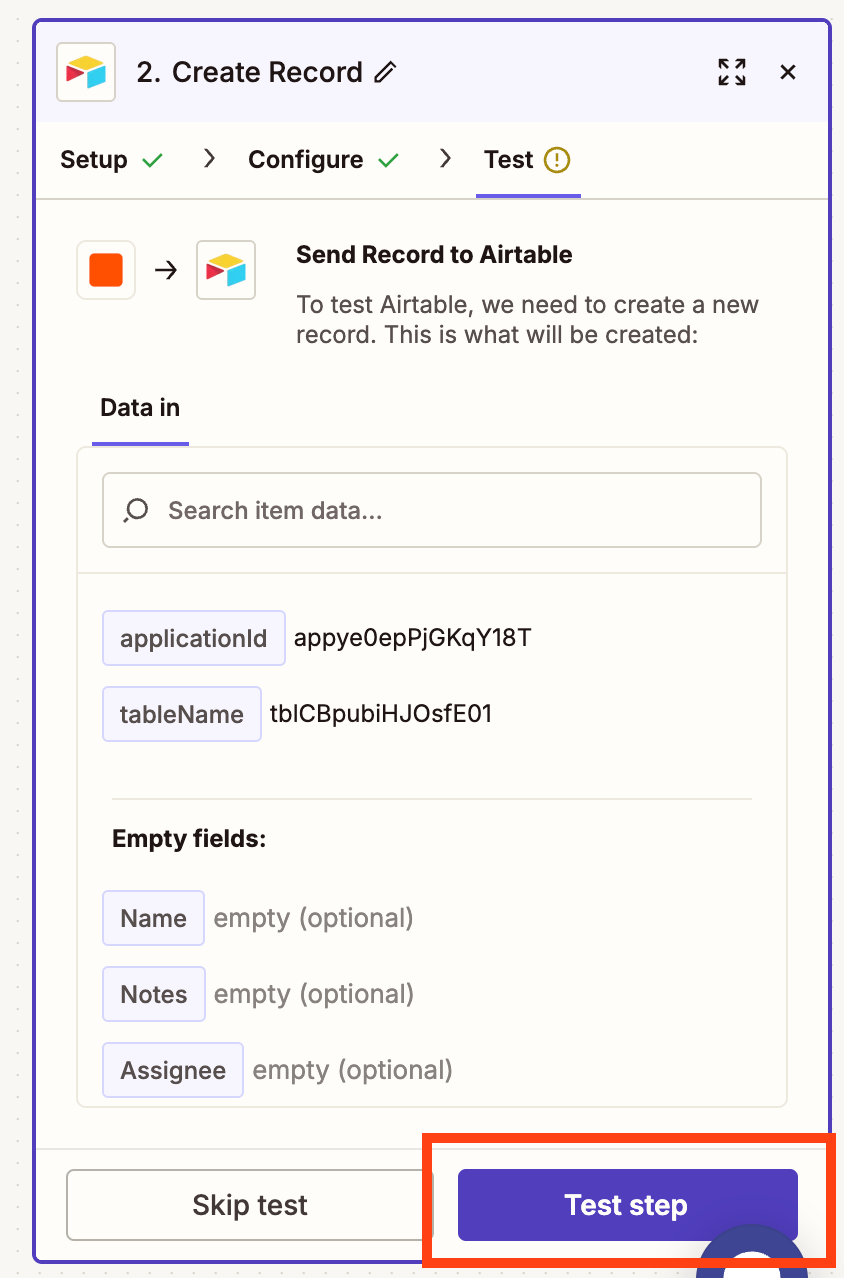
- Nach dem Test löst Ihr Zap automatisch aus, sobald eine neue Formularantwort eingeht. Die Antwort aus Google Formulare wird dann automatisch an Airtable gesendet.
Vor- und Nachteile
Mit Zapier lässt sich die Verbindung zwischen Google Formulare und Airtable einrichten und Ihr Workflow bequem automatisieren. Wenn Sie die Antworten über Google Tabellen leiten, landen die Einreichungen in Airtable, und unterwegs können Sie sogar Schritte wie Filtern oder Formatieren ergänzen.
Allerdings bringt dieser Aufbau mehrere bewegliche Teile ins Spiel: Formulare, Tabellen und Zapier. Das kann zu Verzögerungen führen, zu Dateninkonsistenzen und zu mehr laufender Wartung. Je größer Ihr Workflow wird, desto zeitaufwendiger werden das Verwalten von Aufgaben, das Reparieren abgerissener Verbindungen und das Bereinigen der Daten. Flexibel ist diese Lösung zwar, aber für ein reibungsloses, verlässliches System braucht sie oft zusätzliche Tools und zusätzlichen Aufwand.
So verbinden Sie Google Formulare über Unito mit Airtable
Auch über Unito geht die Verbindung von Google Formulare mit Airtable schnell und vergleichsweise unkompliziert, verglichen mit den Airtable Automations. Sobald Sie ein Unito-Konto angelegt haben, stellen Sie die Verbindung so her:
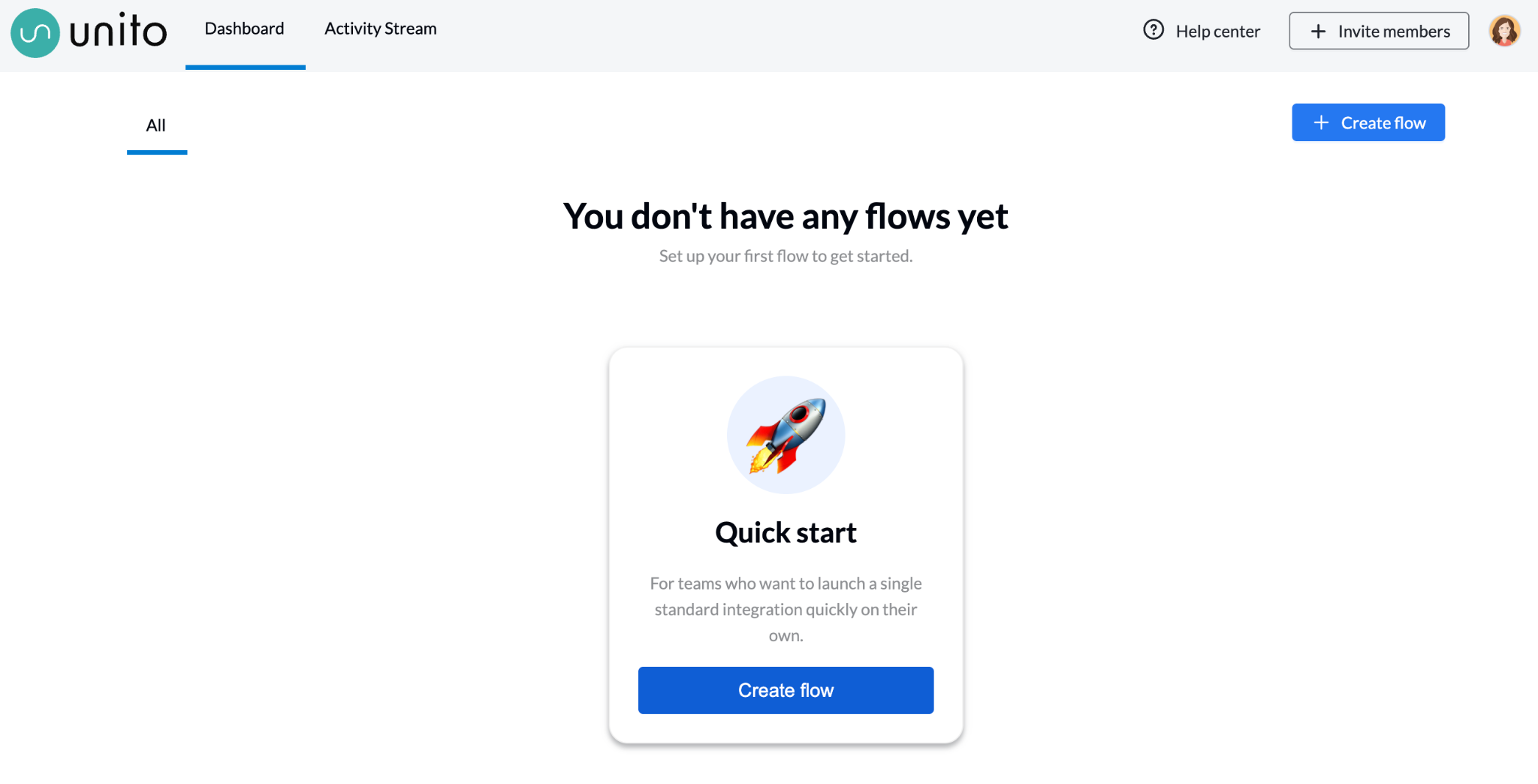
- Öffnen Sie Unito und klicken Sie auf „Create flow“.
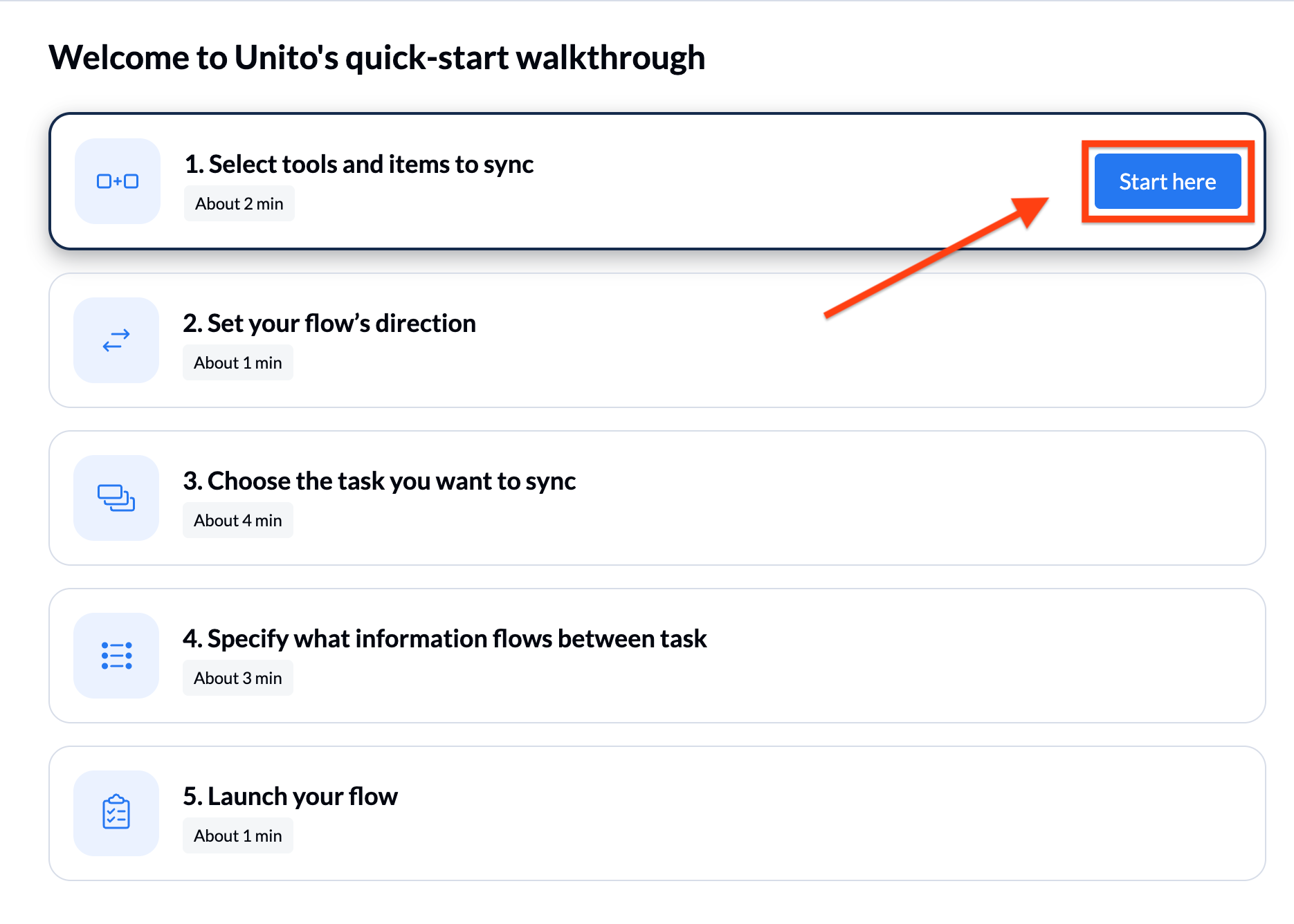
- Klicken Sie im Feld „Select tools and items to sync“ auf „Start here“.
- Wählen Sie nun die Tools aus, die Sie verbinden möchten: Airtable und Google Formulare.
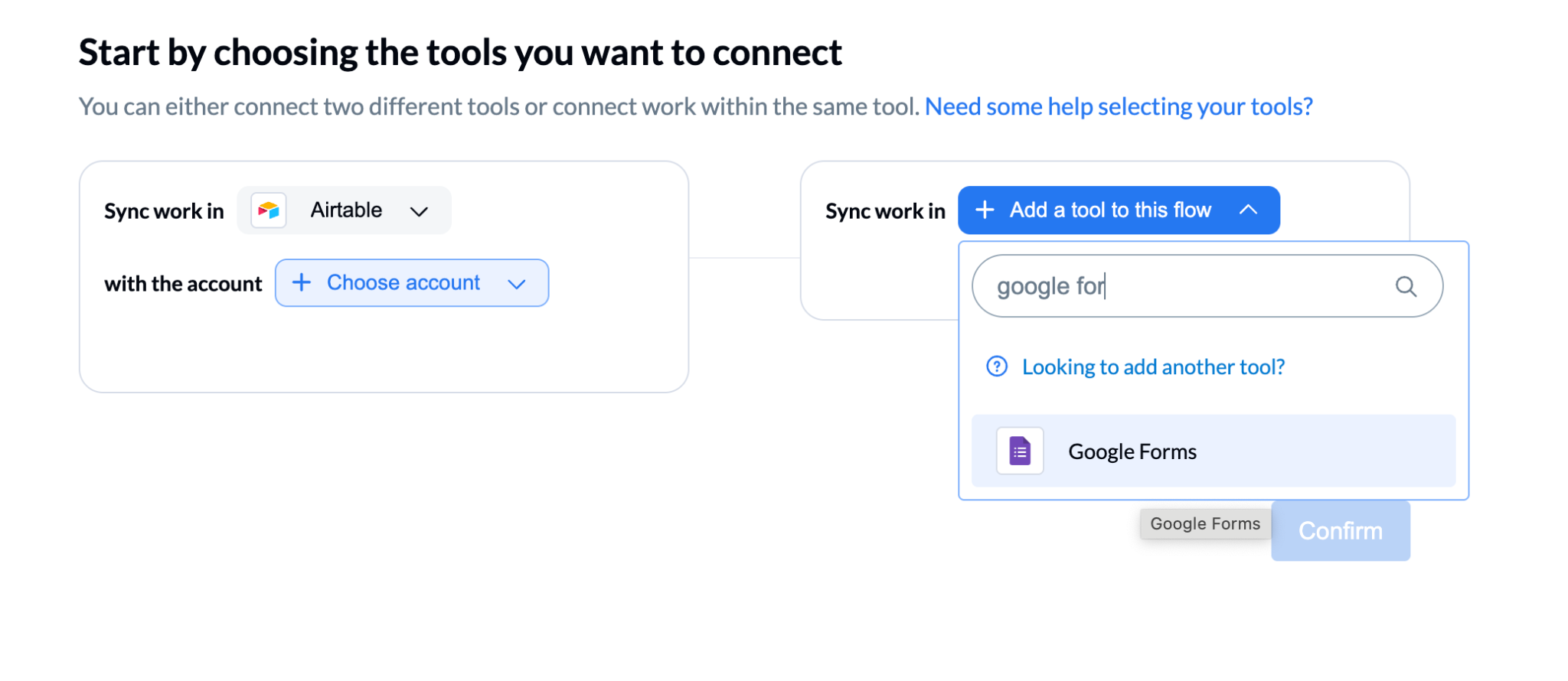
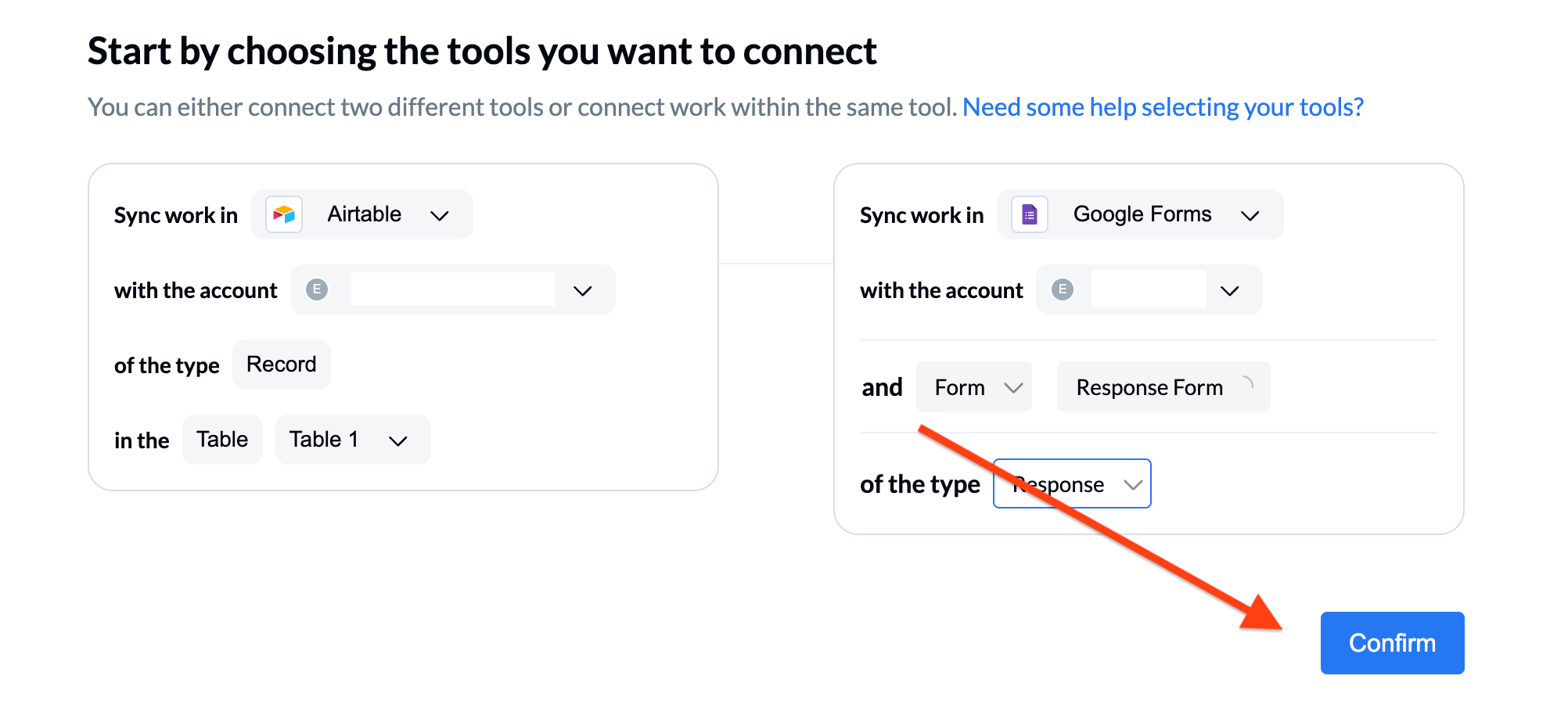
- Geben Sie Ihre E-Mail-Adresse an, um Ihre Konten für beide Tools zu verbinden. Sind die Konten verbunden, wählen Sie die Felder aus, die für die Verbindung synchronisiert werden sollen. Machen Sie das für Airtable und für Google und klicken Sie dann auf „Confirm“.
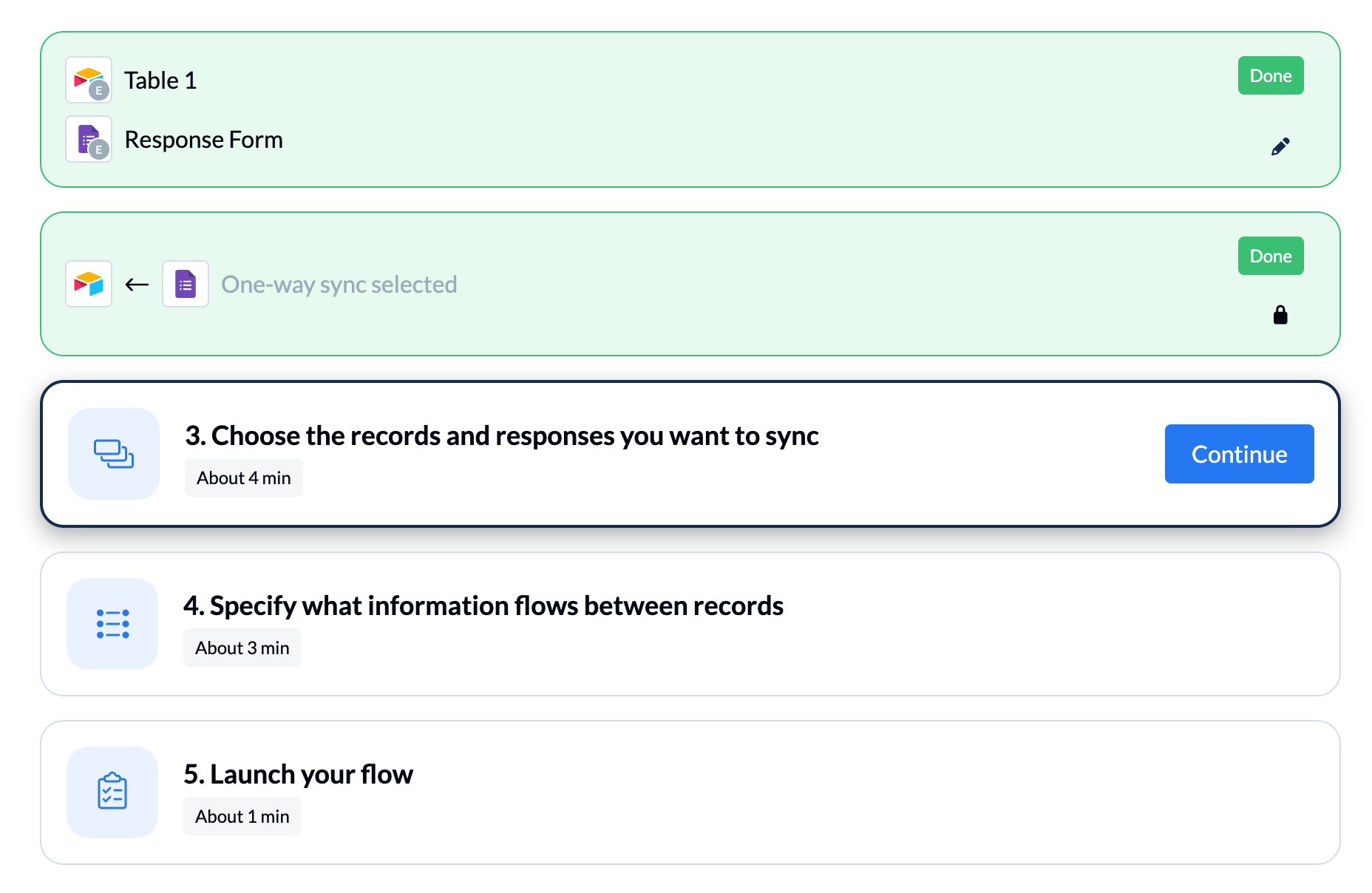
- Klicken Sie im Anleitungsbildschirm im Feld „Choose the records and responses you want to sync“ auf „Continue“.
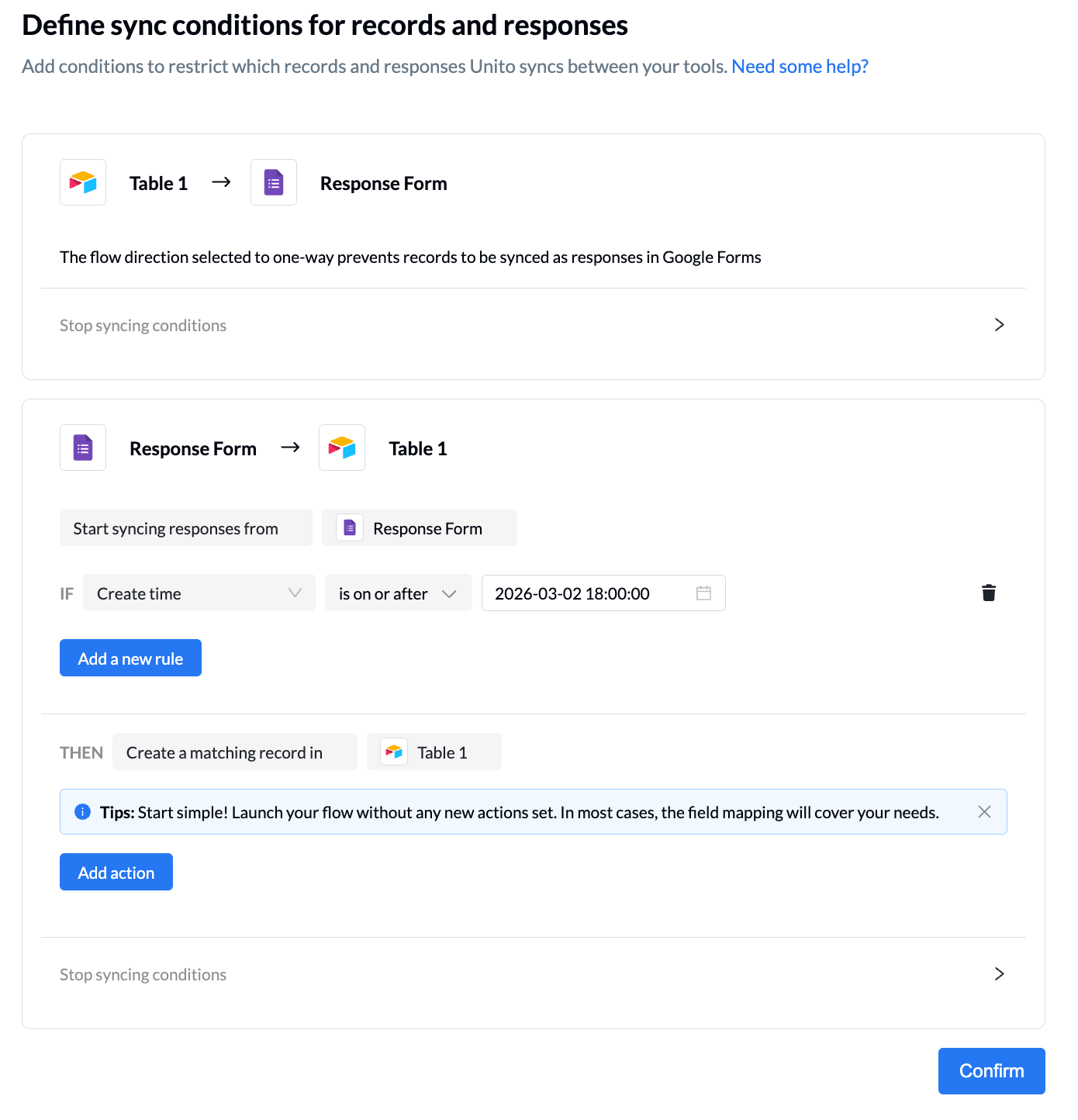
- Legen Sie die Synchronisierungsbedingungen für Ihr Formular fest und klicken Sie auf „Confirm“.
- Wählen Sie die Felder aus, die Sie zwischen Airtable und Google Formulare zuordnen möchten, und klicken Sie auf „Confirm“.
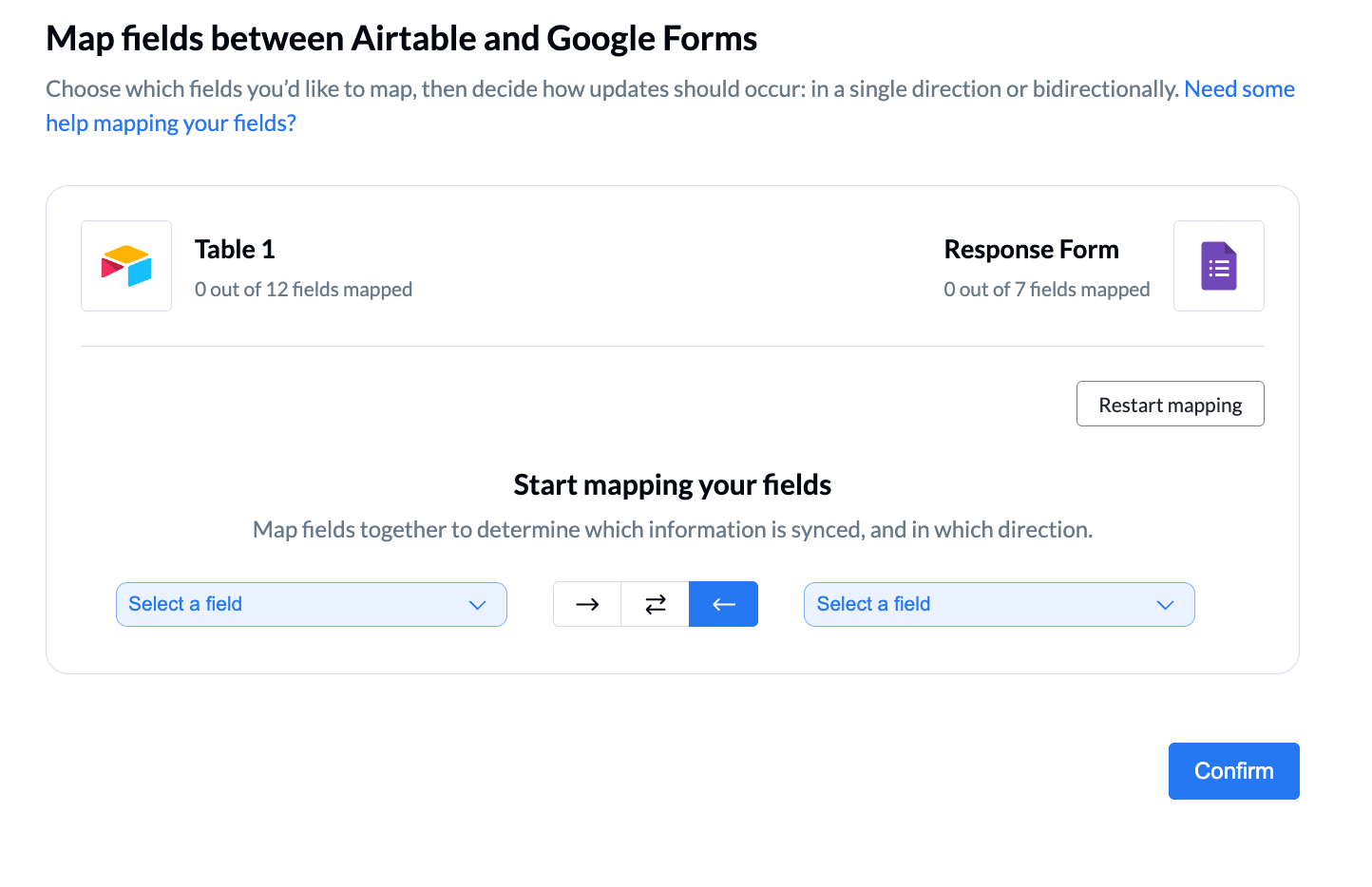
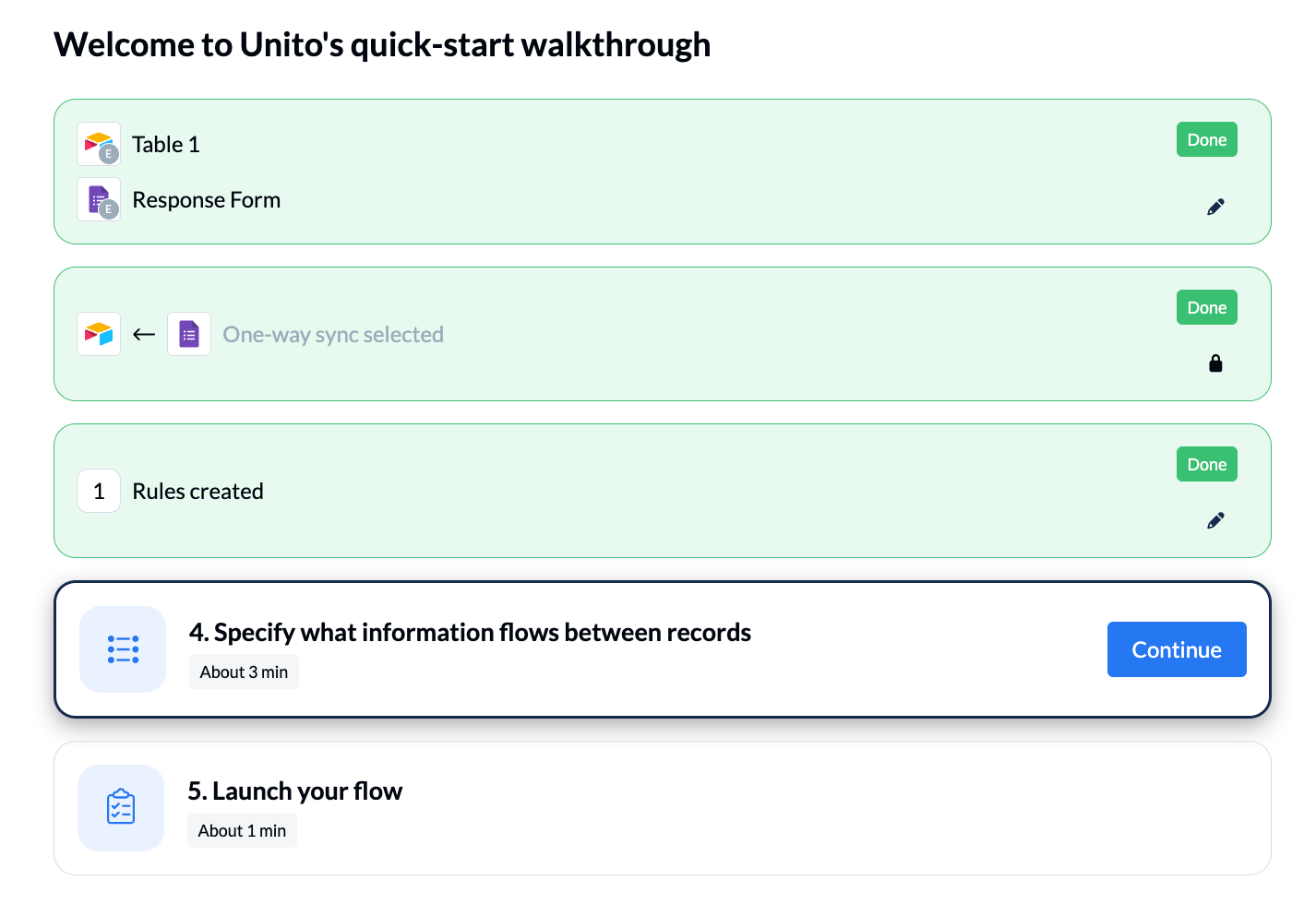
- Klicken Sie im Anleitungsbildschirm im Feld „Specify what information flows between records“ auf „Continue“.
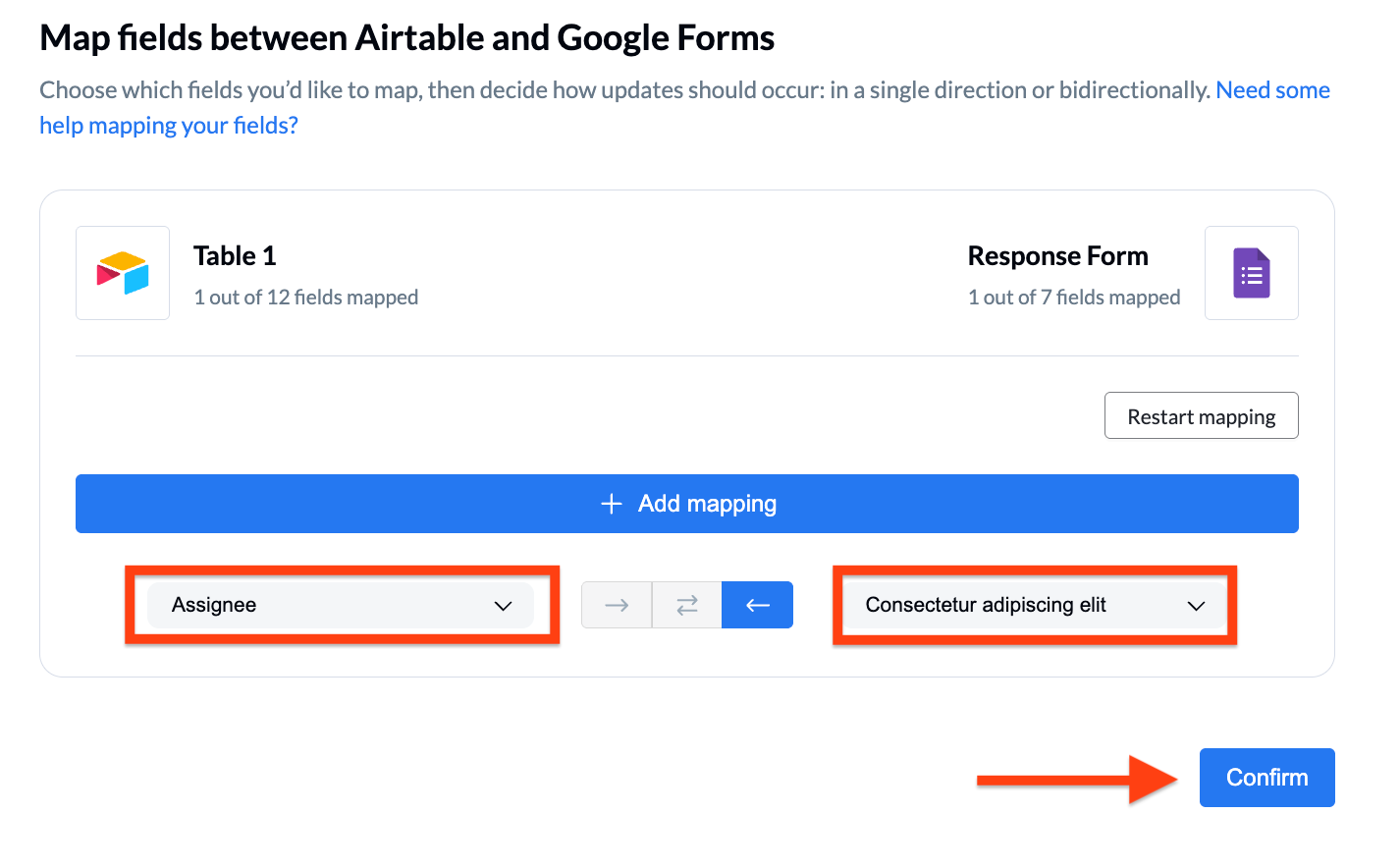
- Wählen Sie die Felder für die Zuordnung aus und klicken Sie auf „Confirm“.
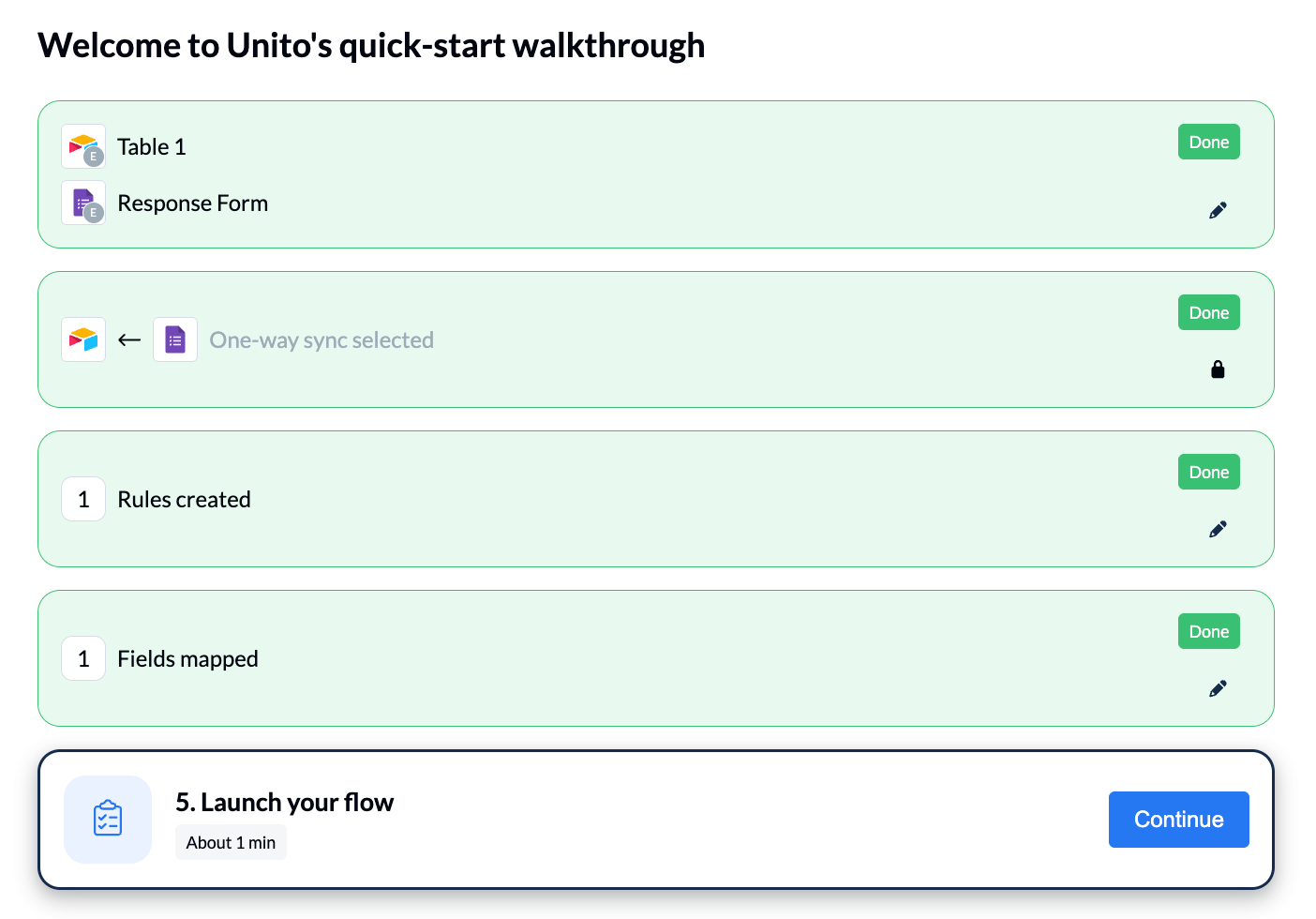
- Klicken Sie im letzten Schritt des Anleitungsbildschirms auf „Continue“, um Ihren Flow zu starten.
- Geben Sie Ihrem Flow einen Namen und klicken Sie auf „Launch flow“.
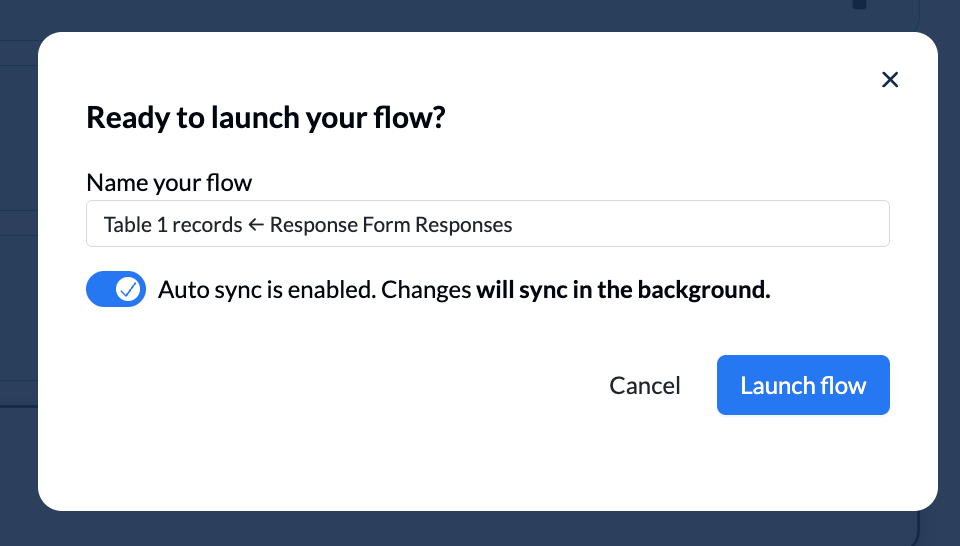
- Sobald Ihr Flow läuft, sehen Sie die Verbindung zwischen Google Formulare und Airtable in Unito und werden benachrichtigt, wenn neue Antworten eingehen.
Vor- und Nachteile
Mit Unito synchronisieren Sie die Daten automatisch zwischen den Tools und schaffen so einen durchgängigeren Informationsfluss. Unito verbindet Google Tabellen, wo die Formularantworten liegen, mit Airtable, hält die Datensätze nahezu in Echtzeit aktuell und unterstützt sogar eine Synchronisierung in beide Richtungen.
Trotzdem hängt dieser Aufbau weiterhin an Google Tabellen als Zwischenschritt. Das macht alles komplexer und schafft eine weitere Stelle, an der etwas schiefgehen kann. Dazu kommt laufender Einrichtungs- und Pflegeaufwand, damit die Felder richtig zugeordnet bleiben und die Daten über die Plattformen hinweg stimmig sind. Unito bietet starke Synchronisierungsfunktionen, kann für einfache Workflows von Formular zu Datenbank aber komplizierter sein als nötig.
Jotform: eine Alternative zum Senden von Daten aus Google Formulare an Airtable
Daten aus Google Formulare an Airtable zu senden, ist zwar möglich, aber eben nicht leicht. Google Formulare ist schlicht dafür gemacht, Antworten zu sammeln, mehr nicht. Für Automatisierung und Integration ist das Tool nicht gedacht. Das Problem: Die meisten Nutzer brauchen genau diese Zusatzfunktionen, um mit den eingehenden Antworten etwas anfangen zu können.
Wenn Sie gerade Google Formulare erstellen und der Versuch, sie mit Airtable zu verbinden, Sie frustriert, gibt es eine hervorragende Alternative direkt vor Ihrer Nase: Jotform.
Jotform ist ein weiterer beliebter Online-formulargenerator, der sich reibungslos in Airtable integrieren lässt. Die direkte Airtable-Integration hält alles einfach: keine zusätzlichen Tools, weniger Fehlerquellen, und die Daten kommen sauber, strukturiert und direkt nutzbar an. Das Ganze funktioniert in Echtzeit und wächst mühelos mit, sodass Sie schneller reagieren und Ihren Workflow ausbauen, ohne dass es komplizierter wird.
Daneben gibt es viele weitere Funktionen, die die Arbeit mit Formularen insgesamt leichter machen. Mit über 20.000 Formularvorlagen geht die Datenerfassung schnell und unkompliziert von der Hand. Hinzu kommen integrierte Tools und ein ganzes Ökosystem miteinander verbundener Produkte, mit denen Sie Leads gewinnen, Zahlungen einziehen, Feedback sammeln und vieles mehr – alles auf einer intuitiven Plattform.
Was können Sie mit Jotform sonst noch alles machen?
- Sie verbinden Ihre Formulare mühelos nicht nur mit Airtable, sondern mit mehr als hundert weiteren Business-Tools, darunter Zapier und Unito – und das sogar mit einem kostenlosen Konto.
- Sie erstellen dynamische Formulare mit bedingter Logik, bei denen sich die Felder je nach Antwort der Nutzer ändern.
- Mit jotform signatur sammeln Sie unterschriebene Dokumente und schicken die Informationen direkt an Airtable, um dort Datensätze zu aktualisieren.
- Mit der Prozessautomatisierung von Jotform verarbeiten und speichern Sie formularbezogene Daten – etwa Tabellen, Workflows und mehr – und zwar auch ohne Integrationen.
So verbinden Sie Jotform mit Airtable
Ihre Jotform Formulare lassen sich mühelos mit Airtable verbinden, sodass Einsendungen automatisch übertragen werden und Ihre Daten an einem Ort geordnet bleiben. So gehen Sie vor:
- Im Formular-Generator klicken Sie in der orangefarbenen Navigationsleiste oben auf der Seite auf „Einstellungen“.
- Klicken Sie im Menü auf der linken Seite auf „Integrationen“.
- Suchen Sie nach Airtable und klicken Sie darauf.
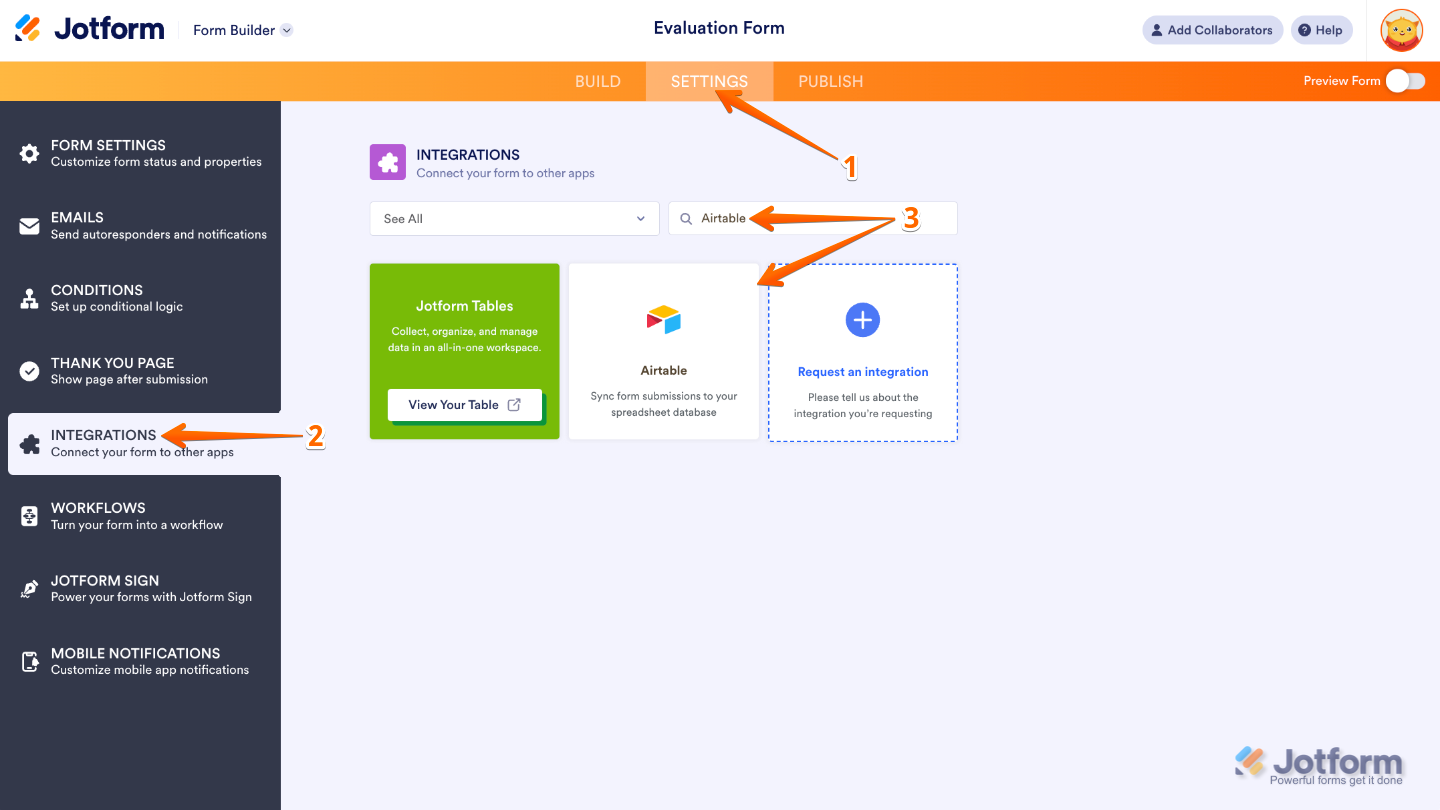
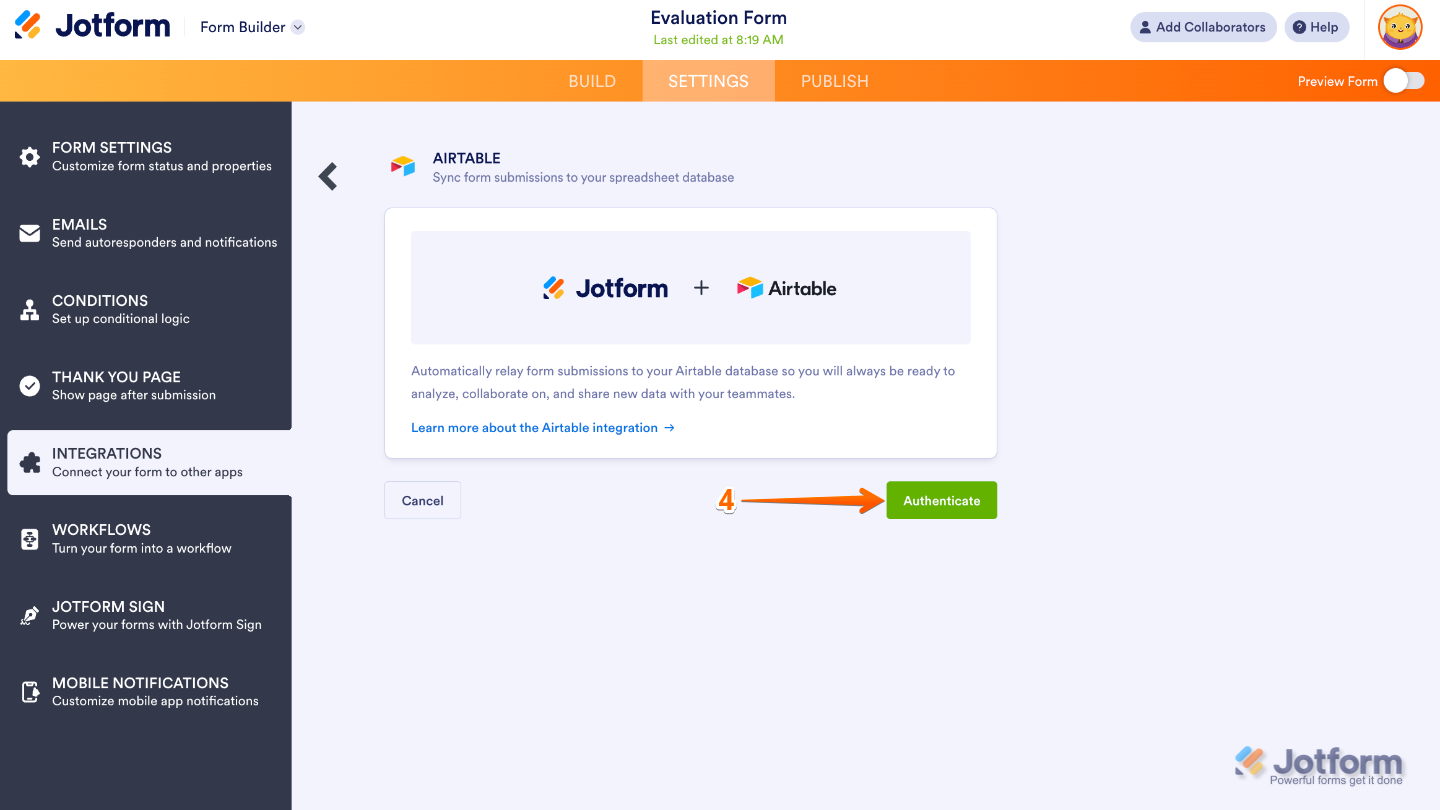
- Klicken Sie anschließend auf „Authenticate“.
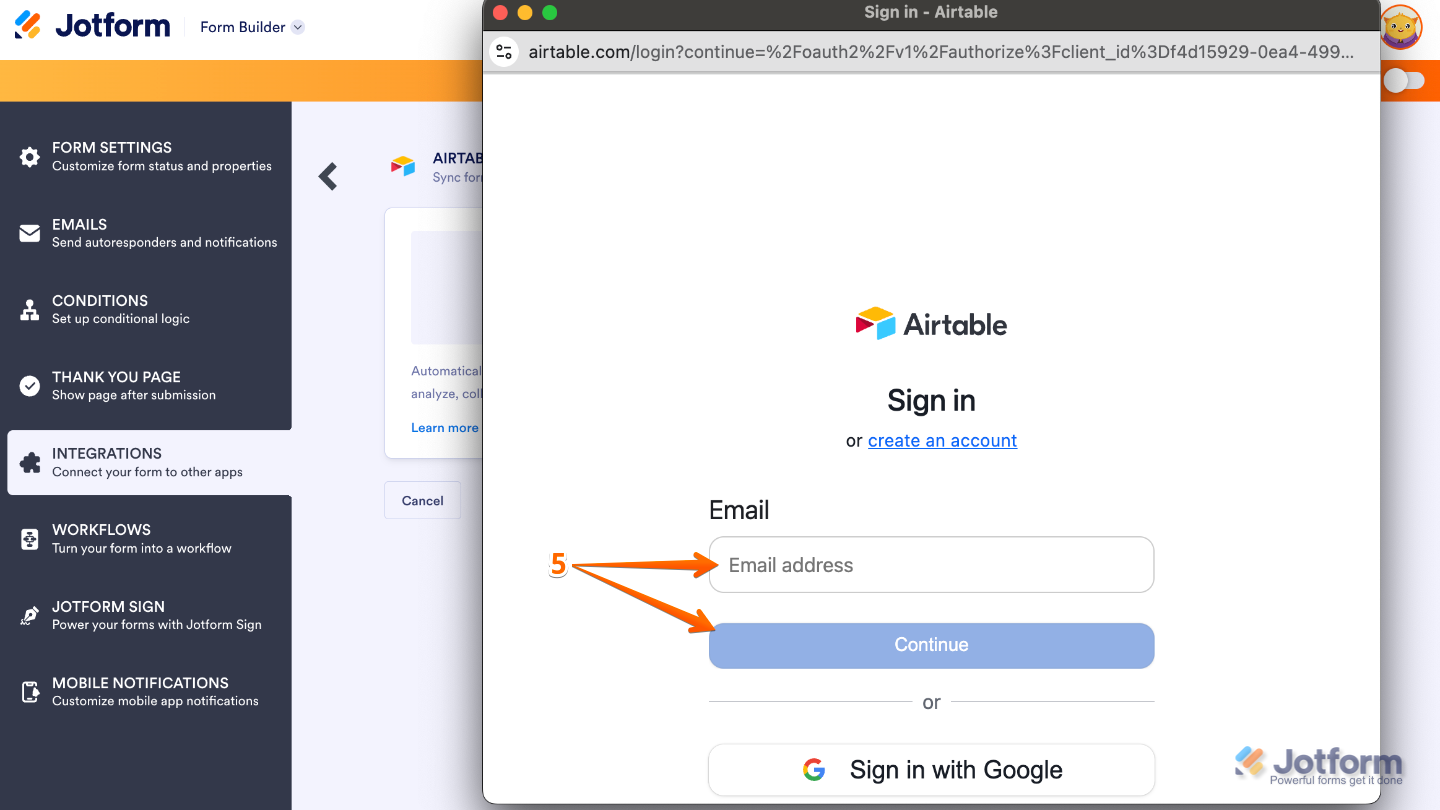
- Geben Sie im Fenster, das sich öffnet, die E-Mail-Adresse Ihres Airtable-Kontos ein und klicken Sie dann auf „Continue“.
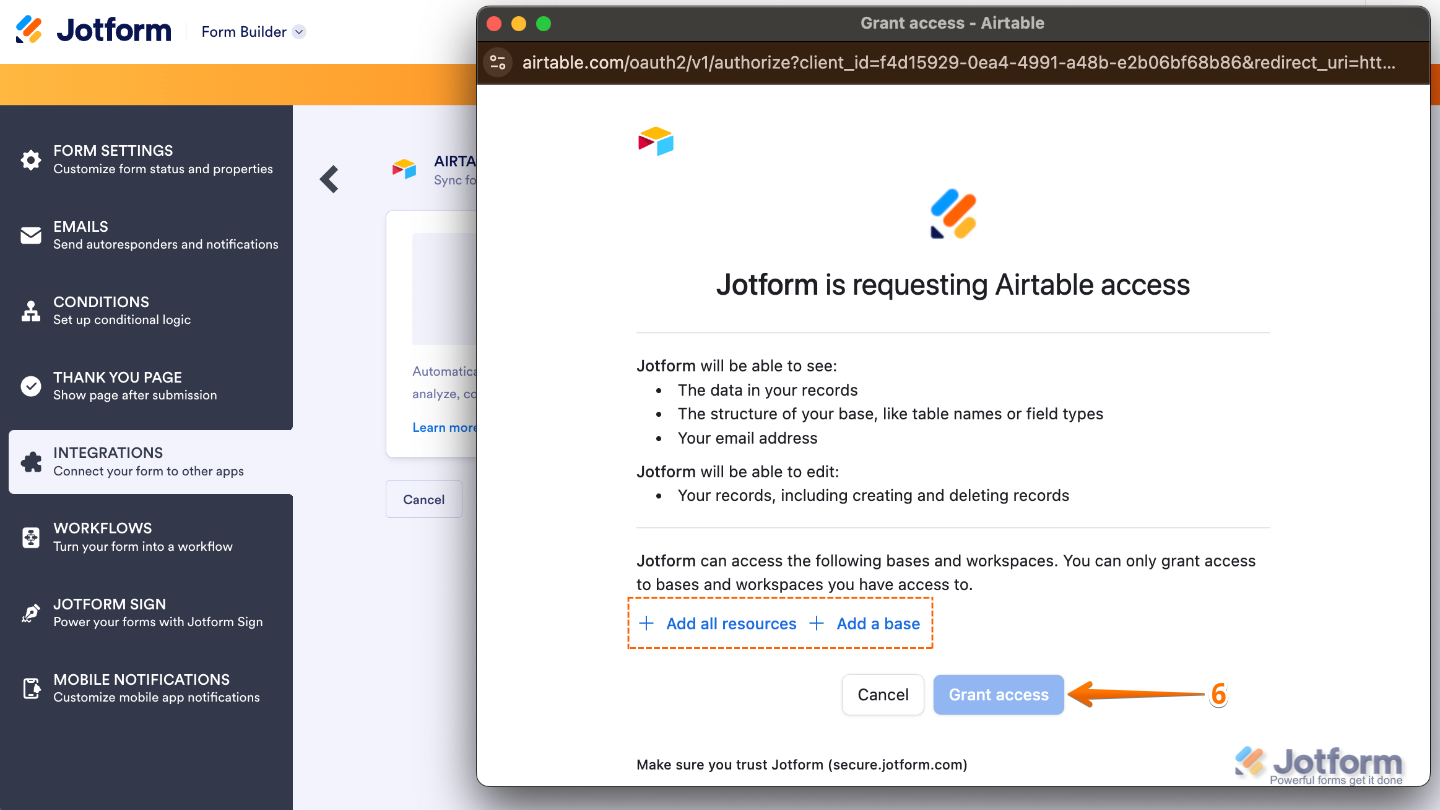
- Sobald Sie angemeldet sind, klicken Sie auf „Add all resources“ und „Add a base“, um Ihre Airtable-Ressourcen und Ihre Base auszuwählen. Klicken Sie dann auf „Grant access“.
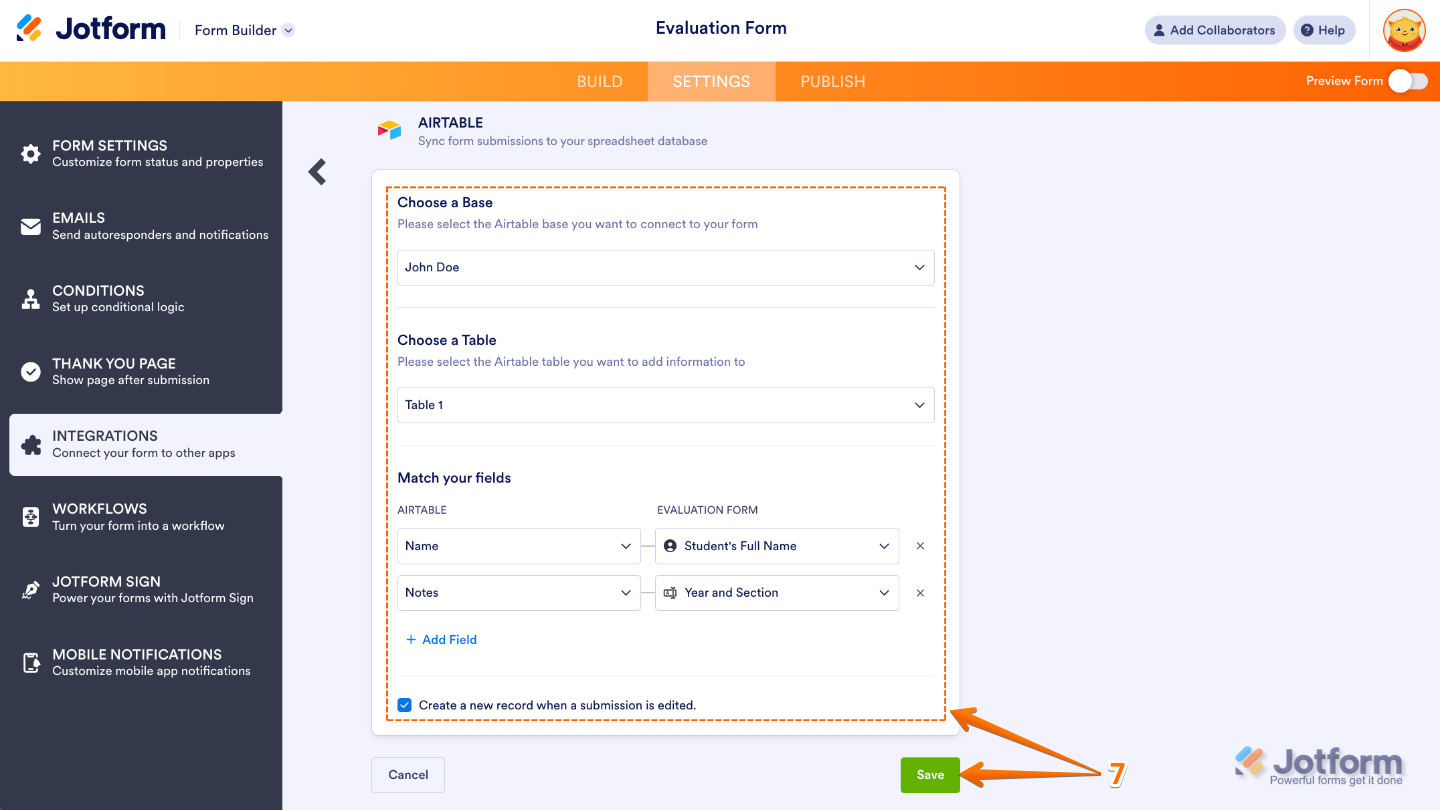
- Füllen Sie zum Schluss die Bereiche „Choose a Base“, „Choose a Table“ und „Match Your Fields“ mit den passenden Angaben aus und setzen Sie unten das Häkchen bei „Create a new record when a submission is edited“. Wenn Sie fertig sind, klicken Sie auf „Save“.
Das war’s schon.
Denken Sie daran, dass Sie über dieselbe Integration weitere Airtable-Bases anbinden können. Klicken Sie im Airtable-Integrationsfenster einfach auf „Add New Action“, und schon senden Sie Ihre Formulareinsendungen an mehrere Bases gleichzeitig, sodass alle Ihre Daten mühelos synchron und geordnet bleiben.
Jotform ist von Anfang an auf Integrationen und Workflows ausgelegt. Es richtet sich an alle, die Daten nicht nur sammeln, sondern auch etwas damit anfangen möchten. Das zeigt sich daran, wie leicht sich Tools wie Airtable anbinden lassen und wie weit Sie die Daten anpassen können, bevor sie überhaupt dort ankommen.
Wenn Sie nur Antworten sammeln wollen, reicht Google Formulare völlig aus. Bauen Sie aber einen Workflow auf, der vor allem auf Airtable setzt, dann läuft das mit Jotform reibungsloser und sauberer und ist weit weniger auf zusätzliche Tools angewiesen, damit alles funktioniert. Melden Sie sich noch heute kostenlos bei Jotform an und entdecken Sie die vielen Funktionen selbst.
Dieser Artikel richtet sich an Website-Betreiber, Content-Manager, Marketing-Teams und No-Code-Entwickler, die mit Google Formulare und Airtable arbeiten, sowie an alle, die Formulareinsendungen effizienter mit Airtable verbinden oder eine flexiblere Alternative zu Google Formulare entdecken möchten.













Kommentar abschicken: