
Wenn Sie ein Team im Kundensupport oder im IT-Helpdesk leiten, wissen Sie längst, wie wichtig die Verbindung Ihrer Formulare mit Ihren Support-Tools ist. So bleiben Anfragen übersichtlich, die Reaktionszeiten sinken und alles läuft reibungsloser.
Nutzen Sie allerdings Google Formulare und Freshdesk, ist das Zusammenspiel der beiden nicht ganz so einfach. Eine native Integration zwischen Google Formulare und Freshdesk gibt es nämlich nicht, und so müssen Sie auf Drittanbieter-Tools zurückgreifen, um die Lücke zu schließen.
In diesem Artikel zeigen wir Ihnen ein paar Umwege, mit denen Sie die beiden Tools verbinden, inklusive einer Schritt-für-Schritt-Anleitung für einen davon. Sie suchen etwas Einfacheres? Jotform bietet einen unkomplizierteren Weg, Ihre Formulare an Freshdesk anzubinden – auch diesen Weg sehen wir uns an.
Google Formulare über Drittanbieter-Tools mit Freshdesk verbinden
Wer schon eine Weile mit Google Formulare arbeitet, ist vermutlich bereits an die Grenzen des Tools gestoßen. Es ist ein einfacher Formulargenerator, dem erweiterte Funktionen und native Integrationen mit wichtigen Tools in Ihrem Tech-Stack fehlen. Wollen Sie Google Formulare mit einer Anwendung wie Freshdesk verbinden, bleibt Ihnen nur der Griff zu Drittanbieter-Tools wie diesen:
- Zapier ist eine der führenden No-Code-Lösungen zur Automatisierung und bietet für Google Formulare und Freshdesk sowohl eine „Quick Connect“-Funktion als auch fertige Workflow-Vorlagen, die Sie nach Bedarf anpassen können.
- Das Google-Workspace-Add-on Form Director finden Sie im Google Workspace Marketplace. Damit verbinden Sie Google Formulare mit Freshdesk, um bestimmte Aktionen auszuführen. Beachten Sie, dass Sie dafür einen Freshdesk-API-Schlüssel benötigen.
- Pabbly Connect bietet ebenfalls einen bequemen Weg, Google Formulare mit Freshdesk zu integrieren, und funktioniert dabei ähnlich wie Zapier.
- Onlizer verbindet Google Formulare mit Freshdesk über einen visuellen Builder und leistungsstarke API-Konnektoren.
Kommt Ihnen die Formular-zu-Ticket-Automatisierung mit Drittanbieter-Tools etwas kompliziert vor? Keine Sorge – weiter unten finden Sie eine Schritt-für-Schritt-Anleitung, wie Sie aus einem Google Formular mit Zapier ein Freshdesk-Ticket erstellen. Zapier gehört schließlich zu den führenden Optionen.
Google Formulare mit Zapier an Freshdesk anbinden
Zunächst brauchen Sie ein Google-Konto mit dem Formular, das Sie verbinden möchten, ein Freshdesk-Konto und ein Zapier-Konto. Denken Sie daran, dass Freshdesk in erster Linie ein kostenpflichtiges Tool mit mehreren Tarifen ist, es aber eine kostenlose Testphase gibt.
Gehen Sie anschließend so vor:
- Rufen Sie die Seite „Quick Connect“ für Freshdesk und Google Formulare bei Zapier auf.
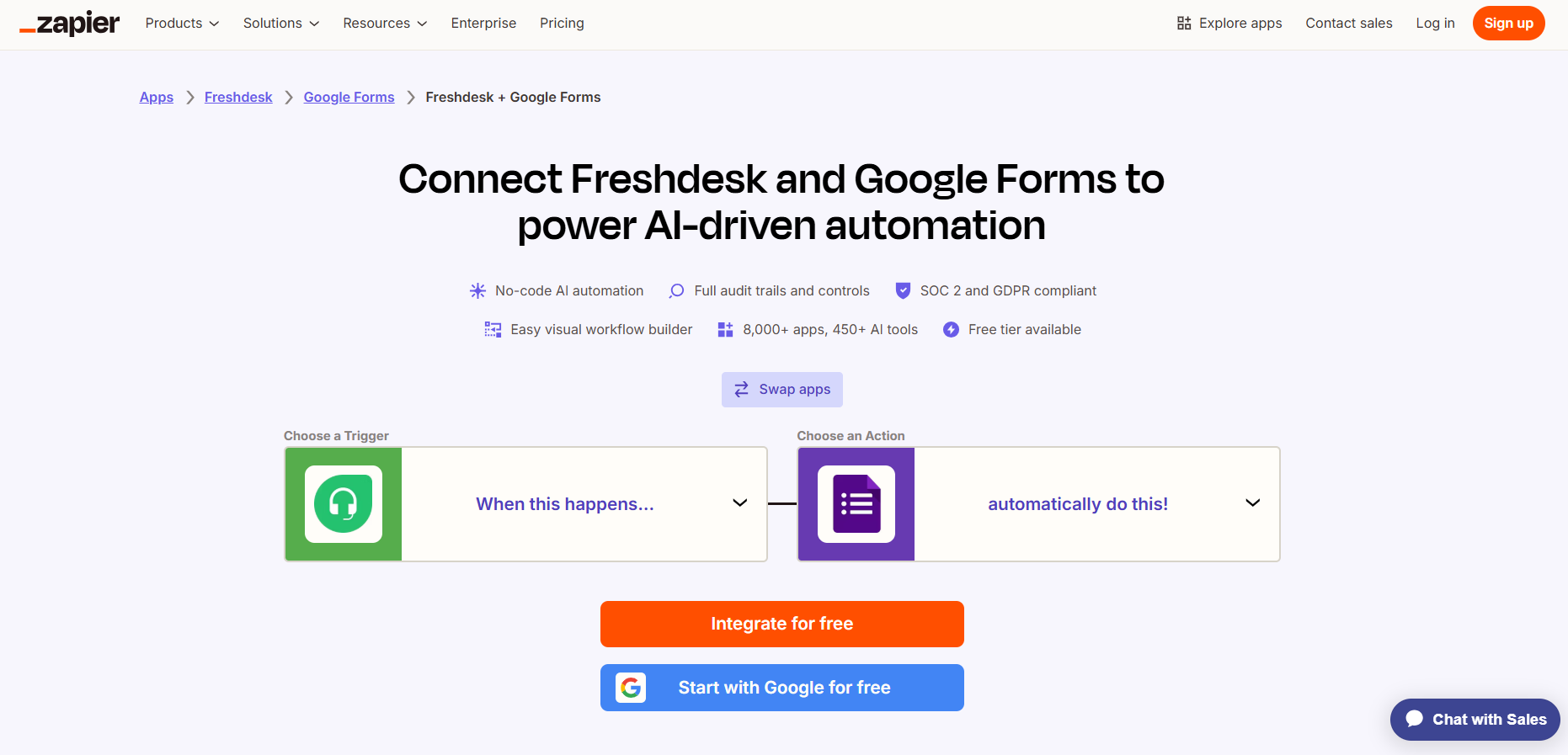
- Klicken Sie auf Swap apps, damit Google Formulare zum Auslöser (Trigger) und Freshdesk zur Aktion wird.
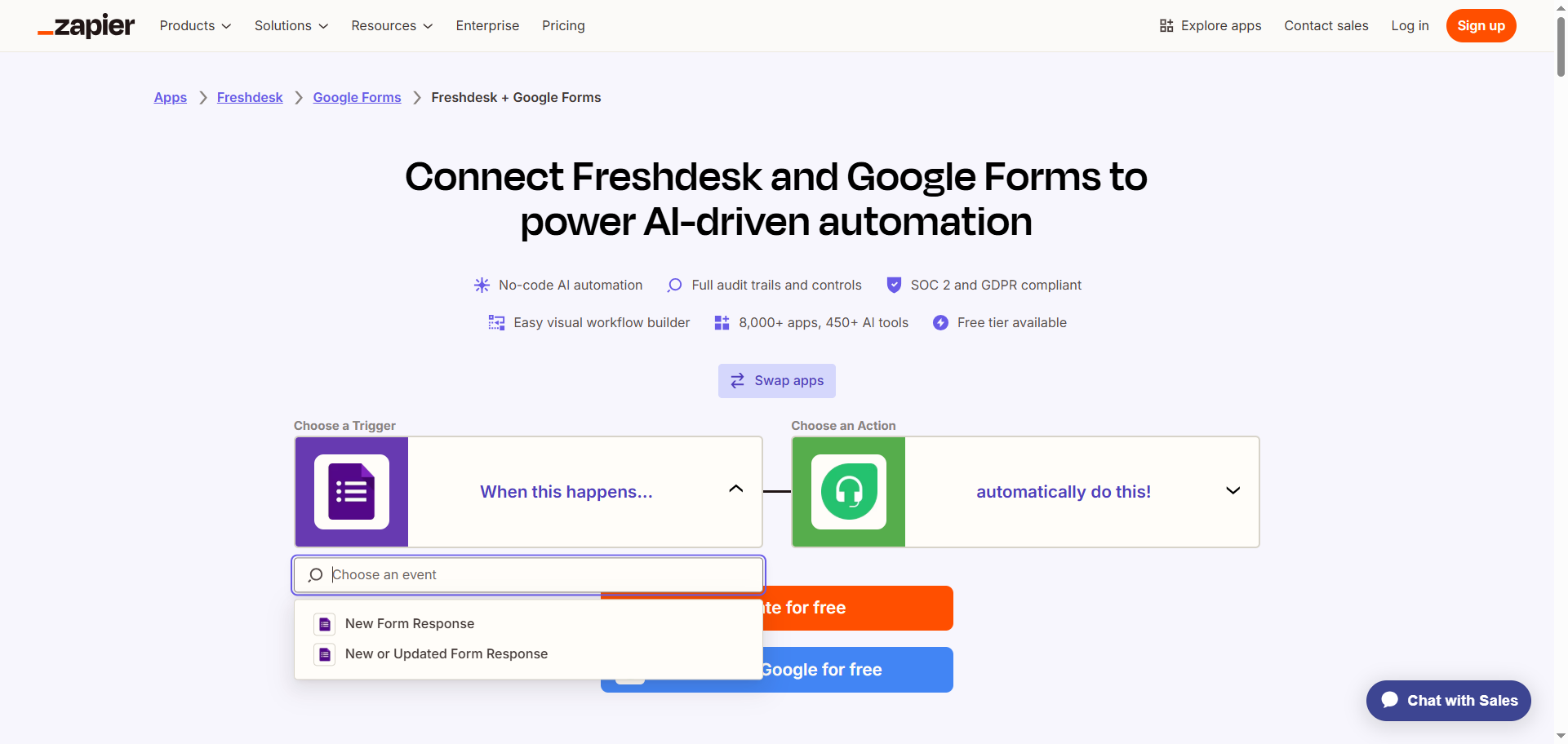
- Wählen Sie aus dem Dropdown-Menü einen Auslöser für Google Formulare aus, etwa „New Form Response“.
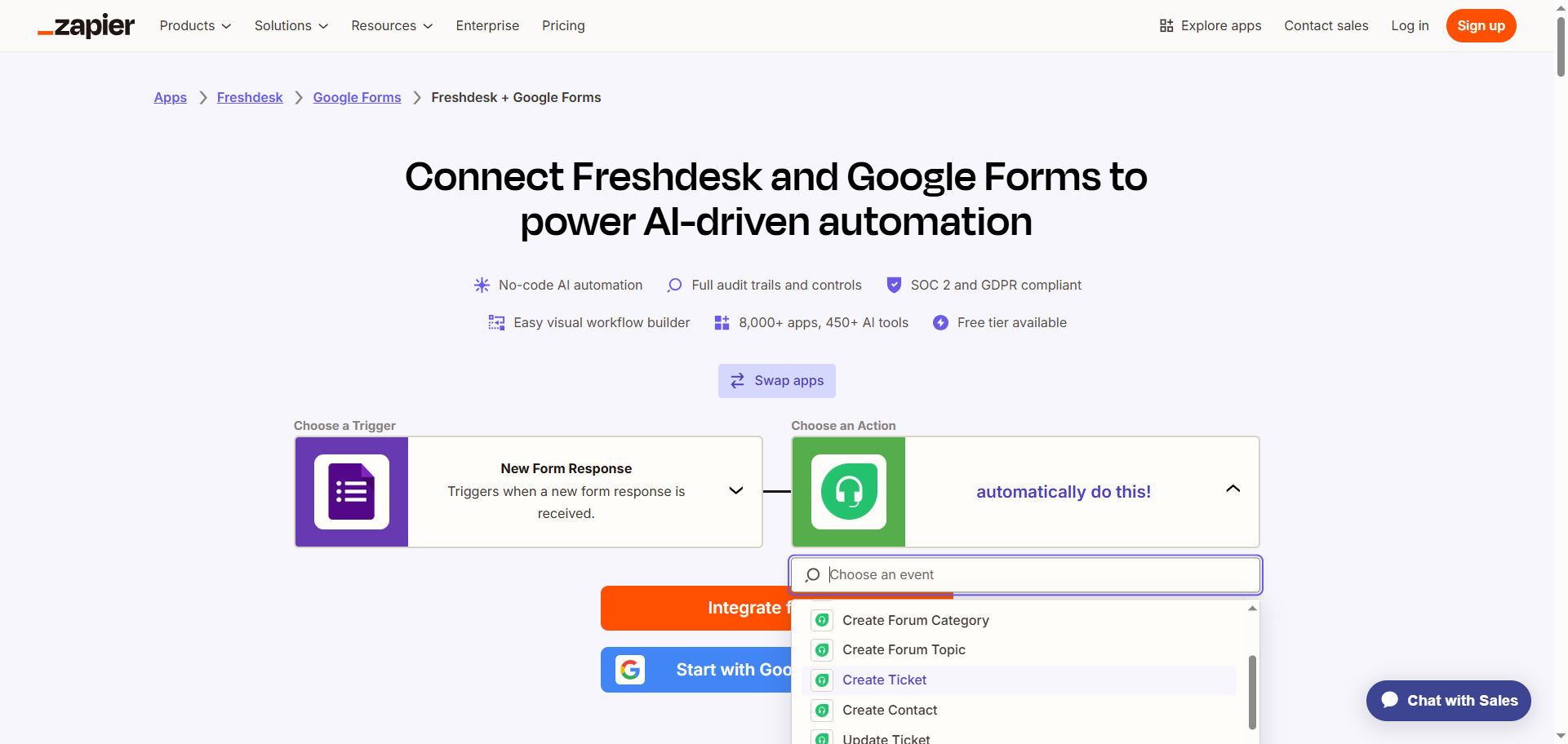
- Wählen Sie aus dem Dropdown-Menü eine Aktion für Freshdesk aus, etwa „Create Ticket“.
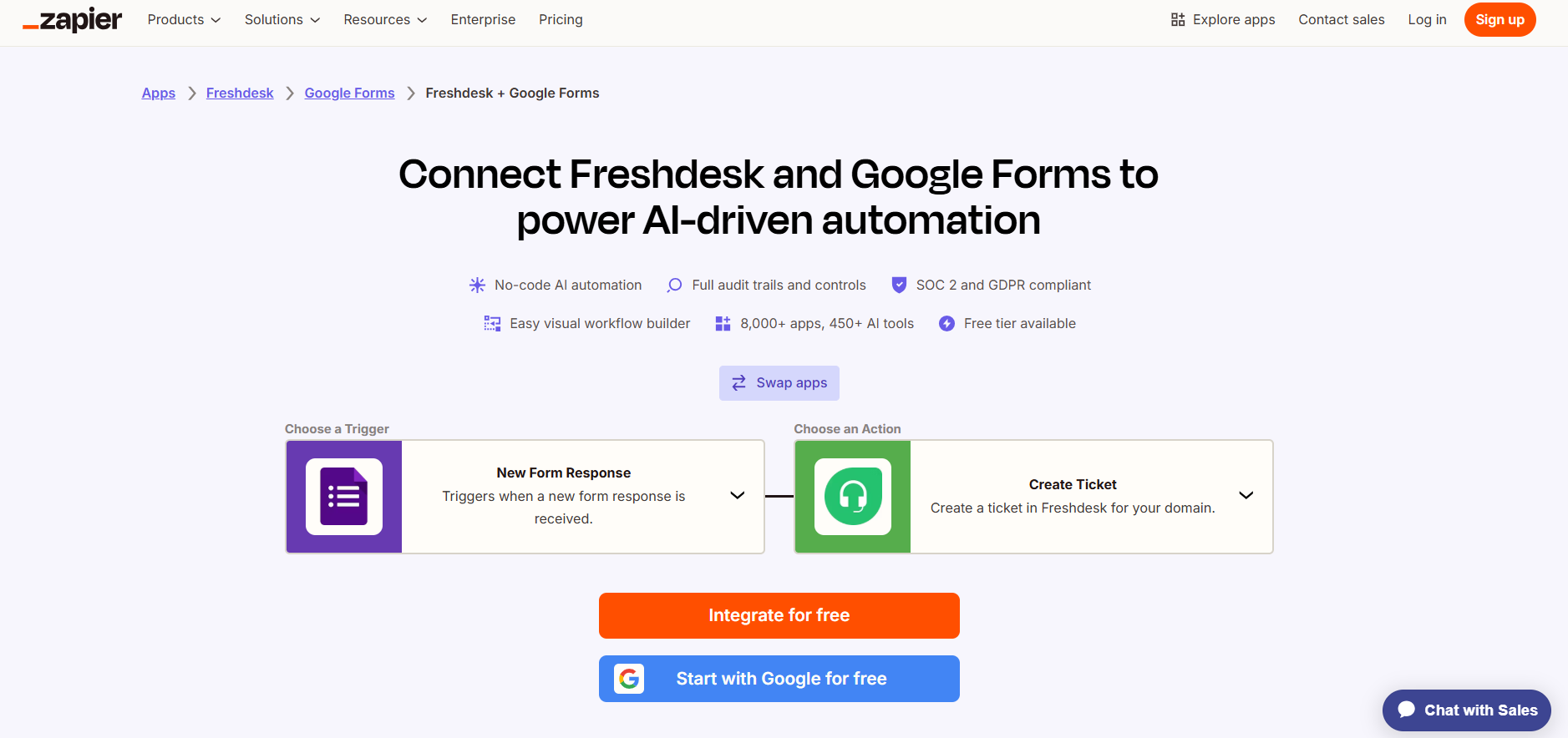
- Klicken Sie auf „Integrate for free“.
- Melden Sie sich bei Ihrem Zapier-Konto an.
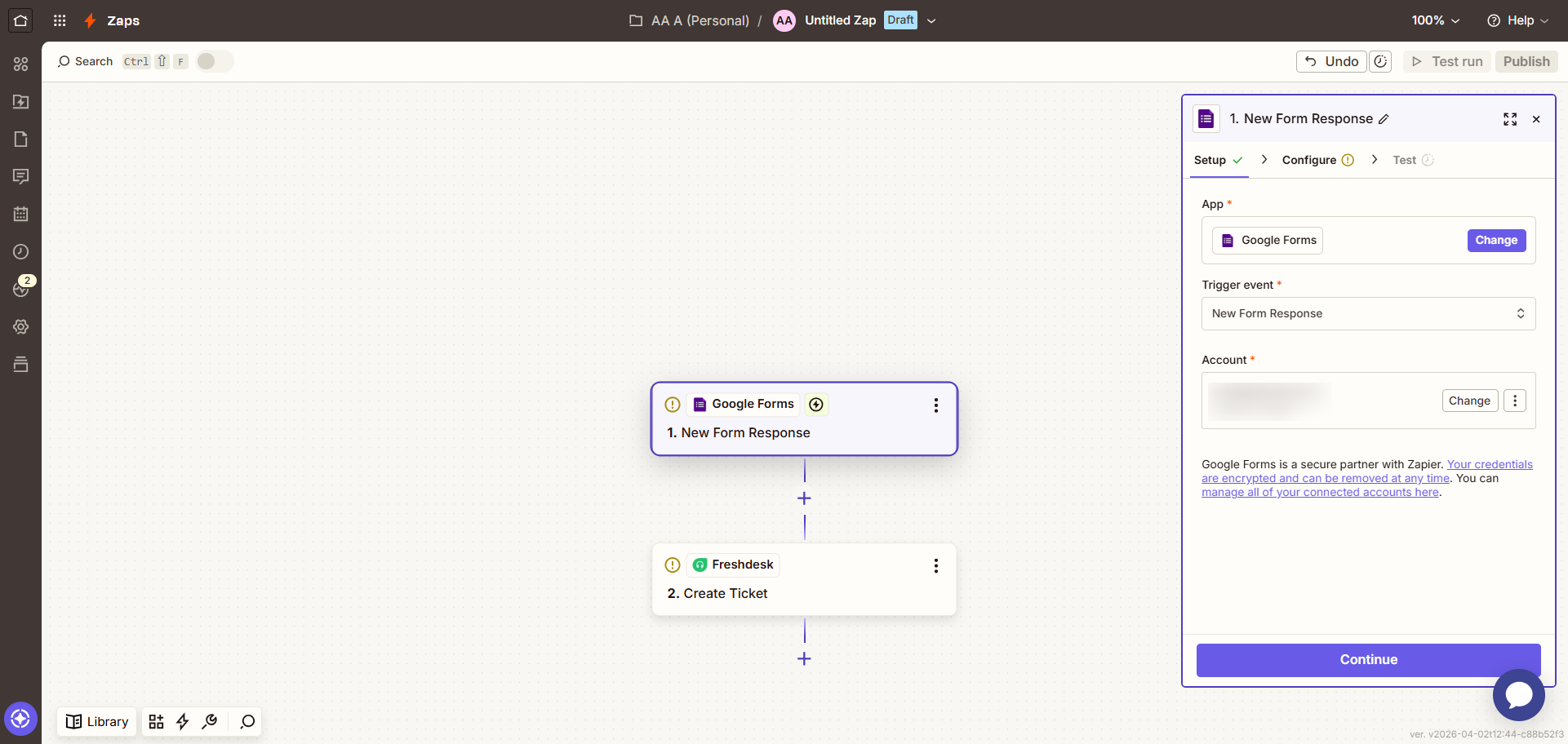
- Klicken Sie auf Google Forms und folgen Sie den Anweisungen, um die App mit Ihrem Zapier-Konto zu verbinden. Richten Sie die Verbindung mit Google Formulare ein und testen Sie sie.
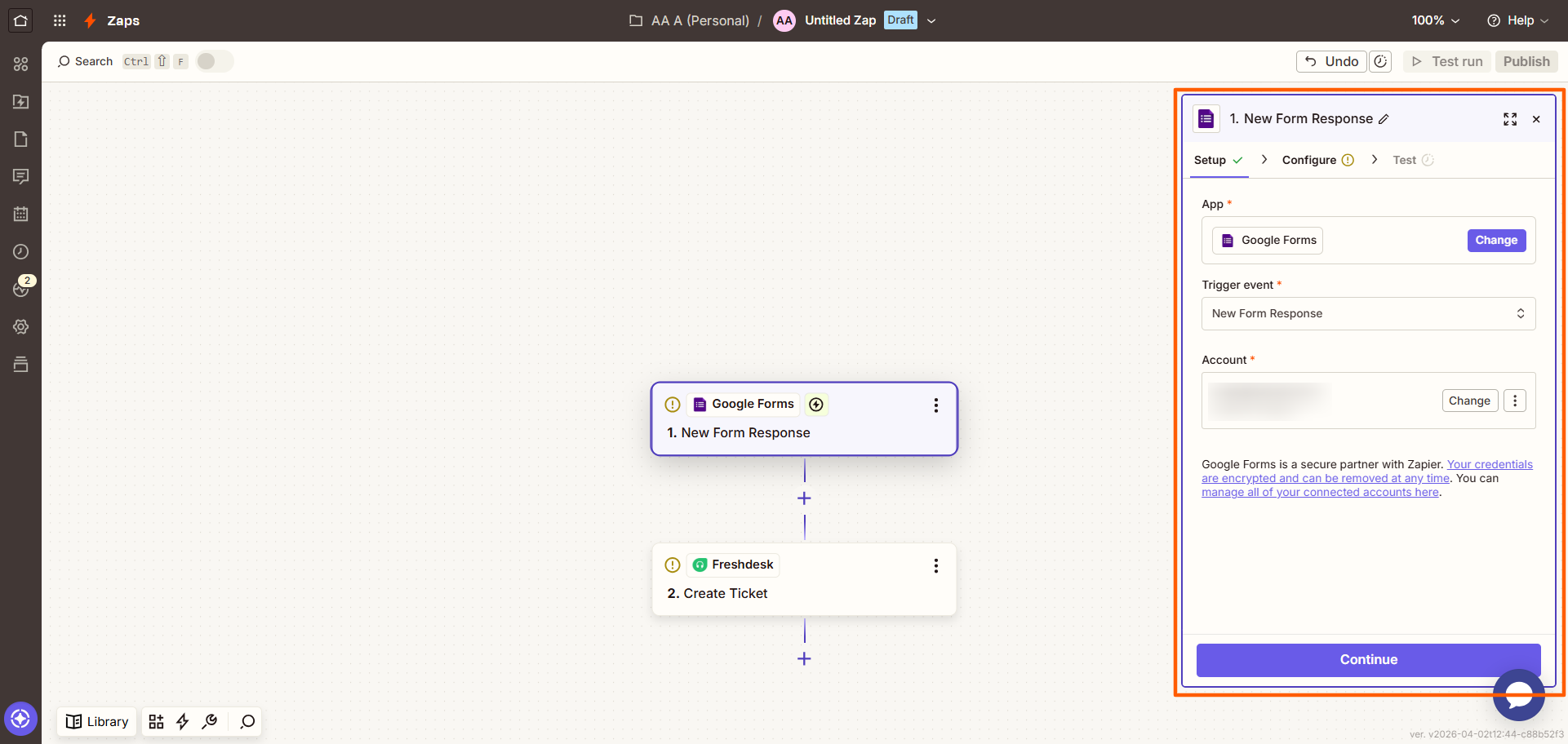
- Klicken Sie auf Freshdesk und folgen Sie den Anweisungen, um die App mit Ihrem Zapier-Konto zu verbinden. Richten Sie die Verbindung ein und testen Sie sie, und achten Sie dabei darauf, dass Sie die Daten aus Google Formulare auf Freshdesk übertragen haben.
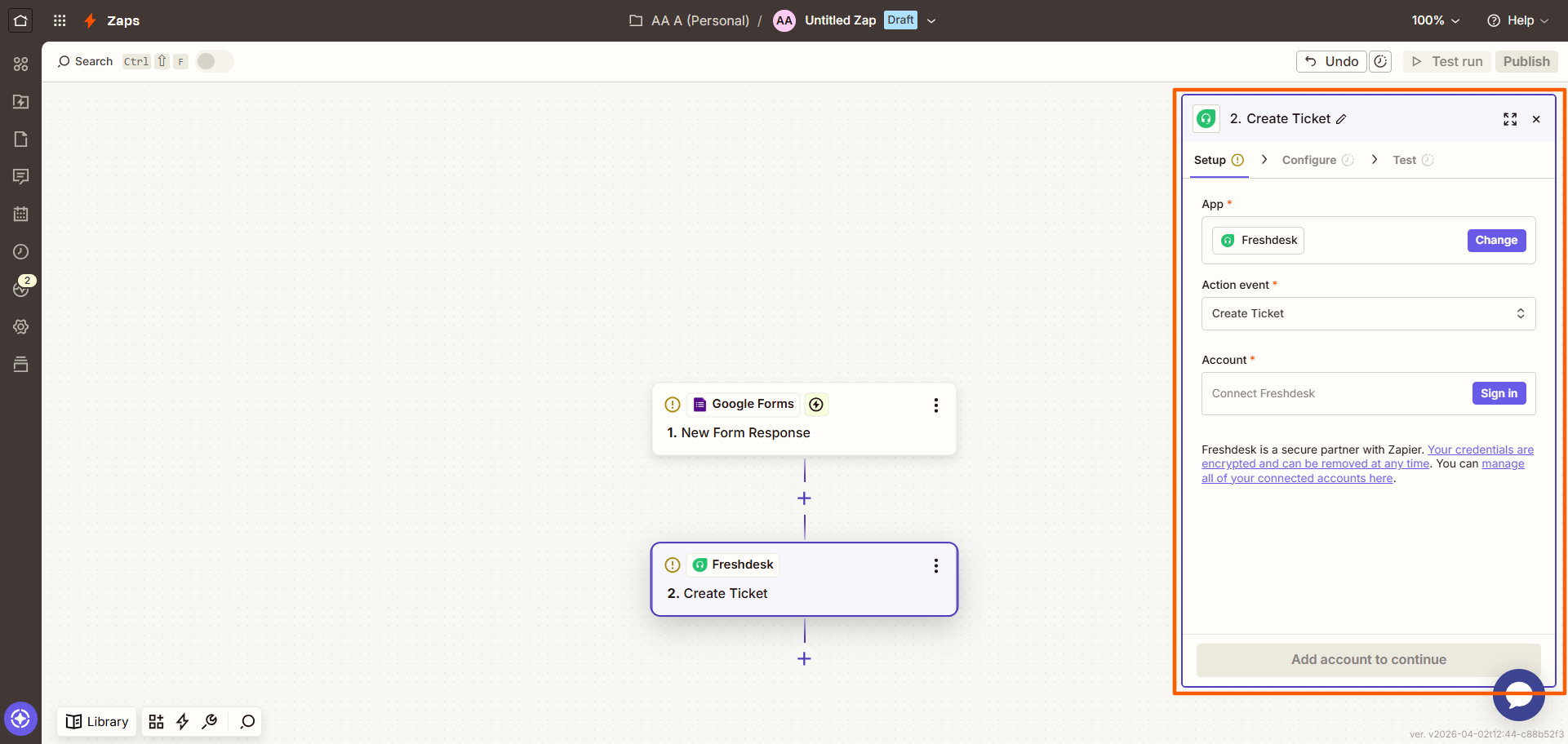
- Klicken Sie oben rechts auf „Test run“, um zu prüfen, ob Ihre Zapier-Verbindung für Auslöser und Aktion einwandfrei funktioniert. Passen Sie bei Bedarf nach.
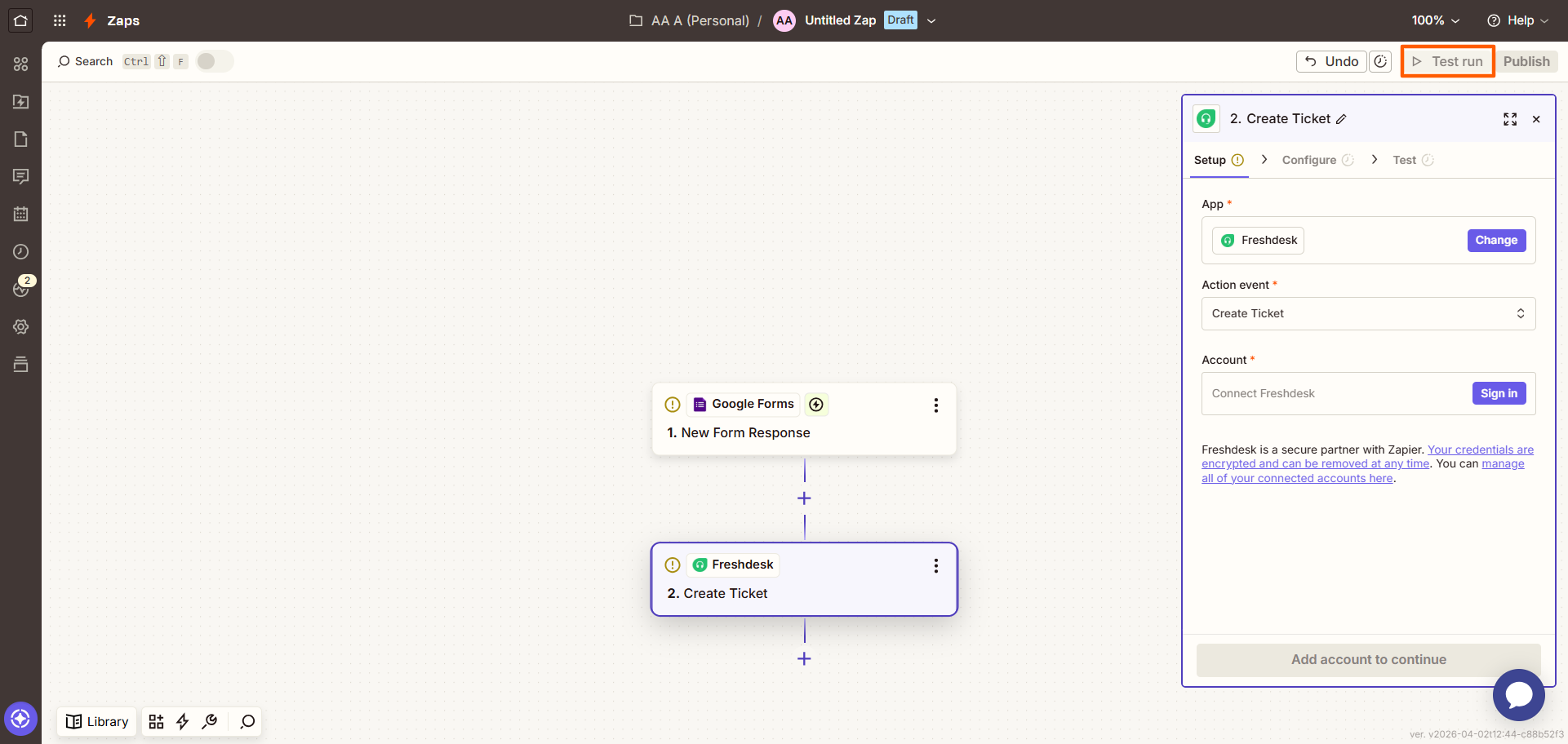
- Klicken Sie auf „Publish“. Sobald nun eine neue Antwort über Ihr Google Formular eingeht, wird in Freshdesk ein Ticket erstellt.
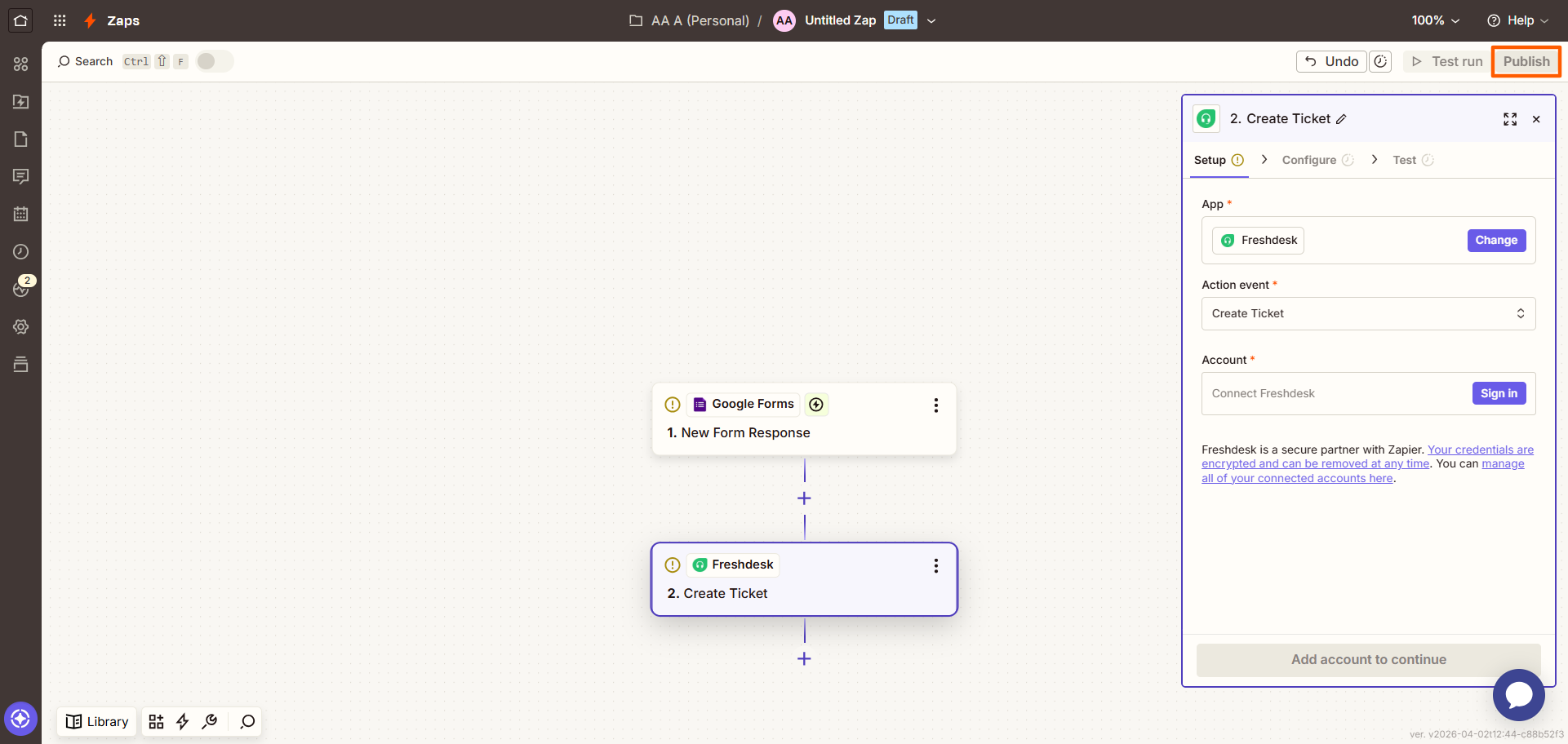
Falls Ihnen Drittanbieter-Tools zur Workflow-Automatisierung etwas zu viel sind, geht es Ihnen wie vielen anderen. Zahlreiche Nutzer wünschen sich eine einfachere Lösung, wenn es darum geht, die Tools in ihrem Tech-Stack zu verbinden. Vielleicht ist es an der Zeit, nach einem Online-Formulargenerator jenseits von Google Formulare zu suchen, bei dem die Anbindung an Freshdesk leicht von der Hand geht.
Jotform lässt sich nativ mit Freshdesk verbinden
Jotform zählt zu den besten Alternativen zu Google Formulare und ist ein Formulargenerator mit einer nativen Freshdesk-Integration. Sie müssen sich also nicht erst bei Drittanbieter-Tools anmelden, um die Verbindung herzustellen. Alles läuft intuitiv direkt in Jotform ab.
Ob Sie Supportanfragen von Kunden, interne Anliegen oder Softwarefehler verwalten – mit der Jotform-Freshdesk-Integration geht nichts verloren. Die Daten aus Ihren Jotform Formularen landen direkt in Freshdesk, sodass Sie den Überblick behalten und nichts aus den Augen verlieren.
Sie möchten wissen, wie Sie Freshdesk mit Jotform verbinden? Erstellen Sie ein kostenloses Jotform Konto und gehen Sie so vor:
- Öffnen Sie das Jotform Formular, das Sie mit Freshdesk verbinden möchten. Klicken Sie in der oberen Navigationsleiste auf Einstellungen.
- Klicken Sie im Menü auf der linken Seite auf Integrationen.
- Suchen Sie nach Freshdesk und klicken Sie darauf.
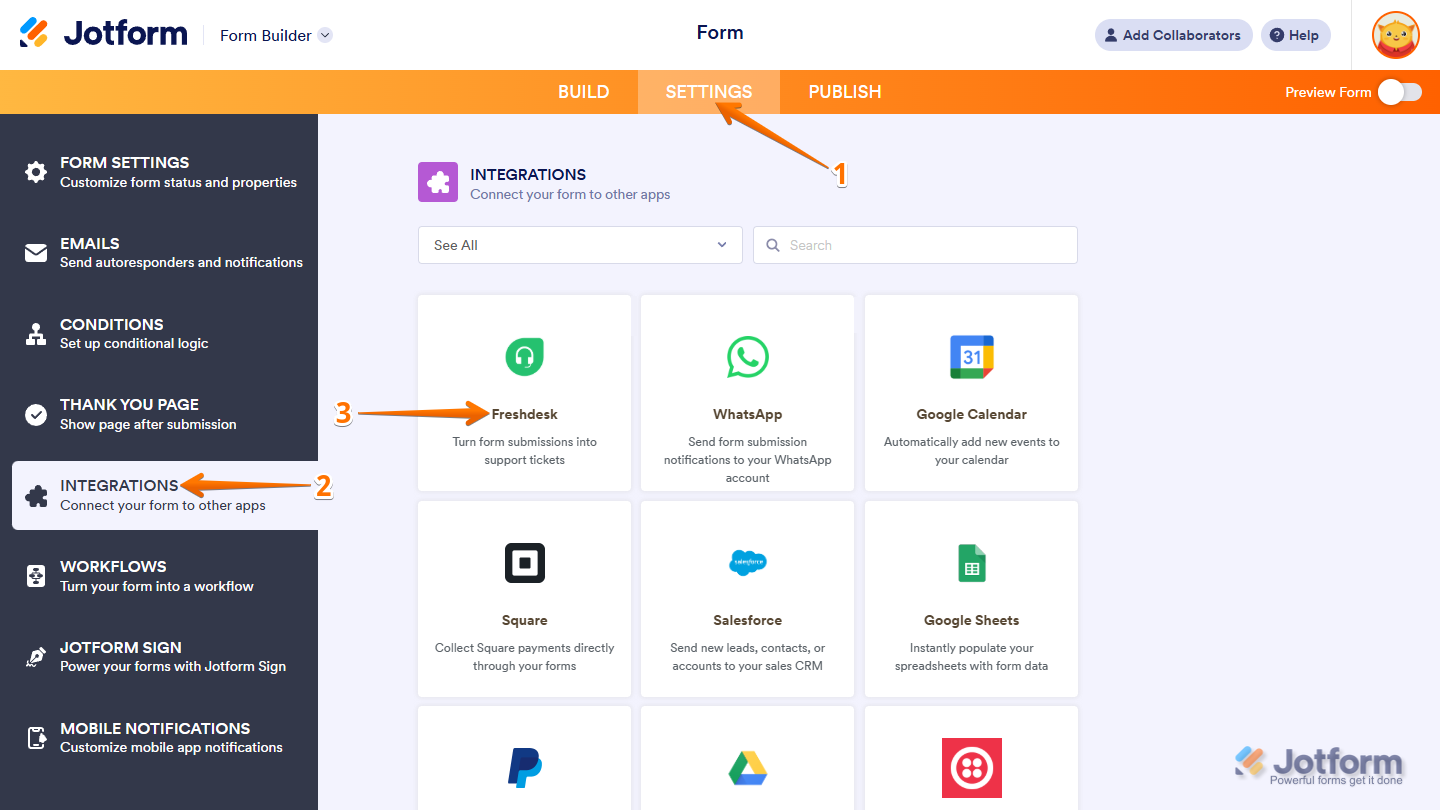
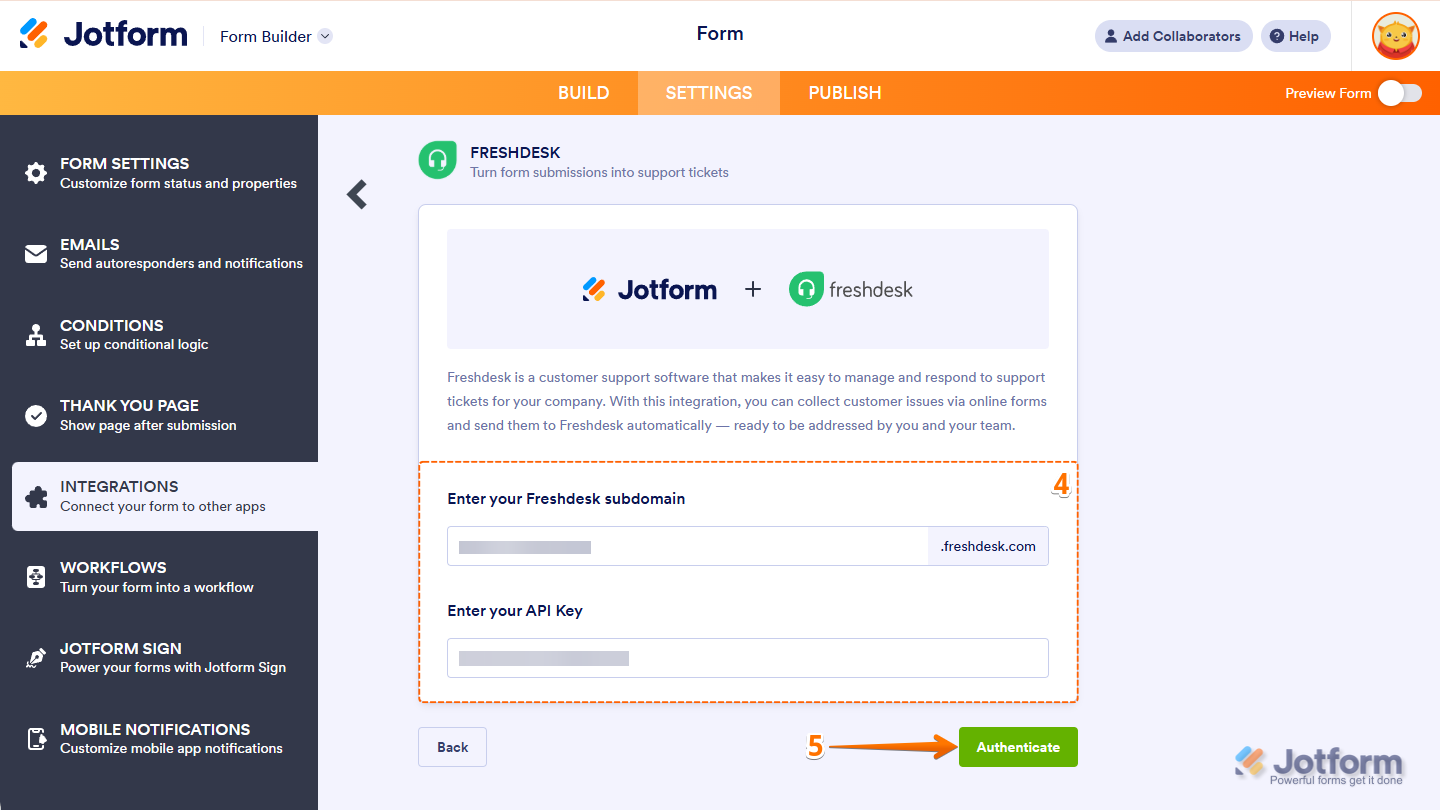
- Geben Sie die folgenden Informationen ein:
- Tragen Sie Ihre Freshdesk-Subdomain ein. Das ist der erste Teil Ihrer Freshdesk-URL.
- Geben Sie Ihren API-Schlüssel ein. Suchen Sie Ihren API-Schlüssel heraus und fügen Sie ihn in dieses Feld ein.
- Klicken Sie auf Authentifizieren.
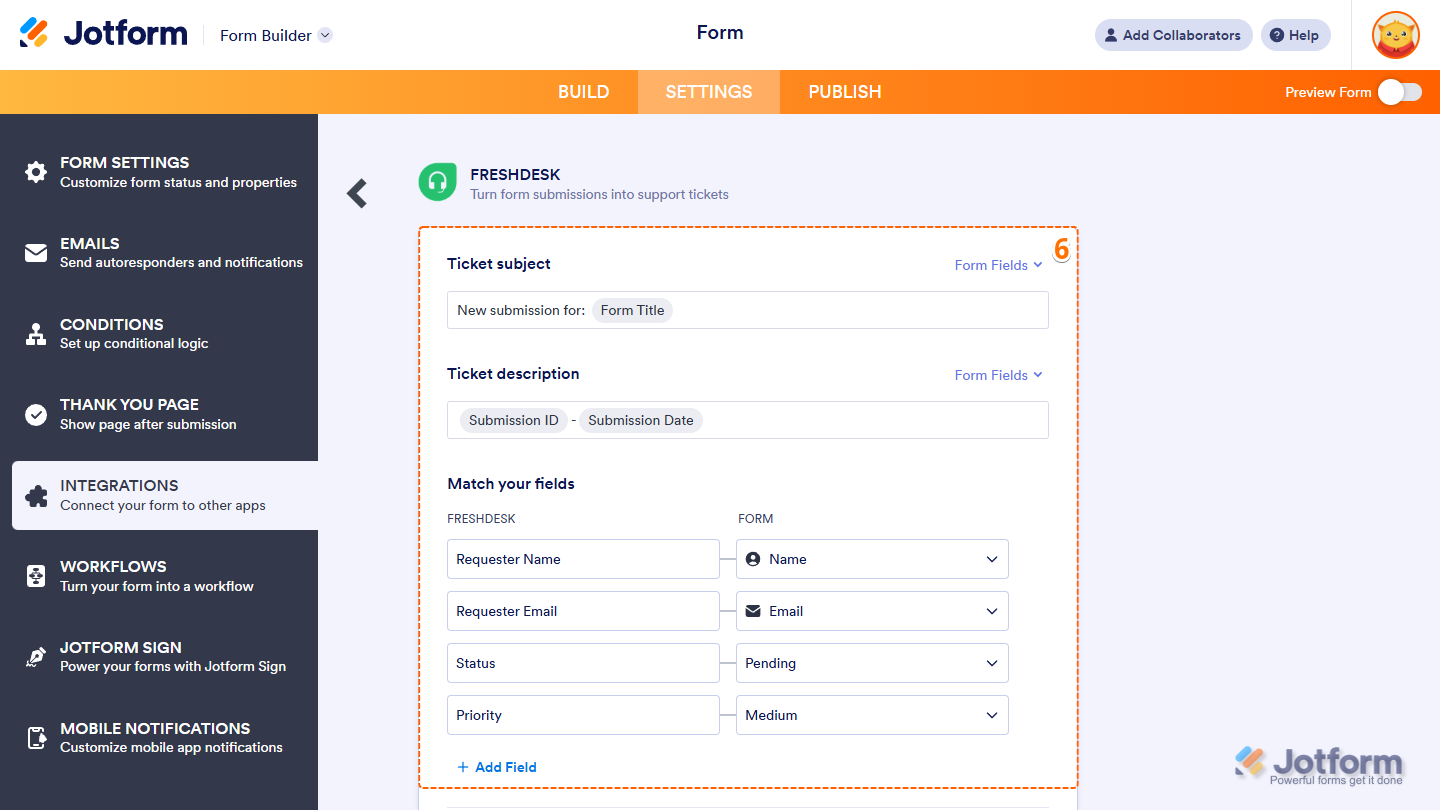
- Füllen Sie die folgenden Felder aus:
- Legen Sie unter Ticket-Betreff fest, welches Formularfeld als Betreffzeile des Freshdesk-Tickets dienen soll.
- Wählen Sie bei der Ticket-Beschreibung das Formularfeld aus, das die Hauptnachricht des Freshdesk-Tickets bilden soll.
- Beim Abgleich Ihrer Felder ordnen Sie die Felder in Freshdesk den Feldern Ihres Formulars zu. Über Feld hinzufügen können Sie bei Bedarf weitere Felder ergänzen.
- Scrollen Sie auf der Einrichtungsseite nach unten und geben Sie die folgenden Informationen an:
- Bestimmen Sie unter Gruppe auswählen, welchem Support-Team das Ticket zugewiesen werden soll.
- Mit Tag auswählen fügen Sie ein Schlagwort hinzu, das Ihnen beim Filtern Ihrer Tickets hilft.
- Möchten Sie Dateianhänge aus dem Formular ins Ticket übernehmen, stellen Sie Anhänge senden auf Ein.
- Klicken Sie auf Speichern.
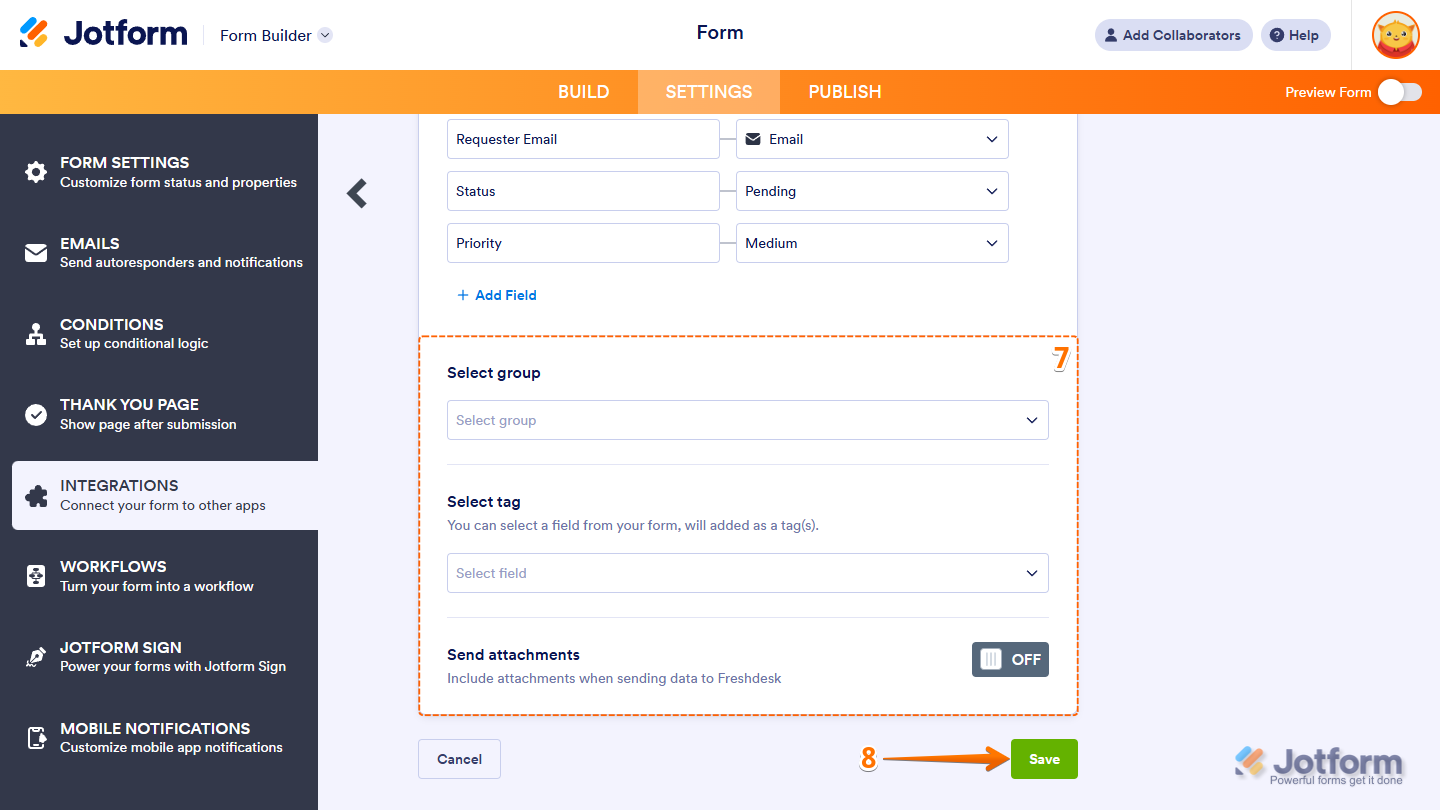
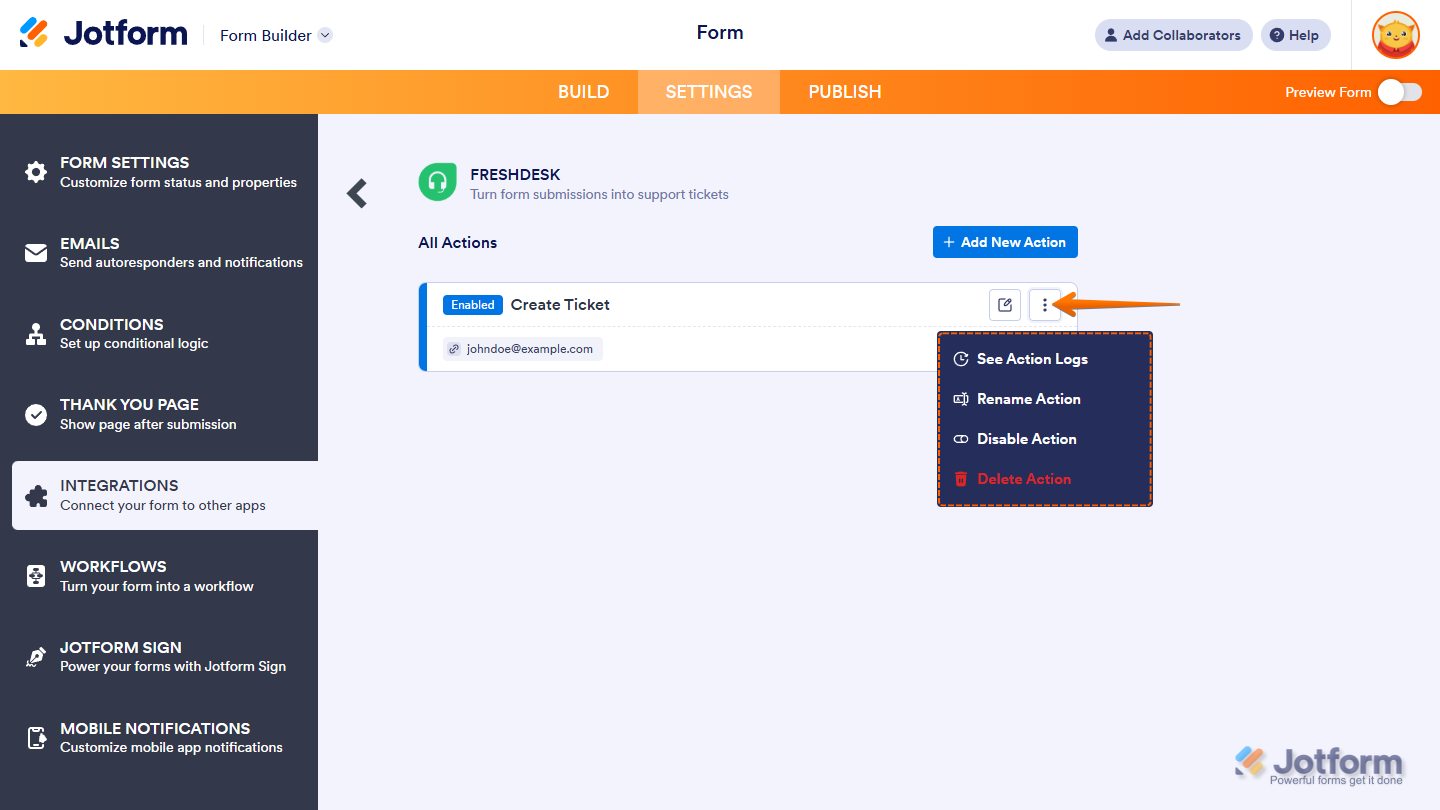
So einfach binden Sie Jotform nativ an Freshdesk an. Jetzt, wo Ihr Formular mit Freshdesk verbunden ist, stehen Ihnen mehrere Aktionen für das Freshdesk-Ticket zur Verfügung:
- Über Aktionsprotokolle anzeigen sehen Sie, welche Durchläufe erfolgreich waren und welche fehlgeschlagen sind.
- Mit Aktion umbenennen ändern Sie den Titel einer Aktion.
- Aktion deaktivieren sorgt dafür, dass die Integration keine Daten mehr sendet.
- Klicken Sie auf Aktion löschen, wenn Sie diese Aktion aus dem Formular entfernen möchten.
Wechseln Sie zu Jotform – mit nativer Freshdesk-Integration und vielem mehr
Nutzer von Google Formulare wechseln konsequent zu Jotform. Warum? Vergleichen Sie die beiden Formulargeneratoren direkt miteinander und überzeugen Sie sich selbst:
 Jotform |  Google Formulare | |
|---|---|---|
| Native Freshdesk-Integration | ||
| Felder und Widgets | Über 20 Basisfelder und mehr als 100 Widgets | 12 Fragetypen |
| Bedingte Logik | Eingeschränkt verfügbar | |
| Integrationen | Mehr als 150 | Add-ons unterstützt |
| Vorlagen | Mehr als 20.000 | 17 |
| Designs | Über 1.000 fertige Themes plus eigene Theme-Gestaltung | Eingeschränkte Theme-Anpassung |
| Individuelle Benachrichtigungen und Autoresponder-E-Mails | ||
| Berichtsfunktionen | Berichtgenerator und Formularanalyse | Begrenzte Diagramme |
| Mobile App | Jotform Mobile |
Wie Sie sehen, bietet Google Formulare nur eingeschränkte Funktionen und deckt vieles nicht ab, was Nutzer über die reine Formularerstellung hinaus brauchen. Jotform hat dagegen in vielerlei Hinsicht die Nase vorn. Zum Beispiel bietet es:
- Über 150 native Formular-Integrationen mit Tools, die Sie täglich nutzen, etwa Freshdesk, Slack und Canva
- Mehr als 20.000 Formularvorlagen für die unterschiedlichsten Einsatzzwecke, von Kontaktformularen über Fehlerberichte bis hin zu Supportanfragen
- Tausende fertige und individuell gestaltbare Themes, mit denen Sie das Erscheinungsbild Ihres Formulars an Ihre Marke anpassen
Hinzu kommen fortgeschrittene Berichtsfunktionen wie die Formularanalyse und ein visueller Berichtgenerator, mit denen Sie Ihre gesammelten Daten wirklich durchdringen. Und wenn Sie viel unterwegs sind – etwa um Support-Callcenter zu besuchen oder an Kundenterminen teilzunehmen –, bleiben Sie mit der Mobile App trotzdem auf dem Laufenden.
Bei all diesen fortgeschrittenen Funktionen bleibt Jotform intuitiv und einfach in der Handhabung. Ob Sie zum ersten Mal mit einem Online-Formulargenerator arbeiten oder schon seit Jahren – die übersichtliche Oberfläche von Jotform wird Ihnen gefallen.
Migrieren Sie Ihre Google-Formulare mit einem einzigen Klick zu Jotform
Haben Sie Ihre Formulare bereits in Google Formulare erstellt, müssen Sie nicht von vorn anfangen. Sie können ganz einfach zu Jotform migrieren und dabei Ihre Formularfragen und die Struktur beibehalten. Ist die Einrichtung erledigt, nutzen Sie sofort die fortgeschrittenen Funktionen und Integrationen, um Ihre Workflows weiterzuentwickeln.


Das Beste daran: Jotform hat einen kostenlosen Tarif – genau wie Google Formulare. Wechseln Sie noch heute und erleben Sie, wie einfach es ist, eigene Formulare zu erstellen und sie mit Tools wie Freshdesk zu verbinden.
Dieser Artikel richtet sich an Kundensupport-Manager und IT-Helpdesk-Teams, die Freshdesk nutzen und Einreichungen aus Google Formulare – etwa Supportanfragen, Fehlerberichte oder Aufnahmeformulare – automatisch in Freshdesk-Tickets umwandeln möchten.













Kommentar abschicken: