
Du fragst dich, ob es eine Möglichkeit gibt, deine erfassten Leads automatisch aus Google Formular in HubSpot zu übertragen? Leider haben wir schlechte Nachrichten für dich: Es gibt keine native Google-Formular-Integration für HubSpot.
Den mühsamen Aufwand einer manuellen Datenübertragung kannst du dir aber trotzdem ersparen, wenn du bereit bist, eine verfügbare Übergangslösung auszuprobieren. Du gehst gern mit Add-ons von Drittanbietern und Automatisierungssoftware um? Dann lies weiter und erfahre, wie du mit dem Add-on „Form to HubSpot Contacts“ eine Integration zwischen Google Formular und HubSpot erstellst.
Es gibt außerdem eine deutlich einfachere Option: Wechsle zu Jotform, einem beliebten Online-Formulargenerator mit nativer Integration für HubSpot. Das geht schnell und unkompliziert! Einen Überblick über diesen Vorgang findest du ebenfalls weiter unten.


Integration von Google Formular und HubSpot mit Tools von Drittanbietern
Wenn du deine Online-Formulare mit anderen Geschäftssystemen wie HubSpot verbinden möchtest, kann die Nutzung von Google Formular frustrierend sein. Google Formular ist zwar eine beliebte Wahl für alle, die mit Tools aus dem Google-Ökosystem arbeiten, aber es handelt sich dabei um einen eher einfachen Formulargenerator ohne erweiterte Funktionen und Integrationen.
Eine Möglichkeit, die Funktionen von Google Formular zu erweitern, besteht darin, im Google Workspace Marketplace nach Add-ons zu suchen. Hier findest du Anwendungen von Drittanbietern mit zusätzlichen Funktionen für die Tools von Google – in diesem Fall für Google Formular. Um Google Formular mit HubSpot zu verbinden, kannst du zum Beispiel das Google-Workspace-Add-on Form to HubSpot Contacts ausprobieren.
Beachte, dass du ein HubSpot-Konto benötigst, um das Add-on nutzen zu können. HubSpot ist zwar in erster Linie ein kostenpflichtiges Tool mit mehreren Preisplänen, bietet aber auch einen kostenlosen Plan mit eingeschränktem Zugang und Funktionsumfang. Auch das Add-on „Form to HubSpot Contacts“ verfügt über einen kostenlosen Plan sowie eine kostenpflichtige Premium-Stufe, die zusätzliche Funktionen und Zugänge freischaltet.
So verbindest du Google Formular mit HubSpot über das Add-on „Form to HubSpot Contacts“:
- Öffne das Formular, das die Daten erfasst, die an HubSpot übertragen werden sollen.
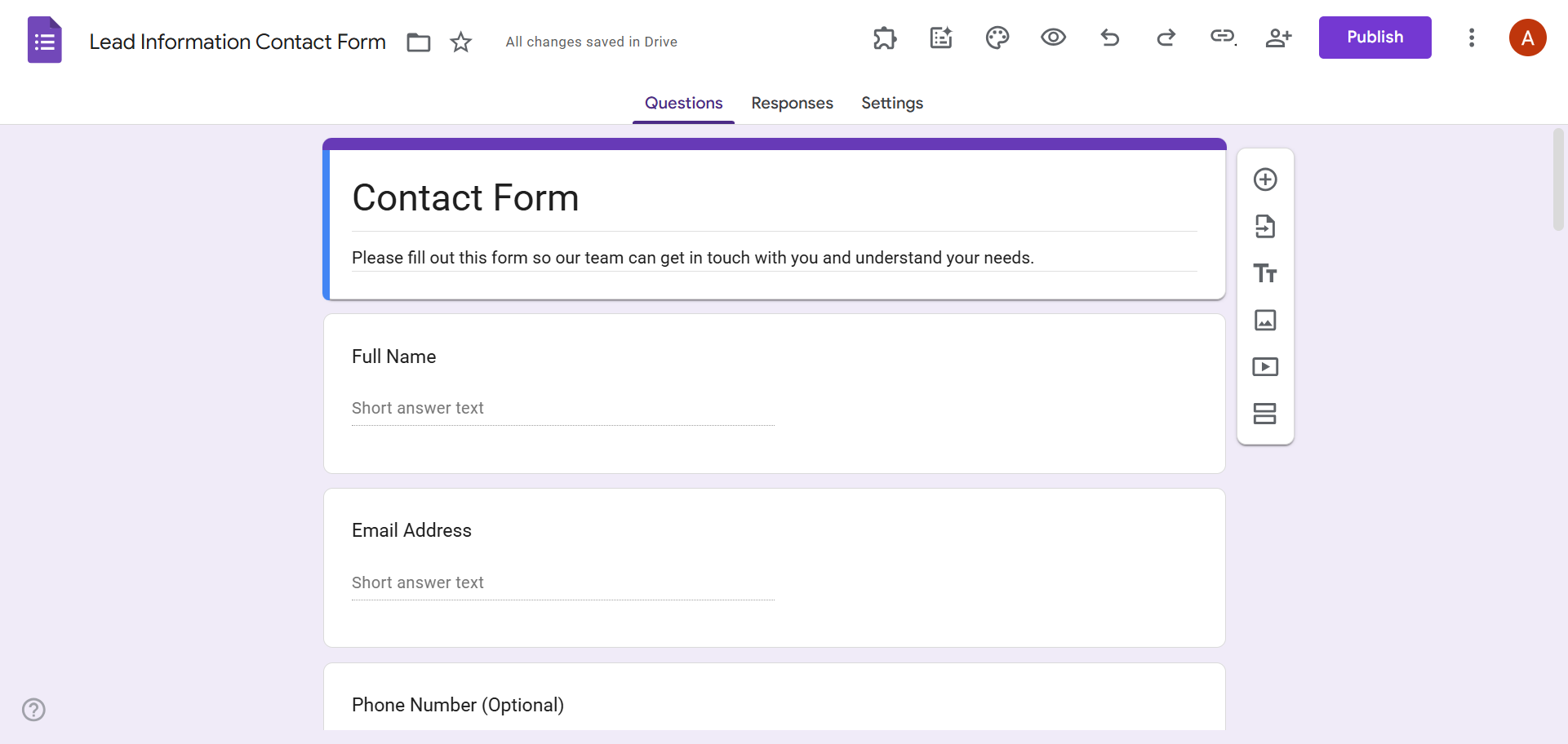
- Klicke auf das Drei-Punkte-Symbol und wähle dann Add-ons abrufen.
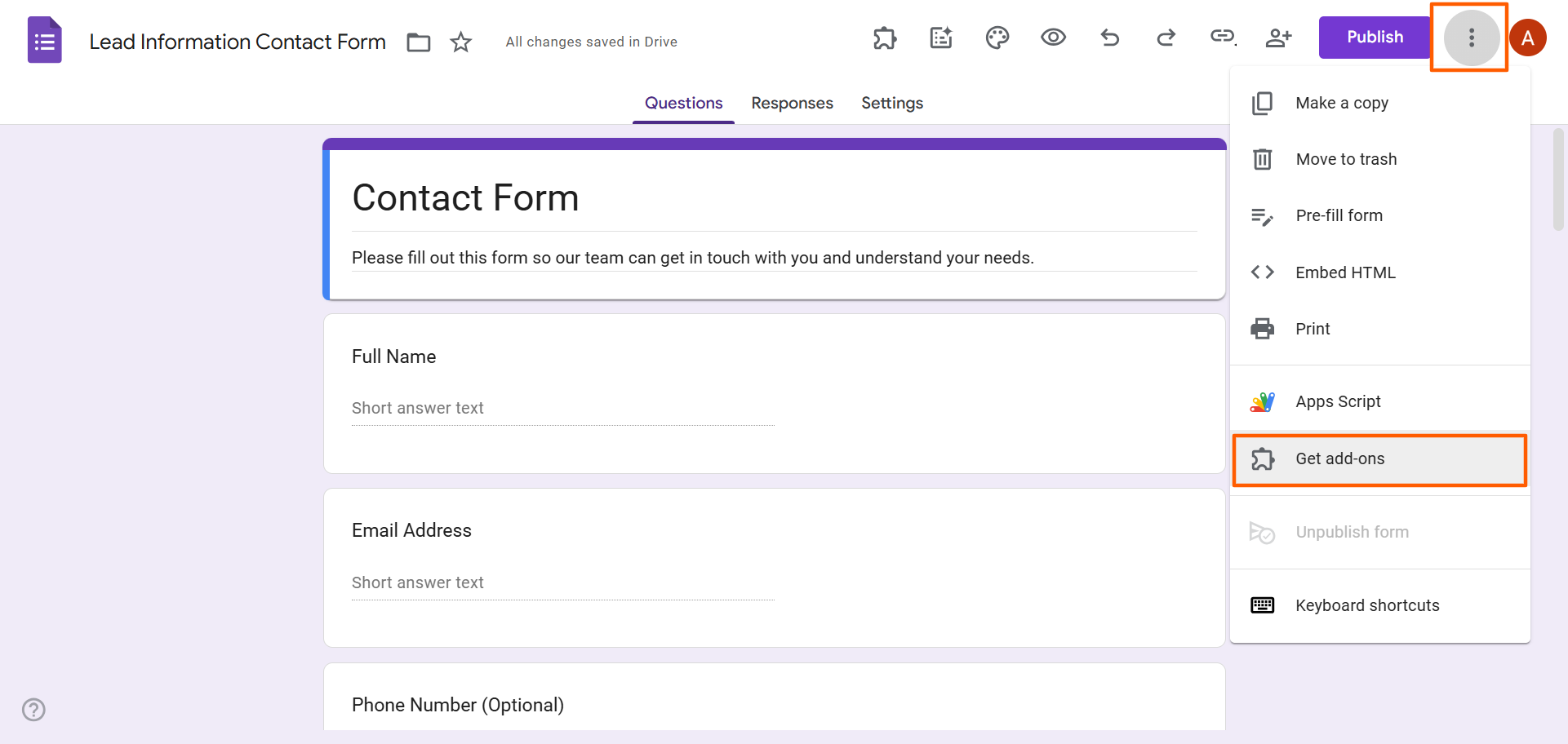
- Suche nach HubSpot und wähle Form to HubSpot Contacts. Beachte, dass es auch ein Add-on namens „Forms to HubSpot“ gibt. Dieses wird jedoch bald entfernt, wähle diese Option also nicht aus.
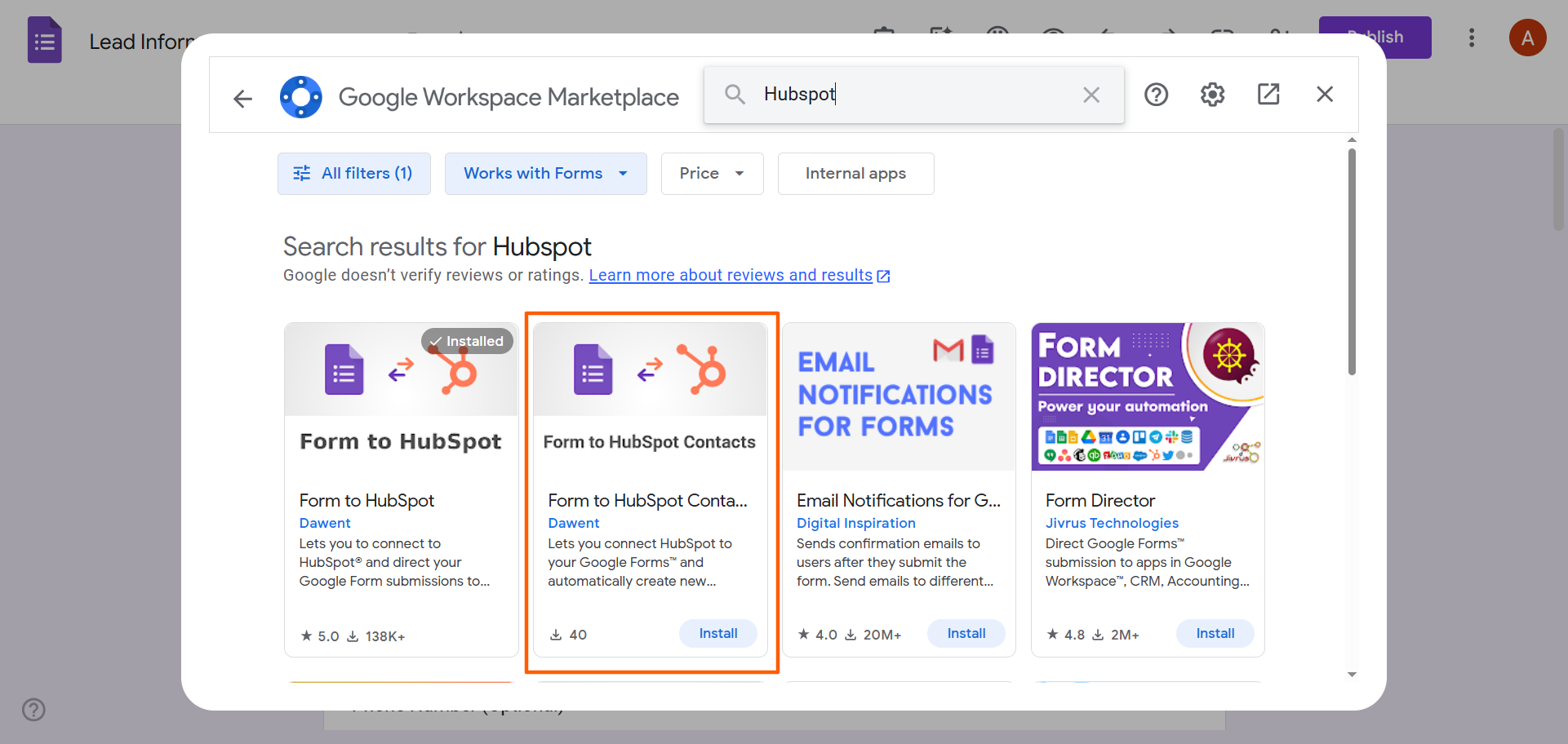
- Klicke auf Installieren. Folge den Anweisungen, um das Google-Workspace-Add-on zu installieren. Erteile die erforderlichen Berechtigungen, die dieses Add-on benötigt.
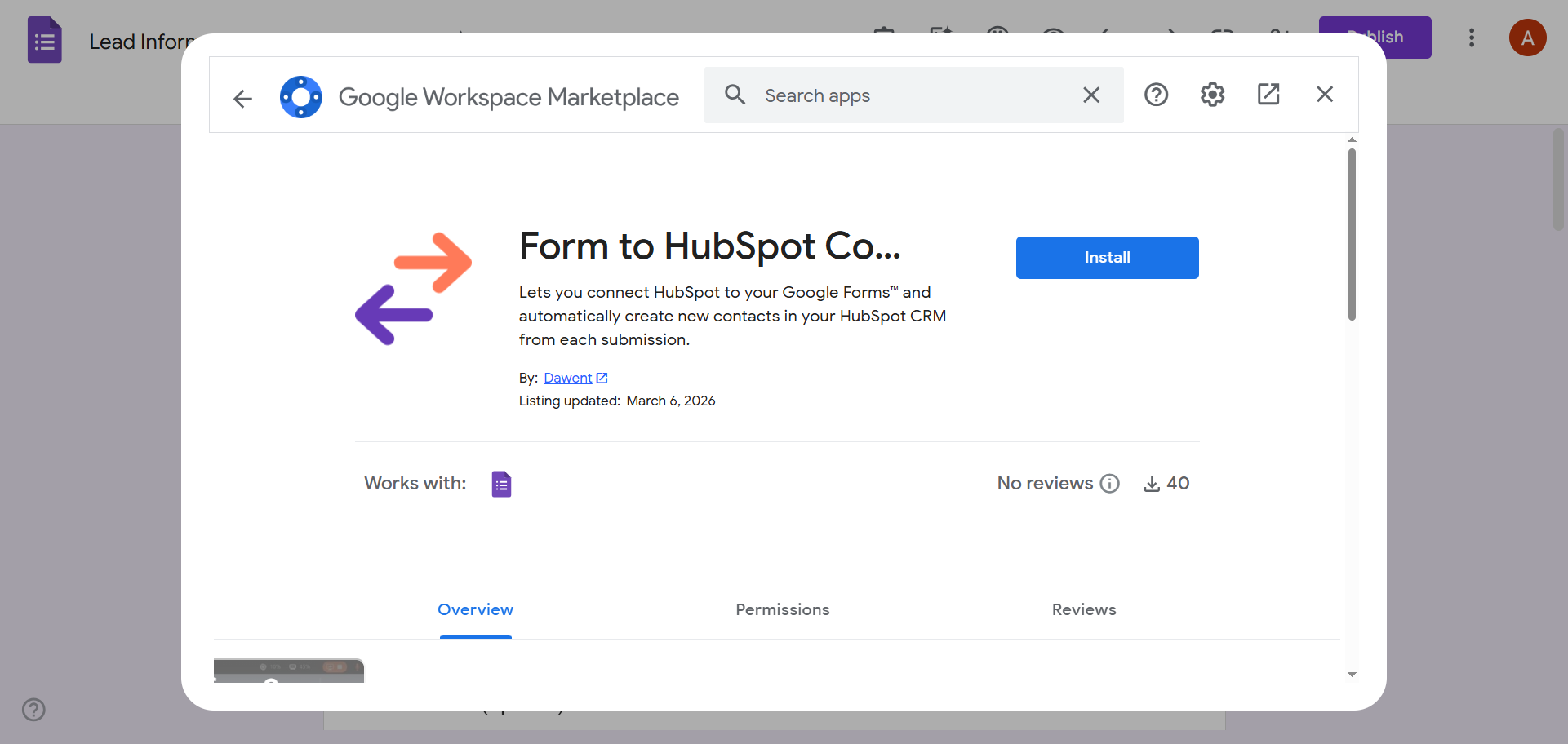
- Sobald das Add-on installiert ist, kehre zum Google Formular zurück. Klicke oben auf das Puzzleteil-Symbol und wähle aus dem Dropdown-Menü Form to HubSpot Contacts aus.
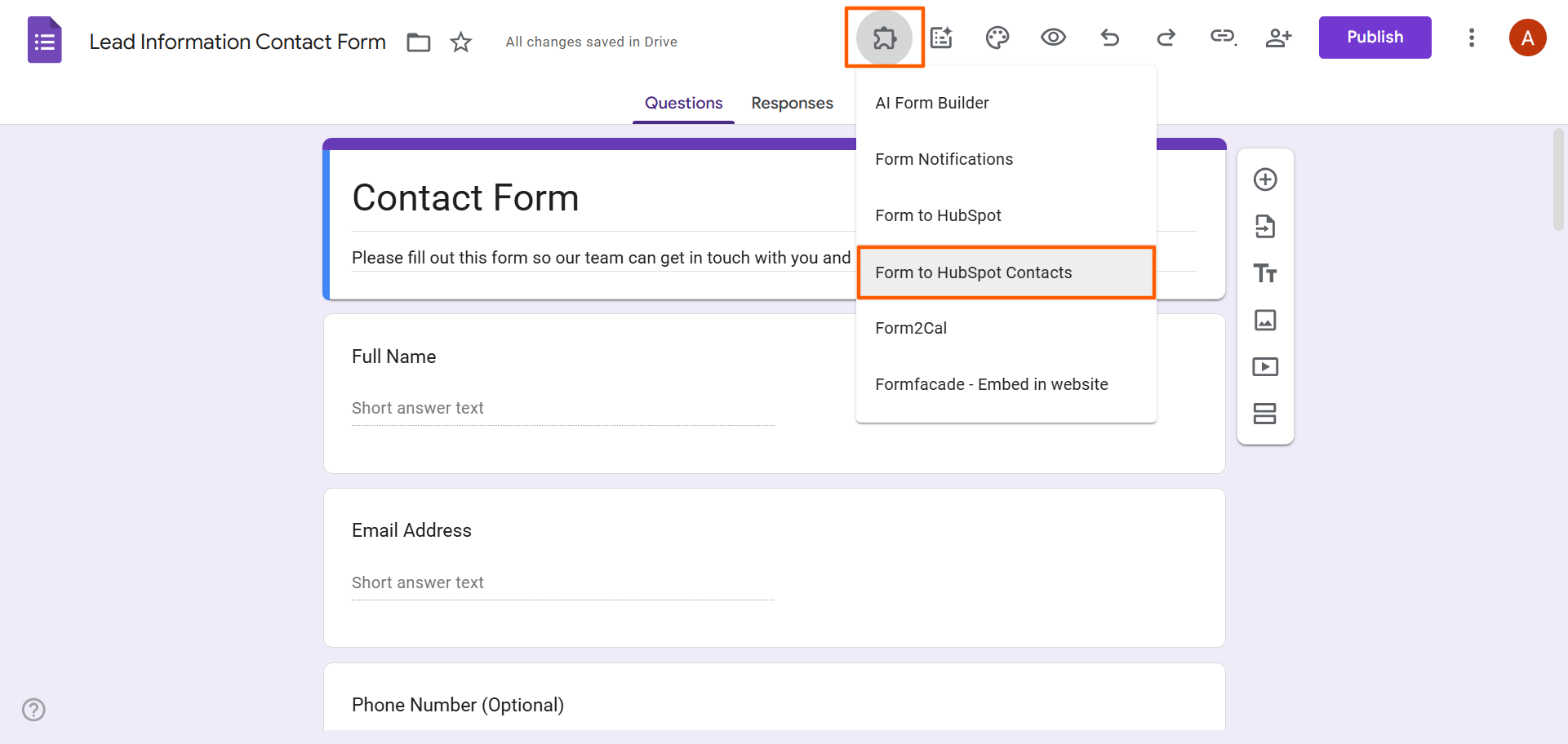
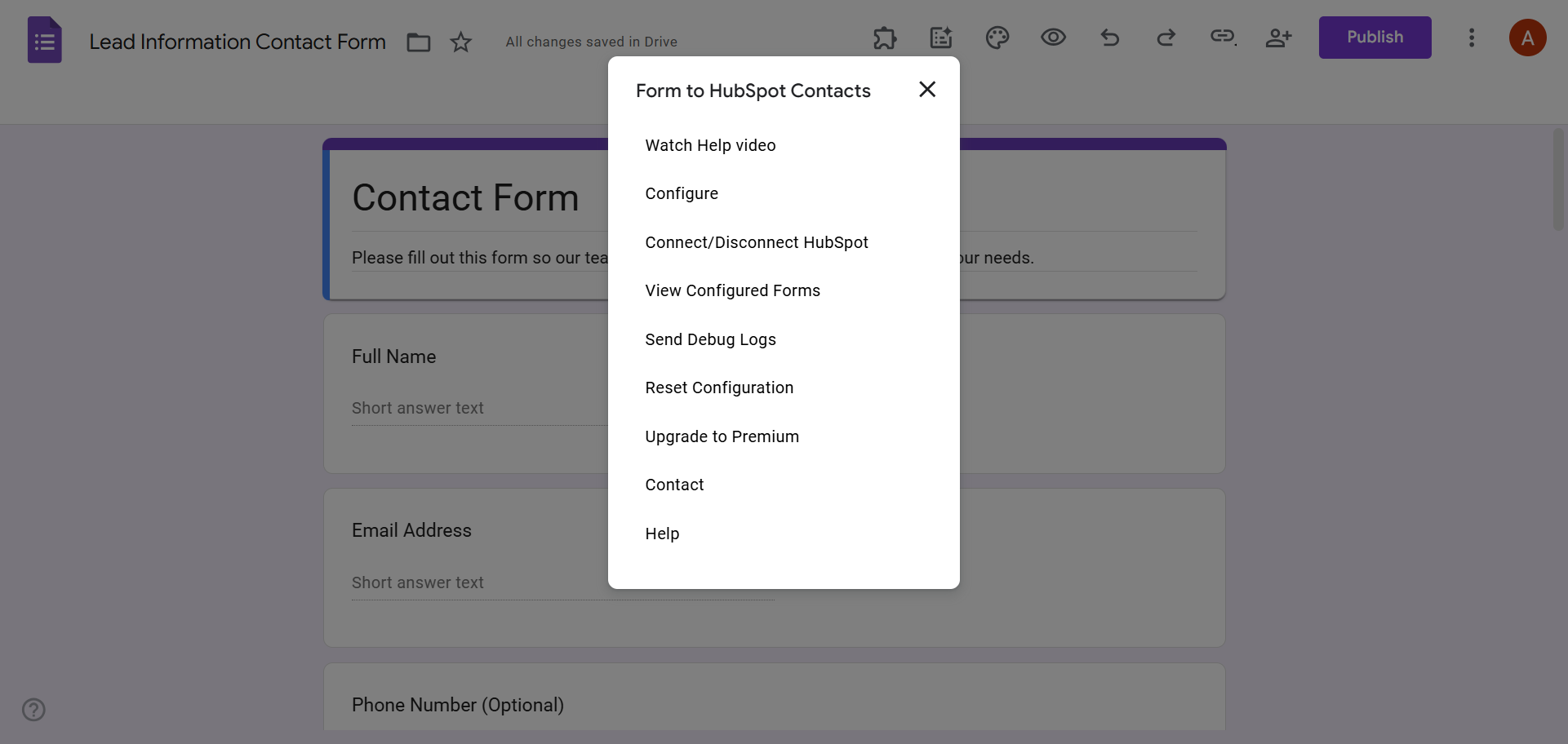
- Im Pop-up-Menü kannst du aus mehreren Optionen wählen:
- Klicke auf Hilfevideo ansehen, um mehr darüber zu erfahren, was das Add-on leisten kann.
- Klicke auf Konfigurieren, um deine Einstellungen für die Synchronisierung des Google Formulars mit den HubSpot-Kontakten festzulegen.
- Klicke auf HubSpot verbinden/trennen, um das Add-on mit deinem HubSpot-Konto zu verbinden.
Über dieses Menü kannst du außerdem Probleme beheben, deine Konfiguration zurücksetzen und ein Upgrade auf die Premium-Version des Add-ons durchführen.
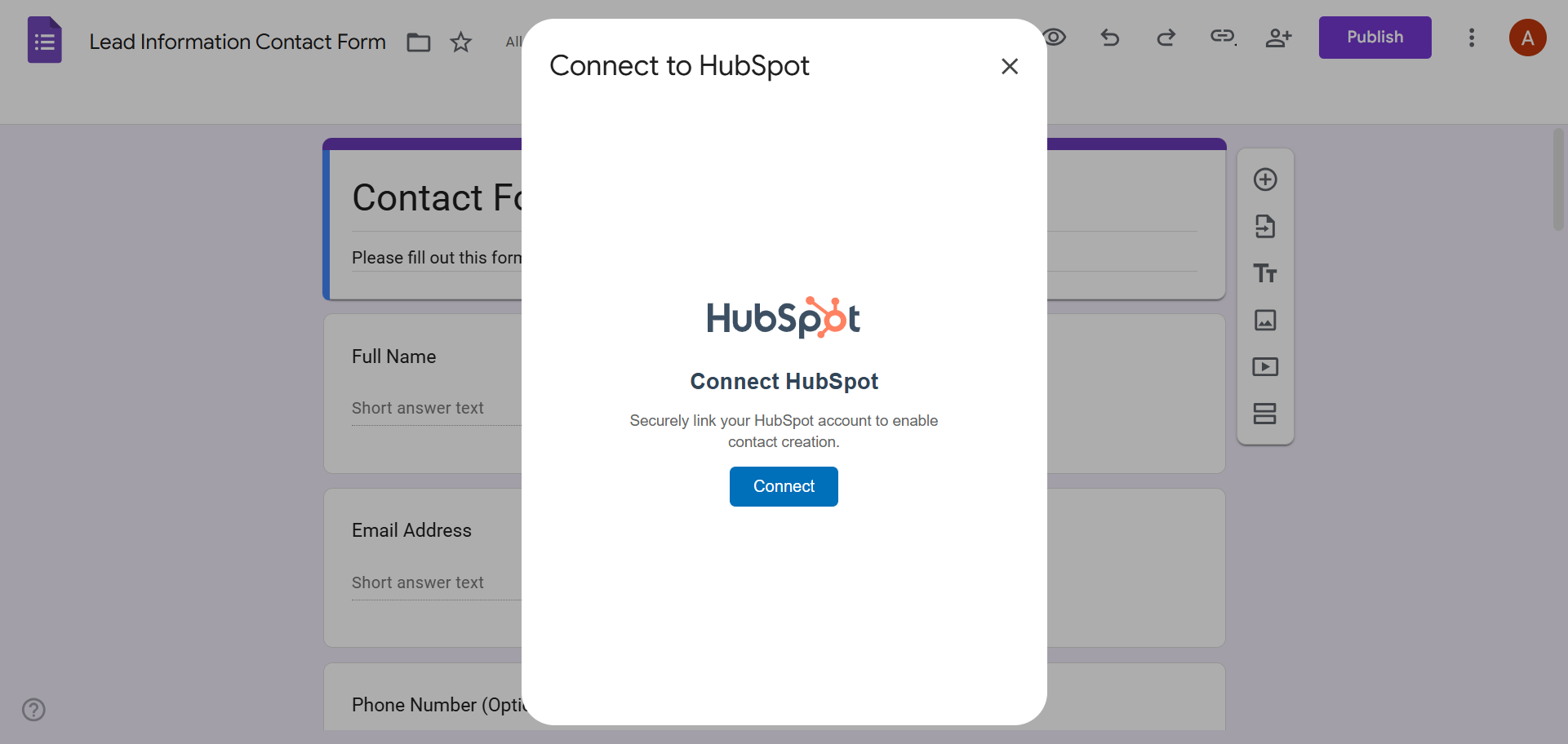
- Wenn du auf HubSpot verbinden/trennen klickst, öffnet das Add-on ein Pop-up, über das du eine Verbindung zu HubSpot herstellen kannst. Klicke auf Verbinden. Erteile die erforderliche Berechtigung, um eine Verbindung zu deinem Konto herzustellen.
- Sobald du die Integration zwischen Google Formular und CRM abgeschlossen hast, kannst du die Einstellungen nach Bedarf konfigurieren.
Pro Tip
Google-Workspace-Add-ons sind recht einfach zu bedienen, bieten dir aber möglicherweise nicht die gewünschte Flexibilität. Es gibt zwei Automatisierungstools von Drittanbietern, mit denen du Google Formular mit HubSpot verbinden kannst:
- Zapier Quick Connect für Google Formular und HubSpot
- Pabbly Connect für die Integration von Google Formular und HubSpot
Die Nutzung solcher Automatisierungstools erfordert mehr technisches Geschick von dir; dafür hast du am Ende aber mehr Anpassungsmöglichkeiten, um automatisierte Workflows zu erstellen, die besser zu deinen Anforderungen passen.
Du kannst zwar auf Übergangslösungen zurückgreifen, um Google Formular mit HubSpot zu verbinden, doch diese können kostspielig und kompliziert einzurichten sein. Wenn du deinen Formulargenerator nativ mit HubSpot verbinden möchtest, gibt es eine bessere Lösung!
Jotform lässt sich nativ mit HubSpot verbinden
Die beste Alternative zu Google Formular ist Jotform, ein führender Formulargenerator mit nativer Integration für HubSpot. Das bedeutet, dass du keinerlei Add-ons von Drittanbietern oder Automatisierungstools benötigst. Du kannst Jotform mit nur wenigen Klicks in wenigen Minuten ganz einfach mit HubSpot verbinden.
Mit der Integration kannst du bei jeder Formularübermittlung automatisch neue Kontakte, Deals, Tickets und benutzerdefinierte Datensätze erstellen. So optimierst du dein Lead-Management, kannst Interessenten schneller nachfassen und stellst sicher, dass dir kein Lead durch die Lappen geht.
So nutzt du die Jotform-HubSpot-Integration:
- Öffne das Jotform Formular, das du mit HubSpot verbinden möchtest. Klicke auf Einstellungen.
- Klicke im Menü auf der linken Seite auf Integrationen.
- Suche nach HubSpot und wähle es aus.
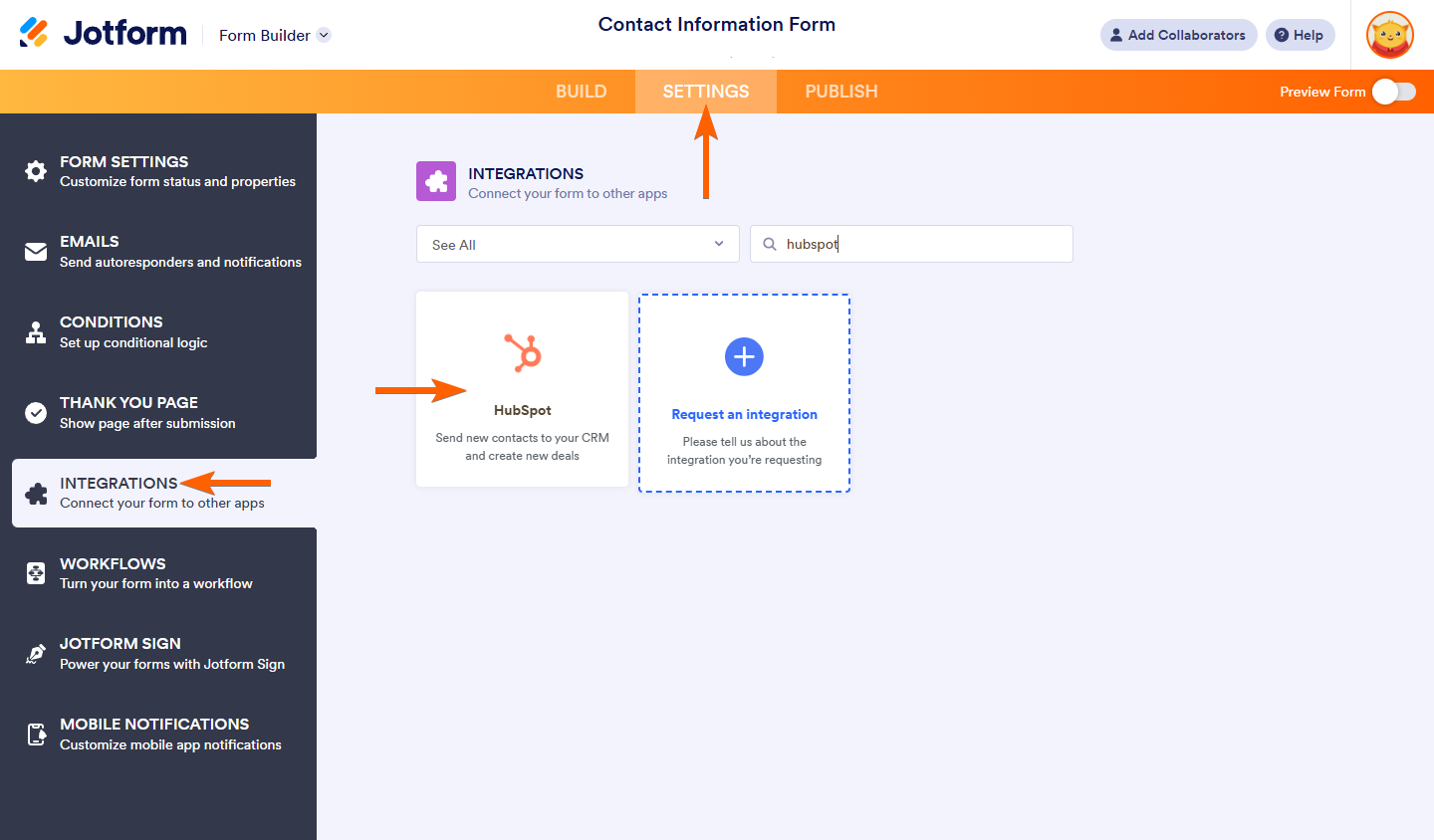
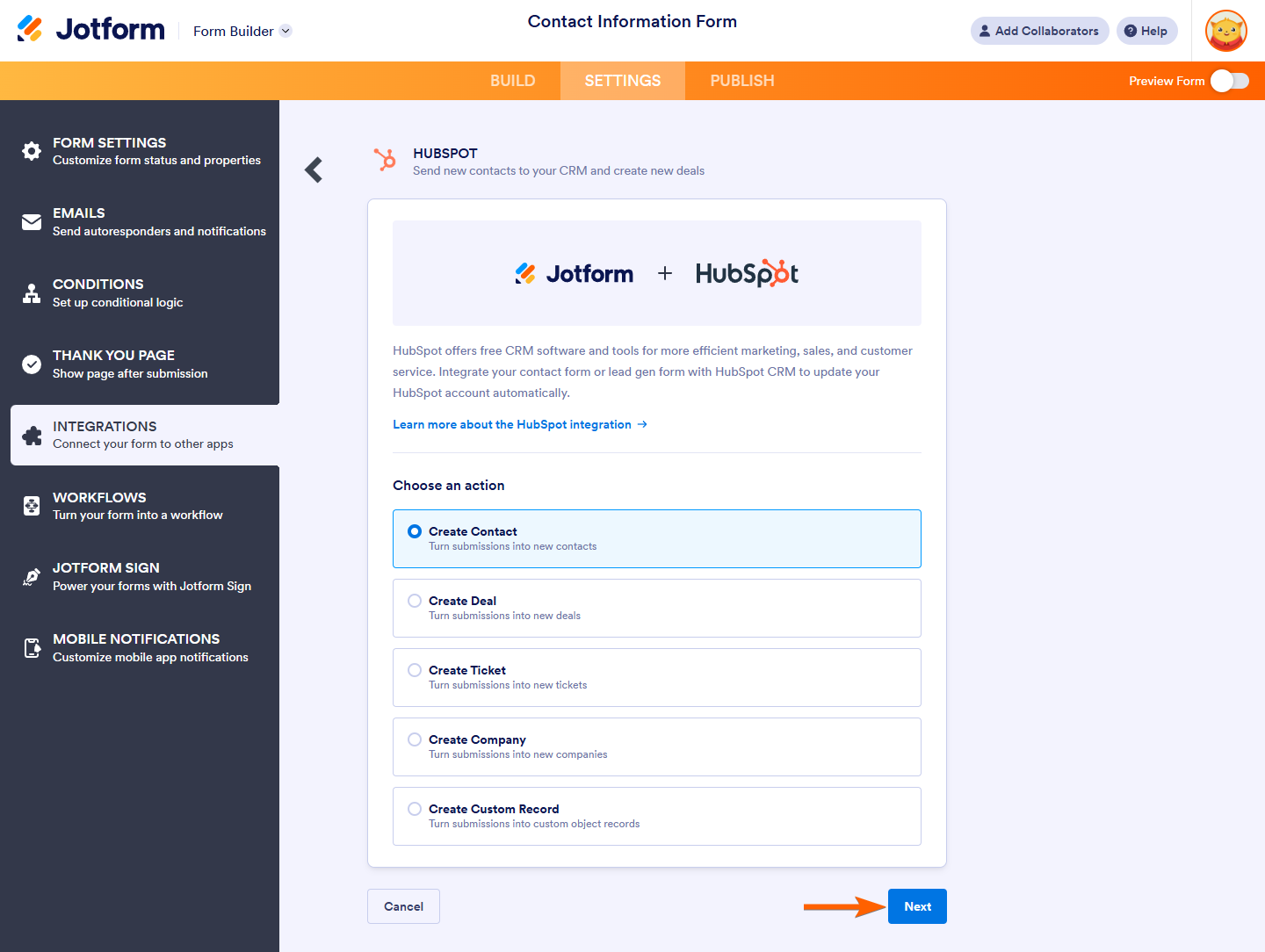
- Wähle die Aktion aus, die du mit der Integration durchführen möchtest. Du kannst
- einen Kontakt erstellen
- einen Deal erstellen
- ein Ticket erstellen
- ein Unternehmen erstellen
- einen benutzerdefinierten Datensatz erstellen
Klicke auf Weiter.
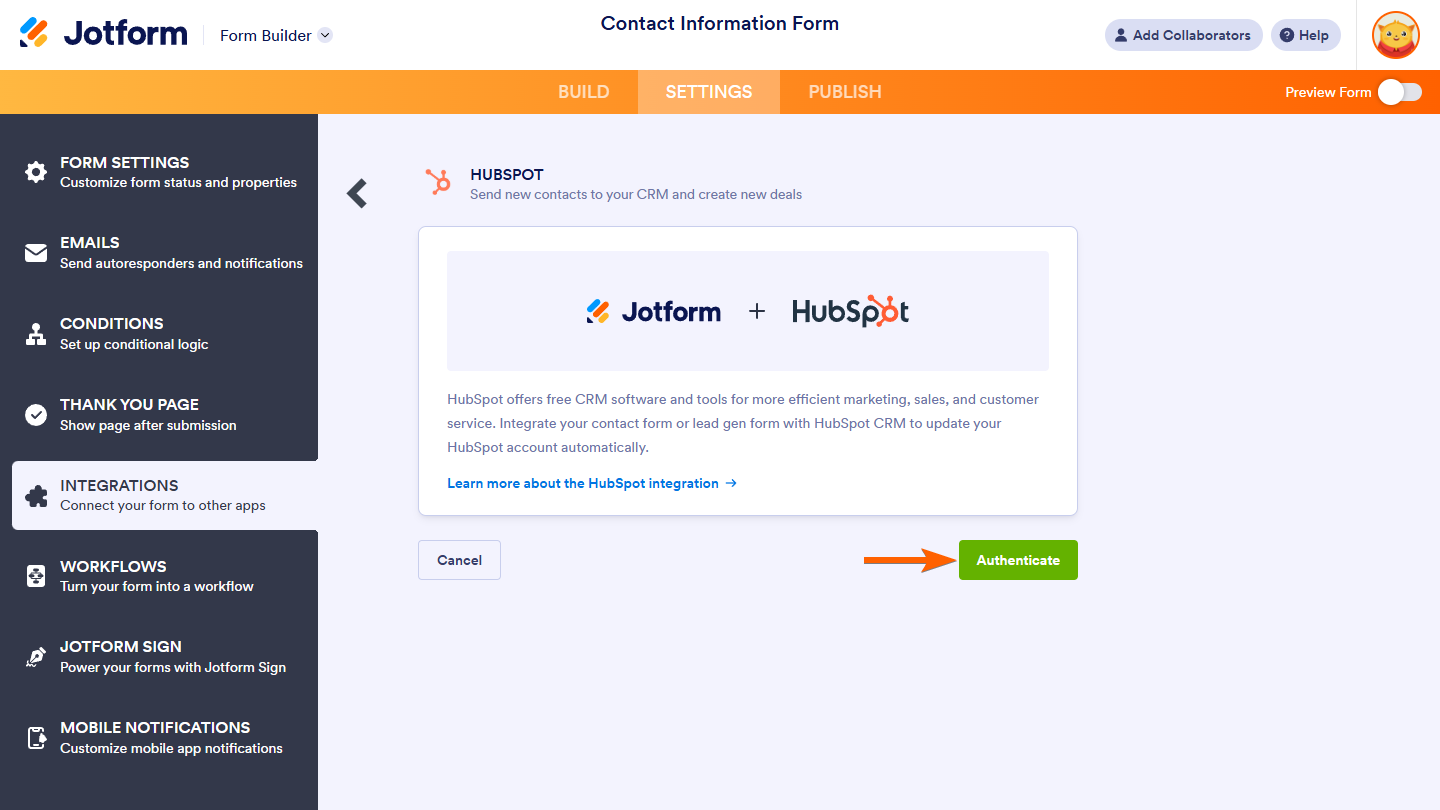
- Klicke auf Authentifizieren. Erteile die erforderlichen Berechtigungen, um Jotform mit deinem HubSpot-Konto zu verbinden.
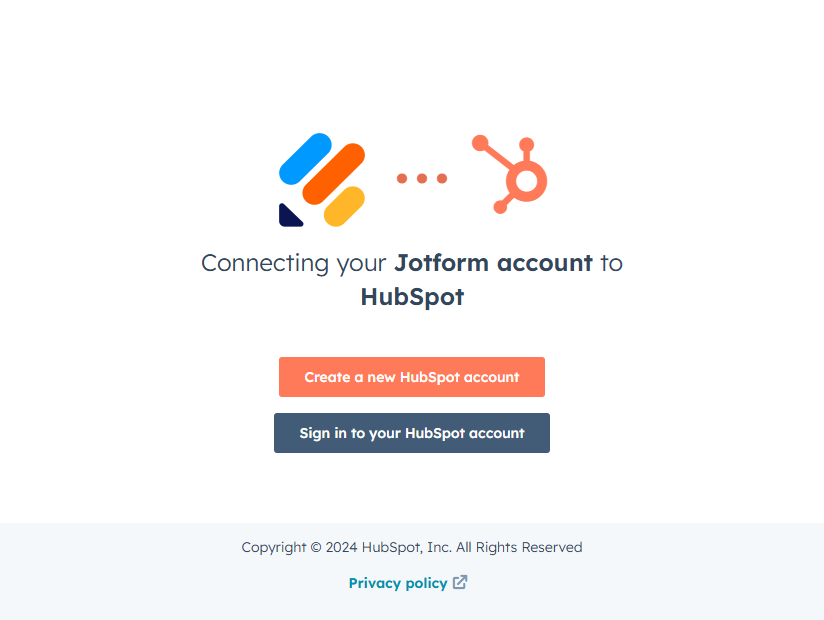
- Du kannst entweder ein neues HubSpot-Konto erstellen oder dich bei deinem HubSpot-Konto anmelden.
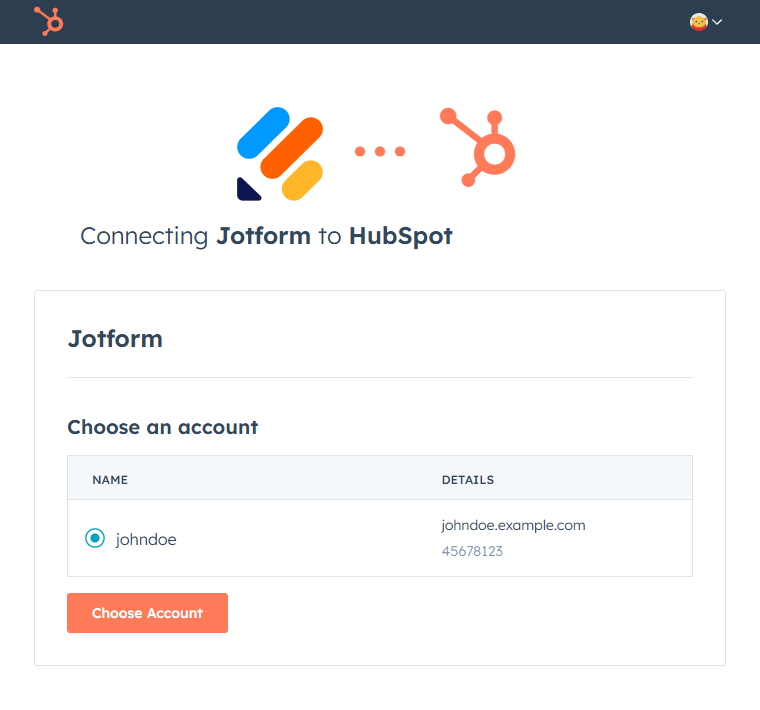
- Wähle das HubSpot-Konto aus, das du für diese Integration verwenden möchtest.
- Nach der Authentifizierung wird dein HubSpot-Konto automatisch mit deinem Jotform-Konto verbunden. Anschließend kannst du die Einrichtung der Integration für die jeweilige Aktion abschließen, die du in Schritt 4 ausgewählt hast.
Zu lernen, wie du HubSpot mit Jotform integrierst, ist ganz einfach. Weit und breit keine Add-ons oder Automatisierungstools nötig! Du musst nur die native Integration nutzen, um die beiden Tools zu verbinden, und anschließend die Einstellungen für die gewünschte Aktion konfigurieren. Das war’s schon!
Wechsle zu Jotform für die native HubSpot-Integration und vieles mehr
Erfahre, warum Nutzer von Google Formulare zu Jotform wechseln.
 Jotform |  Google Formulare | |
|---|---|---|
| Native HubSpot-Integration | ||
| Felder und Widgets | 20+ grundlegende Felder & 100+ Widgets | 11 Fragetypen |
| Bedingte Logik | Eingeschränkte Möglichkeiten | |
| Integrationen | 150+ | Add-ons werden unterstützt |
| Vorlagen | 20.000+ | 17 |
| Designs | 1.000+ fertige Designs & Erstellung individueller Designs | Eingeschränkte Design-Anpassung |
| Individuelle Benachrichtigungen & Autoresponder-E-Mails | ||
| Berichtsfunktionen | Berichtgenerator und Formularanalyse | Eingeschränkte Diagramme |
| Mobile App | Jotform Mobile | Nein |
| Jetzt ausprobieren | Mehr erfahren |
Was hebt Jotform von anderen Formulargeneratoren wie Google Formulare ab?
Zum einen bietet Jotform erweiterte Funktionen in einer benutzerfreundlichen Oberfläche. Du erhältst beispielsweise eine Flexibilität, die bei anderen Formulargeneratoren schlicht nicht verfügbar ist. Jotform bietet mehr als 20.000 Formularvorlagen, über 150 native Formularintegrationen und tausende fertige Designs, sodass du das Formular deiner Träume erstellen kannst. Du kannst außerdem erweiterte Workflows gestalten – etwa Kontakte in deinem HubSpot-CRM aus Formularübermittlungen erstellen!
Jotform verfügt zudem über ausgefeilte Funktionen wie bedingte Logik, individuelle Benachrichtigungen, benutzerdefinierte Autoresponder-E-Mails und vieles mehr. Darüber hinaus ist Jotform als mobile App verfügbar, sodass du deine Formulare unterwegs erstellen, verwalten und überprüfen kannst – egal, ob du dich gerade mit einem Kunden triffst oder einen potenziellen Kunden besuchst.
Ganz gleich, was du in Jotform tun möchtest: Du findest dich mühelos in der Benutzeroberfläche zurecht. Sie ist für jeden intuitiv – egal, ob du ein Profi im Umgang mit Formulargeneratoren bist oder gerade erst anfängst.
Migriere deine Google-Formulare mit einem einzigen Klick zu Jotform
Wenn du die native Integration zwischen Google Formulare und HubSpot nicht in der benötigten Form erhältst, ist Jotform die Lösung. Es bietet eine integrierte Verbindung zu HubSpot, sodass du dich nicht mit Add-ons von Drittanbietern oder Automatisierungssoftware herumschlagen musst.
Der Umstieg auf Jotform ist ganz einfach. Falls du dir Sorgen machst, dass du deine Google-Formulare in Jotform neu erstellen musst – das ist nicht nötig. Du musst lediglich deine Formulare mit einem einzigen Klick mit unserem Migrationstool zu Jotform migrieren. Deine Formularfragen und die Struktur werden automatisch aus Google Formulare importiert, sodass du dir keine Gedanken über Formatierungsprobleme machen musst.


Das Beste daran: Jotform bietet einen kostenlosen Tarif. Du kannst sofort loslegen und entdecken, wie einfach es ist, erweiterte Formulare anzupassen, nativ mit Tools wie HubSpot zu integrieren und ausgefeilte Workflows zu erstellen – etwa das Anlegen von CRM-Kontakten aus Formularübermittlungen. Probiere Jotform noch heute aus!
Dieser Artikel richtet sich an Vertriebs- und Marketingteams, die HubSpot CRM nutzen und Leads aus Google Formulare erfassen möchten, um automatisch HubSpot-Kontakte oder -Deals zu erstellen oder zu aktualisieren bzw. Workflows auszulösen – ganz ohne manuelle Dateneingabe.













Kommentar abschicken: