
Mit Google Formular lassen sich Informationen bequem sammeln und in einem Google Sheet speichern. Sobald Sie aber eine offizielle Vereinbarung brauchen, etwa für Verkaufsverträge, Onboarding-Unterlagen, Geheimhaltungsvereinbarungen oder Einwilligungs- und Verzichtserklärungen, beginnt die eigentliche Arbeit erst, nachdem jemand auf „Absenden“ geklickt hat.
Aus einer Formularantwort ein unterschreibbares Dokument zu machen, gehört nicht zu den Grundfunktionen von Google Formular. Stattdessen müssen Sie eine separate Datei zur elektronischen Unterschrift erstellen und versenden, und genau hier kommen Werkzeuge wie SignRequest ins Spiel.
Lesen Sie weiter und erfahren Sie, wie Sie Google Formular mit SignRequest verbinden, damit Sie mit weniger Handarbeit vom Schritt „Antworten gesammelt“ zu „Dokumente unterschrieben“ kommen. Außerdem zeigen wir Ihnen, wie Sie das Einholen elektronischer Unterschriften auf Ihren Formularen mit Jotform noch weiter vereinfachen.


So verbinden Sie Google Formular mit SignRequest
Eine direkte Integration zwischen Google Formular und SignRequest gibt es nicht. Am einfachsten lösen Sie das über Zapier. Zapier prüft Ihr Formular auf neue Einsendungen und verschickt dann automatisch ein SignRequest-Dokument, sobald jemand antwortet.
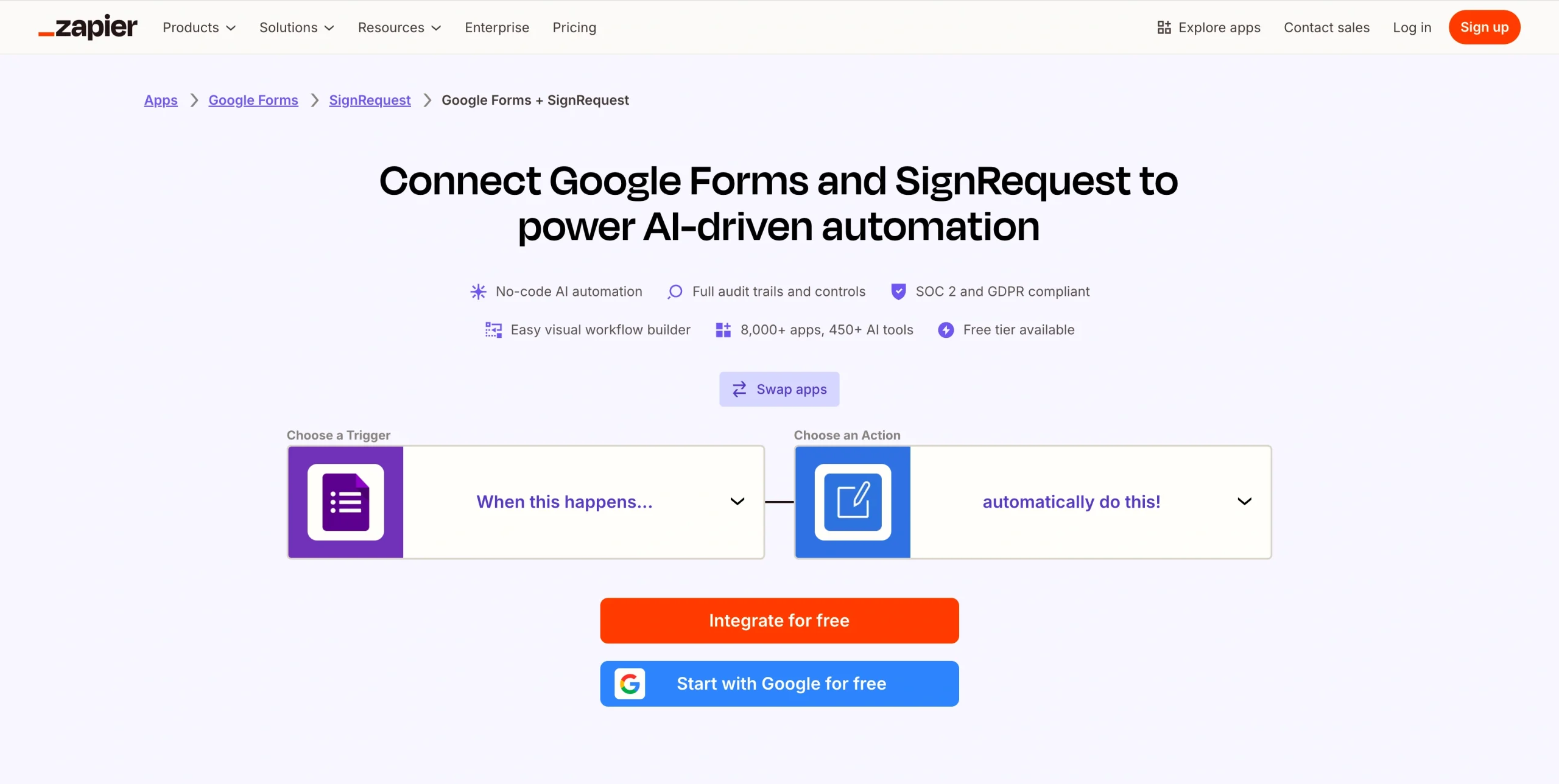
Verbinden Sie die beiden Werkzeuge mit diesen Schritten:
- Öffne Zapier.
- Klicke auf die Seitenleiste oder bewege den Mauszeiger über das orangefarbene Pluszeichen.
- Klicke auf Erstellen und anschließend auf Zaps.
- Suche nach Google Formulare und wähle es als deine Auslöser-App aus.
- Wähle New Form Response als Auslöser-Ereignis, verbinde dann dein Google-Konto und such das Formular aus, das du verwenden möchtest.
- Klicke auf Action.
- Suche nach SignRequest und wähle es als deine Aktions-App aus.
- Wähle als Aktions-Ereignis Send SignRequest oder Send SignRequest From Template.
- Verbinde dein SignRequest-Konto.
- Gib die E-Mail-Adresse des Unterzeichners ein oder übernimm sie zusammen mit weiteren Feldern aus deiner Google-Formular-Antwort und klicke dann auf Continue.
- Klicke auf Test step, um sicherzugehen, dass alles funktioniert.
- Mit Publish veröffentlichst du deinen Zap, sodass jede neue Google-Formular-Einsendung automatisch eine SignRequest auslöst.
So verbinden Sie Google Formular über Make mit SignRequest
Make bietet eine fertige Vorlage, die neue Google-Formular-Antworten mit SignRequest verknüpft. So verschicken Sie Unterschriftsanfragen automatisch, ohne den Workflow von Grund auf aufzubauen.
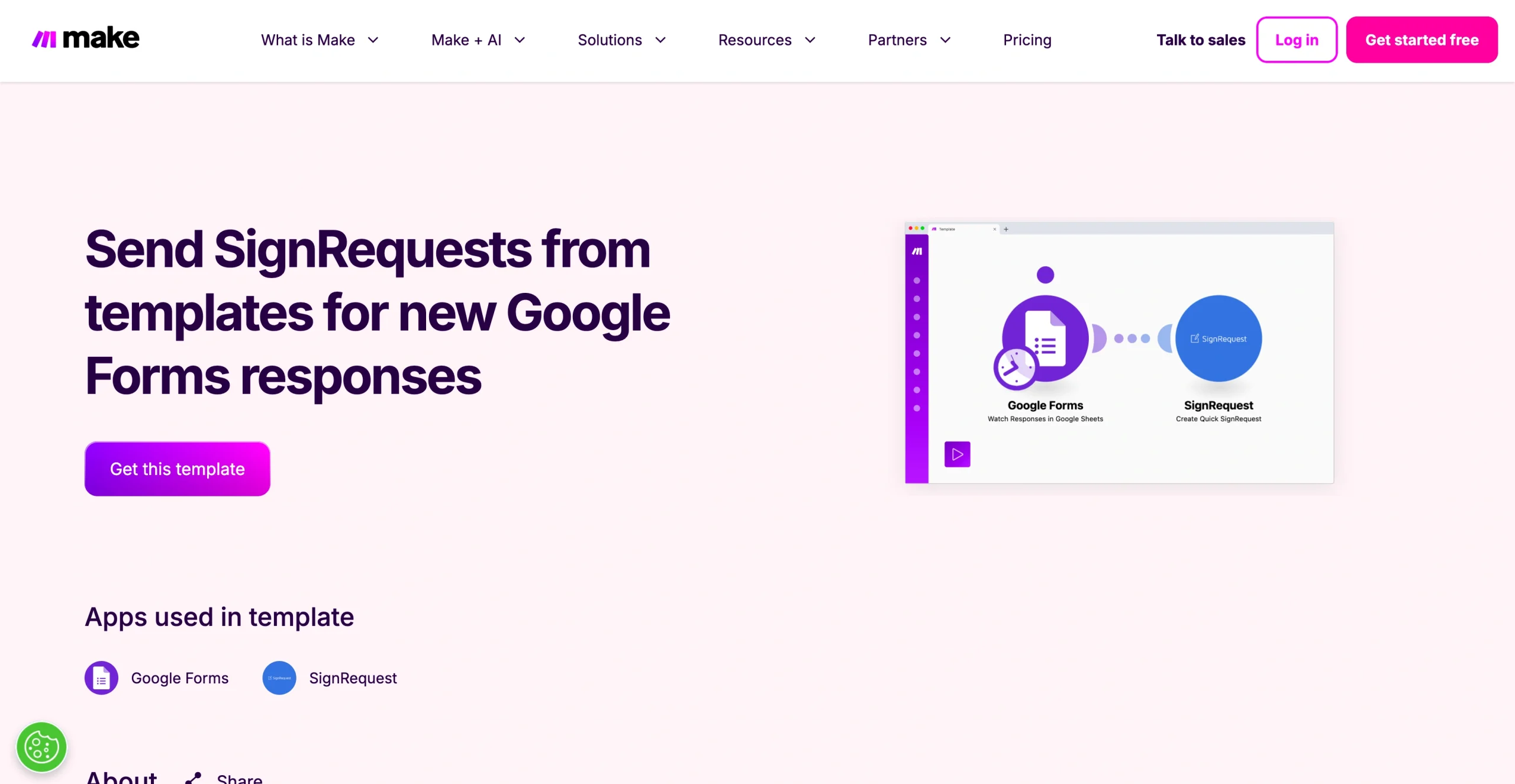
So richten Sie es ein:
- Öffne Make und melde dich bei deinem Konto an oder leg ein neues an.
- Klicke auf den Reiter Templates.
- Suche nach Google Formulare und SignRequest.
- Klicke auf die Vorlage.
- Klicke auf Start guided setup für eine einfache Schritt-für-Schritt-Anleitung oder auf Create new scenario from template.
- Klicke auf Add, um dein Google-Konto zu verbinden, und wähle die Tabelle mit den Antworten aus, die du beobachten möchtest.
- Klicke auf Add, um dein SignRequest-Konto zu verbinden.
- Trage die E-Mail-Adresse des Unterzeichners und weitere Felder aus deiner Google-Formular-Antwort ein oder ordne sie den SignRequest-Feldern zu.
- Klicke auf Continue.
- Wähle Run your scenario, damit Make das Szenario bei neuen Antworten startet.
Mit Jotform brauchen Sie keine Umwege mehr
Wenn Sie Unterschriften aus Formularantworten einholen möchten, sich aber nicht auf zusätzliche Integrationswerkzeuge verlassen wollen, bekommen Sie bei Jotform alles an einem Ort.
Mit der integrierten Signaturlösung Jotform Sign machen Sie aus Formularen unterschreibbare Dokumente und sammeln die Unterschriften im selben Workflow. Das Beste daran: Sie starten mit mehr als 1.000 Vorlagen, darunter Mietverträge, Bewerbungen und Einwilligungsdokumente, sodass Sie nicht jedes Dokument von Grund auf erstellen müssen.
Sind die Dokumente fertig, leiten Sie Formulare und Unterlagen mit Jotform Workflows zur Freigabe und Unterschrift an die richtigen Personen weiter. Jotform Tabellen wiederum hält alle Ihre Einsendungsdaten geordnet und sicher. Und weil Jotform auf jedem mobilen Gerät läuft, erstellen, versenden und unterschreiben Sie Dokumente von überall aus.
So sammeln Sie mit Jotform elektronische Unterschriften
Wenn Sie Ihren Unterschriftsprozess mit Jotform verschlanken wollen, haben Sie je nach Arbeitsweise zwei flexible Wege, loszulegen. Sie starten entweder mit einer Jotform-Sign-Vorlage für gängige Dokumente oder fügen ein Unterschriftsfeld direkt in ein Formular ein, das Sie ohnehin schon nutzen.
Methode 1: Mit einer Vorlage arbeiten
Mit den Jotform-Sign-Vorlagen erstellen Sie ein unterschreibbares Dokument in nur wenigen Klicks. So gehen Sie vor:
- Melde dich bei deinem Jotform Konto an.
- Bewege den Mauszeiger über Vorlagen und klicke auf Sign-Vorlagen.
- Durchstöbere die E-Sign-Vorlagen und klicke bei der gewünschten auf Vorlage verwenden.
- Sobald sich die Vorlage im Sign Generator öffnet, klickst du auf ein beliebiges Feld, um Text, Beschriftungen oder Formatierung zu bearbeiten.
- Über Element hinzufügen holst du bei Bedarf weitere Elemente dazu, etwa Text, Überschriften, Bilder oder Unterschriftsfelder.
- Mit dem Formular-Designer passt du Farben, Stile, Designs und Layout an.
- Unter Einstellungen änderst du den Dokumenttitel, die E-Mail-Nachricht und weitere Details nach deinen Wünschen.
- Wenn du mit deinen Änderungen zufrieden bist, klickst du auf den Reiter Veröffentlichen und siehst dir die verschiedenen Wege an, dein Formular zu teilen.
- Teile dein Formular über die Methode deiner Wahl.
Methode 2: Ein Unterschriftsfeld in Ihre Formulare einbauen
Sie können auch jedem bestehenden Jotform Formular ein Feld für elektronische Unterschriften hinzufügen. Das ist praktisch für Freigaben, Einwilligungsformulare und einfache Vereinbarungen, die kein separates Unterschriftsdokument brauchen.
So gehst du vor:
- Öffne Jotform und bewege den Mauszeiger über das Formular, dem du eine elektronische Unterschrift hinzufügen möchtest.
- Klicke auf Formular bearbeiten.
- Klicke im Formulargenerator links auf Element hinzufügen.
- Wähle im Reiter „Grundlegend“ das Element Unterschrift und zieh es auf dein Formular.
- Klicke auf das Unterschriftsfeld und dann auf Eigenschaften. Gib ihm eine klare Beschriftung, etwa „Bitte unterschreiben Sie hier“.
- Soll die Unterschrift Pflicht sein, stell die Option „Erforderlich“ auf An.
- Klicke auf den Reiter Veröffentlichen und wähle, wie du dein Formular teilen möchtest.
Sobald die ersten Einsendungen eintreffen, sehen Sie die Unterschriften zusammen mit allen anderen Antworten in Ihrem Formular-Posteingang oder in Jotform Tabellen.
So verbinden Sie Jotform mit SignRequest
Wenn Sie Ihre Formulare lieber in Jotform bauen, für die elektronischen Unterschriften aber weiterhin SignRequest nutzen möchten, verbinden Sie beide über Zapier. Zapier erstellt oder verschickt dann ein SignRequest-Dokument, sobald jemand Ihr Jotform absendet.
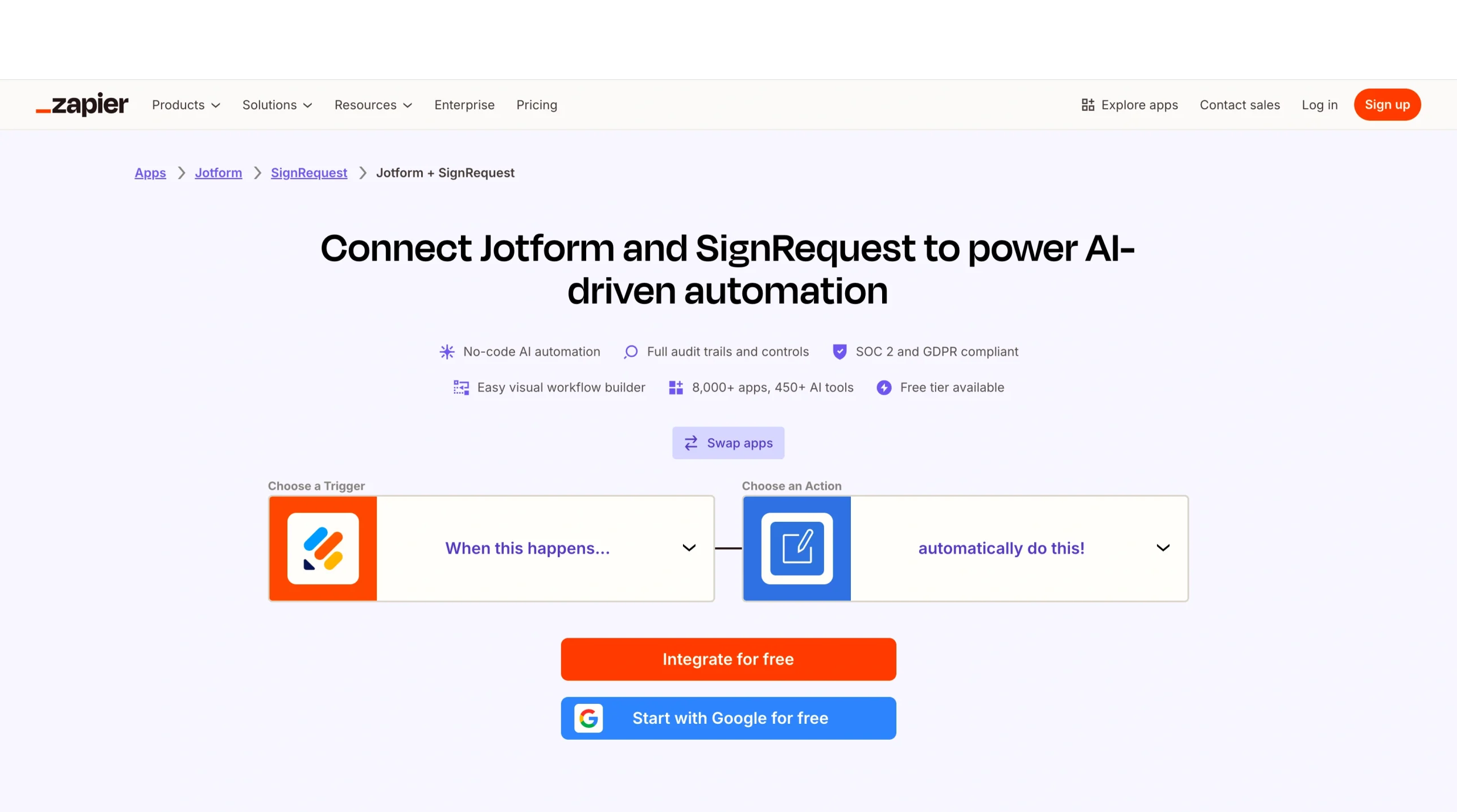
Zum Einrichten dieser Integration gehen Sie so vor:
- Öffne Zapier.
- Klicke auf die Seitenleiste oder bewege den Mauszeiger über das orangefarbene Pluszeichen.
- Klicke auf Erstellen und anschließend auf Zaps.
- Suche nach Jotform und wähle es als deine Auslöser-App aus.
- Wähle New Submission als Auslöser-Ereignis.
- Verbinde dein Jotform Konto.
- Wähle das Formular aus, das du verwenden möchtest.
- Klicke auf Action.
- Suche nach SignRequest und wähle es als deine Aktions-App aus.
- Wähle die gewünschte Aktion, etwa Send SignRequest oder Send SignRequest From Template, und verbinde dein SignRequest-Konto.
- Klicke auf Continue.
- Trage die E-Mail-Adresse des Unterzeichners und weitere Felder aus deiner Jotform Einsendung ein oder ordne sie den SignRequest-Feldern zu und klicke dann auf Continue.
- Klicke auf Test step, um sicherzugehen, dass alles funktioniert.
- Mit Publish veröffentlichst du deinen Zap, sodass jede neue Jotform Einsendung automatisch eine SignRequest auslöst.
Vereinfachen Sie Ihren Signatur-Workflow, ganz gleich, wo Sie starten
Wenn Sie Google Formulare mit SignRequest verbinden, schließen Sie eine wichtige Lücke: Aus einfachen Formularantworten werden unterschreibbare Dokumente, ohne dass Sie bei null anfangen. Mit Werkzeugen wie Zapier oder Make automatisieren Sie den Ablauf und sparen Zeit, gerade wenn Sie ohnehin im Google-Ökosystem zu Hause sind.
Trotzdem lohnt ein Blick darauf, wie viele Schritte Ihr aktueller Workflow verlangt. Wer ständig zwischen verschiedenen Tools hin- und herspringt, um Daten zu sammeln, Dokumente zu erzeugen und Unterschriften anzufordern, verliert durch diese zusätzlichen Übergaben Zeit und riskiert mehr Fehler.
Genau hier macht eine All-in-one-Lösung wie Jotform einen spürbaren Unterschied. Statt mehrere Tools miteinander zu verknüpfen, bauen Sie Formulare, erstellen Dokumente und sammeln elektronische Unterschriften in einem einzigen, schlanken Ablauf. Für Teams, die mit Verträgen, Freigaben oder Onboarding-Unterlagen arbeiten, bedeutet diese Einfachheit kürzere Durchlaufzeiten und ein besseres Erlebnis für alle Beteiligten.
Am Ende hängt die richtige Einrichtung davon ab, wie Ihr Team heute arbeitet und wie stark Sie die Dinge künftig vereinfachen möchten.
Dieser Artikel richtet sich an Website-Betreiber, Fachleute für Workflow-Automatisierung, Operations-Teams und alle, die aus Formulareinsendungen mit möglichst wenig Handarbeit unterschriebene Dokumente machen möchten.













Kommentar abschicken: