
So erstellen Sie ein Formular zur Anwesenheitserfassung mit Google Fomular
- Erstelle ein neues Google-Formular.
- Füge die für den Check-in erforderlichen Kernfelder hinzu.
- Merkiere alle wesentlichen Felder als Pflichtfelder.
- Aktiviere die Erfassung von E-Mail-Adressen für eine präzisere Identitätsnachverfolgung.
- Aktiviere die Einstellung „Eine Antwort“, um Verwirrung zu verringern.
- Veröffentlichen Sie Ihr Formular.
- Verknüpfe dein Formular mit Google Tabellen.
Die Erfassung der Anwesenheit von Studierenden oder Veranstaltungsteilnehmern muss nicht kompliziert sein – und mit Google Formular ist sie das auch nicht. Anstatt in ein komplexes Anwesenheitssystem zu investieren, können Sie in nur wenigen Minuten eine einfache Lösung zur Anwesenheitserfassung für Ihren Unterricht, Ihre Veranstaltung, eine Schulung oder ein Team-Meeting einrichten.
Egal, ob Sie bereits mit Google Formular vertraut sind oder nicht – diese Schritt-für-Schritt-Anleitung hilft Ihnen dabei, die beliebte digitale Lösung zur Vereinfachung Ihrer Anwesenheitserfassung zu nutzen. Allerdings stößt Google Formular an gewisse Grenzen. Wenn Sie eine umfassende Lösung für das Anwesenheitsmanagement suchen, ist eine leistungsfähigere Alternative möglicherweise die bessere Wahl – auch eine solche werden wir hier vorstellen.


Erstellung eines Google-Formulars zur Anwesenheitserfassung in 7 Schritten
Mit dieser Anleitung lässt sich in Google Formular in nur wenigen Minuten ein einfaches Anwesenheitsformular erstellen.
So nutzen Sie Google Formular zur Anwesenheitserfassung:
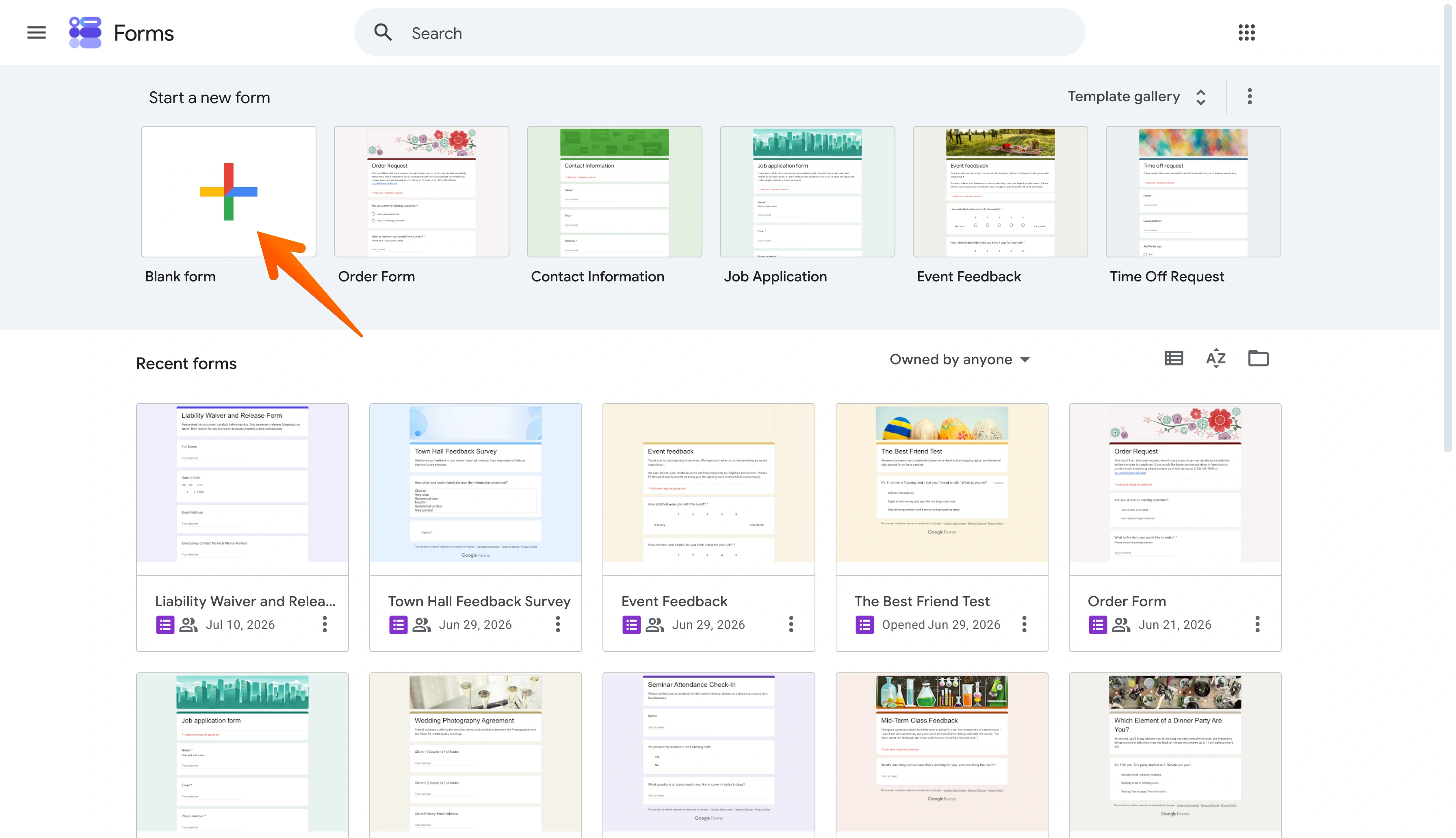
- Öffne Google Formular und klicke auf die Schaltfläche „Leeres Formular“, um ein neues Formular zu erstellen.
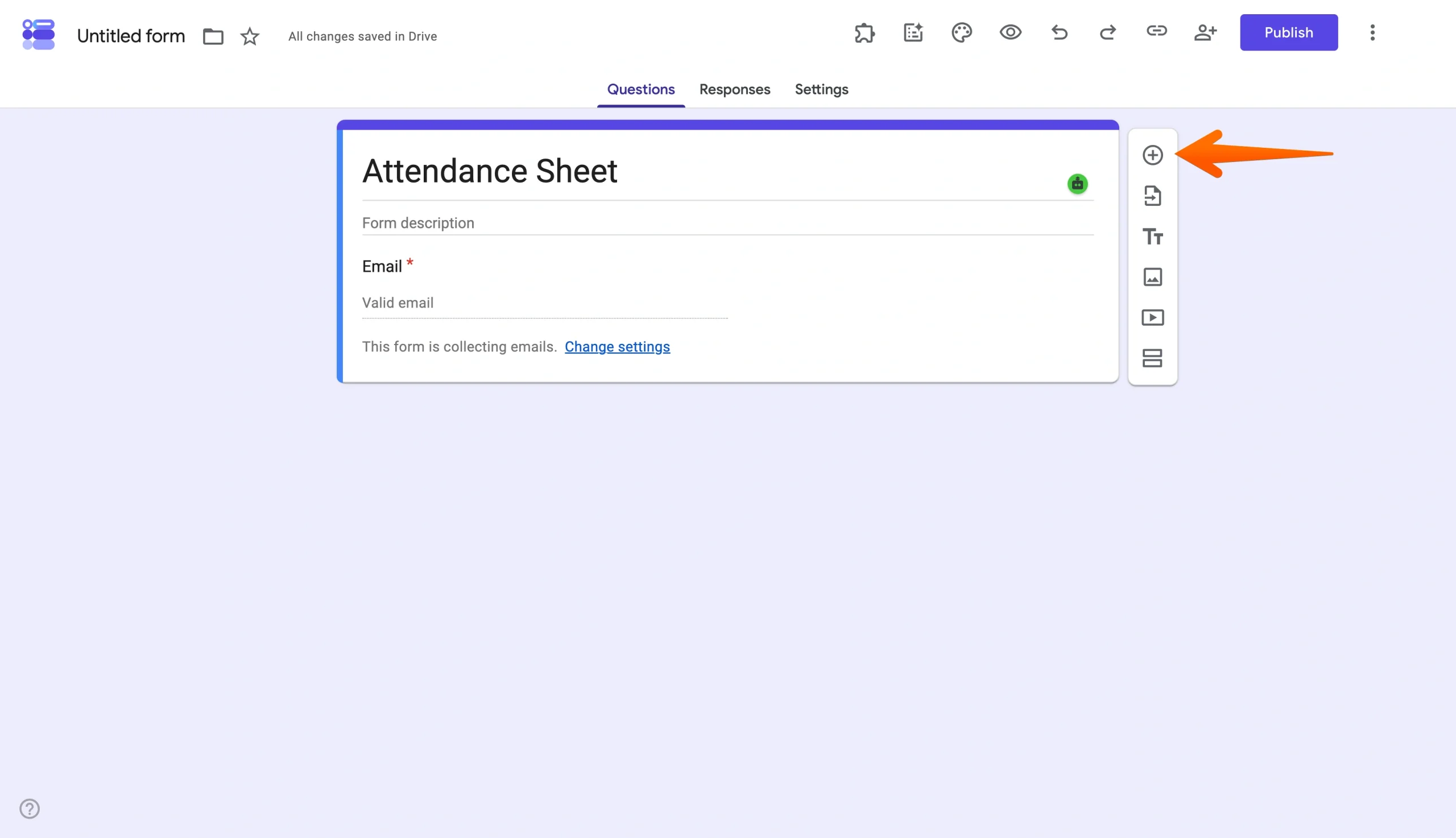
- Fügen Sie Ihrem neuen Formular einen Titel sowie die für den Check-in erforderlichen Kernfelder hinzu. Dazu können beispielsweise die Namen der Teilnehmenden oder Studierenden, der Veranstaltungsname, das Datum sowie der Anwesenheitsstatus gehören. Klicken Sie auf das Plus-Symbol auf der rechten Seite, um neue Felder hinzuzufügen.
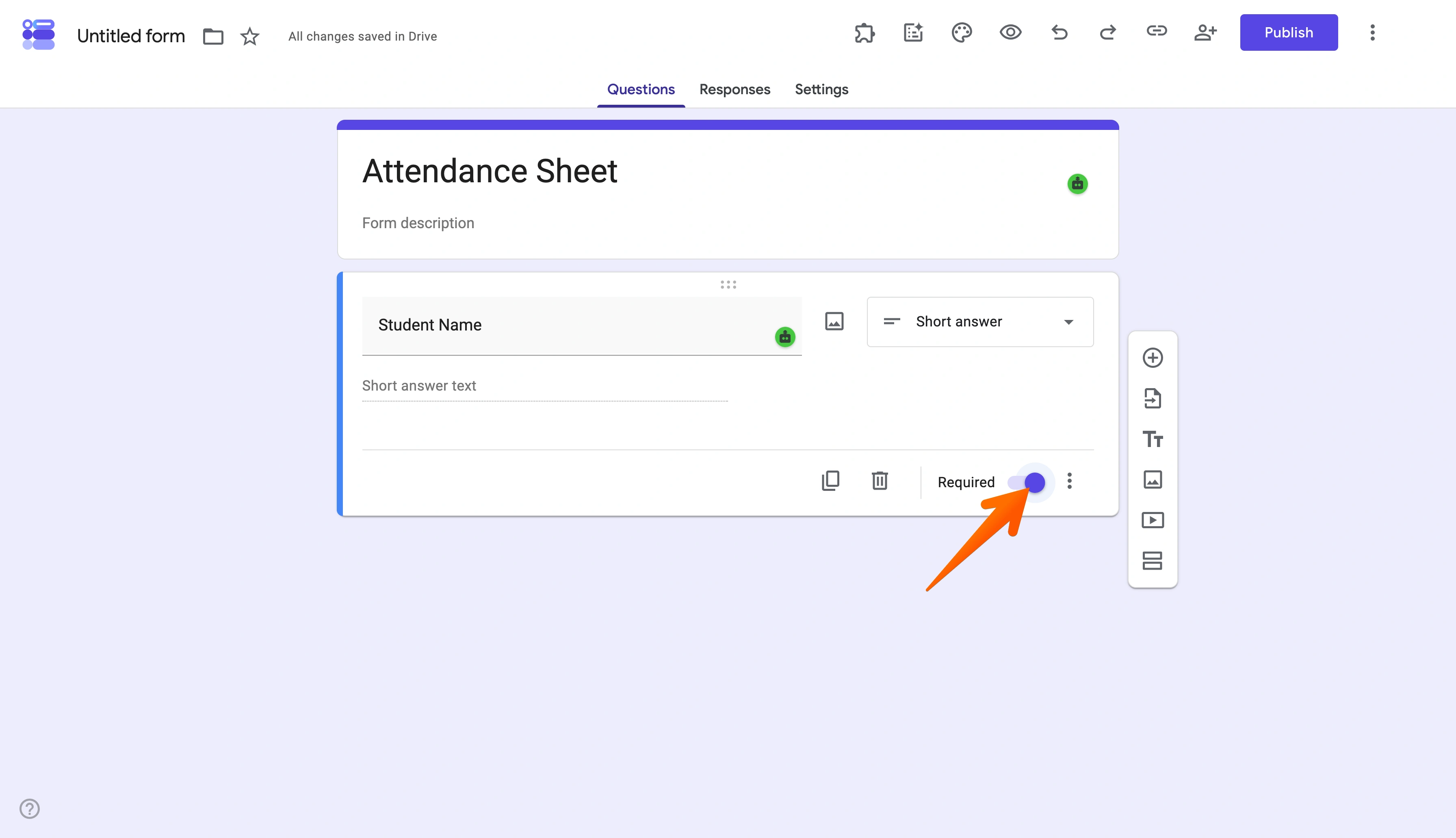
- Aktiviere die Einstellung „Erforderlich“ für Fragen, die beantwortet werden müssen.
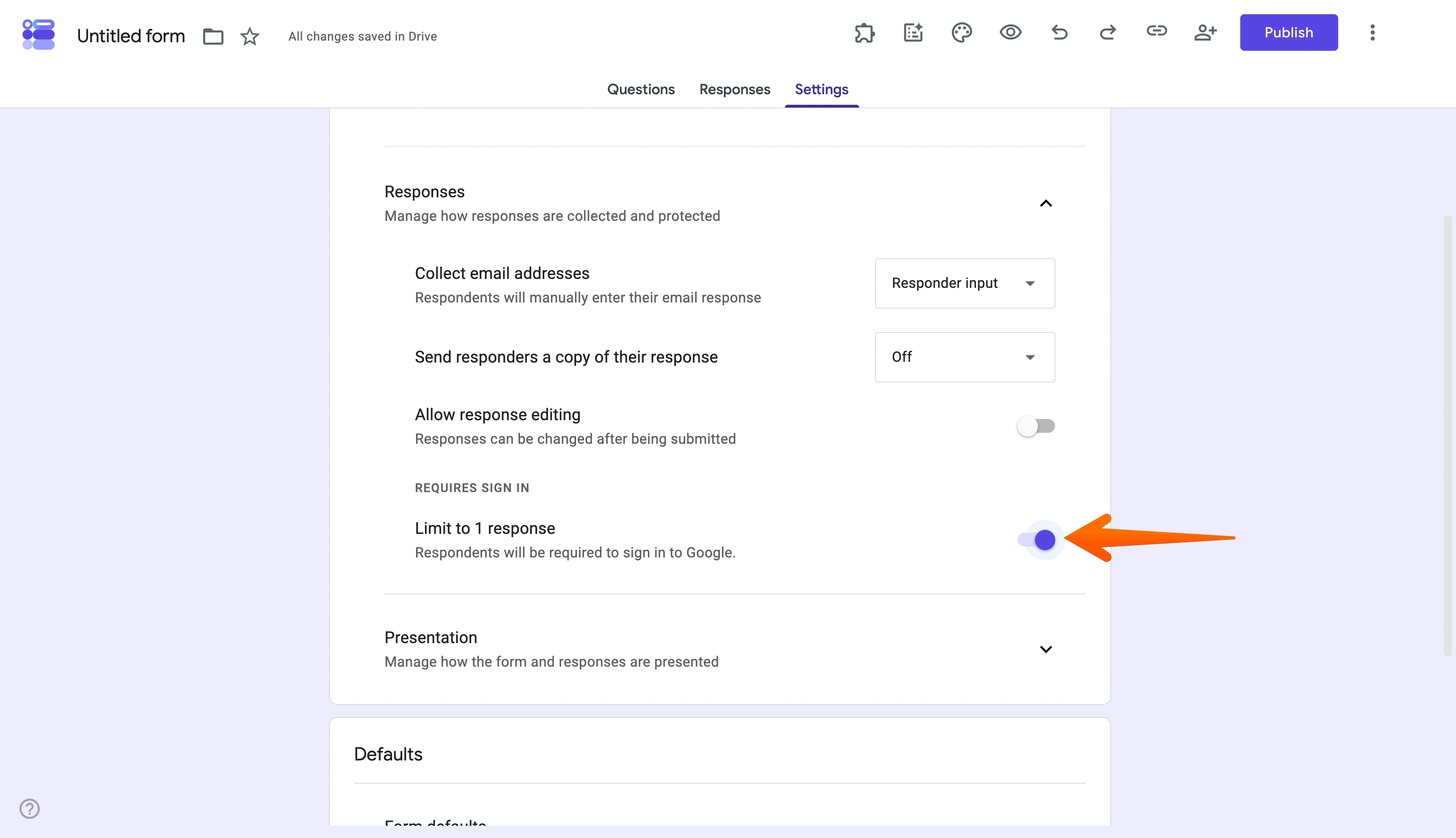
- Klicken Sie im oberen Menü auf den Tab „Einstellungen“ und anschließend auf das Dropdown-Menü „Antworten“. Klicken Sie auf das Dropdown-Menü „E-Mail-Adressen erfassen“ und wählen Sie „Antwortende-Eingabe“, um Nutzer zur Angabe einer E-Mail-Adresse für ihre Antwort zu verpflichten. Mit dieser Option können Sie E-Mail-Adressen mit Nutzern verknüpfen, ohne dass diese sich bei Google anmelden müssen.
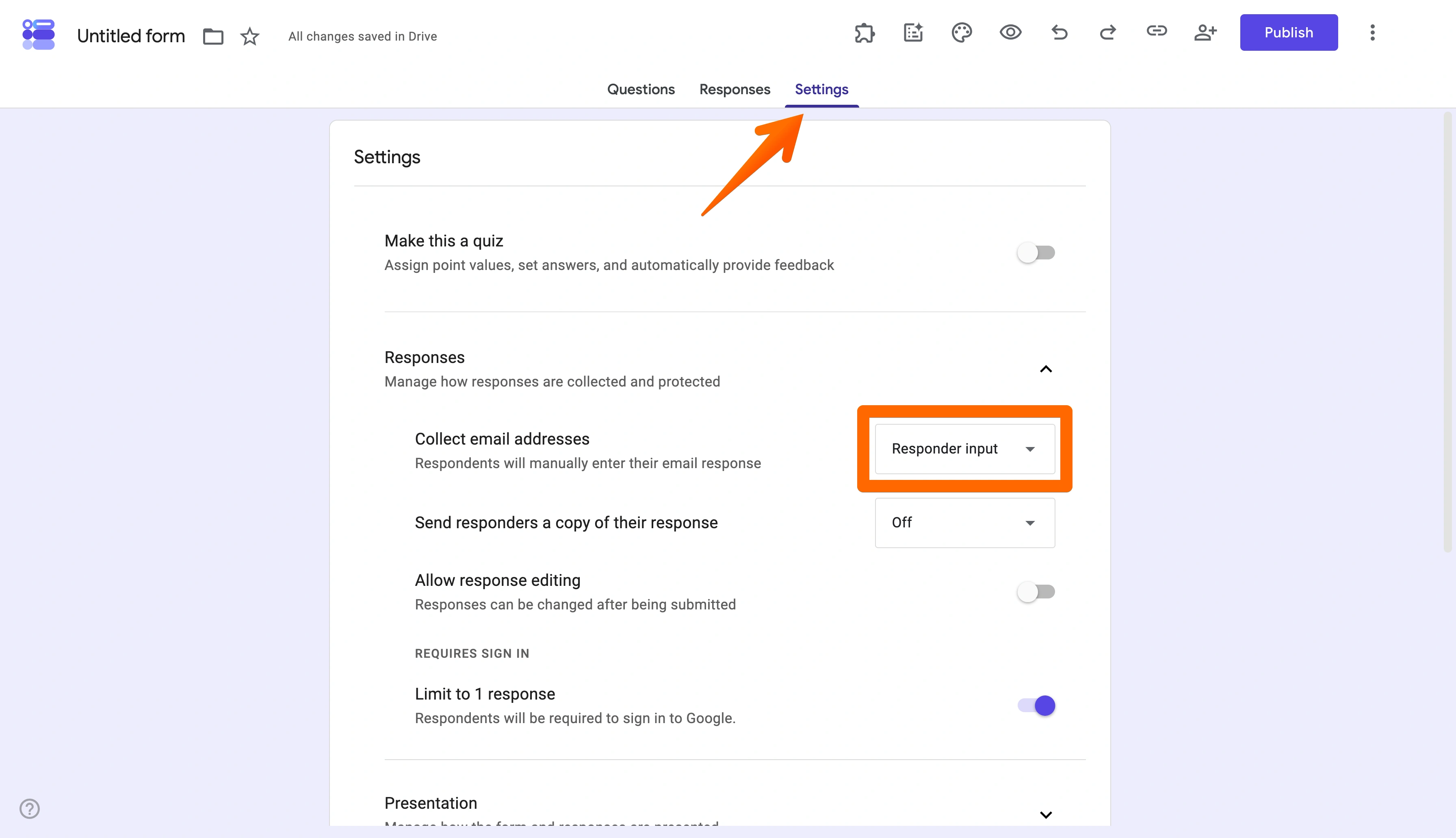
- Aktivierwn Sie die Einstellung „Auf 1 Antwort beschränken“. Dies trägt dazu bei, Verwirrung durch mehrere, einander widersprechende Antworten eines einzelnen Teilnehmers zu vermeiden.
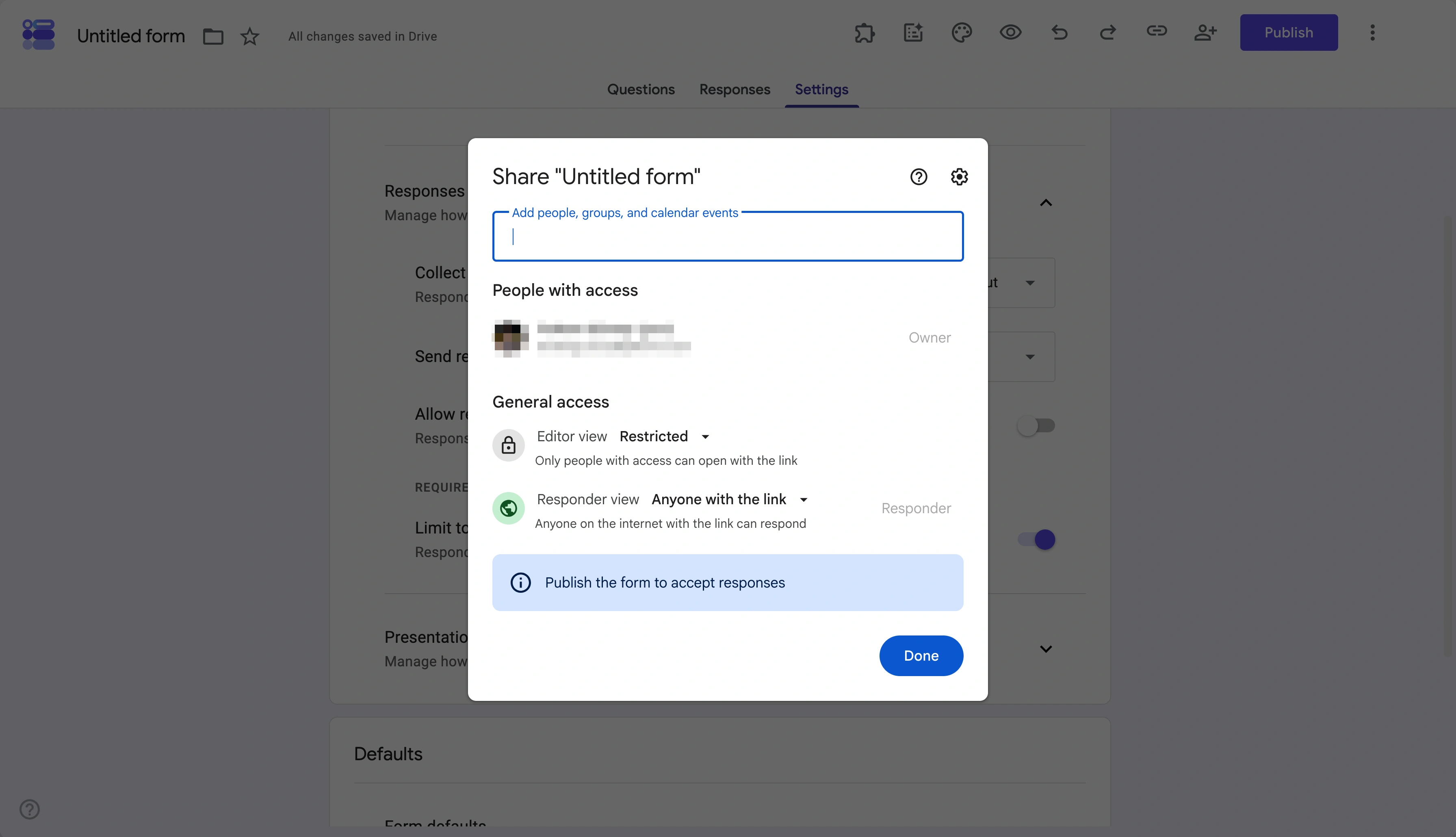
- Klicken Sie oben in Ihrem Formular auf Veröffentlichen, um Ihr Formular mit den gewünschten Empfängern zu teilen.
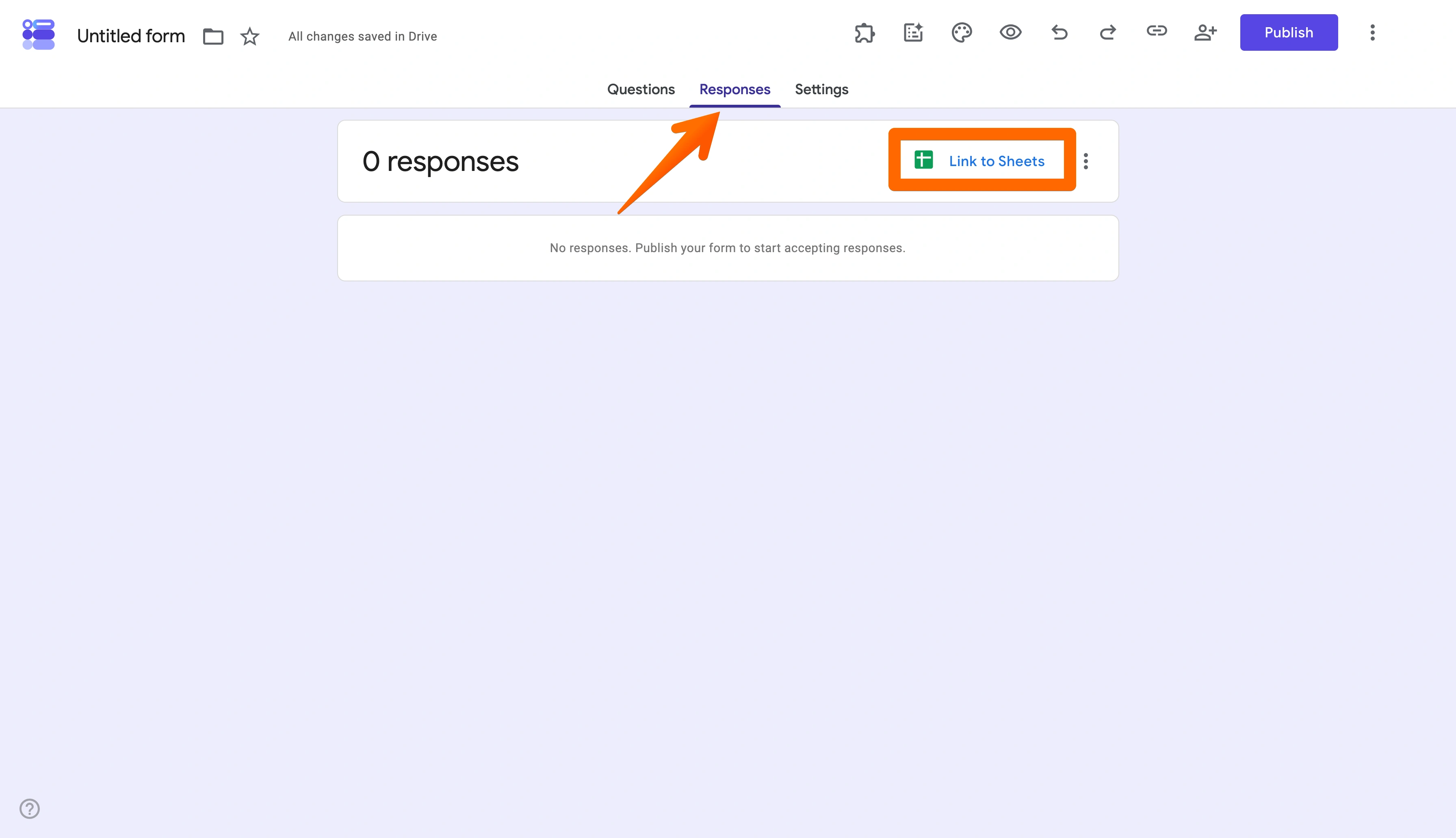
- Verknüpfen Sie Ihr Formular mit Google Tabellen, indem Sie im oberen Menü auf den Antworten-Tab klicken und Mit Tabellen verknüpfen auswählen. Im Popup-Fenster können Sie entweder eine neue Tabelle erstellen oder eine bestehende Tabelle auswählen, um die Antwortdaten zu füllen.
Möchtest du eine Option für das persönliche Einchecken anbieten? Sobald dein Formular veröffentlicht ist, kannst du den Freigabelink kopieren und die Anwesenheitserfassung per QR-Code in Google Formular nutzen, indem du aus diesem Link einen individuellen QR-Code erstellst.
Bei Google Formular bleibt die eigentliche Arbeit rund um die Anwesenheitserfassung bei Ihnen.
Wenn Sie eine schnelle und einfache Lösung benötigen, ist Google Formular eine hervorragende Option. Doch wie sieht es mit der Verwaltung der täglichen Anwesenheitslisten aus? Bei regelmäßiger Nutzung könnte dieses System zur Anwesenheitserfassung am Ende mehr Arbeit verursachen, als es einspart.
Berücksichtigen Sie diese potenziellen Einschränkungen von Google Formular beim Einsatz als System zur Anwesenheitsverwaltung in größerem Maßstab:
- Probleme bei der Beschränkung auf eine Antwort: Zwar ist es sinnvoll, die Anzahl der Antworten pro Person auf eine einzige zu begrenzen, um Mehrfacheinträge zu vermeiden, doch führt dies dazu, dass das Formular nur einmalig verwendet werden kann – etwa im Unterricht, wo dieselben Schülerinnen und Schüler regelmäßig erfasst werden müssen. Wenn Sie Google Formular als tägliches Instrument einsetzen, müssen Sie daher entweder das Formular täglich anpassen oder für jede Erfassung ein neues Formular erstellen, um den Überblick zu behalten.
- Herausforderungen bei QR-Codes: Die Verwendung eines QR-Codes kann bei der Erfassung der Anwesenheit vor Ort nützlich sein, da sie einen schnellen Zugriff auf das Formular ermöglicht. Da Google Formular jedoch keine integrierte Funktion zur Erstellung von QR-Codes nach der Veröffentlichung bietet, muss auf eine externe Lösung zurückgegriffen werden – was den Prozess der Formularerstellung verkompliziert.
- Herausforderungen bei Google Sheets: Bei Google Formular fließen die Antwortdaten automatisch in eine Google-Tabelle (Google Sheets). Zwar bietet dies einen zentralen Speicherort für Ihre Anwesenheitsdaten, doch erfordert es auch, dass diese Daten in Google Sheets gefiltert, bereinigt und verwaltet werden. Bei großen Datensätzen kann dies komplex sein.
- Eingeschränkte Workflow-Funktionen: Google Formular bietet für die Anwesenheitserfassung zwar grundlegende Möglichkeiten, lässt jedoch die Ausgereiftheit und Wiederholbarkeit vermissen, die für größere Teams erforderlich sein könnten. Zudem fehlen einige der erweiterten Funktionen, die viele der besten Alternativen zu Google Formular bieten.
Aufgrund dieser Probleme ist Google Formular für Institutionen, die eine Lösung zur Erfassung von Anwesenheiten in größerem Umfang benötigen, weniger attraktiv. Wenn Sie mehr als nur eine einmalige Anwesenheitsliste erstellen möchten, gibt es eine bessere Alternative: Jotform.
Profi-Tipp
Möchten Sie Ihr Lehrpersonal mit einer benutzerfreundlichen Lösung zur Anwesenheitserfassung ausstatten? Jotform bietet Bildungseinrichtungen einen Rabatt von 50 Prozent auf leistungsstarke kostenpflichtige Tarife.
Mit Google Formular lässt sich die Anwesenheit erfassen, mit Jotform kann man sie tatsächlich verwalten.
Für Ihre Probleme bei der Anwesenheitserfassung brauchen Sie kein Provisorium, sondern eine dauerhafte Lösung. Genau deshalb bietet Jotform mehr als nur eine Notlösung: Mit einer Reihe benutzerfreundlicher Tools können Sie in wenigen Minuten einen vollständigen Workflow für das Anwesenheitsmanagement erstellen.
So legen Sie los:
- Erstellen Sie Ihr Anwesenheitsformular von Grund auf mit dem Drag-and-Drop-Formular-Editor von Jotform – oder nutzen Sie die Anwesenheitsformular-Vorlage von Jotform sowie die KI von Jotform, um Formulare noch schneller zu erstellen.
- Sobald Ihr Formular erstellt ist, generiert Jotform automatisch eine zugehörige intelligente Tabelle in „Jotform Tables“. Diese Tabelle wird bei jeder Übermittlung eines Formulars automatisch aktualisiert. Die Spalten der Tabelle sind dabei den Fragen Ihres Formulars zugeordnet.
- Greifen Sie auf Ihre Tabelle zu, indem Sie in Ihrem Arbeitsbereich (Workspace) Ihr Anwesenheitsformular auswählen und im oberen Menü auf „Einsendungen“ (Submissions) klicken. Ihre Jotform Tabelle lässt sich zum Erstellen von Berichten oder Diagrammen nutzen und kann zudem ganz einfach geteilt werden.
Neben dieser einfachen Möglichkeit, Ihr Anwesenheitssystem zu erstellen, bietet Jotform einen auch die Möglichkeit, noch einem Schritt weiter zu gehen. Zum Biespiel können Sie
- Optimieren Sie die Formularerstellung, indem Sie auf vorgefertigte Vorlagen für Anwesenheitslisten, Bildungsformulare und Bildungsumfragen zurückgreifen.
- Gehen Sie über einfache Formulare hinaus und nutzen Sie eine der vorgefertigten Anwesenheits-Apps von Jotform – etwa die „Custom Attendance Tracker“-App oder die elektronische Anwesenheits-App –, um Anwesenheitsdaten zentral zu erfassen, einzusehen und zu verwalten.
- Nutzen Sie spezielle Anwesenheitsübersichten, um Anwesenheitsdaten aus verschiedenen Quellen zu filtern, zu durchsuchen, herunterzuladen und in einer Tabellen- oder Kalenderansicht zu verwalten.
- Nutzen Sie Offline-Formulare, mit denen sich Anwesenheitsdaten auch bei schlechter Internetverbindung vor Ort erfassen lassen.
Anstatt Ihre Prozesse für jede Veranstaltung, jeden Kurs oder jedes Meeting von Grund auf neu zu erstellen, bietet Jotform wiederverwendbare Lösungen, die Ihr Team unterstützen und die Anwesenheitserfassung effizienter gestalten.
Hast du bereits ein Google-Formular? Übertrage es zu Jotform.
Wenn Sie bereits Google Formular verwenden, ist das kein Problem – Jotform kann Ihnen trotzdem helfen, ohne dass Sie von vorne anfangen müssen. Sie können ganz einfach Google Fomular zu Jotform migrieren – und das mit nur wenigen Klicks. Diese Funktion ist ideal für Google Formular-Nutzer, die wiederkehrende Sitzungen verfolgen, mit Teammitgliedern zusammenarbeiten oder einfach ein reibungsloseres Erlebnis für Teilnehmer schaffen möchten.
Bereit, eine neue Methode zur Anwesenheitserfassung auszuprobieren? Nutzen Sie eine unserer Vorlagen zur Anwesenheitserfassung oder übertragen Sie noch heute Ihr bestehendes Google-Formular.
Dieser Artikel richtet sich an Lehrkräfte, Trainer, Veranstalter, Personalabteilungen und Büroleiter, die eine schnelle und kostengünstige Möglichkeit suchen, die Anwesenheit digital zu erfassen.













Kommentar abschicken: