
Wenn Sie eine PDF-Datei in ein Google-Formular konvertieren möchten, werden Sie möglicherweise enttäuscht sein zu erfahren, dass Google Formular derzeit keine integrierte Lösung für diesen Vorgang bietet.
Es gibt aber gute Neuigkeiten! In diesem Artikel stellen wir Ihnen zwei clevere Lösungsansätze vor, mit denen Sie die Aufgabe erledigen können – ganz ohne aufwendige OCR-Tools (optische Zeichenerkennung).
Außerdem stellen wir Ihnen ein KI-Add-on von Jotform vor, das Google-Formulare aus verschiedenen Dateitypen erstellt. Es ist eine schnellere und präzisere Option, die Sie unbedingt ausprobieren sollten!

Schritt für Schritt: So konvertieren Sie PDFs in Google Formular (manuelle Methode)
Google Formular bietet kein integriertes Tool zur PDF-zu-Formular-Konvertierung, aber Sie können diesen manuellen Workaround verwenden. Beachten Sie, dass manuelle Prozesse immer fehleranfällig sind.
- Laden Sie Ihr PDF-Dokument in Google Drive hoch.
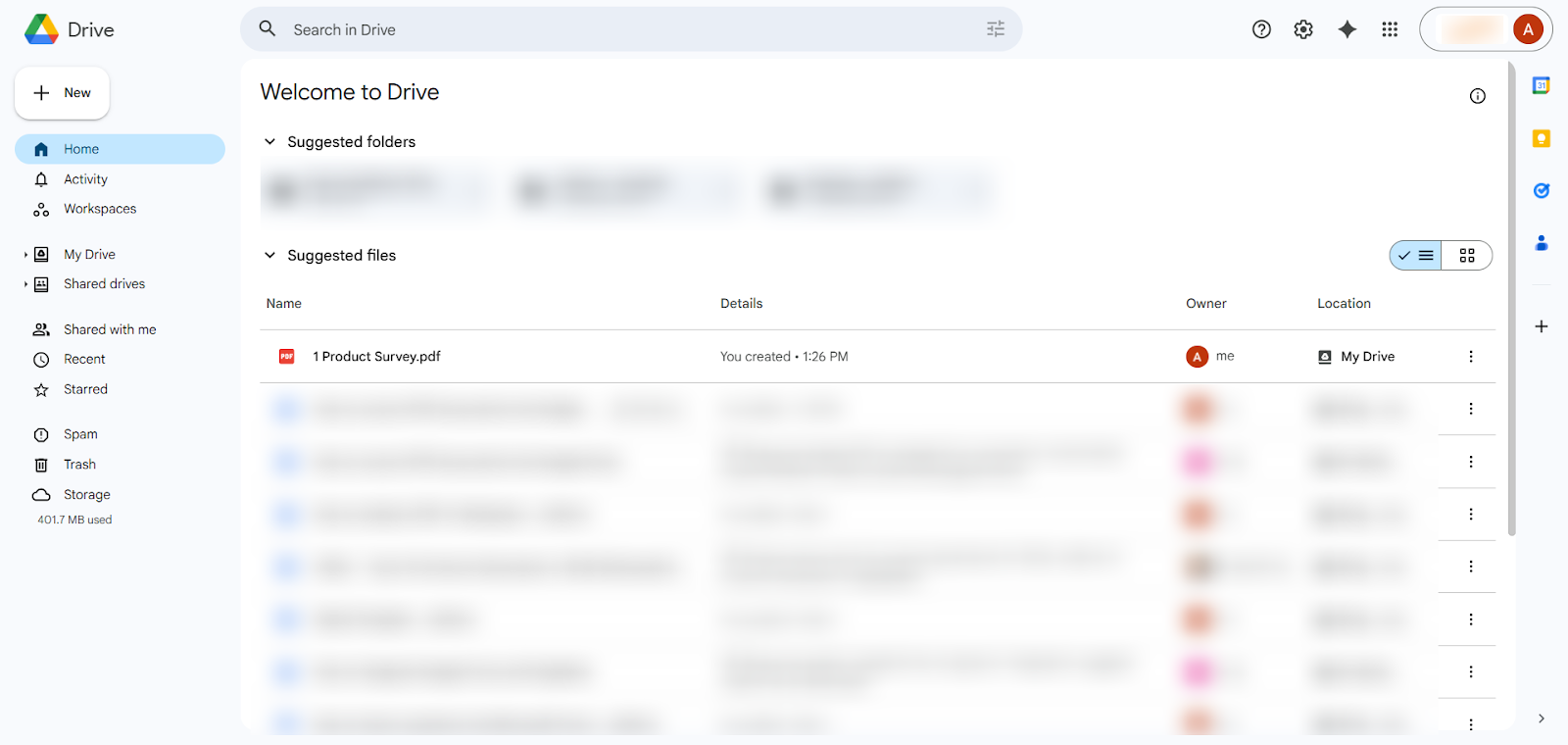
- Klicken Sie mit der rechten Maustaste auf die PDF-Datei und wählen Sie Öffnen mit. Wählen Sie Google Docs. Dadurch wird der Text aus der PDF-Datei extrahiert und in einer Google-Docs-Datei auf Ihrem Google Drive gespeichert.
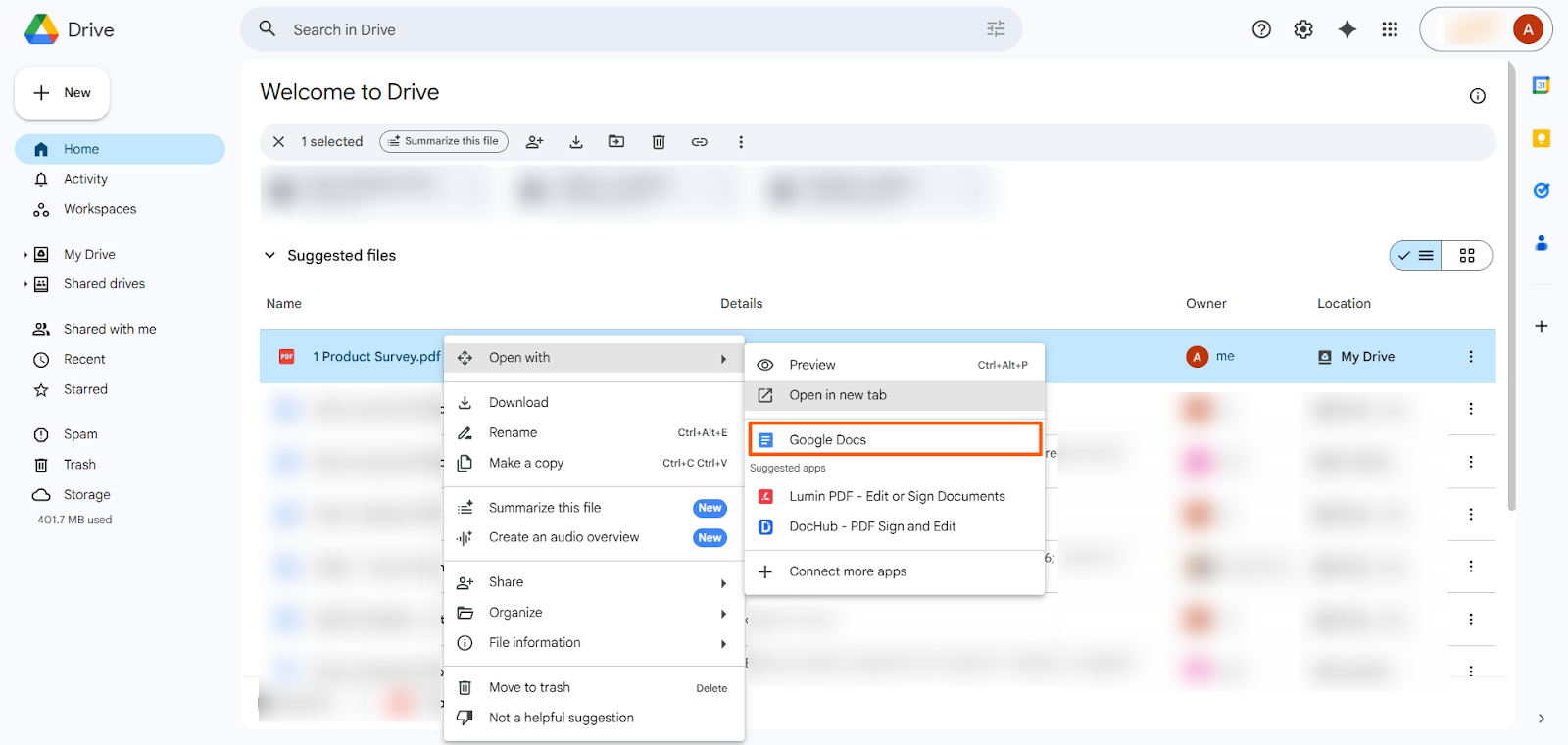
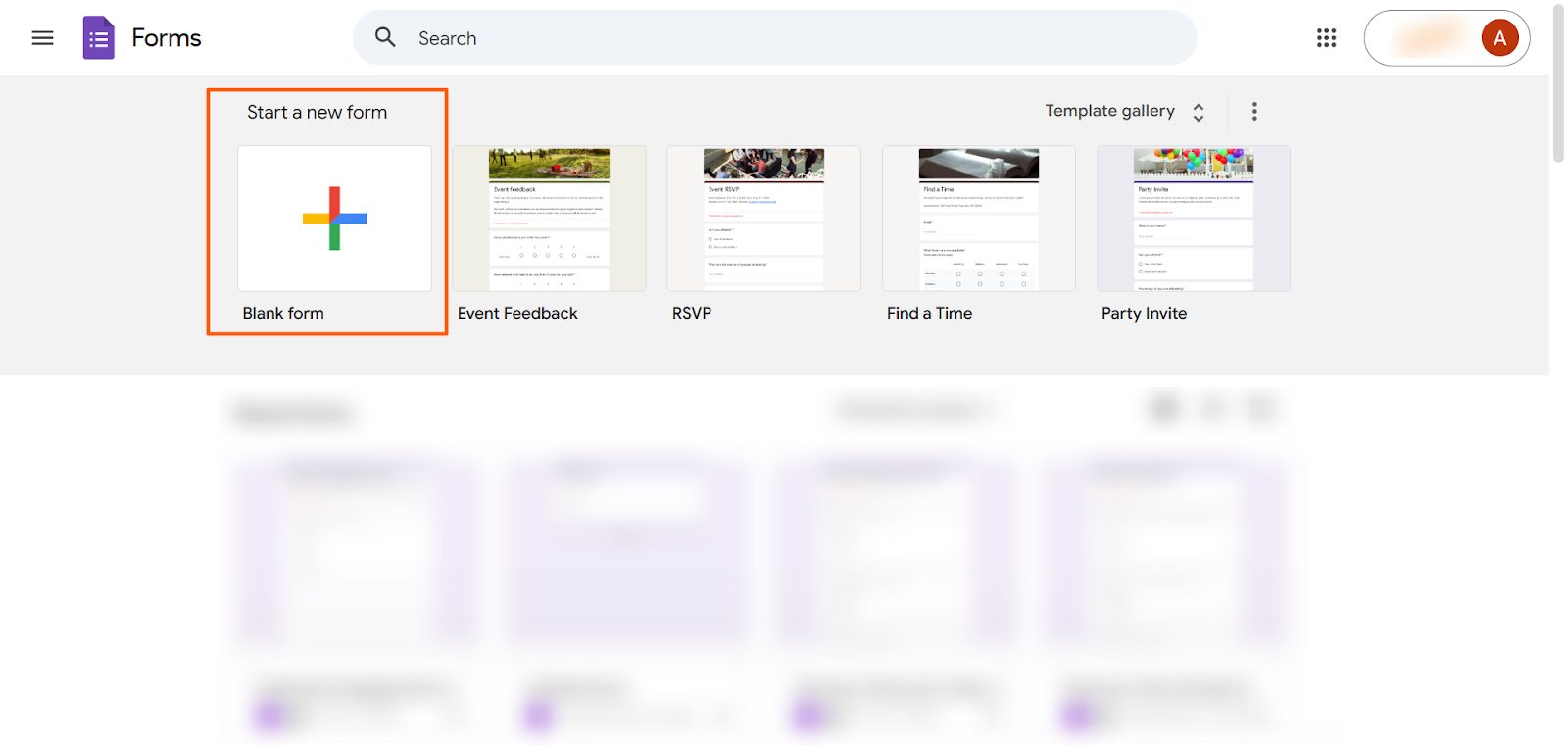
- Öffnen Sie Google Formular. Klicken Sie auf Leeres Formular.
- Kopieren Sie die Fragen und Antworten manuell aus der Google-Dokumentdatei in das Google-Formular. Achten Sie darauf, die passenden Fragetypen auszuwählen. (Grundlegende Informationen zur Verwendung von Google Formularen finden Sie in unserem hilfreichen Tutorial.)
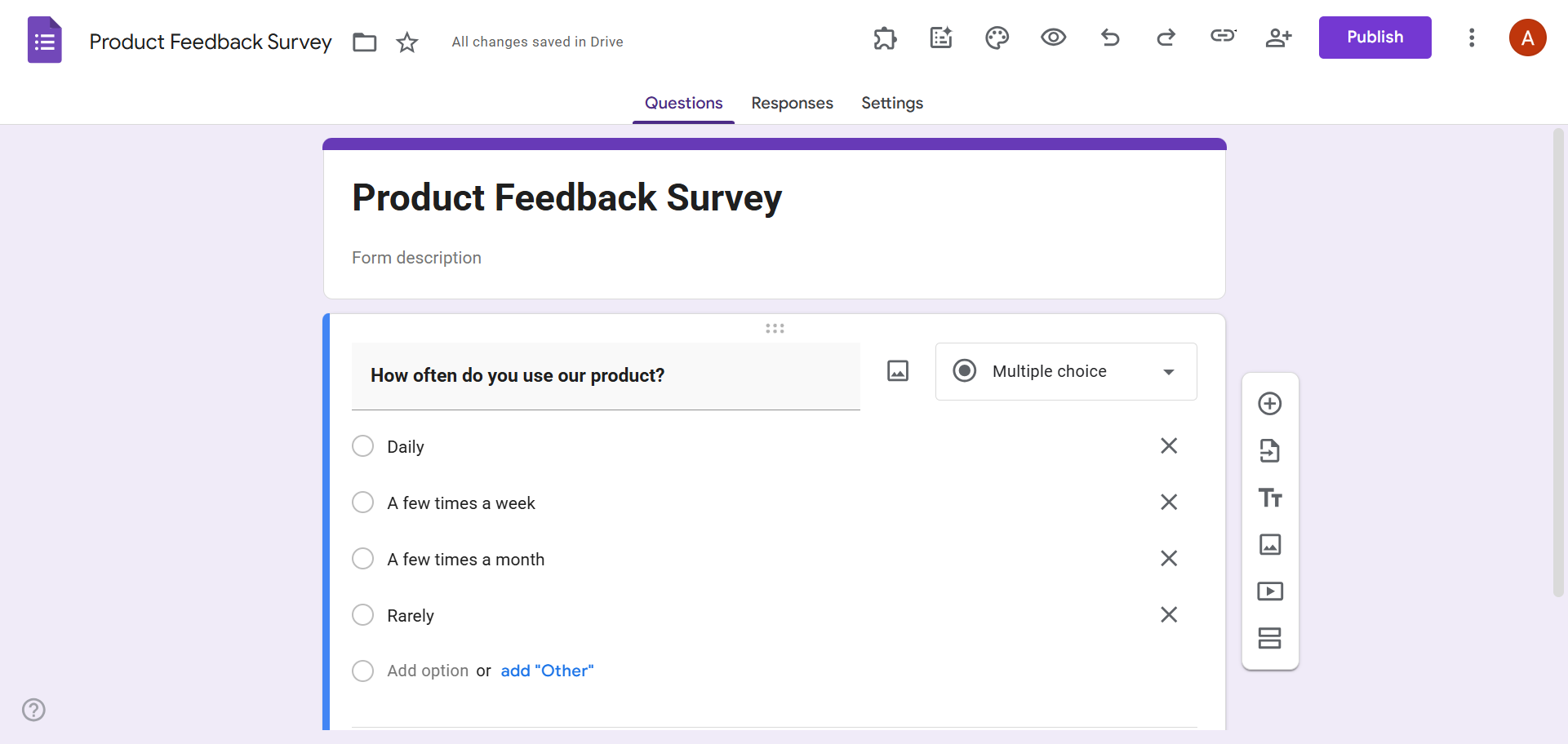
Nachdem Sie Ihr Google-Formular erstellt haben, können Sie es bei Bedarf auch als PDF speichern. Klicken Sie dazu einfach auf das Dreipunkt-Symbol, wählen Sie Drucken und anschließend Als PDF speichern.
Wie man ein Google Formular-Add-on zum Importieren von PDF-Dateien verwendet
Es gibt zwar keine native Lösung zum Konvertieren von PDFs in Google Formular, aber verschiedene Google Formular-Add-ons können Ihnen dabei helfen. Ein beliebtes Tool ist Automagical Formular.
Eine weitere Option ist der AI Formular Generator von Jotform. Dieser nutzt künstliche Intelligenz, um den Import von Fragen in Ihr Google-Formular vollständig zu vereinfachen. Der AI Formular Generator kann Fragen aus Google Docs, Google Sheets und Google Slides importieren sowie Fragen aus Google Formular in andere Dateiformate exportieren.
Wenn Sie mit einer PDF-Datei arbeiten, öffnen Sie diese zunächst als Google Doc in Ihrem Google Drive. Anschließend können Sie mit dem AI Form Generator von Jotform Fragen in Google Formular importieren.
So verwenden Sie den KI-Formulargenerator von Jotform:
- Öffnen Sie Google Formular. Klicken Sie auf Leeres Formular.
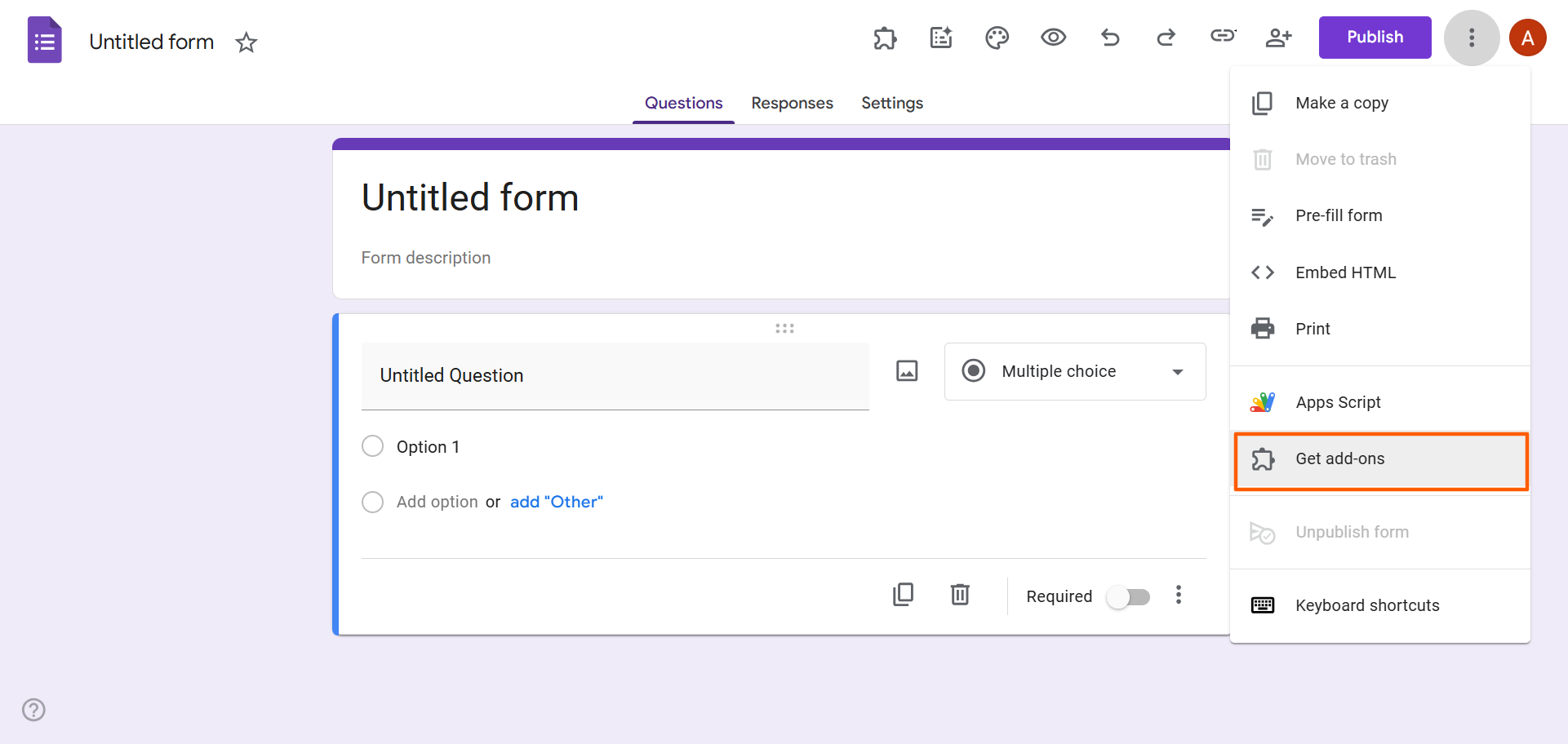
- Klicken Sie auf das Drei-Punkte-Symbol und wählen Sie dann Add-ons abrufen.
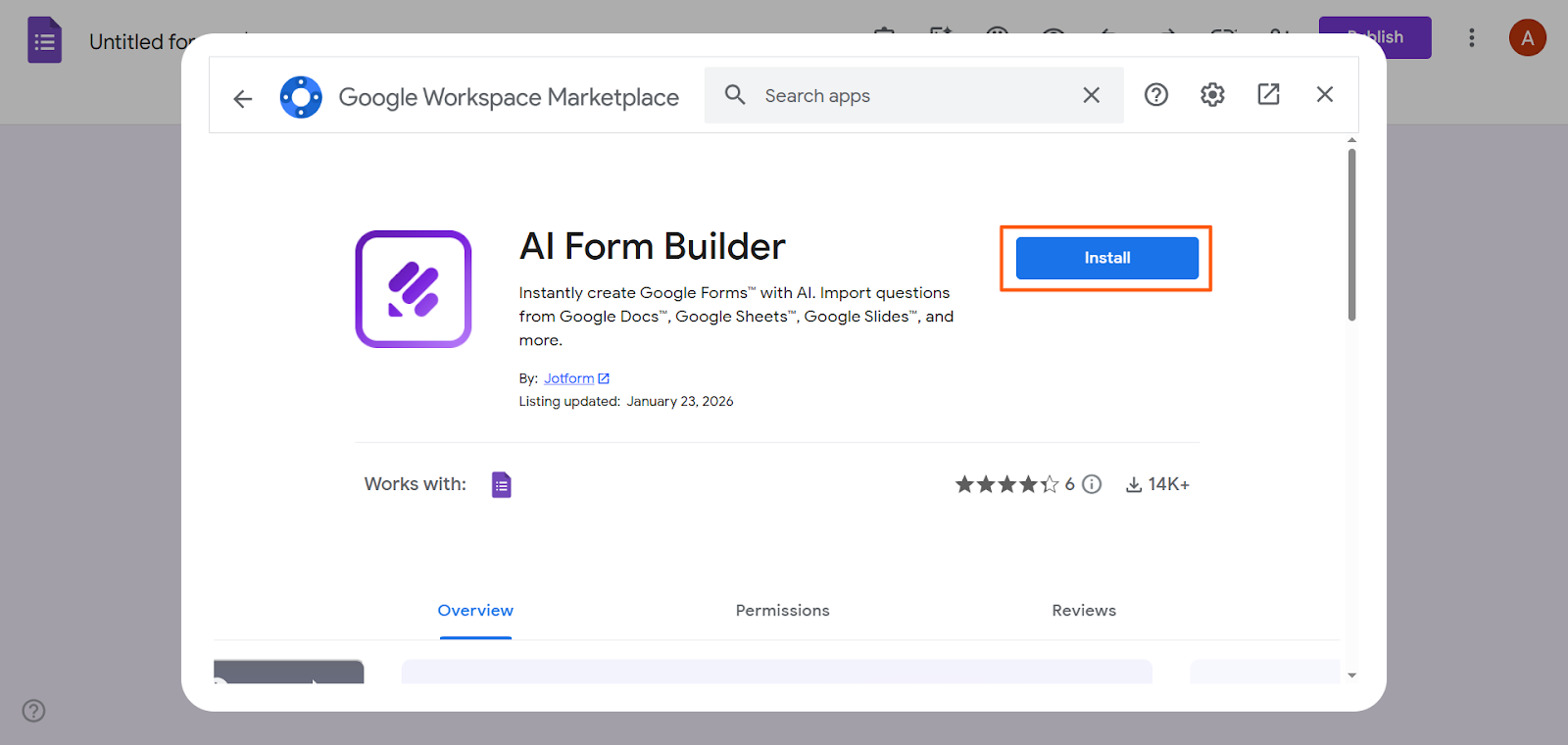
- Suchen Sie nach AI Formular Generator Jotform. Klicken Sie auf Installieren. Erteilen Sie alle erforderlichen Berechtigungen.
- Klicken Sie auf das Add-ons-Symbol. Wählen Sie AI Formular Generator.
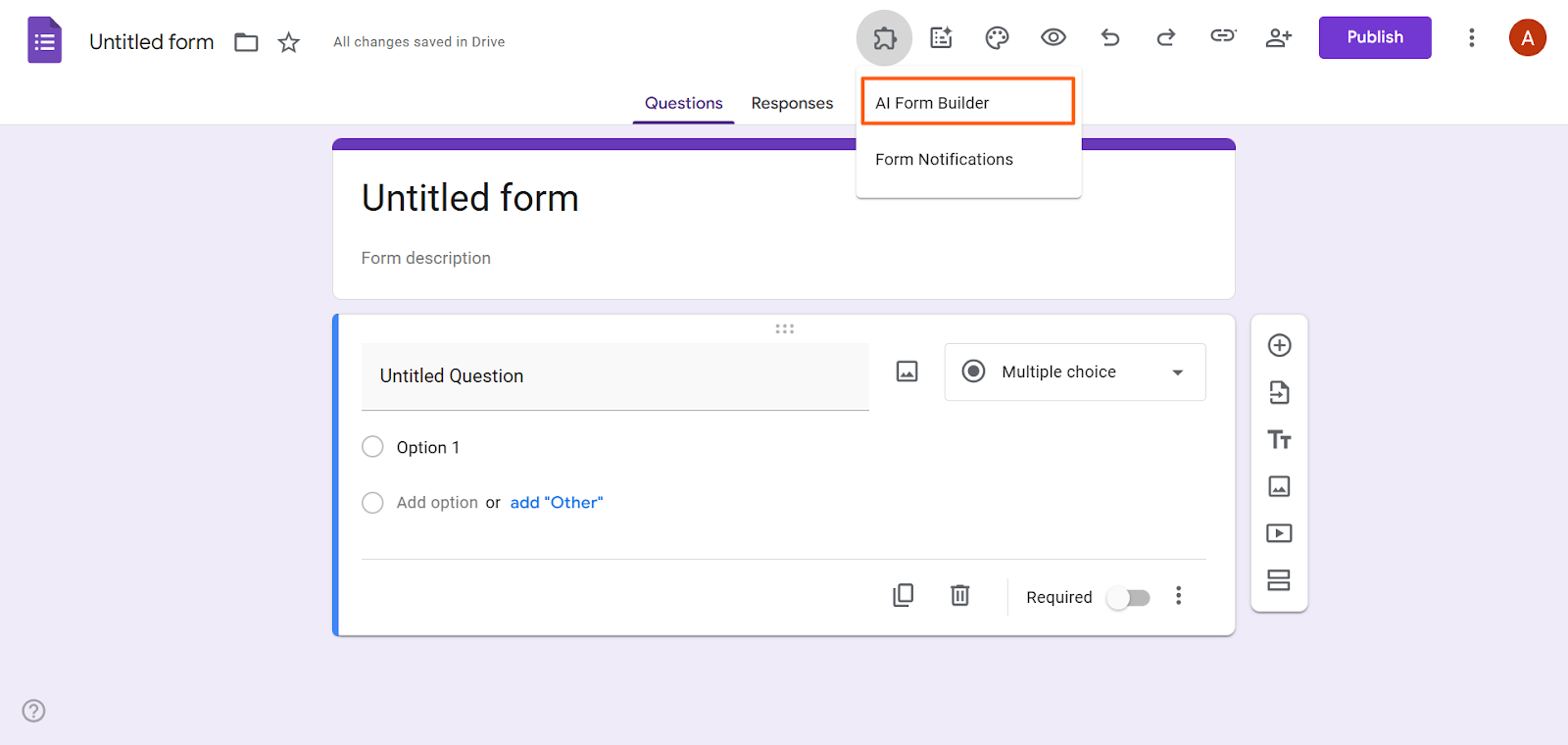
- Klicken Sie auf Generator öffnen.
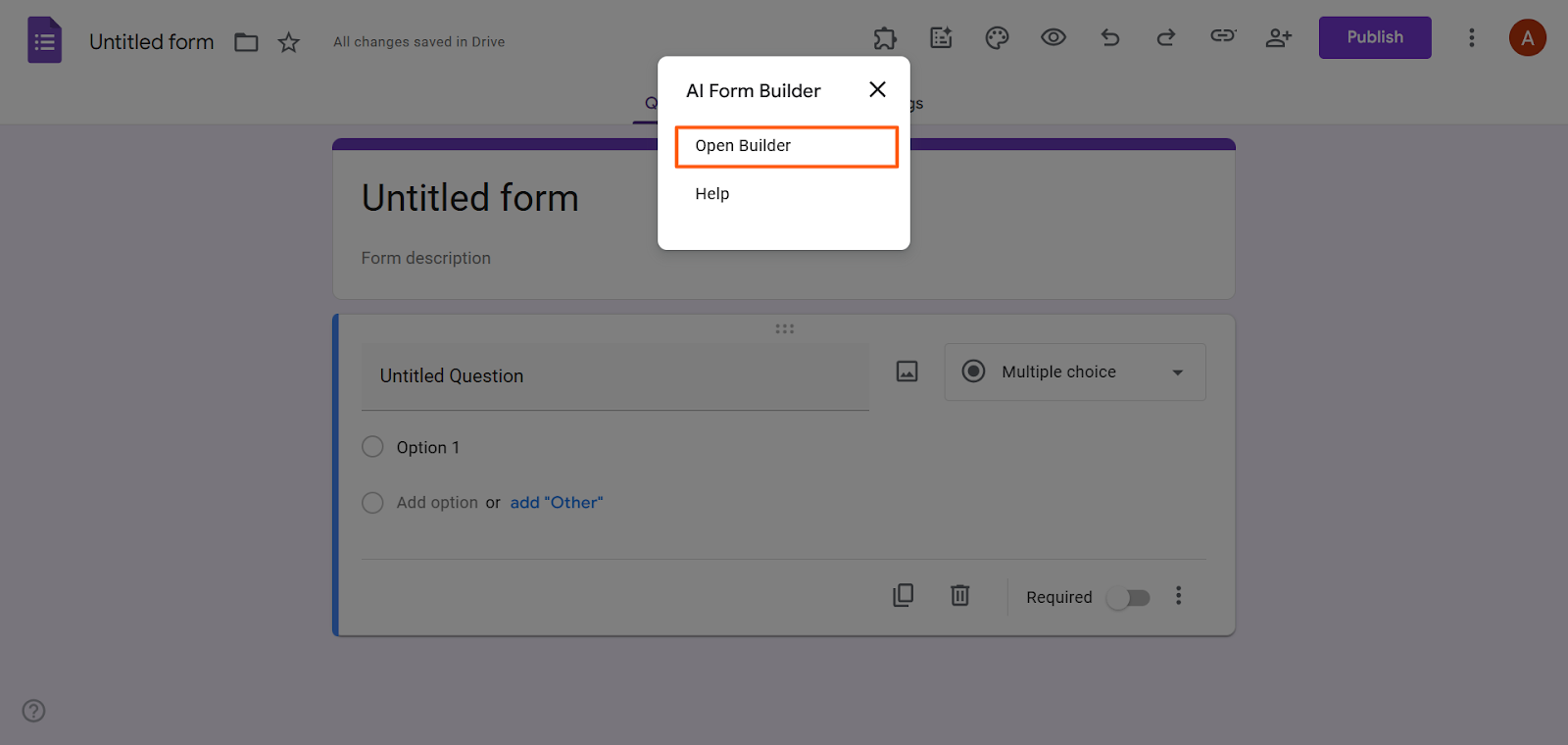
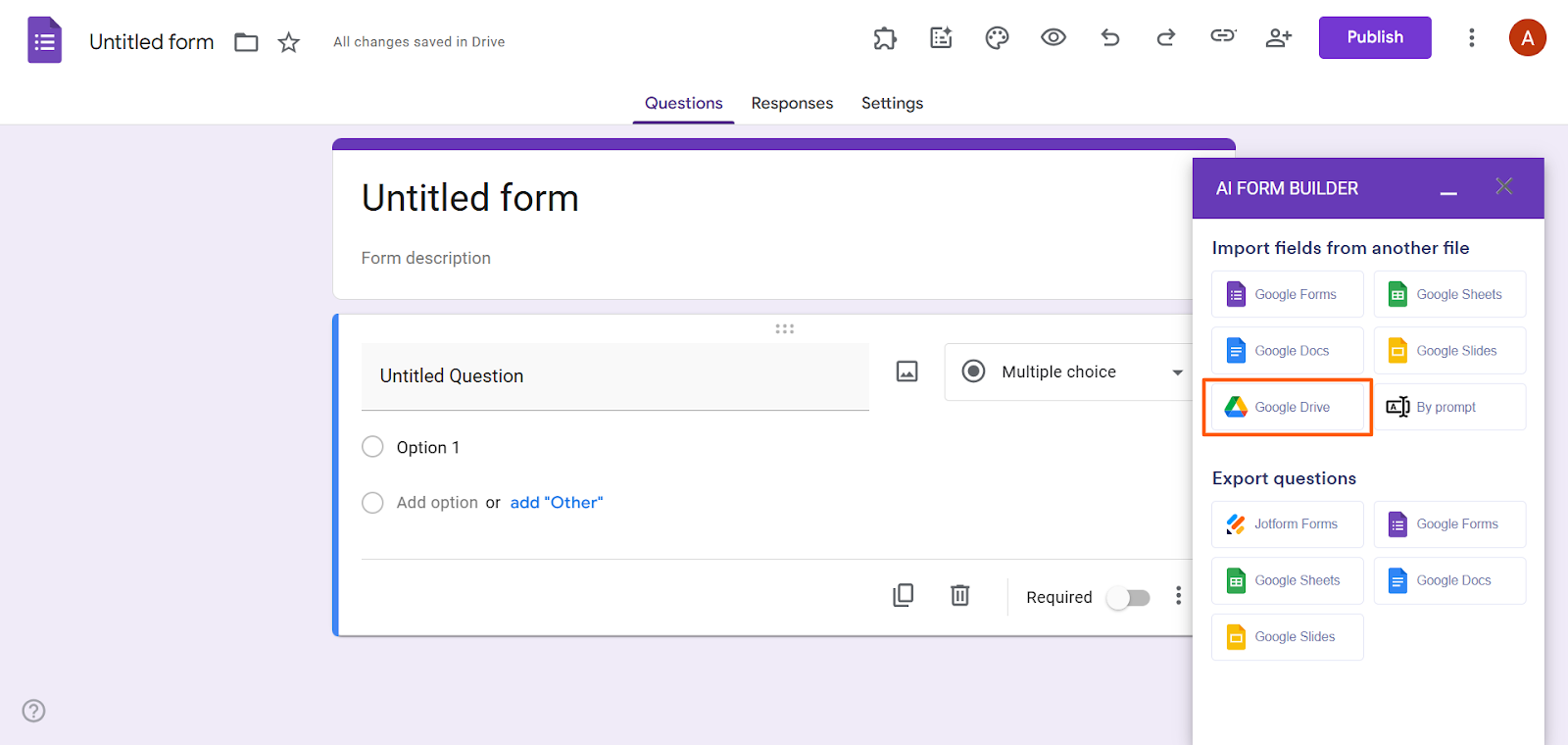
- Klicken Sie unter Felder aus einer anderen Datei importieren auf Google Drive oder Google Docs.
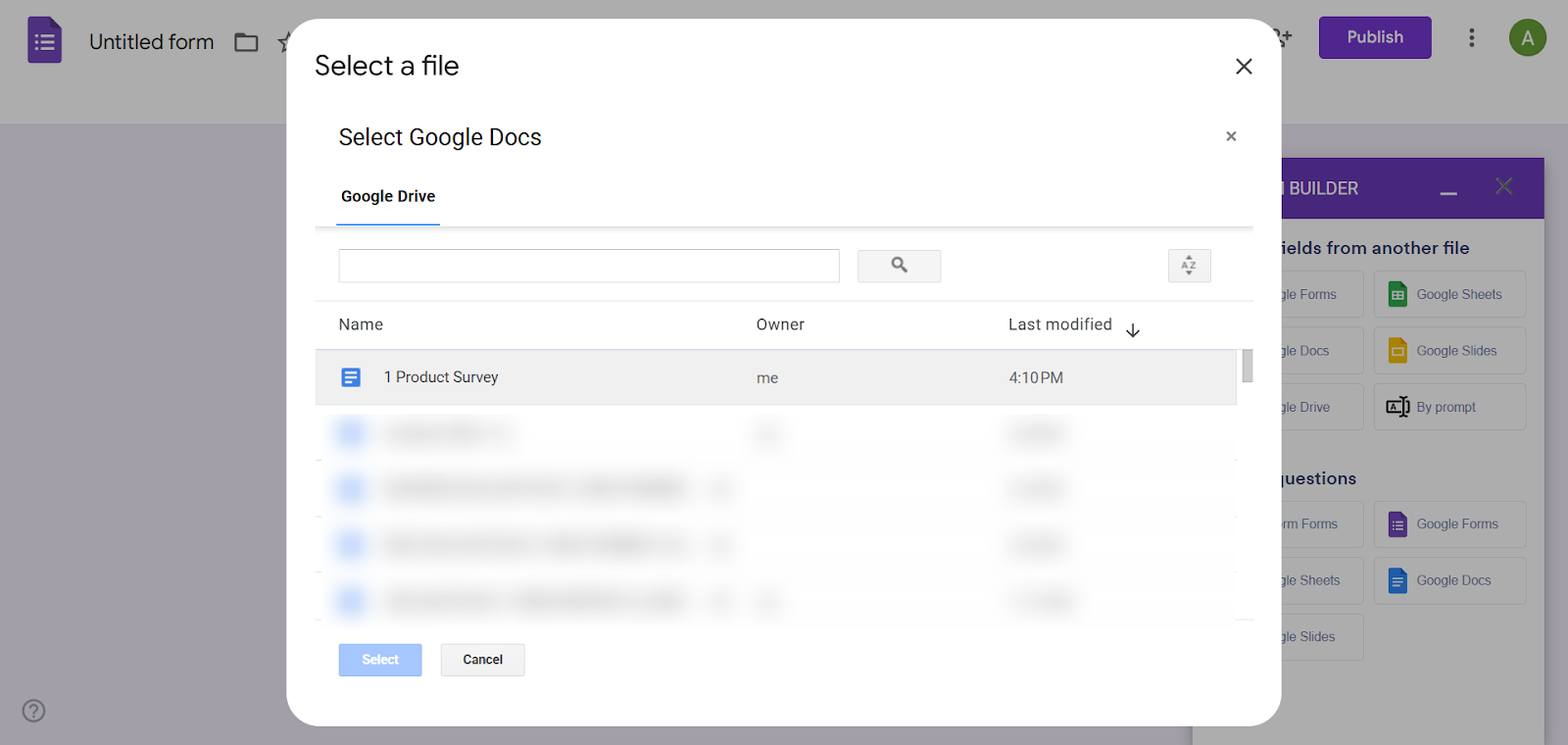
- Wählen Sie die Datei aus, die Sie in ein Google-Formular konvertieren möchten.
- Wählen Sie einen Formulartyp: Formular oder Quiz. Formulare eignen sich ideal für allgemeine Umfragen, Feedbackformulare und Kontaktformulare. Quiz sind Formulare, die richtige oder falsche Antworten erfordern.
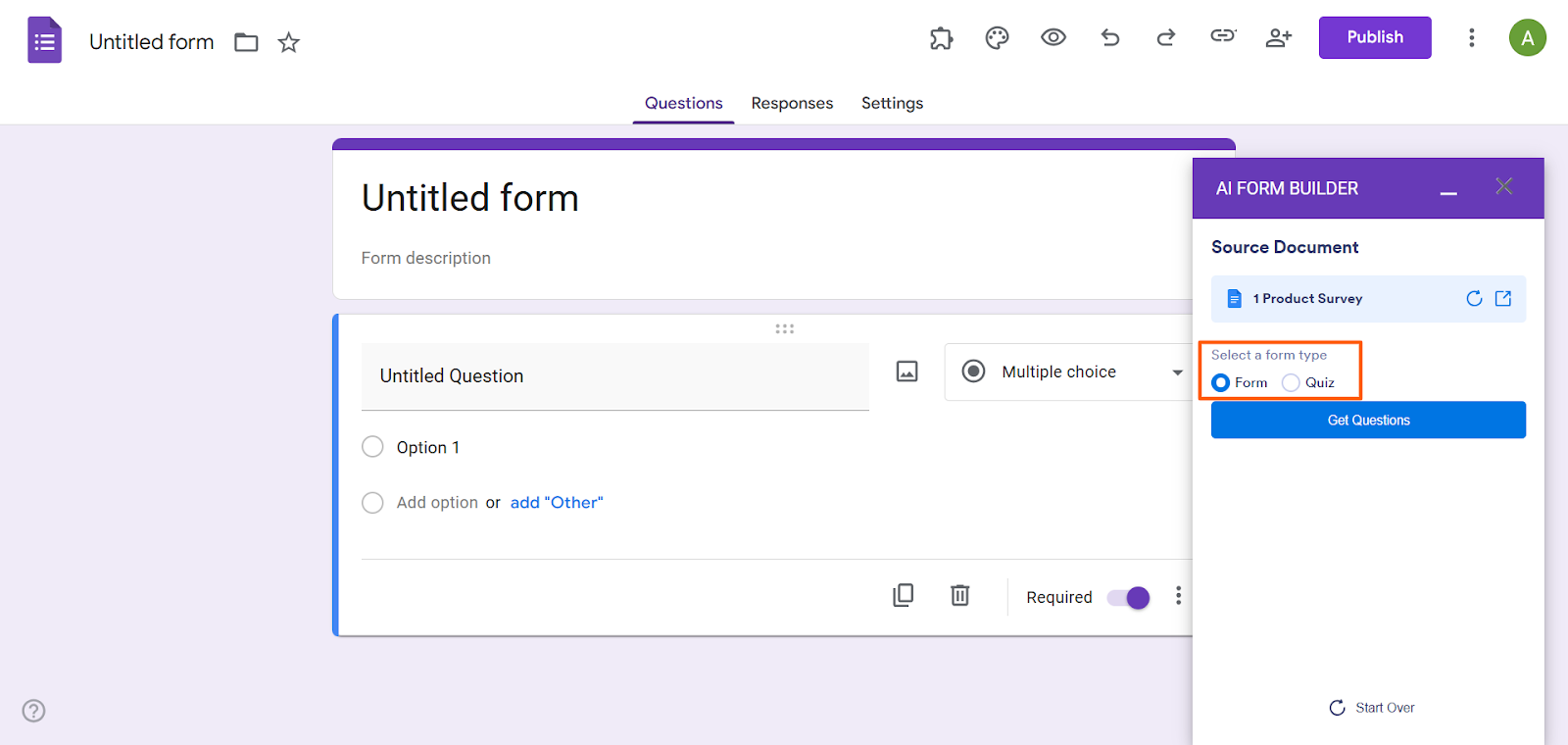
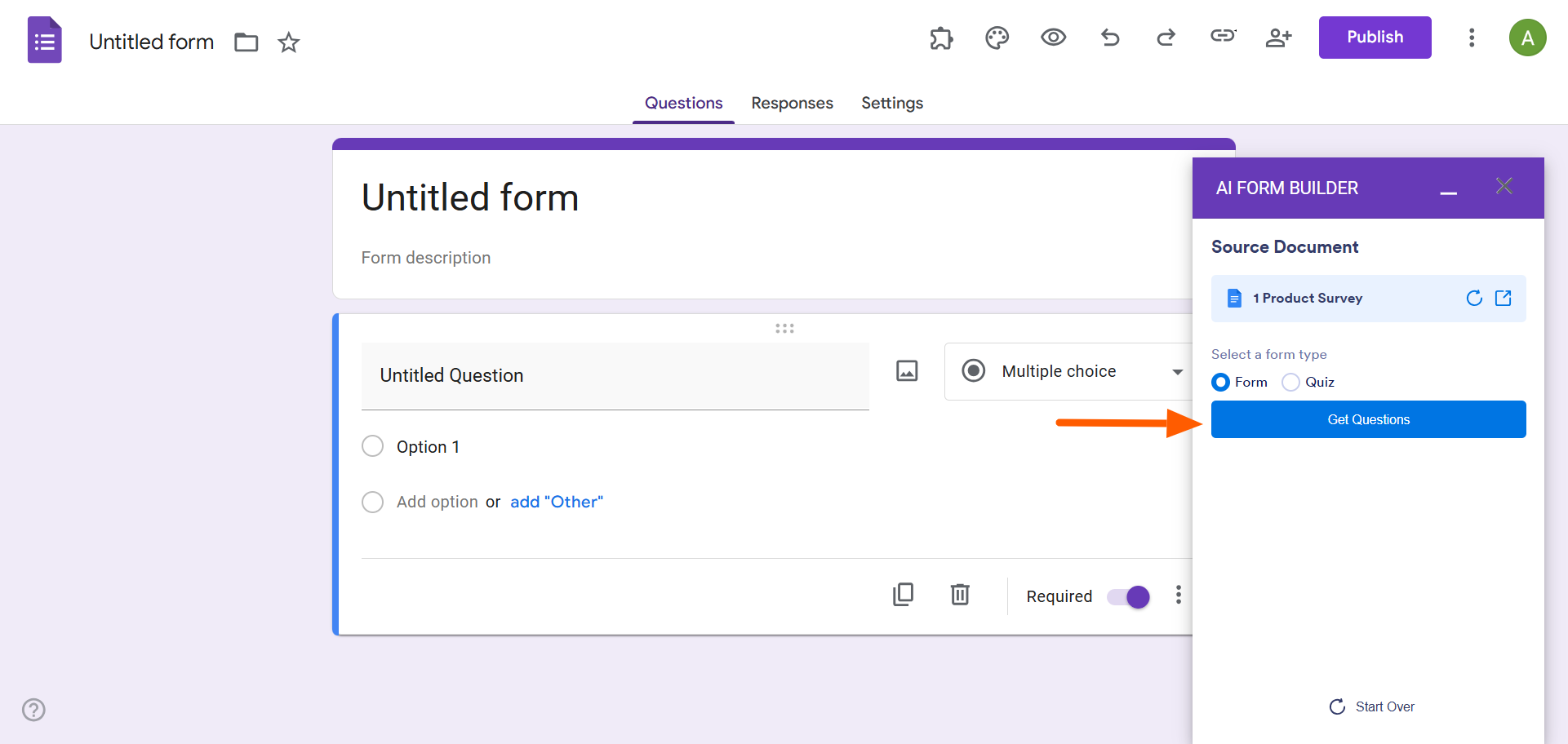
- Klicken Sie auf Fragen abrufen. Der KI-Formulargenerator zeigt Ihnen eine Vorschau der aus dem Dokument extrahierten Fragen an.
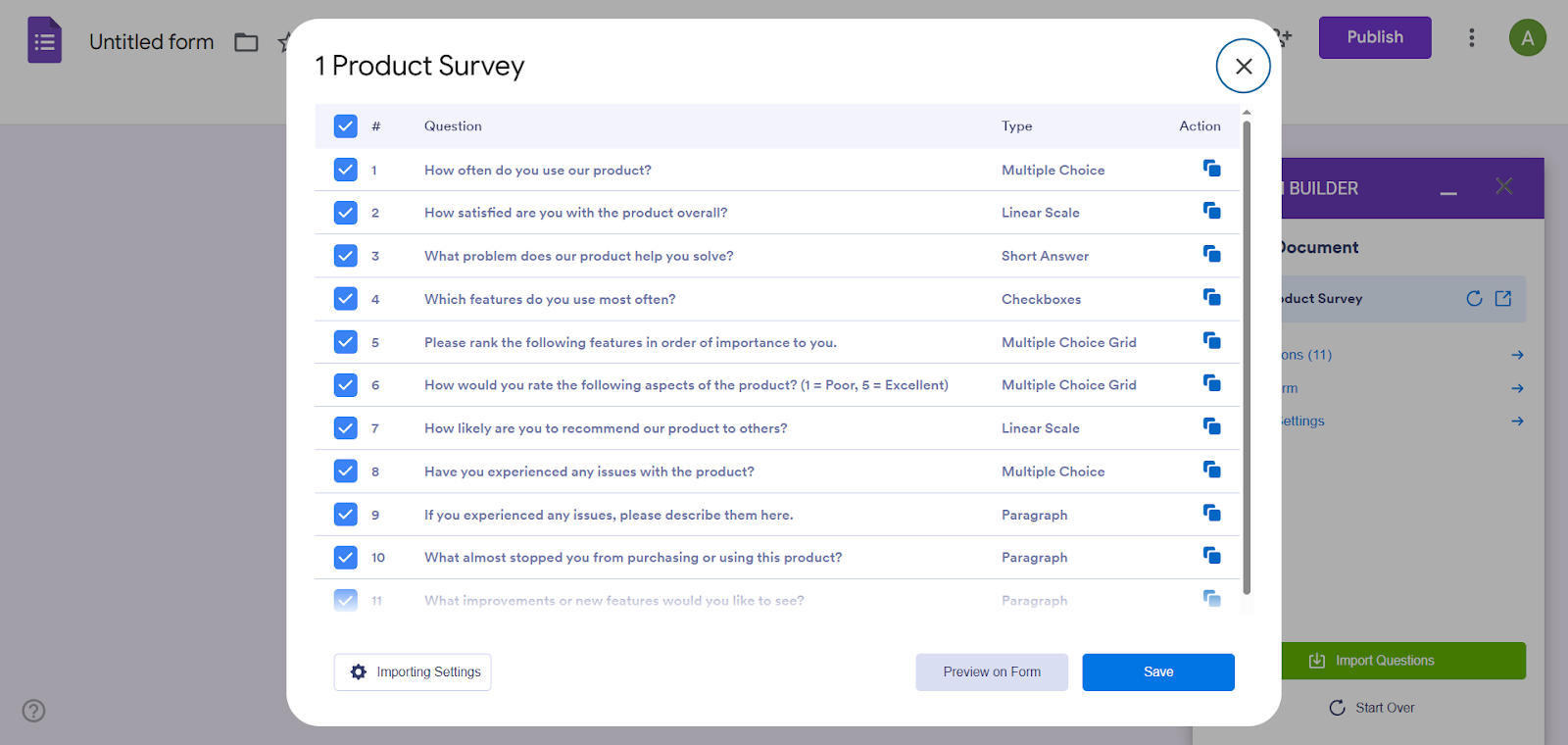
- Klicken Sie auf Fragen anzeigen. Hier können Sie die Fragentitel überprüfen, die Antwortmöglichkeiten auswählen, die Formatierung bestätigen und alle Fragen abwählen, die Sie nicht importieren möchten.
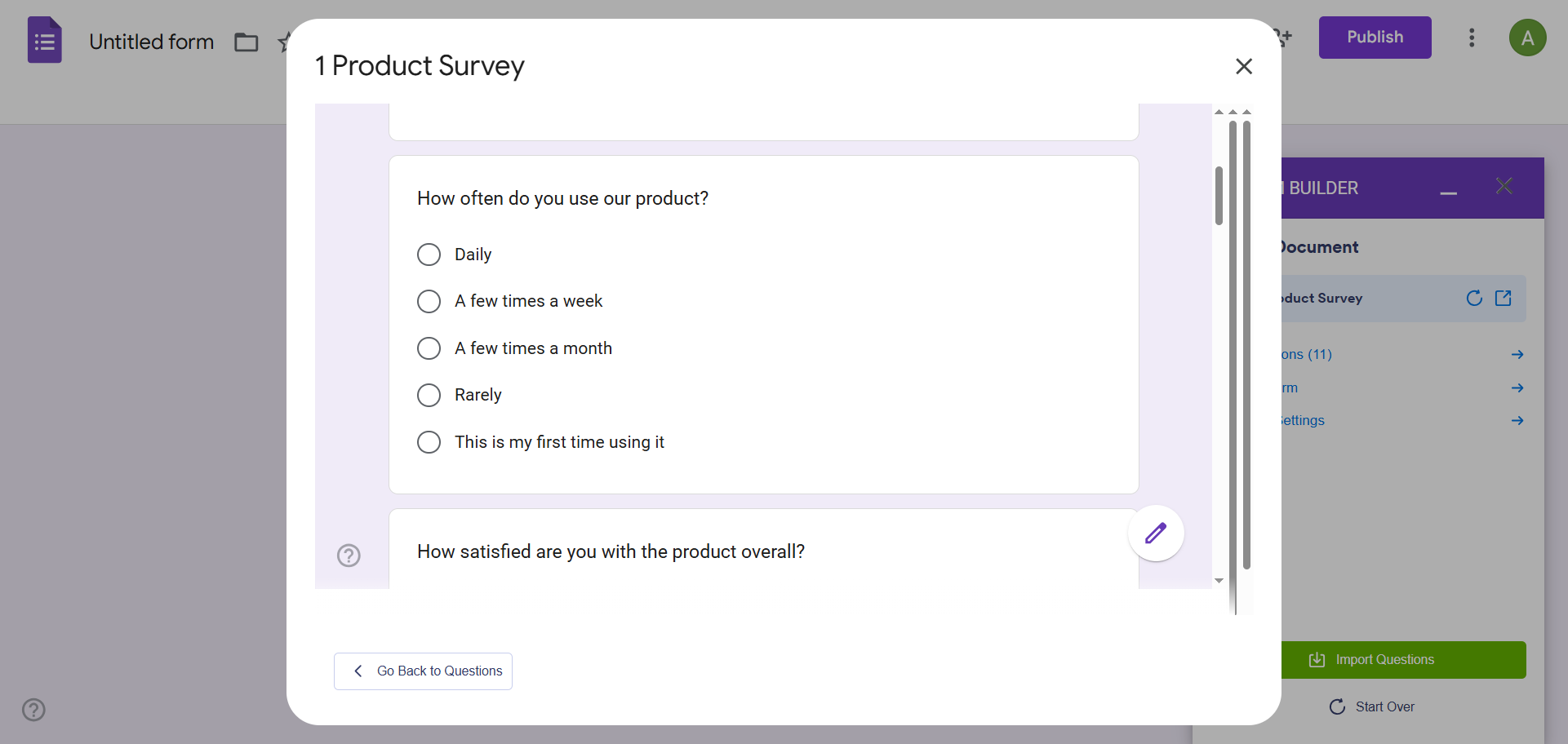
- Klicken Sie auf Formularvorschau. Hier sehen Sie, wie Ihr Formular in Google Formular aussehen wird. Überprüfen Sie die Reihenfolge der Fragen und die Fragefeldtypen.
- Klicken Sie auf Importeinstellungen. Wählen Sie die gewünschten Inhaltseinstellungen aus, z. B. ob alle Fragen Pflichtfelder sein sollen oder ob die Reihenfolge der Fragen gemischt werden soll.
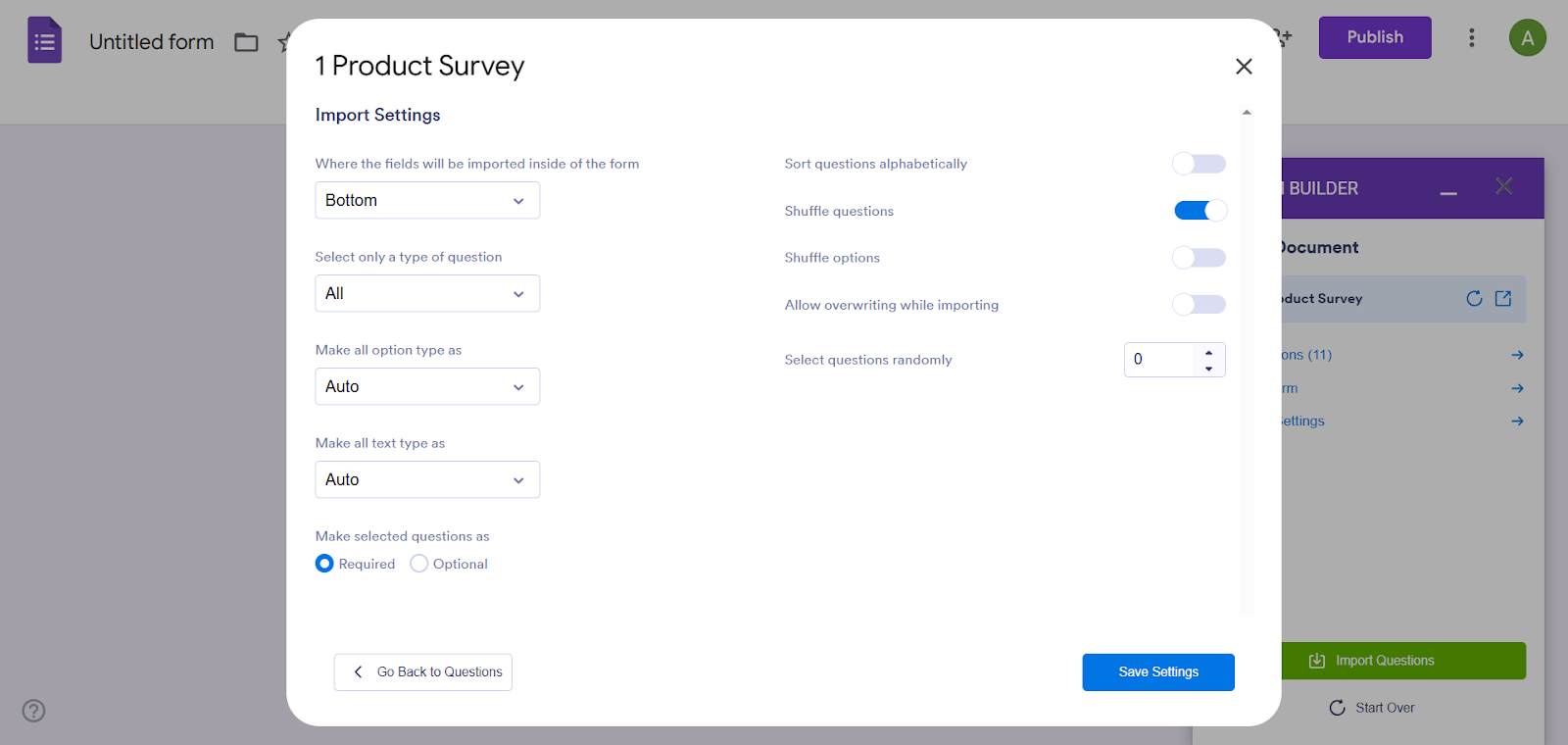
- Klicken Sie auf Fragen importieren.
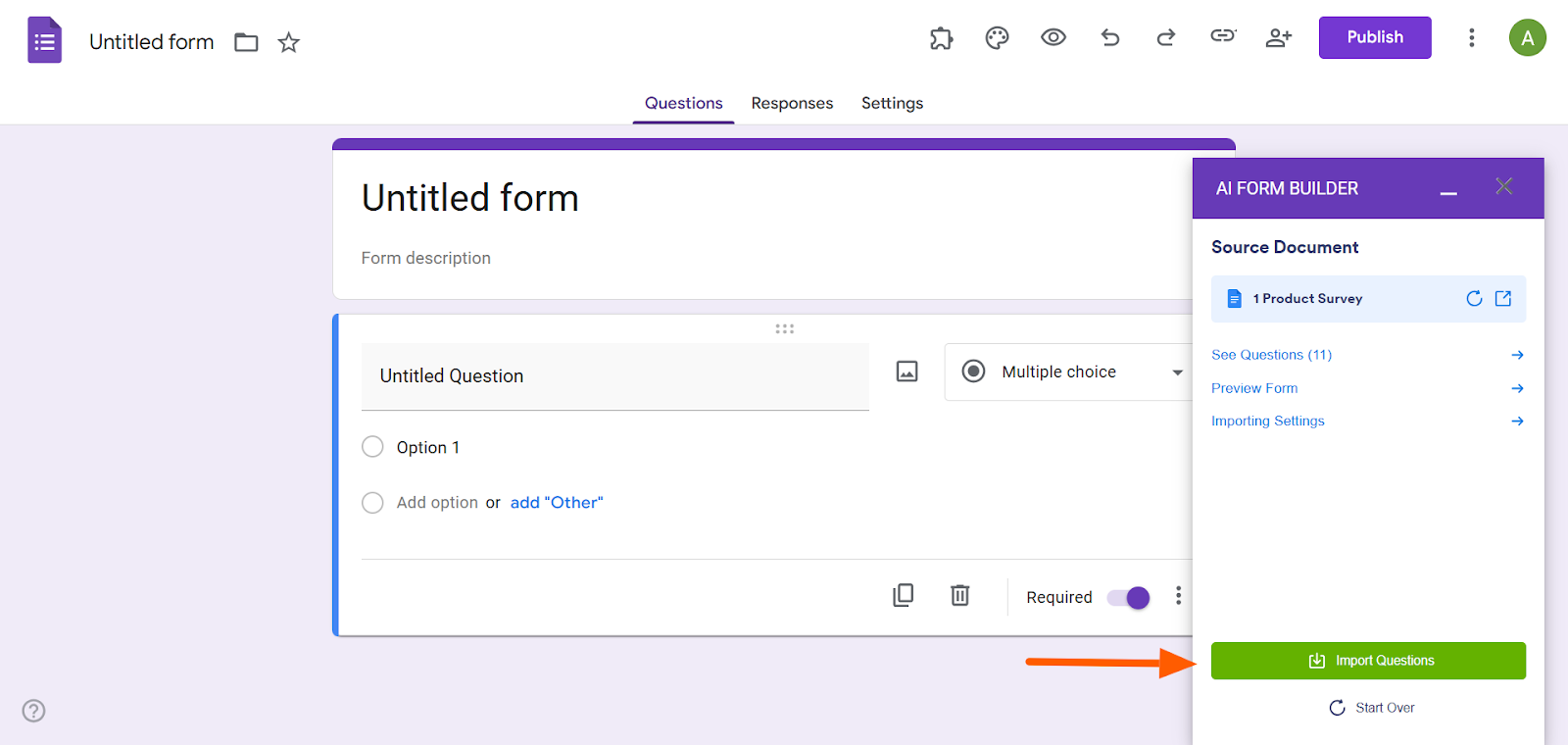
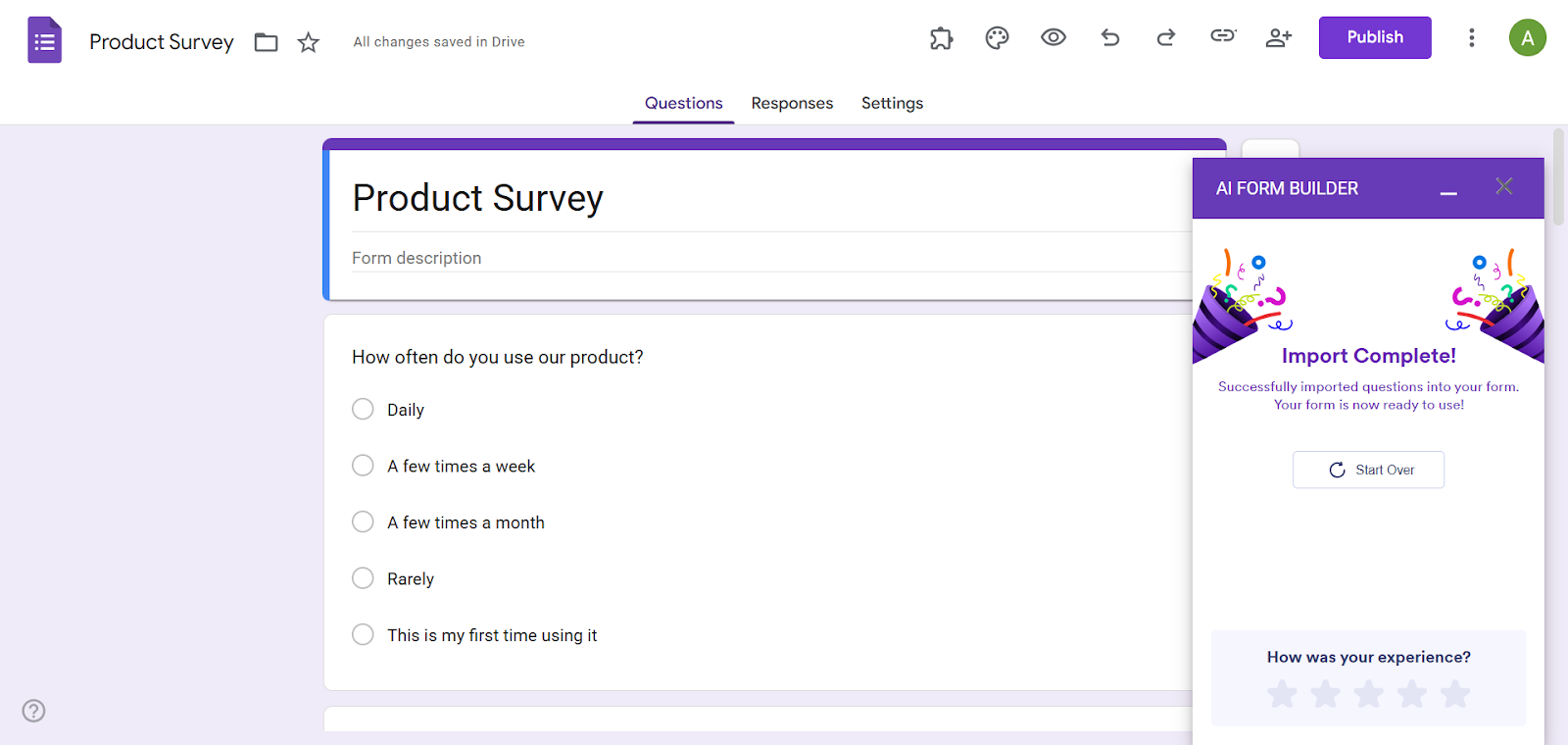
- Der KI-Formulargenerator importiert dann automatisch die Fragen aus dem Dokument in Google Formularen.
Jotform: Eine intelligentere Alternative zu Google Formular
Es gibt keine integrierte Möglichkeit, PDF-Dokumente in Google Formular zu konvertieren. Sie können entweder die Fragen manuell kopieren und einfügen oder ganz einfach ein Google Formular-Add-on wie den KI-Formulargenerator von Jotform verwenden. Dank künstlicher Intelligenz eignet sich dieses Tool ideal für die Bearbeitung großer Mengen an Dokumenten oder Fragen. Zudem ist es intuitiv und benutzerfreundlich.
Als führende Alternative zu Google Formular biete Jotforms eine Reihe nützlicher PDF-Tools. Probieren Sie beispielsweise das Tool Smart PDF Formular aus, mit dem Sie Ihre PDF-Datei in ein interaktives HTML-Webformular umwandeln können.
Egal, ob Sie Fragen aus Ihrer PDF-Datei in ein Google-Formular importieren, Ihre PDF-Datei in ein Webformular umwandeln oder sogar mithilfe von KI mit Ihrer PDF-Datei chatten möchten – Jotform kann Ihnen helfen. Testen Sie noch heute eines unserer Tools!
Dieser Artikel richtet sich an Pädagogen, Personalabteilungen, Veranstalter und Mitarbeiter im operativen Bereich, die PDFs wie Aufnahmeformulare, Umfragen, Anträge oder Checklisten haben und diese in ein teilbares Online-Formular umwandeln müssen, ohne alles von Grund auf neu erstellen zu müssen.













Kommentar abschicken: