Anleitung: Formulargenehmigungen in Google Forms
- Form Approvals in Google Forms installieren
- Google Formular für Genehmigungen vorbereiten
- Empfänger hinzufügen und ihre Rollen zuweisen
- Genehmigungsreihenfolge und Weiterleitungsbedingungen festlegen
- Benachrichtigungen und Workflow-Einstellungen anpassen
- Genehmigungsworkflow aktivieren und testen
- Genehmigungsanfragen verfolgen und verwalten
Google Forms ist zwar ein beliebter und zuverlässiger Formulargenerator, bietet jedoch keine native Möglichkeit, Genehmigungsworkflows auszuführen und nachzuverfolgen. Genehmigungsworkflows sind jedoch unverzichtbar, um moderne Arbeitsabläufe zu optimieren – weshalb sich viele Google-Forms-Nutzer an Tools von Drittanbietern wenden.
Form Approvals gilt als eines der besten Google-Forms-Add-ons für Genehmigungsworkflows. Mit nur wenigen Schritten erweitert es einfache Google Formulare um Empfängerweiterleitung, Genehmigungsrollen, Bedingungen, E-Mail-Benachrichtigungen, Signaturen, Dokumentenerstellung und die Nachverfolgung von Anfragen.
In dieser Anleitung zeigen wir Ihnen Schritt für Schritt, wie Sie einen Genehmigungsworkflow in Google Forms erstellen, und zwar mit Form Approvals (und stellen zudem eine native Genehmigungsalternative vor, die den Prozess noch weiter vereinfacht). So konfigurieren und testen Sie Ihren ersten Genehmigungsworkflow.


1. Form Approvals in Google Forms installieren
Bevor Sie Form Approvals nutzen können, müssen Sie dieses Add-on in Ihre Google-Forms-Umgebung integrieren.
- Öffnen Sie Google Forms und klicken Sie auf Leeres Formular, um ein neues Formular zu erstellen.
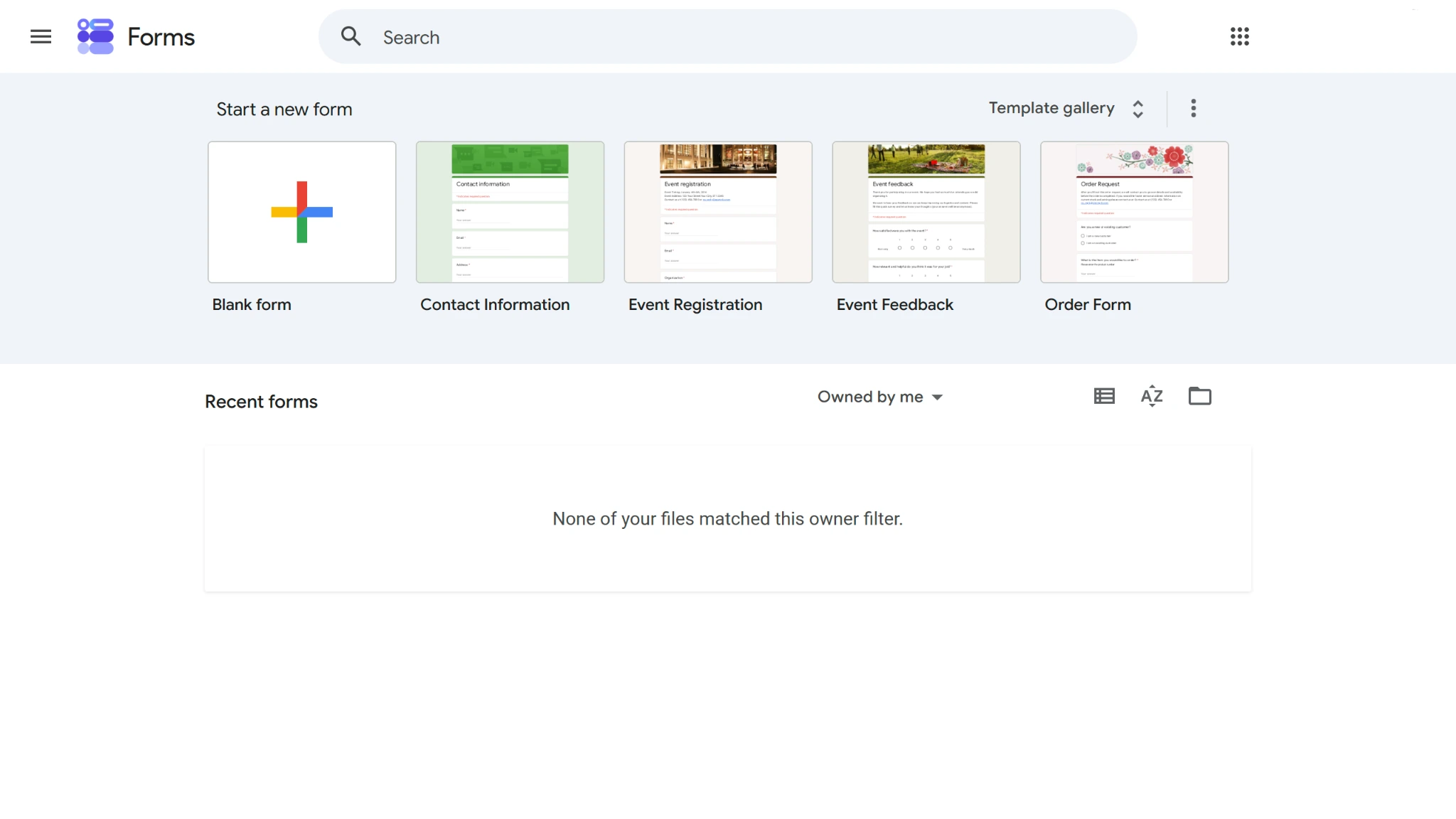
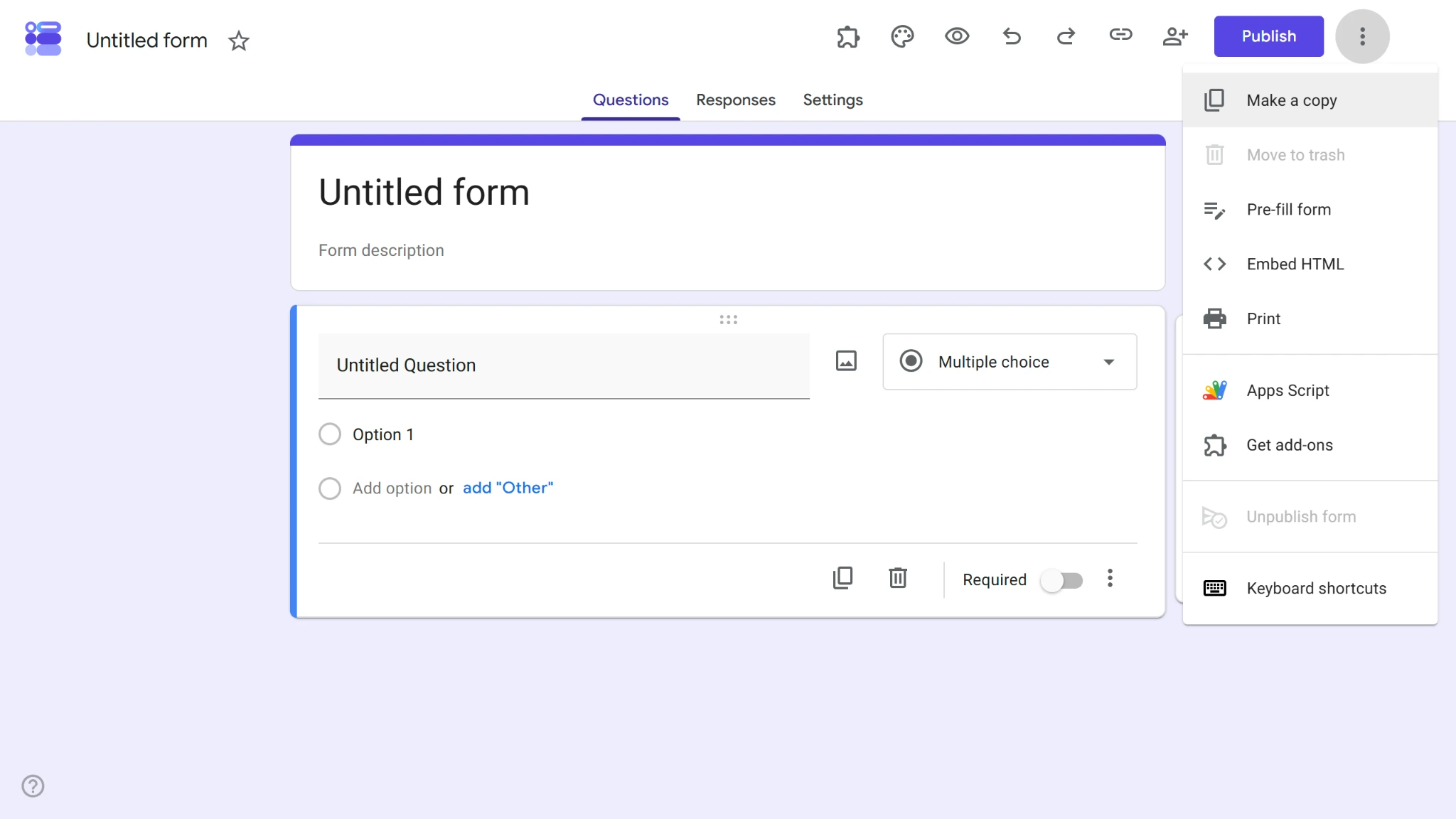
- Klicken Sie in Ihrem neuen Formular oben rechts auf die drei Punkte und wählen Sie im Dropdown-Menü die Option Add-ons herunterladen aus.
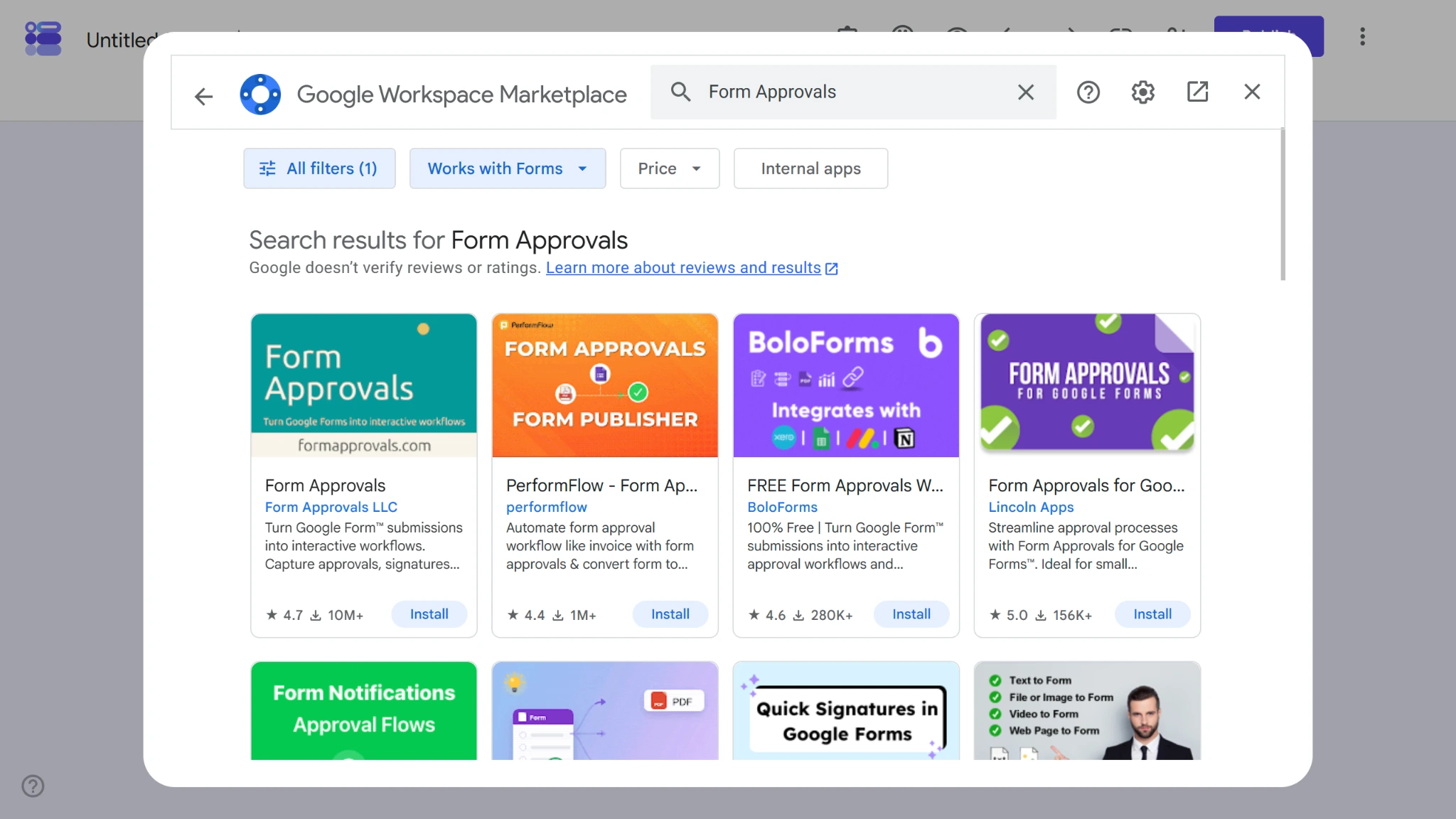
- Suchen Sie in der Suchleiste oben nach Form Approvals und klicken Sie dann unter dem Add-on Form Approvals auf Installieren.
- Bei der Installation von Form Approvals müssen Sie dem Add-on die Berechtigung erteilen, auf bestimmte Daten in Ihrem Google Workspace zuzugreifen, damit es einwandfrei funktioniert. Prüfen Sie die Berechtigungen und stimmen Sie ihnen zu, um die Installation abzuschließen.
2. Google Formular für Genehmigungen vorbereiten
Sobald Form Approvals installiert ist, müssen Sie Ihr Google Formular an den Genehmigungsprozess anpassen. Dazu fügen Sie die relevanten Fragen und Felder hinzu, die Antragsteller zum Einreichen von Anfragen und Genehmigende zum Empfangen und Prüfen dieser Anfragen benötigen.
- Geben Sie Ihrem Formular einen Titel und fügen Sie je nach Zweck des Formulars passende Fragen hinzu. Achten Sie darauf, ein Feld für die E-Mail-Adresse der genehmigenden Person einzufügen.
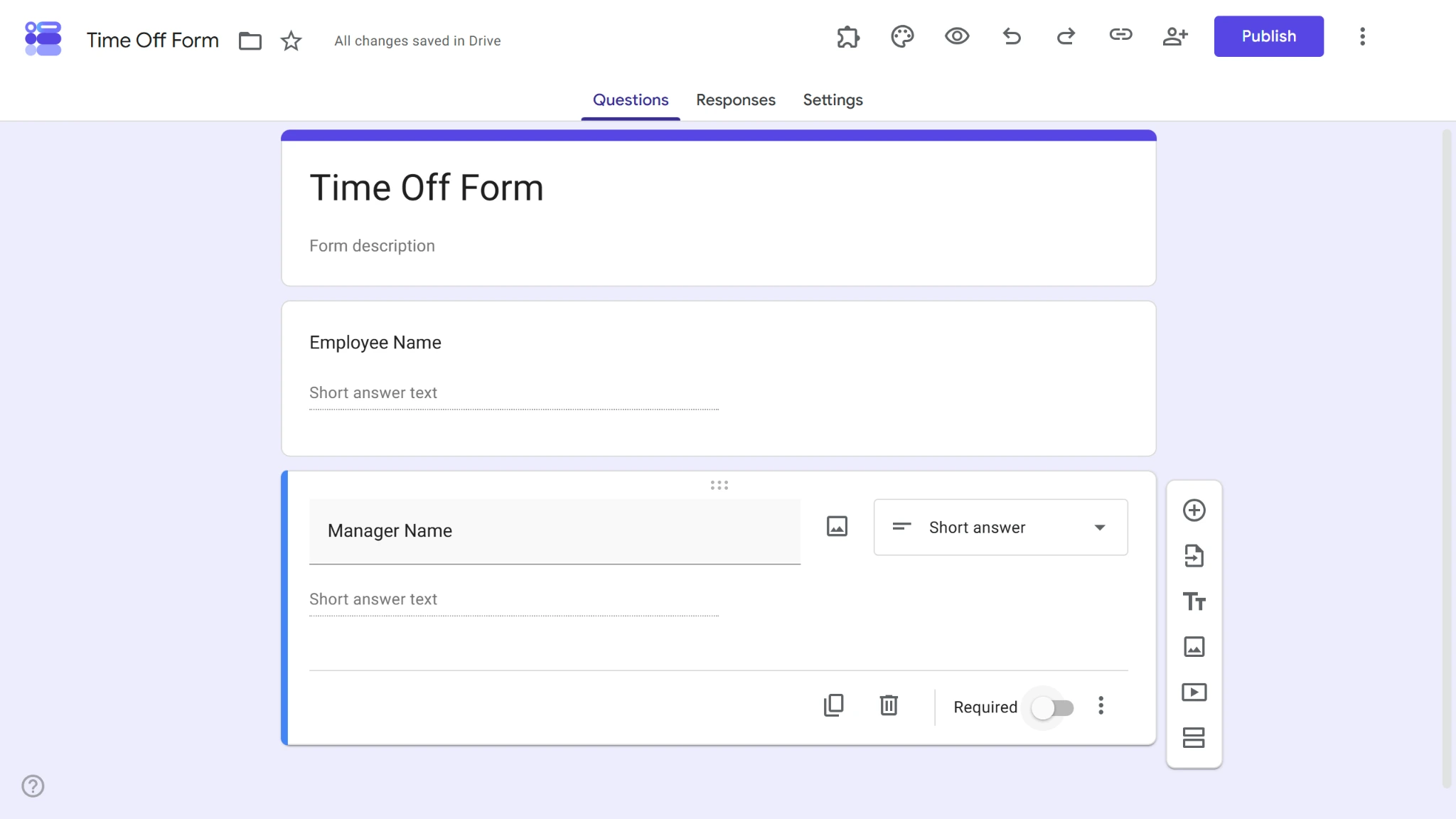
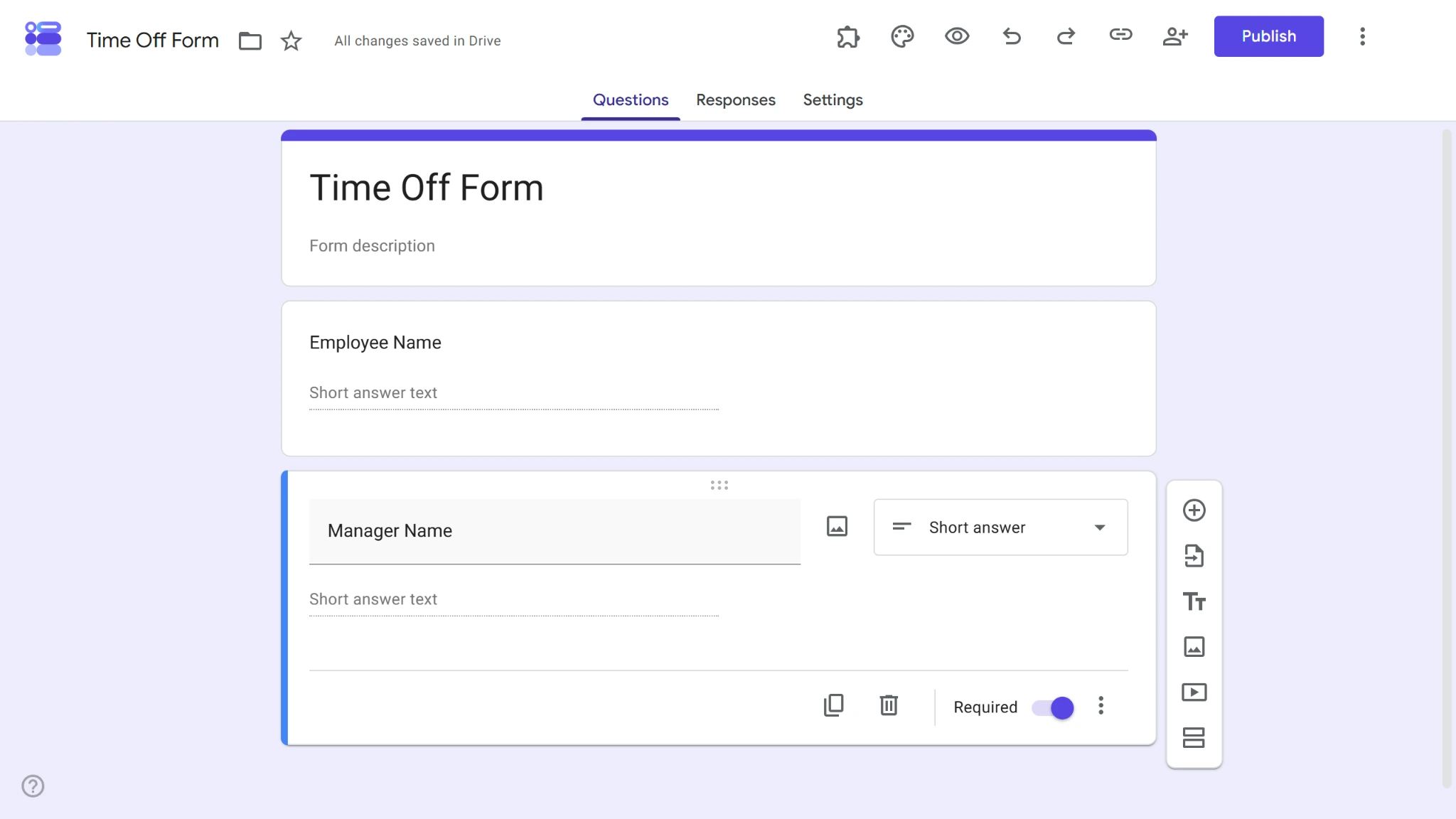
- Aktivieren Sie für das Feld mit der E-Mail-Adresse der genehmigenden Person die Option Erforderlich.
Pro Tip
Sie suchen nach einer schnelleren Möglichkeit, Ihre Google Formulare zu erstellen? Integrieren Sie das Add-on AI Form Builder in Ihren Google Workspace, um Fragen für Google Formulare per Prompt zu generieren oder Inhalte aus Google Docs, Sheets, Slides, Drive-Dateien und anderen Google Formularen zu importieren.
3. Empfänger hinzufügen und ihre Rollen zuweisen
Im Add-on Form Approvals gibt es zwei Möglichkeiten, Empfänger zu Ihren Genehmigungsworkflows hinzuzufügen: dynamisch und statisch. Statische Empfänger sind bestimmte E-Mail-Adressen, die Ihren Genehmigungsworkflows fest zugewiesen werden. Dynamische Empfänger sind mit einem bestimmten Feld in Ihrem Google Formular verknüpft. Das bedeutet, dass sie sich je nach Eingabe in diesem Feld ändern.
Im Folgenden zeigen wir, wie Sie beide Varianten einrichten.
Dynamisch
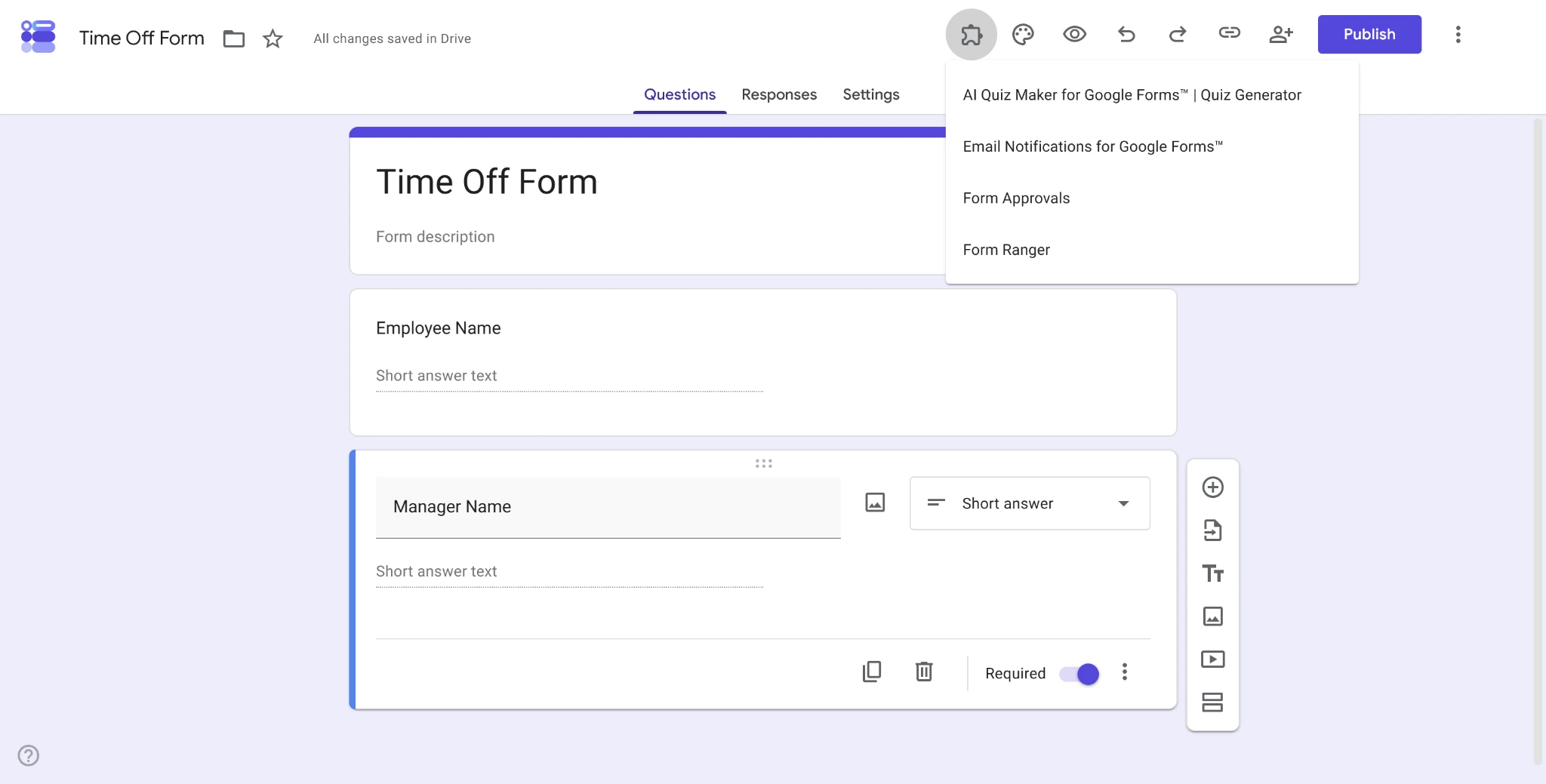
- Klicken Sie oben in Ihrem Formular auf die Schaltfläche „Add-ons“ (Puzzleteil) und wählen Sie im Dropdown-Menü Form Approvals aus.
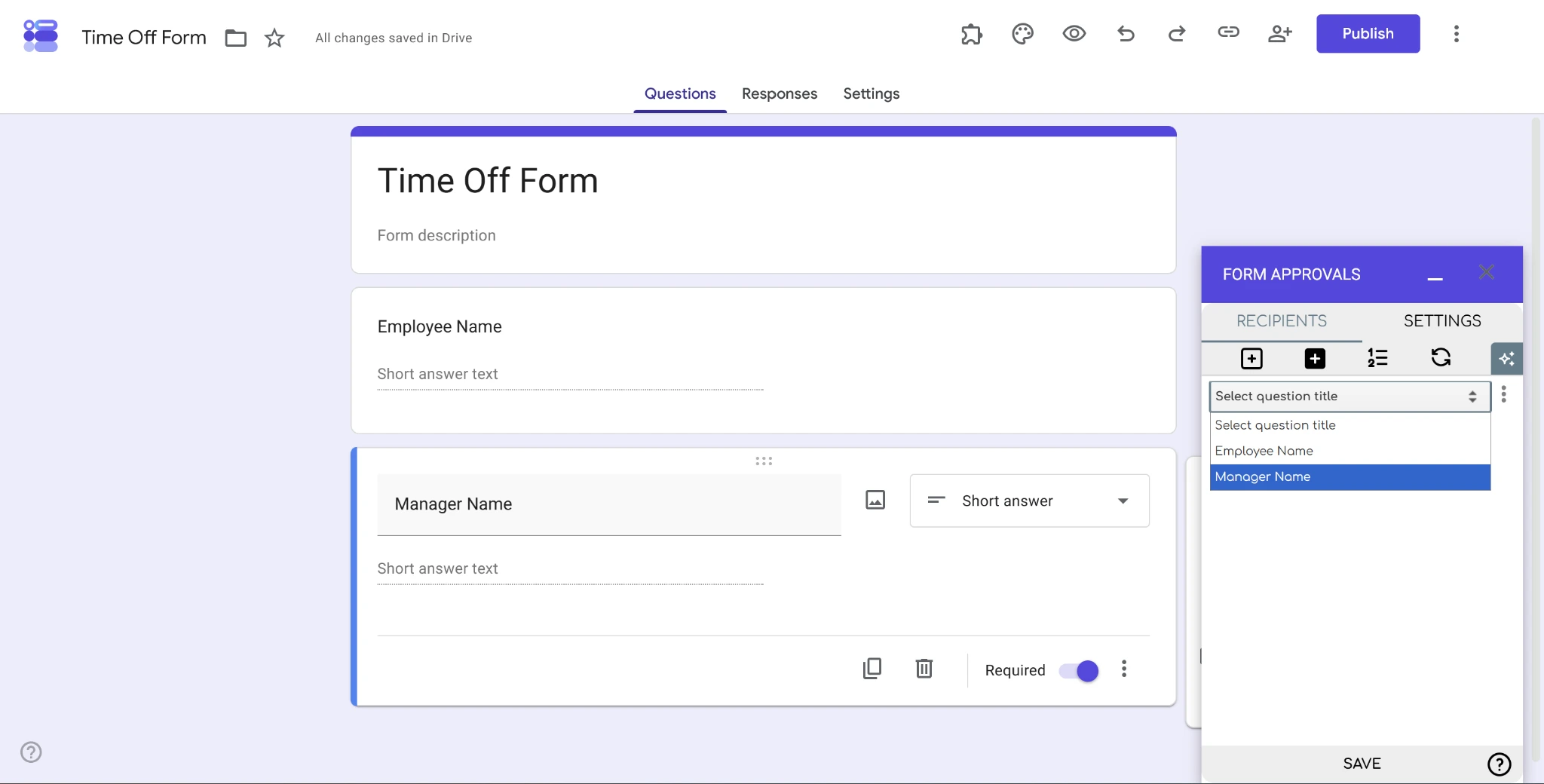
- Wählen Sie die Schaltfläche Dynamischen Empfänger hinzufügen aus.
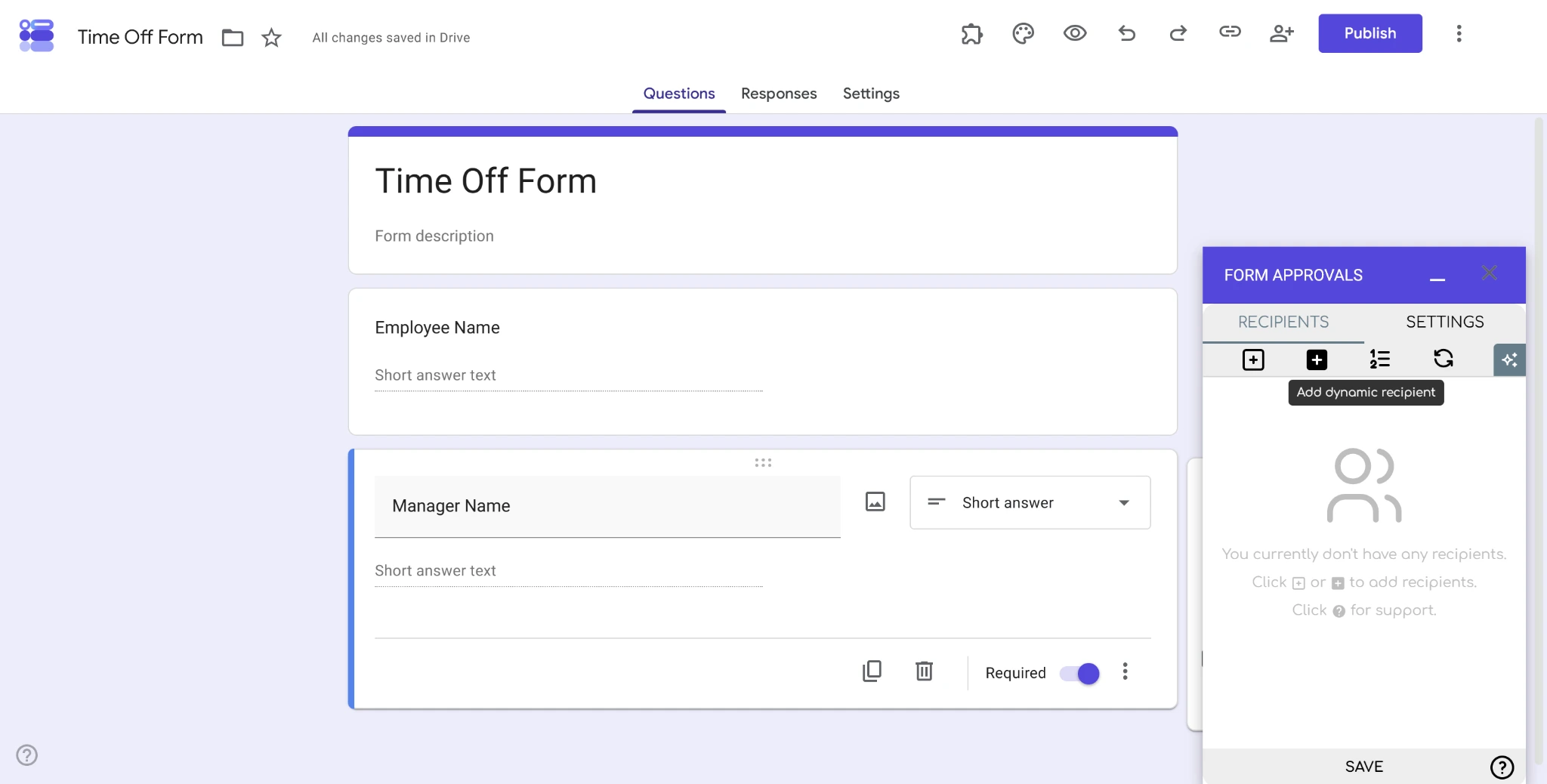
- Wählen Sie das Feld aus, das Sie als dynamischen Empfänger festlegen möchten, und klicken Sie auf Speichern.
Statisch
- Klicken Sie oben in Ihrem Formular auf die Schaltfläche „Add-ons“ (Puzzleteil) und wählen Sie im Dropdown-Menü Form Approvals aus.
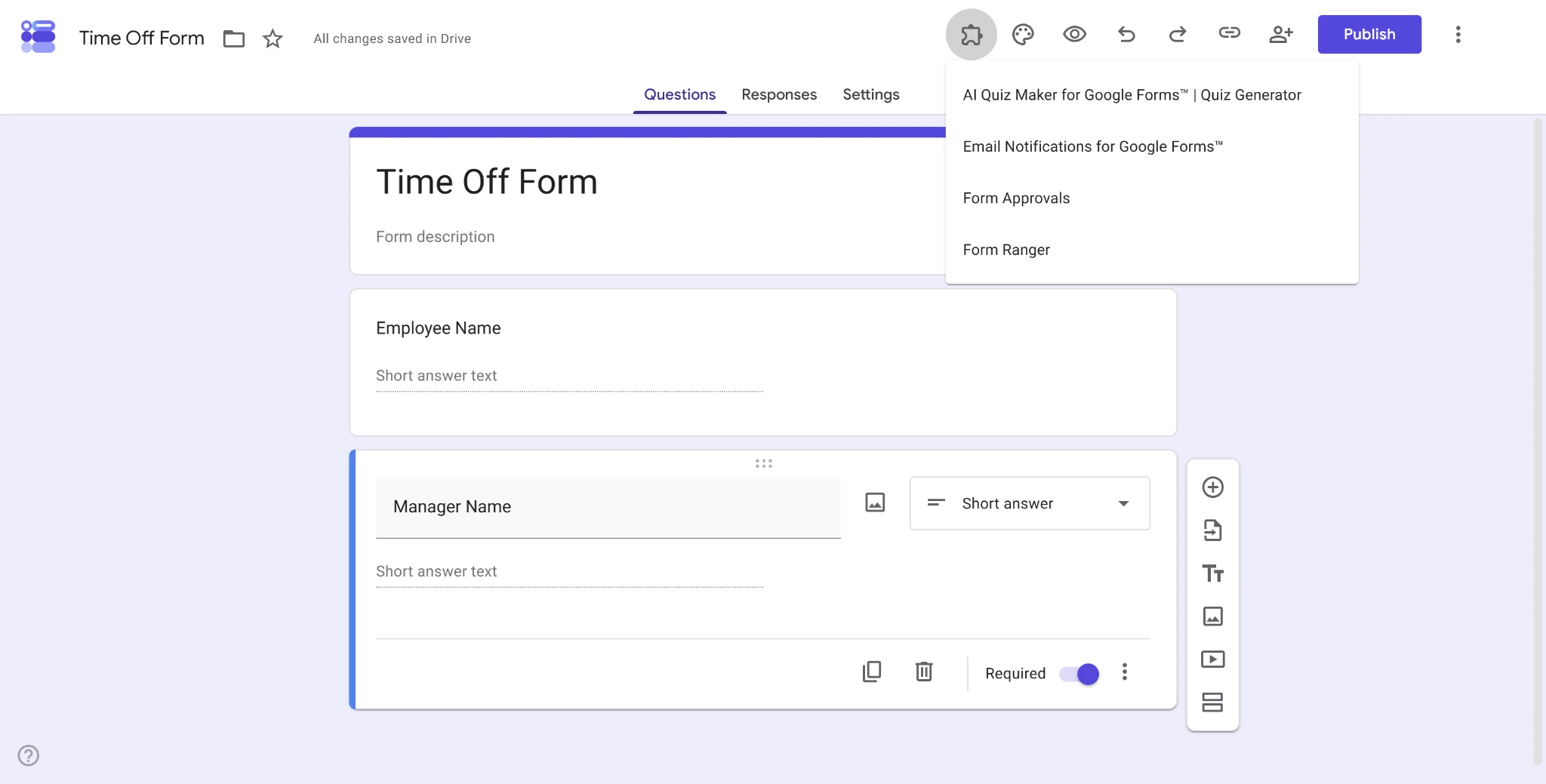
- Wählen Sie die Schaltfläche Statischen Empfänger hinzufügen aus.
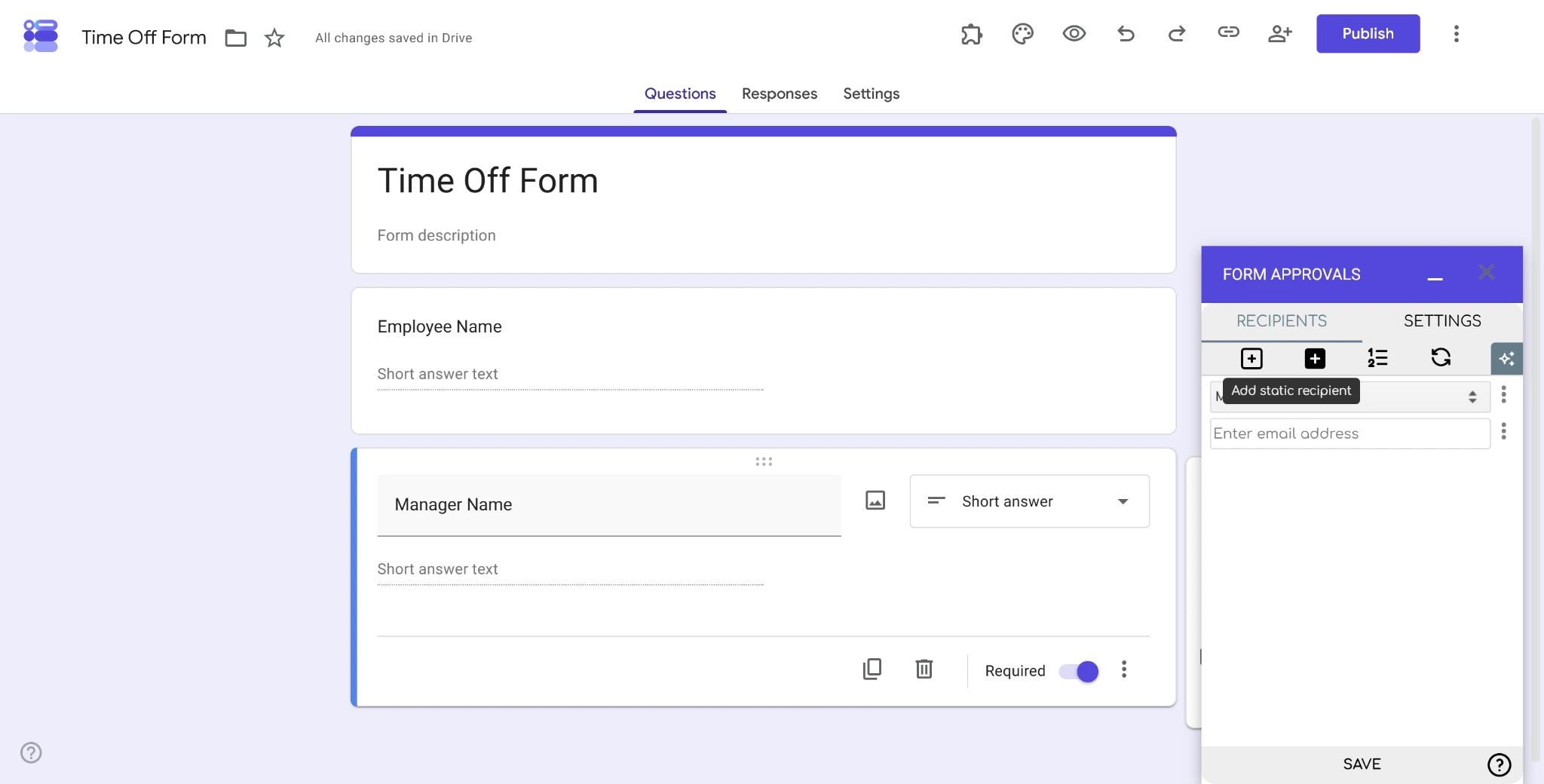
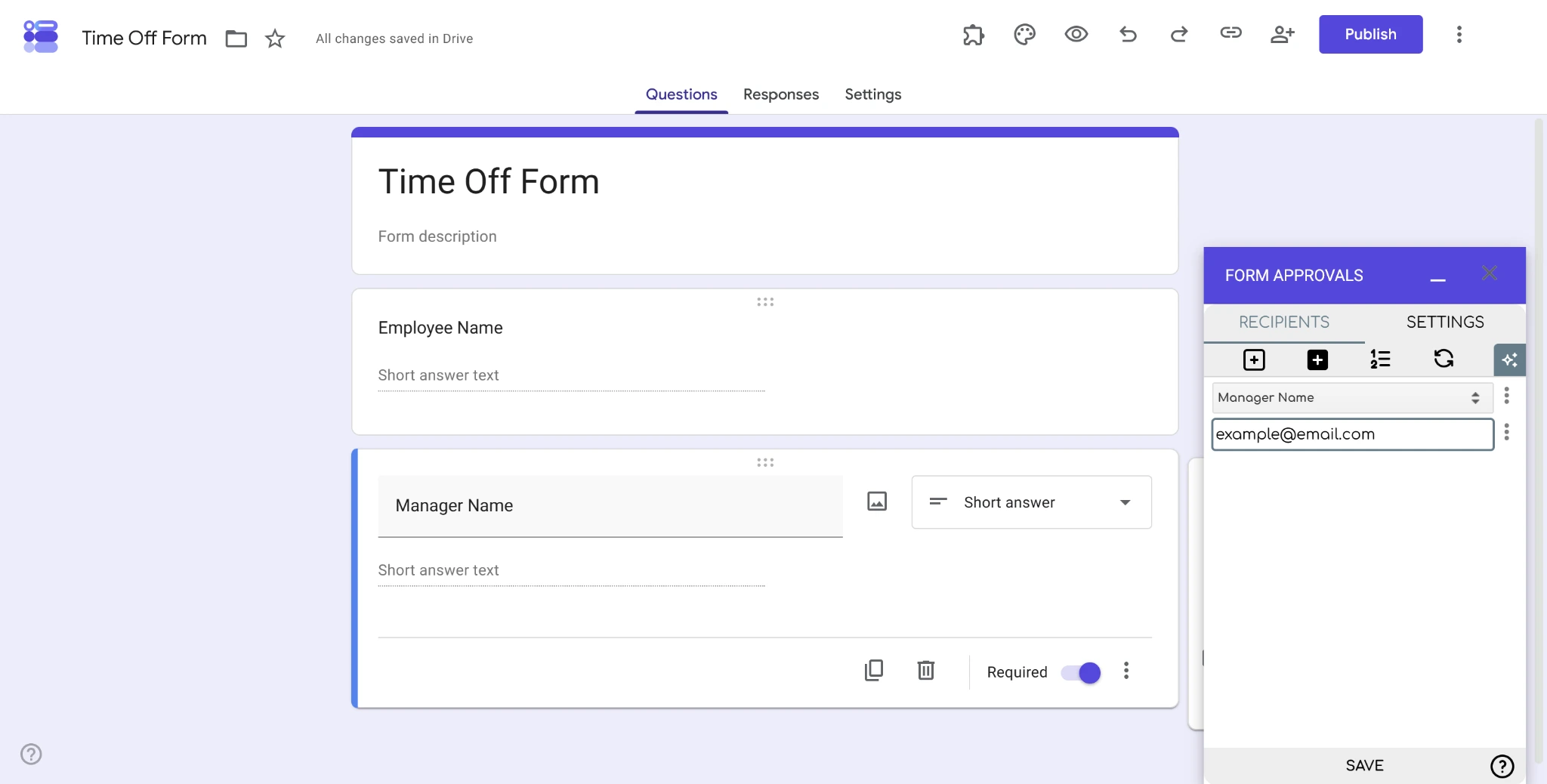
- Geben Sie die E-Mail-Adresse Ihres Empfängers ein und klicken Sie auf Speichern, um ihn hinzuzufügen.
Sie können beliebig viele Empfänger hinzufügen. Außerdem können Sie Gruppenempfänger hinzufügen. Dieser Schritt ist jedoch nur erforderlich, wenn ein Mitglied einer bestimmten Gruppe antworten soll.
Beachten Sie, dass Sie die Reihenfolge und die Logik, nach der Ihre Formulare an die Empfänger gehen, in Ihrem Genehmigungsworkflow in Google Forms selbst verwalten müssen. Das wird umso komplexer, je mehr Empfänger Sie hinzufügen.
4. Genehmigungsreihenfolge und Weiterleitungsbedingungen festlegen
Nachdem Sie alle gewünschten Empfänger hinzugefügt haben, müssen Sie die Reihenfolge für Ihren Genehmigungsworkflow festlegen – ebenso wie alle zusätzlichen bedingten Genehmigungsworkflows in Google Forms, die sich auf diese Reihenfolge auswirken können.
- Klicken Sie im Add-on Form Approvals auf die Schaltfläche Empfangsreihenfolge festlegen.
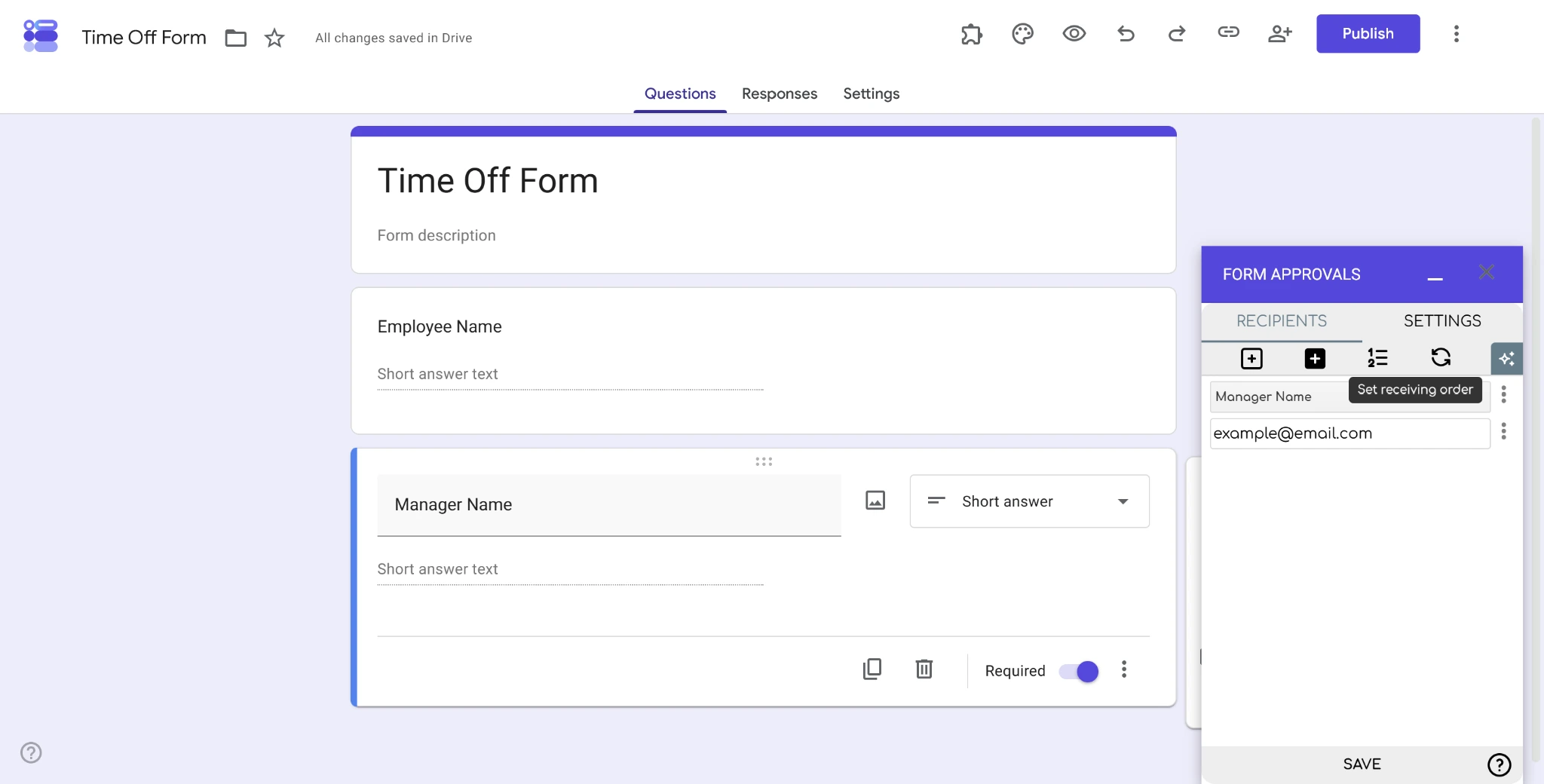
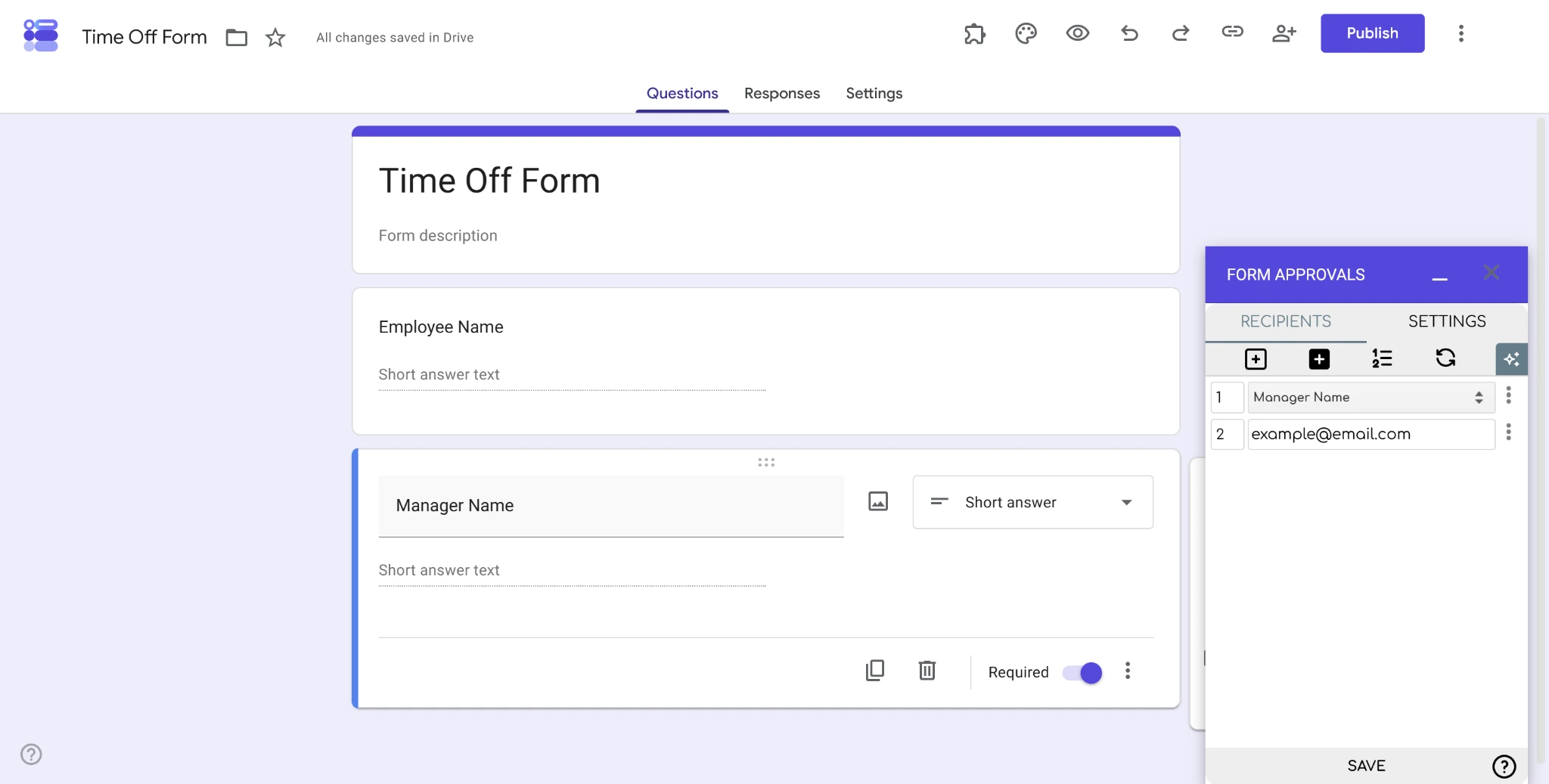
- Passen Sie die Reihenfolge an, indem Sie die Zahlen links neben jedem dynamischen oder statischen Empfänger ändern. Diese bestimmen, in welcher Reihenfolge Ihr Formular genehmigt werden muss. Berücksichtigen Sie daher Faktoren wie die Unternehmenshierarchie und die Rollen.
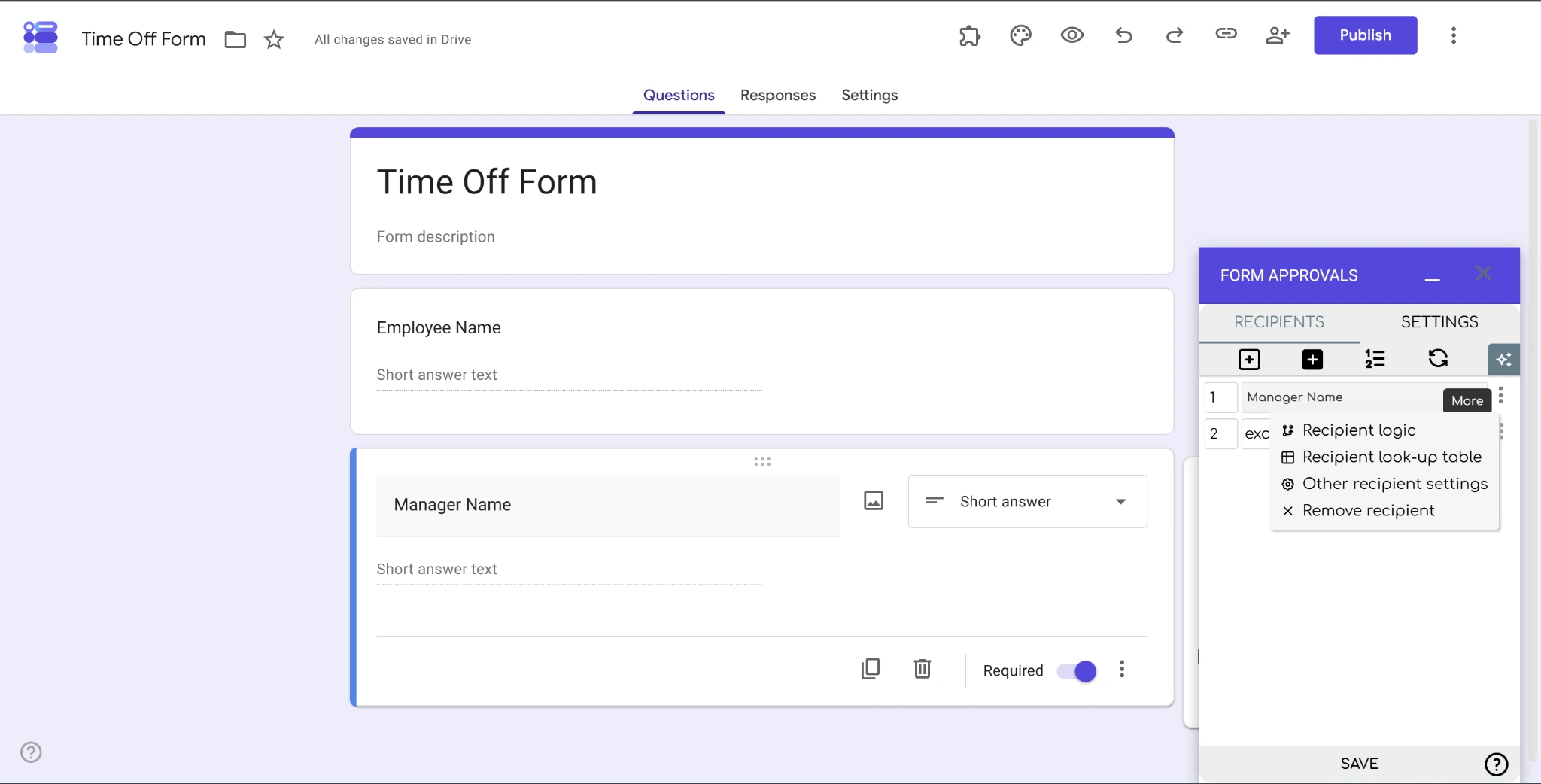
- Sobald die Reihenfolge festgelegt ist, klicken Sie rechts auf die Schaltfläche „Mehr“ (drei Punkte) und wählen Sie Empfängerlogik aus.
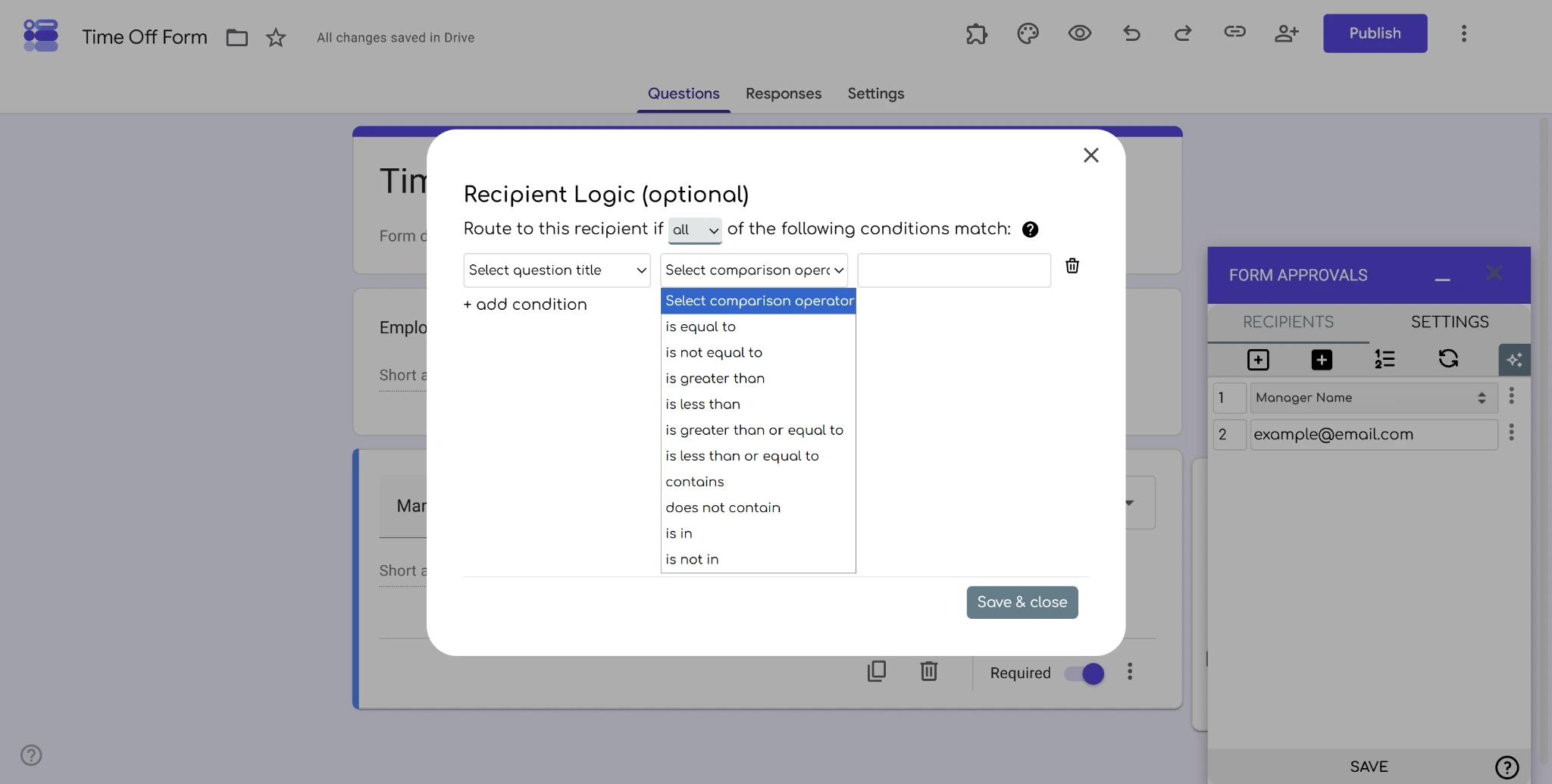
- Legen Sie die Empfängerlogik fest, um bestimmte Formulare abhängig von den Eingaben in bestimmten Feldern an bestimmte Empfänger zu senden. Beispielsweise können Sie die Weiterleitungslogik für Genehmigungen in Google Forms anhand des Namens eines bestimmten Mitarbeiters festlegen, sodass dessen Formulare an die direkte Führungskraft gesendet werden.
Für einfache Workflows benötigen Sie möglicherweise weder Empfängerlogik noch eine festgelegte Reihenfolge. Diese erweiterten Einstellungen können jedoch dabei helfen, mehrstufige Genehmigungen in Google Forms für komplexe Organisationen mit einer Vielzahl von Beteiligten umzusetzen.
5. Benachrichtigungen und Workflow-Einstellungen anpassen
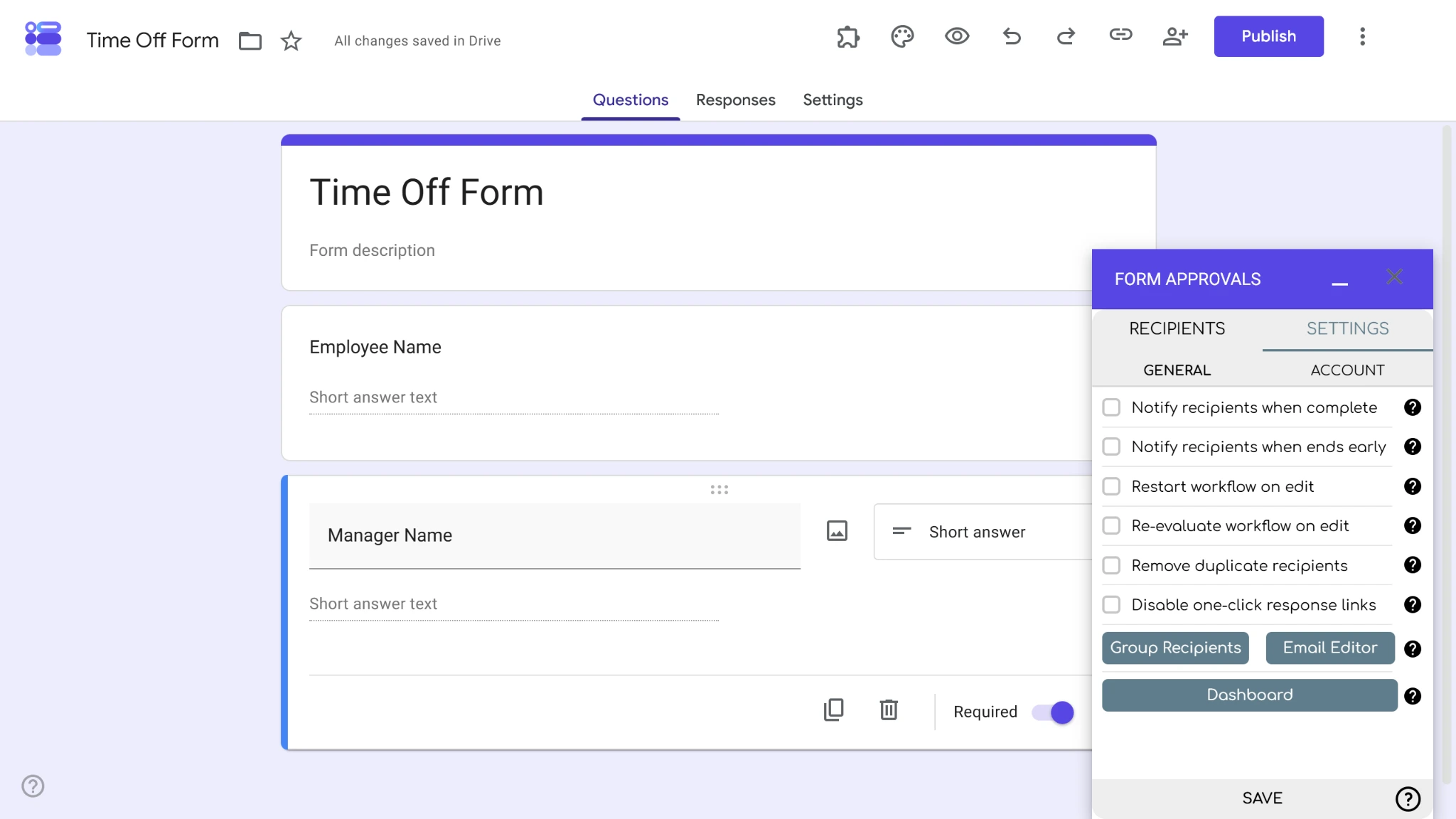
Um die Einstellungen Ihrer Form-Approvals-Workflows zu aktualisieren, klicken Sie oben im Add-on auf den Tab „Einstellungen“. Dort können Sie verschiedene Einstellungen ein- und ausschalten, darunter:
- Empfänger benachrichtigen, wenn der Workflow abgeschlossen ist
- Empfänger benachrichtigen, wenn der Workflow vorzeitig endet
- Workflow bei Bearbeitung neu starten
- Workflow bei Bearbeitung neu auswerten
- Doppelte Empfänger entfernen
- Antwortlinks mit einem Klick deaktivieren
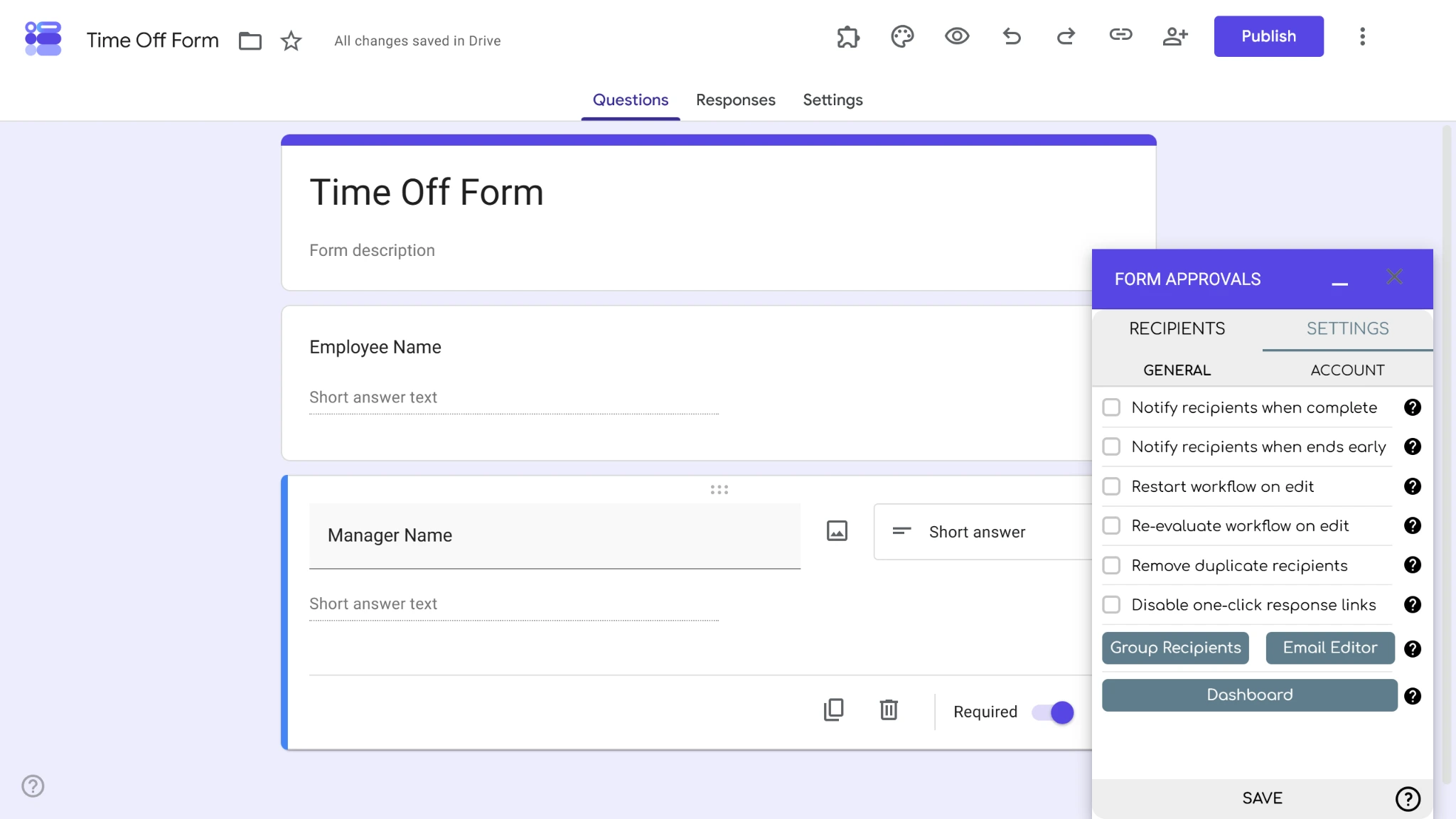
Diese Einstellungen können jederzeit geändert werden, um Ihre Genehmigungskonfiguration zu verbessern.
Signaturen oder generierte Dokumente hinzufügen
Während Ihrer Prüfung mit Form Approvals benötigen Sie möglicherweise die Freigabe oder Prüfung bestimmter Dokumente durch Teammitglieder, um die Genehmigung Ihrer Google Formulare zu autorisieren. So können Sie diese Aufgaben zu Ihrem Workflow hinzufügen:
Signatur
- Klicken Sie in Ihrer Empfängerliste neben dem Empfänger, der unterschreiben soll, auf die Schaltfläche „Mehr“ (drei Punkte). Klicken Sie anschließend auf Weitere Empfängereinstellungen.
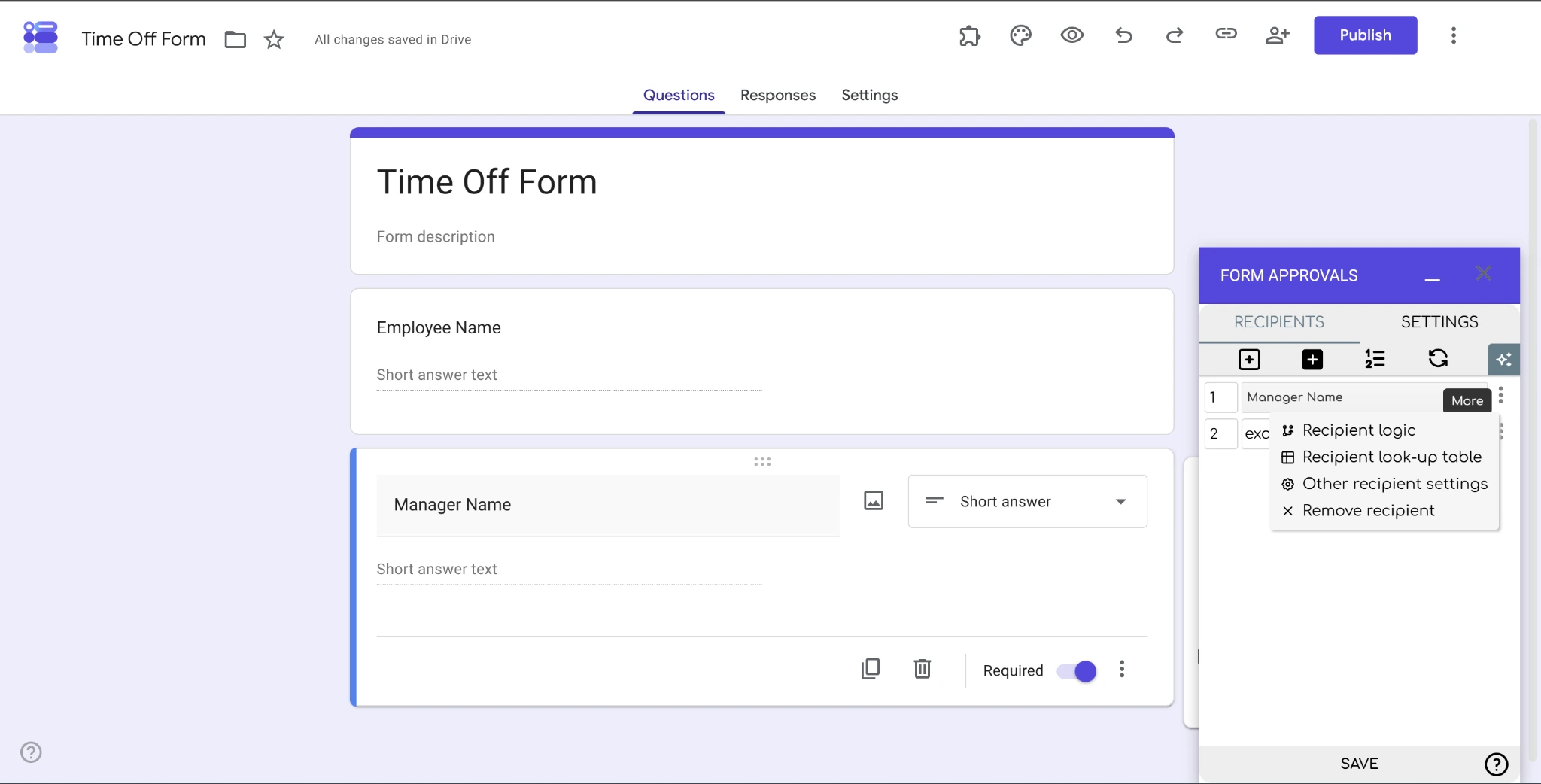
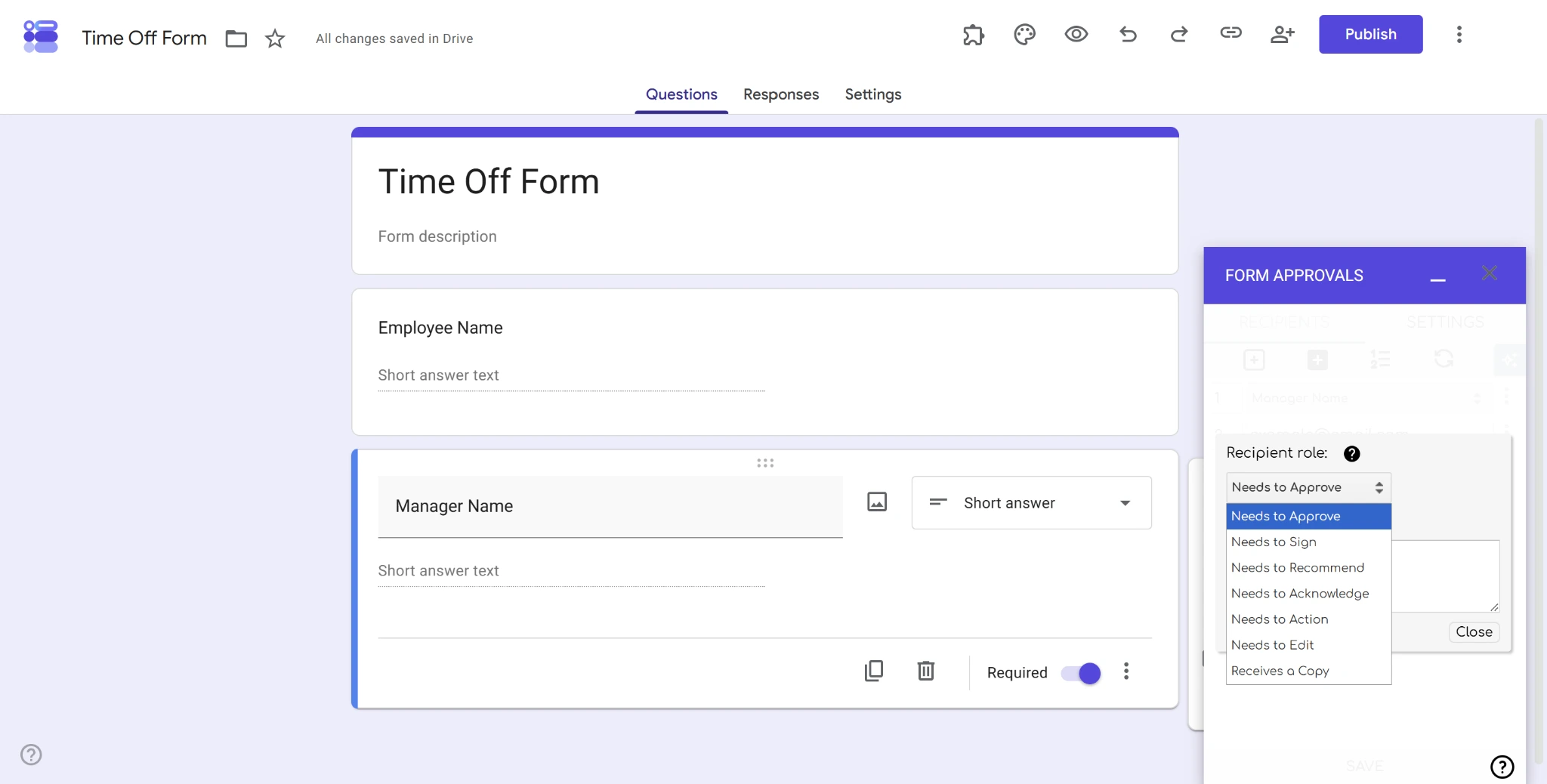
- Wählen Sie im Dropdown-Menü „Empfängerrolle“ die Option Muss unterschreiben aus und klicken Sie auf Schließen.
Datei
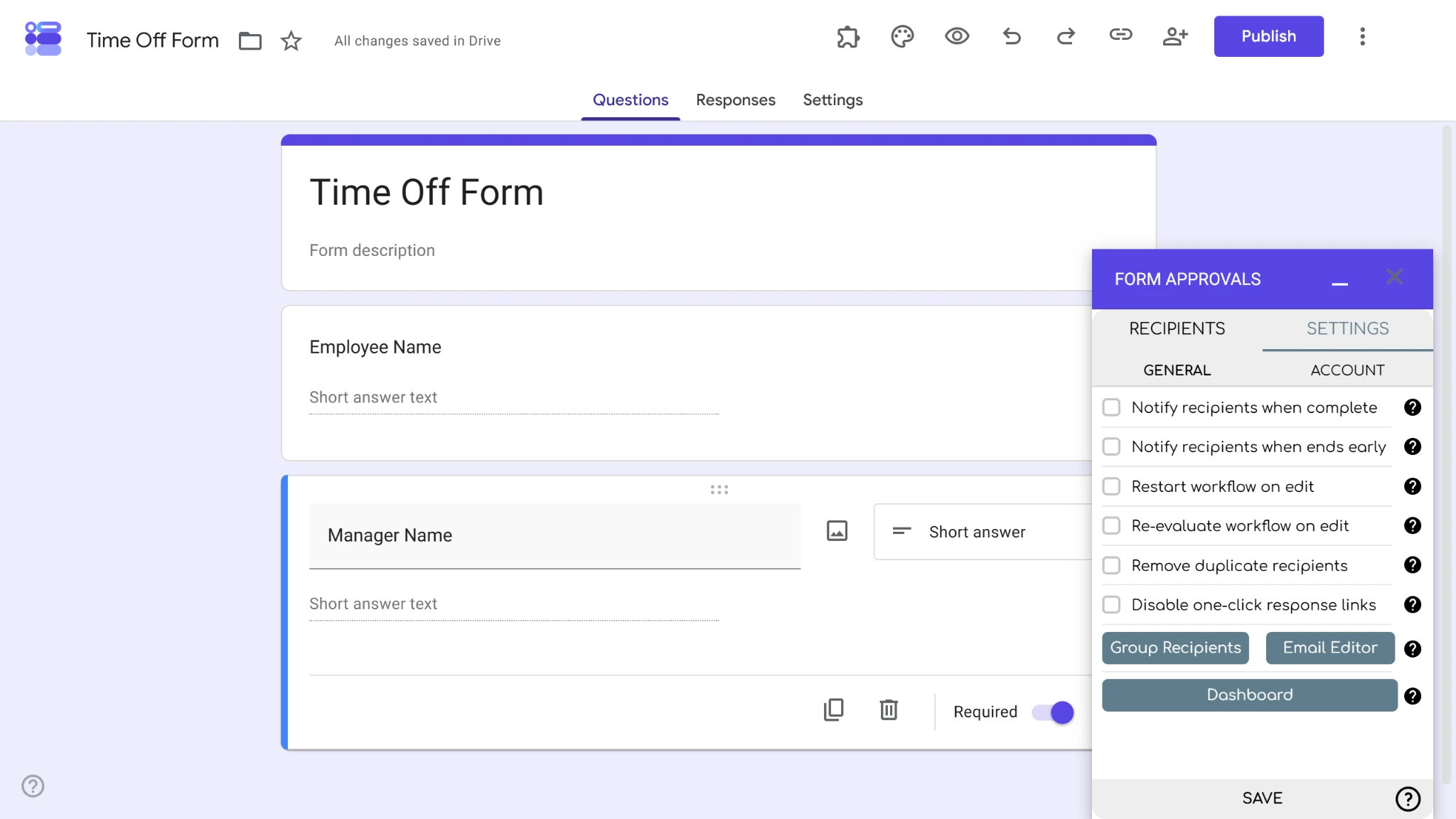
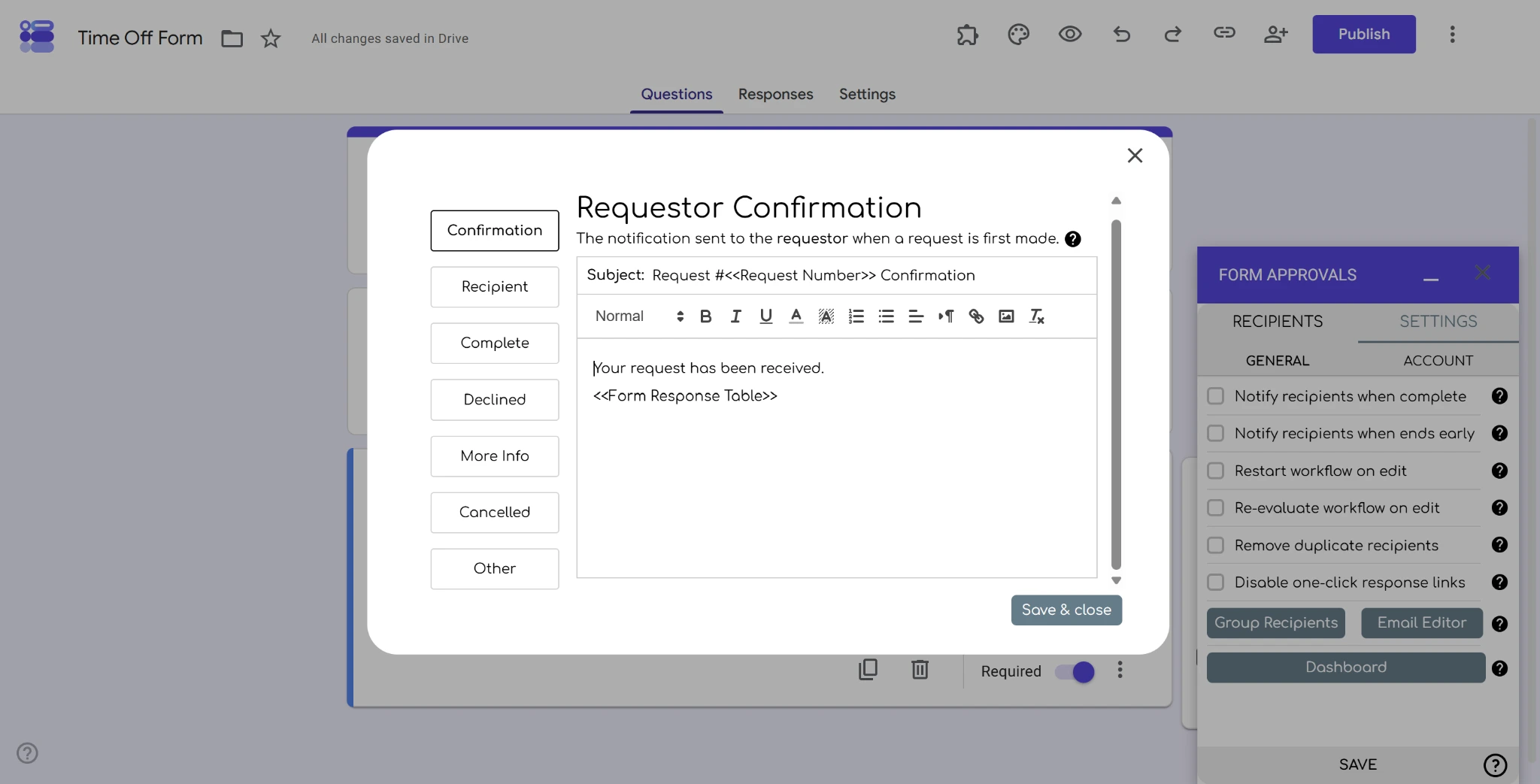
- Gehen Sie in Form Approvals zum Menü „Einstellungen“ und klicken Sie auf die Schaltfläche E-Mail-Editor.
- Klicken Sie auf der linken Seite des E-Mail-Editors auf die Schaltfläche Andere.
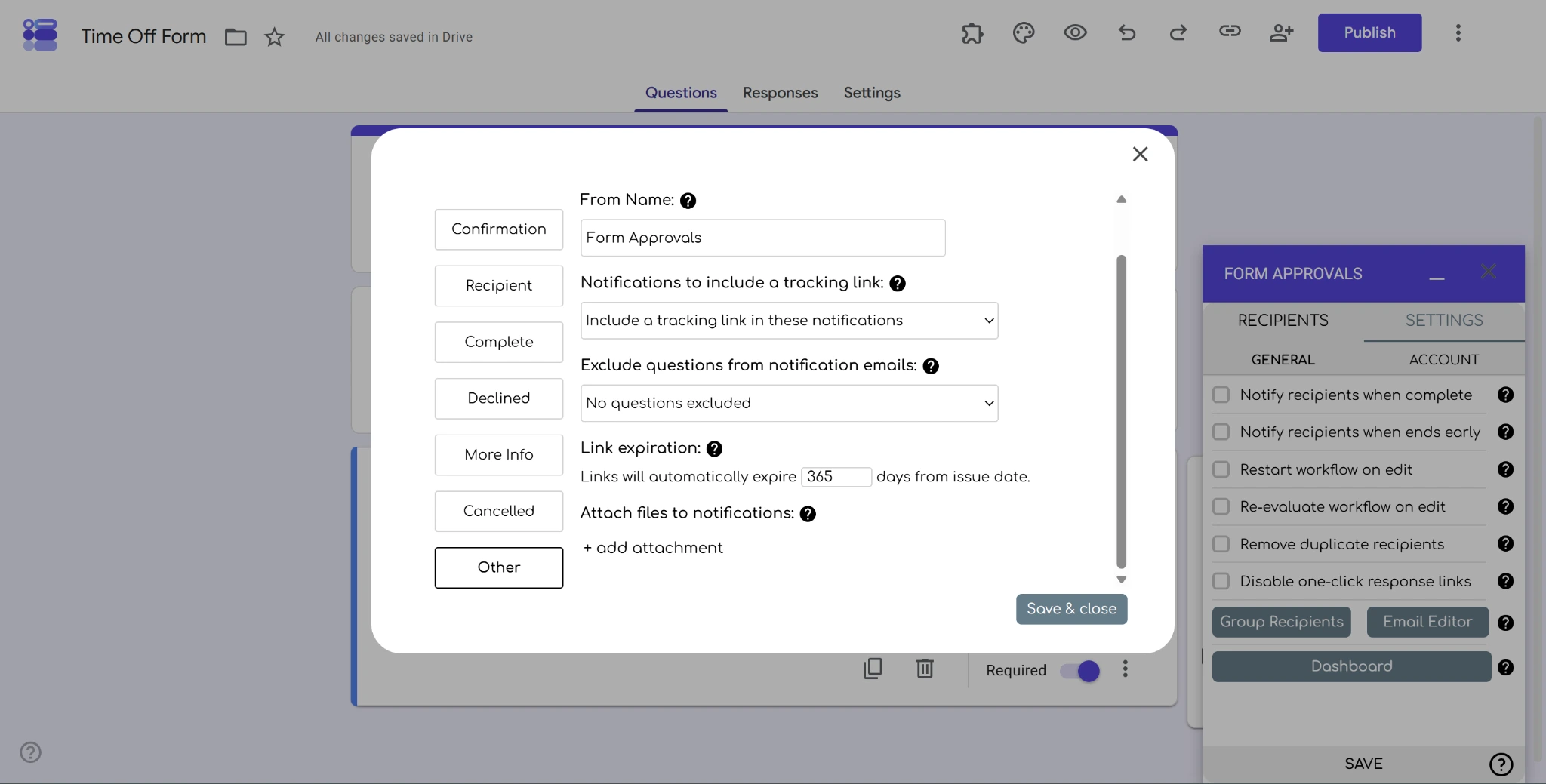
- Klicken Sie unter „Dateien an Benachrichtigungen anhängen“ auf + Anhang hinzufügen.
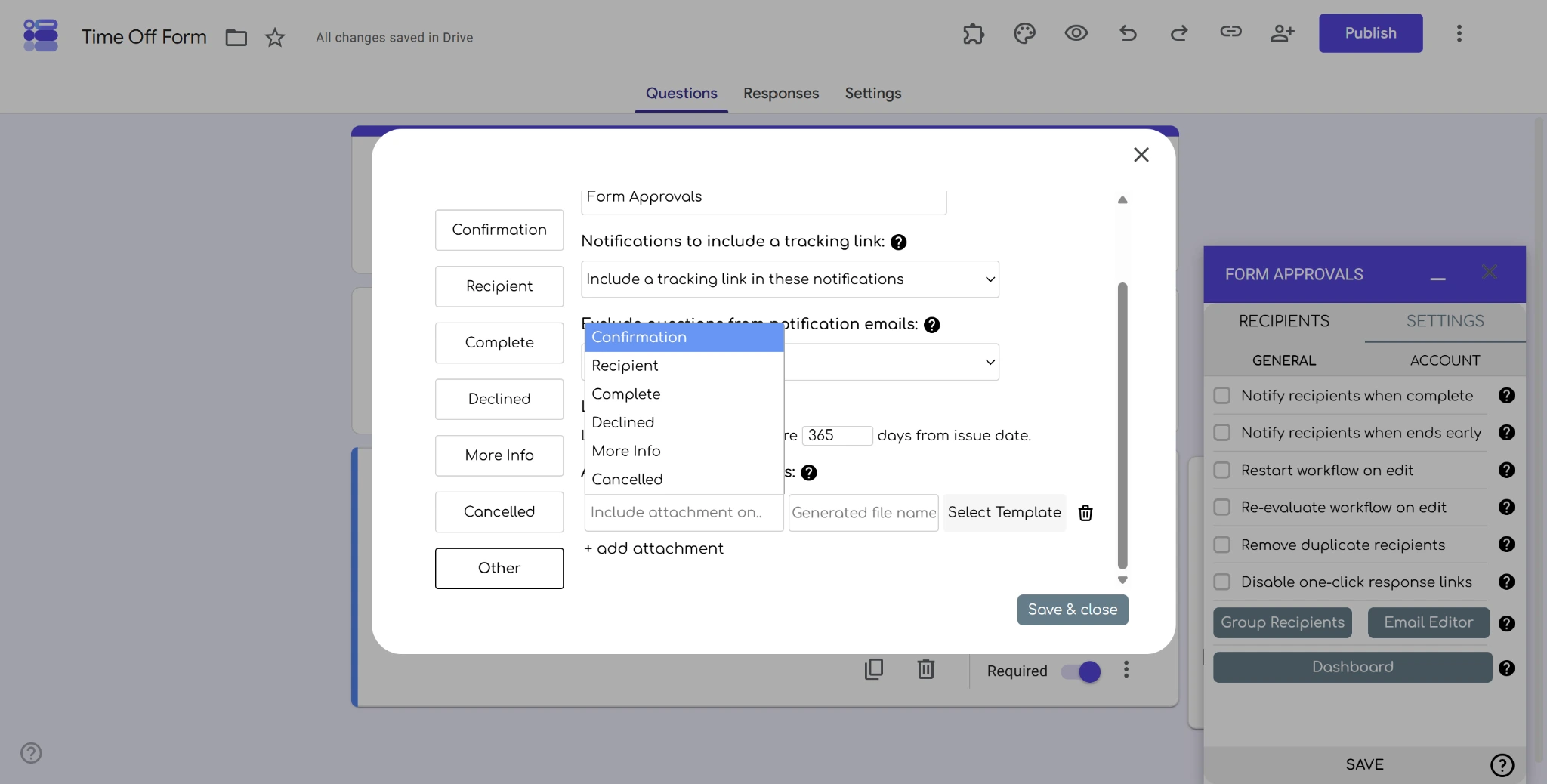
- Wählen Sie aus, an welche E-Mail-Benachrichtigung Sie Ihre Datei anhängen möchten, und klicken Sie dann auf Vorlage auswählen, um eine Datei zum Anhängen auszuwählen. Klicken Sie abschließend auf Speichern & schließen.
6. Genehmigungsworkflow aktivieren und testen
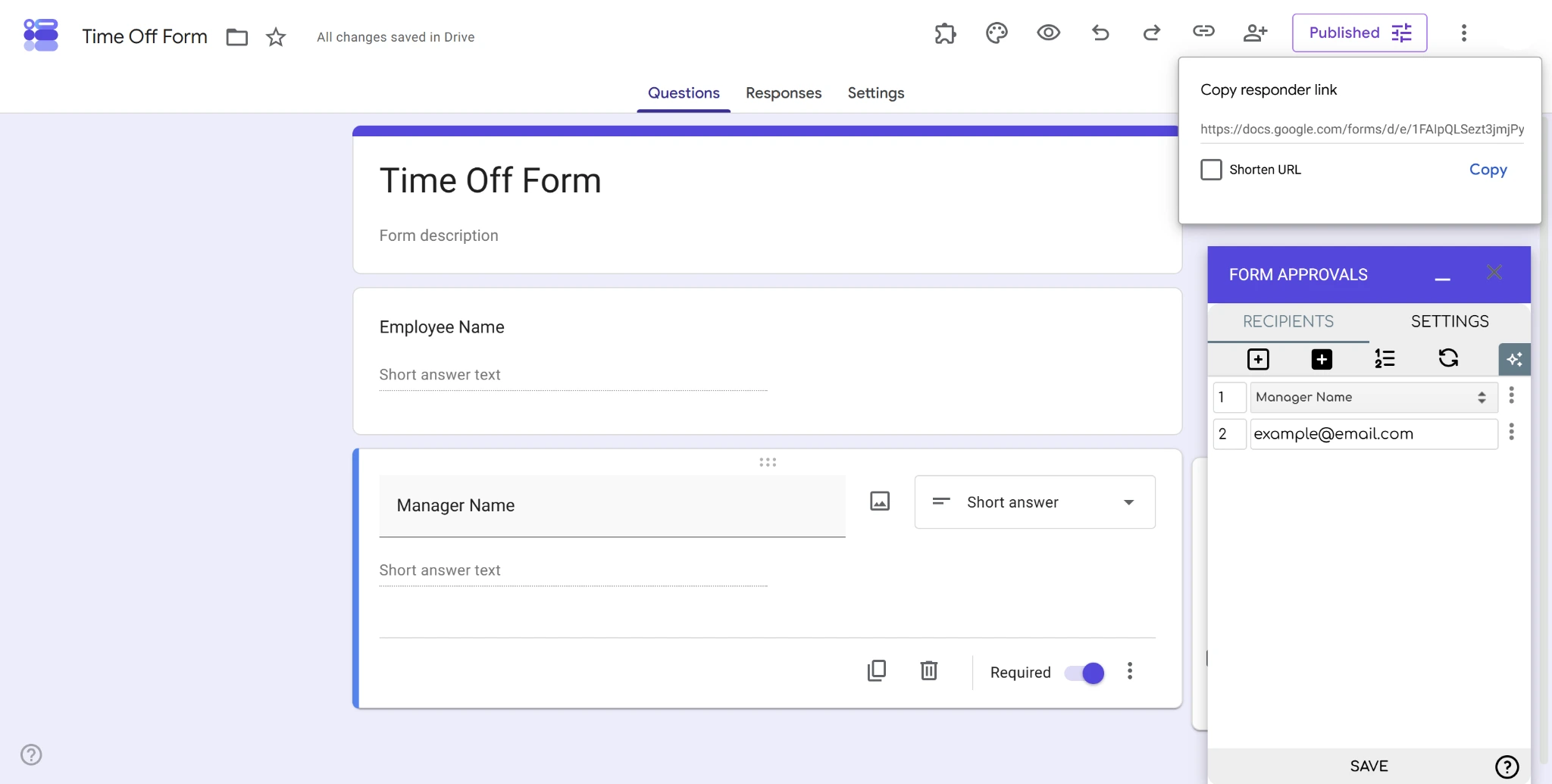
Speichern Sie Ihre Änderungen, sobald Sie fertig sind. Jetzt ist es an der Zeit, Ihren Genehmigungsworkflow zu testen und zu prüfen, ob er funktioniert. Veröffentlichen Sie Ihr Formular und kopieren Sie den Link für Teilnehmende. Füllen Sie anschließend Ihr Formular aus und prüfen Sie, ob Ihr Workflow eine Benachrichtigung an den richtigen Empfänger sendet.
Falls Ihr Workflow keine E-Mails wie vorgesehen versendet, prüfen Sie, ob die E-Mail-Adressen Ihrer Empfänger korrekt eingegeben wurden und ob die richtigen Felder als dynamische Empfänger verknüpft sind.
7. Genehmigungsanfragen verfolgen und verwalten
Sobald Ihre Genehmigungsanfragen eingehen, können Sie sie alle im Dashboard von Form Approvals verwalten.
- Öffnen Sie das Menü „Einstellungen“ von Form Approvals und klicken Sie dann unten auf die Schaltfläche Dashboard.
- Wechseln Sie in Ihrem Dashboard zum Tab „Meine Formulare“, um einzelne Formulare und die zugehörigen Daten anzuzeigen.
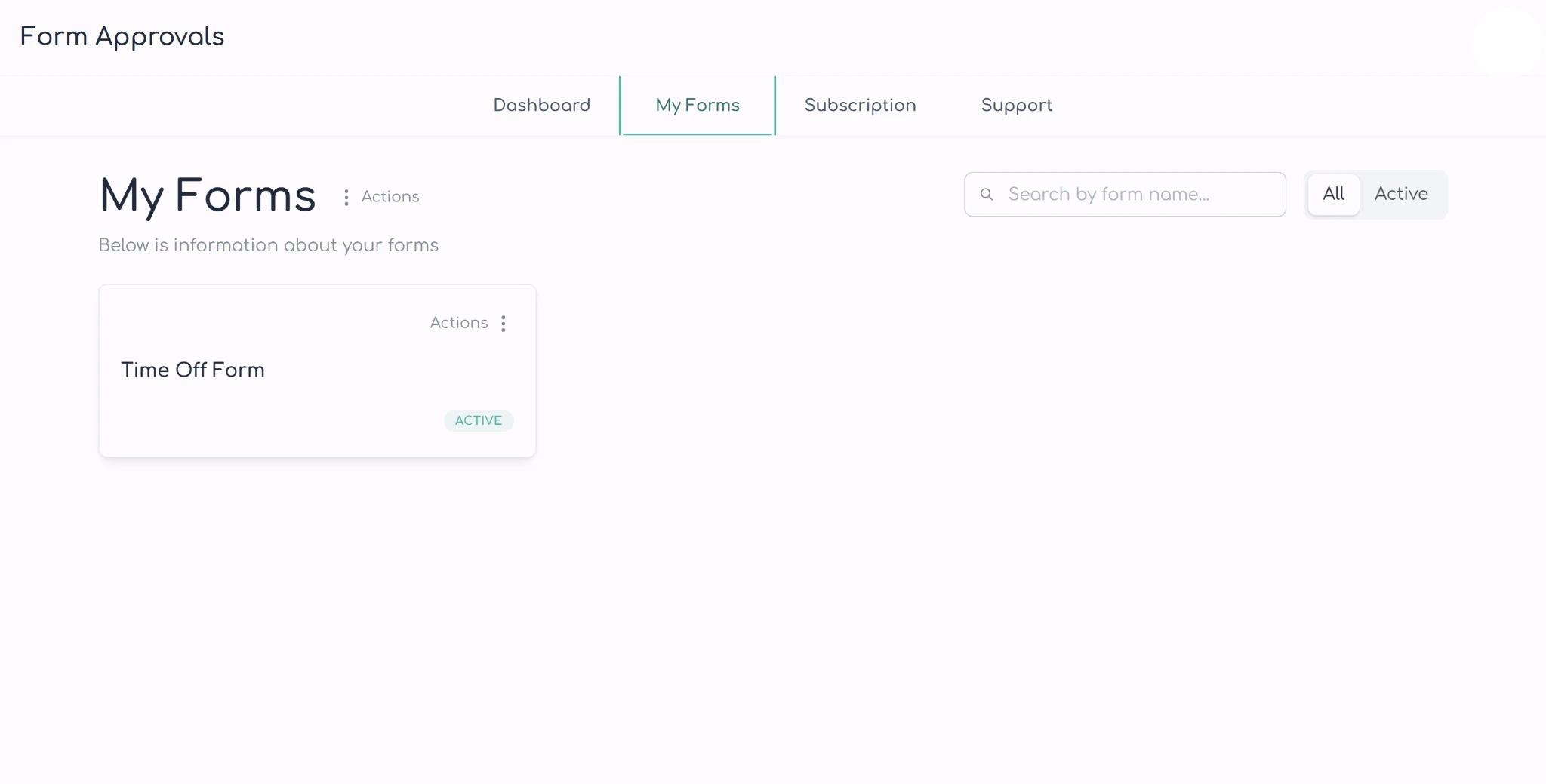
In diesem Dashboard können Sie den Gesamtstatus Ihrer Formulare sowie Ihre gesamte Nutzung dieses Add-ons einsehen.
Tipps und Einschränkungen von Form Approvals
Form Approvals mag eine einfache Lösung sein, wenn es darum geht, Genehmigungen zu Google Formulare hinzuzufügen, doch dieses Tool ist nur so effektiv wie seine Anwendung. Beachten Sie die folgenden Tipps, um häufige Fehler bei der Einrichtung von Form Approvals zu vermeiden und Ihre Workflows deutlich zu verbessern.
- Verwenden Sie bei der Einrichtung ein einziges Google-Konto: Form Approvals benötigt Zugriff auf Ihr Konto, um Daten abzurufen und Dateien zu speichern. Wenn Sie die Einrichtung auf ein einziges Konto beschränken, vermeiden Sie Unklarheiten beim Formularzugriff und verringern Sicherheitsrisiken.
- Verwenden Sie ein Administratorkonto Ihrer Organisation: Ein Administratorkonto gewährt mehreren Nutzern Zugriff, sodass Sie Ihre Dateien unter einer einzigen E-Mail-Adresse bündeln können, ohne die Verfügbarkeit einzuschränken.
- Testen Sie jeden Genehmigungspfad: Verlassen Sie sich nicht darauf, dass Ihre Genehmigungsworkflows automatisch funktionieren. Wenn Sie Ihre Pfade testen, stellen Sie sicher, dass es keine unterbrochenen Ketten gibt, die später zu aufwendigen Verwaltungsproblemen führen können.
- Dynamische Empfänger-E-Mail-Adressen validieren: Da Sie keine Kontrolle darüber haben, welche E-Mail-Adressen in ein Feld für dynamische Empfänger eingegeben werden, sollten Sie die Echtheit dieser Empfänger überprüfen, damit Ihre Formulare an die richtigen Personen gehen.
- Verknüpftes Google Sheet schützen: Änderungen an Ihrem verknüpften Google Sheet können zu Missverständnissen über den Genehmigungsstatus führen. Beschränken Sie den Kreis derjenigen, die auf diese Tabelle zugreifen können, und setzen Sie auf eine strikte Versionskontrolle, um die Datenintegrität zu wahren.
- Tarifgrenzen und reine Team-Funktionen prüfen: Form Approvals bietet zwar möglicherweise eine kostenlose Version an, diese ist jedoch auf 20 Formularübermittlungen pro Monat begrenzt. Solche Einschränkungen machen diese Option für Nutzer mit hohem monatlichem Workflow-Bedarf unter Umständen ungeeignet.
Das Add-on Form Approvals kann eine brauchbare Behelfslösung für Google Formulare sein, doch die Einrichtung ist auch übermäßig kompliziert und schwer zu verwalten. Für ein wirklich effektives Workflow-Management bei Online-Formularen sollten Sie stattdessen eine native Alternative in Betracht ziehen.
Genehmigungsworkflows nicht nachträglich an Google Formulare anflanschen – nutzen Sie stattdessen Jotform.
Sie sollten nicht ein Google Formular, das Add-on Form Approvals, eine verknüpfte Google Sheet, ein Administratorkonto für den Workflow und separate Workflow-Einstellungen verwalten müssen, nur um Genehmigungsworkflows für Ihre Online-Formulare zu nutzen. Mit Jotform Workflows können Sie Ihren Genehmigungsworkflow in einer einzigen nativen Lösung bündeln.
Jotform Workflows bietet eine umfassende Palette fortschrittlicher, benutzerfreundlicher Funktionen, darunter:
- Ein visueller Workflow-Generator mit Drag-and-drop
- Sequenzielle, parallele, individuelle und Gruppengenehmigungen
- Bedingte Weiterleitung, Aufgaben, Erinnerungen und Fälligkeitstermine
- Erfassung elektronischer Signaturen mit Jotform Signatur
- Jotform-Zahlungsanfragen
- PDF-Erstellung und Workflow-Tracking in Echtzeit
- Über 200 Workflow-Vorlagen, darunter spezielle Vorlagen für Genehmigungsworkflows
- Mehr als 30 Integrationen für Workflows
Außerdem können Sie Ihre Genehmigungsregeln individuell an die Anforderungen Ihrer Organisation anpassen. Die Regeln können auf einer einzelnen Antwort, einer Mehrheit, einer festgelegten Anzahl oder auf allen Personen in der Gruppe basieren. Jotform bietet zudem branchenspezifische Vorlagen für Personalwesen, Finanzen, IT, Beschaffung, Bildung und vieles mehr.
Wenn Sie Google Formulare nutzen und befürchten, ganz von vorn anfangen zu müssen, ist auch dafür gesorgt. In nur drei einfachen Schritten können Sie Google Formulare in wenigen Sekunden zu Jotform migrieren. Nach dem Import können Sie Ihre Formulare mit visuellen Workflows verbinden, Genehmigungsstufen und Bedingungen hinzufügen, Aufgaben zuweisen, Signaturen oder Zahlungen anfordern und den gesamten Prozess über Ihr Jotform-Konto nachverfolgen – und das alles kostenlos.
Sie können versuchen, die Einschränkungen von Google Formulare mit Form Approvals zu umgehen, doch die Koordination von Genehmigungen muss nicht kompliziert sein. Wechseln Sie zu Jotform Workflows und nutzen Sie unbegrenzt viele native Workflows, die Ihren Genehmigungsprozess optimieren.
Dieser Artikel richtet sich an Schulverwaltungen, Personalteams, Finanzabteilungen, Betriebsleiter, Mitarbeitende gemeinnütziger Organisationen, IT-Administratoren und Inhaber kleiner Unternehmen, die Google Formulare zur Erfassung von Anfragen nutzen und jede Einreichung über einen automatisierten Genehmigungsprozess weiterleiten möchten.













Kommentar abschicken: