

Ist Ihre Organisation kürzlich auf Microsoft 365 umgestiegen? Falls Sie bereits mit Google Formular vertraut waren, könnte dies eine schmerzhafte Umstellung sein, da die Formulare, an deren Erstellung Sie stundenlang gearbeitet haben, nun nicht mehr im ursprünglichen Format verfügbar sind.
Was auch immer der Grund für diesen Wechsel sein mag, leider gibt es keine Zauberformel, mit der Sie Ihre Google-Formulare konvertieren können – aber es gibt einige Möglichkeiten, dies zu erreichen. Lesen Sie weiter, um mehr darüber zu erfahren und zu entdecken, wie Jotform den Prozess von Anfang bis Ende vereinfachen kann.
Was ist Google Formular?
Google Formular ist ein branchenführender, kostenloser Online-Formulargenerator, der auf der Google Workspace-Produktpalette basiert. Mit Google Formular können Sie individuelle Formulare erstellen oder vorgefertigte Formulare mithilfe verschiedener Vorlagen generieren.
Sie können außerdem spezielle Zusatzfunktionen aus dem Google Workspace Marketplace einbinden und Ihre Formulare personalisieren, indem Sie das Design, die Farben und vieles mehr anpassen.
Was ist Microsoft Formular?
Microsoft Formular ist ein weiterer Online-Formulargenerator, der sowohl bei Unternehmen als auch bei Privatpersonen beliebt ist. Diese Formularlösung ist Teil der Microsoft 365-Suite und daher nur für Nutzer mit einem aktiven Microsoft-Konto zugänglich.
Ähnlich wie Google Formular ermöglicht auch Microsoft Formular das Erstellen, Anpassen und Teilen von Online-Formularen, indem man sie entweder von Grund auf neu erstellt oder eine Vielzahl verfügbarer Vorlagen verwendet.
Ist es möglich, Google Formular in Microsoft Formular zu konvertieren?
Obwohl Google Formular und Microsoft Formular beides Online-Formulargeneratoren sind, ist es nicht möglich, ein Google-Formular direkt in ein Microsoft-Formular umzuwandeln. Es gibt jedoch einige verschiedene Möglichkeiten, sie indirekt zu übertragen:
- Nutzen Sie die Schnellimportfunktion: Speichern Sie das Formular, das Sie importieren möchten, als PDF auf Ihrem Computer, indem Sie die Druckfunktion in Google Formular verwenden, und importieren Sie es anschließend in Microsoft Formular. Gegebenenfalls müssen Sie die Formatierung und Anpassungen vornehmen.
- Fragen Sie Ihren Administrator: Ihr Microsoft 365-Konto verfügt möglicherweise über einen Administrator, der Google Formular einfach über Google Drive zu Microsoft Formular übertragen kann. Dieser Vorgang ist komplexer und möglicherweise nicht für alle Benutzer geeignet, aber ideal, wenn Sie viele Google Formular gleichzeitig migrieren müssen.
Warum sollte man Google Formular in Microsoft Formular konvertieren?
Wenn Ihr Unternehmen aus betrieblichen Gründen von Google Workspace zu Microsoft 365 migriert, ist die Konvertierung Ihrer bestehenden Formulare eine wesentlich effizientere Lösung als deren Neuerstellung. Durch die Konvertierung Ihrer Formulare können Sie
- Zeit sparen
- Zugang zu wichtigen Informationen aufrechterhalten
- Stellen Sie sicher, dass Ihre Dokumente korrekt formatiert sind.
- Alle Formulare auf einer einheitlichen Plattform speichern
Die Migration von Google Formular zu Microsoft Formular kann jedoch aufwendig sein – insbesondere bei einer großen Anzahl zu übertragender Formulare. Die gute Nachricht: Der Import Ihrer Google Formular in eine Online-Formularlösung wie Jotform, die mit Google und Microsoft kompatibel ist, kann den Prozess vereinfachen.
Wie man Google Formular zu Jotform migriert
Wenn Sie Ihre Google Formular in einen leistungsstarken, vernetzten Online-Formulargenerator migrieren möchten, ist Jotform die richtige Lösung. Die Migration von Google Formular zu Jotform dauert nur wenige Minuten und Sie können mehrere Formulare gleichzeitig übertragen.
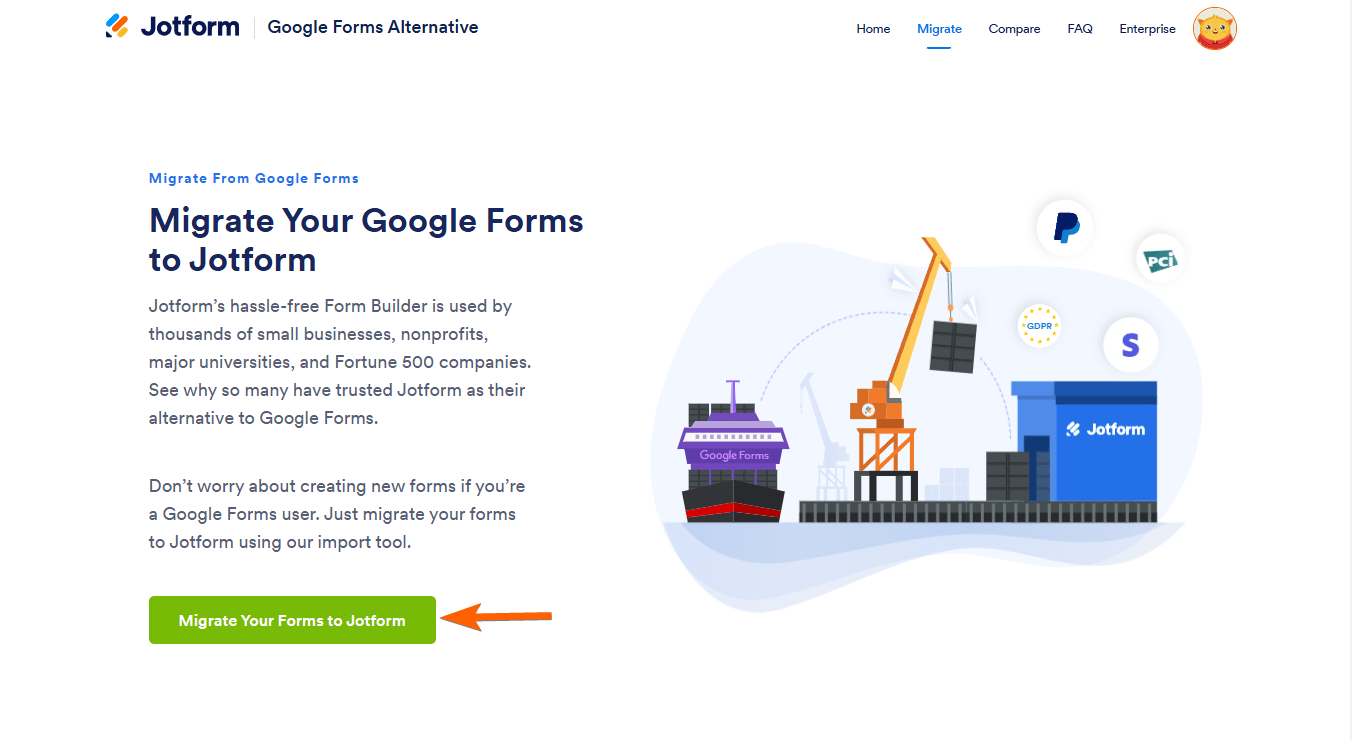
- Gehen Sie zum Jotform Google Formular Migration Tool.
- Wählen Sie Formulare zu Jotform migrieren.
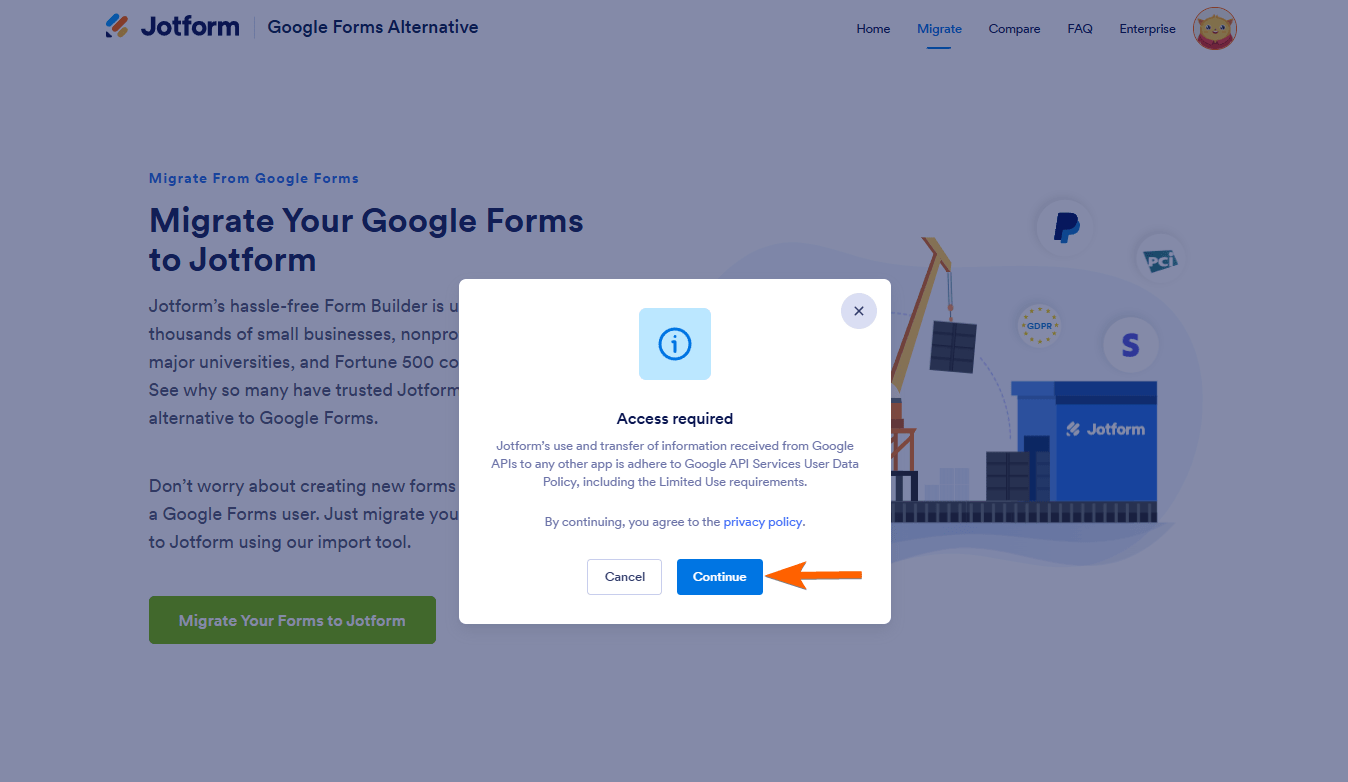
- Durch Klicken auf Weiter stimmen Sie der Datenschutzrichtlinie von Jotform zu.
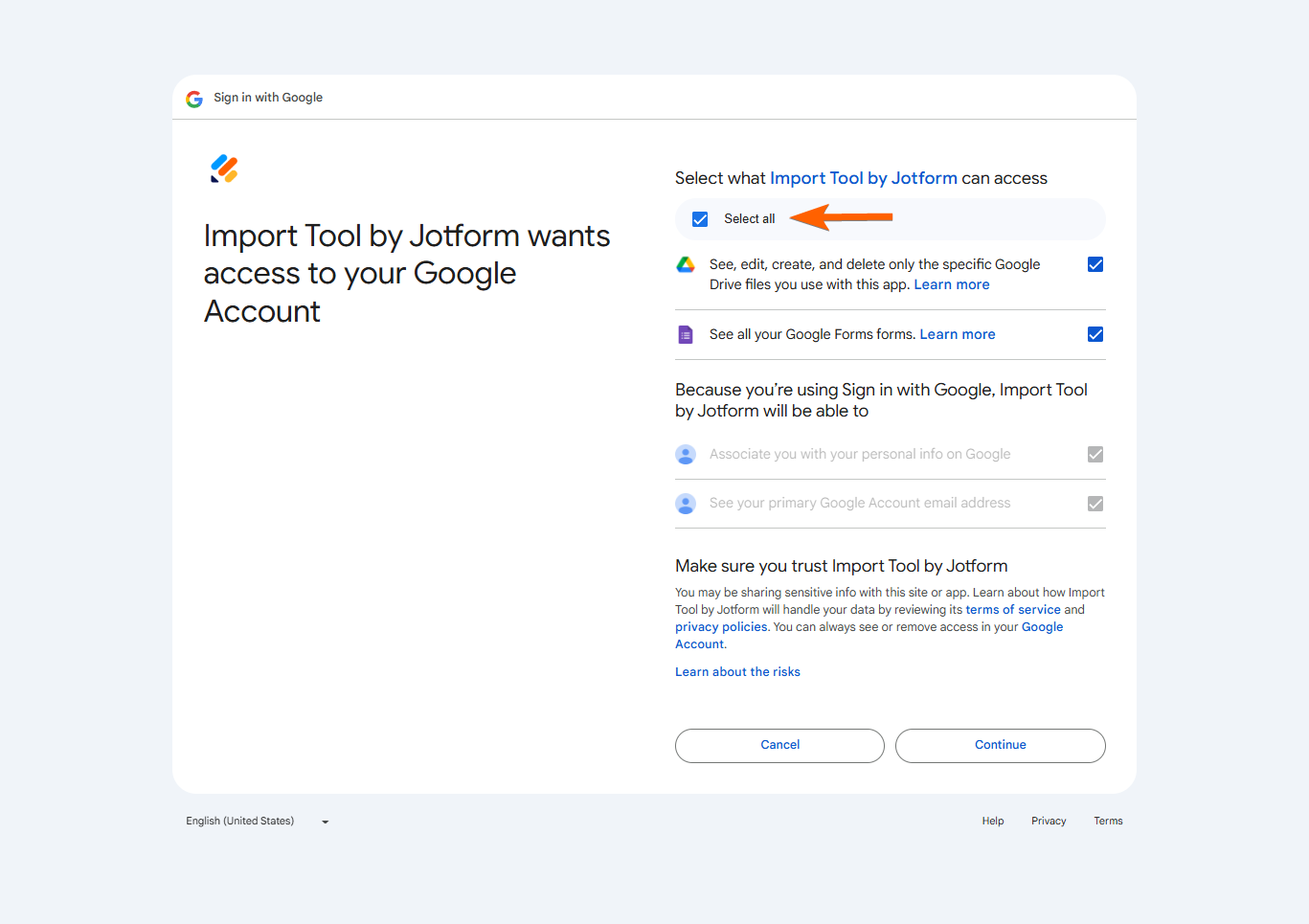
- Melden Sie sich in dem Google-Konto an, von dem Sie Formulare übertragen möchten, und aktivieren Sie das Kontrollkästchen Alle auswählen, um Jotform die Berechtigung zum Übertragen Ihrer Dateien zu erteilen. Klicken Sie anschließend auf Weiter.
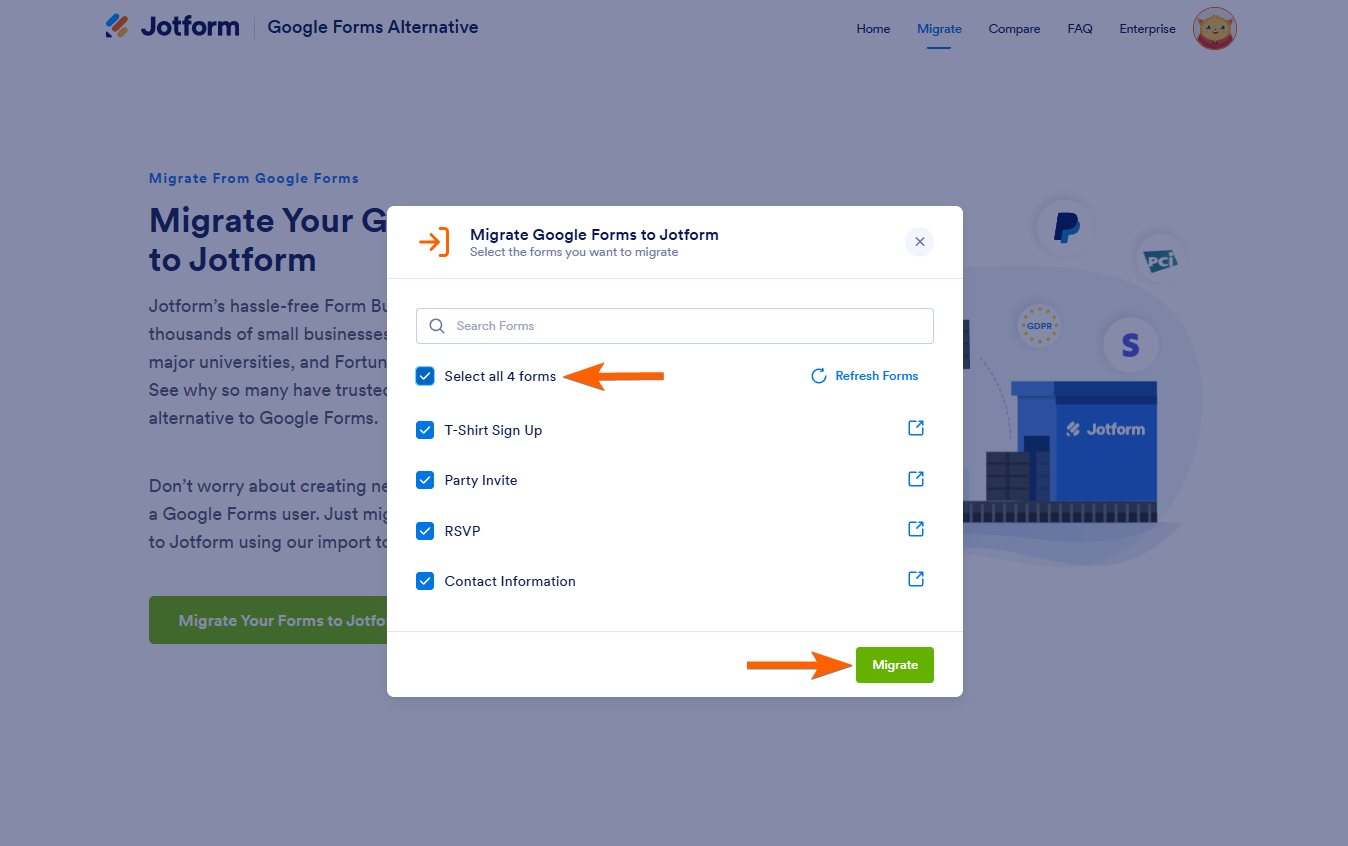
- Suchen und wählen Sie die Formulare aus der Liste aus, die Sie migrieren möchten, oder aktivieren Sie das Kontrollkästchen Alle Formulare auswählen. Falls die benötigten Formulare nicht angezeigt werden, klicken Sie auf die Schaltfläche Formulare aktualisieren, um die Liste zu aktualisieren.
- Klicken Sie auf die Schaltfläche Migrieren, um Ihre Formulare zu übertragen.
- Sobald Ihre Formulare erfolgreich übertragen wurden, sehen Sie neben jedem Formular einen grünen Kreis mit einem weißen Häkchen.
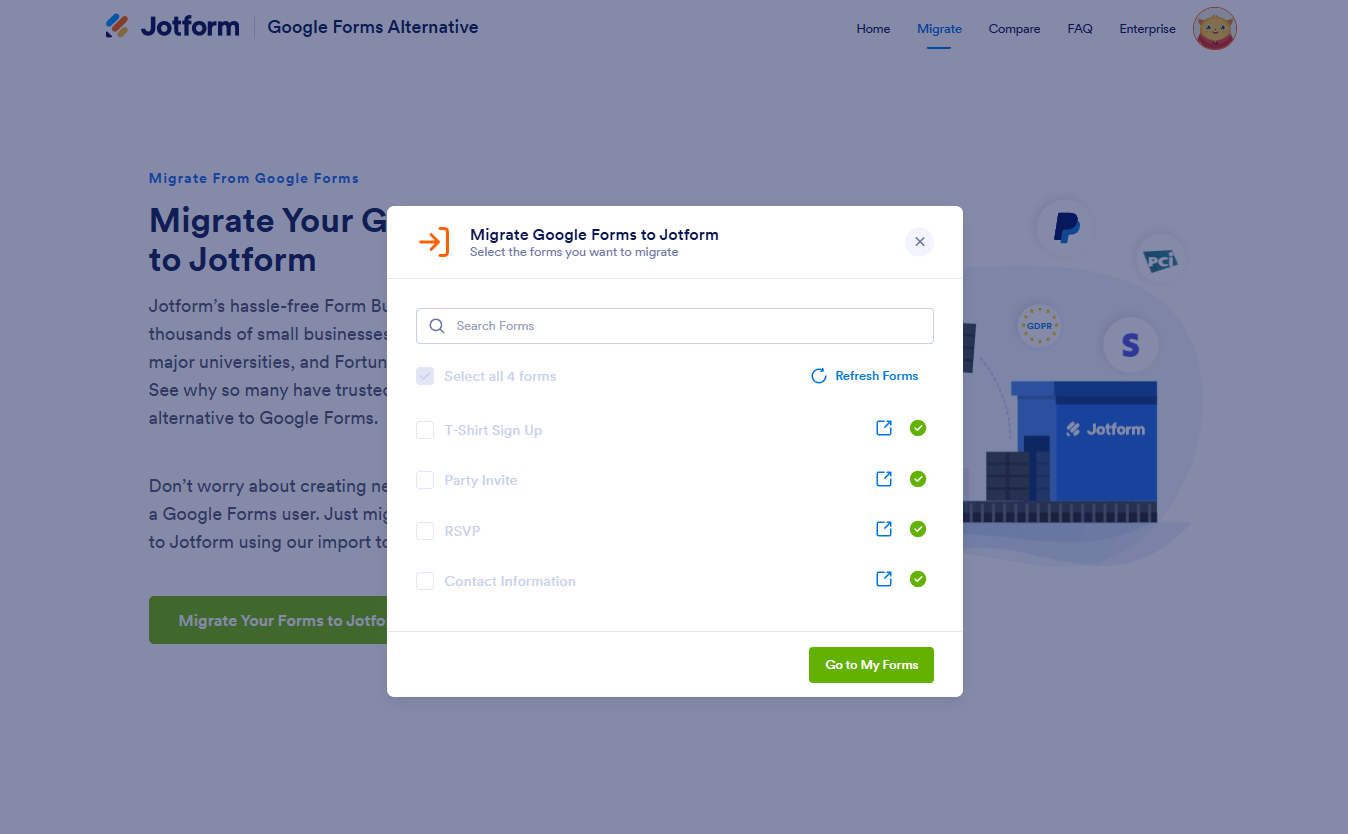
- Um Ihre Formulare anzuzeigen, gehen Sie auf Ihre Seite Meine Formulare.
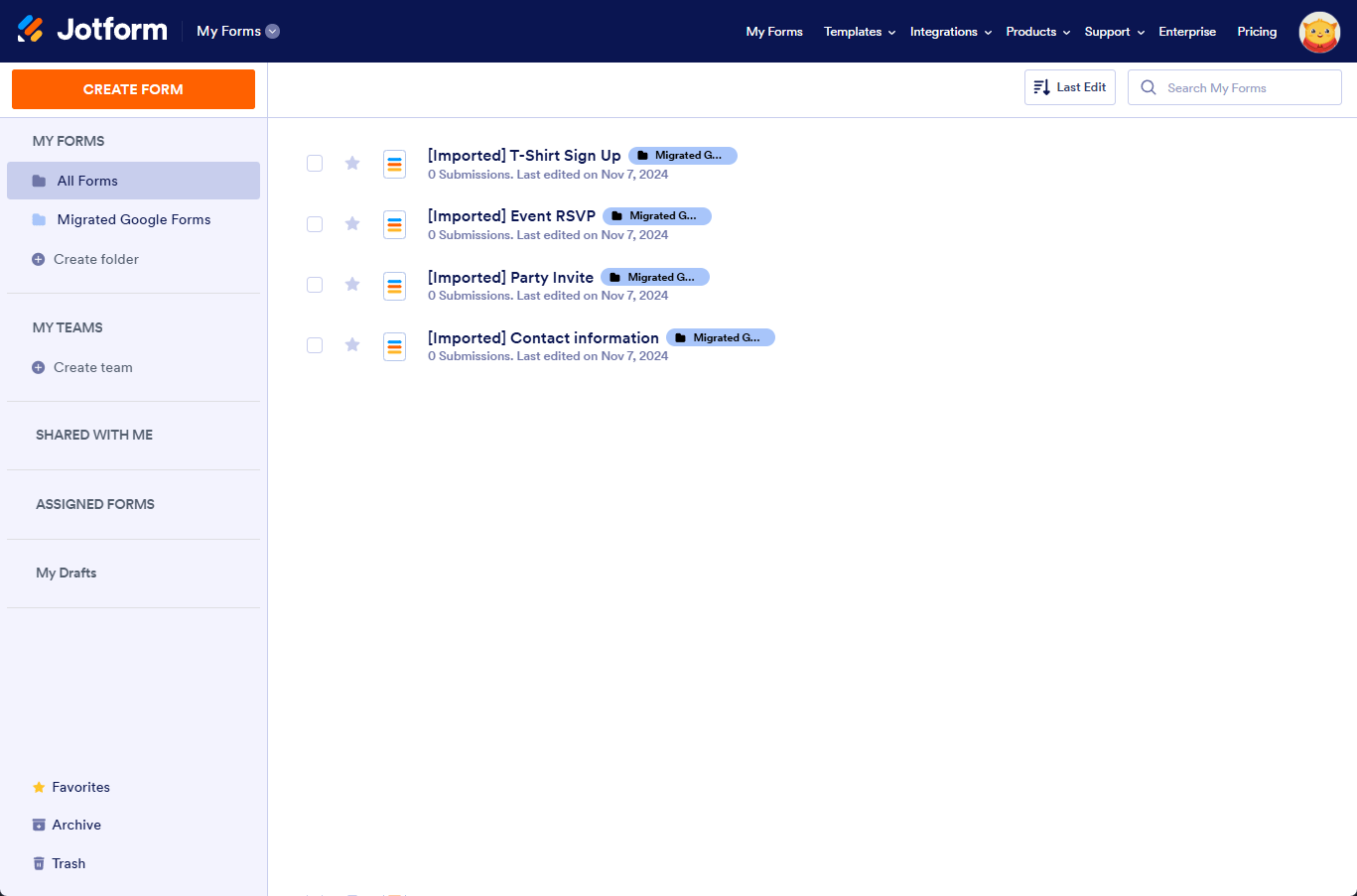
- Migrierte Formulare werden im Ordner Alle Formulare unter Migrierte Google Formulare gespeichert. Ihre importierten Formulare sind mit [Importiert] gekennzeichnet und mit einem Symbol versehen, das anzeigt, dass sie sich im Ordner Migrierte Google Formulare befinden. Sie können sie jederzeit umbenennen, um die Kennzeichnung Importiert zu entfernen.
Durch den Import Ihrer Google-Formulare in Jotform erhalten Sie Zugriff auf alle Jotform Funktionen, darunter Jotform Tabellen, Jotform Sign, Jotform Mobile Formular und vieles mehr. Sie können Ihre Formulare ganz einfach über eine der Microsoft-Integrationen von Jotform mit Microsoft verbinden.
Foto von Anna Shvets












Kommentar abschicken: