Die Einbindung eines E-Mail-Elements in einen Genehmigungsworkflow ist entscheidend für die Verbesserung von Kommunikation und Effizienz. Bei Prozessen wie der Genehmigung von Ausgaben, Urlaubsanträgen, der Nutzung von Einrichtungen, Bewerbungen von Freiwilligen oder Helpdesk-Tickets informieren automatisierte E-Mails die Antragsteller und die beteiligten Personen über Genehmigungen, Ablehnungen oder erforderliche weitere Schritte. Dies hält alle Beteiligten über wichtige Entscheidungen auf dem Laufenden, optimiert Arbeitsabläufe und gewährleistet einen reibungslosen Informationsfluss, wodurch sich Anträge effizienter verwalten lassen.
Hinzufügen von E-Mail-Elementen
Befolgen Sie diese einfachen Schritte, um automatisierte E-Mails in Ihren Arbeitslauf zu integrieren:
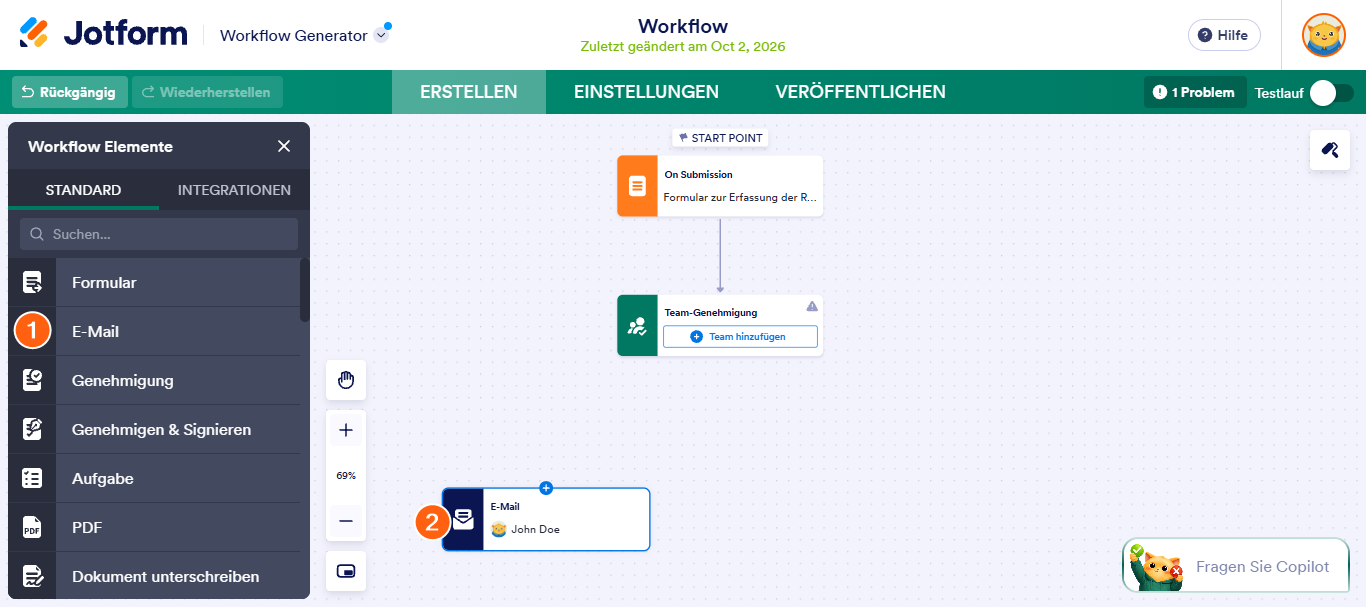
- Klicken Sie im Workflow Generator auf der linken Bildschirmseite auf Elemente hinzufügen, um das Menü Workflow-Elemente zu öffnen.
- Ziehen Sie das E-Mail-Element per Drag-and-Drop aus der Registerkarte Basic (oder Klicken Sie darauf), um es Ihrem Workflow hinzuzufügen.
- Ziehen Sie als Nächstes eine Verbindungslinie zum und vom E-Mail-Element, um es mit anderen Elementen zu verknüpfen. Weitere Informationen finden Sie unter So fügen Sie Elemente in Jotform Workflows hinzu und verbinden sie.
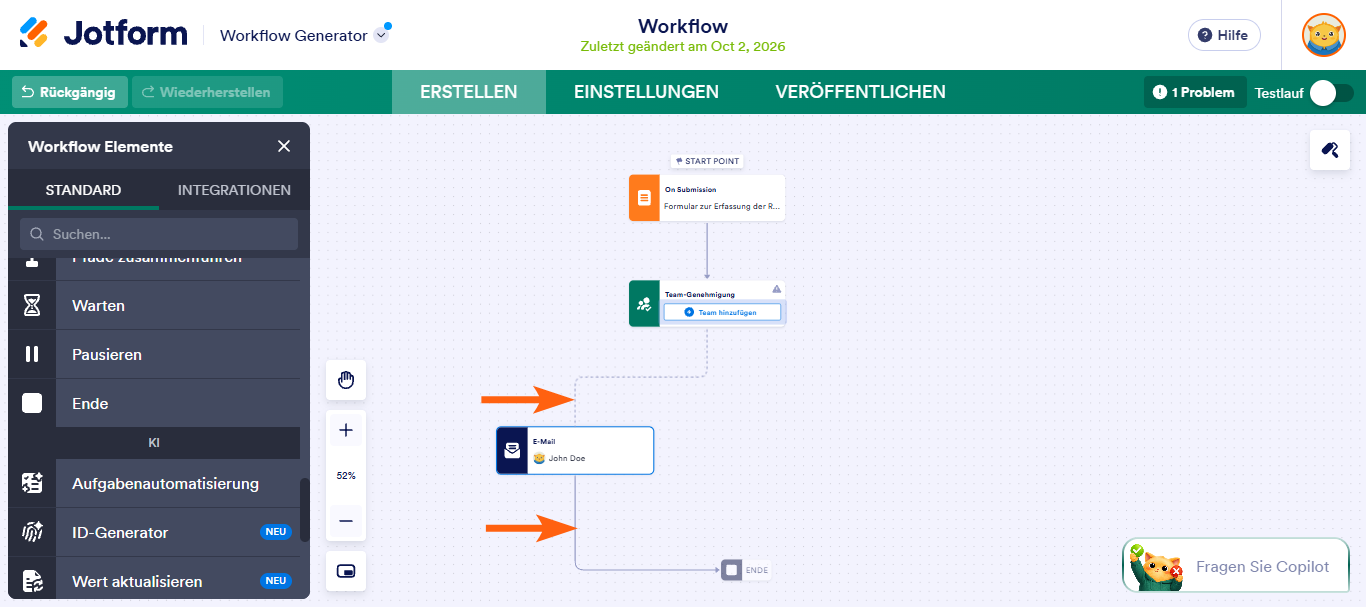
Nachdem Sie das eingerichtet haben, können Sie die Effizienz Ihres Genehmigungsworkflows steigern, alle Beteiligten auf dem Laufenden halten und eine schnelle, klare Kommunication in jeder Phase sicherstellen.
Anmerkungen
Ein E-Mail-Element wird automatisch zum Workflow hinzugefügt, wenn in Ihrem Formular ein E-Mail-Feld vorhanden ist.
Eigenschaften der Workflow-E-Mail
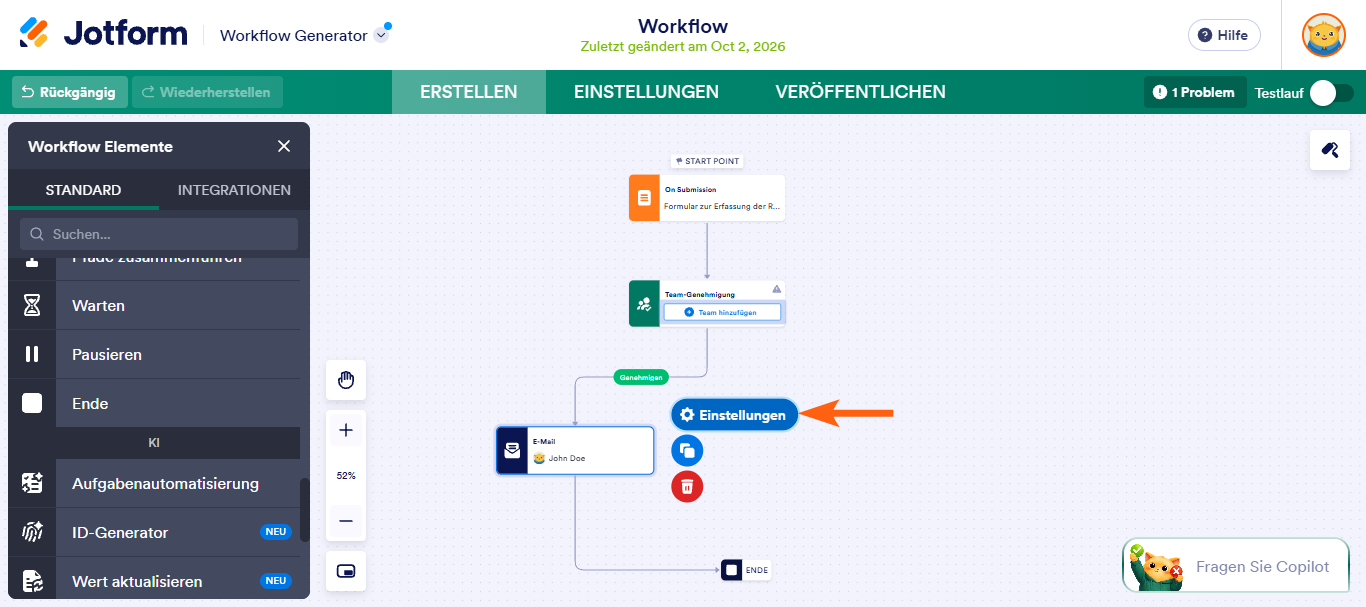
Wenn Sie im Workflow Generator auf das E-Mail-Element klicken und anschließend das daneben befindliche E-Mail-Symbol auswählen, öffnet sich das Fenster E-Mail-Eigenschaften. Hier können Sie Betfreff und Inhalt anpassen, Antwort- und Empfängeradressen festlegen sowie Anhänge für Ihre Workflow-E-Mails verwalten.
Profi-Tipp
Doppelklicken Sie auf das E-Mail-Element in Ihrem Workflow, um das Fenster E-Mail-Eigenschaften zu öffnen.
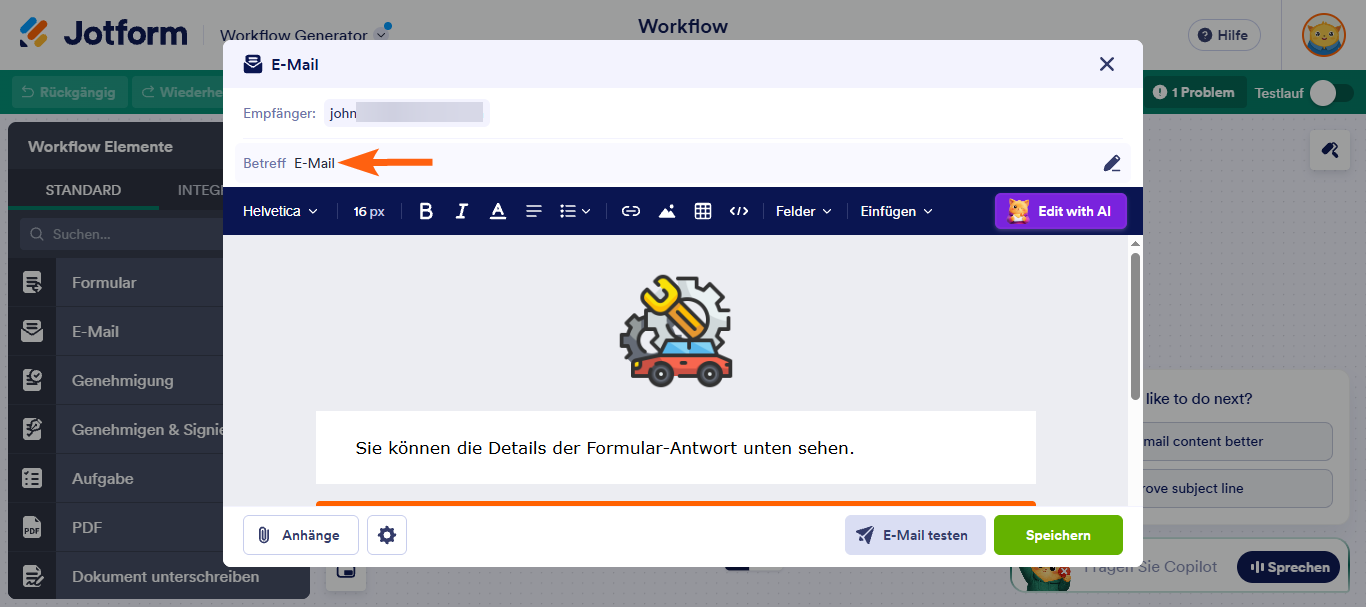
Im Fenster E-Mail-Eigenschaften finden Sie drei Registerkarten: E-Mail, Absender und Erweitert.
Auf der Registerkarte E-Mail können Sie den Betraff und den Inthalt der Workflow-E-Mail individuell anpassen, da nicht jede E-Mail denselben Zweck erfüllt. Nutzen Sie das Dropdown-Menü Formularfelder, um Werte aus Formularfeldern in Ihre Nachricht einzubinden und diese so ansprechender zu gestalten. Zudem können Sie über das Dropdown-Menü Genehmigungsfelder Kommentare zur Genehmigung hinzufügen.
Anmerkungen
- Sie müssen im Fenster E-Mail-Eigenschaften auf die Schaltfläche Speichern klicken, damit die Änderungen wirksam werden.
- Sie können eine Vorschau Ihrer Workflow-E-Mail senden, indem Sie auf die Schaltfläche Test-E-Mail klicken. Die Test-E-Mail wird an die mit Ihrem Konto verknüpfte E-Mail-Adresse gesendet.
Empfänger
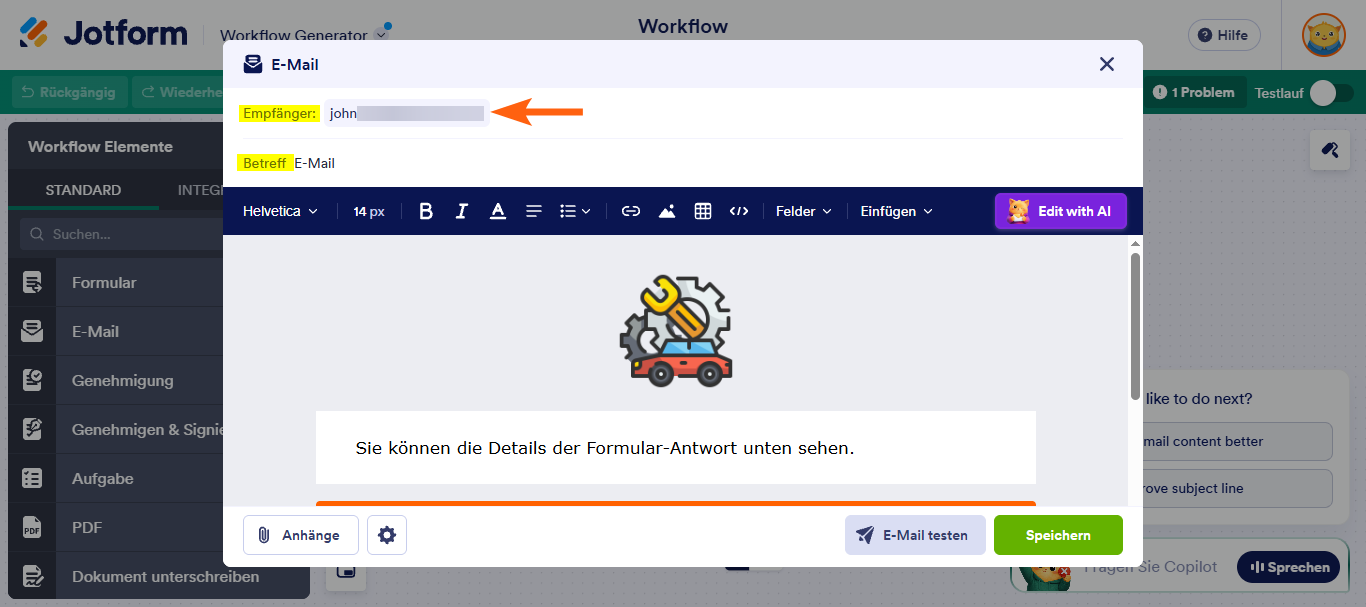
Auf der Registerkarte Empfänger können Sie den Absendernamen, die Antwortadresse (Reply-to-E-Mail) und die Empfänger-E-Mail-Adresse für ein E-Mail-Element festlegen. Als Antwortadresse sollten Sie Ihre eigene Adresse, die eines Kollegen oder die der Person angeben, die für die Bearbeitung von Rückmeldungen nach einer Genehmigung oder Ablehnung zuständig ist. Um Antragsteller über den Status ihres Antrags zu informieren, wählen Sie für die Empfänger-E-Mail das entsprechende E-Mail-Feld aus Ihrem Formular aus. Wenn die E-Mail an bestimmte Personen oder Abteilungen gesendet werden soll, geben Sie deren E-Mail-Adressen direkt im Feld für die Empfänger-E-Mail ein.
Anmerkungen
- Standardmäßig wird das erste E-Mail-Feld des Formulars als Empfänger für die E-Mail-Elemente in Ihrem Workflow ausgewählt. Wenn Ihr Formular kein E-Mail-Feld enthält, bleibt das Empfängerfeld leer; Sie erhalten dann einen Warnhinweis, dies zu korrigieren, um sicherzustellen, dass alle Workflow-Schritte ordnungsgemäß funktionieren.
- Mit einem kostenpflichtigen Konto können Sie bis zu 10 Empfänger zu einem einzigen E-Mail-Element hinzufügen.
Fortschrittlich
Auf der Registerkarte Erweitert können Sie die Option für Dateianhänge der Workflow-E-Mail konfigurieren. Zudem können Sie leere Formularfelder im E-Mail-Inhalt automatisch ausblenden und Ihre bevorzugte Absender-E-Mail-Adresse festlegen.
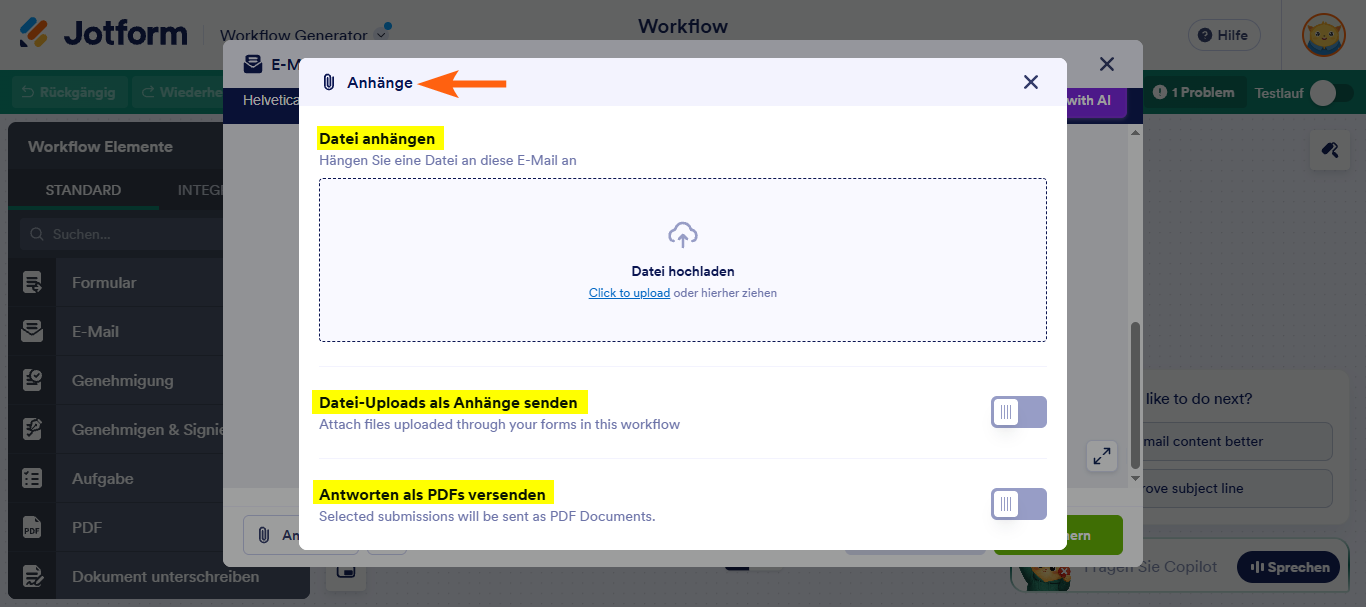
Hier ist eine Zusammenfassung der Funktionen der einzelnen erweiterten Einstellungen für das E-Mail-Element in Ihrem Workflow:
- Datei-Uploads als Anhänge versenden – Aktivierien Sie diese Option, um über das Formular hochgeladene Dateien als Anhänge in die Workflow-E-Mail einzubinden.
- PDF anhängen – Aktivieren Sie diese Option, um eine PDF-Kopie der Einreichung als Anhang an die Workflow-E-Mail-Adresse zu senden.
- Datei anhängen – Hiermit können Sie externe Dateien hochladen und an die Workflow-E-Mail anhängen.
- Leere Felder ausblenden – Lassen Sie die Option aktiviert, um Formularfelder, die beim Absenden leer gelassen wurden, aus dem Inhalt der Workflow-E-Mail auszuschließen.
- Absender-E-Mail-Adresse – Standardmäßig ist eine der von Jotform vorgegebenen Absender-E-Mail-Adressen eingestellt. Sie können eine eigene Absender-E-Mail-Adresse für Ihre Workflow-E-Mail wählen, indem Sie diese über SMTP zu Ihrem Konto hinzufügen Weitere Informationen
Anmerkungen
- Die Option Leere Felder ausblenden funktioniert nur für die Datentabelle, die Teil der Standard-E-Mail-Vorlage für Workflows ist. Sie können der Tabelle zwar weiterhin Text, neue Zeilen und zusätzliche Spalten hinzufügen, sollten jedoch darauf achten, die ursprünglichen Spalten für Feldbezeichnungen (Field Label) und Feld-Tags (Field Tag) unverändert zu lassen.
- Für E-Mail-Anhänge, die über die Standard-Absenderadresse von Jotform vesendet werden, gilt ein Limit von 5 MB. Übersteigt die Gesamtgröße aller Dateien dieses Limit, werden sie der Workflow-E-Mail nicht angehängt.

Kommentar abschicken: