
Vorlagen gehören zu den einfachsten Mitteln, um zeitraubende Abläufe rund um die elektronische Signatur zu verschlanken. Statt dasselbe Dokument jedes Mal neu aufzubauen, legen Sie es einmal fest und verwenden es immer wieder. Das spart Vorbereitungszeit, verringert Formatierungsfehler und nimmt Ihrem Team Arbeit ab.
Wie das geht? Mit Dropbox Sign. Doch was ist Dropbox Sign überhaupt? Dropbox Sign (früher HelloSign) ist eine Lösung für elektronische Signaturen, mit der Sie wiederverwendbare Dokumentvorlagen anlegen, anpassen und bei Bedarf schnell zum Unterschreiben verschicken.
Ob Sie digitale Workflows verwalten, in einem kleinen Unternehmensteam arbeiten oder einfach Ihren Signaturprozess straffen möchten – lesen Sie weiter und erfahren Sie, wie Ihnen Dropbox-Sign-Vorlagen helfen, Dokumente schneller zu versenden. Wir schauen uns außerdem an, wie flexiblere Alternativen zu Dropbox Sign wie Jotform Signatur mehr Möglichkeiten zur Anpassung und Automatisierung bieten.
So erstellen Sie Vorlagen in Dropbox Sign
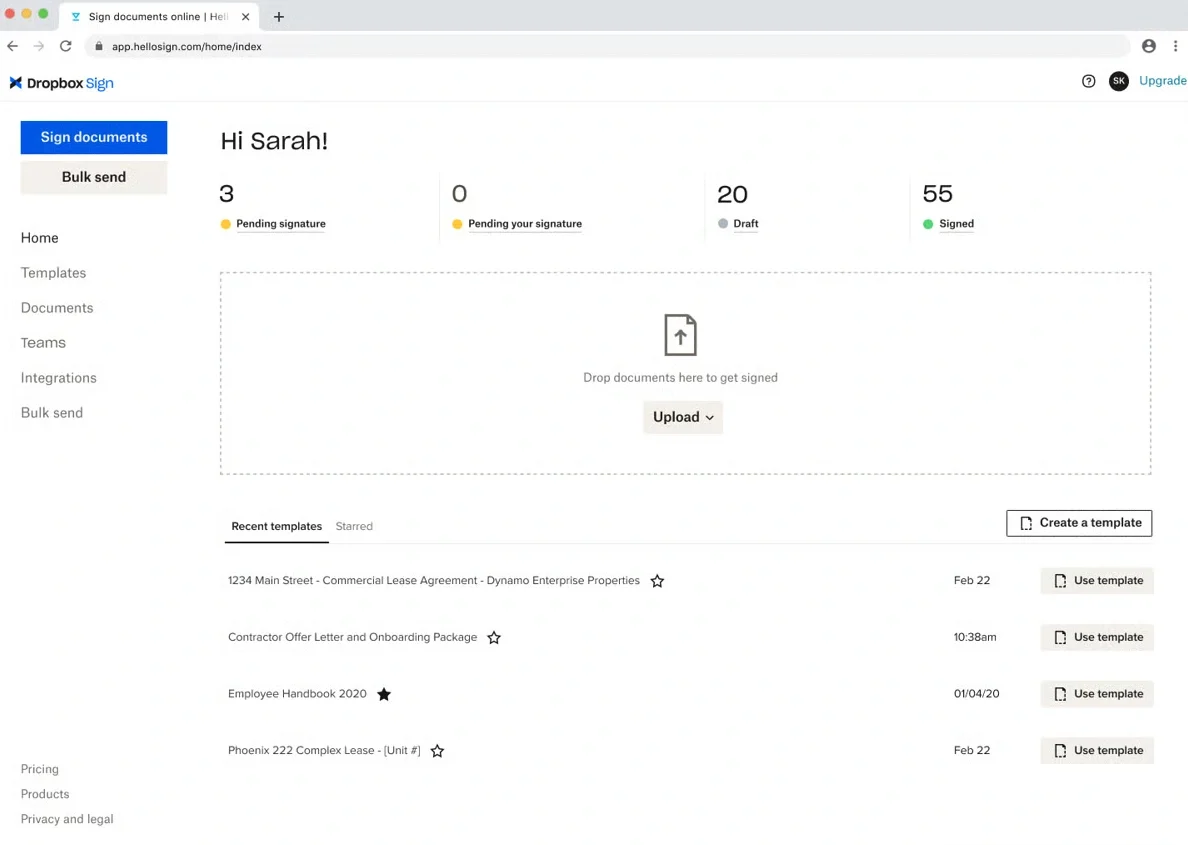
Wenn Sie Dropbox-Sign-Vorlagen anlegen, machen Sie aus Ihren Dokumenten einheitliche, wiederverwendbare Abläufe für die elektronische Signatur mit Dropbox, die Vorbereitungszeit sparen und Fehler in Ihrem Team reduzieren. Für elektronische Signaturen ist das eine der stärkeren Jotform-Alternativen.
Statt Felder jedes Mal von Grund auf neu zu erstellen, geben Sie Ihrem Team einen verlässlichen Ausgangspunkt für Verträge, Formulare und andere Vereinbarungen, sodass es diese in wenigen Minuten verschicken kann.
Wollen Sie Ihre erste Vorlage einrichten? Hier sind die einzelnen Schritte:
- Melden Sie sich unter sign.dropbox.com bei Ihrem Dropbox-Sign-Konto an.
- Klicken Sie in der linken Seitenleiste auf Templates.
- Klicken Sie auf Create template (meist unten rechts).
- Laden Sie das Dokument hoch, das Sie wiederverwenden möchten: Ziehen Sie es in den Upload-Bereich oder klicken Sie auf Select files, um es von Ihrem Computer oder aus Ihrem Cloud-Speicher auszuwählen. Klicken Sie anschließend auf Continue.
- Fügen Sie Ihre Unterzeichner hinzu und weisen Sie jedem eine Rolle zu (zum Beispiel „Kunde“, „Manager“ oder „Personalabteilung“).
- Ziehen Sie die Felder (Signatur, Name, Datum, Kontrollkästchen, Textfelder) per Drag-and-drop auf das Dokument und platzieren Sie sie genau dort, wo der jeweilige Unterzeichner sie ausfüllen soll.
- Prüfen Sie die Rollen, die Platzierung der Felder und die Reihenfolge der Unterschriften. Vergeben Sie dann einen eindeutigen Namen für die Vorlage und bei Bedarf eine Standard-E-Mail-Nachricht für die Unterzeichner.
- Klicken Sie auf Save template.
- Ihre Vorlage wird nun in der Dropbox-Sign-Vorlagengalerie gespeichert, sodass Ihr Team sie jederzeit nutzen kann.
Grenzen der Dropbox-Sign-Vorlagen
Dropbox bringt viele Vorteile mit, und dazu gehört, dass Dropbox-Sign-Vorlagen Ihnen beim Einstieg in elektronische Signaturen Zeit sparen. Sobald Sie aber Woche für Woche mehr Dokumente verschicken, merken Sie womöglich, dass die Vorlagen Ihnen weniger Arbeit abnehmen als gedacht.
Wächst Ihr Team und steigt das Dokumentvolumen, treten einige wichtige Einschränkungen zutage, die Sie im Blick behalten sollten:
- Bei jeder Vorlage müssen Sie die Felder von Hand platzieren, und eine dynamische, bedingte Logik gibt es nicht. Für jedes Szenario ziehen Sie die Felder einzeln hin, statt dass sich das Dokument von selbst anpasst.
- Sie erhalten nur eine kleine Auswahl fertiger Optionen. Die meisten Dropbox-Sign-Vorlagen bauen Sie also von Grund auf, statt mit branchenspezifischen Beispielen zu starten.
- Die Automatisierung bleibt recht einfach: Es gibt weder eine native Formularanbindung noch einen erweiterten Workflow-Generator, der Daten von einem Schritt zum nächsten weitergibt.
- Leistungsstarke Vorlagenfunktionen, etwa das Teilen im Team, setzen einen kostenpflichtigen Tarif voraus. Das kann zum Hindernis werden, wenn Sie elektronische Signaturen mit einem kleinen Team testen oder nur ein knappes Budget haben.
Wenn Teams den einfachen Dropbox-Sign-Vorlagen (früher HelloSign-Vorlagen) entwachsen, suchen sie oft nach Werkzeugen mit mehr Spielraum zur Anpassung, stärkerer Automatisierung und einer größeren Vorlagenbibliothek.
Die bessere Alternative: Vorlagen von Jotform Signatur
Die Vorlagen von Jotform Signatur sind die richtige Lösung, wenn Sie schnelle, wiederholbare Signatur-Workflows wollen, ohne stundenlang Dokumente neu aufzubauen.
Statt mit einer leeren Seite zu beginnen, wählen Sie aus über 900 fertigen Vorlagen für Verträge, Geheimhaltungsvereinbarungen, Abkommen und vieles mehr. So haben Sie für fast jeden Anwendungsfall einen ansprechenden Ausgangspunkt – ganz ohne ein Dokument von Grund auf zu schreiben oder zu gestalten.
Von dort aus kommen Sie mit dem Sign Generator von Jotform über einfache Vorlagen hinaus und passen Layouts, Felder und Branding an. Die Felder ziehen Sie per Drag-and-drop genau dorthin, wo sie ausgefüllt werden sollen. Außerdem lassen sich automatisierte Genehmigungsabläufe einrichten: Sie fügen Genehmiger hinzu, legen Bedingungen fest und lösen Aktionen je nach Antwort automatisch aus.
Und weil Jotform Signatur direkt mit Formularen verbunden ist, erfassen Sie Daten einmal, füllen Ihre Vorlagen automatisch aus und senden sie zur elektronischen Signatur. Stellen Sie sich vor, Sie erstellen eine neue Kundenvereinbarung, bei der sich Namen, Daten und Konditionen von selbst eintragen – ohne Kopieren und Einfügen.

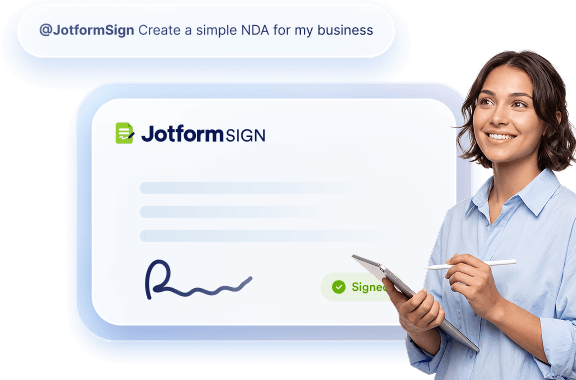


All diese Funktionen nehmen Ihrem Team Arbeit ab. Sie richten Dokumente in wenigen Minuten ein, vermeiden Missverständnisse und unvollständige Formulare und reduzieren manuelle Fehler, die sich auf Umsatz oder Compliance auswirken können. Und all das gibt es auch im kostenlosen Tarif, mit Upgrades für erweiterte Optionen wie das automatische Vorausfüllen aus über 100 Integrationen und automatisierte Workflows.
Pro Tip
Bewahrt Ihr Team unterschriebene Dokumente oder Kundendateien bereits in Dropbox auf? Mit der Dropbox-Integration von Jotform schicken Sie neue Einsendungen und unterschriebene PDFs aus Jotform Signatur automatisch direkt in Ihre bestehenden Dropbox-Ordner. So wechseln Sie zu Jotform Signatur, und alles bleibt genau dort, wo Sie es erwarten.
Verschlanken Sie Ihre Signatur-Workflows
Die Vorlagen von Jotform Signatur bieten Ihnen einen schnelleren, flexibleren Weg, elektronische Signaturen zu verwalten – vor allem, wenn dieselben Dokumente immer wieder hinausgehen. Statt Layouts neu aufzubauen oder mehrere Werkzeuge zu jonglieren, verlassen Sie sich auf eine Plattform für Anpassung, Automatisierung und eine umfangreiche Vorlagenbibliothek.
Wächst Ihr Unternehmen, hält Jotform Signatur Verträge und Formulare leichter einheitlich, spart dabei Zeit und verringert Fehler. Testen Sie es noch heute kostenlos.
Jetzt Dokument unterzeichnen
Dateityp ist nicht erlaubt.
Das Limit für die maximale Dateigröße wurde überschritten. (5 MB)
Etwas ist schiefgegangen
AS ALWAYS, CONSULT AN ATTORNEY AND/OR OTHER APPLICABLE PROFESSIONALS BEFORE RELYING ON ANY INFORMATION ON THIS PAGE. THE CONTENT ABOVE IS FOR INFORMATIONAL PURPOSES ONLY. JOTFORM IS NOT PROVIDING LEGAL, TAX, FINANCIAL OR OTHER ADVICE.
Dieser Artikel richtet sich an Teams und Organisationen, die nach schnelleren, einheitlicheren Wegen suchen, um Dokumente für elektronische Signaturen zu erstellen, wiederzuverwenden und zu versenden – und die dabei manuelle Arbeit reduzieren, die Genauigkeit ihrer Dokumente verbessern und vorlagenbasierte Workflow-Optionen für den wachsenden Signaturbedarf im Alltag vergleichen möchten.













Kommentar abschicken: