Si eres usuario de Microsoft 365 y necesitas recopilar datos a través de SharePoint, tienes varias opciones. SharePoint no cuenta con su propio creador de formularios, pero Microsoft 365 ofrece diferentes maneras de crear formularios: Microsoft Lists, Power Apps y Microsoft Forms. Aquí desglosaremos el caso de uso ideal para cada método y te mostraremos cómo crear un formulario en SharePoint paso a paso.
Y si buscas una opción más potente que pueda enviar automáticamente los envíos de formularios a SharePoint, te presentaremos Jotform, un creador de formularios líder que se integra con las herramientas de Microsoft 365.


Método 1: Crear un formulario de SharePoint con Microsoft Lists
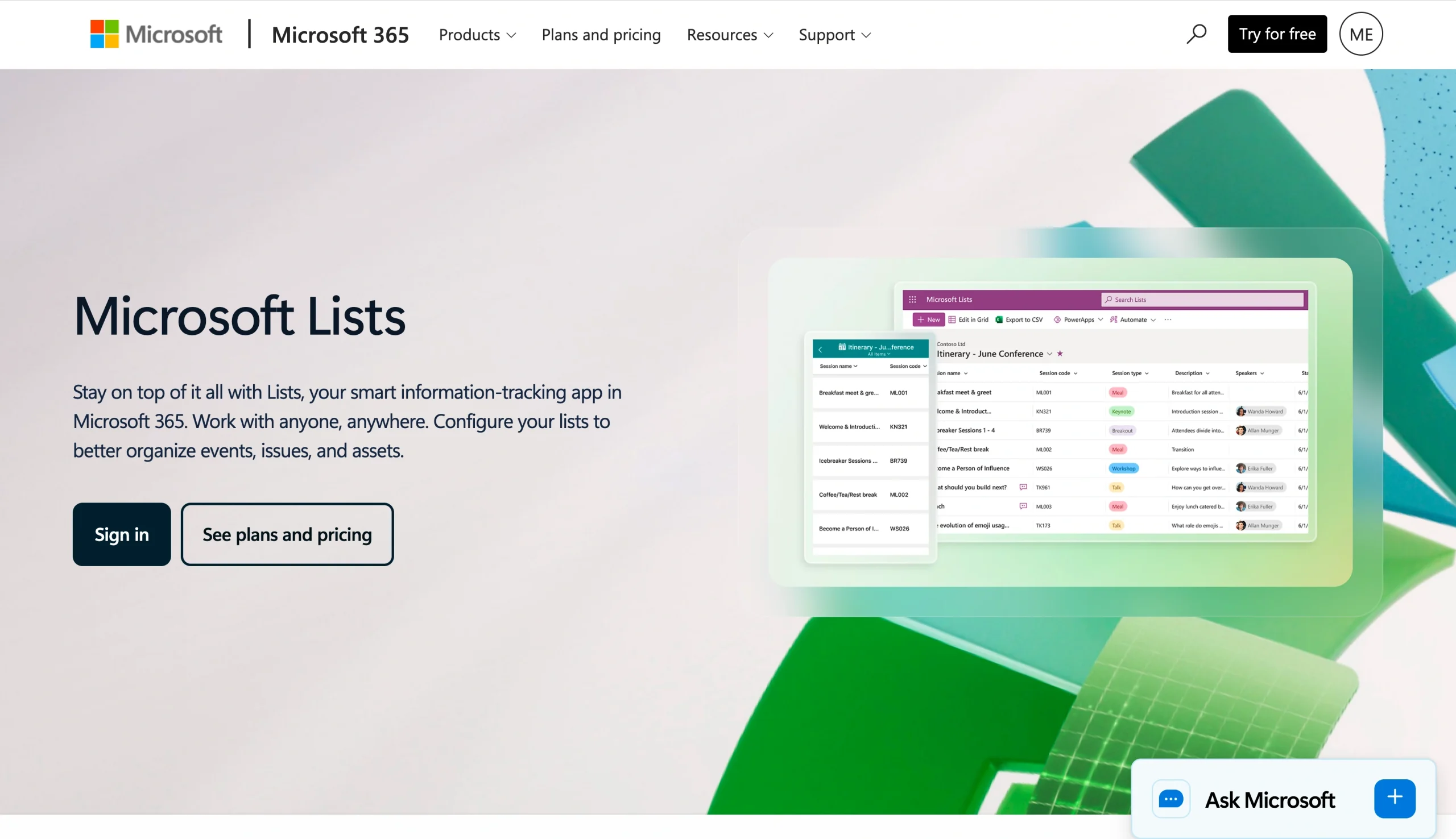
Microsoft Lists, una alternativa sin código a las hojas de cálculo para la gestión de bases de datos y gestión de documentos, permite a los usuarios crear formularios en SharePoint que son ideales para la recopilación de datos dentro de tu organización.
Aunque no puedes usar estos formularios de SharePoint List para recopilar respuestas de usuarios externos o del público, los formularios son una buena opción basada en web que funciona bien en dispositivos móviles y de escritorio, y no requiere ningún conocimiento técnico.
Aquí te explicamos cómo usar un formulario de Microsoft Lists en SharePoint:
- Desde la página de inicio o la página de contenido de SharePoint, haz clic en +Nuevo.
- Selecciona Lista.
- En la página Crear una lista, elige entre las siguientes opciones, según tus necesidades:
- Lista en blanco: Inicia una nueva lista
- Desde una lista existente: Crea una lista basada en los datos de una lista existente
- Desde Excel: Crea una lista basada en una hoja de cálculo de Excel
- Desde CSV: Crea una lista basada en un archivo CSV
- Plantillas: Crea una lista usando una plantilla existente
- Escribe un nombre y una descripción para la lista.
- Selecciona Mostrar en la navegación del sitio para mostrar la lista en tu sitio de SharePoint.
- Haz clic en Crear. Ya has creado un formulario de SharePoint List.
Pro Tip
Si estás ocupado con flujos de trabajo de gestión de datos, quizás quieras mirar más allá de Microsoft Lists. Existen varias alternativas que ofrecen funcionalidades adicionales para rastrear y organizar datos, incluyendo Jotform Tablas.
Método 2: Crear un formulario personalizado de SharePoint con Power Apps
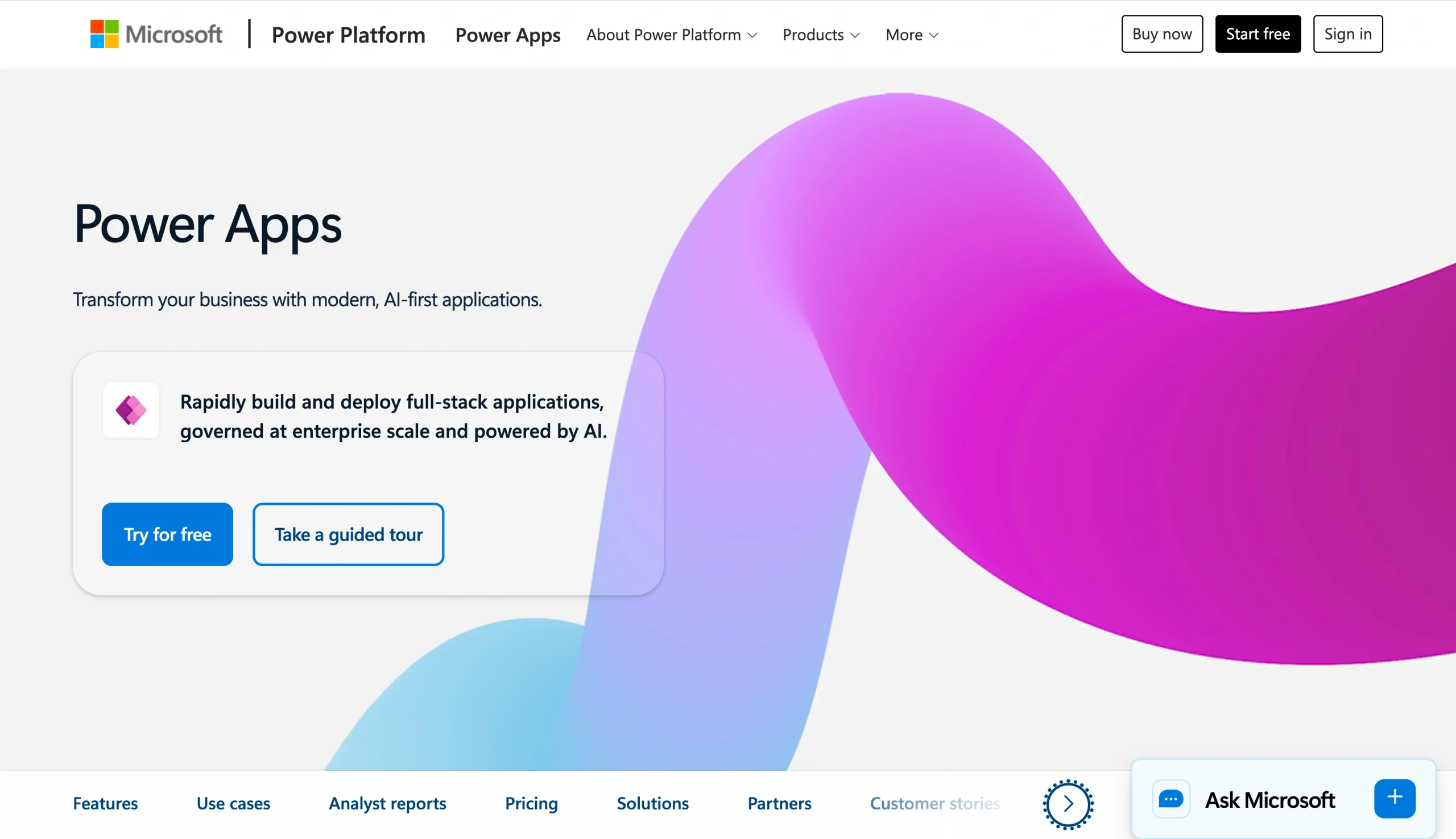
Otra forma de crear un formulario en SharePoint es usar Microsoft Power Apps, que es una herramienta de desarrollo con poco o nada de código que ayuda a los usuarios a crear aplicaciones empresariales personalizadas. Un formulario de SharePoint con Power Apps es una buena opción si necesitas lógica condicional, como mostrar un cuadro de texto solo cuando un usuario selecciona una opción específica en el formulario.
Power Apps requiere más configuración que Microsoft Lists, pero ofrece control total sobre el diseño, la lógica y el comportamiento del formulario. Aquí te explicamos cómo usar el creador de formularios de SharePoint con Power Apps:
- En tu sitio de SharePoint, ve a la lista Proyectos. (Necesitarás tener listas y bibliotecas ya configuradas).
- Haz clic en Integrar > Power Apps > Personalizar formularios.
- Aparecerá el estudio de Power Apps y creará un nuevo formulario. Desde aquí, puedes
- Agregar, eliminar o reorganizar campos: Desde el menú Campos, puedes reordenar los campos de tu formulario. También puedes arrastrar y soltar campos en el formulario.
- Cambiar el diseño del formulario: Cambia la orientación de tu formulario de Vertical a Horizontal desde Configuración > Pantalla.
- Agregar lógica condicional: Puedes usar fórmulas en las propiedades de las tarjetas de datos para mostrar u ocultar campos específicos según las selecciones de otros campos.
- Cuando termines de personalizar el formulario, haz clic en Volver a SharePoint.
- Haz clic en Guardar y publicar.
Los formularios de Microsoft Power Apps están vinculados a las listas de SharePoint, por lo que todas las respuestas se almacenan automáticamente en la lista.
Pro Tip
No todos los planes de Microsoft 365 incluyen Power Apps, así que asegúrate de que forme parte de tu plan antes de usar este método para crear formularios de SharePoint.
Método 3: Insertar un formulario de Microsoft en SharePoint
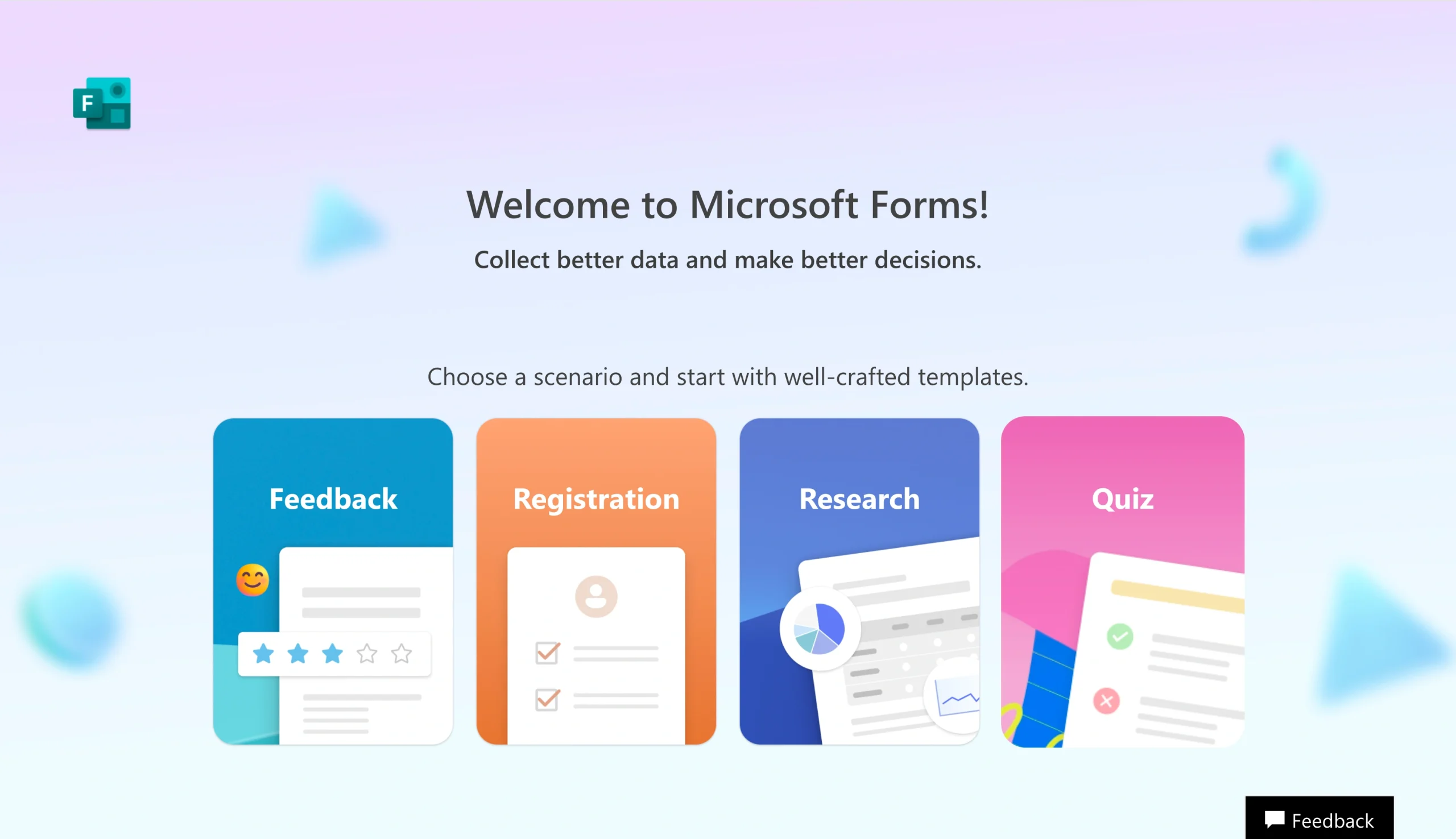
Microsoft Forms es un creador de formularios básico que forma parte del ecosistema de Microsoft 365. Si quieres recopilar respuestas de personas ajenas a tu organización, como para una encuesta pública, un registro de eventos o un formulario de comentarios de clientes, Microsoft Forms es tu mejor opción.
Aquí te explicamos cómo crear un formulario de Microsoft en SharePoint:
- En SharePoint, selecciona Editar en la parte superior derecha.
- Haz clic en el icono de Caja de herramientas a la derecha.
- Selecciona Ver todos los elementos web.
- Selecciona Microsoft Forms en la lista de elementos web.
- Selecciona Agregar nuevo formulario.
- Proporciona un título para el formulario.
- Haz clic en Crear.
- Crea tu formulario de Microsoft agregando los campos necesarios.
- Una vez que tu formulario esté completo, vuelve a la página de SharePoint en Microsoft 365. Selecciona Recopilar respuestas. Luego haz clic en Aceptar.
Puedes insertar directamente Microsoft Forms en tu página de SharePoint para que aparezca de forma nativa en el sitio. Sin embargo, aunque el formulario se muestra en SharePoint, las respuestas se recopilan dentro de Microsoft Forms, no en SharePoint en sí.
¿Quieres que las respuestas de tus formularios lleguen directamente a SharePoint, sin ninguna gestión manual de archivos ni soluciones alternativas? Migra tus formularios de Microsoft Forms existentes a Jotform, una popular alternativa a Microsoft Forms que envía las respuestas de los formularios directamente a SharePoint.

Migrate existing forms instantly
No hay necesidad de crear sus formularios en línea desde cero. En su lugar, migre los formularios existentes y datos de envíos a su cuenta de Jotform en un solo clic, para que pueda recopilar datos sin perder tiempo.
Your form can not be migrated.
Please ensure that your form URL is correct and that your form is set to “public” before attempting to migrate it again.
Jotform envía los envíos de formularios a SharePoint automáticamente
Existen varias formas de crear formularios de SharePoint, pero para la mayoría de los usuarios ninguna de las opciones es ideal: Microsoft Lists no ofrece mucha personalización, Power Apps requiere licencia y Microsoft Forms en realidad no almacena los datos en SharePoint.
Aquí entra Jotform, un creador de formularios sin código y gratuito con una integración nativa de Jotform con SharePoint.
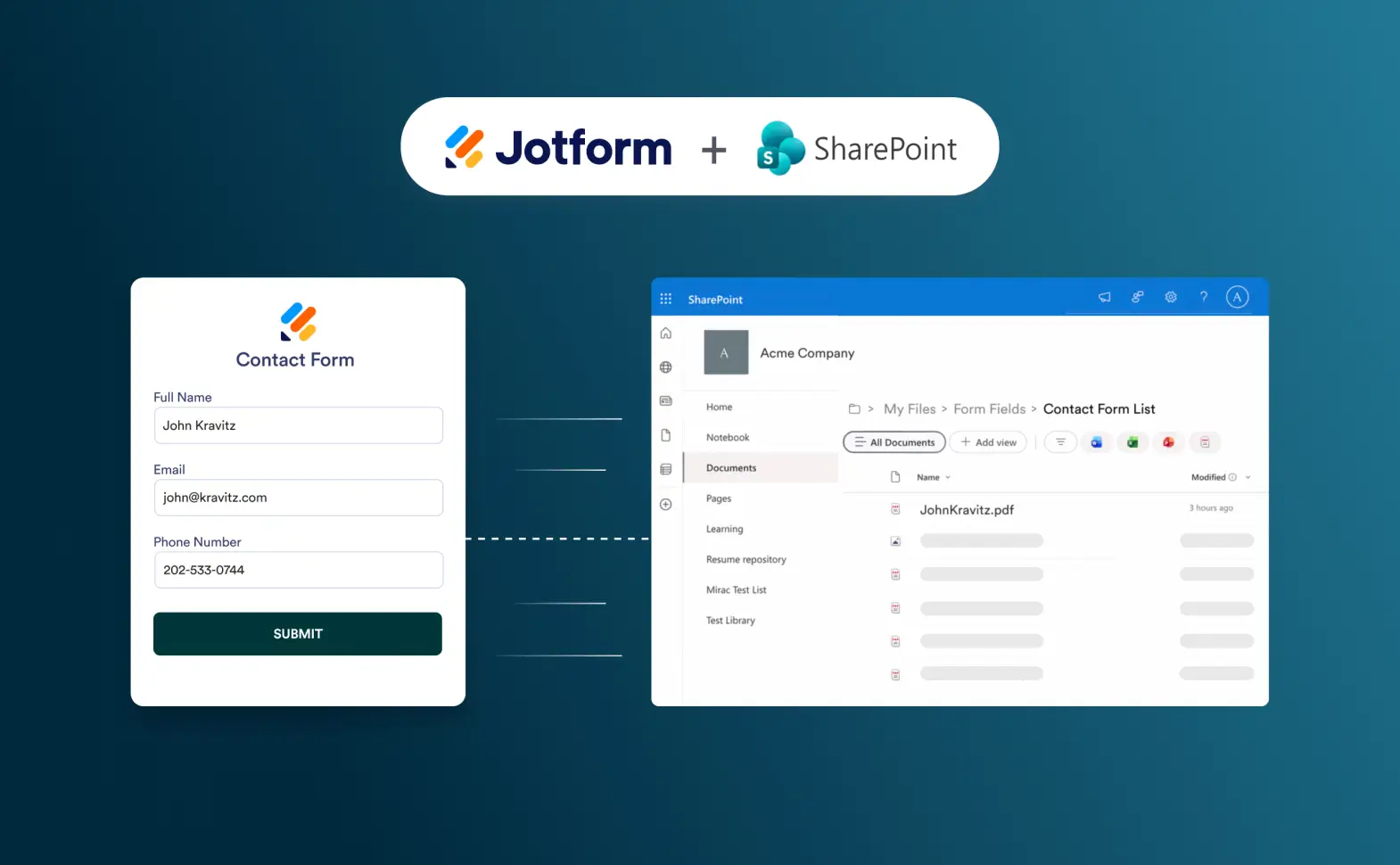
Con un enfoque diferente al de otros creadores de formularios, Jotform envía automáticamente los envíos de formularios a las carpetas de SharePoint seleccionadas en cuanto se reciben. No se requiere ninguna organización manual; es un uso ideal para una de las mejores aplicaciones de software de gestión de registros que existen.
Con Jotform, puedes
- Subir automáticamente a SharePoint los PDF de los envíos de formularios
- Enviar los archivos subidos desde el formulario a carpetas específicas de SharePoint
- Organizar los archivos de los envíos en subcarpetas para facilitar el almacenamiento y la colaboración
Si tu equipo usa SharePoint como su centro principal de gestión de documentos, puedes crear el formulario en Jotform, conectarlo a SharePoint y almacenar los datos dentro de SharePoint. Cuando usas Jotform, cada envío, junto con sus archivos adjuntos y un registro en PDF, llega exactamente donde quieres en SharePoint, organizado y fácilmente accesible.
Aquí te explicamos cómo integrar Jotform con SharePoint:
- En el Creador de formularios de Jotform, haz clic en Configuración.
- Haz clic en Integraciones.
- Busca y haz clic en Microsoft SharePoint.
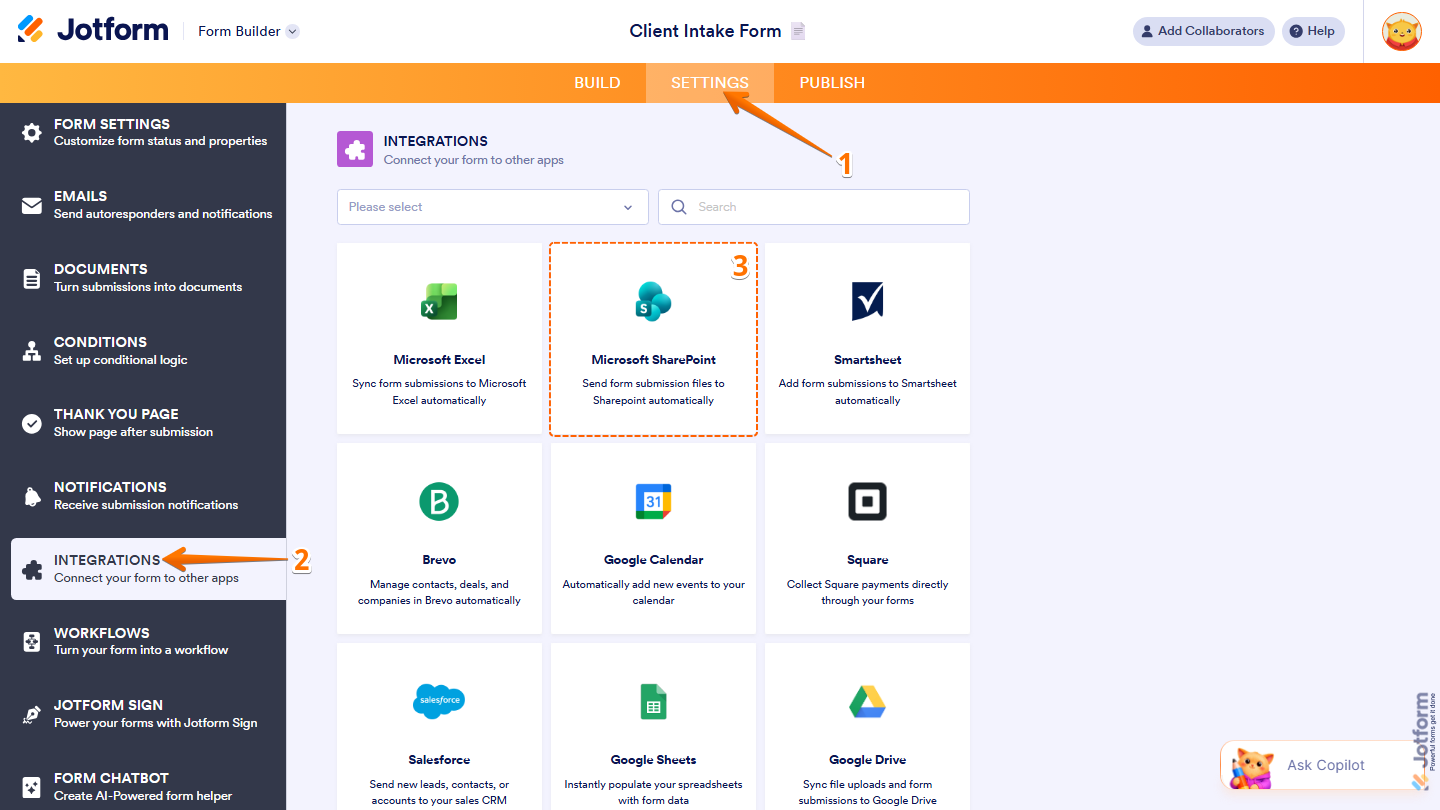
- En Elige una acción, selecciona entre las siguientes opciones:
- Agregar fila a una nueva lista: Agrega cada envío de formulario como una fila en una nueva SharePoint List
- Agregar fila a una lista existente: Agrega cada envío de formulario como una fila en una SharePoint List existente
- Enviar archivos: Sube los archivos de los envíos de tus formularios a una biblioteca de documentos de SharePoint
- Haz clic en Siguiente.
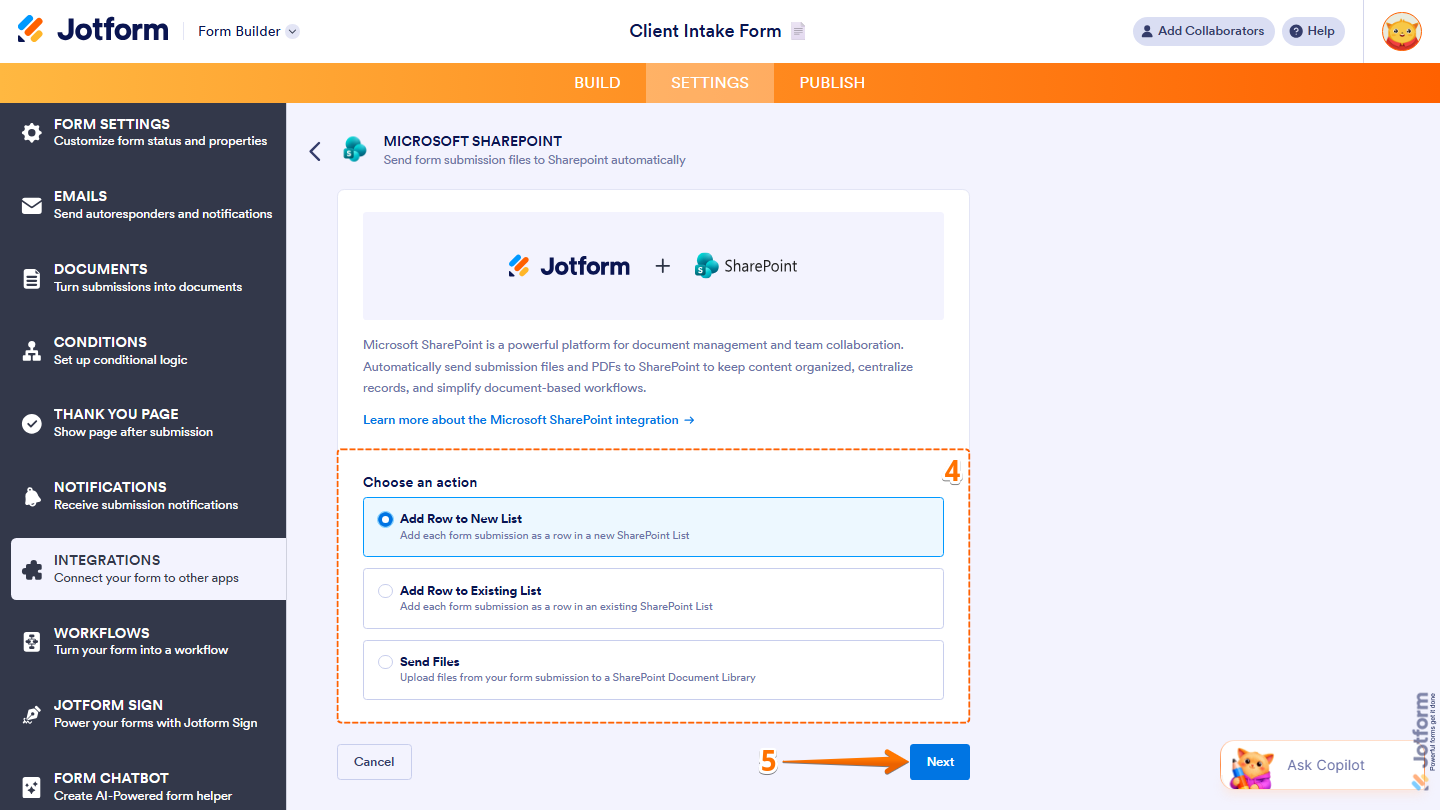
- Haz clic en Autenticar. Inicia sesión en tu cuenta de Microsoft SharePoint.
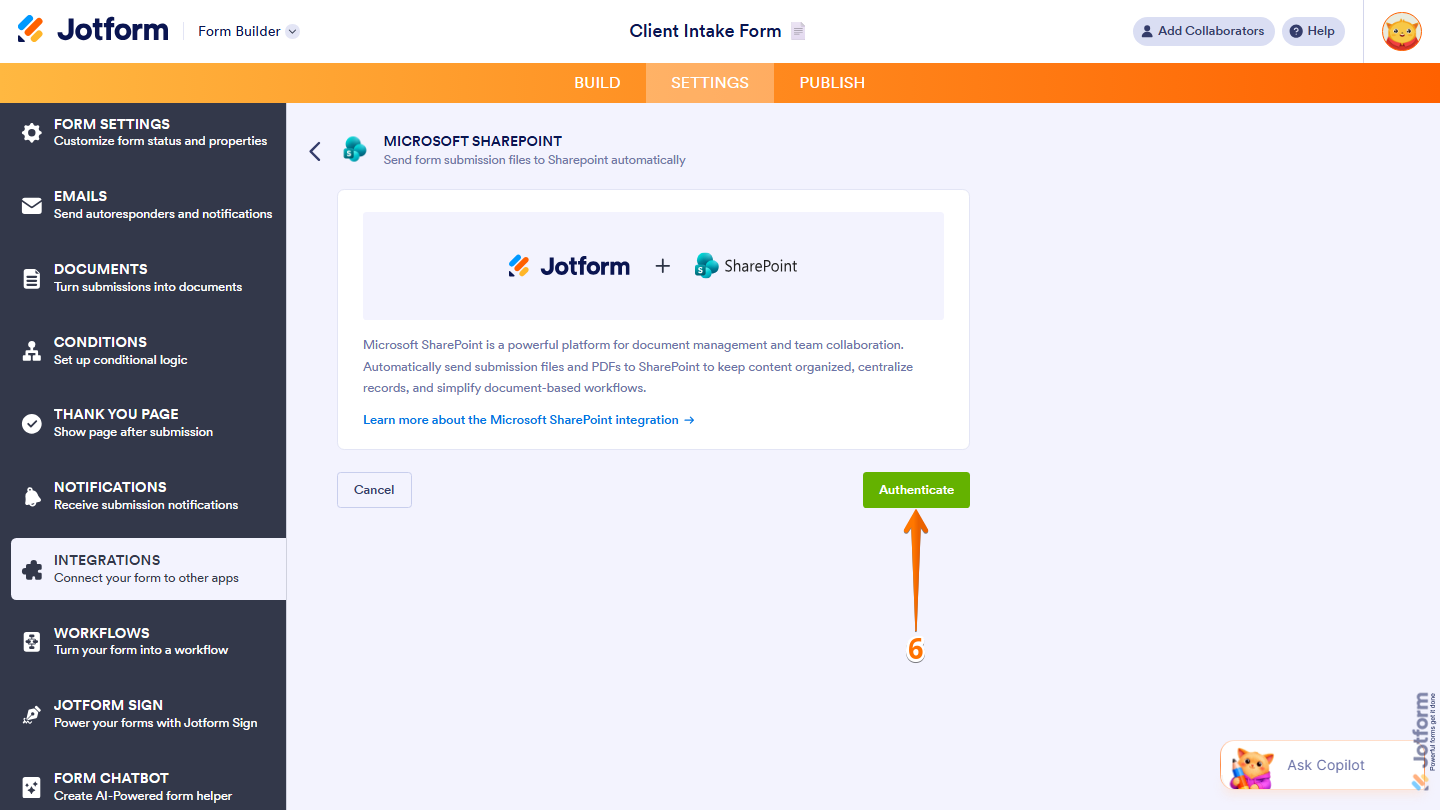
Tu formulario de Jotform ya está conectado a SharePoint. Puedes finalizar la configuración de la acción que seleccionaste en el paso 4 para completar la integración; aquí tenemos instrucciones paso a paso al respecto. ¡Así de sencillo!
Para los usuarios de SharePoint, usar Jotform para crear formularios tiene mucho sentido. Es una forma excelente de organizar todos los datos que recopilas y hacerlos accesibles en tu sistema de gestión de documentos. Jotform incluye más de 20,000 plantillas de formularios listas para usar para crear formularios rápidamente, así que no tienes que crear ningún formulario desde cero.
Jotform también se integra con más de 150 herramientas más, incluidas Microsoft Excel, OneDrive y Teams, para que puedas dirigir los datos de los formularios exactamente a donde los necesitas en todo el flujo de trabajo de Microsoft 365. Y si necesitas dirigir automáticamente los envíos para su aprobación, notificar a las personas sobre los envíos y automatizar las acciones de seguimiento, Jotform Workflows también ofrece esas funcionalidades.
Para conocer un poco mejor Jotform, empieza aquí: La guía definitiva del creador de formularios.
¿Qué método de formulario de SharePoint es el adecuado para ti?
Si quieres crear formularios en línea de SharePoint, tienes varias opciones, como Microsoft Lists, Power Apps y Microsoft Forms. Sin embargo, si quieres asegurarte de que los datos de tus formularios se almacenen y organicen correctamente dentro de SharePoint, entonces ninguna de las opciones de creador de formularios de SharePoint funcionará debido a sus limitaciones, que incluyen una deficiente gestión de archivos, un acceso externo limitado y requisitos de licencia.
Jotform cubre esa brecha con su integración de Jotform con SharePoint, ofreciendo una experiencia de creación de formularios simplificada. Envía los envíos de formularios, los PDF y los archivos subidos directamente a las carpetas de SharePoint, manteniendo todo organizado. Explora Jotform hoy mismo, echa un vistazo a las más de 20,000 plantillas de formularios y descubre lo fácil que es conectarte a SharePoint en minutos.
Preguntas frecuentes sobre cómo crear un formulario en SharePoint
Sí, puedes usar un elemento web de Microsoft Forms en SharePoint para crear un formulario para usuarios externos. Ten en cuenta que las respuestas del formulario se almacenarán en Microsoft Forms, no en SharePoint.
Puedes usar Microsoft Power Apps para crear un formulario personalizado en SharePoint. Otra solución es usar un creador de formularios dedicado como Jotform e integrar tu formulario con SharePoint.
Microsoft Forms es un creador de formularios que forma parte del ecosistema de Microsoft 365. SharePoint no tiene un creador de formularios específico, pero puedes usar Microsoft Lists en SharePoint para crear formularios.













Enviar Comentario: