

Cómo cerrar un formulario de Google manualmente
- Abra su formulario en Google Forms.
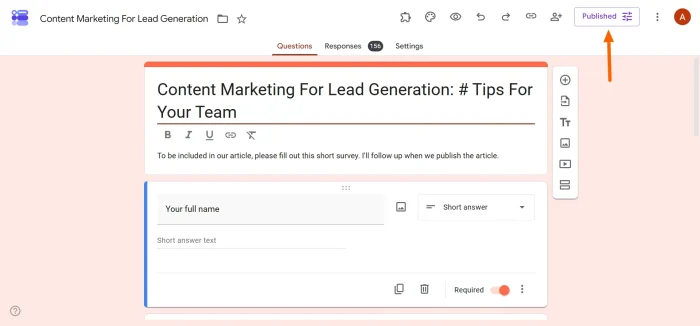
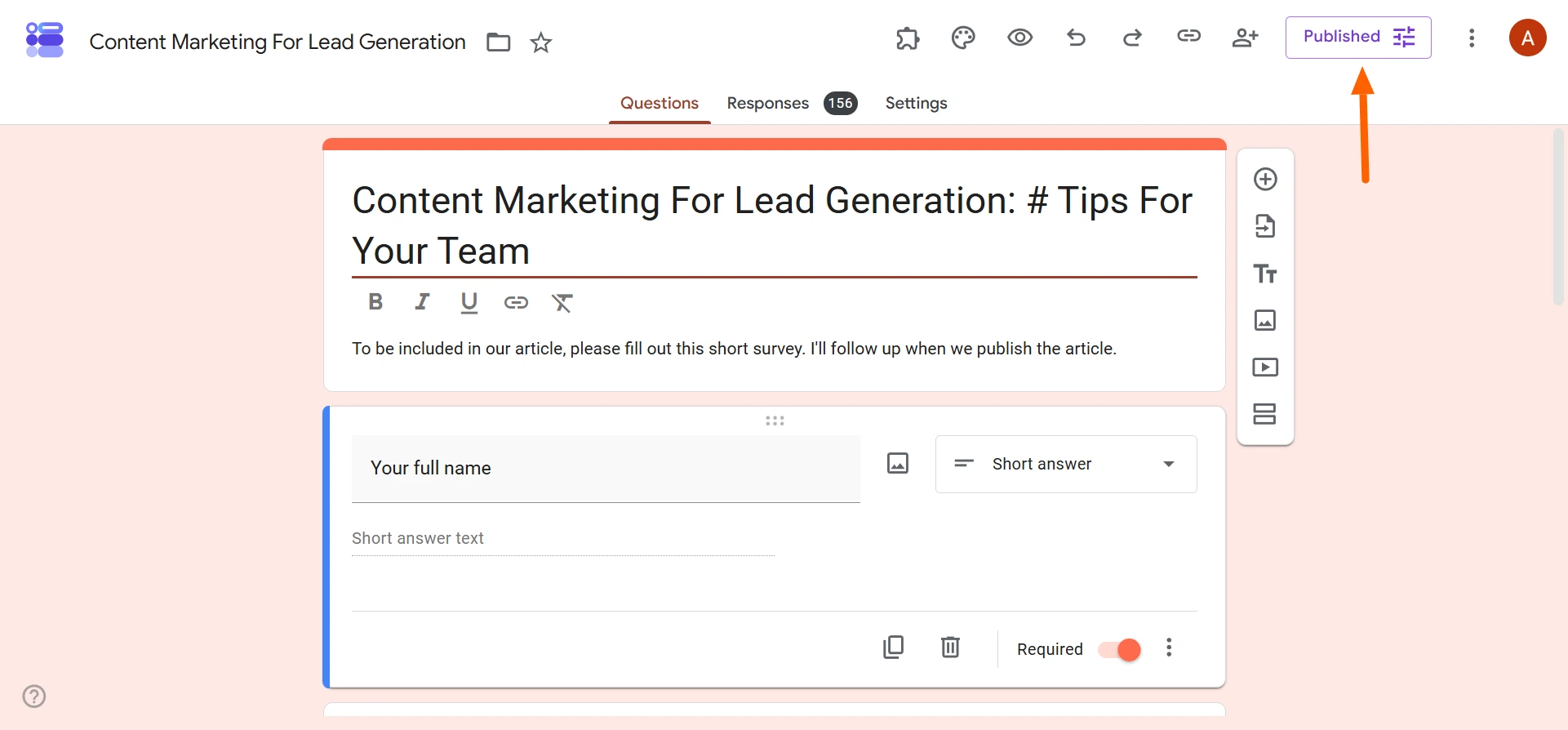
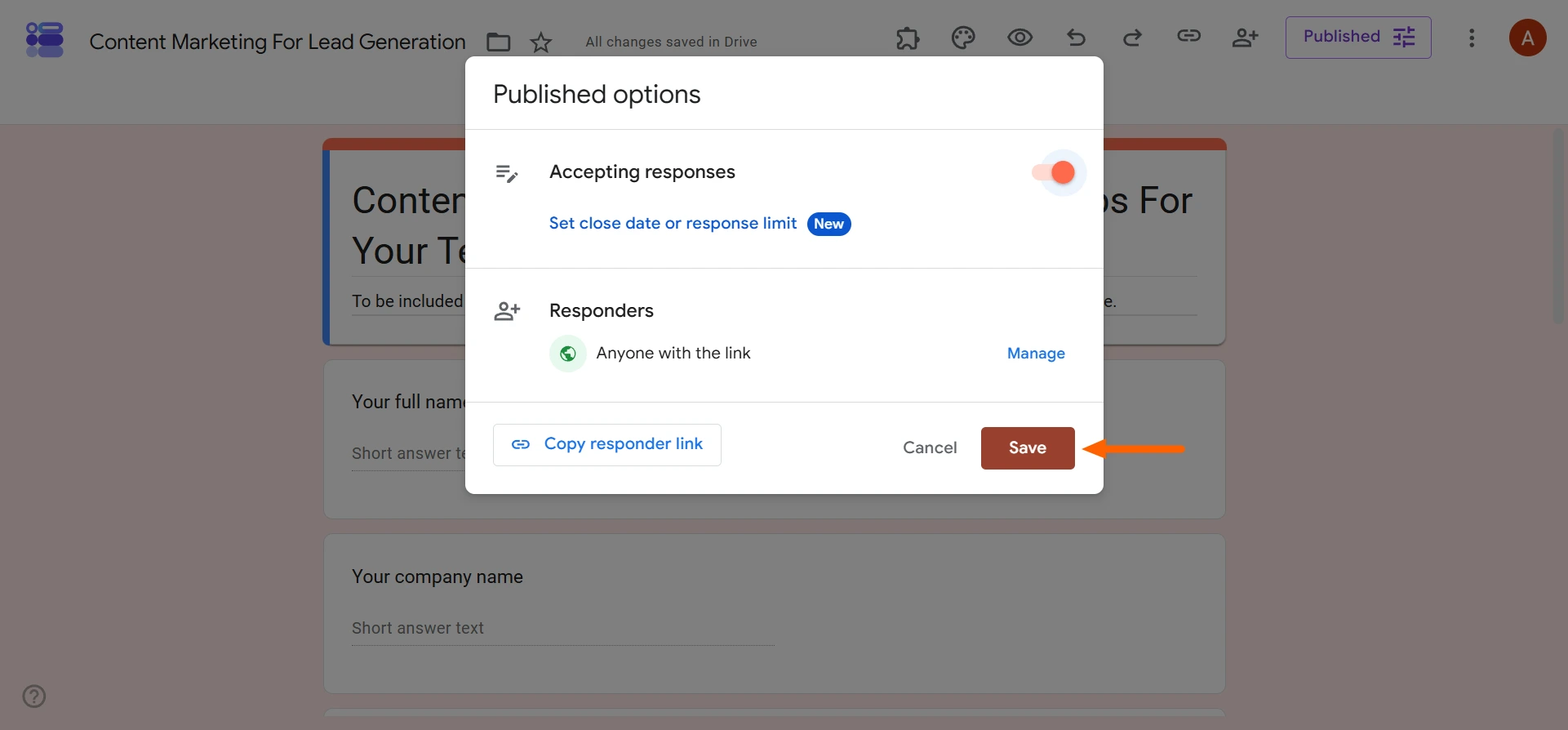
- Haga clic en Publicado en la esquina superior derecha.
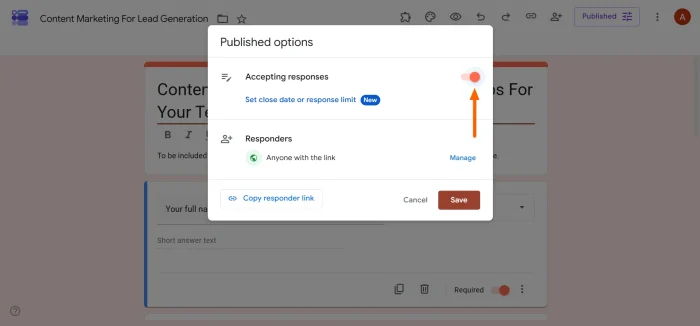
- Desactive la opción Aceptar respuestas.
- Haga clic en Guardar.
La mayoría de los formularios tienen una fecha límite. Quizá ya haya pasado el plazo para enviar solicitudes, haya recopilado toda la información que necesita o se hayan agotado las plazas para un evento. En estos casos, mantener el formulario abierto puede generar trabajo innecesario. Lo mejor es cerrar su formulario de Google para que deje de recibir respuestas. ¿Quiere saber cómo hacerlo?
En este artículo, le mostramos diferentes formas de cerrar un formulario de Google, desde dejar de aceptar respuestas manualmente con un solo clic hasta programar su cierre automático. Y si busca opciones más avanzadas para sus formularios, le presentamos otra herramienta que puede adaptarse a sus necesidades: Jotform.
Consejo profesional
¿Le gustaría poder cerrar su formulario en una fecha específica o cuando alcance un límite de respuestas? Google Forms no ofrece esta opción, pero Jotform sí. La función integrada de desactivación automática y límite de respuestas de Jotform está disponible en sus más de 20,000 plantillas de formularios gratuitas.
Cómo cerrar un formulario de Google manualmente
Aunque sepa cómo utilizar Google Forms, puede que no tenga claro cómo cerrar un formulario, ya que el proceso no es muy intuitivo y la opción puede ser difícil de encontrar.
Siga estos pasos para dejar de recibir respuestas en su formulario de Google. Tenga en cuenta que el cambio se aplica de inmediato y que solo puede utilizar este método si ya ha publicado el formulario.
- Abra el formulario de Google que desea cerrar.
- Haga clic en Publicado en la esquina superior derecha.
- Desactive la opción Aceptar respuestas.
- Haga clic en Guardar.
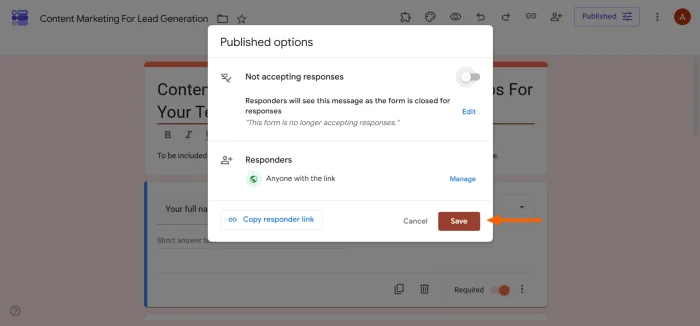
Una vez que complete estos pasos, su formulario de Google dejará de recibir respuestas.
Si más adelante necesita volver a abrirlo, encontrará las instrucciones paso a paso en otra sección de este artículo.
Consejo profesional
La desventaja de cerrar un formulario manualmente es que puede olvidarse de hacerlo. Después de todo, tiene muchas otras tareas pendientes y podría terminar recibiendo más respuestas de las que esperaba. Si esto ocurre, consulte nuestras guías sobre cómo eliminar respuestas y editar respuestas en Google Forms. Así podrá organizar y gestionar mejor los datos que recibe.
Cómo cerrar un formulario de Google automáticamente
Si tiene una fecha límite estricta o un número máximo de respuestas que desea recibir, lo mejor es configurar el cierre automático del formulario en lugar de cerrarlo manualmente.
Google Forms incorporó recientemente esta función. Antes, era necesario utilizar complementos de terceros para hacerlo. Ahora puede programar el cierre automático de su formulario cuando alcance un límite de respuestas o en una fecha y hora específicas.
Sin embargo, solo puede elegir una de estas condiciones. Si quiere que su formulario se cierre cuando se cumpla cualquiera de las dos, tendrá que utilizar un complemento de terceros o un creador de formularios más avanzado.
Establezca un límite de respuestas para cerrar el formulario automáticamente
Si necesita recopilar una cantidad específica de respuestas, esta es la opción ideal. Por ejemplo, si está realizando una investigación de mercado para un nuevo producto o servicio y quiere conocer las necesidades de 100 clientes actuales y potenciales, siga estos pasos:
- Abra el formulario de Google correspondiente.
- Haga clic en Publicado.
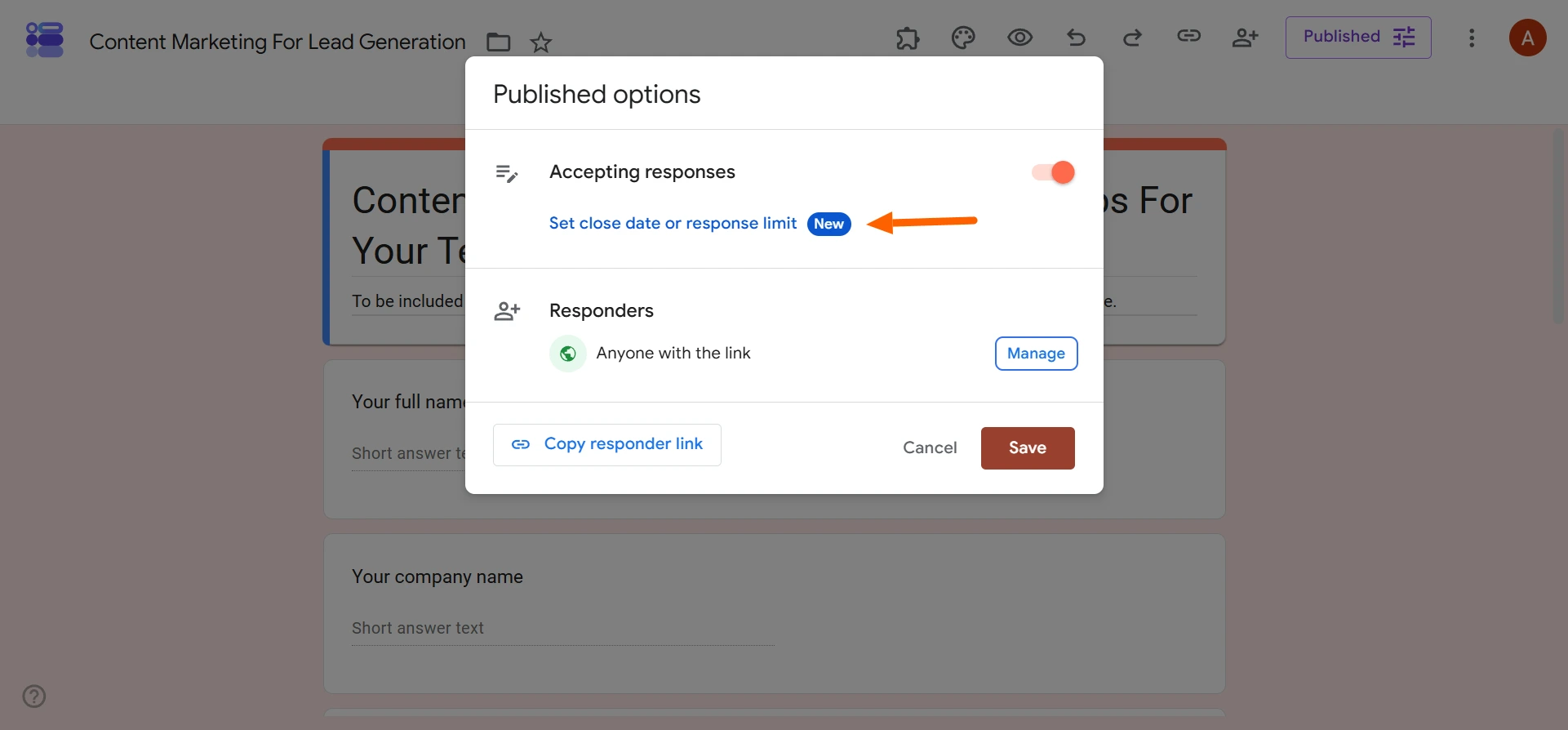
- Haga clic en Establecer fecha de cierre o límite de respuestas.
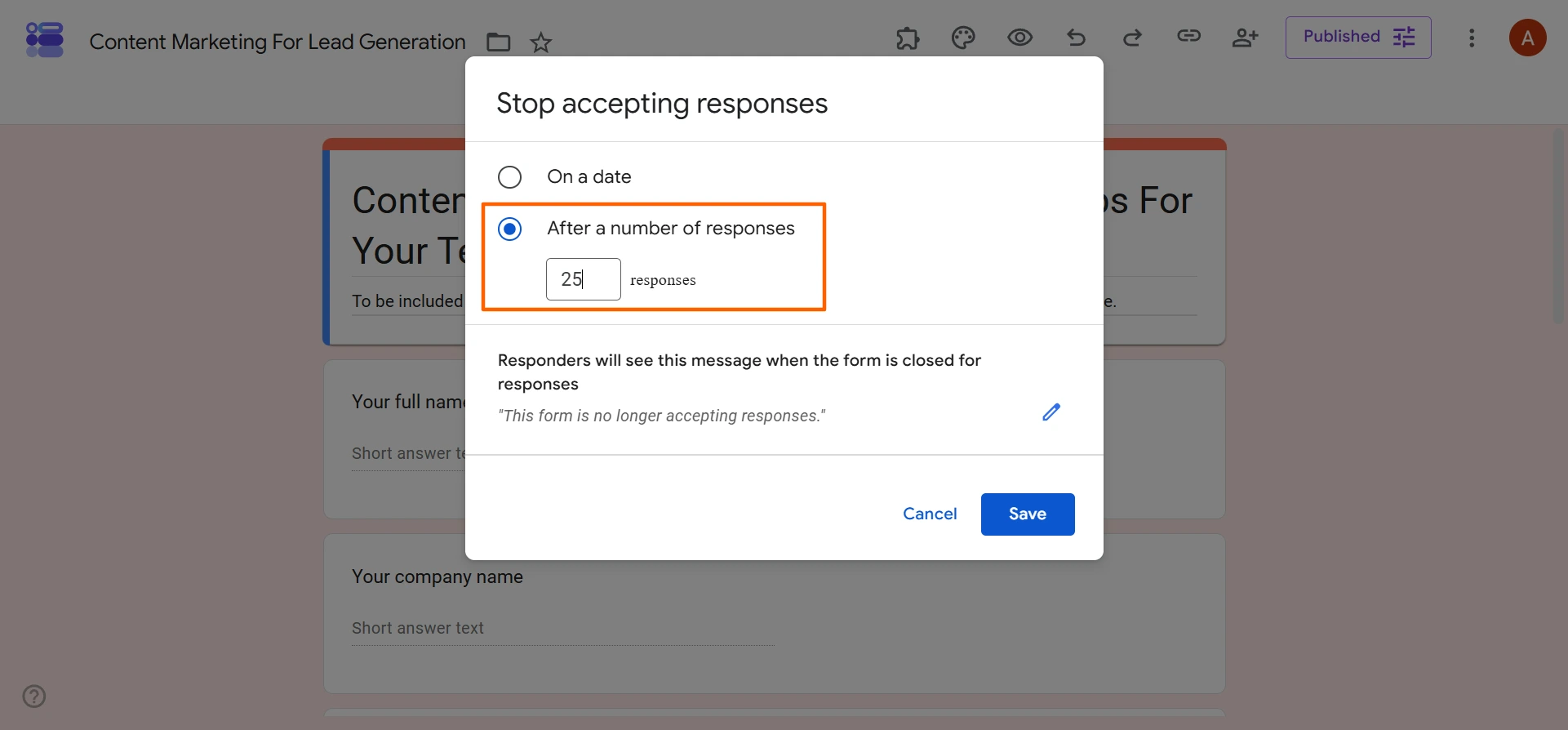
- Seleccione Después de un número de respuestas. Introduzca la cantidad de respuestas que le gustaría recibir antes de que el formulario se cierre automáticamente.
- Haga clic en Guardar.
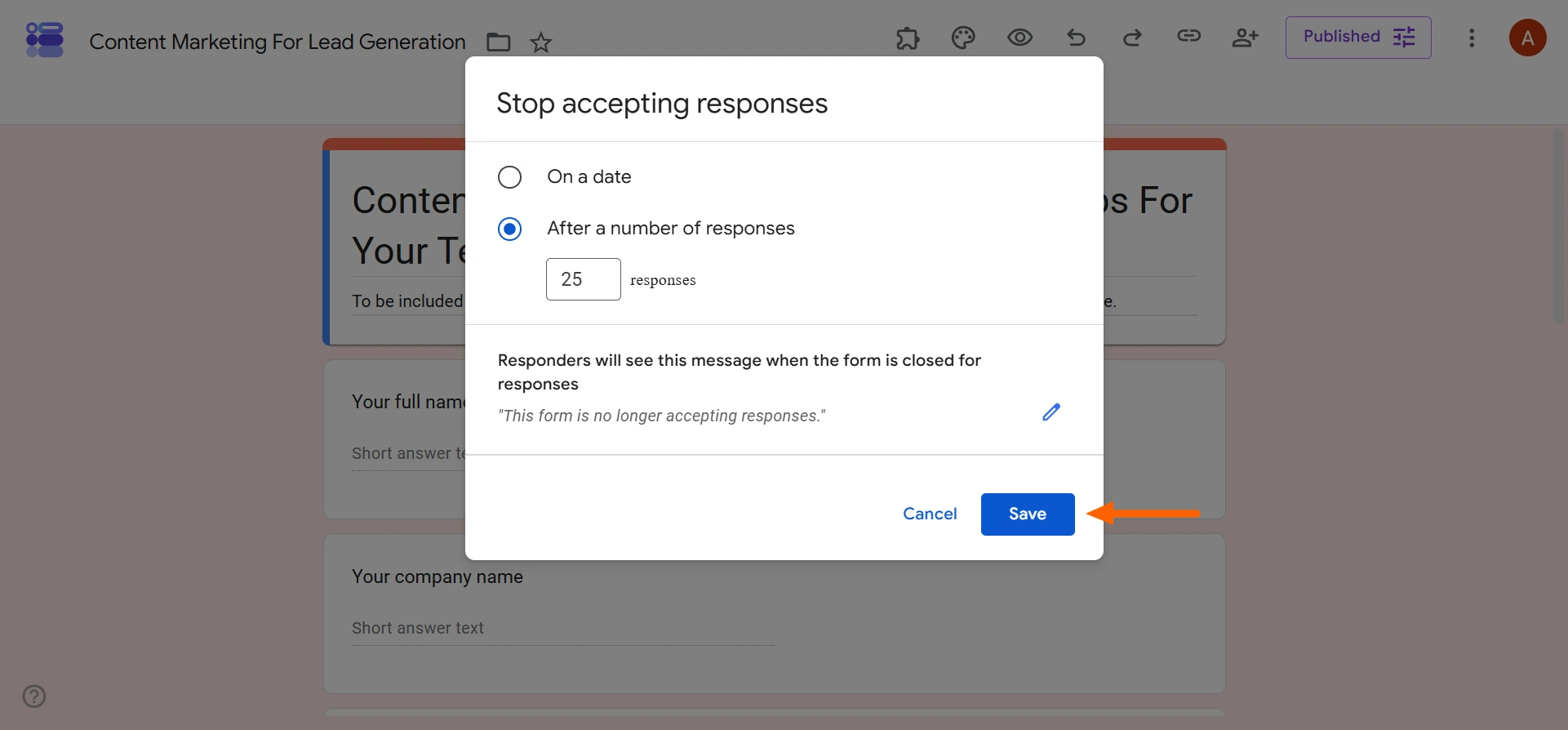
Una vez que se alcance el límite de respuestas establecido en Google Forms, el formulario dejará de aceptar respuestas automáticamente.
Consejo profesional
Si su formulario ya está recibiendo respuestas, deberá establecer un límite mayor que la cantidad que ha recopilado hasta ahora. Google Forms no permite fijar un límite inferior al número de respuestas recibidas. Por ejemplo, si ya tiene 50 respuestas, tendrá que establecer un límite superior a 50.
Programe el cierre automático de su formulario de Google en una fecha y hora específicas
La configuración de fecha y hora es útil cuando tiene una fecha límite. Por ejemplo, si tiene una vacante en su organización y acepta solicitudes hasta finales de mes, esta función es ideal.
- Abra el formulario de Google correspondiente.
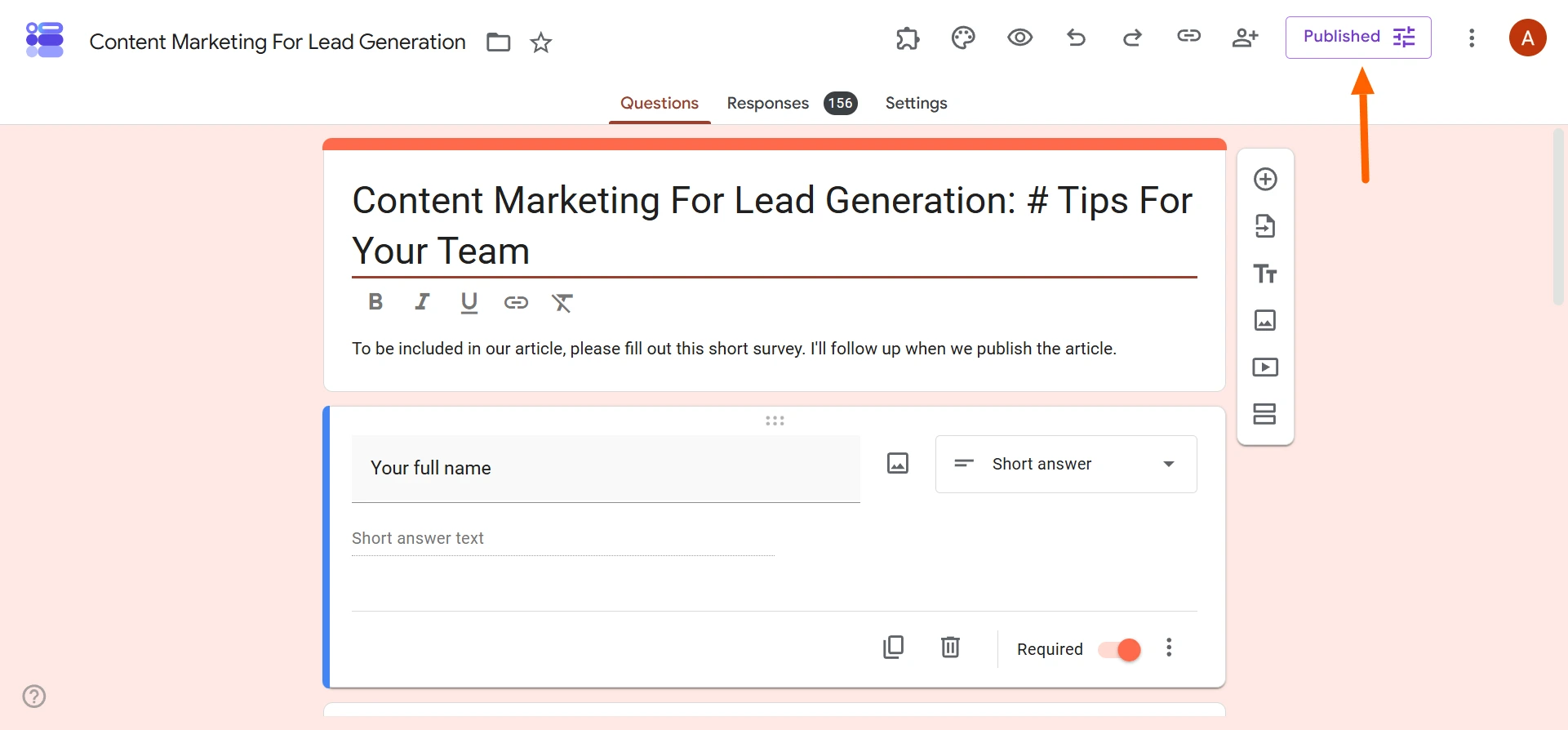
- Haga clic en Publicado.
- Haga clic en Establecer fecha de cierre o límite de respuestas.
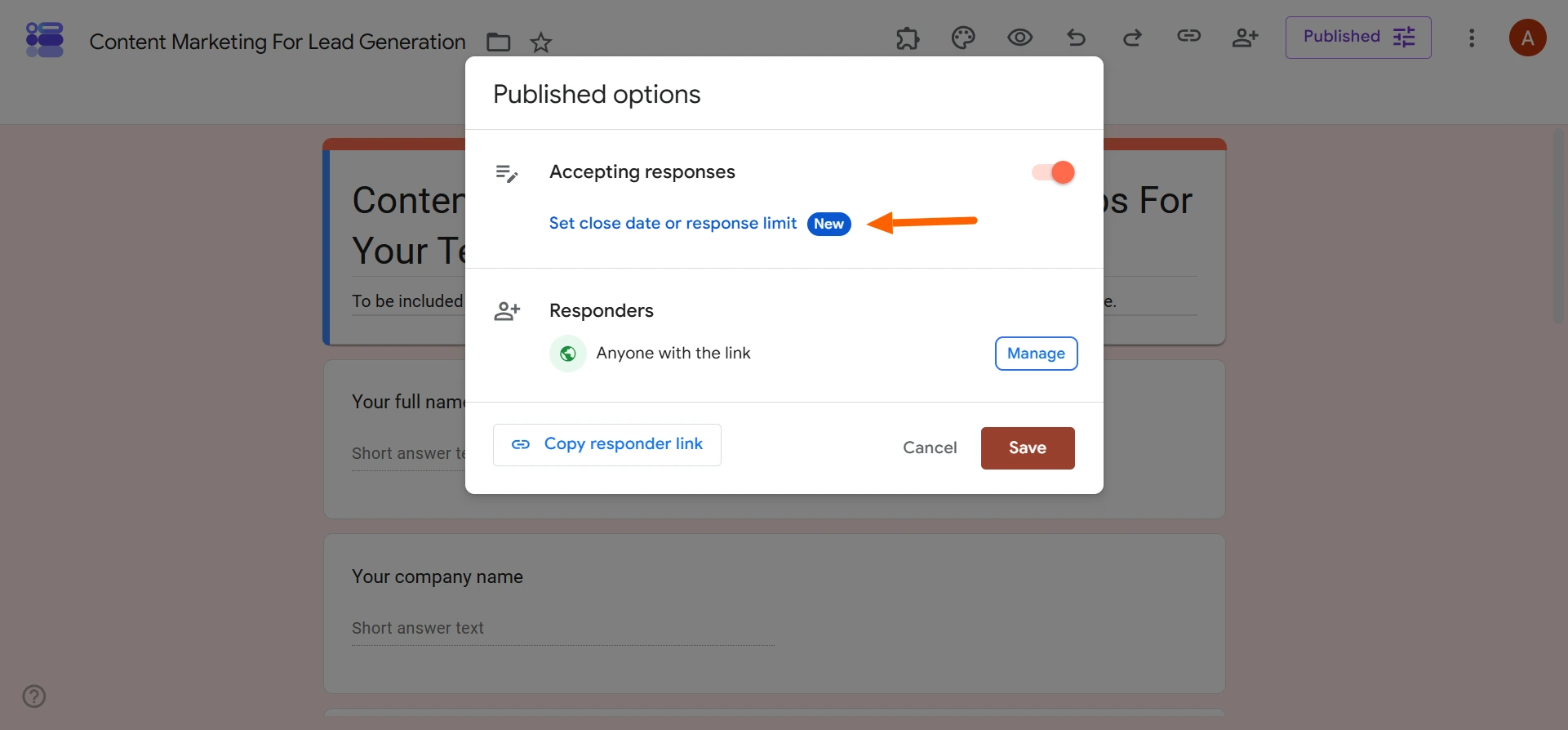
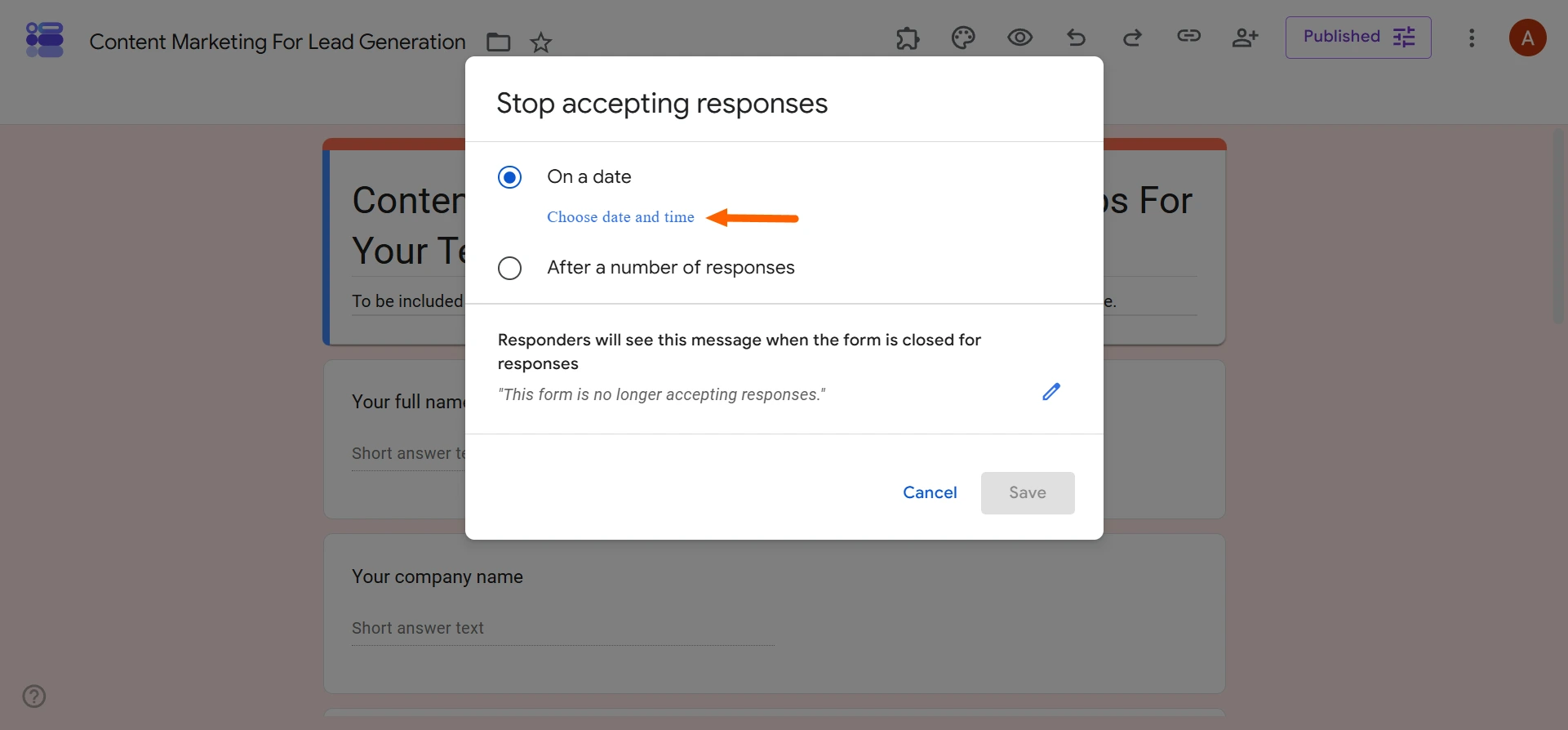
- La opción En una fecha estará seleccionada de forma predeterminada. Haga clic en Elegir fecha y hora.
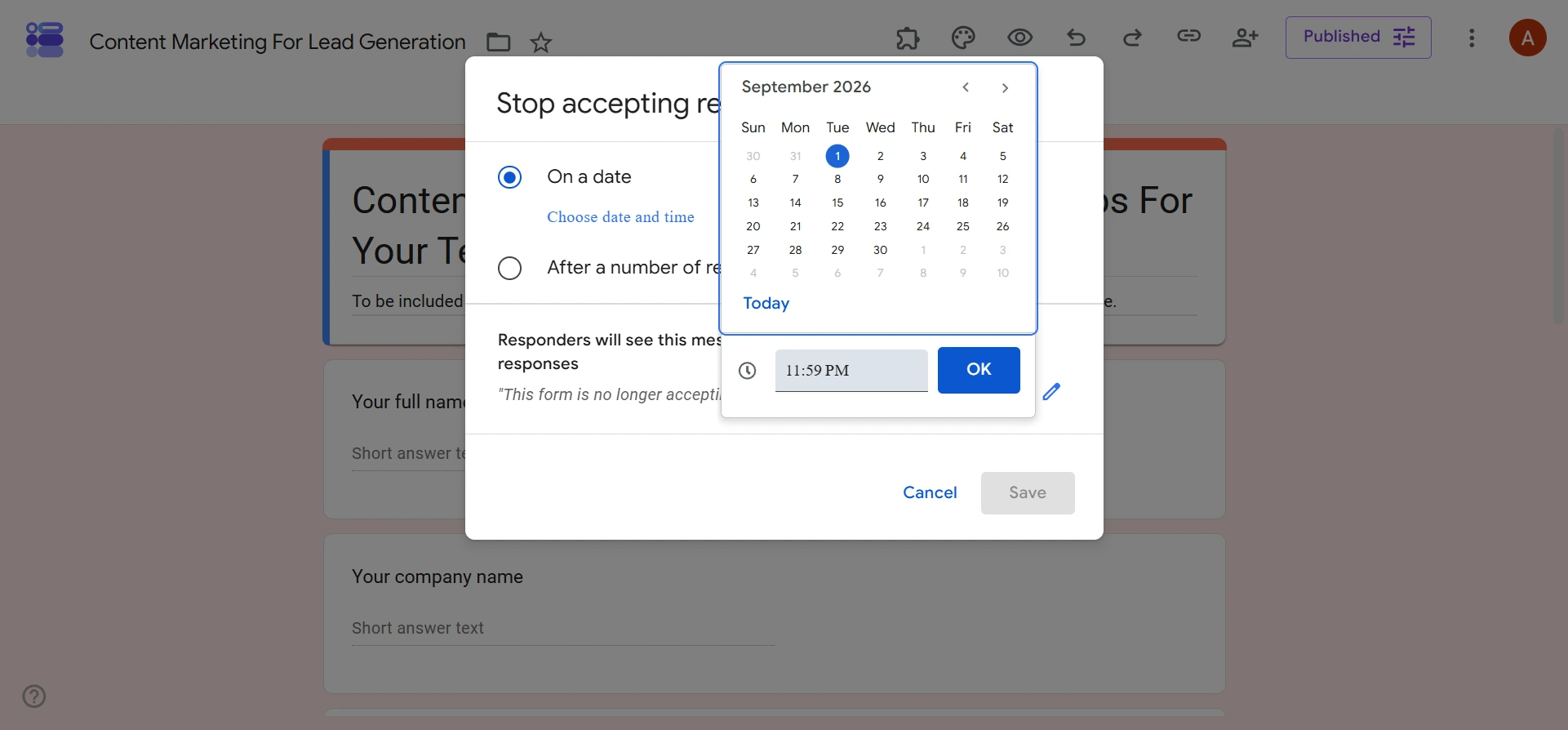
- Seleccione la fecha y hora en las que desea que el formulario se cierre automáticamente. Haga clic en Aceptar.
- Haga clic en Guardar.
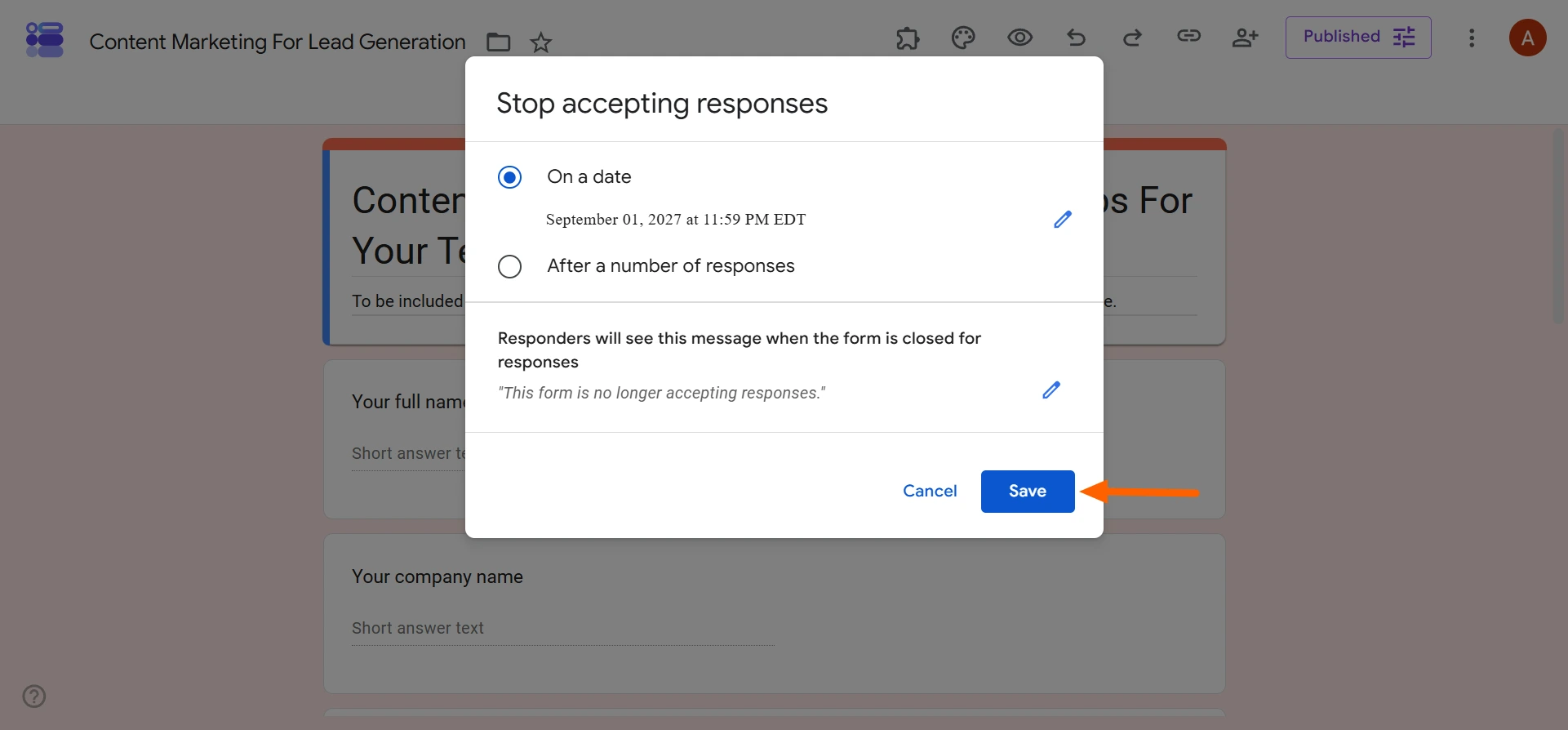
Ha programado correctamente el cierre de su formulario de Google. En la fecha y hora seleccionadas, el formulario dejará de aceptar respuestas automáticamente.
Consejo profesional
La función de cierre automático de Formularios de Google utiliza su zona horaria local. Si las personas que responderán su formulario están en otra zona horaria, deberá tener en cuenta la diferencia horaria al configurar el cierre.
Por ejemplo, si se encuentra en la zona horaria del este y desea que su formulario se cierre a las 12 p. m. (hora del Pacífico), deberá programar el cierre a las 3 p. m. (hora del este).
Cómo cambiar el mensaje que ven los usuarios después de cerrar su formulario de Google
Una vez que su formulario de Google se cierre automáticamente, el enlace seguirá activo y otras personas podrán acceder a él. Aunque ya no podrán responder el formulario, verán un mensaje.
El mensaje predeterminado de Formularios de Google es “Este formulario ya no acepta respuestas”. Si desea cambiarlo, siga estos pasos. (Tenga en cuenta que esta función solo funciona con los cierres automáticos, no con los cierres manuales).
- Abra el formulario de Google cuyo mensaje de cierre desea cambiar.
- Haga clic en Publicado.
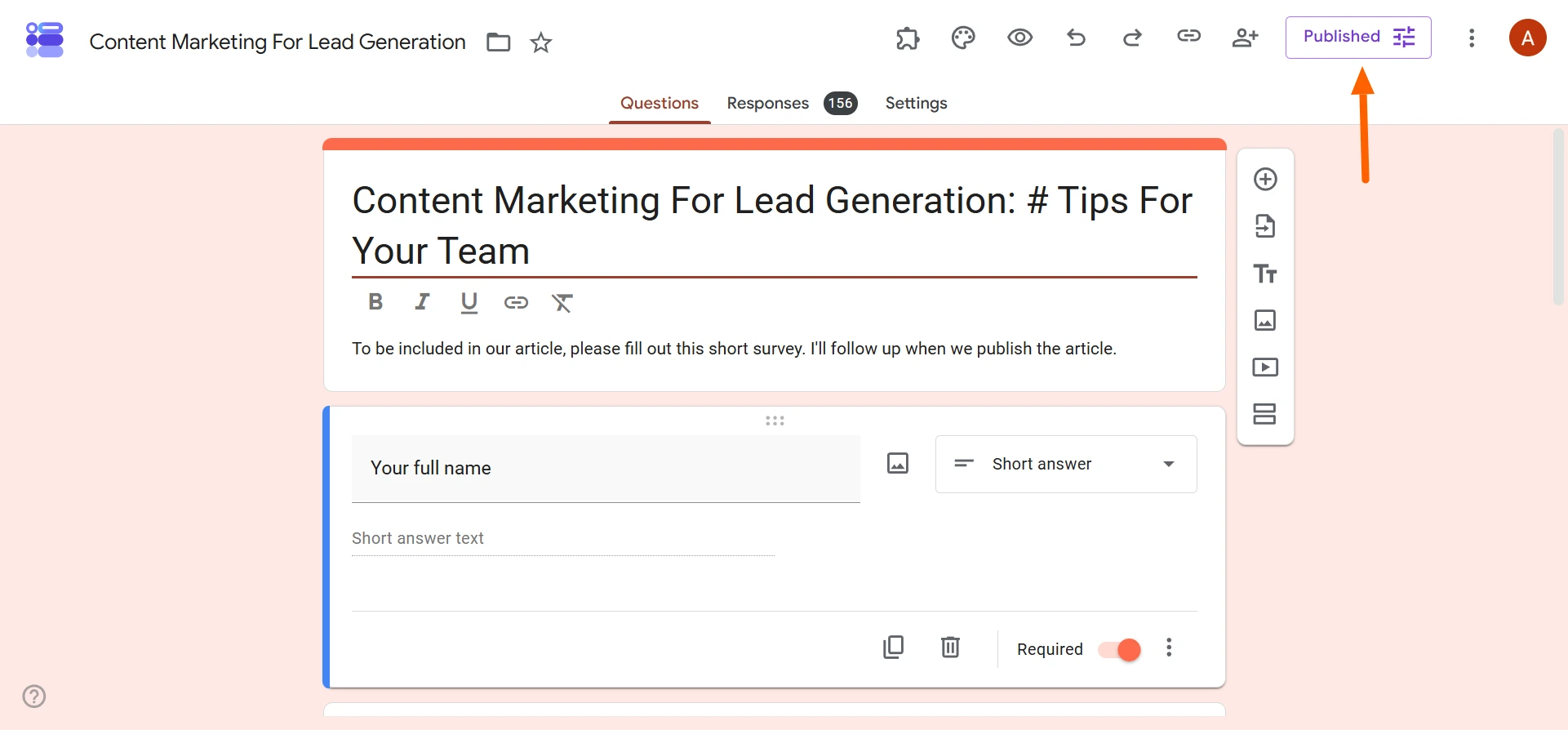
- Haga clic en Establecer fecha de cierre o límite de respuestas.
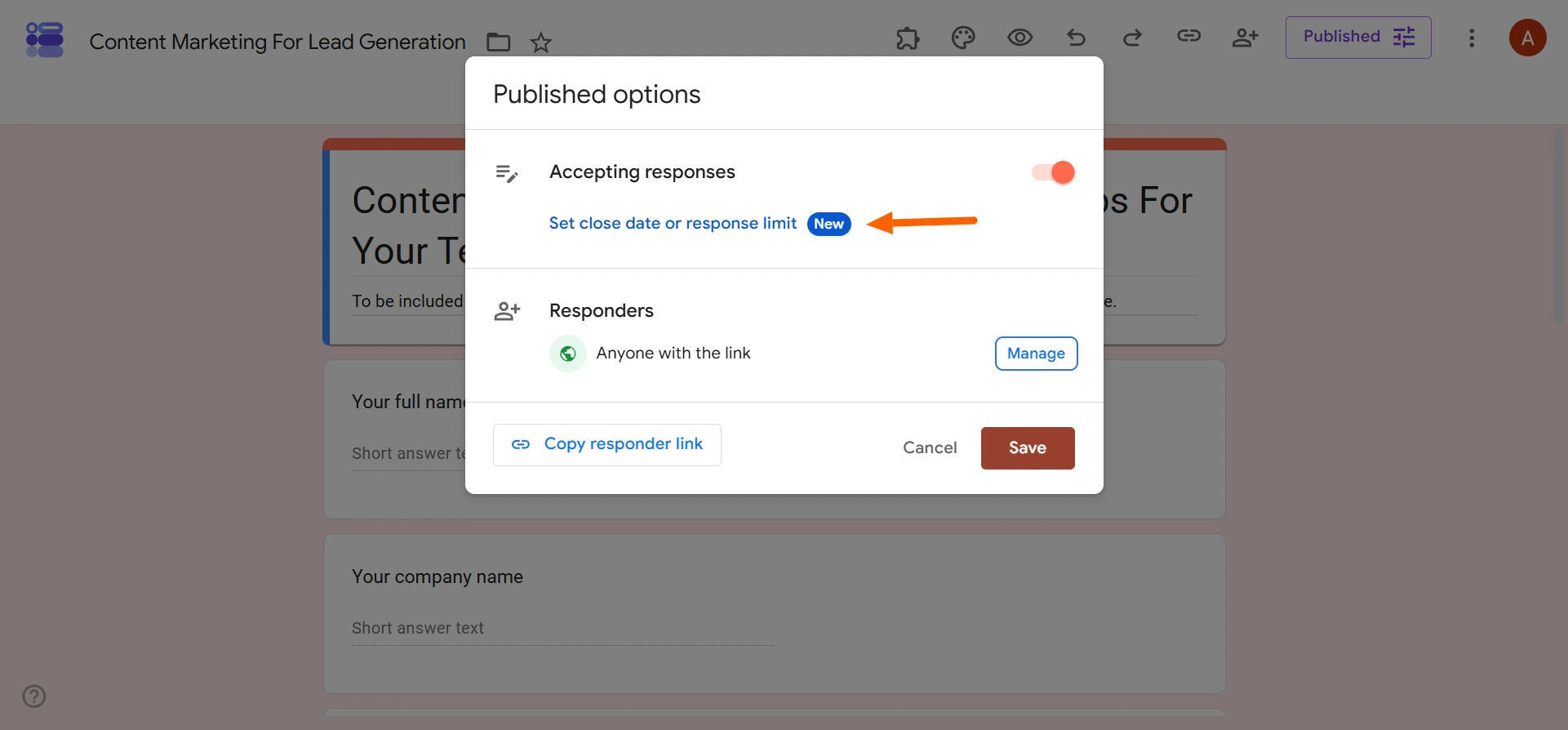
- Haga clic en el icono de edición (lápiz) junto a Los usuarios verán este mensaje cuando el formulario deje de aceptar respuestas.
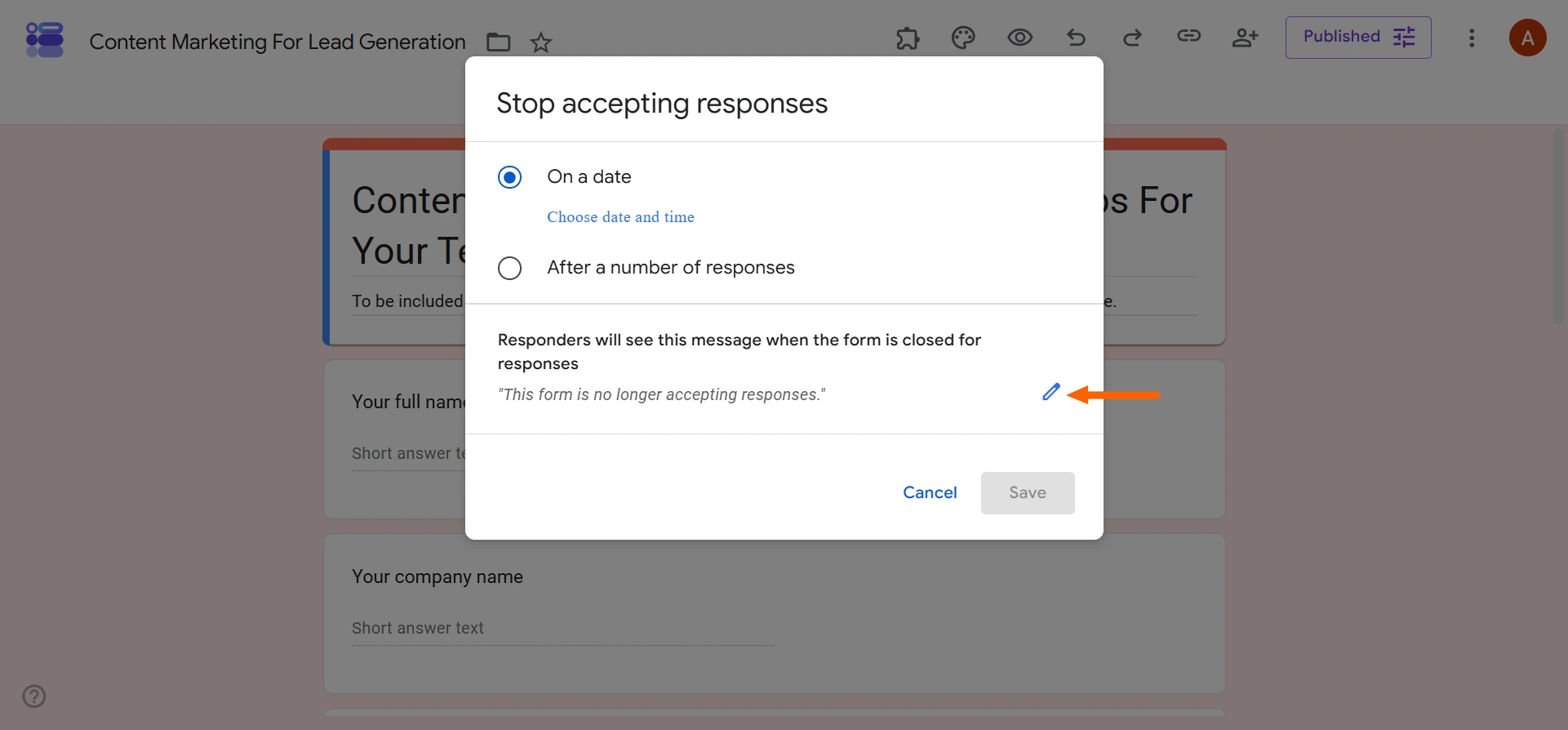
- Escriba el mensaje que verán los usuarios si acceden al formulario después de que se haya cerrado.
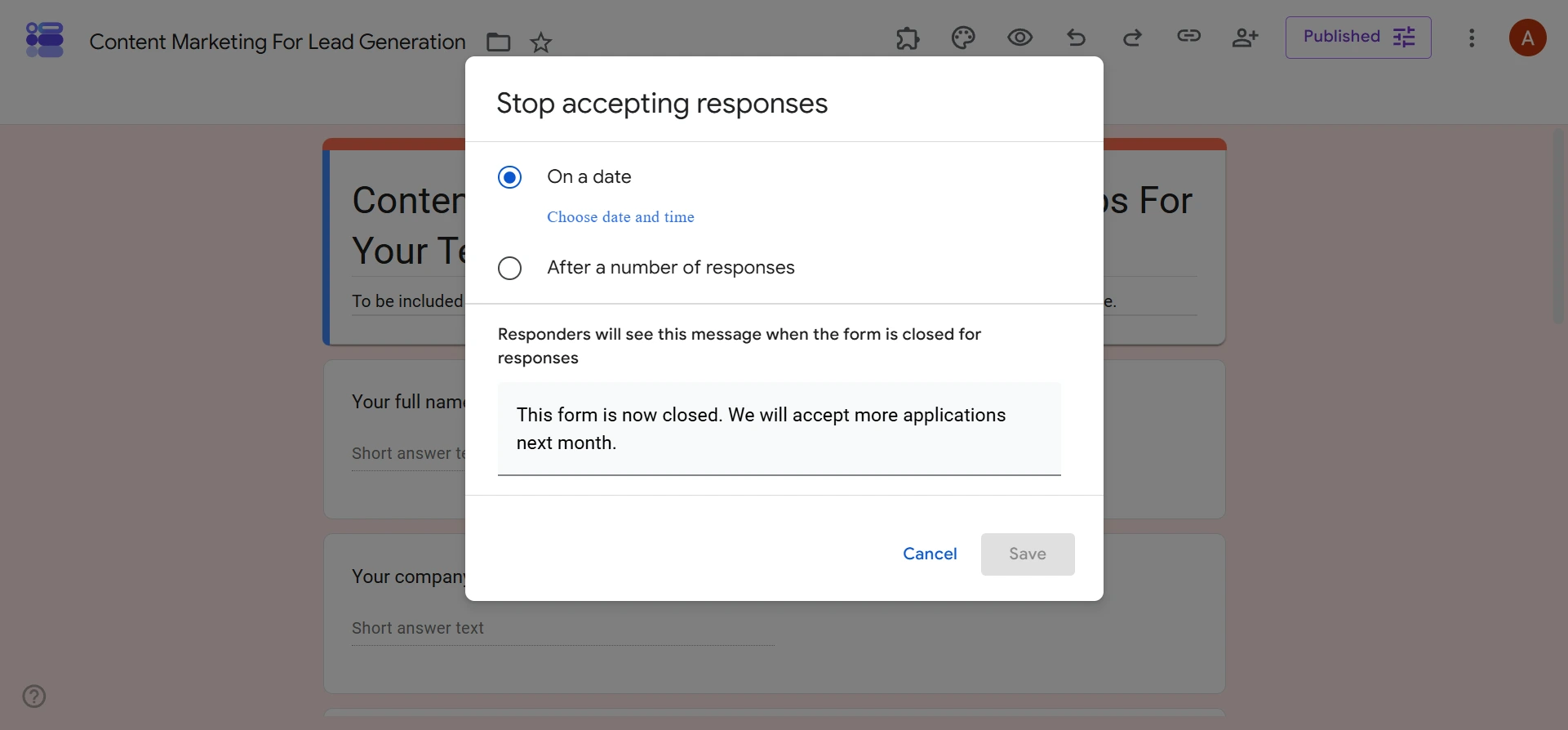
- Seleccione cómo desea cerrar el formulario automáticamente: por fecha o por límite de respuestas. Configure las condiciones de cierre y haga clic en Guardar.
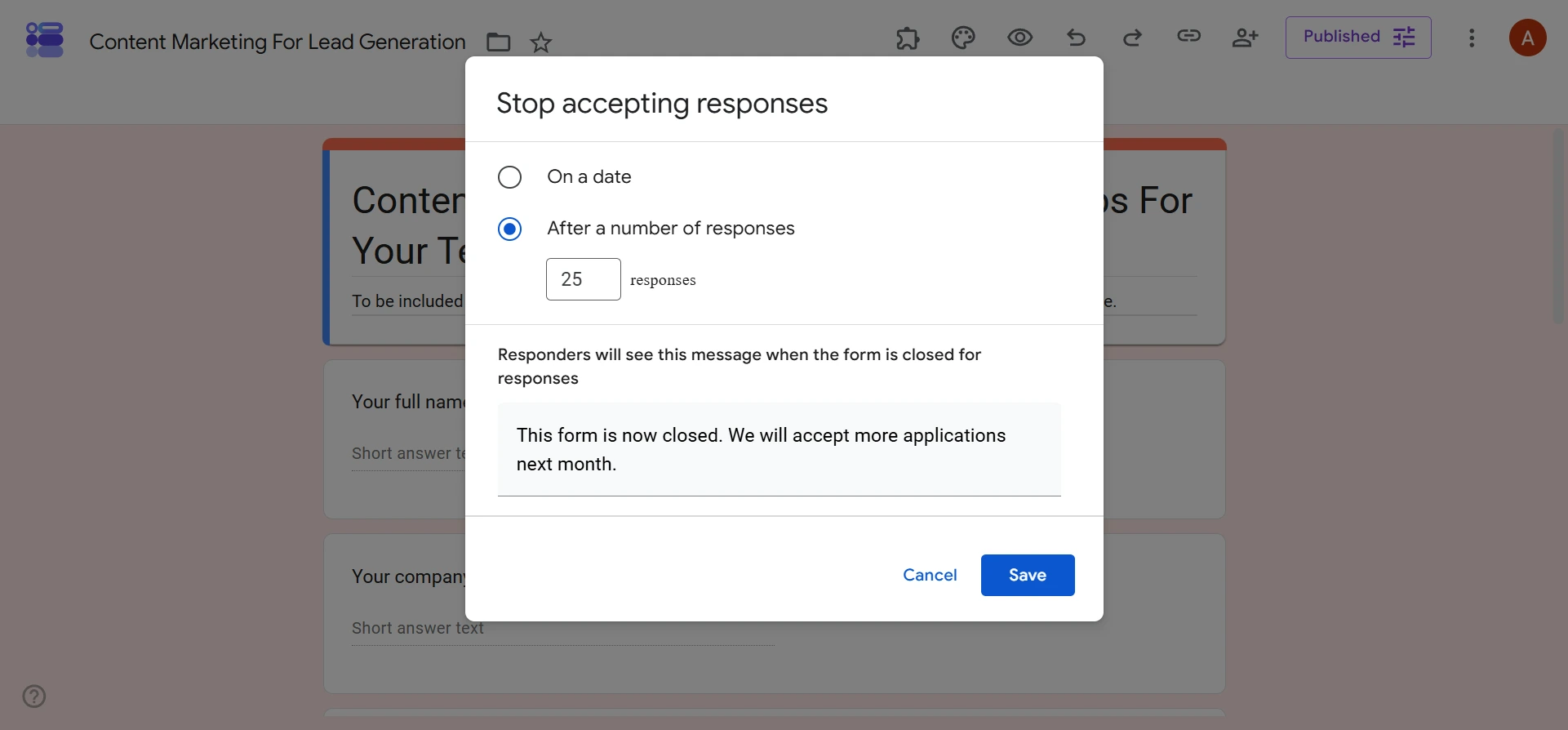
Una vez que su formulario se cierre automáticamente, Formularios de Google mostrará su mensaje personalizado a las personas que intenten acceder a través del enlace.
Consejo profesional
El mensaje de cierre no solo sirve para informar a los usuarios que el formulario ya no acepta respuestas. También puede usarlo para compartir información útil. Por ejemplo: “Vuelva a visitarnos el próximo mes, cuando aceptemos nuevas respuestas”.
Cómo reabrir un formulario de Google después de cerrarlo
Una vez que haya cerrado un formulario de Google, ya sea de forma manual o automática, puede reabrirlo para seguir recibiendo respuestas en el mismo formulario. Hay dos formas de hacerlo, dependiendo de cómo lo haya cerrado.
Reabrir un formulario cerrado manualmente
Si cerró su formulario manualmente, volver a abrirlo es muy sencillo. Siga estos pasos:
- Abra el formulario de Google correspondiente.
- Haga clic en Publicado.
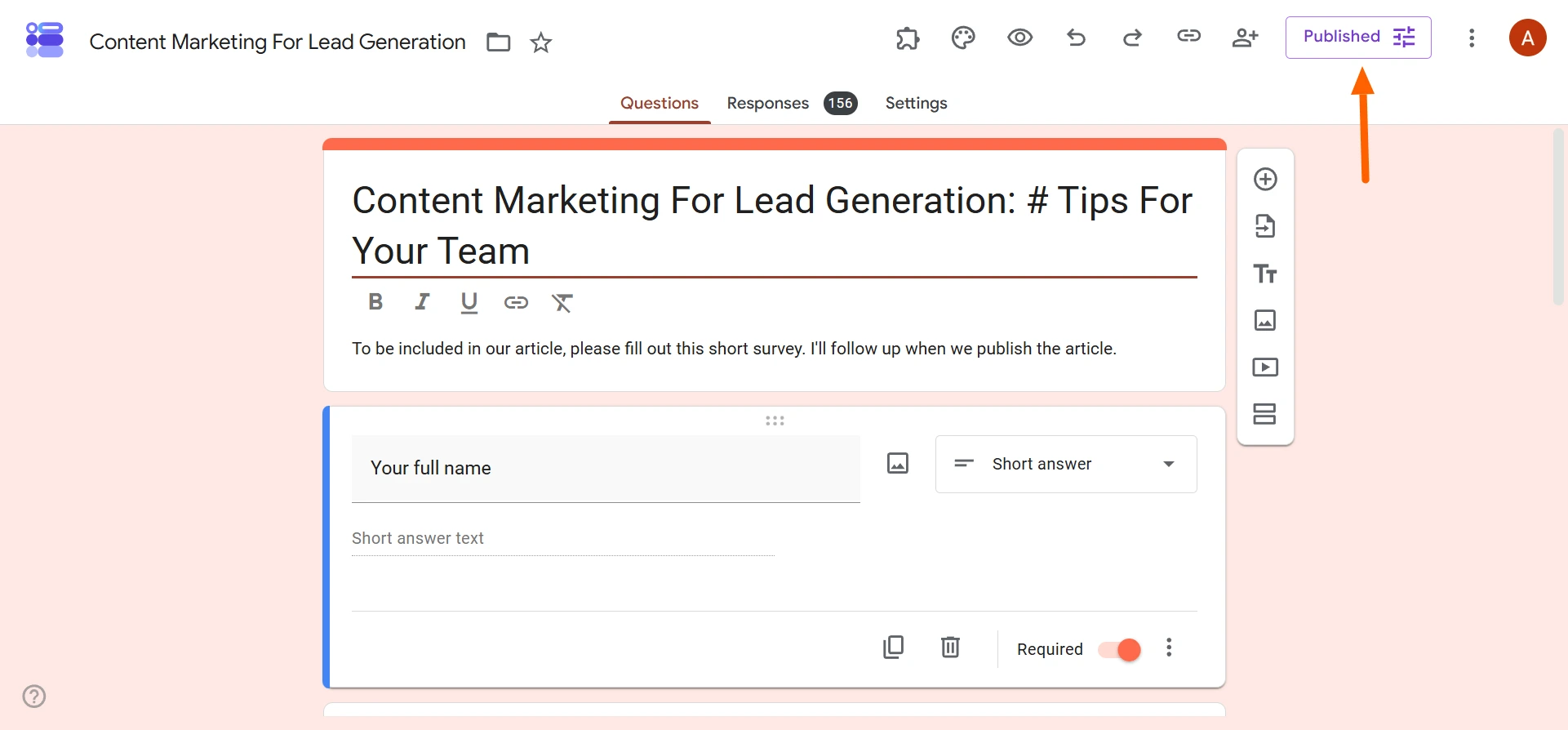
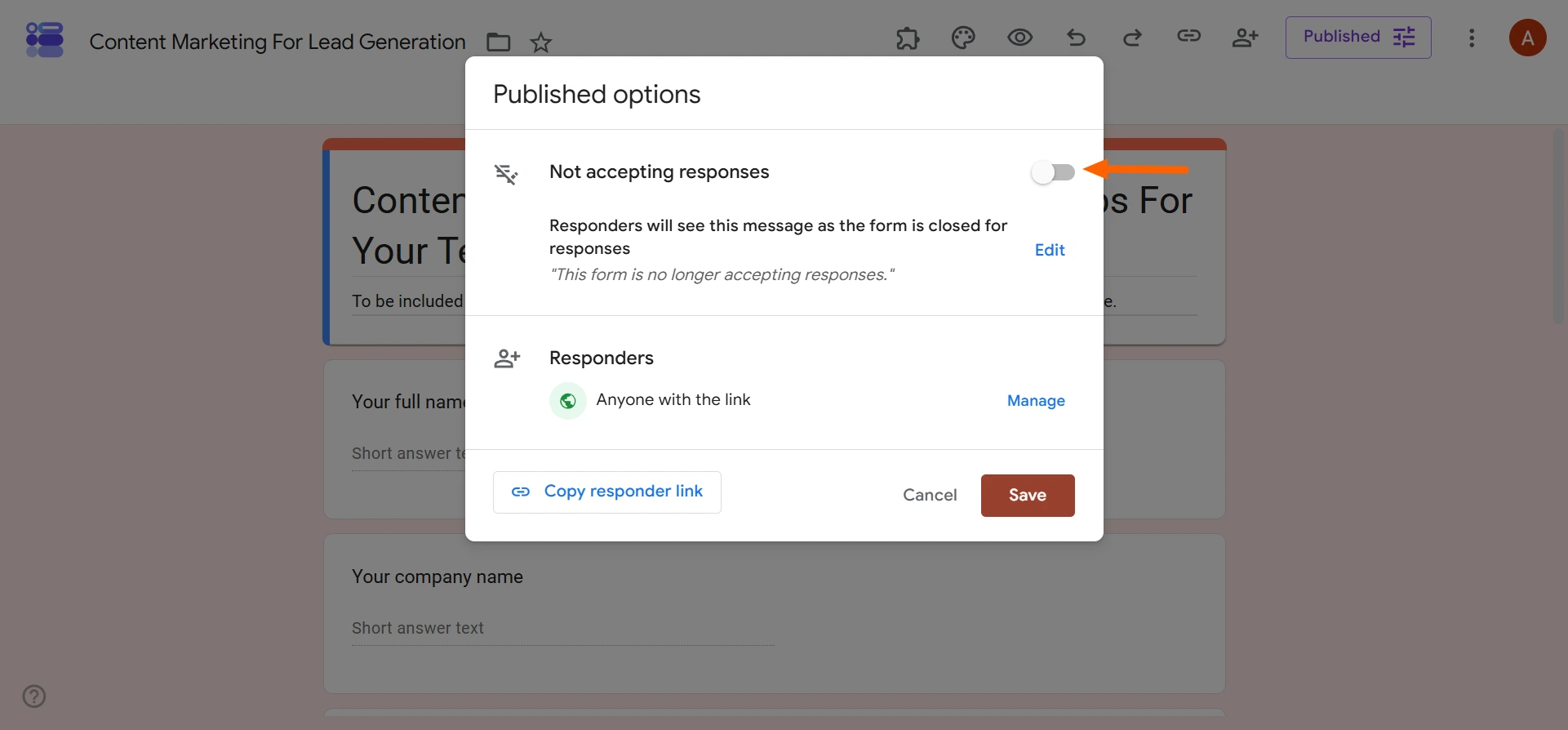
- Active el botón Aceptar respuestas.
- Haga clic en Guardar.
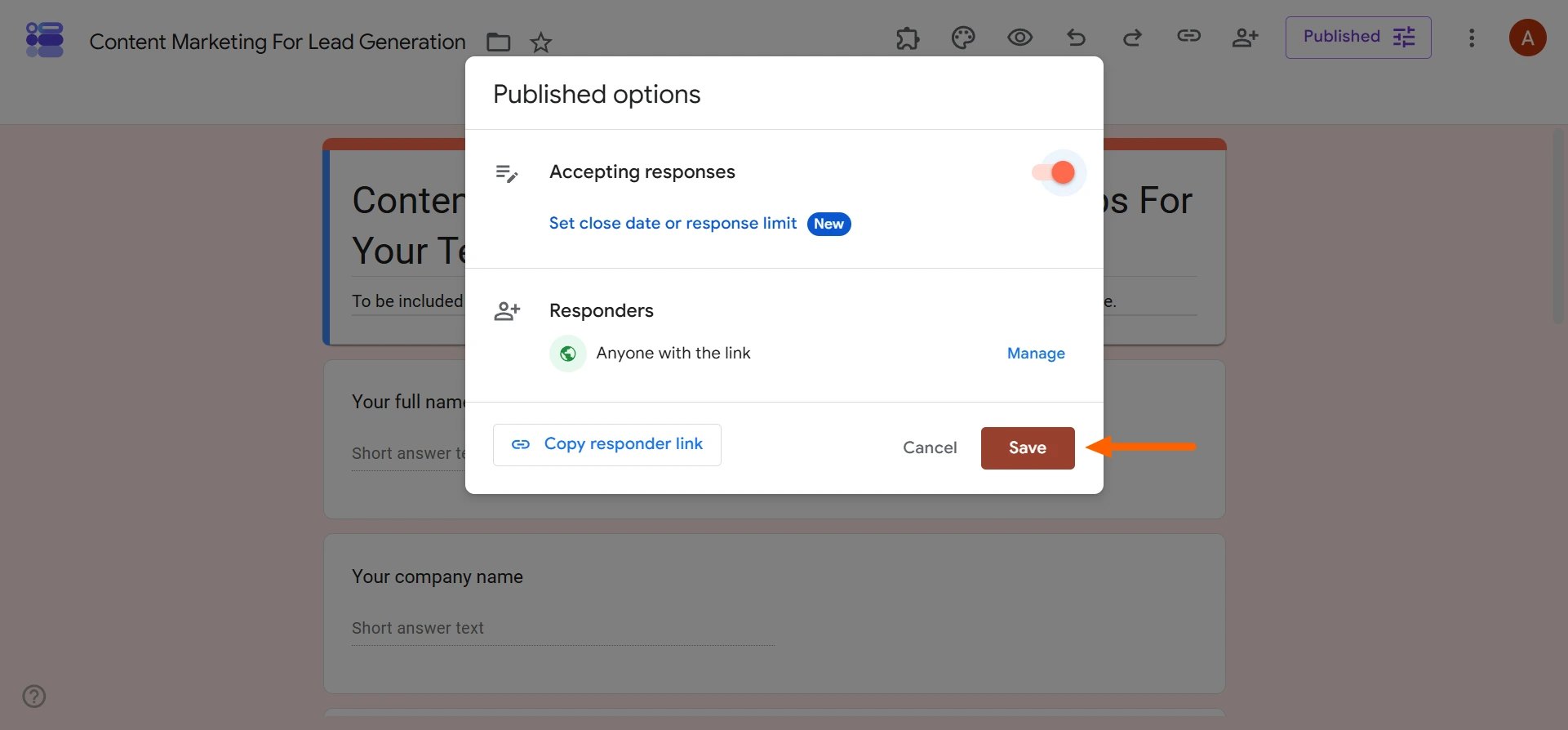
Su formulario de Google volverá a aceptar respuestas.
Eliminar una regla de cierre automático
Eliminar una regla de cierre automático, ya sea por límite de respuestas o por una fecha y hora específicas, es un poco más complicado. Siga estos pasos:
- Abra el formulario de Google correspondiente.
- Haga clic en Publicado.
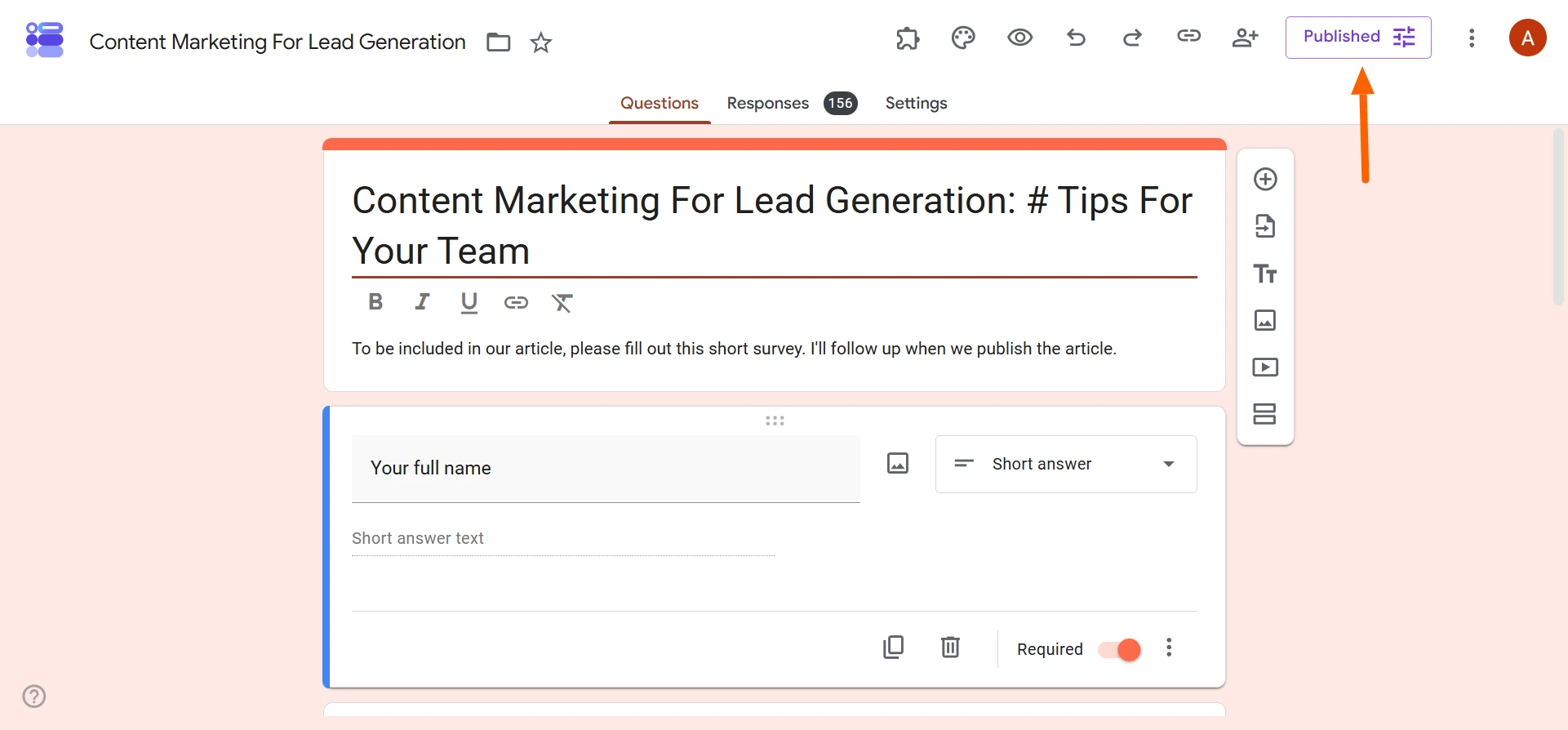
- Haga clic en Administrar.
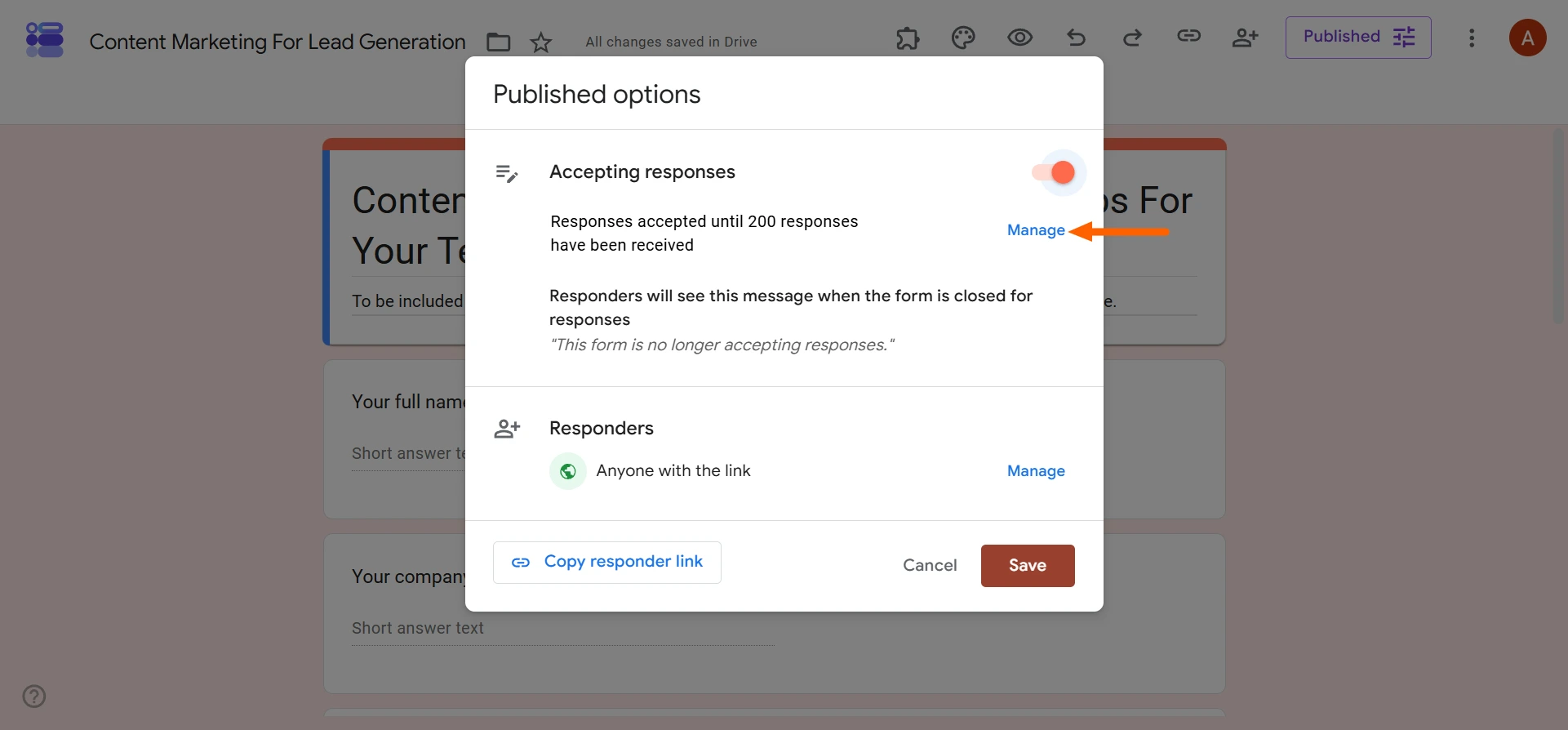
- Haga clic en Eliminar vencimiento.
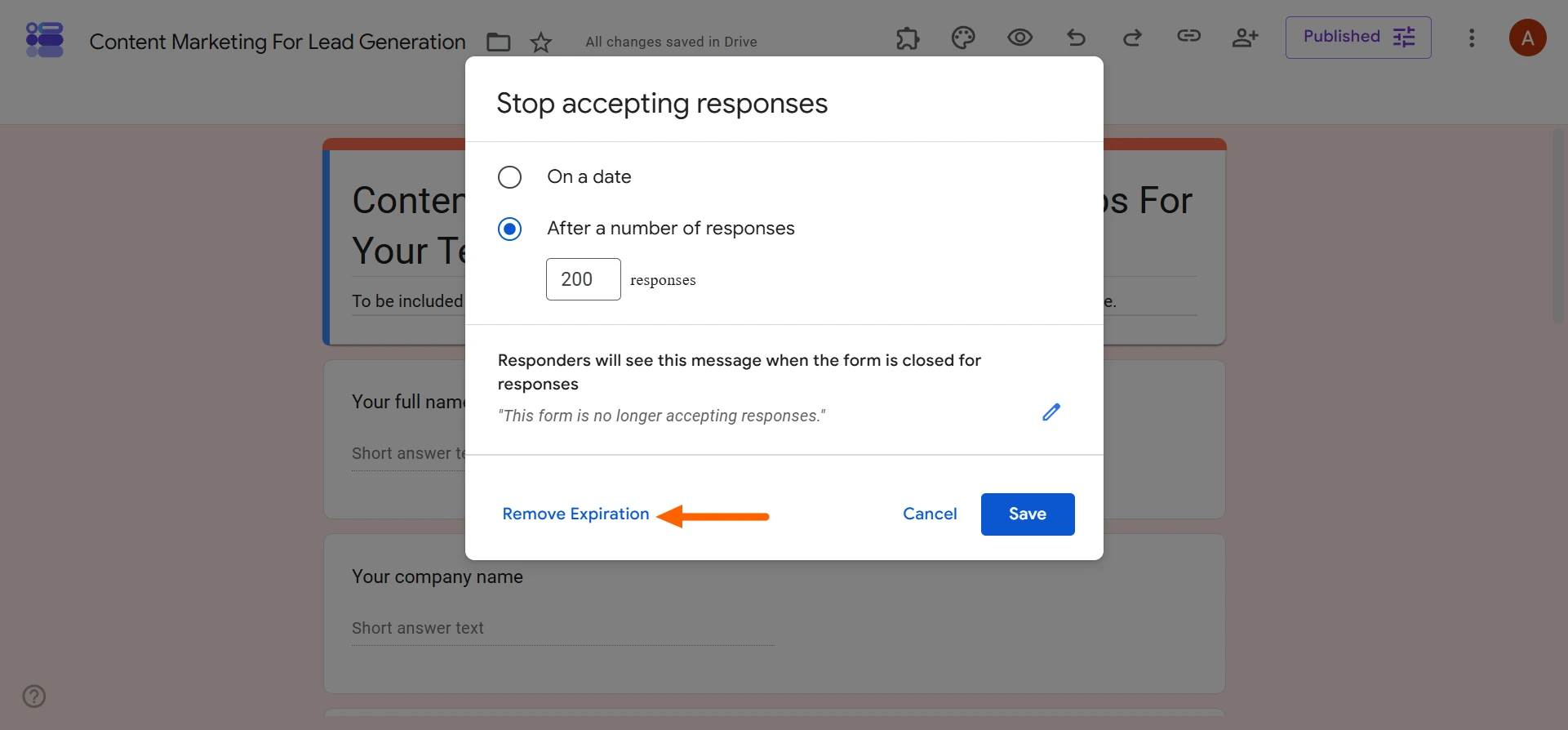
- Haga clic en Aceptar.
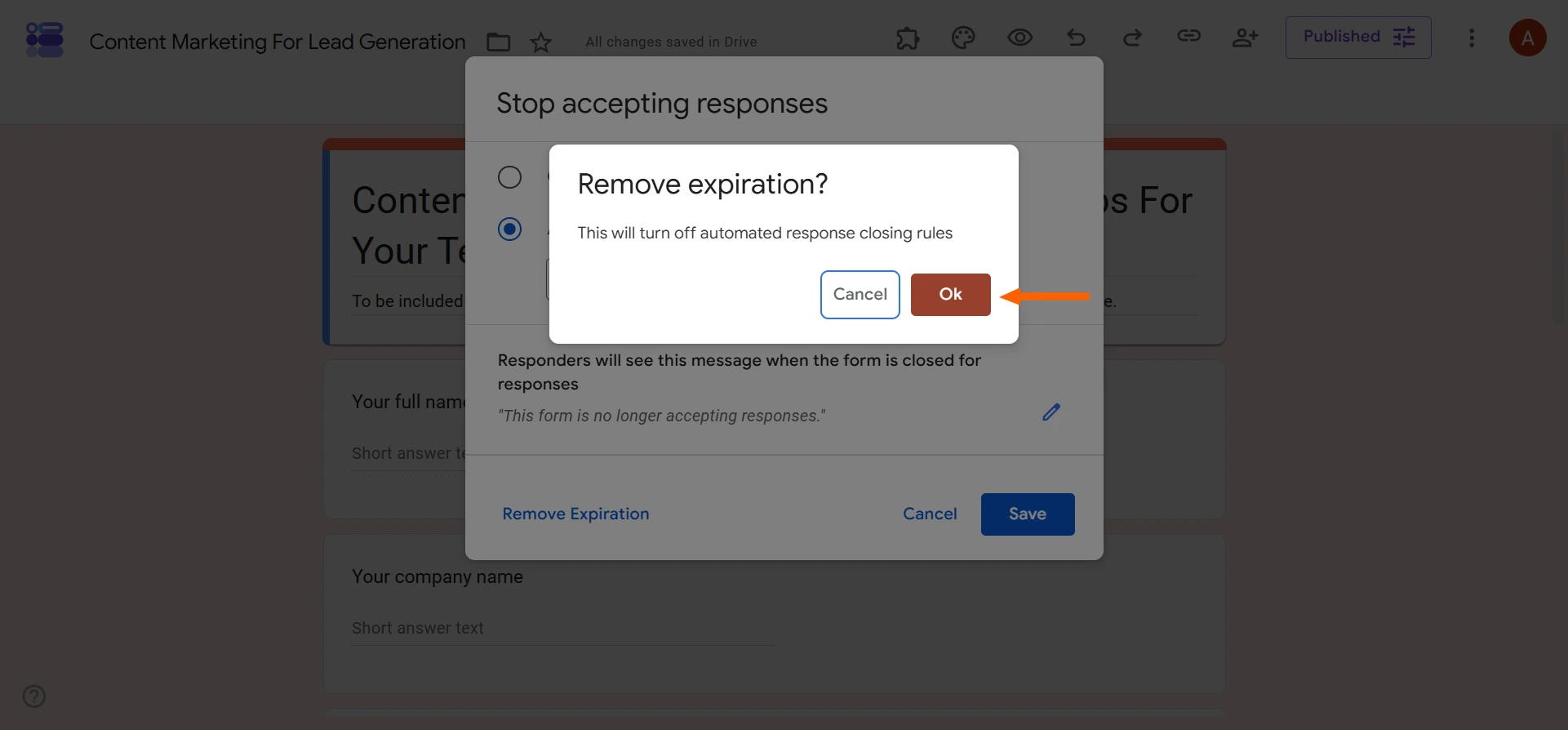
- Haga clic en Guardar.
El formulario que cerró automáticamente ya no tendrá las reglas de cierre configuradas y volverá a aceptar respuestas.
Cierre sus formularios como prefiera con Jotform
Formularios de Google le permite cerrar sus formularios cuando se alcanza un límite de respuestas o en una fecha y hora específicas. Pero ¿qué sucede si necesita más flexibilidad? Si desea que sus formularios se cierren automáticamente al alcanzar un límite de respuestas o al llegar a una fecha determinada, lo que ocurra primero, necesitará un creador de formularios más avanzado.
Aquí es donde entra Jotform.


Este creador de formularios líder no solo le permite cerrar sus formularios manualmente, en una fecha y hora específicas o después de recibir un número determinado de respuestas, sino también cerrarlos automáticamente cuando se alcance un límite de respuestas o llegue la fecha y hora establecidas, lo que ocurra primero. Esta función integrada no requiere complementos y le ofrece más flexibilidad para gestionar el cierre de sus formularios.
Compare las funciones de cierre de formularios de ambas herramientas:
 Jotform |  Google Forms | |
|---|---|---|
| Cerrar el formulario inmediatamente | ||
| Cerrar el formulario en una fecha y hora específicas | ||
| Cerrar el formulario después de recibir un número determinado de respuestas | ||
| Cerrar el formulario al alcanzar el límite de respuestas o llegar a la fecha establecida | No sin un complemento |
Cómo cerrar un formulario de Jotform manualmente
Cuando necesite cerrar su formulario lo más rápido posible, puede hacerlo con Jotform de dos maneras diferentes. Ambas son más rápidas que el método de Formularios de Google y puede revertirlas en cualquier momento. A continuación, le mostramos cómo cerrar manualmente un formulario de Jotform:
Mis Formularios
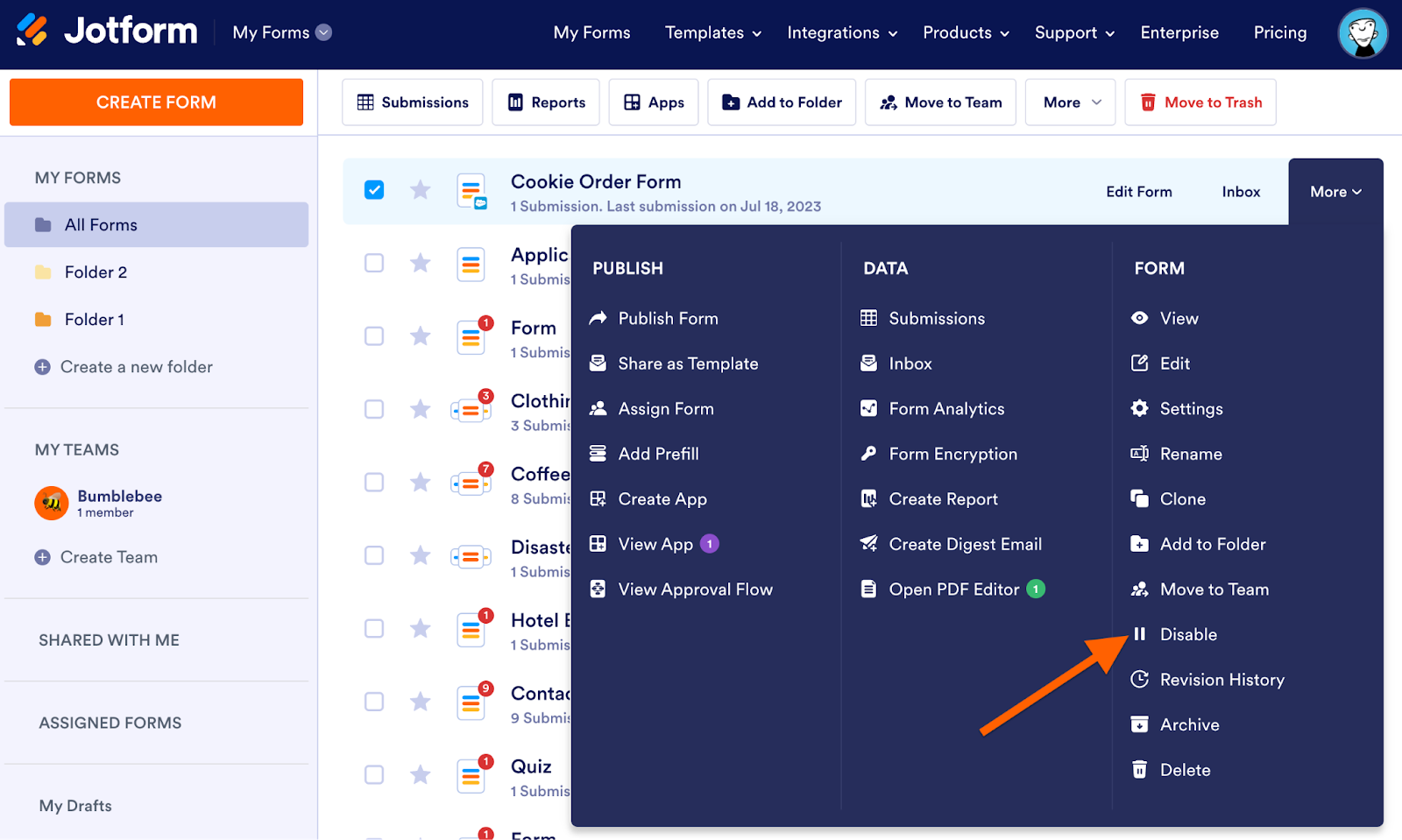
- En la página de Mis Formularios, seleccione el formulario que desea cerrar o abrir.
- Haga clic en el menú desplegable Más.
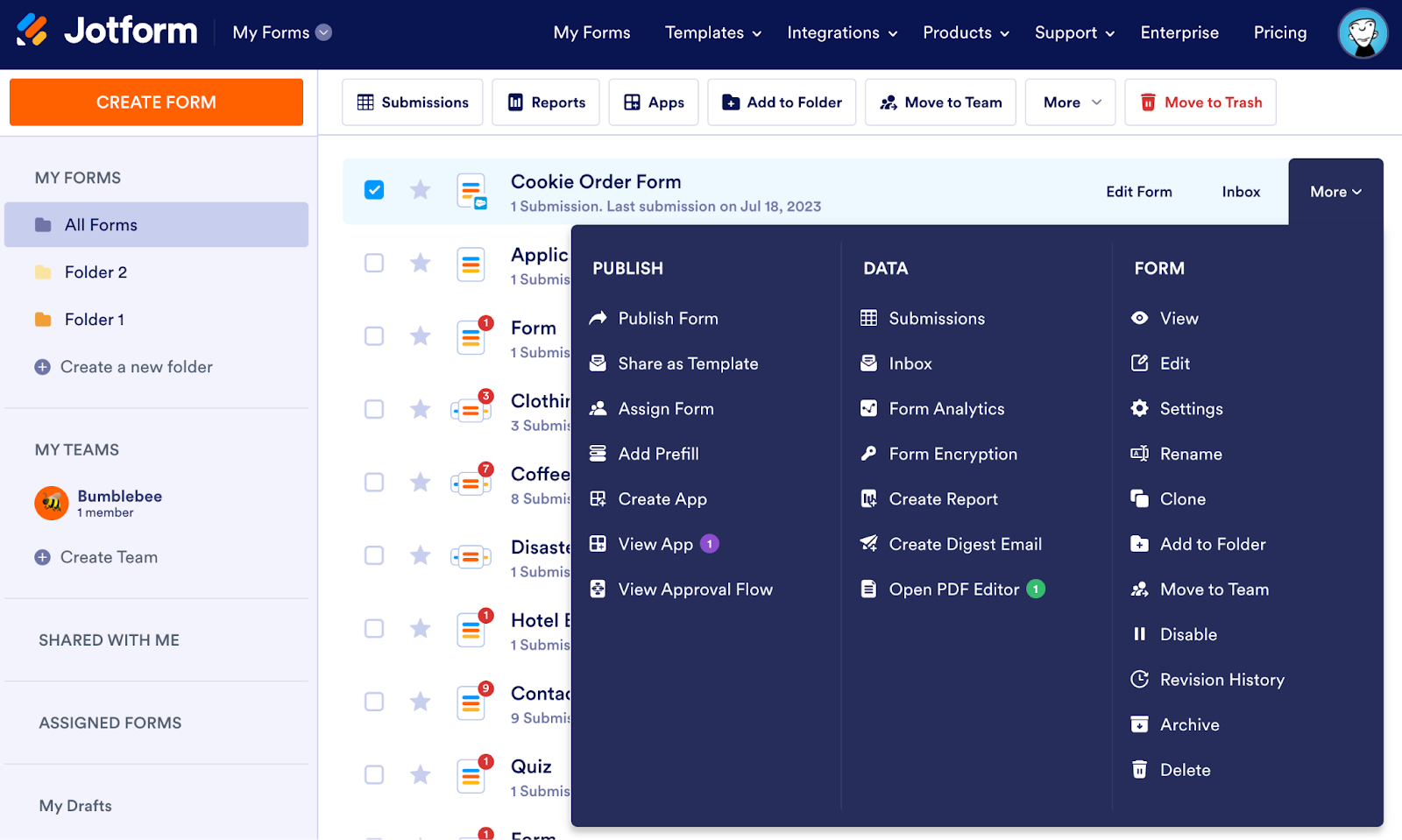
- Haga clic en Desactivar o Activar para cerrar o abrir ese formulario.
Configuración del Formulario
- En el Creador de Formularios, haga clic en la pestaña Configuración en la parte superior.
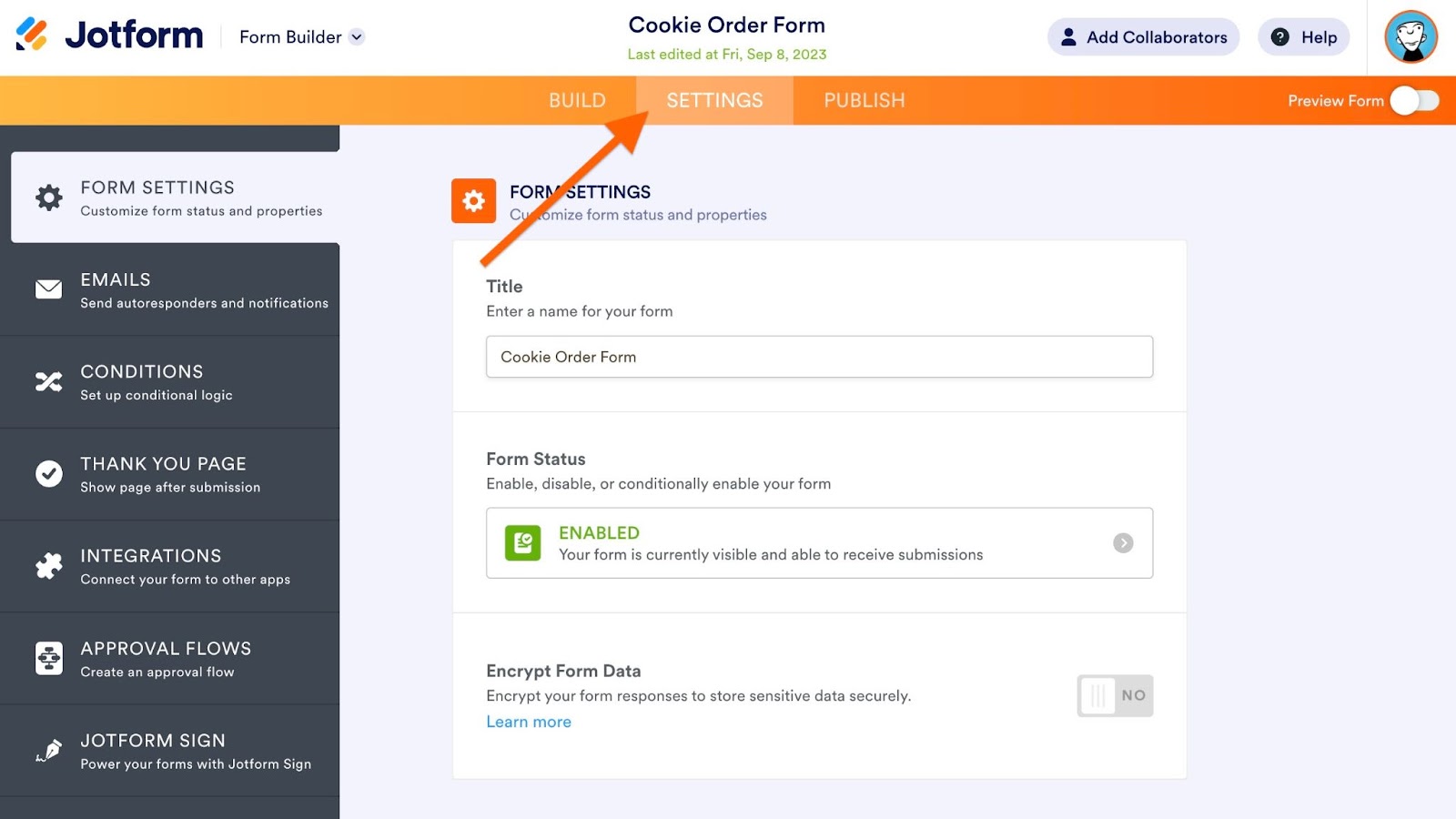
- Configure el Estado del Formulario a desactivado para cerrar el formulario o activado para abrirlo.
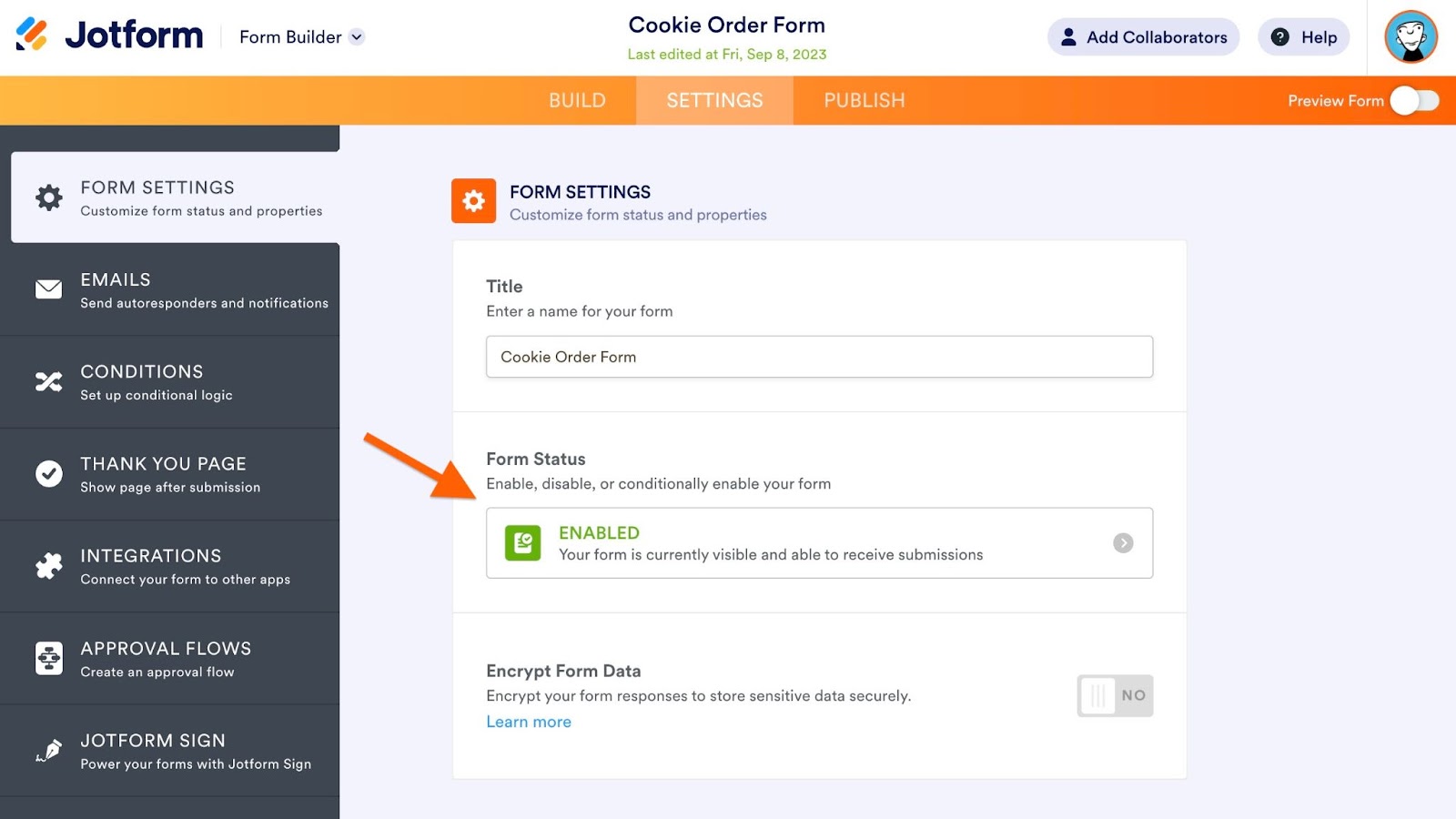
Cada método es rápido, sencillo y reversible, por lo que no tendrá que preocuparse si necesita volver a utilizar su formulario en el futuro.
Cómo cerrar un formulario de Jotform automáticamente
Con Jotform, puede cerrar o desactivar automáticamente cualquier formulario según uno o más criterios. Puede configurar el cierre automático en función del número de envíos recibidos, la fecha o incluso ambos al mismo tiempo. (A diferencia de Formularios de Google, que no permite establecer límites de envíos y de tiempo al mismo tiempo, incluso con el complemento formLimiter).
Veamos las diferentes maneras de cerrar automáticamente su formulario de Jotform. Puede acceder a cada una de estas opciones desde Estado del Formulario, en la pestaña Configuración del Creador de Formularios.
Cerrar en una fecha específica
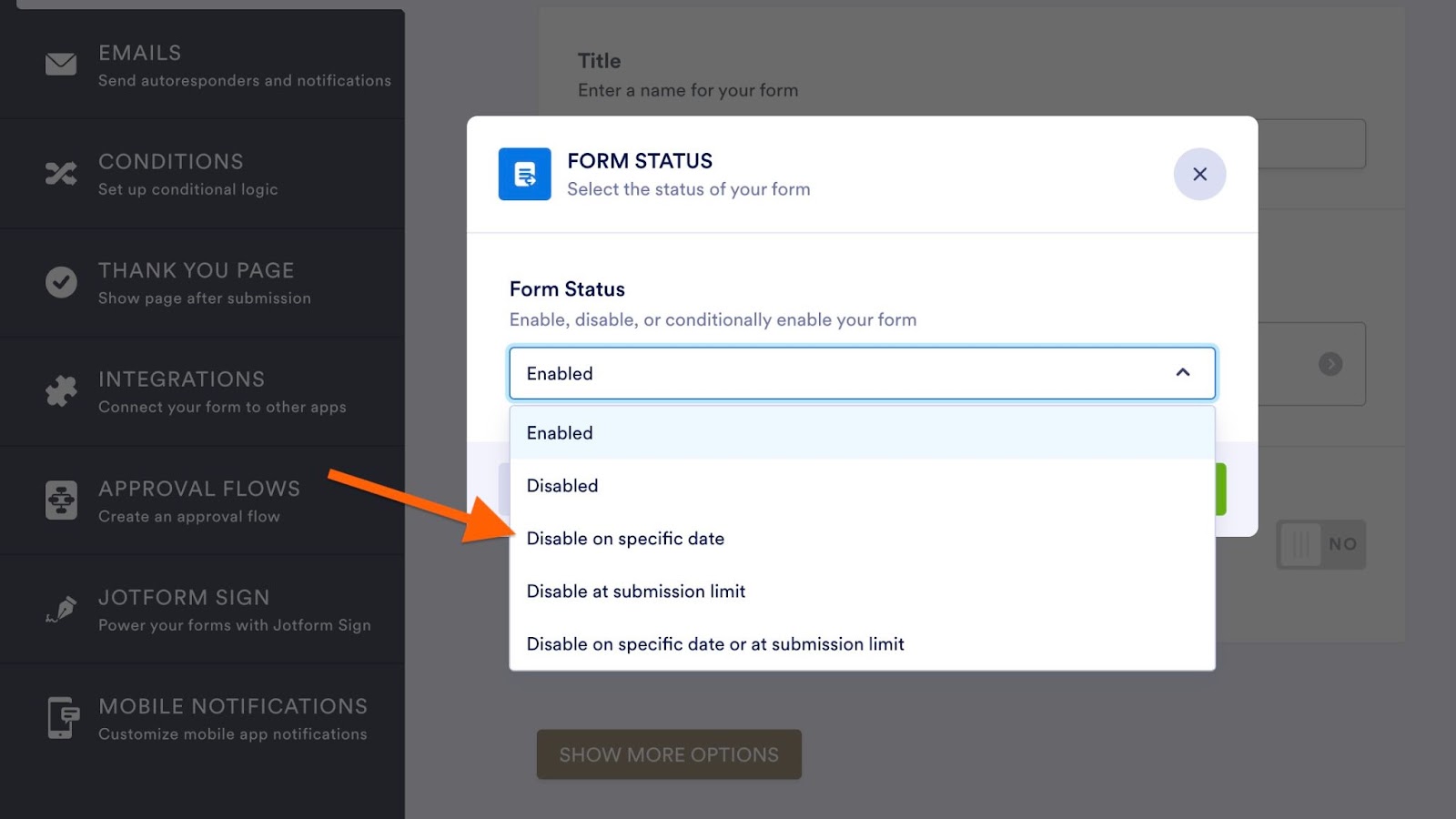
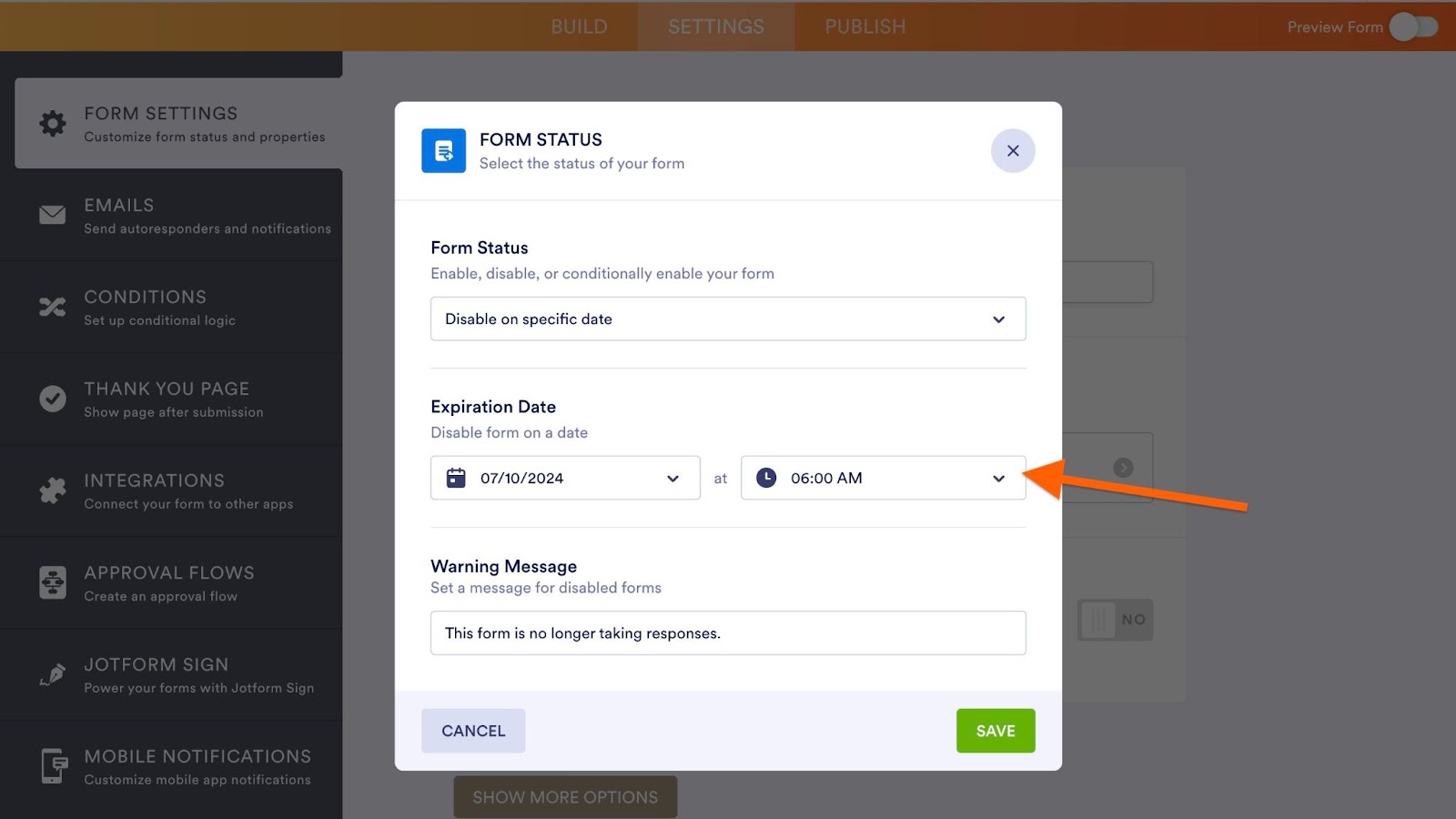
Cuando necesite cerrar su formulario de Jotform en una fecha y hora específicas, esta es la opción ideal. Es importante tener en cuenta que estas configuraciones utilizan la hora estándar del este (EST) y el formato de 24 horas, por lo que no incluyen las opciones a. m. o p. m. Además, debe configurar la hora de vencimiento al menos cinco horas antes de que el formulario se cierre.
- En Configuración del Formulario, seleccione Desactivar en fecha específica.
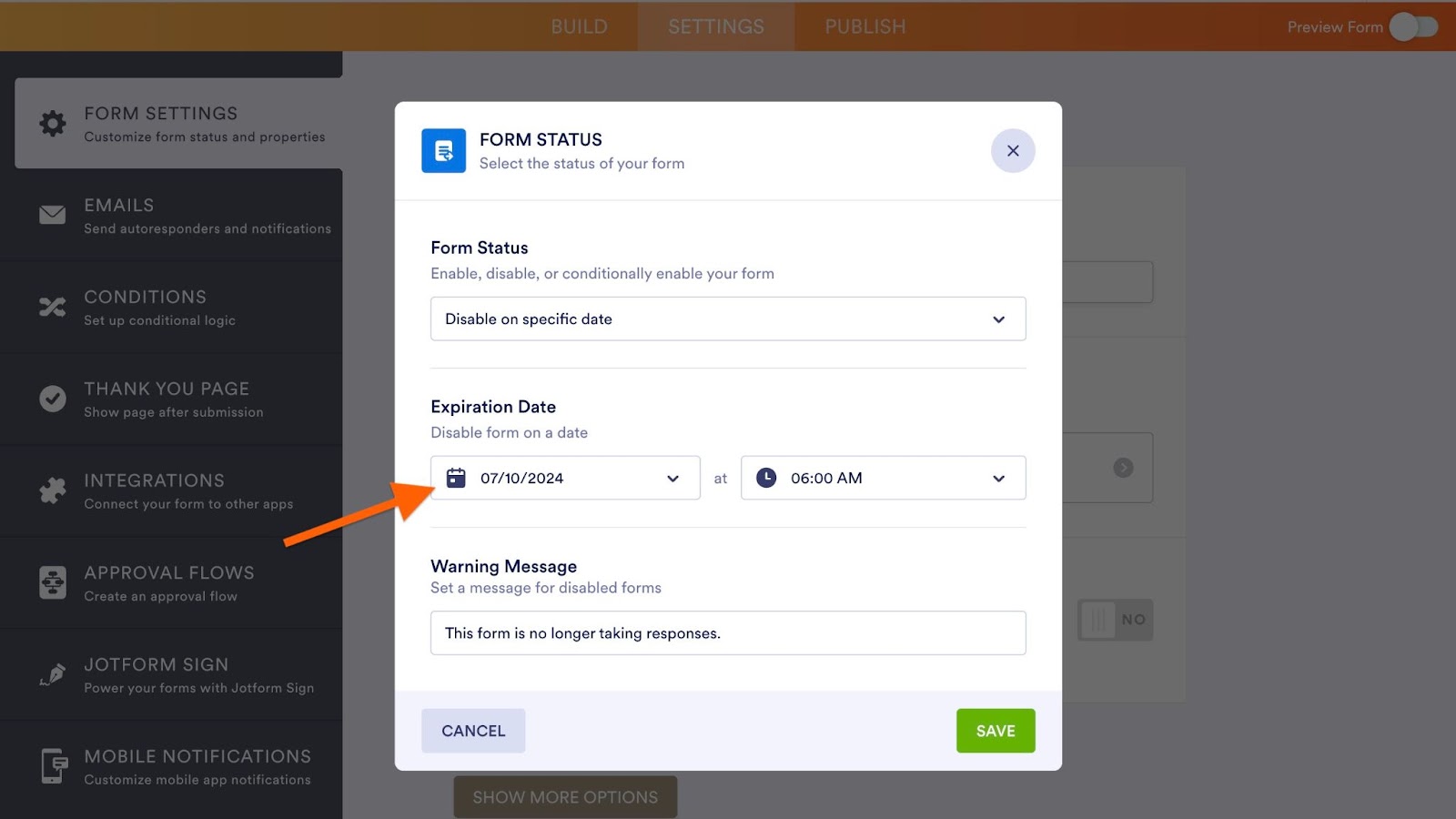
- Configure la fecha de expiración usando el widget de calendario.
- Ingrese la hora de expiración en el cuadro a la derecha.
Cerrar por un límite de envíos
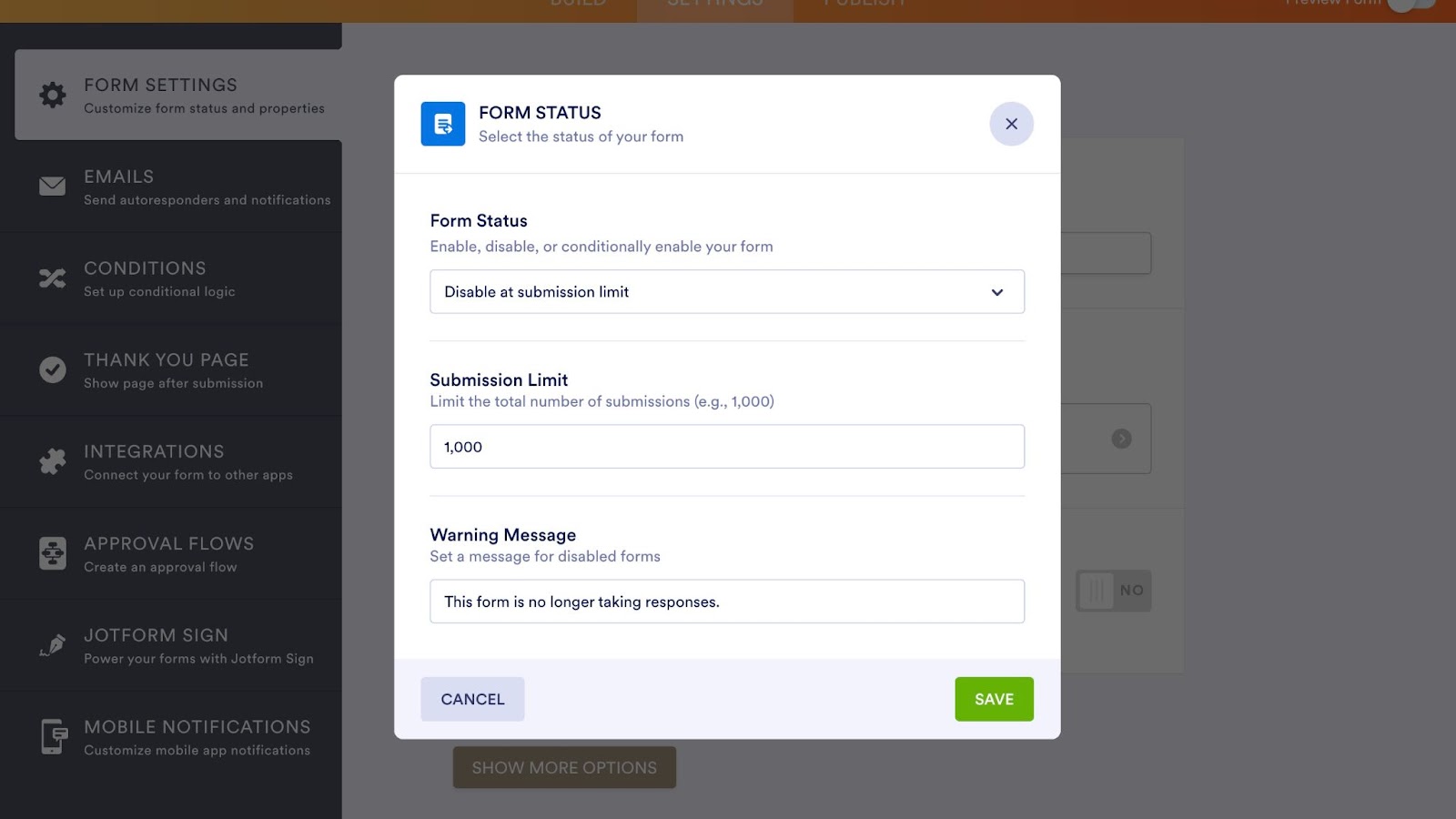
Jotform también le permite establecer límites de envíos para sus formularios. Asegúrese de ingresar el número exacto de envíos que desea recibir. Una vez que un formulario alcance su límite, se desactivará automáticamente, por lo que no tendrá que ponerse en contacto con las personas que intenten enviarlo después de alcanzar ese límite.
Aquí le explicamos cómo configurarlo:
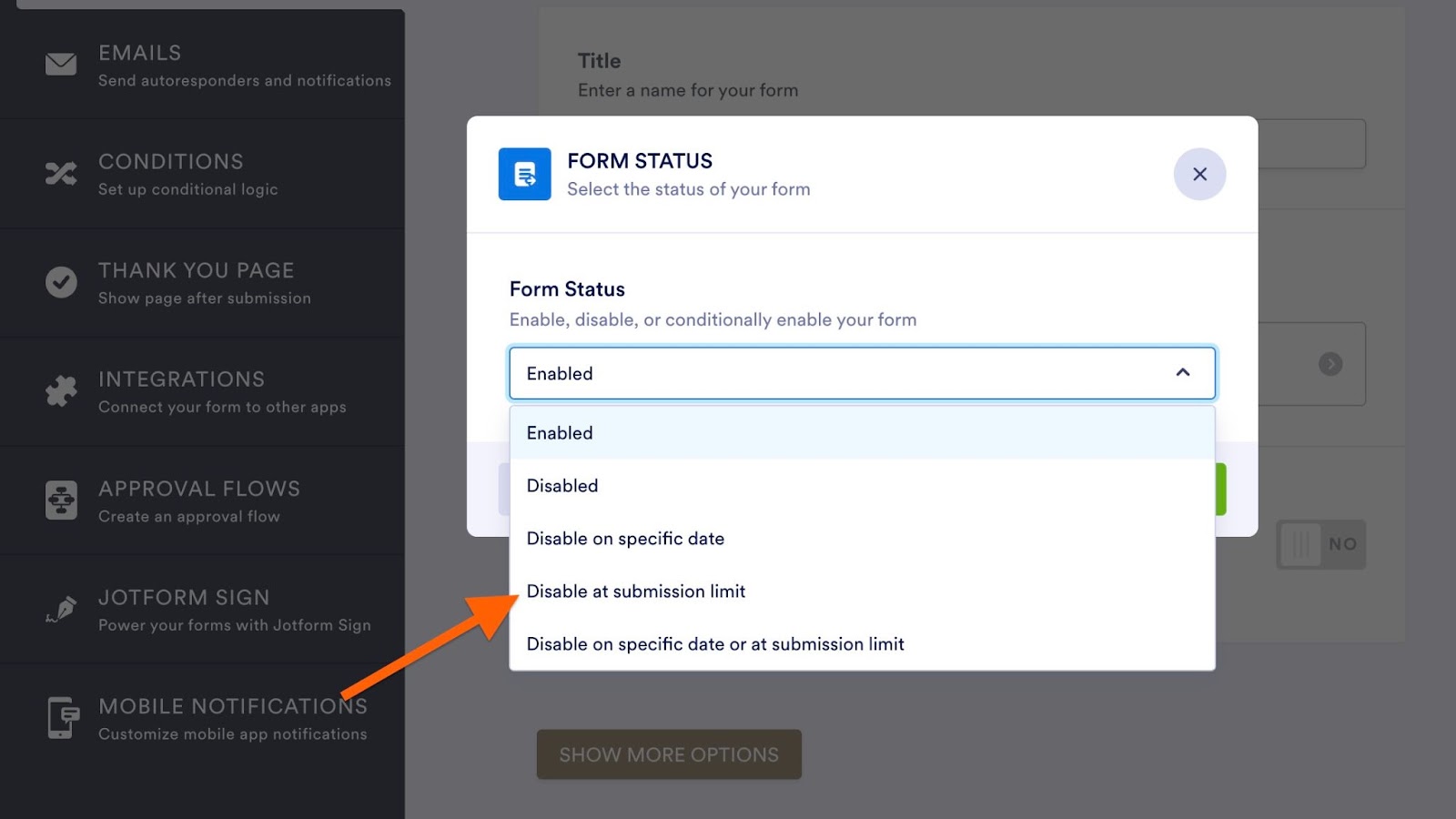
- En Configuración del Formulario, seleccione Desactivar por límite de envíos.
- Ingrese el límite exacto de envíos en el cuadro de texto correspondiente y guarde los cambios.
Cerrar un formulario en una fecha específica o límite de envíos
A veces, los formularios necesitan más de una condición de cierre. Por ejemplo, un producto con una fecha límite para realizar pedidos y una cantidad limitada de unidades disponibles requiere un formulario que pueda cerrarse según el número de envíos y la fecha. Afortunadamente, Jotform puede hacer lo que Formularios de Google no permite.
A continuación, le explicamos cómo cerrar automáticamente un formulario según la fecha y el número de envíos:
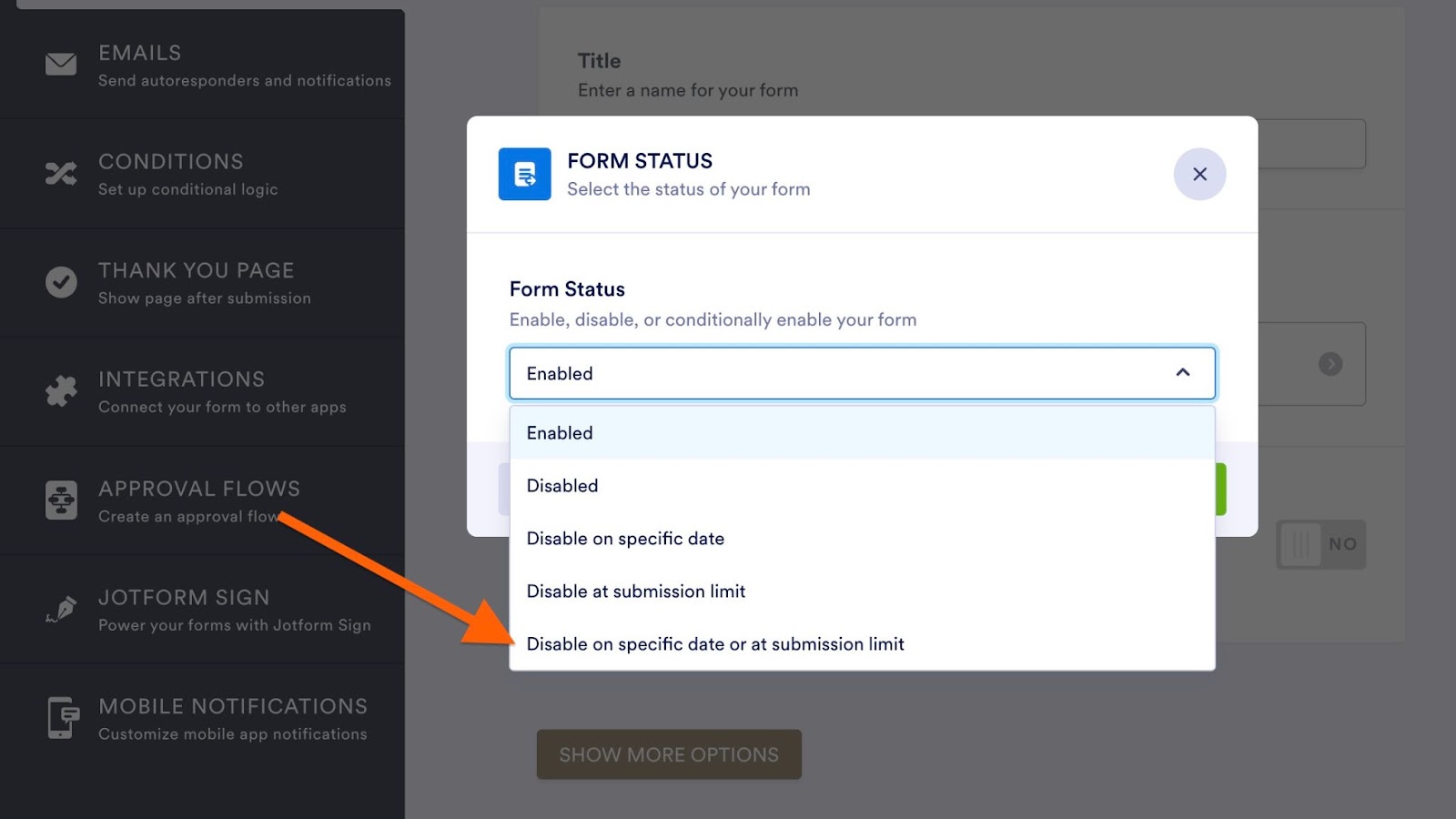
- Seleccione Desactivar en fecha y límite de envíos en Configuración del Formulario.
- Establezca la fecha de vencimiento en el widget de calendario.
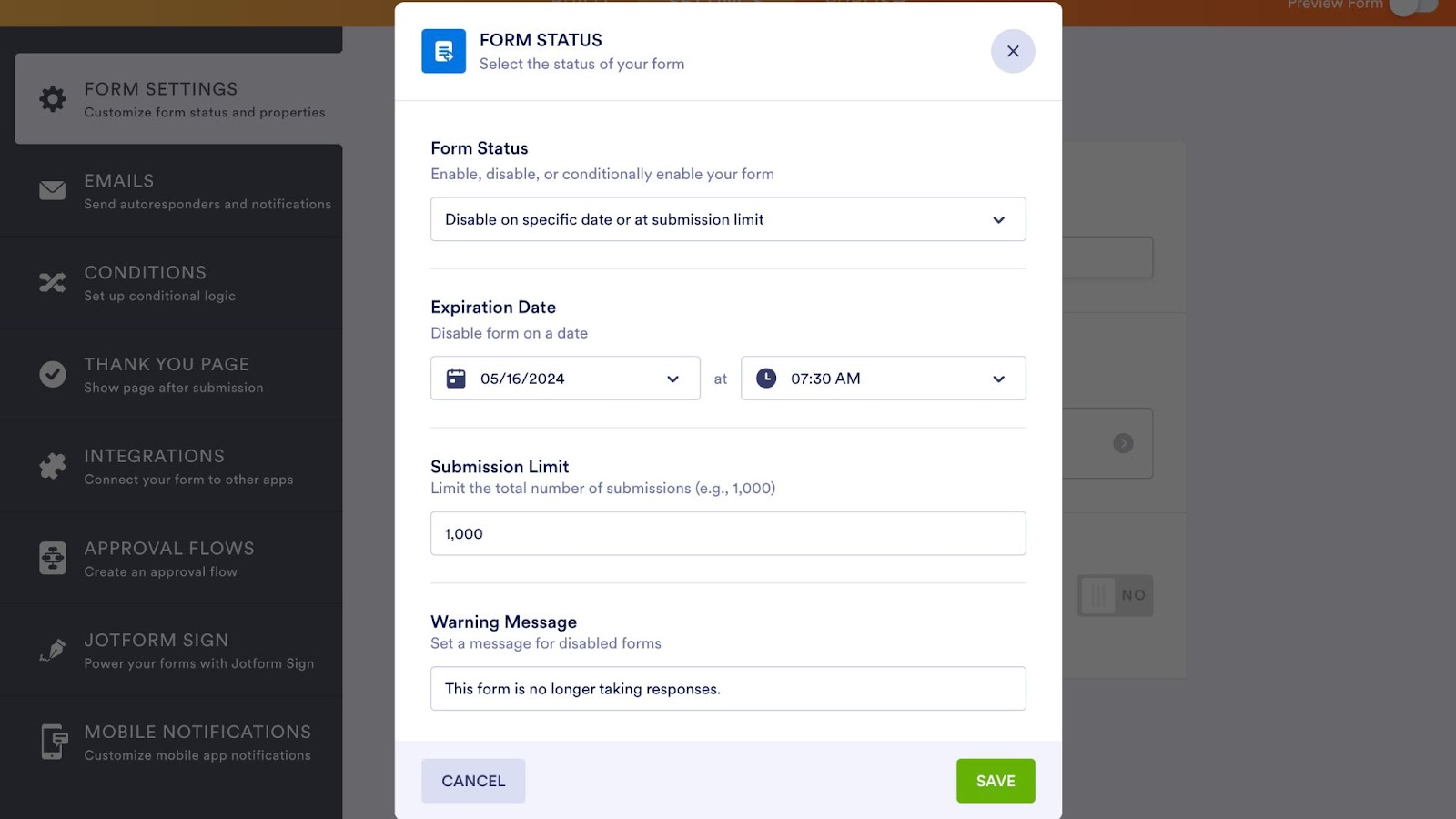
- Seleccione Hora de Expiración en el cuadro a la derecha.
- Ingrese su Límite de Envíos exacto en el cuadro de texto correspondiente.
Cuando su formulario alcance cualquiera de estos dos límites, se cerrará automáticamente. ¿Necesita volver a abrirlo? Puede reabrir un formulario cerrado automáticamente seleccionando Activado en Configuración del Formulario, o cambiando la fecha y el límite de envíos. Puede ajustar uno o ambos límites.
Si cambia el límite de envíos, deberá sumar los envíos adicionales que necesite al límite original. Por ejemplo, si su límite original era de 250 y desea agregar 100 envíos más, deberá ingresar 350 como nuevo límite de envíos.
8 razones para cambiarse a Jotform hoy
Si busca un creador de formularios básico para procesos sencillos, Formularios de Google puede ser una buena opción. Sin embargo, si necesita más flexibilidad y funciones avanzadas, Jotform es la opción ideal.
Estas son algunas de las razones por las que los usuarios siguen eligiendo Jotform en lugar de Formularios de Google:
- Sin necesidad de iniciar sesión para completar formularios o subir archivos: Jotform permite que los usuarios accedan a sus formularios y suban archivos fácilmente, sin complicaciones. Aunque Formularios de Google permite responder sin iniciar sesión, los usuarios sí deben iniciar sesión si desean subir un archivo. Esto puede hacer que el proceso sea más lento y afectar las tasas de finalización de sus formularios.
- Opciones sencillas para que los usuarios consulten sus respuestas: Jotform permite que los usuarios consulten y revisen sus respuestas en cualquier momento, sin necesidad de configuraciones especiales. En Formularios de Google, debe configurar el formulario para que los usuarios puedan ver sus respuestas.
- Múltiples opciones para recibir pagos: Con Jotform, puede aceptar pagos únicos o recurrentes mediante campos de formulario integrados, gracias a sus más de 40 integraciones con procesadores de pagos, como Stripe, Square y PayPal. Formularios de Google no permite recibir pagos directamente, por lo que necesita utilizar un complemento.
- Herramientas avanzadas para recopilar firmas electrónicas: En lugar de utilizar una herramienta externa para recopilar firmas electrónicas, como ocurre con Formularios de Google, puede recopilarlas directamente con Jotform Sign. Esta herramienta es gratuita y funciona fácilmente en cualquier dispositivo.
- Automatización de flujos de trabajo basada en las respuestas de los formularios: Puede aprovechar las respuestas de sus formularios o analizarlas con más detalle mediante las herramientas de automatización de flujos de trabajo de Jotform. Jotform permite crear flujos de trabajo de aprobación, notificación y seguimiento para que los procesos avancen sin problemas. Formularios de Google no cuenta con funciones integradas de automatización de flujos de trabajo.
- Lógica avanzada de formularios para crear formularios más relevantes: Jotform ofrece lógica condicional avanzada, la posibilidad de insertar respuestas anteriores en otras preguntas, compatibilidad con varios idiomas y formularios sin conexión para que los usuarios puedan completarlos fácilmente. Formularios de Google solo ofrece lógica condicional básica.
- Formularios optimizados para dispositivos móviles: Con Jotform, no necesita realizar configuraciones adicionales para adaptar sus formularios a dispositivos móviles. Todos los formularios que cree se verán bien y funcionarán correctamente en cualquier dispositivo.
- Formularios PDF rellenables en segundos: A diferencia de Formularios de Google, Jotform le permite convertir cualquier PDF existente en un formulario PDF web inteligente que los usuarios pueden completar y enviar en línea. Esta función es ideal para solicitudes, documentos oficiales y más.
Y eso no es todo. Jotform le permite crear formularios fácilmente mientras ahorra tiempo. Puede utilizar el Creador de Formularios con IA de Jotform o elegir entre miles de plantillas de formularios, incluidas las plantillas de formularios para subir archivos. Además, puede agregar más funciones a cualquier formulario de Jotform con los cientos de widgets para formularios disponibles, como los de pagos, firmas, inventario y más. Aunque Jotform ofrece funciones muy avanzadas, es intuitivo y fácil de usar, incluso si no tiene experiencia previa.
Si ya creó su formulario en Formularios de Google, pero quiere probar las funciones avanzadas de Jotform, no necesita volver a crearlo desde cero. Simplemente migre sus formularios de Google a Jotform con nuestra herramienta de migración. Nosotros nos encargamos de todo y transferimos las preguntas y la estructura de su formulario.
Con solo unos clics, puede empezar a explorar todo lo que Jotform tiene para ofrecer. Pruebe Jotform hoy mismo y descubra lo fácil que es crear, abrir y cerrar sus formularios.
Preguntas frecuentes sobre cómo cerrar un formulario de Google
Sí, hay dos formas de programar el cierre automático de un formulario de Google. Puede establecer un límite de tiempo en Formularios de Google para que se cierre en una fecha y hora específicas. También puede programar el cierre automático del formulario una vez que haya recibido una cantidad determinada de respuestas. Encontrará ambas opciones al hacer clic en Publicado.
Sí, puede limitar el número de respuestas de un formulario de Google. Primero, haga clic en Publicado y después en Establecer fecha de cierre o límite de respuestas. Seleccione Después de un número de respuestas e ingrese la cantidad de respuestas que desea recibir. Por último, haga clic en Guardar.
Una vez que se cierra un formulario, el enlace seguirá activo. Sin embargo, los usuarios ya no podrán acceder al formulario ni enviar respuestas. En su lugar, verán un mensaje que les informará que el formulario está cerrado. Formularios de Google permite a los propietarios personalizar este mensaje.
Sí, puede reabrir un formulario de Google después de cerrarlo. El proceso dependerá de si lo cerró manualmente o de forma automática. Primero, haga clic en Publicado. Si cerró el formulario manualmente, solo tiene que volver a activar la opción Aceptar respuestas. Si se cerró automáticamente, haga clic en Administrar, después en Eliminar vencimiento y luego en Aceptar. Por último, haga clic en Guardar.
Este artículo está dirigido a docentes, organizadores de eventos, equipos de recursos humanos y cualquier persona que use un formulario de Google con una fecha límite o un límite de respuestas y necesite dejar de recibir nuevas respuestas fácilmente.











Enviar Comentario: