Mettre un message d’absence sur Gmail en 6 étapes
- Ouvrez l’appli Gmail sur votre téléphone
- Rendez-vous dans le menu de navigation et appuyez sur Paramètres
- Sélectionnez votre compte Gmail
- Faites défiler l’écran et appuyez sur Réponse automatique
- Activez la Réponse automatique
- Appuyez sur Enregistrer
Vous allez bientôt vous absenter du bureau et vous devez prévenir vos collègues, vos clients et vos contacts ? Dans ce cas, mieux vaut mettre rapidement un message d’absence sur Gmail.
Vous pouvez utiliser la réponse automatique intégrée à Gmail, même si elle a ses limites : impossible de la personnaliser selon chaque message, et vous ne pouvez pas valider les emails avant leur envoi. Cela dit, elle rend bien service dans certaines situations, par exemple pendant vos congés ou vos déplacements professionnels.
Dans cet article, vous allez découvrir, étape par étape, comment mettre un message d’absence sur Gmail depuis l’appli Gmail. Et si vous souhaitez aller plus loin que les fonctions de réponse automatique limitées de Gmail, nous vous présenterons aussi l’Assistant Jotform pour Gmail, un outil bien plus puissant, basé sur l’IA, qui génère des réponses personnalisées. Autre atout : l’Assistant Jotform pour Gmail n’envoie aucun email sans votre accord, vous gardez donc toujours la main.

Comment mettre un message d’absence sur l’appli Gmail (Android et iOS)
Sur Gmail, la fonction de réponse automatique sert avant tout à prévenir vos correspondants que vous n’êtes pas disponible pour le moment. Voici comment configurer un message d’absence depuis l’appli Gmail :
- Ouvrez l’appli Gmail sur votre téléphone.
- Rendez-vous dans le menu de navigation et appuyez sur Paramètres.
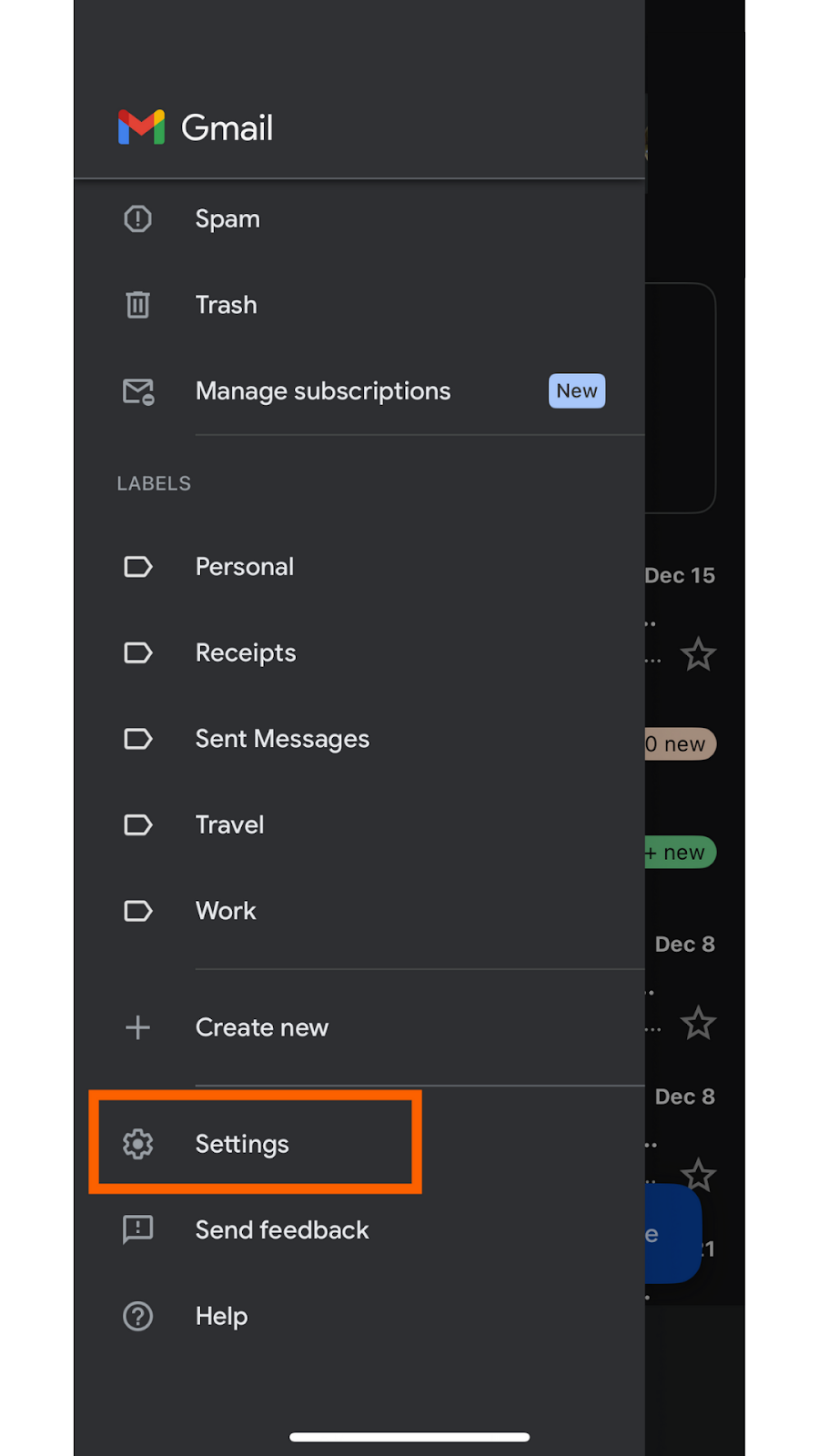
- Si vous utilisez plusieurs comptes Gmail, sélectionnez celui sur lequel vous souhaitez ajouter la réponse automatique. Si vous n’avez qu’un seul compte Gmail, passez cette étape.
- Faites défiler l’écran et appuyez sur Réponse automatique.
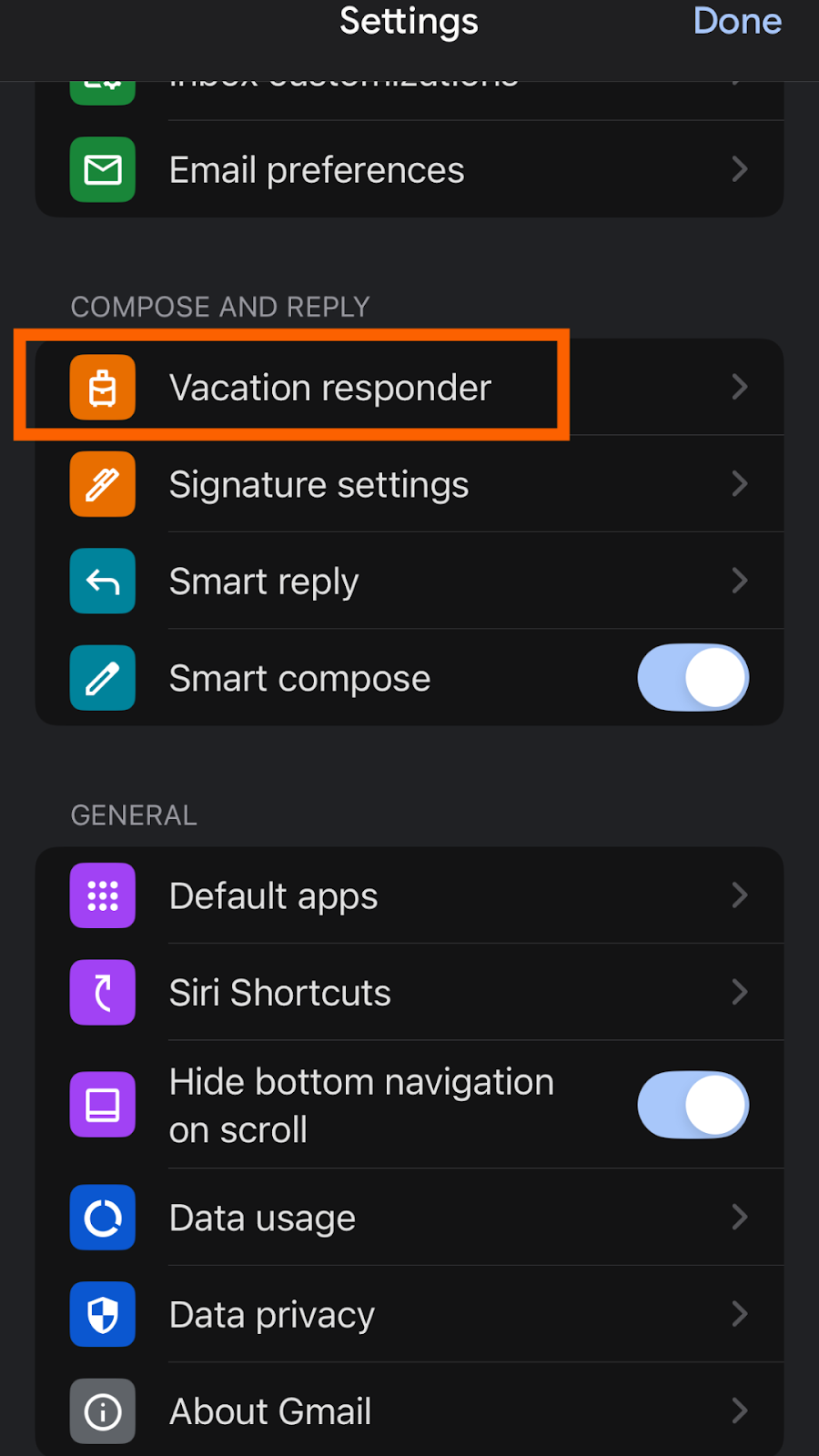
- Activez la Réponse automatique. Remplissez ensuite les champs suivants :
- Indiquez le premier jour, c’est-à-dire la date à laquelle la réponse automatique commencera à envoyer les messages.
- Renseignez ensuite le dernier jour, la date à laquelle elle arrêtera d’envoyer les messages.
- Pensez à rédiger l’objet, soit la ligne d’objet de votre message automatique.
- Dans le champ message, saisissez le texte à envoyer automatiquement, où vous pouvez préciser les détails utiles, comme votre date de retour au bureau.
Il ne vous reste plus qu’à choisir si vous voulez envoyer cette réponse automatique à vos contacts et/ou aux personnes de votre domaine, en activant les options qui vous conviennent.
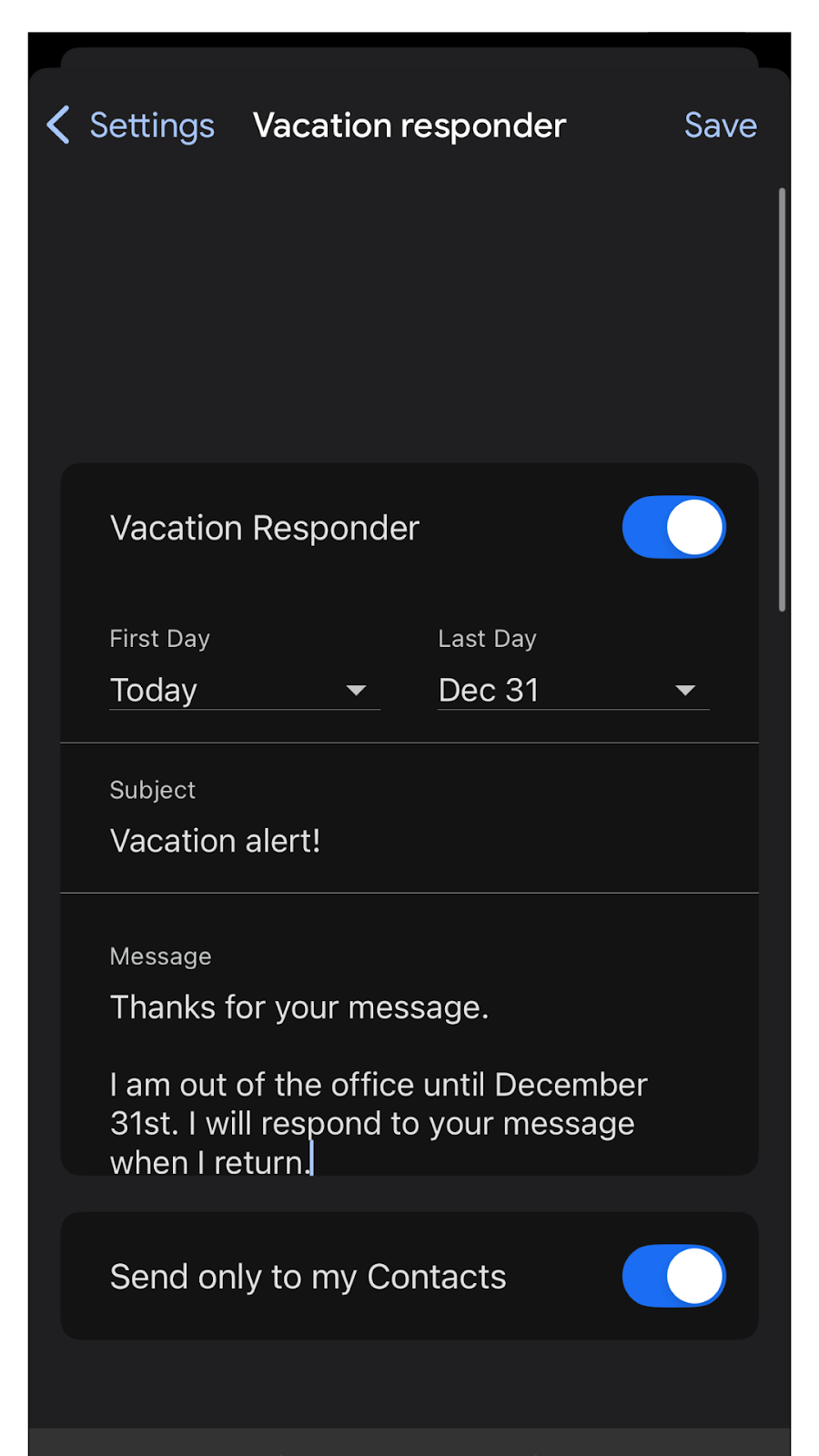
- Appuyez sur Enregistrer.
Votre message d’absence est maintenant actif. Pour en être sûr, il vous suffit de retourner dans les Paramètres.
Pro Tip
Si vous utilisez Gmail sur ordinateur, vous pouvez configurer la réponse automatique depuis l’onglet Général des Paramètres. Gardez à l’esprit une chose : que vous l’activiez sur ordinateur ou dans l’appli mobile, Gmail la synchronise automatiquement, et elle sera donc active sur toutes les plateformes.
Les limites de la réponse automatique de Gmail
Cette fonction de réponse automatique présente plusieurs limites importantes à connaître :
- La réponse automatique de Gmail envoie exactement le même message générique à tous vos correspondants, sans possibilité de l’adapter à chaque email avec cette fonction.
- Comme il s’agit d’une fonction basique, la réponse automatique ne tient pas compte des conversations et ne peut donc pas proposer de réponses sur mesure selon chaque fil de discussion.
- Si vous cherchez à envoyer des réponses automatiques qui tiennent compte des questions fréquentes ou du contexte de la situation, sachez que la réponse automatique de Gmail n’a accès ni aux FAQ ni au contexte et ne vous sera d’aucune aide.
- Avec la réponse automatique de Gmail, impossible de mettre en place une étape de relecture humaine : vous pouvez seulement l’activer ou la désactiver.
La réponse automatique de Gmail remplit bien sa mission pour envoyer des messages génériques, comme signaler votre absence du bureau, mais ses possibilités s’arrêtent là. Si vous cherchez une solution plus évoluée, capable d’envoyer des emails automatisés et personnalisés, il est temps d’explorer d’autres options.
D’autres façons de gérer la réponse automatique sur Gmail
Pour envoyer des réponses automatiques sur Gmail, vous ne vous limitez pas à la réponse automatique intégrée : plusieurs autres approches s’offrent à vous. Voici quelques méthodes qui peuvent vous aider à atteindre vos objectifs. Sachez simplement que chacune a ses avantages et ses inconvénients.
Les intégrations tierces comme Zapier et IFTTT
Des solutions comme Zapier et IFTTT vous permettent de connecter Gmail à d’autres applications pour créer des flux de travail automatisés qui vous font gagner du temps. Vous pouvez par exemple relier Gmail à un outil d’email marketing pour envoyer des messages personnalisés à vos destinataires.
Attention toutefois : mettre en place ces flux de travail peut s’avérer complexe et chronophage. Et c’est à vous de rédiger les messages personnalisés.
Les filtres et modèles Gmail
Dans Gmail, vous pouvez combiner les filtres et les modèles d’email pour envoyer des réponses automatiques dans des conditions précises. Par exemple, dès qu’un email arrive d’une adresse particulière ou contient certains mots-clés, vous pouvez renvoyer un modèle de réponse personnalisé.
La configuration est délicate, car vous devez définir les scénarios qui déclenchent chaque modèle et rédiger chacun d’eux à la main. Sachez aussi que cette option laisse une grande marge d’erreur.
Imaginons que vous souhaitiez envoyer une liste de prix à chaque email contenant le mot-clé « prix ». Il y a de fortes chances que cette réponse ne convienne pas à toutes les situations, car certaines personnes peuvent employer ce mot-clé dans un tout autre contexte.
Les flux de travail manuels à base de modèles
Vous pouvez rédiger vous-même des modèles d’email pour les situations courantes, comme les réponses aux questions fréquentes de vos clients, puis les copier-coller dans vos réponses au fur et à mesure de vos besoins.
Là encore, la méthode prend du temps et n’améliore pas forcément votre productivité par email. Son avantage, en revanche : elle ne demande aucune compétence technique. Il vous suffit de rédiger tous les modèles que vous comptez utiliser.
La solution plus maligne : des brouillons de réponse automatique suggérés par l’IA avec l’Assistant Jotform pour Gmail
Une fois que vous savez créer une réponse automatique sur Gmail et que vous l’utilisez régulièrement, ses limites peuvent vite devenir agaçantes. Cet outil basique fait le strict minimum : il envoie des messages génériques à tous les emails entrants, sans laisser de place à la nuance, au contexte ni aux questions fréquentes qui évoluent. Au final, il risque de créer une mauvaise expérience pour vos correspondants et de renvoyer une image négative de votre entreprise. C’est là qu’intervient l’Assistant Jotform pour Gmail, un outil conçu pour une communication par email plus intelligente.
Cet assistant IA se connecte à votre compte Gmail et peut rédiger instantanément des réponses automatiques personnalisées pour chaque email entrant. (Et si vous vous demandez « qu’est-ce qu’un assistant IA ? », jetez un œil à notre guide !)
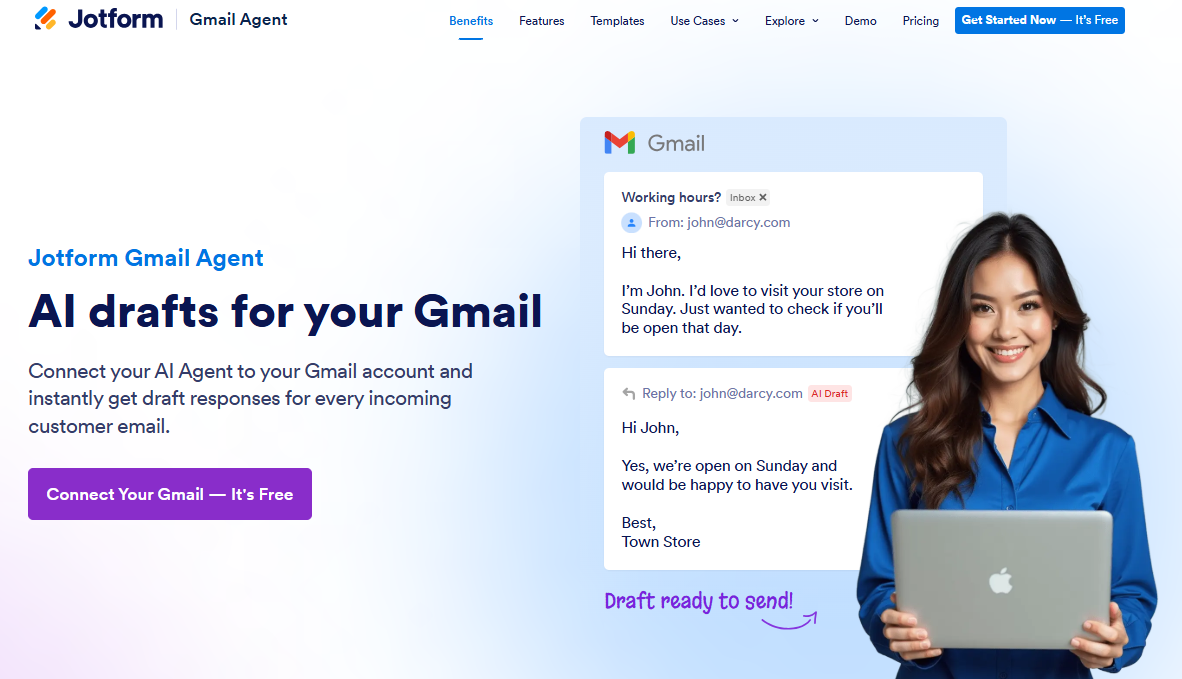
Voici comment l’Assistant Jotform pour Gmail transforme les réponses automatiques dans Gmail :
- L’Assistant Jotform pour Gmail génère instantanément une réponse personnalisée rédigée par l’IA à chaque nouvel email entrant, en s’appuyant sur vos conversations précédentes, les règles de votre entreprise, vos FAQ et votre ton propre. Fini les réponses génériques ou à côté de la plaque : chaque message est juste et pertinent.
- Rassurez-vous, aucun email n’est envoyé automatiquement sans votre accord. Chaque brouillon apparaît dans Gmail, prêt à être relu, modifié et validé. Vous gardez toujours le contrôle total de votre boîte de réception et pouvez retravailler n’importe quel brouillon. Mais le plus souvent, les brouillons générés par l’IA n’ont besoin d’aucune retouche.
- Véritable membre de votre équipe qui ne ménage pas ses efforts, l’Assistant Jotform pour Gmail booste votre productivité et vous évite de rédiger chaque message de zéro. Même face à un gros volume d’emails, chaque réponse générée par l’IA reste pertinente et précise. De quoi gagner en efficacité et répondre à vos clients en toute sérénité.
- Personne ne s’exprime tout à fait comme vous ou votre marque, et l’Assistant Jotform pour Gmail conserve votre voix dans toutes les réponses. Plus malin que n’importe quel outil d’automatisation de l’email marketing, il puise dans votre base de connaissances et vos conversations passées pour saisir votre ton. Chaque email généré par l’IA donne l’impression de venir directement de vous ou de votre marque.
- Grâce à un tri intelligent, votre assistant sait que certains emails n’appellent pas de réponse. Il ne propose pas de brouillon pour certains types de messages, comme les spams ou les emails promotionnels, ce qui réduit le bruit et vous aide à vous concentrer sur ce qui compte vraiment.
- Vous pouvez utiliser l’Assistant Jotform pour Gmail sur ordinateur comme sur mobile, que ce soit sur tablette ou téléphone. Il vous suit partout où vont vos emails, ce qui vous permet de relire les emails générés par l’IA depuis le bureau, dans le train ou chez vous.
Comment vous lancer
Prêt à configurer votre Assistant Jotform pour Gmail ? La démarche est simple et rapide. Connectez-vous au générateur d’assistants IA, puis suivez ces instructions pour commencer à utiliser les assistants IA de Jotform avec votre compte Gmail :
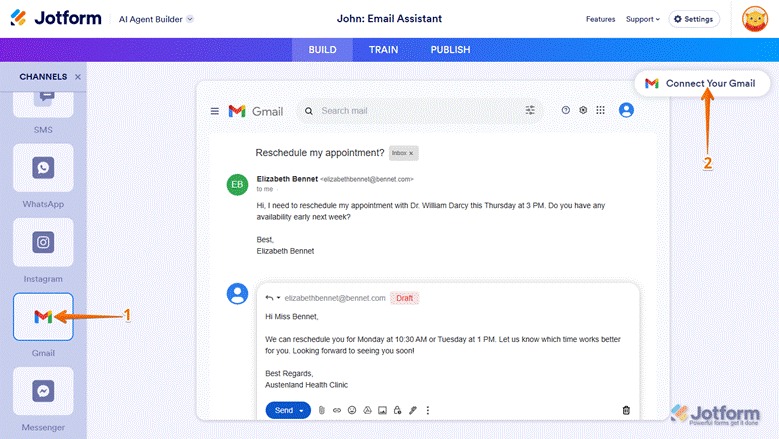
- Dans le générateur d’assistants IA, allez dans le menu Canaux à gauche. Faites défiler, puis cliquez sur Gmail.
- En haut à droite, cliquez sur Connectez votre compte Gmail et connectez votre compte. Vous devrez accorder toutes les autorisations nécessaires, notamment celles de lire, de rédiger et d’envoyer des emails depuis votre compte Gmail.
Pro Tip
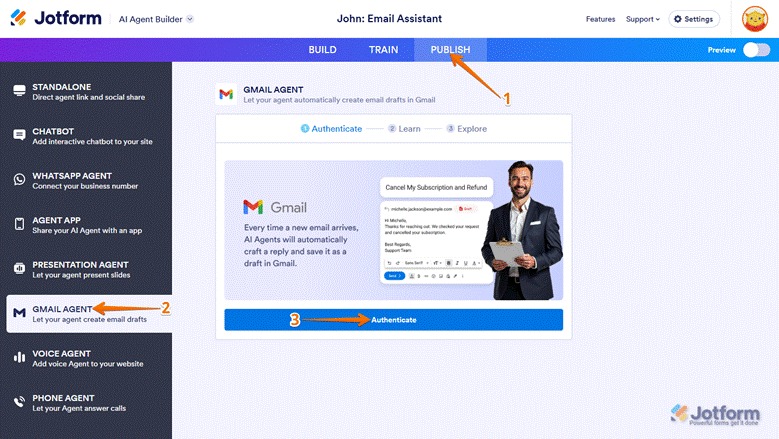
Vous pouvez aussi connecter votre compte Gmail à l’Assistant Jotform pour Gmail depuis l’onglet Publier.
- Cliquez sur Publier dans la barre de navigation du haut.
- Cliquez sur Assistant Gmail dans le menu de gauche.
- Cliquez sur le bouton S’authentifier et connectez votre compte Gmail.
- Une fois la connexion établie, l’Assistant Jotform pour Gmail vérifie et classe automatiquement vos emails, puis apprend de vos échanges passés. L’opération ne prend que quelques secondes. Cliquez sur Suivant pour continuer.
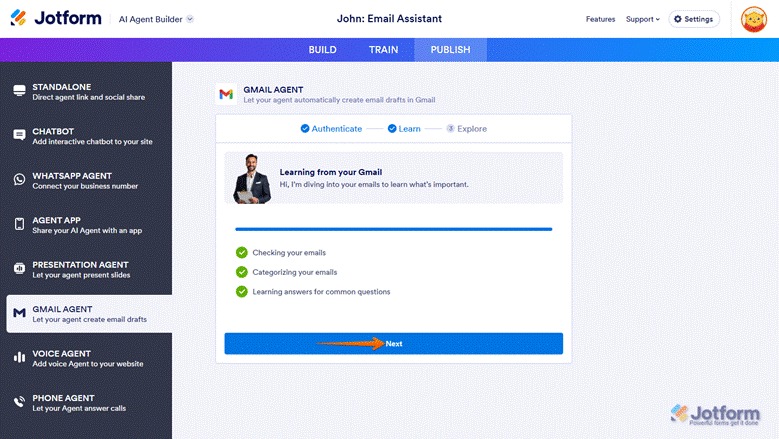
- Prenez le temps de découvrir les deux options proposées :
- En cliquant sur Voir la base de connaissances, vous ouvrez la base de connaissances de l’assistant Gmail et accédez aux options d’entraînement disponibles. (Consultez notre guide Comment entraîner votre assistant IA pour en savoir plus.)
- Avec Voir le récapitulatif de l’assistant, vous suivez l’activité de l’assistant Gmail et vous pouvez lancer des tests. C’est aussi d’ici que vous gérez votre compte connecté.
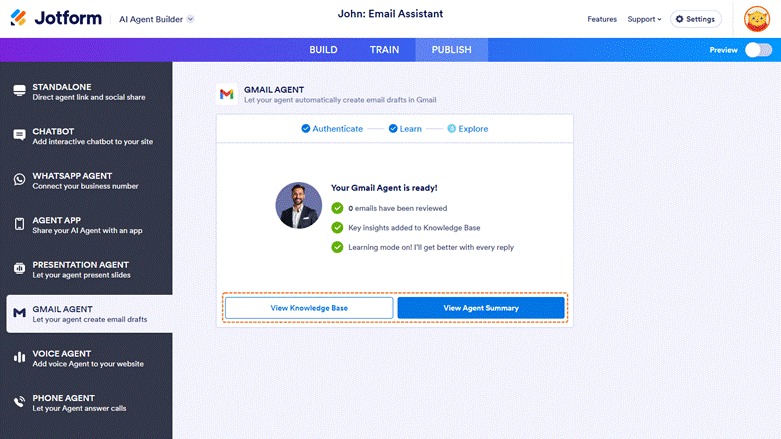
Vous voilà prêt à utiliser l’Assistant Jotform pour Gmail avec votre compte Gmail !
L’Assistant Jotform pour Gmail génère automatiquement une réponse personnalisée pour chaque email entrant et la conserve en brouillon, le temps que vous la relisiez et la validiez. Quand tout vous convient, il ne vous reste plus qu’à cliquer sur Envoyer.
Si vous avez d’autres questions sur l’utilisation de l’Assistant Jotform pour Gmail, voici quelques guides utiles :
- Comment relire les brouillons d’email générés par l’IA avant de les envoyer
- Comment personnaliser le ton et les réponses de votre assistant Gmail
- Comment laisser les assistants Gmail apprendre de vos réponses passées
- Comment désactiver votre assistant Gmail
Aller plus loin que le répondeur d’absence de Gmail
Le répondeur d’absence intégré à Gmail fait très bien l’affaire si vous souhaitez envoyer des réponses génériques à tous les messages entrants. Il est parfait pour signaler votre absence du bureau, mais il ne permet pas d’adapter les réponses selon le contexte ou la situation.
Avec l’Assistant Jotform pour Gmail, vous obtenez des brouillons de réponse automatique fiables, propulsés par l’IA, toujours fidèles à votre marque et parfaitement pertinents, puisqu’ils s’appuient sur votre base de connaissances et vos réponses précédentes. Autre point rassurant : aucune réponse n’est envoyée sans que vous l’ayez relue et validée. Vous pouvez modifier chaque brouillon et l’envoyer quand bon vous semble.
Que vous soyez un spécialiste de l’intelligence artificielle ou que vous fassiez tout juste vos premiers pas avec cette technologie, l’Assistant Jotform pour Gmail reste très intuitif et simple à utiliser. Le connecter à votre compte Gmail ne prend que quelques minutes. L’assistant IA apprend automatiquement du contenu de votre boîte de réception, si bien qu’il est prêt à générer des réponses dès la fin de la configuration. Aucune ligne de code n’est nécessaire pour l’entraîner.
Et le meilleur dans tout ça : l’Assistant Jotform pour Gmail est proposé avec un essai gratuit. Testez-le dès aujourd’hui et découvrez comment il génère des réponses précises, cohérentes et pertinentes à vos emails entrants. Vous gagnez du temps sur votre messagerie pour vous consacrer à ce qui compte vraiment.
Cet article s’adresse aux utilisateurs de Gmail, aux professionnels débordés et aux équipes qui veulent dépasser les fonctions de réponse automatique limitées de Gmail pour adopter des réponses plus intelligentes, assistées par l’IA, qui font gagner du temps, préservent la voix de la marque et garantissent la relecture de chaque message avant son envoi.












Envoyer un commentaire: