
J’ai créé des formulaires dans un onglet de navigateur, dans une base de données Notion, dans un tableur et, une fois, hélas, par téléphone. Aujourd’hui, je peux décrire le formulaire dont j’ai besoin dans ChatGPT et lui demander de le créer. Une fois que les gens l’ont rempli, je peux revenir consulter leurs réponses, sans aucune donnée à télécharger.
Si vous utilisez le générateur de formulaires Tally.so, vous pouvez connecter Tally à ChatGPT. Tally propose un plug-in officiel reposant sur le Model Context Protocol (MCP).
Voici la procédure, étape par étape. Mais il y a un point à clarifier avant de commencer : la manière dont vous dialoguez avec ChatGPT change lorsque vous êtes connecté à un générateur de formulaires. Les fonctionnalités et les intégrations du générateur de formulaires déterminent toutefois toujours ce que le formulaire peut accomplir.
Si vous avez besoin d’un formulaire qui prend des rendez-vous, encaisse des paiements ou envoie les coordonnées des clients vers un CRM, explorez ces possibilités avant de vous familiariser avec Tally dans ChatGPT. Nous verrons également la place de Jotform dans ces flux de travail.
Étape 1 : Trouver Tally dans le répertoire de plug-ins de ChatGPT
La disponibilité du plug-in dépend de votre formule ChatGPT. La connexion à Tally elle-même est gratuite dans toutes les formules Tally.
Ouvrez ChatGPT et cliquez sur Plugins dans la barre latérale gauche, puis tapez « Tally » dans la barre de recherche.
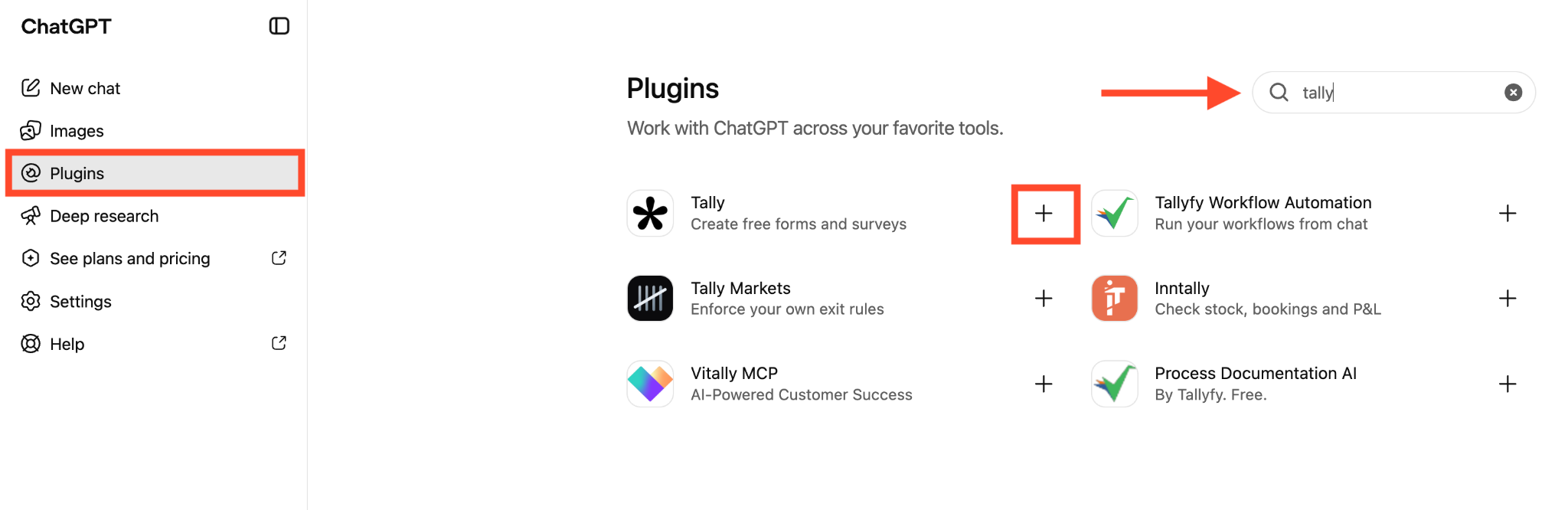
Vous obtiendrez plusieurs résultats. Ignorez Tally Markets, Tallyfy, Inntally et tout ce qui affiche un graphique boursier comme icône. Ces éléments sont probablement liés au logiciel de comptabilité qui porte lui aussi le nom de Tally.
Sélectionnez le Tally dont le logo est un astérisque noir et dont la description est « Create free forms and surveys ». Cliquez sur le + situé à côté.
Si la recherche ne coopère pas, essayez le lien direct vers la fiche sur la page d’intégration ChatGPT de Tally.
Étape 2 : Installer le plug-in et connecter Tally
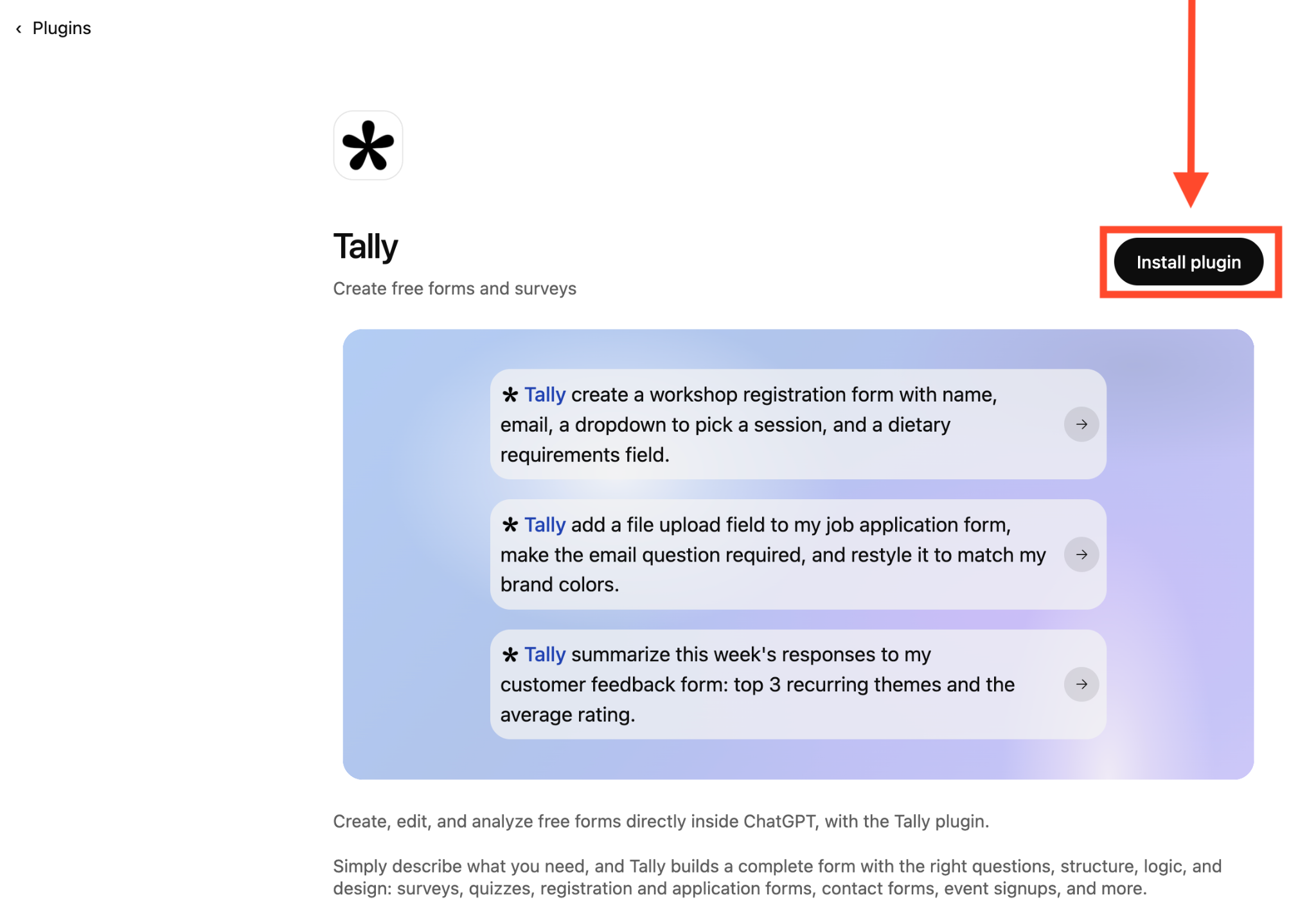
Un clic sur + ouvre la fiche de Tally. Cliquez sur Install plugin en haut à droite.
Une boîte de dialogue Connect Tally apparaît. Lisez-la avant de poursuivre, car c’est là que ChatGPT vous indique ce qu’il s’apprête à partager.
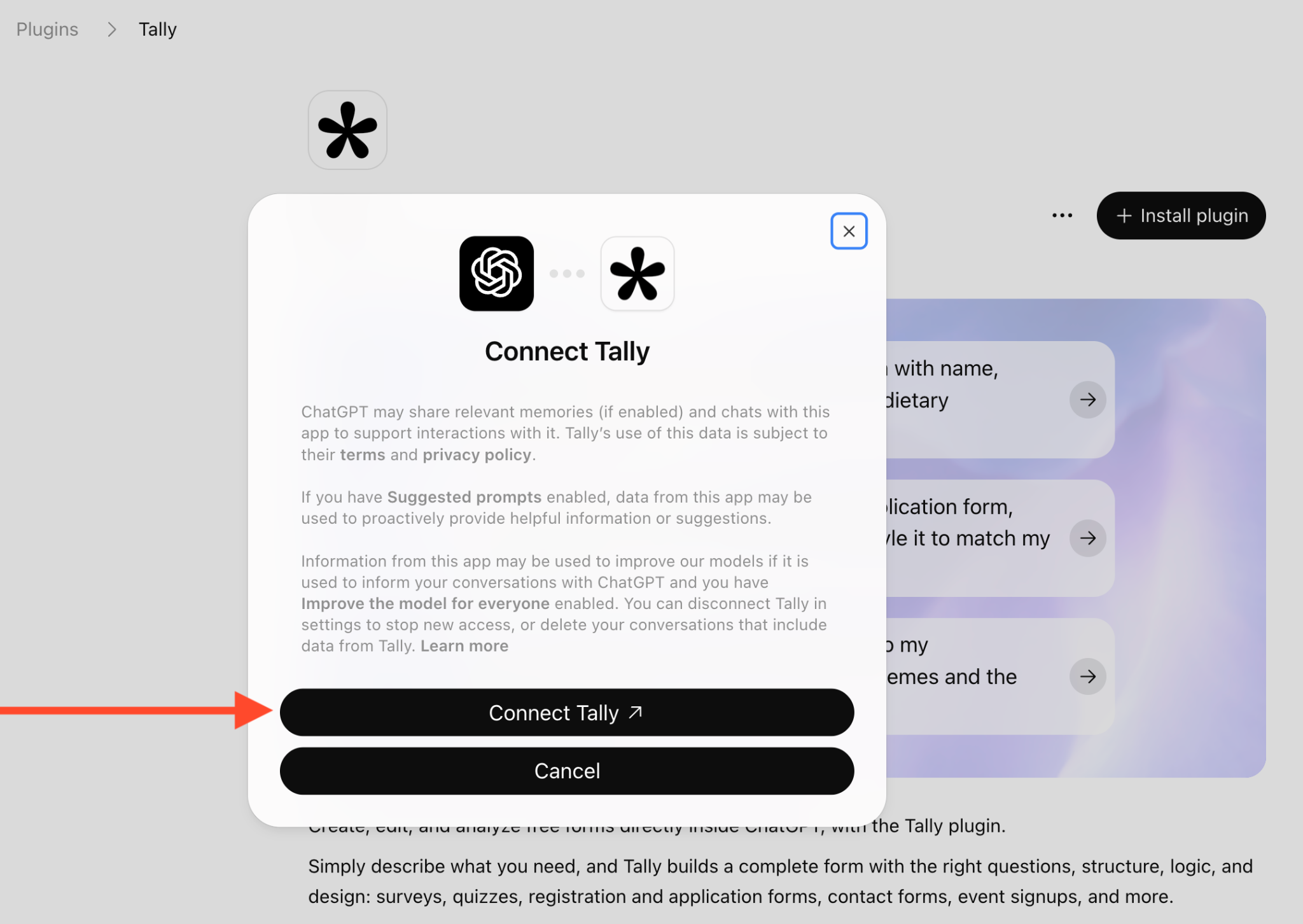
Elle indique trois choses, en résumé :
- ChatGPT peut transmettre à Tally des souvenirs pertinents (si vous les avez activés) ainsi que le contenu de la conversation afin de faciliter l’interaction.
- Si l’option Suggested prompts est activée, les données provenant de Tally peuvent alimenter des suggestions proactives. Si l’option Improve the model for everyone est activée, les informations provenant de Tally utilisées dans vos conversations peuvent également servir à améliorer les modèles d’OpenAI.
- Si vous préférez que ces réponses ne servent pas à l’entraînement des modèles, assurez-vous que l’option Improve the model for everyone est désactivée avant de les intégrer à une conversation.
Prêt ? Cliquez sur Connect Tally.
Étape 3 : Autoriser la connexion à Tally
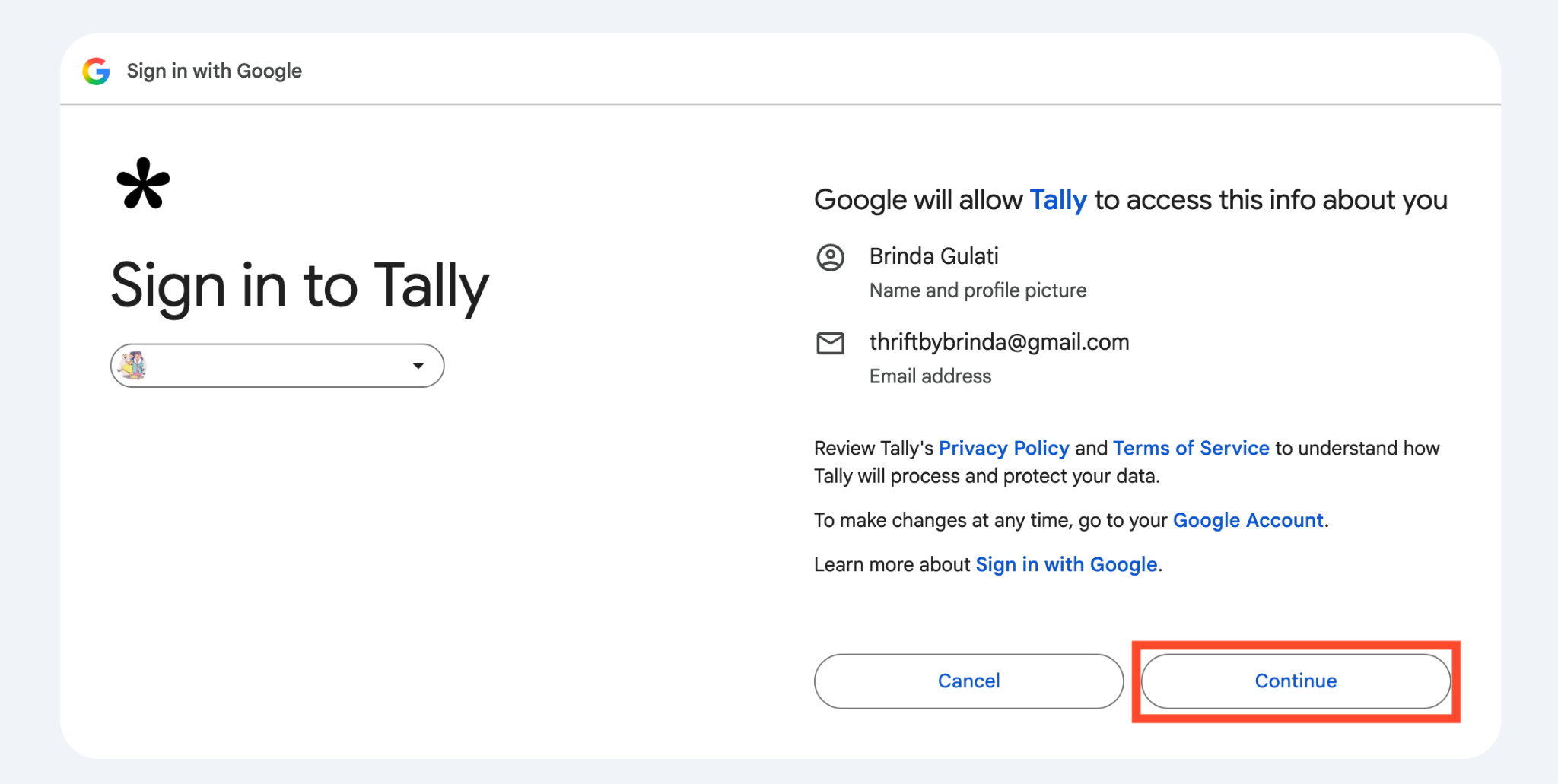
Connectez-vous avec le compte Tally qui contient les formulaires avec lesquels vous souhaitez que ChatGPT travaille. Si vous vous connectez via Google, comme je l’ai fait, vérifiez le compte sélectionné et cliquez sur Continue.
Ensuite, Tally vous demande d’autoriser ChatGPT à interagir avec son serveur MCP. C’est cette connexion qui permet à ChatGPT de travailler avec vos formulaires et vos réponses.
Examinez la demande et cliquez sur Accept.
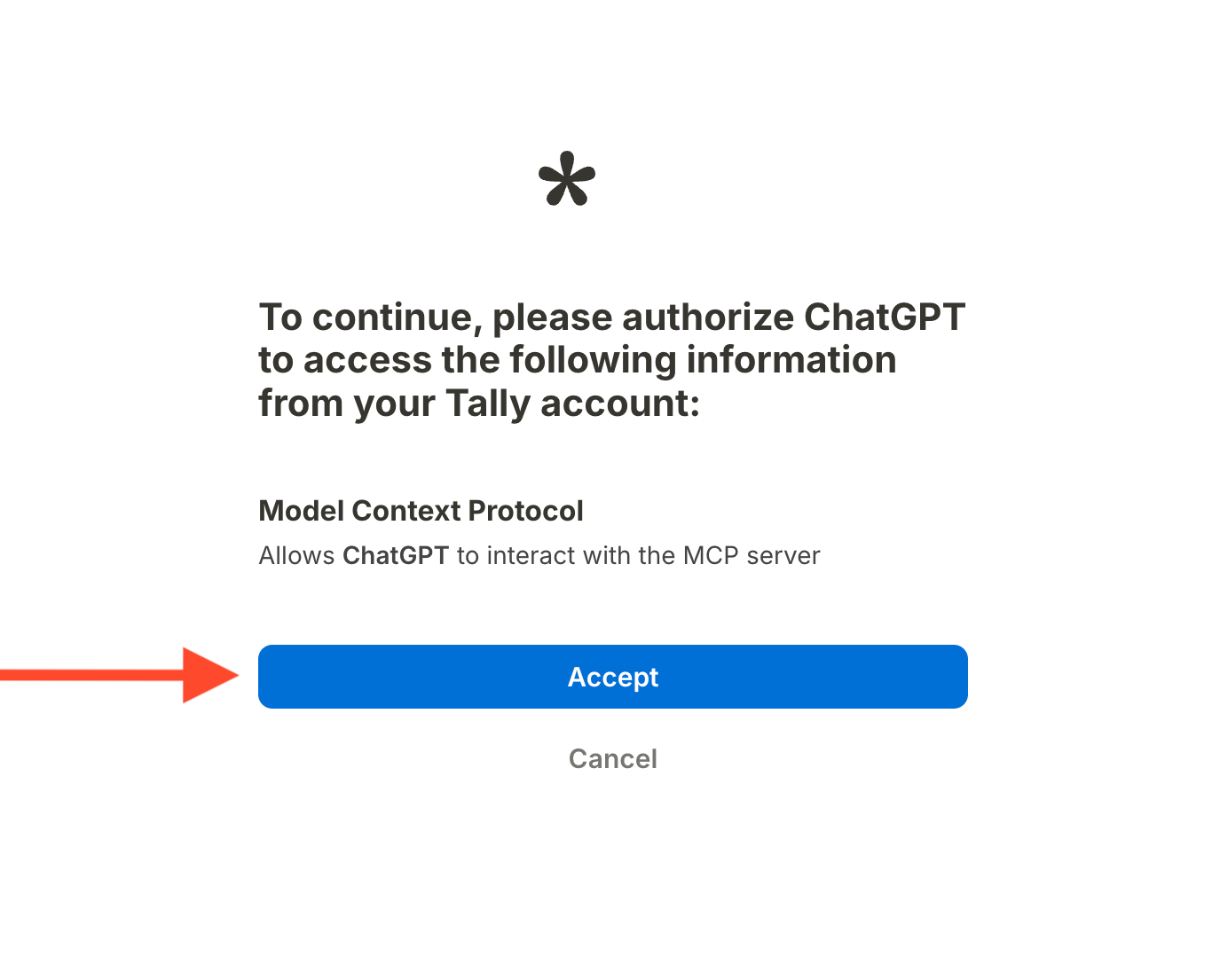
Étape 4 : Démarrer une conversation avec Tally
Une fois que vous avez accepté, vous êtes renvoyé vers la page du plug-in Tally pour ChatGPT, qui affiche désormais deux nouveaux boutons à l’emplacement de l’ancien Install plugin : Manage et Try in chat. Manage ouvre les paramètres du plug-in.
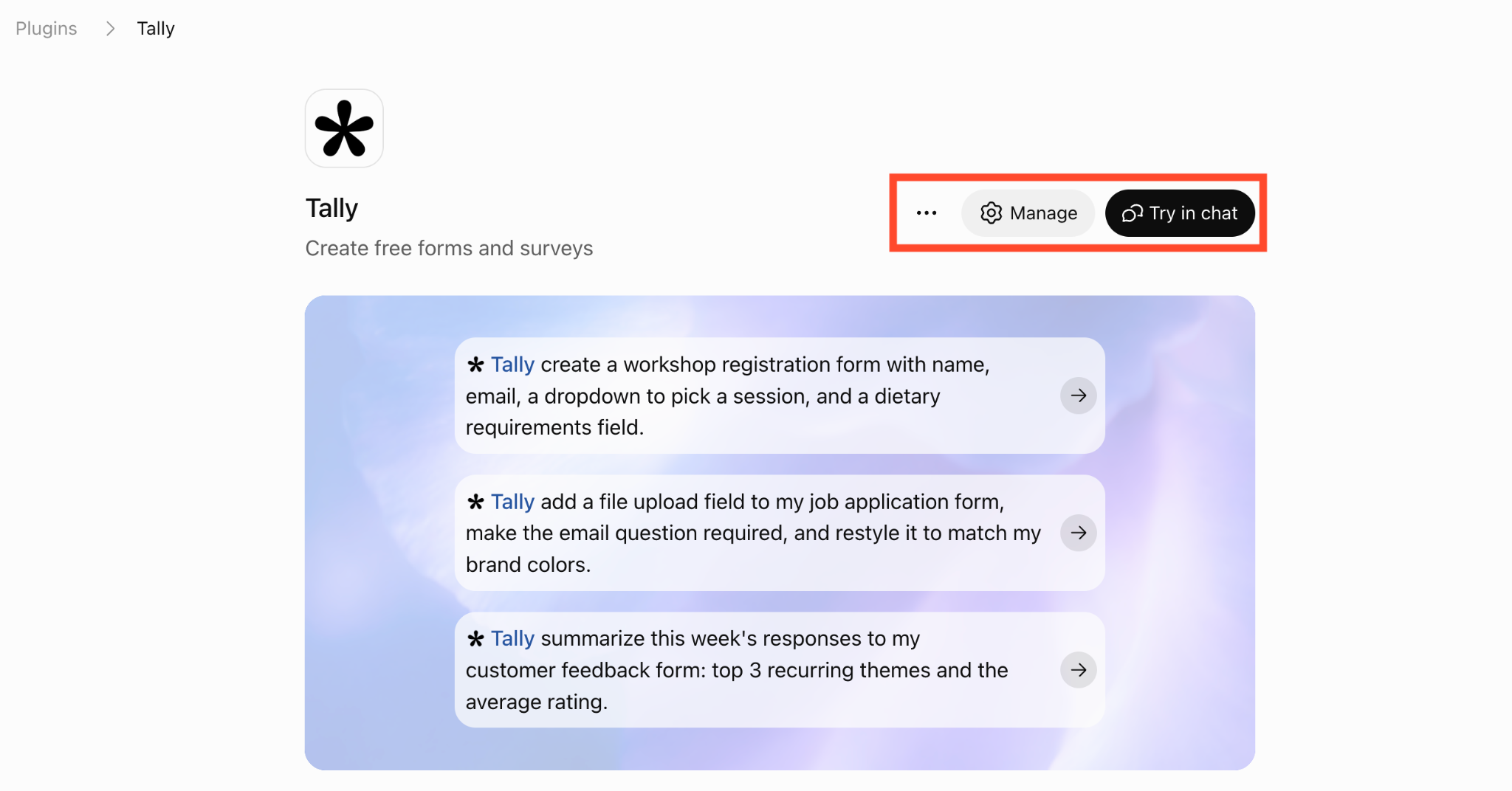
Try in chat est celui qui vous intéresse maintenant. Cliquez sur le bouton.
ChatGPT ouvre une conversation avec Tally déjà sélectionné dans la zone de saisie. Vous avez connecté le générateur de formulaires, de sorte que votre demande peut se transformer en un formulaire fonctionnel dans votre espace de travail.
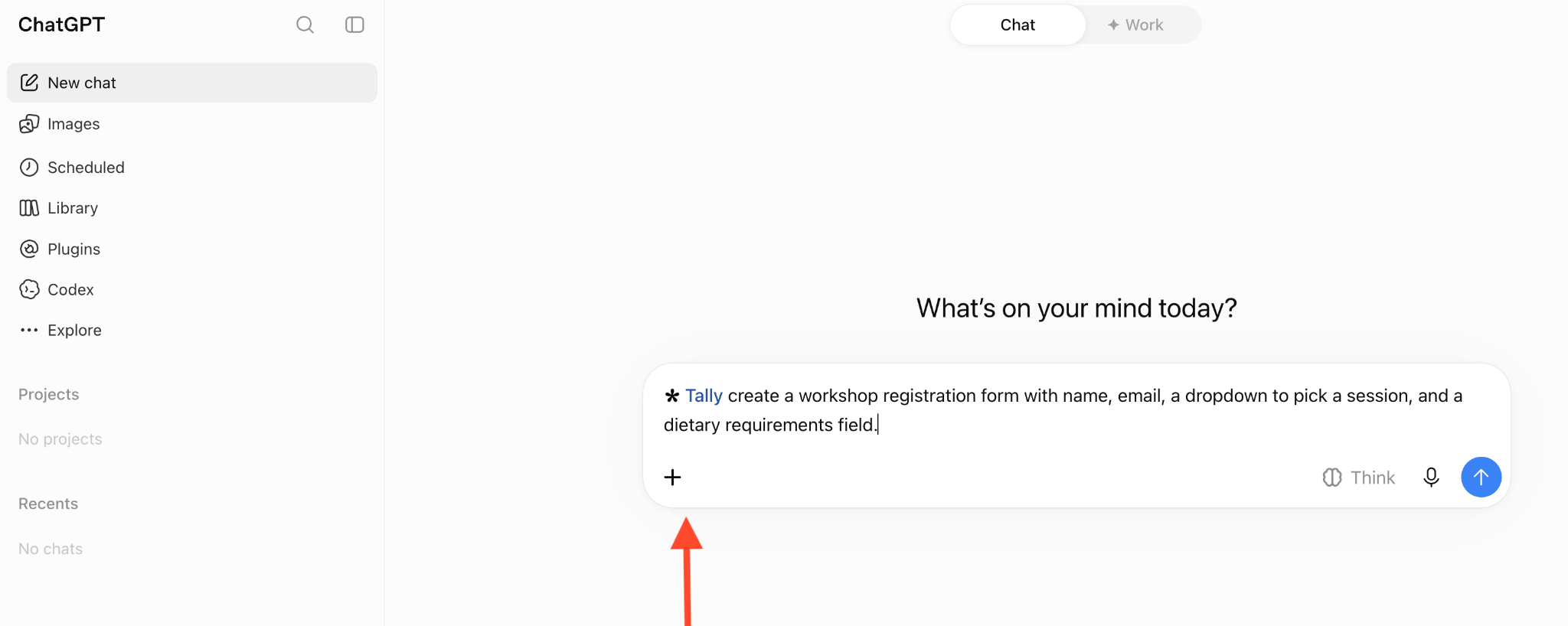
Si vous souhaitez un point de départ, la page de la fiche propose trois exemples de requêtes : créer un formulaire, en modifier un existant et résumer les réponses.
Dans toute conversation future, tapez @ pour sélectionner Tally dans le menu.
Notre configuration est terminée !
Les limites de Tally restent les limites de Tally, même avec ChatGPT connecté
Tally présente certaines limites : il ne prend pas en charge les paiements récurrents, le fait de recueillir un horaire préféré auprès de l’utilisateur ne réserve pas de créneau dans vos calendriers, et votre CRM doit toujours être connecté. Demandez à ChatGPT un formulaire de prise de contact pour une consultation, et il saura rédiger les questions. Mais faire en sorte qu’une personne prenne rendez-vous, soit facturée pour un service continu et se voie attribuer un suivi demande quelques étapes supplémentaires.
Voici comment mettre en place ces tâches :
- Vos paiements récurrents nécessitent une configuration de facturation distincte : Tally peut encaisser des paiements uniques via Stripe, mais sa documentation sur les paiements indique que les paiements récurrents ne sont pas pris en charge. Avec Jotform, en revanche, les passerelles prises en charge vous permettent d’encaisser des paiements récurrents directement via le formulaire. L’intégration Jotform-Square, par exemple, prend en charge les abonnements récurrents par carte de crédit.
- Vous devez toujours réserver le rendez-vous : les champs de date et d’heure de Tally ne font que recueillir une réponse. Pour que les clients puissent réserver un rendez-vous disponible, vous pouvez intégrer un outil de planification comme Calendly, puis configurer sa connexion au calendrier et ses disponibilités. Sinon, vous en revenez aux échanges par e-mail. Les Rendez-Vous Jotform proposent des pages de réservation avec des créneaux horaires configurables, des intégrations de calendrier et des options de paiement, afin que les clients puissent réserver et payer au sein du même processus de prise de rendez-vous.
- Les coordonnées professionnelles de vos clients n’iront pas dans votre CRM : Tally propose des intégrations directes avec des outils comme Google Sheets, Notion, Airtable et Attio, ainsi que des voies d’automatisation via Zapier, Make, n8n et les webhooks. Ces connexions doivent tout de même être configurées. Même son intégration native avec Attio exige que vous mappiez les champs, définissiez les actions et activiez le flux de travail. Jotform vous offre des connexions à Salesforce et HubSpot pour envoyer les réponses directement dans les fiches de votre CRM.
Par exemple, chez CoverManager, l’équipe a réduit son travail de copier-coller grâce à Jotform. Cette entreprise de technologie pour la restauration, qui sert 17 000 restaurants, démarre l’enregistrement de ses nouveaux clients avec un Jotform connecté à Salesforce.
Les informations soumises vont directement dans le CRM, et l’équipe a configuré une traduction automatique en six langues.
« Cela a vraiment changé notre quotidien. Sans cela, nous aurions beaucoup plus de travail », déclare Claudia Corradini, responsable marketing et communication de CoverManager.
À lire aussi : Les 7 meilleures alternatives aux formulaires Tally pour 2026
Jotform dans ChatGPT : créez le formulaire, et le formulaire peut mener la tâche à son terme
Jotform dispose de son propre plug-in ChatGPT, qui suit le même cycle que celui de Tally : décrire, créer, modifier, lire les réponses. Le formulaire peut s’intégrer à un processus de réservation et de facturation, avec les coordonnées des clients envoyées dans votre CRM, car Jotform possède ces fonctionnalités et ces intégrations.
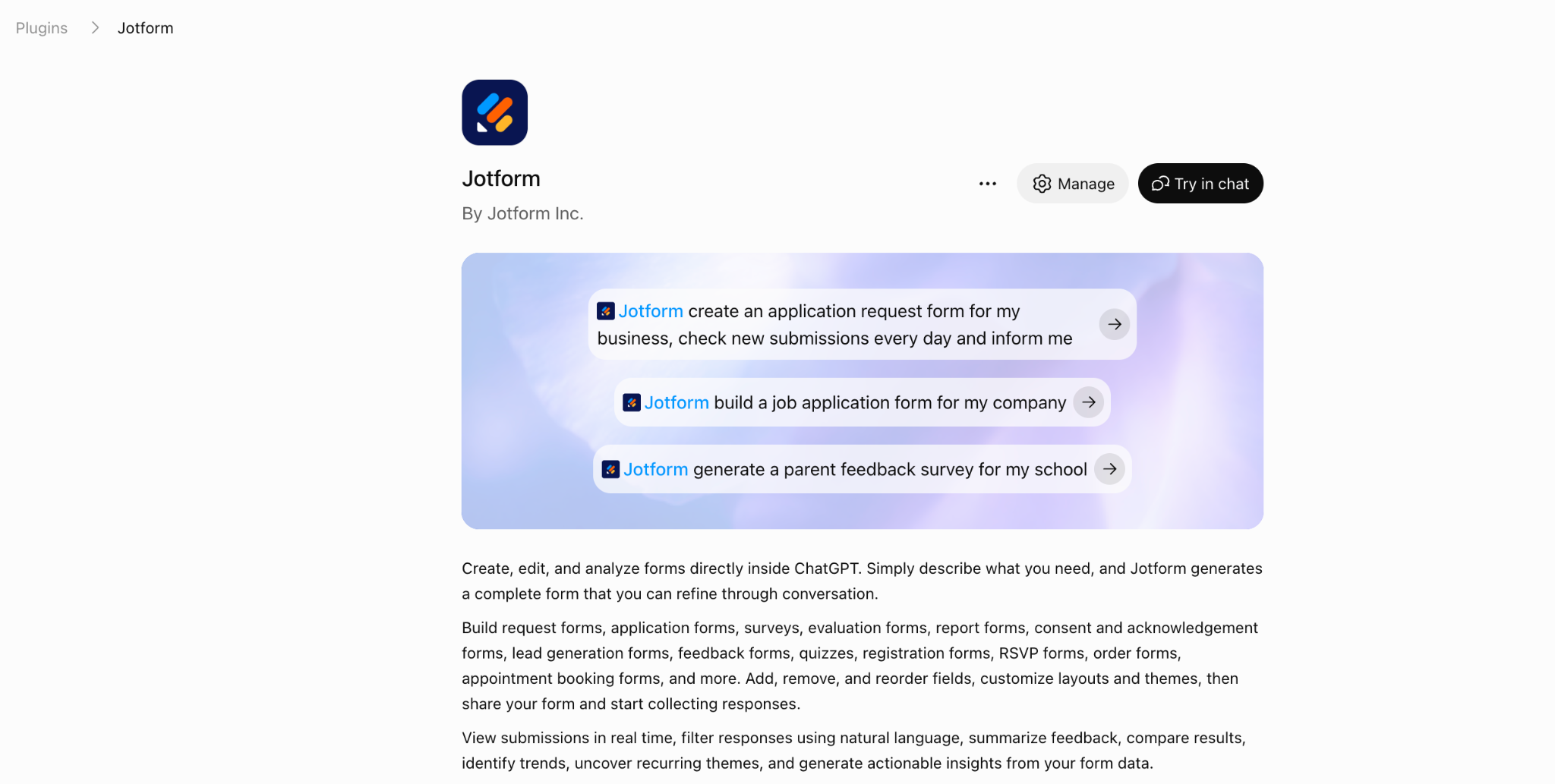
Voici ce que le plug-in fait pour vous :
- Créer le formulaire dans ChatGPT : demandez un formulaire de prise de contact pour une consultation et précisez les informations dont vous avez besoin avant un appel : nom, e-mail, entreprise, type de projet, budget et un champ de prise de rendez-vous. Jotform le crée dans votre compte et vous fournit un aperçu ainsi qu’un lien. Vous pouvez également partir d’un document, d’une image ou d’une URL.
- L’affiner par la conversation : ajoutez, supprimez et réorganisez les champs. Vous pouvez aussi indiquer qui doit voir quelles questions. Configurez cela grâce à la logique conditionnelle, puis ouvrez le lien du formulaire et testez vous-même les deux parcours.
- Retrouver et gérer ce que vous avez déjà : demandez vos formulaires, retrouvez la prise de contact de consultation par son nom et continuez à travailler dessus. Le plug-in peut rechercher, lister et trier les formulaires, les renommer, ou encore les archiver et les supprimer.
- Transformer les réponses en actions concrètes : récupérez les réponses d’un formulaire, puis filtrez-les par date, statut, mots-clés ou valeur d’un champ. À partir de là, demandez ce que les clients réclament le plus souvent, ou retrouvez chaque réponse mentionnant un problème précis.
Voici trois prompts que j’utiliserais pour couvrir le cycle mentionné précédemment :
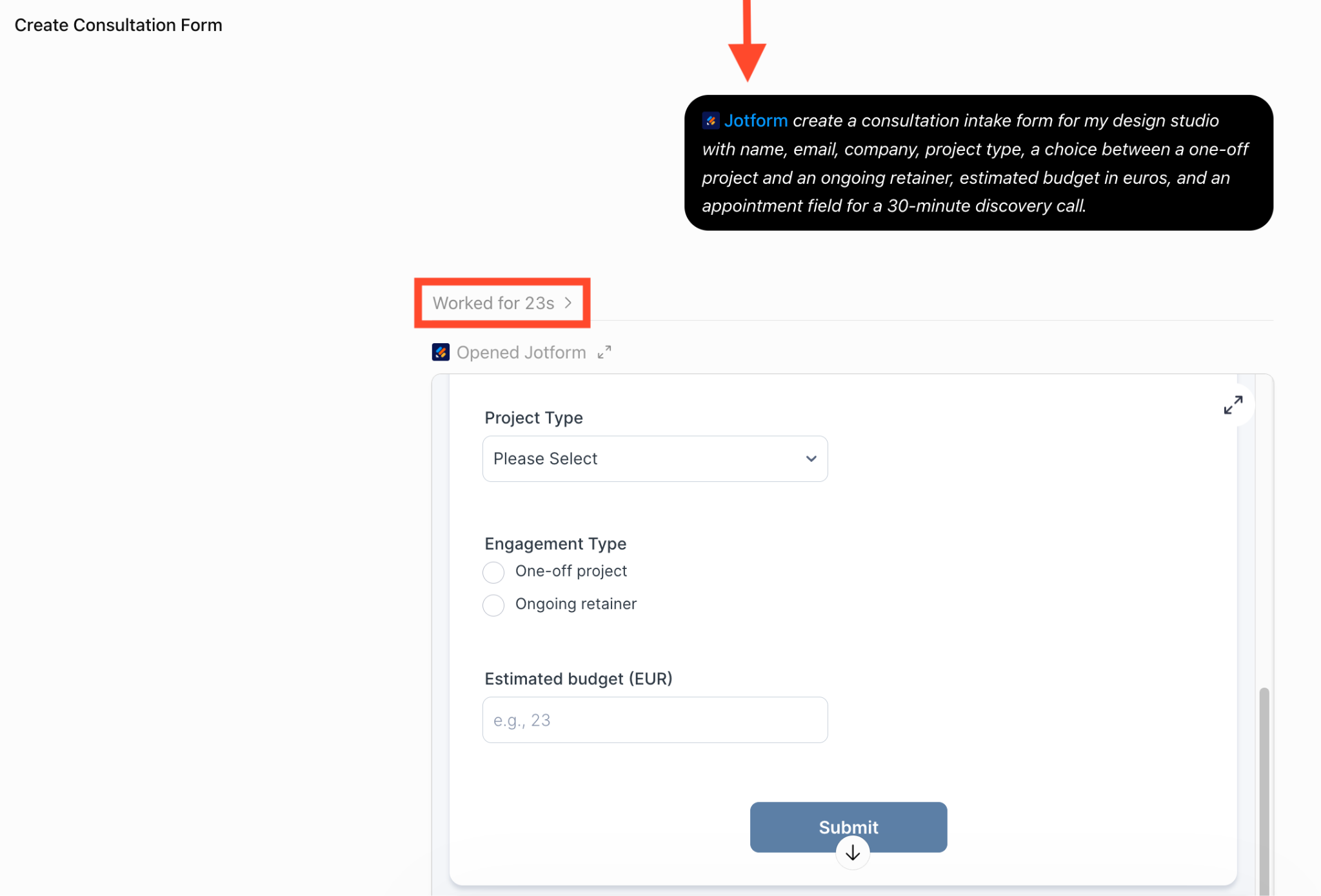
- Créer : @Jotform, crée un formulaire de prise de contact pour une consultation destiné à mon studio de design, avec le nom, l’e-mail, l’entreprise, le type de projet, un choix entre un projet ponctuel et un abonnement récurrent, un budget estimé en euros et un champ de prise de rendez-vous pour un appel de découverte de 30 minutes.
- Affiner : Sur le formulaire de prise de contact pour une consultation, rends l’e-mail obligatoire, place le type de projet au-dessus de l’entreprise et affiche une question sur le budget mensuel uniquement lorsqu’une personne sélectionne « abonnement récurrent ». Utilise un arrière-plan crème, des titres vert foncé et une mise en page sur une seule colonne.
- Analyser : Affiche les demandes de consultation des 30 derniers jours dont le budget estimé dépasse 5 000 $. Regroupe-les par type de projet et résume les demandes les plus fréquentes. Indique le nombre de réponses et signale tout ce que tu n’as pas pu classer.
Lors du webinaire de lancement de Jotform, Kimberly Hinojosa, spécialiste de la formation client chez Jotform, a créé un formulaire de confirmation de présence à partir d’une seule ligne : « Je ne lui ai pas dit quelles questions il devait contenir. Il a automatiquement compris : d’accord, je devrais sans doute demander le nom. »
Et comme le plug-in se trouve au sein de votre conversation, il prend en compte ce qui précède.
Chad Reid, vice-président du marketing chez Jotform, qui avait planifié dans ChatGPT l’événement du 20e anniversaire de Jotform avant de demander le formulaire, a également déclaré : « ChatGPT savait déjà ce que je recherchais pour l’événement grâce aux détails de la conversation. »
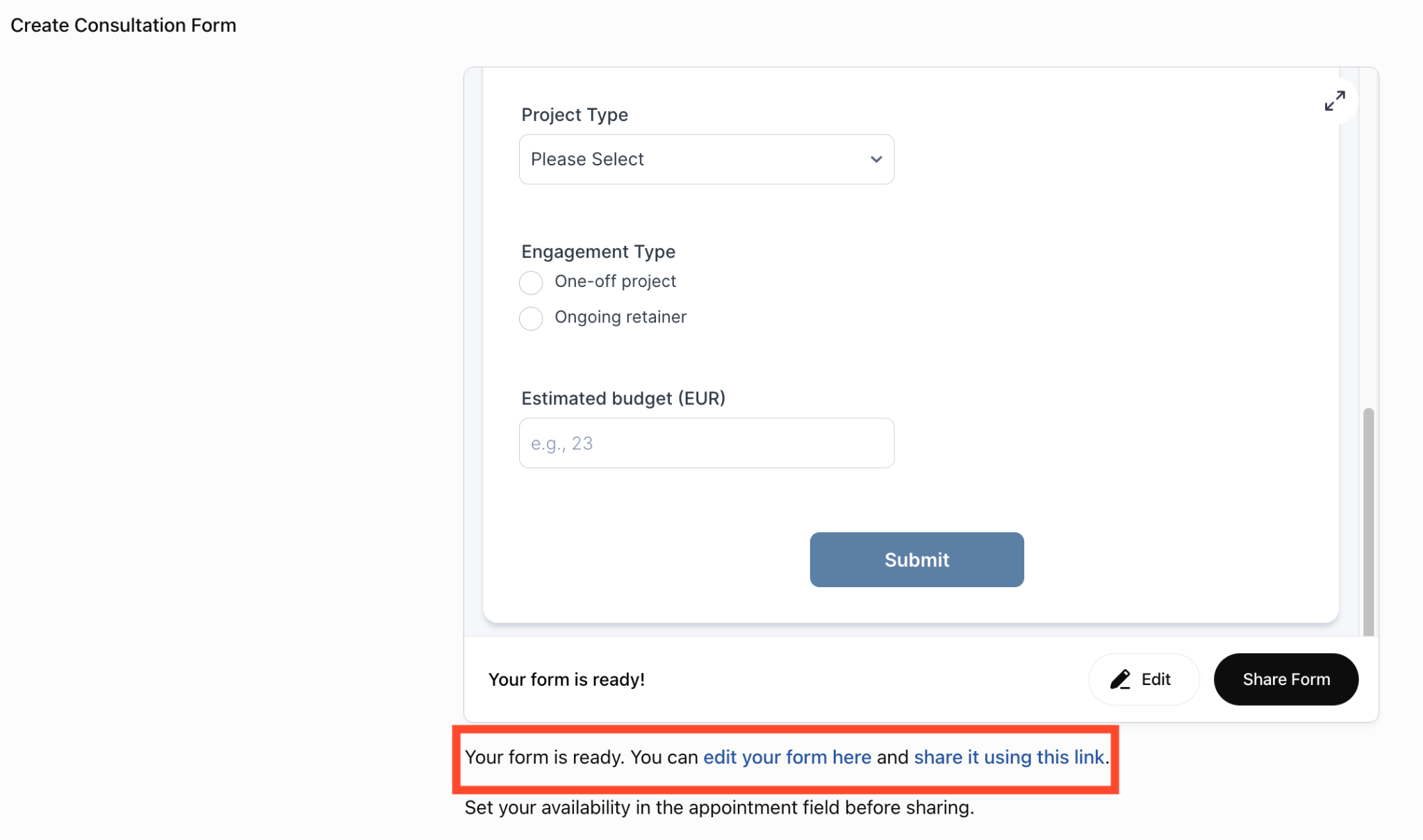
Lors de mon test, ChatGPT a indiqué 23 secondes de travail et m’a renvoyé un aperçu intégré, accompagné de liens pour modifier et partager le formulaire.
J’ai aussi reçu une ligne m’invitant à définir mes disponibilités avant de partager le formulaire.
Revenons maintenant au formulaire de consultation. Une fois configuré, le champ de prise de rendez-vous peut proposer des créneaux disponibles et empêcher les réservations au-delà des limites que vous avez définies. Ajoutez un champ de paiement et connectez une passerelle prise en charge pour encaisser un acompte ou mettre en place une facturation récurrente. Les réponses sont disponibles dans les Tableaux Jotform et, une fois votre intégration CRM configurée, les réponses peuvent créer ou mettre à jour les fiches auxquelles vous les avez associées.
Rien de tout cela ne se produit parce que nous avons formulé le prompt à la perfection ; cela se produit parce que Jotform dispose des outils nécessaires pour le faire.
« C’est de l’IA », explique Kimberly. « Parfois, il peut vous répondre : “Je ne peux pas faire cela pour vous.” Si cela arrive, reformulez simplement votre question. »
Ou alors, rementionner @Jotform peut aussi régler le problème.
Voici la configuration que vous finalisez ensuite dans Jotform :
- Définissez vos disponibilités et configurez la synchronisation du calendrier afin que les clients puissent réserver les créneaux que vous êtes prêt à leur accorder.
- Choisissez une passerelle de paiement compatible avec votre acompte ou votre abonnement, connectez votre compte, puis définissez le montant et l’échéancier de facturation.
- Autorisez l’intégration et associez les réponses du formulaire aux champs correspondants : Salesforce, HubSpot et les autres figurent dans la liste des intégrations CRM.

Vous pouvez commencer avec le forfait Starter gratuit de Jotform, qui inclut les intégrations de paiement, mais surveillez les quotas : 100 réponses au total et 10 réponses avec paiement par mois. Si vous encaissez un acompte à chaque demande, vous atteindrez d’abord le nombre de réponses avec paiement.
Le forfait Bronze fait passer ces limites à 1 000 réponses au total et 100 réponses avec paiement, et supprime la marque Jotform. Comparez les forfaits actuels à votre volume prévu, en tenant compte des éventuels frais ou exigences de forfait de votre processeur de paiement, de votre service de calendrier ou de votre CRM.
Commencez à créer avec Jotform dans ChatGPT
Si vous avez suivi la configuration de Tally, vous connaissez déjà l’essentiel. Nous utilisons simplement un plug-in différent.
- Connecter Jotform : ouvrez Plugins dans la barre latérale de ChatGPT, recherchez Jotform, puis cliquez sur Installer le plug-in. Si vous êtes déjà connecté à Jotform dans le même navigateur, l’authentification peut se faire automatiquement. Sinon, connectez-vous lorsque vous y êtes invité.
- Démarrer la conversation : cliquez sur Essayer dans le chat, ou saisissez @ dans la zone de saisie et sélectionnez Jotform. Décrivez le formulaire dont vous avez besoin, en précisant son nom et ses questions.
- Travailler sur le résultat obtenu : examinez l’aperçu, puis poursuivez la conversation pour modifier les questions, l’ordre des champs ou le design. Vous pouvez aussi ouvrir le formulaire dans le Générateur de formulaires à partir du résultat. Le guide de configuration vous accompagne à travers chaque écran.
Lorsque la consultation se transforme en mission rémunérée, connectez le plug-in Jotform Sign, où vous pouvez importer votre contrat existant, préparer les champs de signature, le relire et l’envoyer au client depuis ChatGPT.
Pro Tip
Si vous disposez déjà d’un compte ChatGPT et d’un compte Jotform, utilisez ce lien pour tout configurer en moins de 45 secondes.
Lorsque vous avez obtenu les réponses aux deux premiers prompts, passez au troisième :
- Créer : Crée un formulaire intitulé « Feedback sur le projet » avec une note de satisfaction de 1 à 5 et des questions sur ce qui s’est bien passé, ce qui a été frustrant et si le client retravaillerait avec nous.
- Affiner : Remplace « Qu’est-ce qui a été frustrant ? » par « Qu’aurions-nous pu faire mieux ? » et rends les réponses rédigées facultatives.
- Analyser : Examine les réponses au « Feedback sur le projet » des 90 derniers jours. Quels problèmes reviennent régulièrement ? Indique le nombre de réponses mentionnant chaque problème et compare-les aux 90 jours précédents.
Tally vous fournira un très bon formulaire, mais Jotform vous fournira le formulaire ainsi que la réservation, le paiement et le suivi, le tout depuis la même fenêtre de conversation.
Commencez avec Jotform dans ChatGPT.
Comment puis-je connecter Tally à ChatGPT ? : FAQ
Oui. L’intégration Tally pour ChatGPT peut mettre à jour les formulaires déjà présents dans votre espace de travail connecté, y compris leurs questions, l’ordre des champs, la logique conditionnelle et le design. Il vous suffit de nommer le formulaire et de décrire la modification souhaitée. Vous n’avez pas à tout recréer simplement parce que vous l’aviez initialement conçu sans ChatGPT.
Oui. Vous pouvez analyser les réponses Tally avec ChatGPT sans avoir à les exporter au préalable. Demandez un résumé, une tendance dans le temps ou les réponses mentionnant un problème particulier. Précisez le formulaire et la plage de dates.
Lorsque vous comparez les meilleures applications de formulaires pour ChatGPT, examinez ce dont vous avez besoin une fois qu’une personne a envoyé sa réponse. L’application Jotform pour ChatGPT, qui fait partie de Jotform AI, vous permet de créer, d’affiner et d’analyser des formulaires par le biais de la conversation.
Jotform propose également la prise de rendez-vous et les paiements récurrents via des passerelles prises en charge ; le bloc de paiement de Tally ne prend pas en charge les prélèvements récurrents.
Tally est un bon choix si vous souhaitez créer des formulaires Tally avec ChatGPT. Le plug-in Tally Forms pour ChatGPT vous permet de créer, de modifier et d’analyser les réponses au fil de la conversation. Google Forms peut suffire pour les sondages et les quiz que votre équipe gère dans Google Workspace, avec l’édition partagée et les réponses disponibles dans Sheets.
Cet article s’adresse aux spécialistes du marketing, aux dirigeants de petites entreprises et aux équipes opérationnelles qui souhaitent créer des formulaires, modifier des questions et analyser les réponses Tally via ChatGPT. Ils cherchent aussi à déterminer quel générateur de formulaires pourra accompagner leur entreprise à mesure que leurs besoins en collecte de données augmentent.













Envoyer un commentaire: