
Saviez-vous que vos avis G2 circulent déjà, avec ou sans vous ? G2 dispose d’un réseau de syndication qui les distribue sur AWS Marketplace, Azure Marketplace et Ramp. Un acheteur peut donc lire ce que pensent vos clients sans jamais mettre les pieds sur G2. Le seul endroit où vos avis logiciels n’apparaîtront pas tout seuls, c’est votre propre site, surtout si vous utilisez Squarespace.
Squarespace ne propose pas de bloc G2 natif. Vous pourriez toujours mettre en ligne des captures d’écran, mais il faudrait les remplacer à chaque fois que les avis et les notes évoluent, et c’est une tâche sans fin. Heureusement, il existe deux façons moins laborieuses d’ajouter des avis G2 à Squarespace : le widget natif de G2 et un widget d’avis G2 gratuit et personnalisable. Je vous explique les deux méthodes ci-dessous.
Avant de commencer
Les deux méthodes insèrent un script dans un bloc de code, que Squarespace n’affiche qu’à partir des formules Core. Je vous conseille de vérifier votre formule dès maintenant, avant de personnaliser un widget que votre site ne pourra pas afficher. Ensuite, revenez ici pour la suite de l’article.
Option 1 : utiliser le widget de témoignages natif de G2
Si votre produit est référencé sur G2 et que vous pouvez vous connecter à my.G2, vous pouvez tester cette méthode immédiatement. Le widget de témoignages de G2 affiche sur votre page les avis écrits de votre choix. Voici comment il fonctionne :
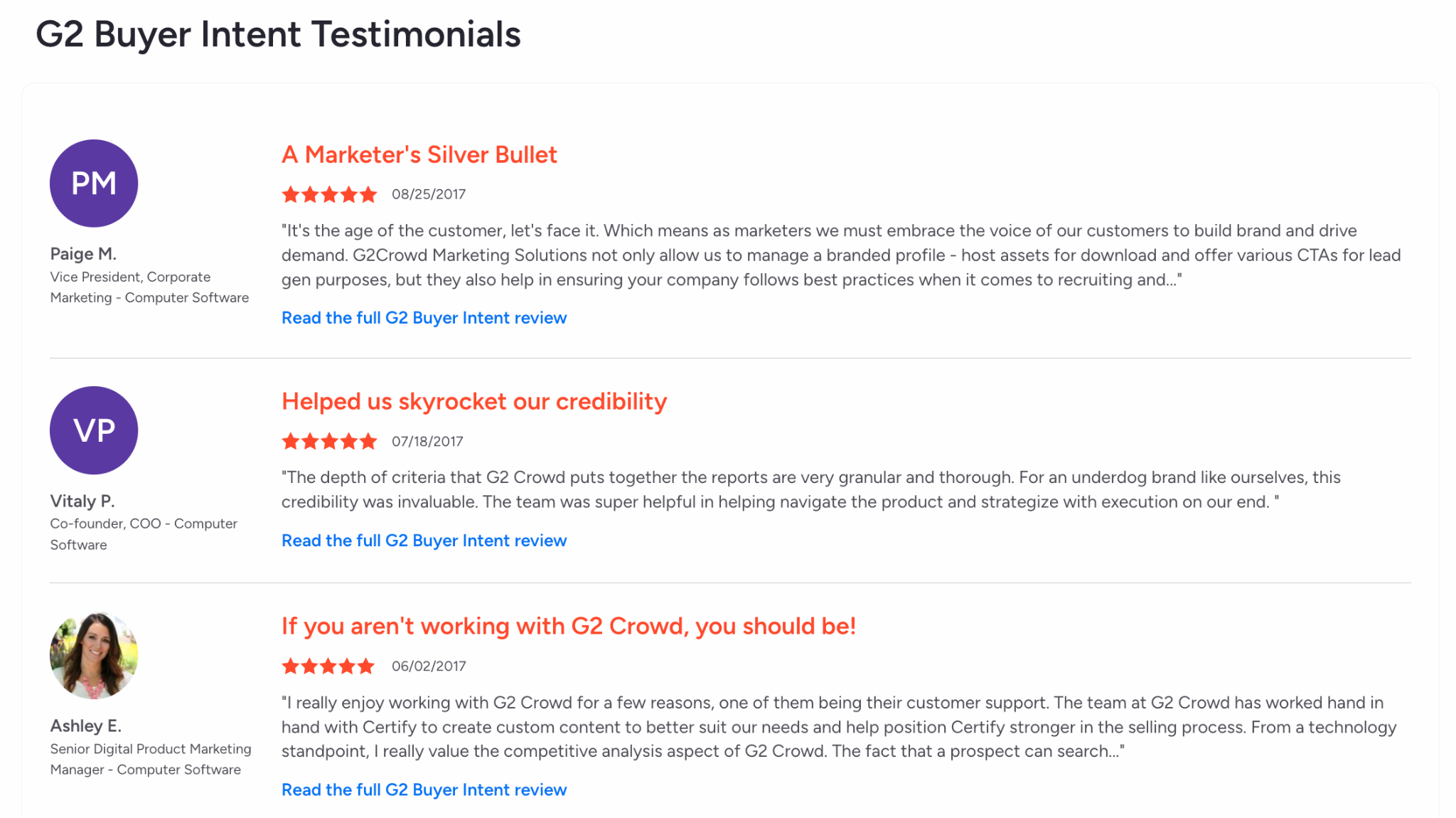
- Ouvrez le générateur de témoignages. Connectez-vous à my.G2 et rendez-vous dans Marketing Content > Widgets > Testimonials. Cliquez sur Add Widget. Saisissez un titre, choisissez une police et sélectionnez une couleur de marque. Cette couleur s’applique aux titres de vos avis.
- Sélectionnez vos avis et copiez le code. Cliquez sur Choose Reviews, puis sur Add this Review à côté de chaque avis retenu. Vous pouvez en inclure jusqu’à 20. Pour vous lancer, G2 vous en propose deux automatiquement.
Pro Tip
Ne masquez pas tous vos avis à trois et quatre étoiles ! Laissez plutôt de la place aux clients qui apprécient votre logiciel tout en ayant quelques remarques à formuler. D’après le rapport TrustRadius 2026 sur la qualité des avis, les avis qui décrivent des usages et des résultats concrets, avec assez de détails sur le rôle de la personne qui les rédige, aident à prendre des décisions d’achat plus éclairées.
- Ordonnez vos avis et copiez le code d’intégration. Dans l’éditeur suivant, faites glisser vos avis dans l’ordre souhaité, copiez le code d’intégration et enregistrez vos éventuelles modifications. Je vous conseille de choisir des avis qui répondent aux questions qu’un visiteur pourrait se poser sur cette page précise.
- Collez le code dans Squarespace. Ouvrez la page Squarespace de votre choix et cliquez sur Edit. Sélectionnez Add Block > Code à l’endroit où vous voulez voir apparaître les avis, puis cliquez sur l’icône en forme de crayon pour ouvrir les paramètres du bloc.
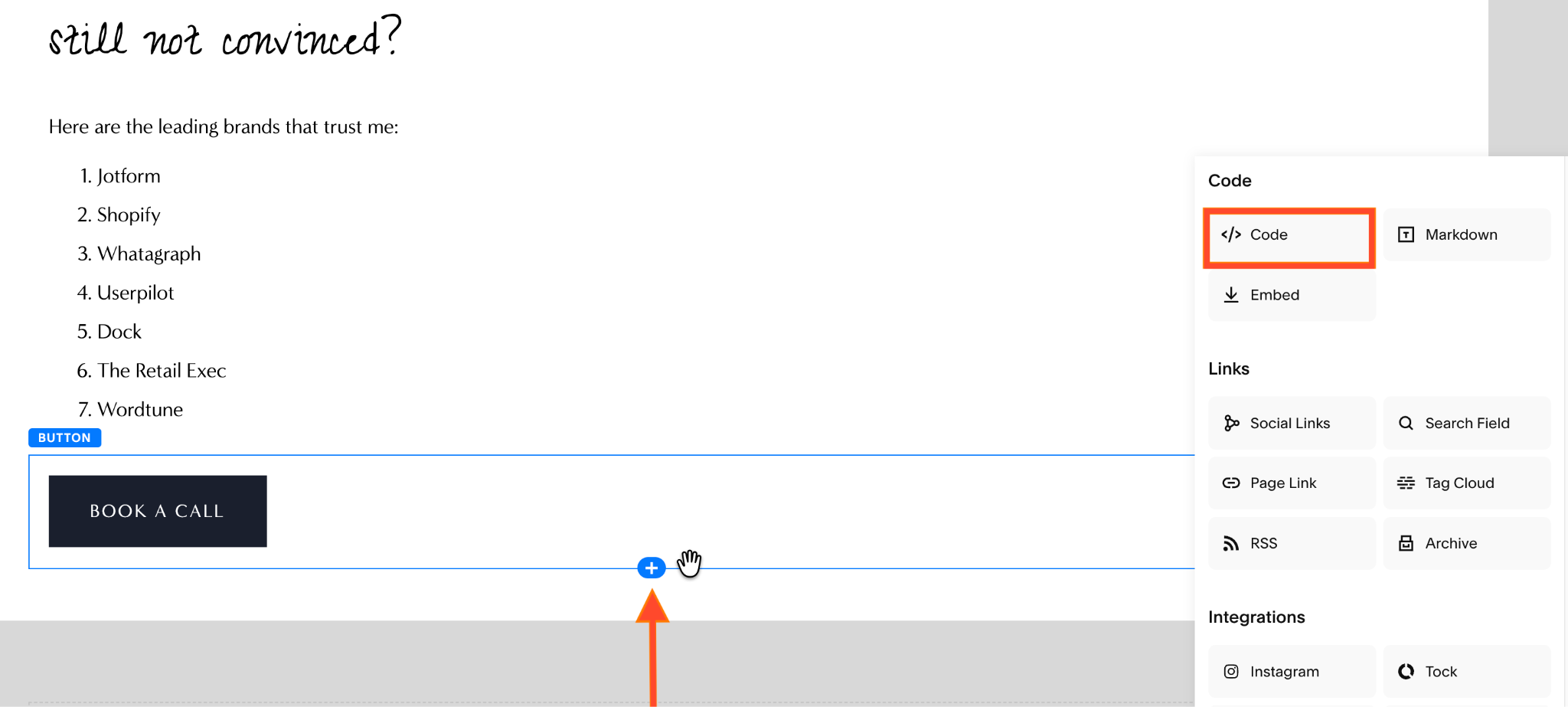
- Passez en mode HTML. Collez le script et laissez l’option Display Source Code désactivée. Enregistrez la page. Si le widget n’apparaît pas dans l’éditeur, essayez Preview in Safe Mode ou consultez la page une fois déconnecté.
Les réglages documentés du widget de témoignages couvrent les polices, la couleur des titres d’avis et l’ordre d’affichage. En revanche, ils ne proposent pas de véritable éditeur de disposition en grille. C’est aussi à vous de sélectionner les avis, ce qui veut dire que les retours plus récents doivent être ajoutés à la main. G2 autorise des ajustements en CSS pour la taille, mais n’assure aucune assistance en cas de problème d’affichage lié à ces modifications.
Ça fonctionne et c’est gratuit. Mais moi, je veux que les avis affichés sur ma page soient ceux qui figurent sur G2 aujourd’hui même, sans avoir à noter un rappel dans mon agenda pour aller les synchroniser. C’est pour ça que je recommande plutôt la solution suivante.
Option 2 : ajouter un widget d’avis G2 gratuit et personnalisable
Si vous voulez un flux qui se met à jour tout seul et qui s’adapte à un écran de téléphone sans que vous ayez à retoucher des valeurs de pixels, la meilleure option reste un embed hébergé comme le widget d’avis G2 de Jotform.
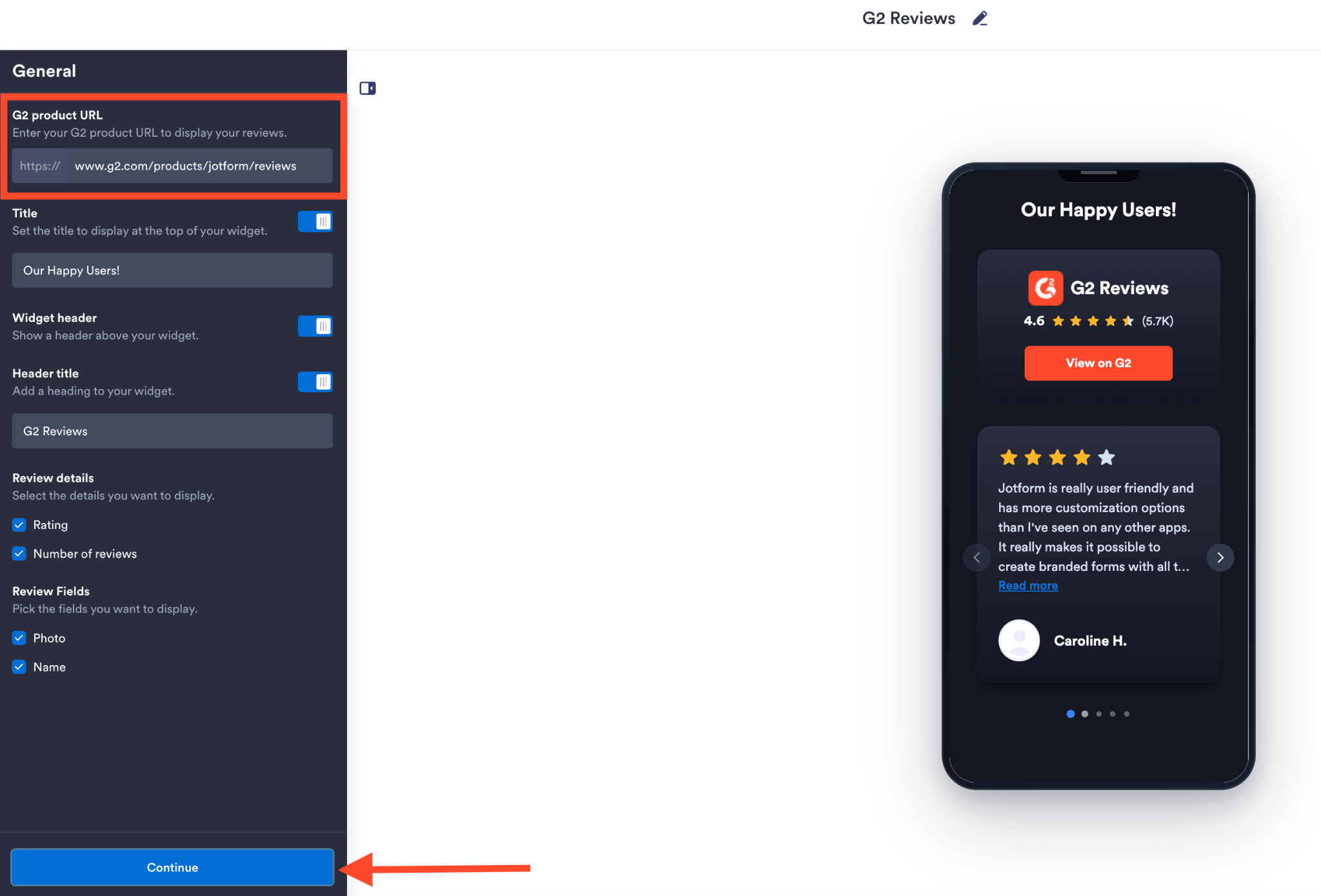
- Connectez votre page produit G2. Ouvrez le générateur de widget et collez l’URL des avis G2 de votre produit dans le champ G2 product URL, sous General. C’est là que vous pouvez modifier le titre et choisir les détails à afficher. Cliquez sur Continue.
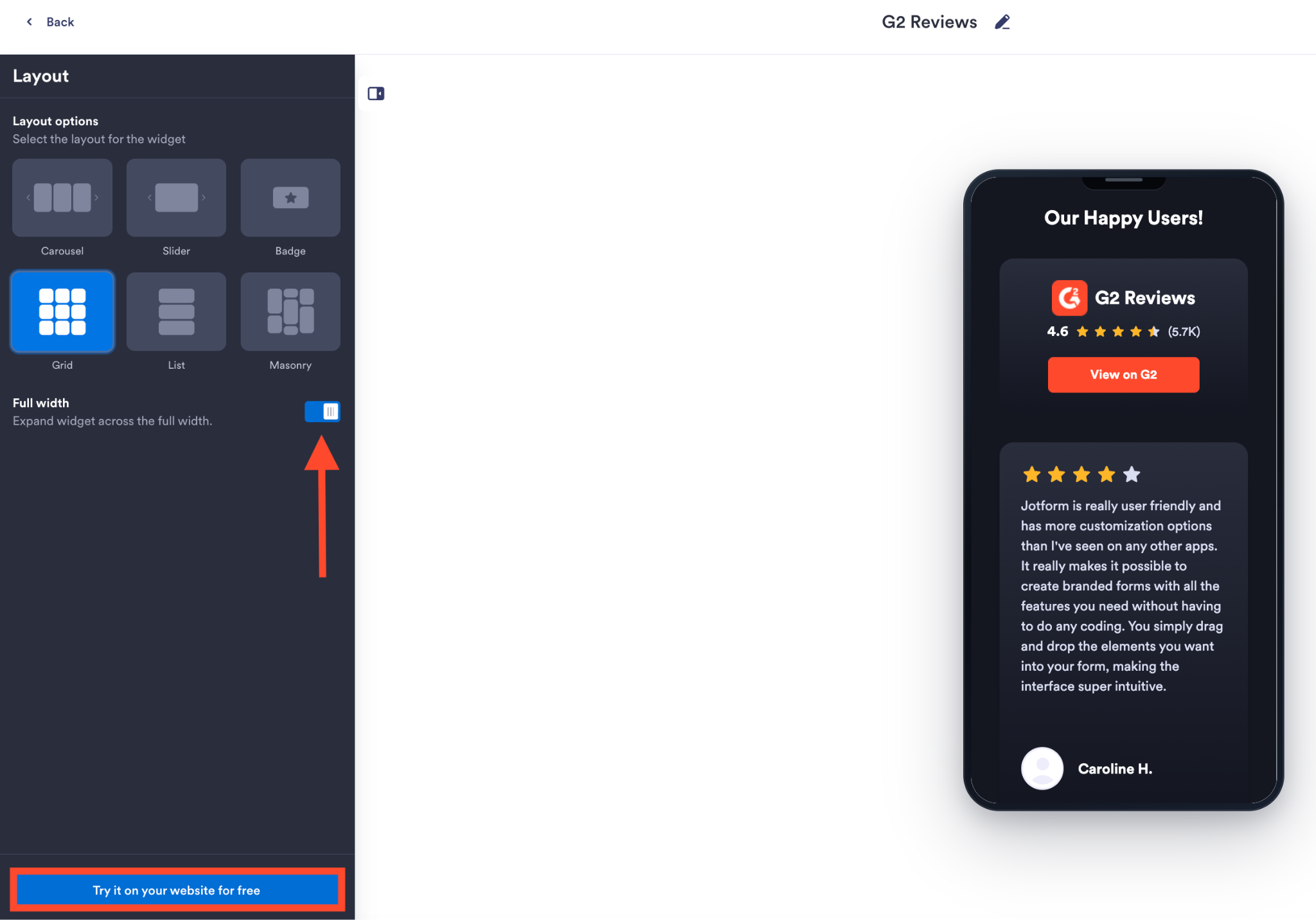
- Personnalisez l’apparence et la mise en page. Sous Styles, choisissez d’activer ou non le thème sombre, ajustez les couleurs des boutons et du texte, et modifiez l’appel à l’action. Cliquez sur Continue pour choisir votre mise en page. Activez Full width si vous voulez que le widget occupe tout l’espace disponible. Quand le résultat vous convient, cliquez sur Try it on your website for free.
- Copiez le code d’intégration. Dans la fenêtre d’intégration qui s’affiche, cliquez sur Copy Code.
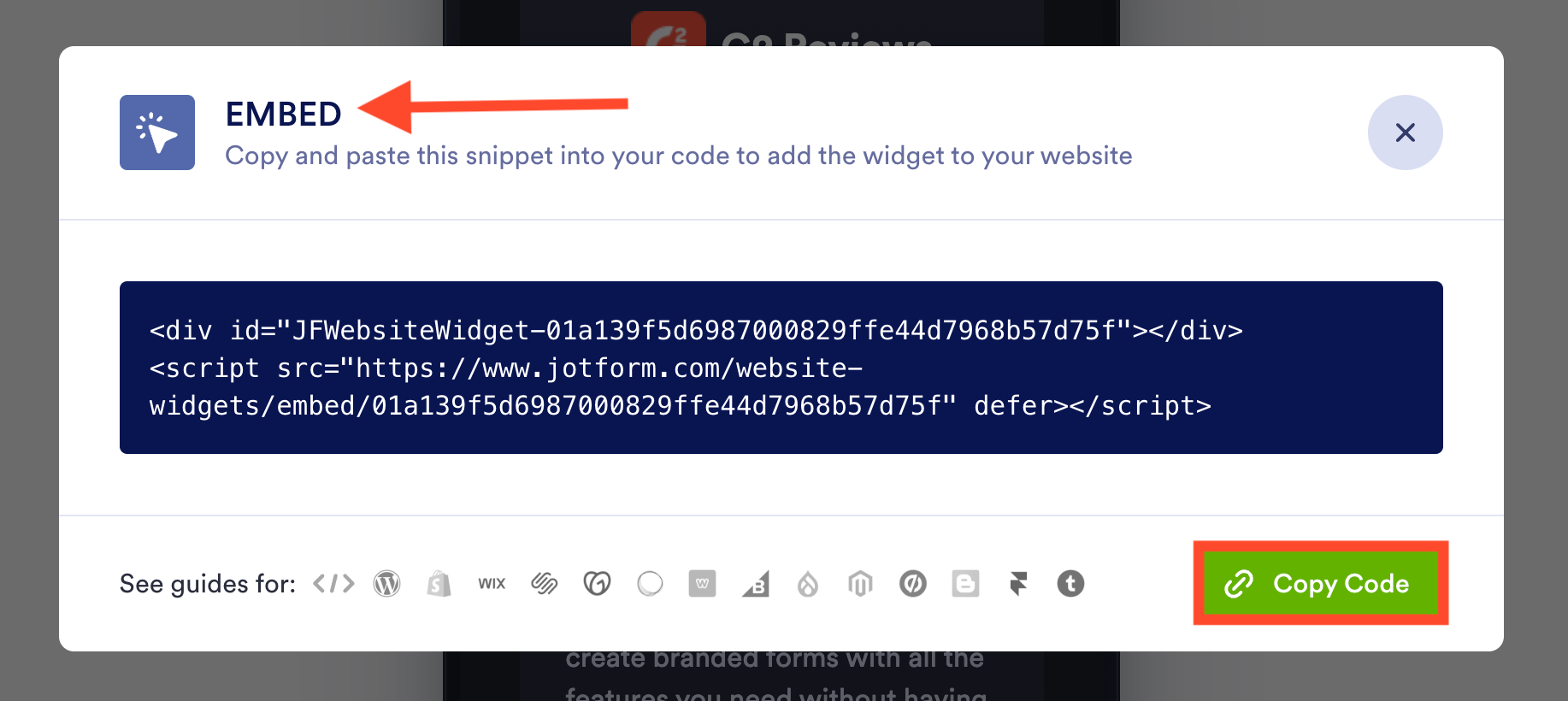
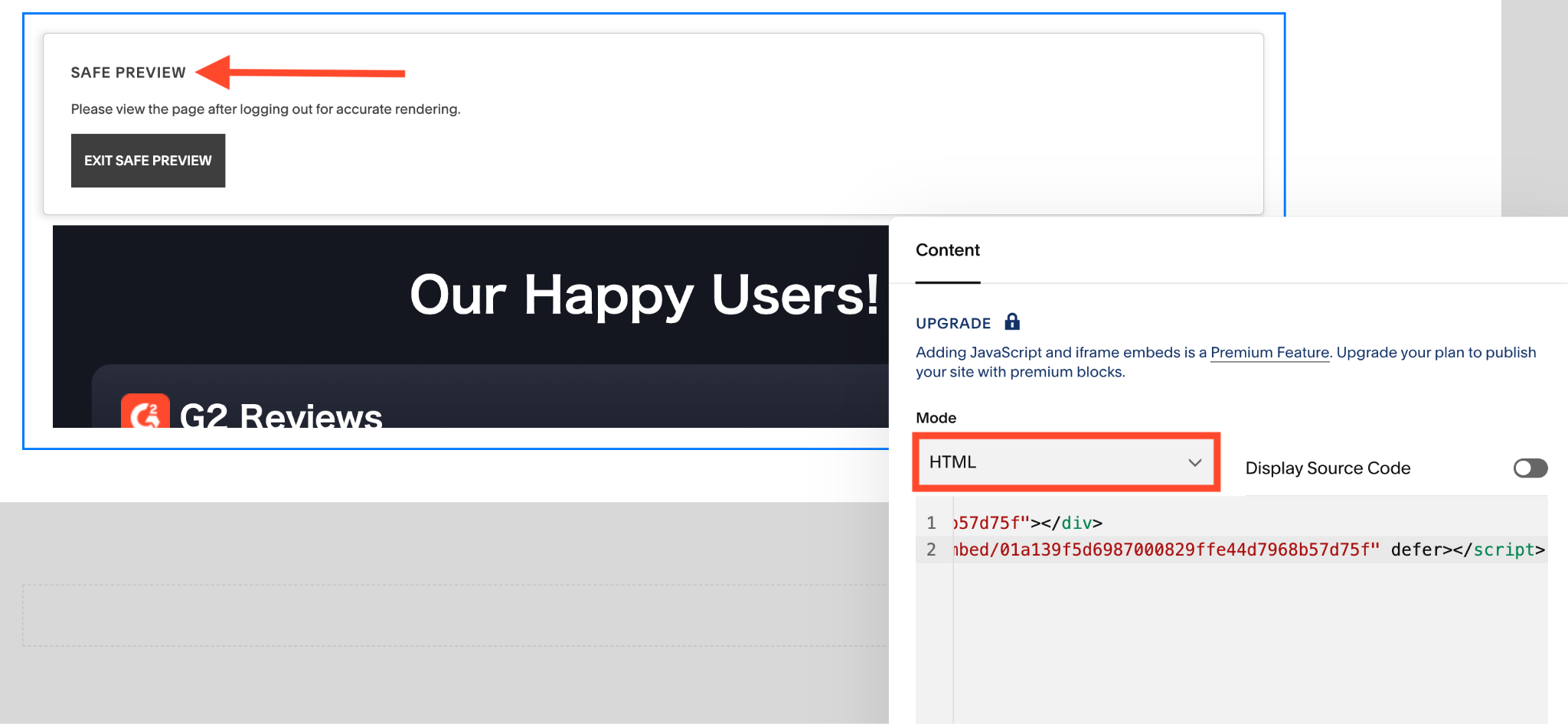
- Rendez-vous sur votre site Squarespace. Ouvrez votre page, cliquez sur Edit et sélectionnez Add Block > Code. Réglez le bloc sur HTML, collez le script et laissez l’option Display Source Code désactivée.
- Enregistrez vos modifications. Vérifiez la page publiée sur ordinateur et sur votre téléphone. Cliquez aussi sur le lien View on G2 pour confirmer qu’il ouvre bien la bonne fiche.
Il se peut que vous aperceviez le widget en mode « Safe Preview » avant même d’avoir mis à niveau votre formule Squarespace, comme ça a été mon cas pendant mes tests. Cela ne veut pas dire que vous pouvez le publier : Squarespace exige au minimum la formule Core pour les embeds JavaScript et iFrame. Si cette limite de formule vous amène à reconsidérer votre plateforme, le guide de Jotform pour créer un site web vaut le détour.
Vous lisez ces lignes sur le blog de Jotform, alors forcément, je vais vous recommander Jotform si vous voulez ajouter des avis G2 à votre site Squarespace. Mais par souci de transparence, voici une petite comparaison :
- Le widget d’avis G2 de Jotform se met à jour automatiquement. Comparez ça à l’option 1, où les avis affichés restent ceux que vous avez sélectionnés à la main la dernière fois que vous vous êtes connecté à my.G2.
- Vous disposez de mises en page réactives. Passez d’un carrousel à une grille ou à d’autres dispositions, et vérifiez l’aperçu mobile sans avoir à écrire la moindre ligne de CSS.
- Vous pouvez reprendre la typographie de votre site. Laissez l’option de police personnalisée désactivée pour conserver la police de votre site. Et si vous voulez aller plus loin, un CSS ciblé est également disponible.
- Vous pouvez retirer la marque Jotform. L’interrupteur se trouve dans le panneau Styles. Votre widget reste en place et garde votre identité visuelle.
Squarespace devient plus simple avec une bibliothèque de widgets
Le widget d’avis G2 fait partie des quelque 500 widgets du répertoire des widgets de site web de Jotform, et ils s’intègrent tous à Squarespace de la même manière : vous le créez, vous copiez le code, puis vous le collez dans un bloc de code.
Une fois que vous l’avez fait une première fois, vous savez le faire pour n’importe lequel d’entre eux, notamment :
- le widget de fenêtre contextuelle, pour recueillir des inscriptions à votre newsletter ou orienter les visiteurs intéressés vers un formulaire de demande de démo ;
- le widget FAQ, pour offrir des réponses consultables aux questions sur les tarifs et la configuration que les acheteurs se posent avant de réserver un appel ;
- le widget de compte à rebours, pour un lancement ou un webinaire : fixez la date et laissez le minuteur s’occuper du décompte.
Si vous utilisez déjà des formulaires Jotform, l’intégration Jotform-Squarespace vous permet aussi de les intégrer. Parcourez le répertoire des widgets de site web et commencez dès aujourd’hui à booster votre site Squarespace.


Questions fréquentes sur l’ajout d’avis G2 à Squarespace
Pour un témoignage écrit provenant de n’importe quelle source (un e-mail, une réponse à un sondage ou un appel), ouvrez l’éditeur de votre page, cliquez sur Add Block > Quote, puis saisissez les mots du client et la mention de son nom. Ça suffit pour ajouter une preuve sociale à Squarespace sans passer par un autre outil.
Si vos témoignages se trouvent sur G2 et que vous ne voulez pas les recopier à la main, Jotform vous permet de créer un widget G2 personnalisé pour Squarespace.
Oui, tout à fait ! Le widget Avis Google gratuit de Jotform est une excellente alternative aux applications d’avis pour Squarespace, que vous pouvez gérer directement depuis Jotform.
Cet article s’adresse aux entreprises SaaS B2B, aux startups tech, aux agences et aux prestataires de services d’entreprise qui utilisent Squarespace et veulent mettre en avant une preuve sociale vérifiée, sans payer d’abonnements d’application récurrents ni se battre avec des codes iframe rigides et cassés.













Envoyer un commentaire: