
Ajouter des avis Google à votre site WordPress est simple, même s’il n’existe aucune intégration Google native qui les affiche automatiquement. Pour intégrer des avis à WordPress, vous aurez besoin d’une extension, d’un widget, d’un code d’intégration ou d’une méthode manuelle.
Chaque méthode a ses avantages et ses inconvénients. Je les ai toutes testées ci-dessous, je vous montre le rendu sur mon propre site et je vous explique la marche à suivre, étape par étape. Je partage aussi avec vous pourquoi chacune d’elles fonctionne.
Je travaille exclusivement sur des sites WordPress et j’en gère trois personnellement. Ma solution préférée, tous usages confondus, reste le widget pour site web : il est gratuit et ne demande aucun code.
Voyons ensemble les quatre méthodes pour ajouter des avis Google à WordPress.


Option 1 : utiliser une extension WordPress (méthode simple, sans code)
Passer par une extension est un moyen direct d’ajouter des avis Google à WordPress.
Il vous suffit d’installer une extension d’avis depuis le répertoire WordPress et de la connecter à votre profil Google Business.
L’extension d’avis Google Widgets for Google Reviews de Trustindex semble être un choix populaire et bien noté.
Les extensions ont aussi leurs limites, notamment des fonctionnalités réduites dans les formules freemium. Par exemple, Widgets for Google Reviews n’autorise qu’un seul widget dans sa version gratuite. Si vous voulez des widgets sur plusieurs pages, il faudra payer davantage. Même chose pour des fonctions bien pratiques comme le raccourcissement des avis ou les designs personnalisables.
Voici le rendu de Widgets for Google Reviews sur mon site :
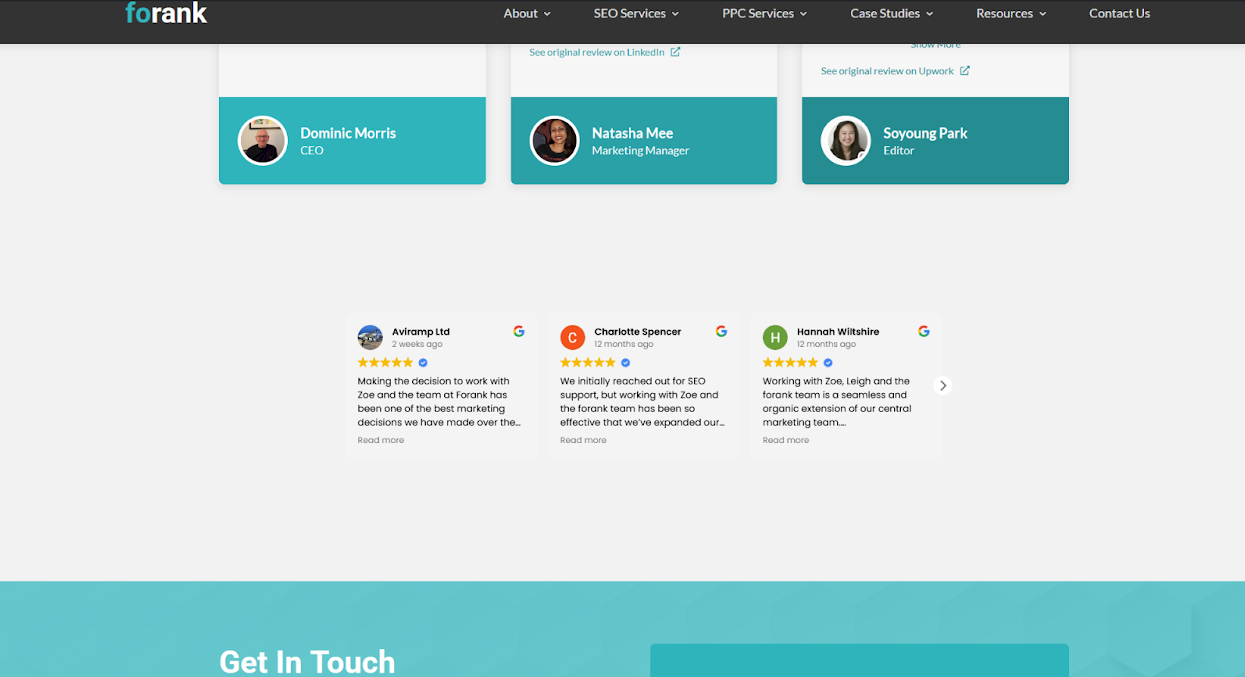
Voici comment installer une extension :
- Rendez-vous sur le répertoire WordPress et choisissez une extension d’avis Google.
- Dans votre tableau de bord WordPress, allez dans Extensions > Ajouter, cherchez l’extension de votre choix, puis cliquez sur Installer maintenant.
- Dans le menu des extensions, ouvrez Extensions installées, retrouvez celle que vous venez d’installer et activez-la.
Après cette troisième étape, la suite dépend de l’extension que vous avez choisie. Une fois activée, suivez les instructions de configuration. La plupart des extensions vous demandent de saisir votre clé API Google Places ou de connecter votre compte Google Business en tapant le nom de l’entreprise ou en collant l’URL de la carte.
Ensuite, il ne vous reste plus qu’à ajouter un bout de code (HTML ou shortcode) à votre site pour afficher les avis Google My Business sur WordPress.
Pourquoi cette méthode fonctionne
- Aucun code n’est nécessaire.
- Les nouveaux avis se synchronisent automatiquement.
- Vous pouvez personnaliser la mise en page et le style, mais seulement si vous payez.
Pro Tip
Si WordPress ou les extensions vous semblent compliqués, jetez un œil à cet article de Jotform : comment utiliser WordPress. Il présente ce CMS et son fonctionnement. Il vous faudra peut-être un peu de temps pour maîtriser les bases de WordPress avant d’ajouter vos propres avis.
Option 2 : utiliser un widget d’avis Google pour WordPress (la méthode gratuite recommandée)
Mon approche préférée reste le widget Avis Google de Jotform. Il vous permet d’afficher vos avis Google sur WordPress sans la moindre compétence en code, et c’est gratuit.
C’est aussi simple qu’avec une extension WordPress, mais gratuit pour toujours. Et oui, cela inclut des fonctions comme la personnalisation, que vous devez souvent payer avec les extensions.
Voici le rendu de mon widget personnalisé sur mon site :
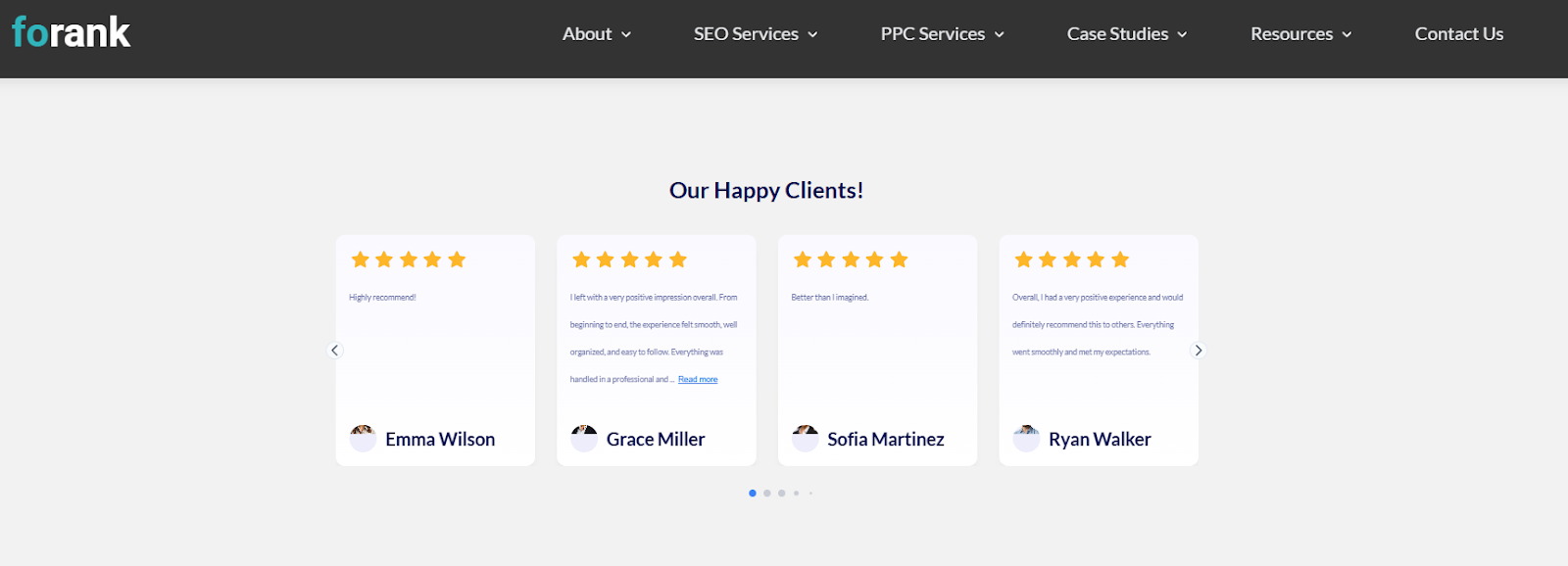
Voici, étape par étape, comment utiliser ce widget Avis Google :
Étape 1 : connectez-vous à Jotform et ouvrez Mes widgets
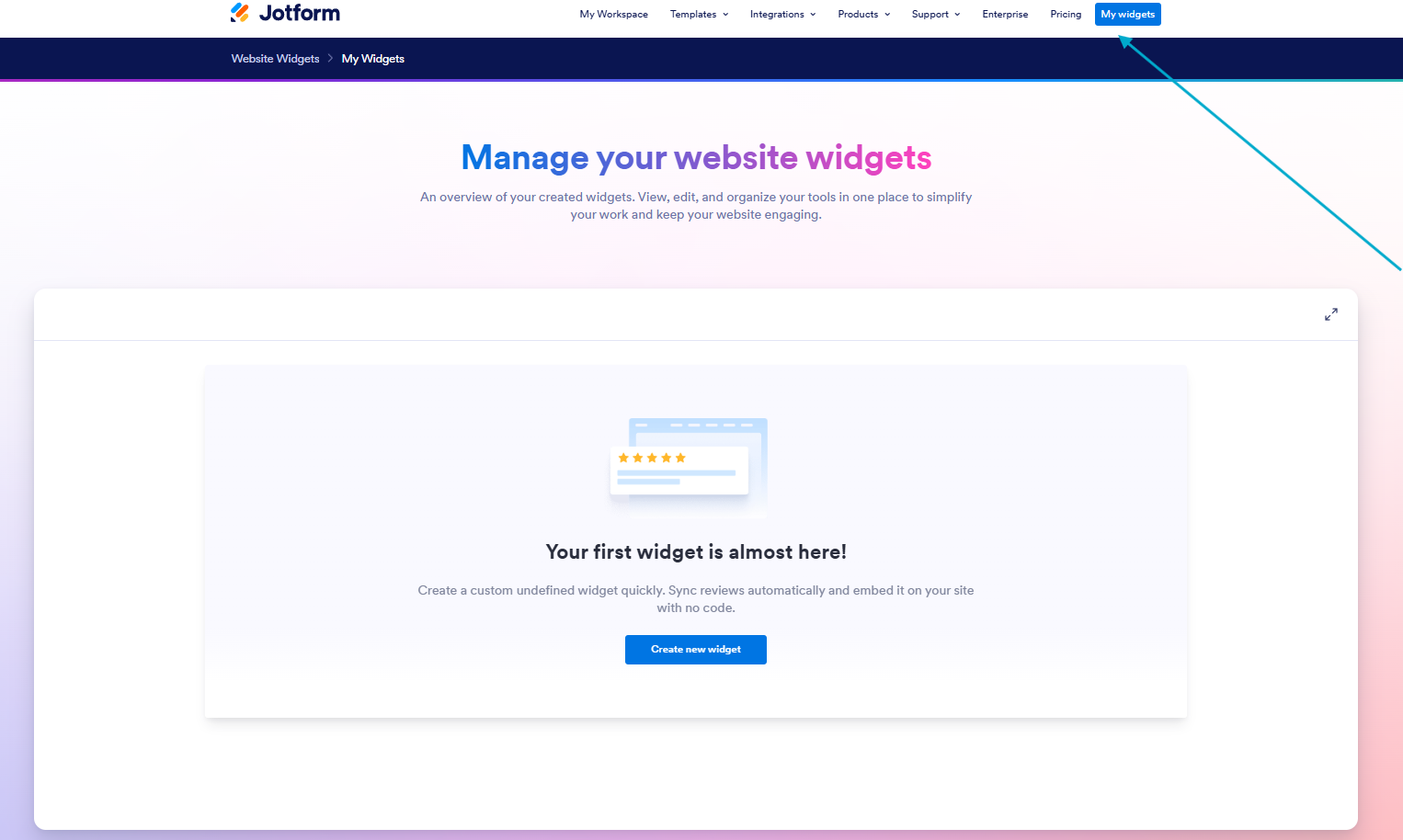
Commencez par vous connecter à Jotform, rendez-vous dans Mes widgets, puis cliquez sur Créer un nouveau widget.
Étape 2 : personnalisez votre widget
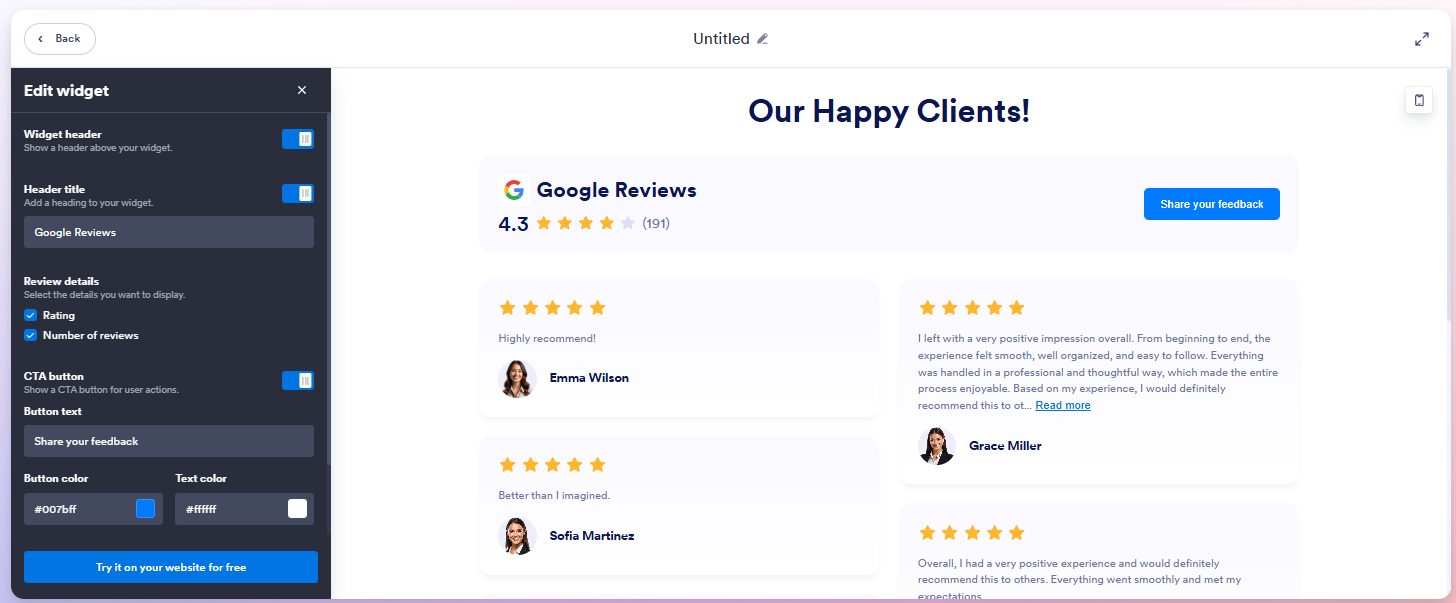
Vous pouvez ensuite personnaliser entièrement votre widget, notamment :
- la largeur du widget ;
- le style du widget (carrousel, colonnes, grille, et bien d’autres encore) ;
- l’en-tête du widget, que vous pouvez afficher ou masquer ;
- la taille de l’en-tête ;
- les titres ;
- les détails des avis, en incluant ou non les noms et les notes ;
- le bouton d’appel à l’action ;
- le contenu ;
- les couleurs du bouton et du texte, pour coller à votre identité de marque.
Une fois votre widget personnalisé, cliquez sur Essayez-le gratuitement sur votre site.
Étape 3 : copiez le code d’intégration et collez-le sur votre site
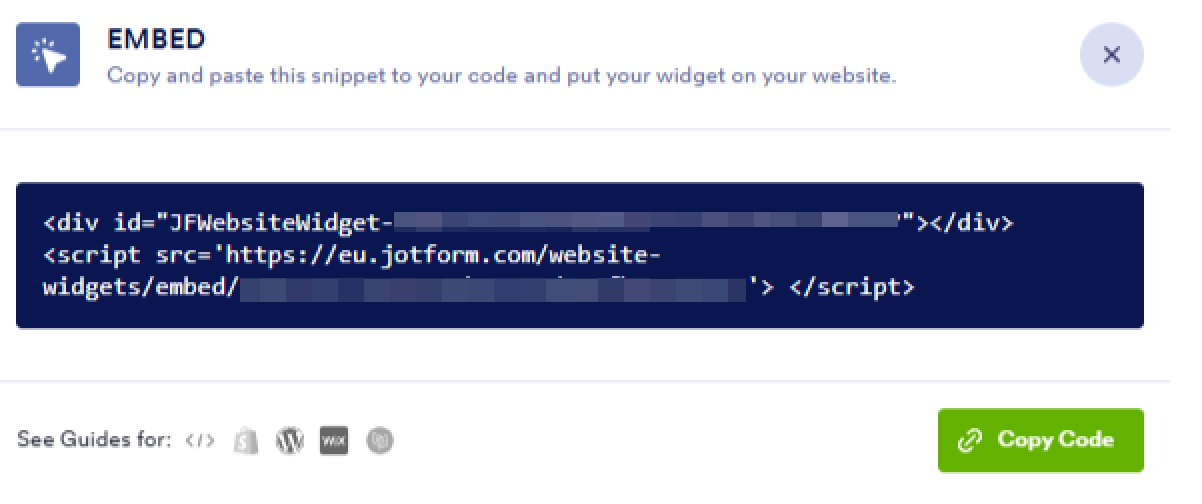
Pro Tip
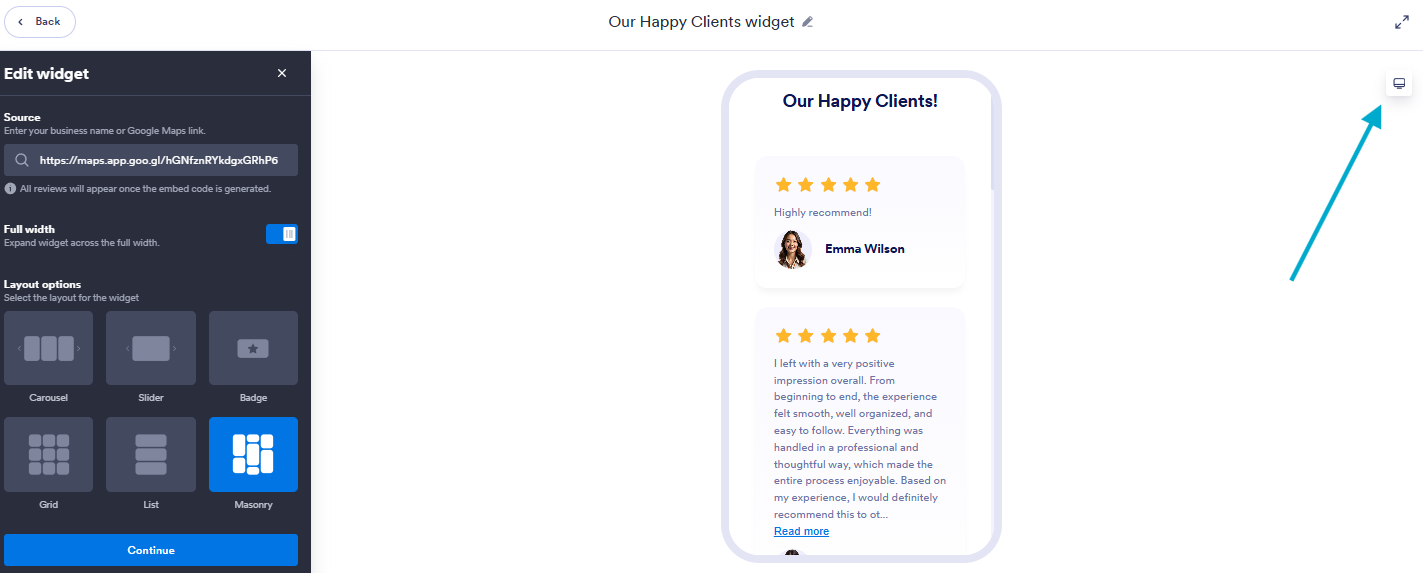
L’éditeur de widget de Jotform vous laisse prévisualiser le rendu sur ordinateur comme sur mobile. Vous obtenez ainsi le bon rendu sur chaque appareil avant même de publier. Il vous suffit de basculer l’aperçu en haut à droite.
La capture d’écran ci-dessous vous montre où se trouve ce bouton de bascule entre appareils :
Pourquoi cette méthode fonctionne
- C’est entièrement gratuit, pour toujours, options de personnalisation comprises.
- Aucune extension à installer.
- Le widget fonctionne avec n’importe quel thème et avec de nombreux éditeurs, dont des incontournables comme Gutenberg, Elementor ou Divi.
Option 3 : ajouter manuellement des avis Google à votre site WordPress
Vous pouvez aussi ajouter vos avis Google à la main sur votre site WordPress.
Voici le rendu des avis que j’ai ajoutés manuellement sur mon site :

Ajouter vos avis à la main est intéressant quand vous voulez un contrôle total sur ceux que vous mettez en avant, et vous pouvez les styliser à votre goût. En revanche, un rendu soigné demande parfois quelques compétences en code. Mon widget d’avis, lui, a été mis en forme par un développeur professionnel.
Cela dit, ce n’est pas une méthode idéale si c’est votre seule solution.
Pourquoi ?
Des avis affichés ainsi ne se mettent pas à jour tout seuls. Et à moins de savoir ajouter des données structurées, Google risque de ne pas les reconnaître comme des avis : ils n’apportent donc rien à votre référencement.
Le bon côté, c’est que les ajouter de cette façon reste très simple.
- Rendez-vous sur votre profil Google Business et repérez les avis que vous souhaitez afficher.
- Copiez les avis Google que vous avez sélectionnés.
- Collez-les dans une section de témoignages aux couleurs de votre marque.
Pro Tip
Créez une nouvelle section dédiée aux témoignages sur votre page WordPress. Jouez avec les colonnes, les blocs de citation et les icônes en forme d’étoile, et affichez le nom de la personne, son poste et sa photo pour renforcer la crédibilité de l’avis.
Pourquoi cette méthode fonctionne
- Vous gardez la main sur les avis qui s’affichent.
- Aucun outil ni aucune extension n’est nécessaire : vous pouvez tout construire sur un site WordPress avec de simples fonctions de glisser-déposer.
- Le résultat peut s’accorder avec votre marque et le style de votre site.
Option 4 : intégrer Google Maps sur votre site WordPress
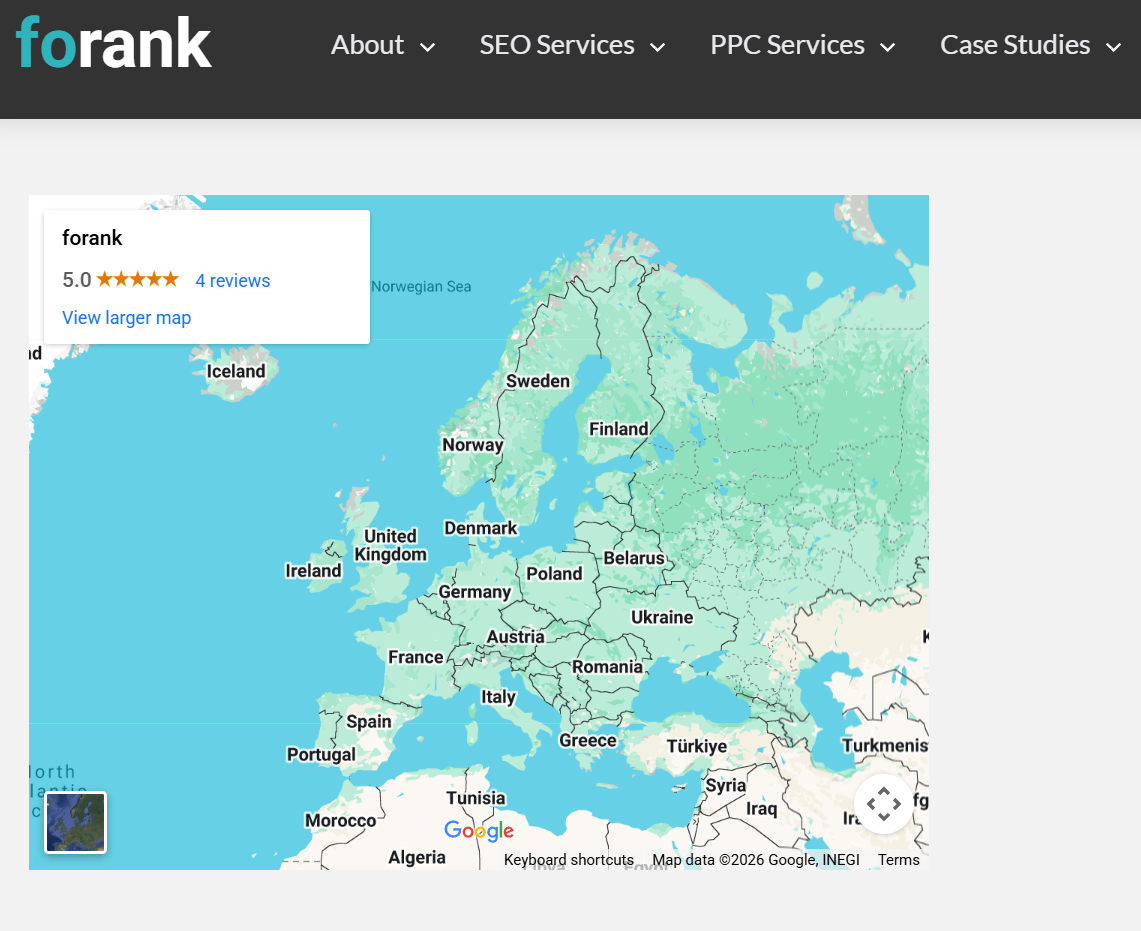
Une autre solution toute simple consiste à intégrer votre fiche entreprise Google Maps, qui affichera vos avis Google sur WordPress. Attention toutefois : seule votre note en étoiles apparaîtra, pas le texte complet des avis.
J’ai ajouté une intégration sur mon site pour que vous voyiez le rendu :
Voici comment procéder :
- Cherchez votre fiche entreprise sur Google Maps.
- Cliquez sur Partager, puis sur Intégrer une carte.
- Copiez le code iframe d’intégration fourni.
- Collez ce code dans la section HTML de votre site WordPress.
Pro Tip
Il est très facile de copier le lien de partage au lieu du code HTML d’intégration. Pensez bien à cliquer sur Intégrer une carte, comme indiqué à l’étape deux.
Pourquoi cette méthode fonctionne
- Elle affiche votre fiche Google officielle, souvent perçue comme plus fiable, puisque les avis sont déposés directement par les clients sur Google.
- Elle est extrêmement facile à mettre en place : une intégration Google Maps s’ajoute à n’importe quel site WordPress sans le moindre travail de développement complexe.
- Elle soutient votre référencement, et surtout votre référencement local, puisque vous indiquez à Google qui vous êtes et ce que les gens pensent de vous, avec les outils de Google.
Enrichissez votre site WordPress avec des widgets flexibles et sans code
Ajouter vos avis Google avec Jotform est une excellente façon d’inspirer confiance et d’augmenter vos conversions, grâce à des solutions sans code faciles à mettre en place.
Et bonne nouvelle : si vous savez utiliser le widget Avis Google de Jotform, vous n’aurez aucun mal à exploiter les widgets de site web de Jotform pour enrichir encore davantage votre site WordPress.
Commencez par ajouter le widget d’avis, puis testez le widget Chatbot IA pour répondre instantanément aux questions de vos visiteurs. Tous les widgets s’intègrent parfaitement à n’importe quel thème WordPress et aux constructeurs de pages les plus populaires comme Gutenberg, Elementor et Divi.
Il vous suffit de copier-coller le code d’intégration, sans aucune extension. C’est tellement simple qu’il serait dommage de ne pas essayer.
Cet article s’adresse aux dirigeants de petites entreprises, aux prestataires de services locaux, aux indépendants, aux propriétaires de boutiques en ligne, aux blogueurs et aux marketeurs sur WordPress qui veulent inspirer confiance, améliorer leurs conversions et renforcer leur référencement local en affichant leurs avis Google sur leur site.














Envoyer un commentaire: