
Créer un formulaire de candidature à un emploi avec Microsoft Forms
- Ouvrir Microsoft Forms et sélectionner Formulaire vierge
- Structurer les informations de base
- Ajouter des types de questions spécialisés
- Soigner la mise en forme
- Prévisualiser le formulaire avant de le partager
- Finaliser le formulaire et le diffuser
Un formulaire de candidature à un emploi bien conçu permet de recueillir les informations des candidats tout en donnant une première impression positive de votre entreprise ou organisation. Pour une entreprise, il évite la gestion fastidieuse des CV papier et les échanges interminables par email. Un tel formulaire numérique apporte de la structure à un processus de recrutement souvent complexe.
Microsoft Forms est une solution simple et intuitive qui permet de créer des formulaires de candidature à un emploi structurés, afin de centraliser toutes les informations essentielles. Les petites entreprises peuvent l’utiliser pour simplifier leurs recrutements, tandis que les grandes organisations peuvent gérer un volume important de candidatures à l’aide d’un seul formulaire. Les établissements scolaires peuvent également l’intégrer à leurs processus de recrutement du personnel enseignant et administratif, tandis que les associations peuvent l’utiliser pour simplifier l’intégration des bénévoles.
Découvrez dans ce guide comment utiliser Microsoft Forms pour créer un formulaire de candidature à un emploi, à partir d’un formulaire vierge. Nous vous présentons également une alternative plus simple, Jotform, qui accélère considérablement le processus.
Créer un formulaire de candidature à un emploi avec Microsoft Forms
Microsoft Forms permet de créer un formulaire de candidature à un emploi numérique en toute simplicité, sans nécessiter de compétences techniques avancées. Voici les étapes à suivre si vous souhaitez en réaliser un.
Étape 1 : Ouvrir Microsoft Forms et sélectionner Formulaire vierge
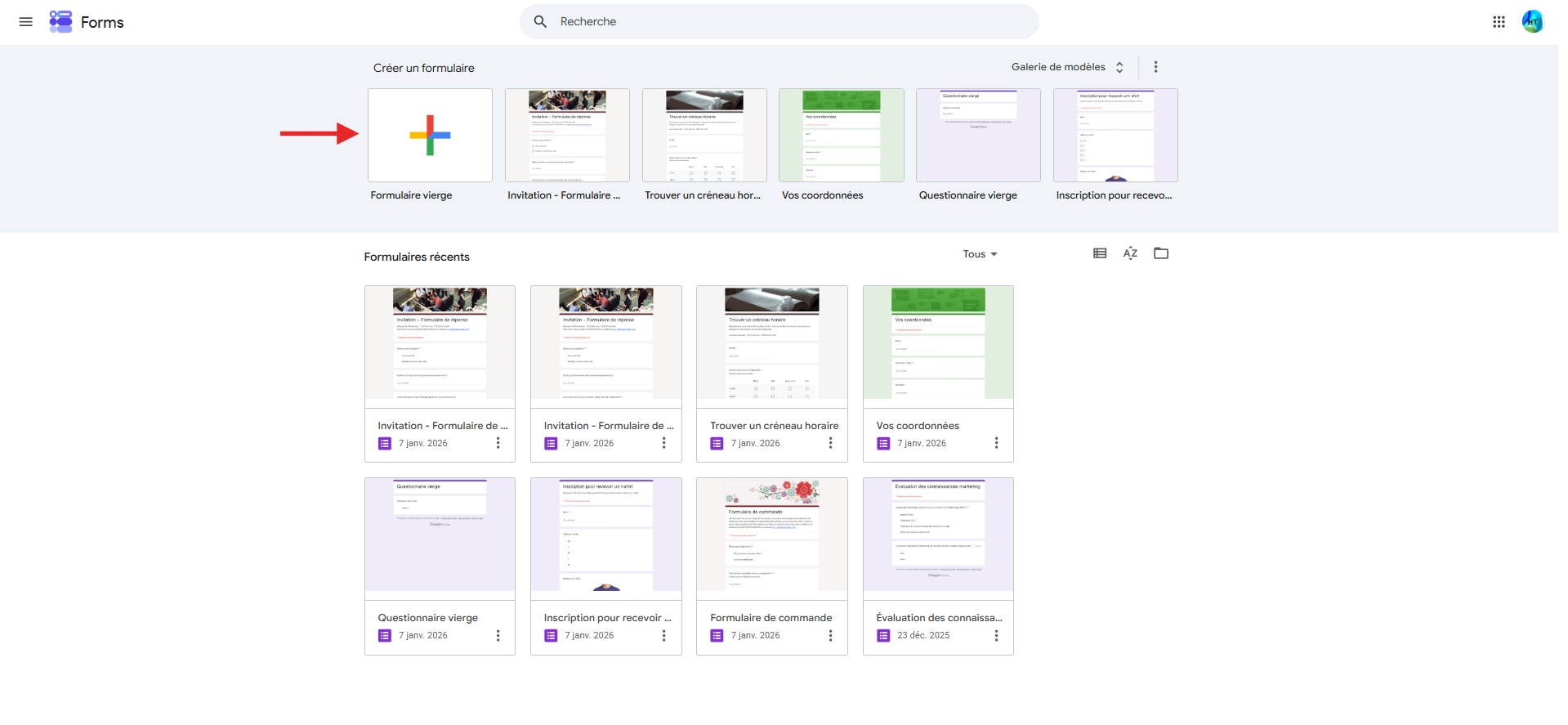
Connectez-vous à l’aide de votre compte Microsoft 365 professionnel ou personnel, puis cliquez sur Formulaire vierge.
Une page vierge s’ouvre alors pour vous permettre de créer votre formulaire de candidature à un emploi. Attribuez-lui un titre explicite, par exemple « Formulaire de candidature – Responsable marketing », afin que les candidats comprennent immédiatement son objectif.
Vous pouvez également ajouter une description précisant les instructions ou les documents à préparer avant de commencer à remplir le formulaire.
Étape 2 : Structurer les informations de base
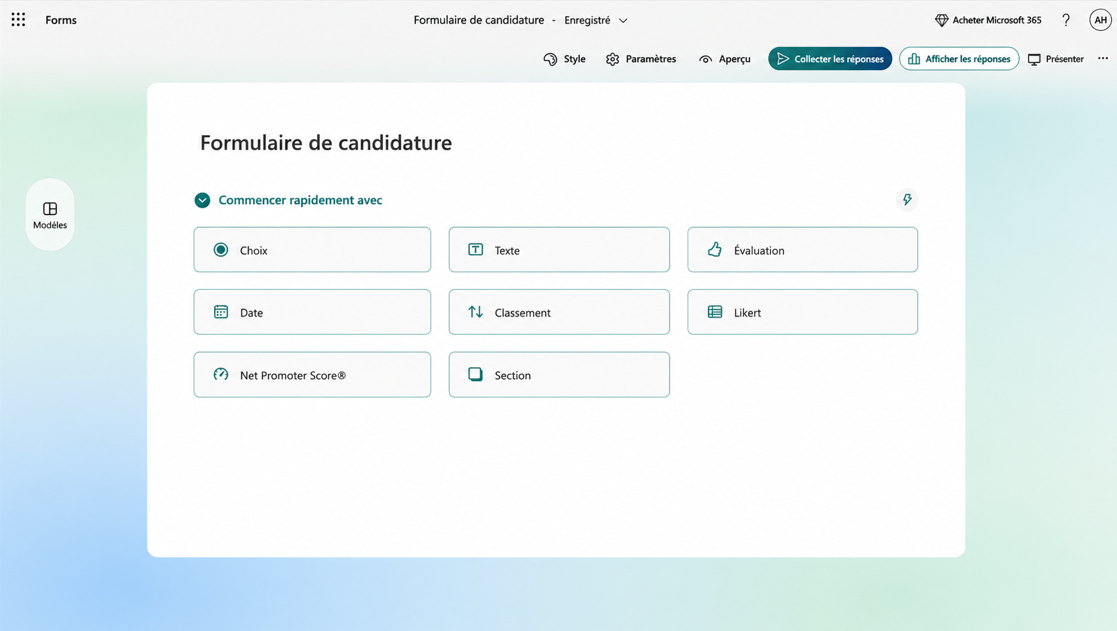
Tout formulaire de candidature commence par les informations personnelles. Ajoutez des questions permettant de recueillir les données essentielles, telles que le nom complet, l’adresse email, le numéro de téléphone et l’adresse postale.
Vous pouvez rendre ces champs obligatoires afin qu’aucune candidature ne soit soumise sans ces informations. Créez ensuite des sections consacrées à la formation, à l’expérience professionnelle et aux compétences. Vous pouvez également utiliser des questions de type Texte pour permettre aux candidats de fournir des réponses courtes ou détaillées selon vos besoins.
Étape 3 : Ajouter des types de questions spécialisés
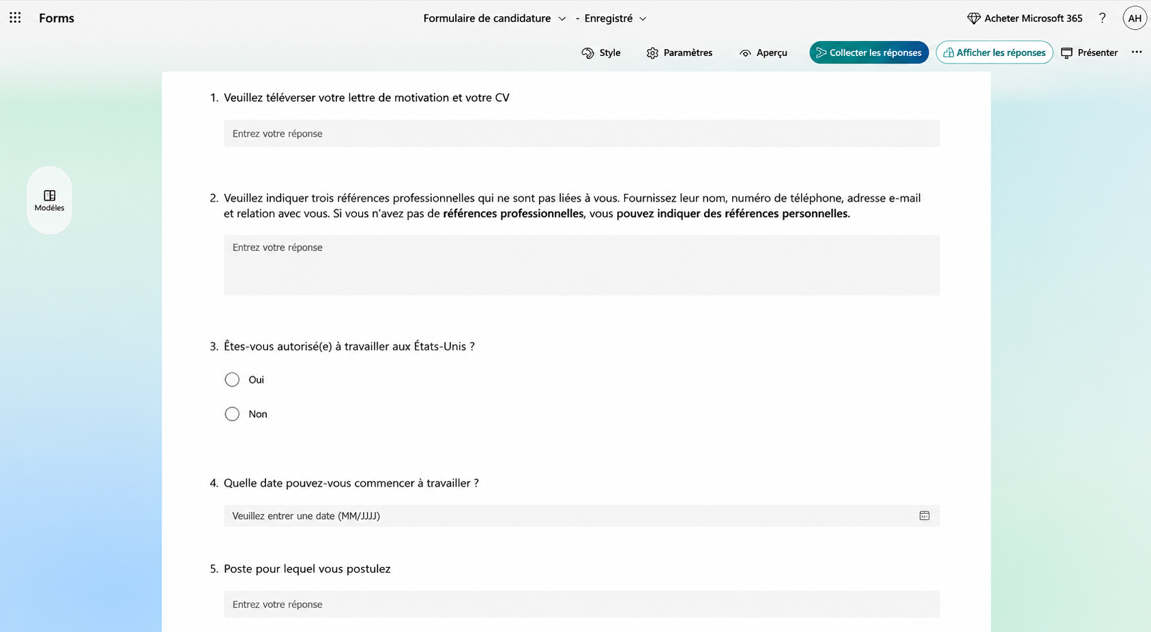
Microsoft Forms propose différents formats de questions pour recueillir des informations plus précises. Voici quelques exemples :
- Questions à choix multiples : pour des questions telles que « Êtes-vous légalement autorisé(e) à travailler dans ce pays ? »
- Questions de type Date : pour connaître la disponibilité du ou de la candidat(e).
- Téléversement de fichiers : pour permettre aux candidats de joindre leur CV, lettre de motivation ou portfolio directement dans le formulaire.
- Questions de classement : pour demander aux candidats de hiérarchiser certaines compétences ou expériences.
Microsoft Forms permet également d’organiser ces questions en sections afin de rendre le formulaire plus agréable à compléter. Par exemple, vous pouvez séparer les rubriques « Informations personnelles » et « Expérience professionnelle » afin d’éviter de submerger les candidats avec trop d’informations à saisir d’un seul coup.
Étape 4 : Soigner la mise en forme
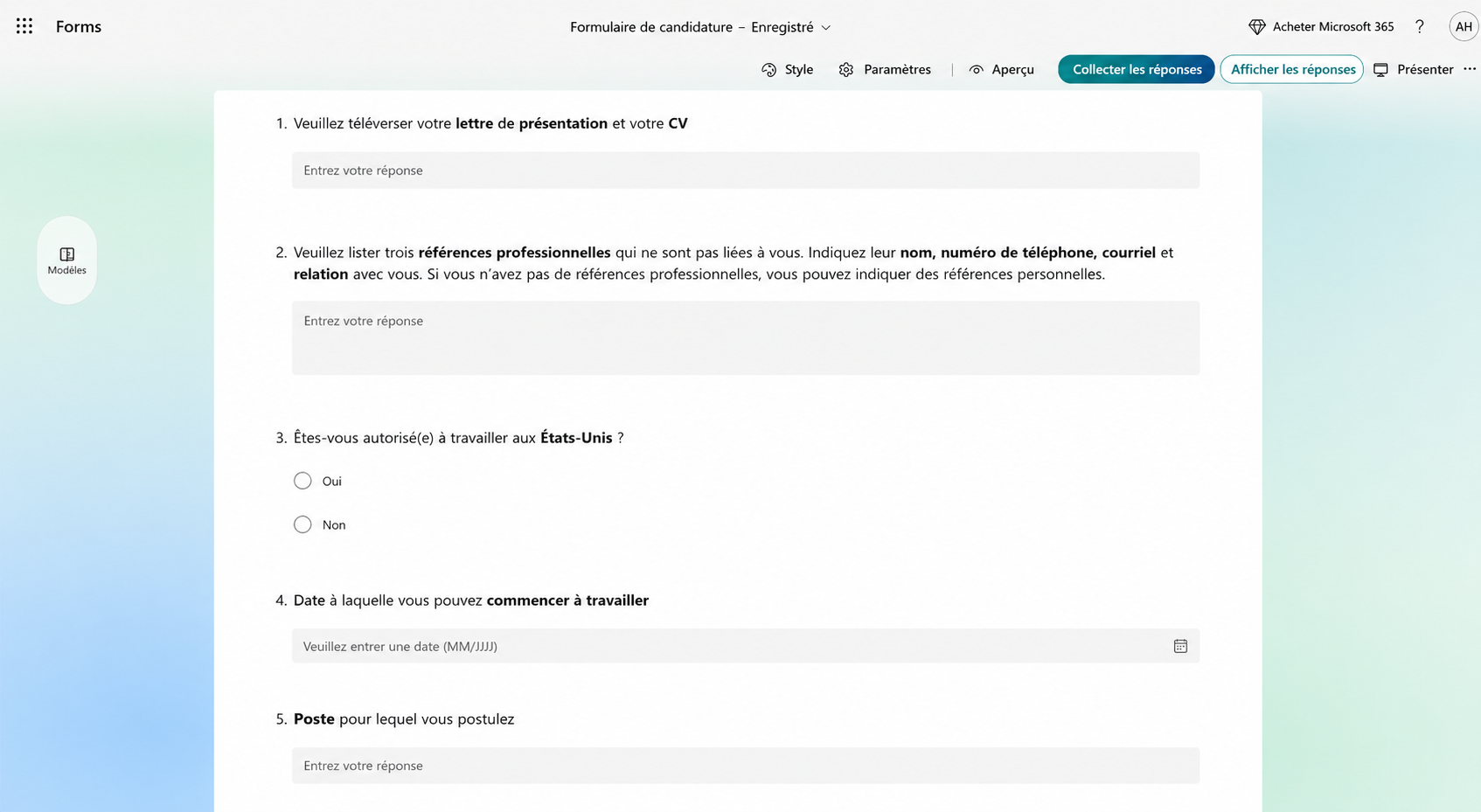
Utilisez les outils de mise en forme pour mettre en évidence les informations importantes. Vous pouvez, par exemple, mettre les titres de section en gras ou souligner les dates limites afin d’attirer l’attention.
Pour les questions comportant plusieurs parties, privilégiez les listes numérotées afin de guider clairement les candidats dans l’ordre des réponses attendues.
Étape 5 : Prévisualiser le formulaire avant de le partager
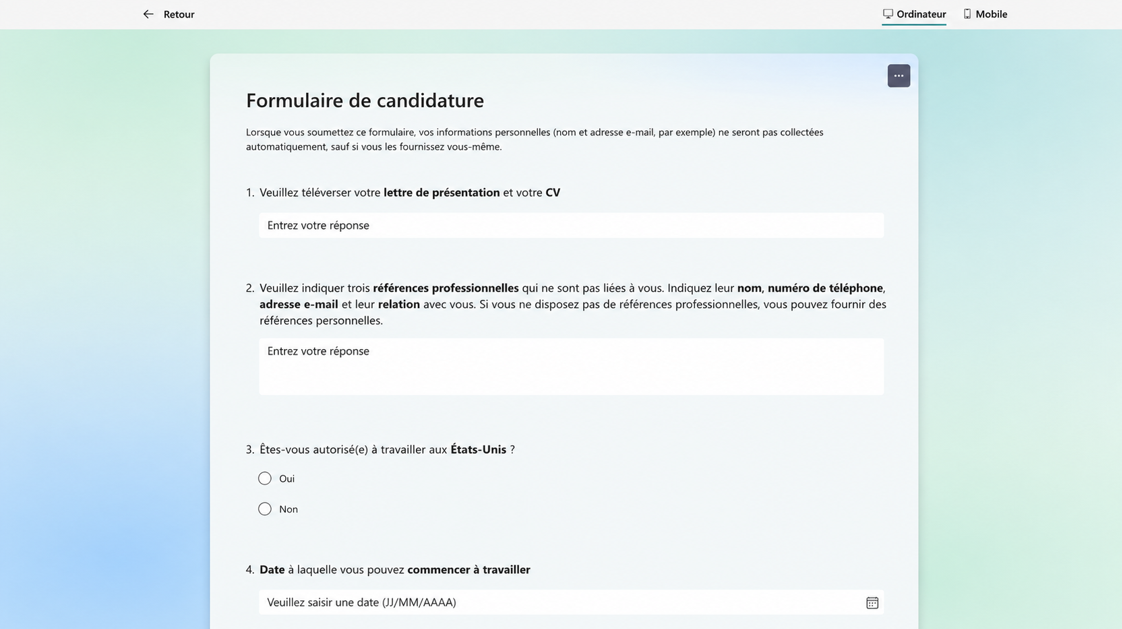
Avant de diffuser votre formulaire de candidature à un emploi Microsoft Forms, vérifiez toujours son apparence du point de vue du candidat. Utilisez la fonction Prévisualiser pour afficher la version ordinateur et la version mobile.
Testez vous-même le formulaire en le remplissant avec des données aléatoires, afin de vérifier que les champs obligatoires fonctionnent correctement et que le téléversement des fichiers se déroule sans problème. Si certains éléments manquent de clarté, revenez au mode d’édition et ajustez le texte ou la structure nécessaire.
Étape 6 : Finaliser le formulaire et le diffuser
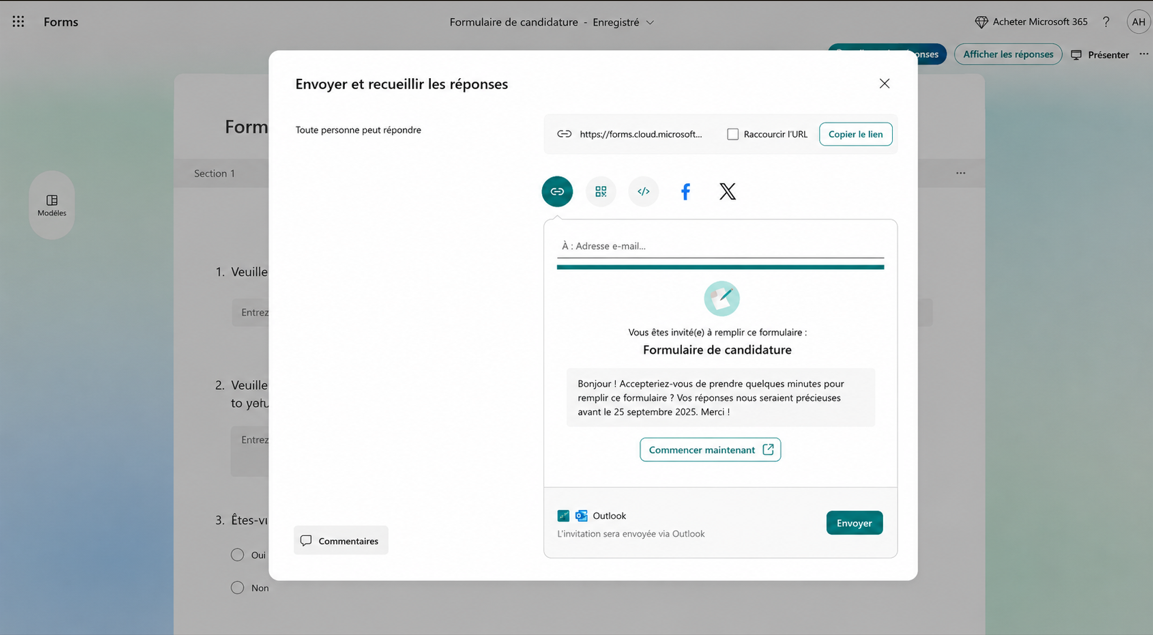
Une fois votre formulaire prêt, générez le lien de partage directement depuis Microsoft Forms. Vous pouvez intégrer le formulaire Microsoft Forms à la page Carrières de votre entreprise ou partager ce formulaire sur des sites d’emploi et sur les réseaux sociaux.
Les réponses sont collectées en temps réel. Vous pouvez les consulter directement dans Microsoft Forms ou les exporter vers Excel pour les analyser plus en détail.
Jotform : une alternative plus simple pour créer des formulaires de candidature
Même si Microsoft Forms est facile à utiliser, cet outil nécessite un paramétrage et une personnalisation manuels. Jotform, une alternative à Microsoft Forms, simplifie considérablement la création de formulaires de candidature.
La plateforme Jotform propose plus de 300 modèles de formulaires de candidature à un emploi, adaptés à de nombreux postes et secteurs d’activité, ce qui vous évite de partir d’une page blanche. Jotform propose également des modèles plus spécifiques, comme un formulaire de candidature pour les métiers de la sécurité. Chaque modèle peut être personnalisé afin de refléter l’identité visuelle et les besoins de votre entreprise.
Une fois les candidatures reçues, leur gestion devient simple grâce aux Tableaux Jotform. Cet outil organise automatiquement les soumissions dans une base de données dynamique. Les recruteurs peuvent filtrer, trier et examiner les informations des candidats, réduisant ainsi le temps consacré à la gestion manuelle des données.
Mieux encore, les Flux de travail Jotform permettent aux équipes RH et aux autres services d’automatiser l’ensemble du processus de recrutement. Les candidatures peuvent être transmises automatiquement aux personnes concernées, les statuts peuvent être suivis en temps réel et les candidats peuvent être informés de l’avancement de leur dossier.
En résumé, Jotform simplifie non seulement la création des formulaires de candidature à un emploi, mais fournit également les outils nécessaires pour gérer et traiter les candidatures avec un minimum d’intervention manuelle. Si vous recevez un grand nombre de candidatures ou recrutez régulièrement pour plusieurs postes, ce niveau de flexibilité fait toute la différence.
FAQ
Une fois votre formulaire prêt, Microsoft Forms génère un lien de partage unique. Vous pouvez diffuser ce lien par email ou l’intégrer à votre site web ainsi qu’à vos plateformes de diffusion d’offres d’emploi.
Tout à fait. Vous pouvez utiliser le type de question Téléversement de fichiers pour permettre aux candidats de téléverser leur CV directement dans Microsoft Forms. En plus des CV, ils peuvent également joindre leur portfolio et leur lettre de motivation via le formulaire, ce qui permet de centraliser et d’organiser l’ensemble des documents de candidature au même endroit.
Les réponses sont collectées en temps réel dans Microsoft Forms. Vous pouvez consulter chaque candidature individuellement ou exporter les données vers Excel pour effectuer des analyses plus approfondies et assurer un suivi plus efficace de plusieurs candidats.
Microsoft Forms fournit également des synthèses des réponses pour chaque question de votre formulaire de candidature à un emploi, ce qui vous permet d’obtenir rapidement une vue d’ensemble des réponses.
Cet article s’adresse aux responsables RH, recruteurs, dirigeants de petites entreprises ainsi qu’aux administrateurs d’établissements scolaires et d’organisations à but non lucratif qui recherchent un moyen simple de créer des formulaires de candidature à un emploi avec Microsoft Forms, de recueillir des CV et des informations clés, et de simplifier l’examen, le suivi et l’automatisation des processus de recrutement.













Envoyer un commentaire: