
Les bannières promotionnelles sont essentielles pour générer du trafic sur n’importe quel site web, que vous fassiez la promotion de vos soldes de fin d’année, que vous annonciez un nouveau produit ou que vous mettiez en avant un événement à venir. Des bannières personnalisées efficaces utilisent des médias riches, des compteurs à rebours et des appels à l’action percutants pour augmenter les taux de clics et l’engagement des clients.
Pour les utilisateurs de Squarespace, ajouter une bannière peut nécessiter une solution externe. Squarespace propose une fonctionnalité native de barre d’annonce, mais cette option est limitée à une seule ligne de texte avec un lien basique et des contraintes d’affichage rigides. Vous pouvez également créer une section hero en guise de barre d’annonce à l’aide de l’éditeur Fluid Engine, mais elle manque des qualités compactes et dynamiques d’une bannière.
Pour créer une véritable bannière personnalisée sur un site Squarespace, si vous n’écrivez pas de code CSS, vous avez deux options : acheter un plug-in premium tiers ou un extrait de code, ou utiliser un widget serverless gratuit et léger.
Option 1 : Installer un plug-in premium Squarespace ou un extrait de code CSS personnalisé
De nombreux utilisateurs contournent les limitations de Squarespace en payant un service tiers ou un créateur de code pour obtenir un plug-in personnalisé. Le code personnalisé vous permet de contourner les restrictions de design et de placer manuellement des éléments sur votre page. Vous devrez trouver et acheter une licence, puis ajouter le code dans un bloc de page personnalisé ou sur votre site Squarespace via l’injection de code (Code Injection).
Une fois que vous avez trouvé un code adapté à vos besoins, vous pouvez l’ajouter à votre site de deux manières, selon que vous l’ajoutez à une seule page ou à toutes les pages de votre site. Voici comment procéder dans les deux cas :
Site entier
- Cliquez sur l’onglet Pages dans le menu de navigation à gauche.
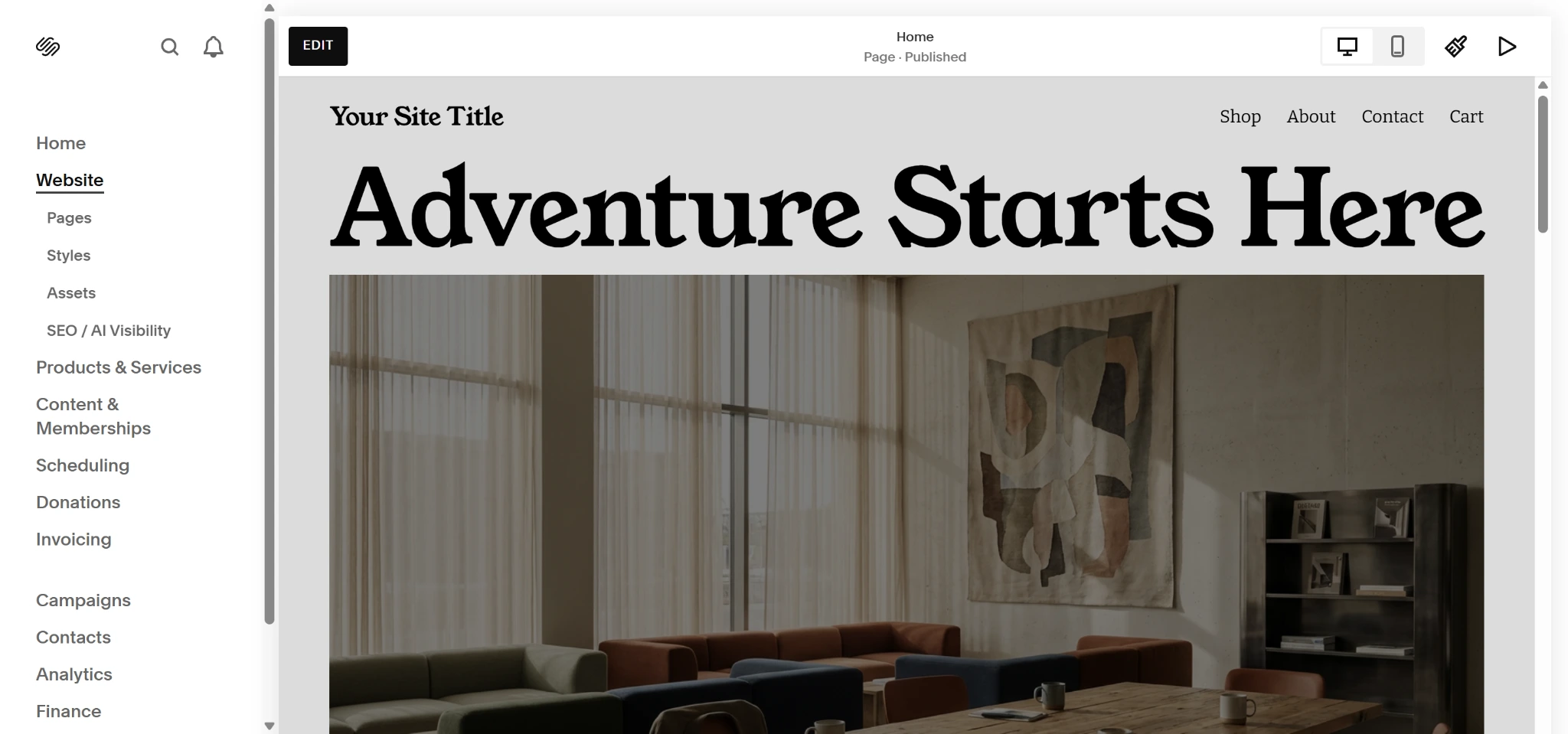
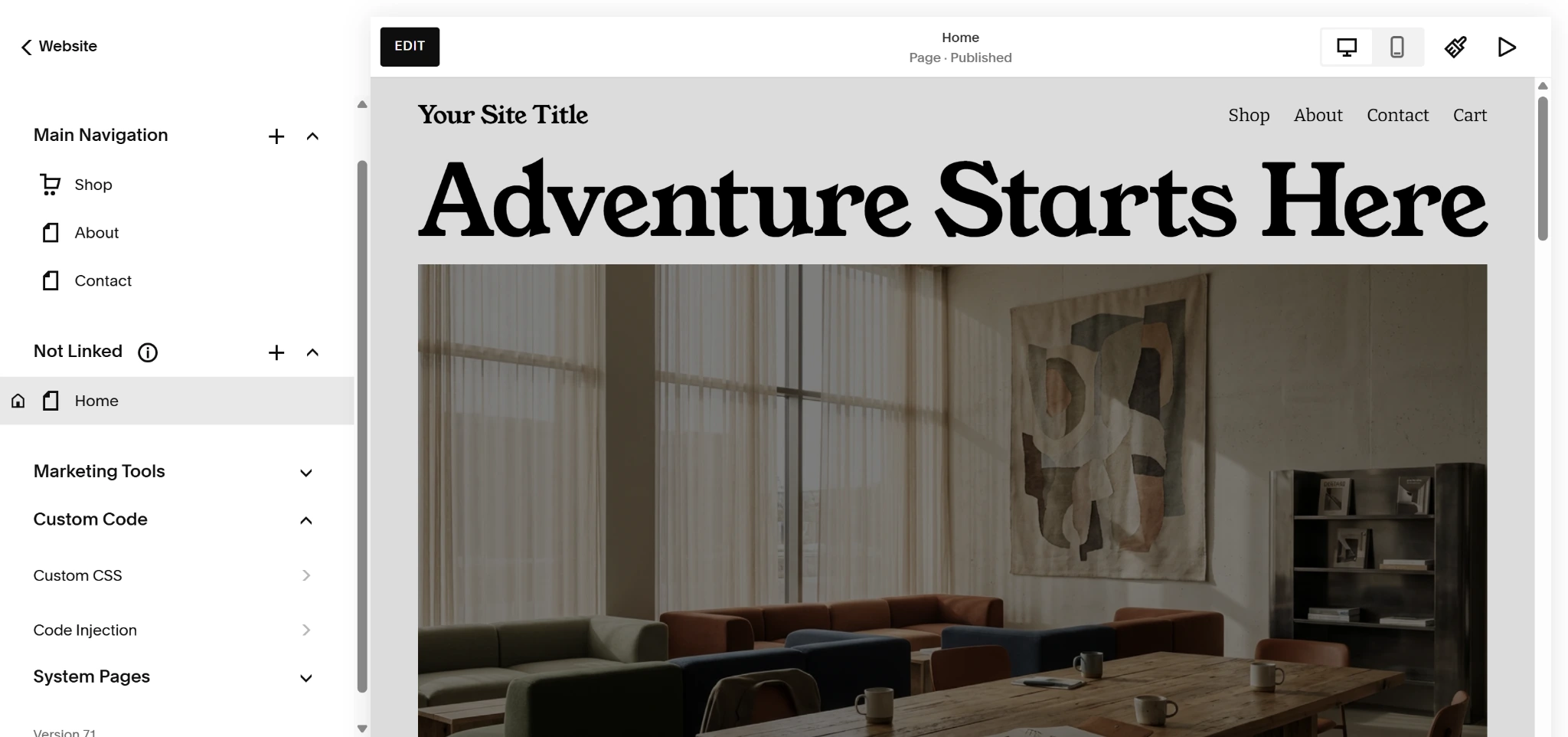
- Sélectionnez le menu déroulant Custom Code en bas du menu et cliquez sur Code Injection.
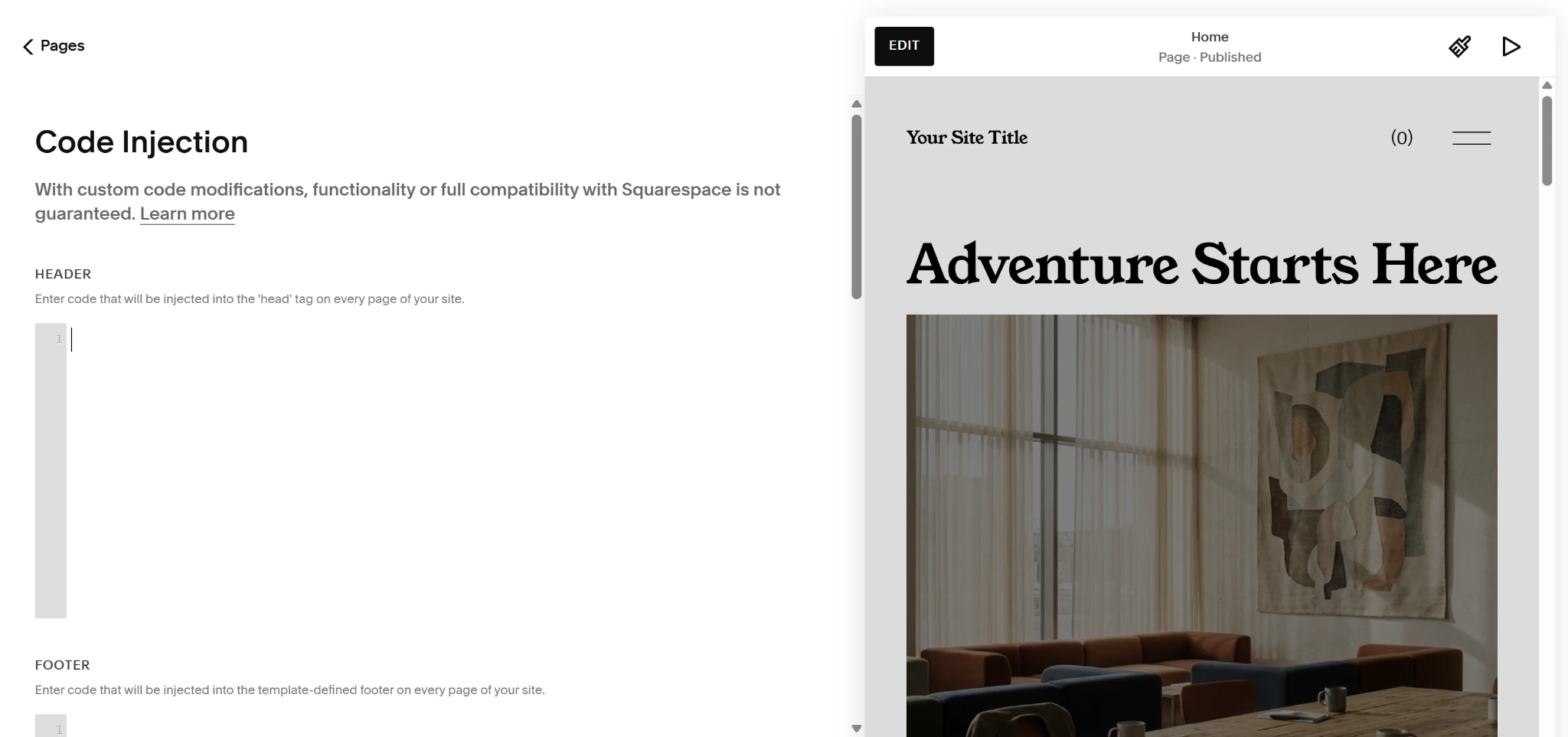
- Collez votre code personnalisé dans l’en-tête (header) ou le pied de page (footer) de votre site.
Page unique
- Ouvrez la page et cliquez sur le bouton Edit en haut.
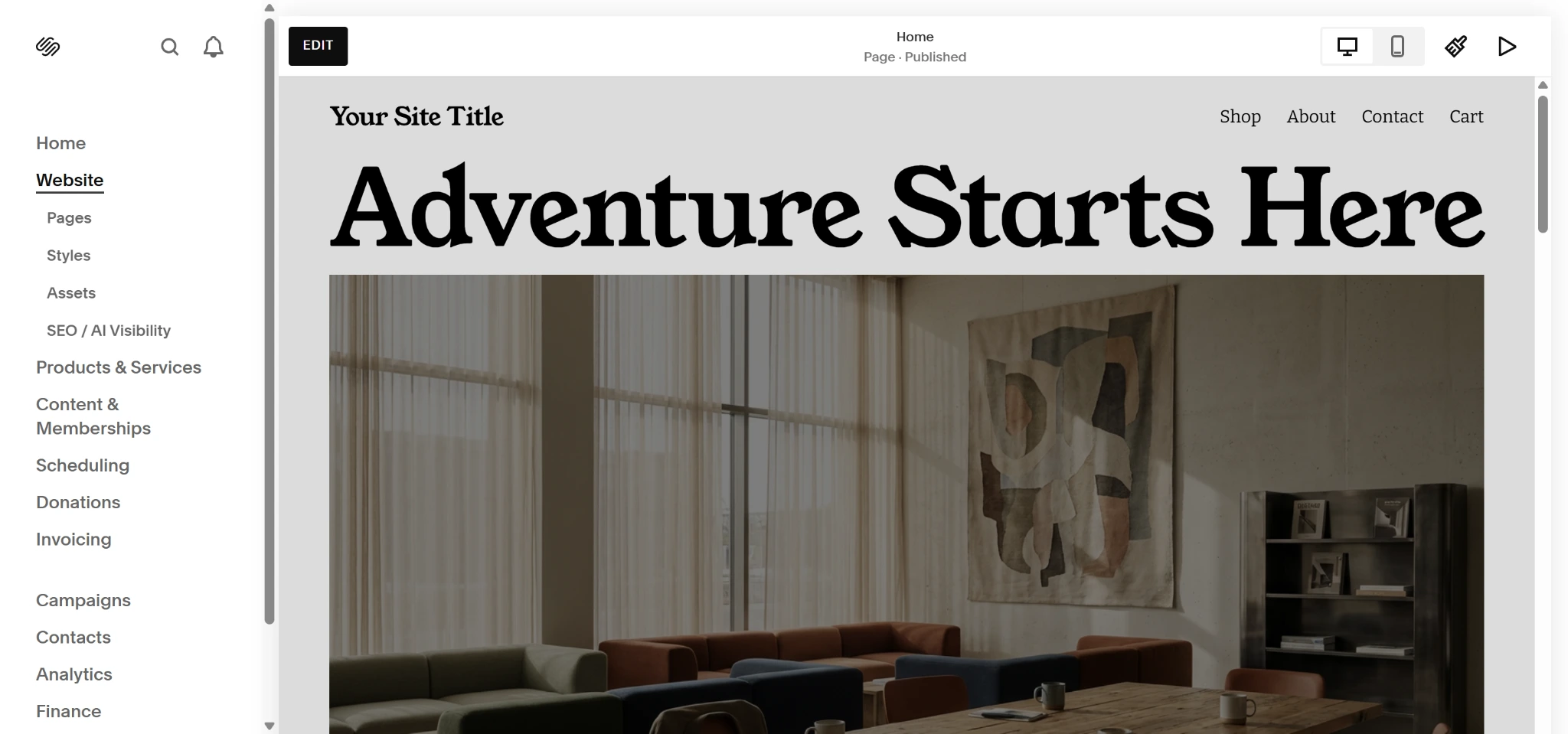
- Cliquez sur Add Block à l’endroit où vous souhaitez ajouter votre bannière.
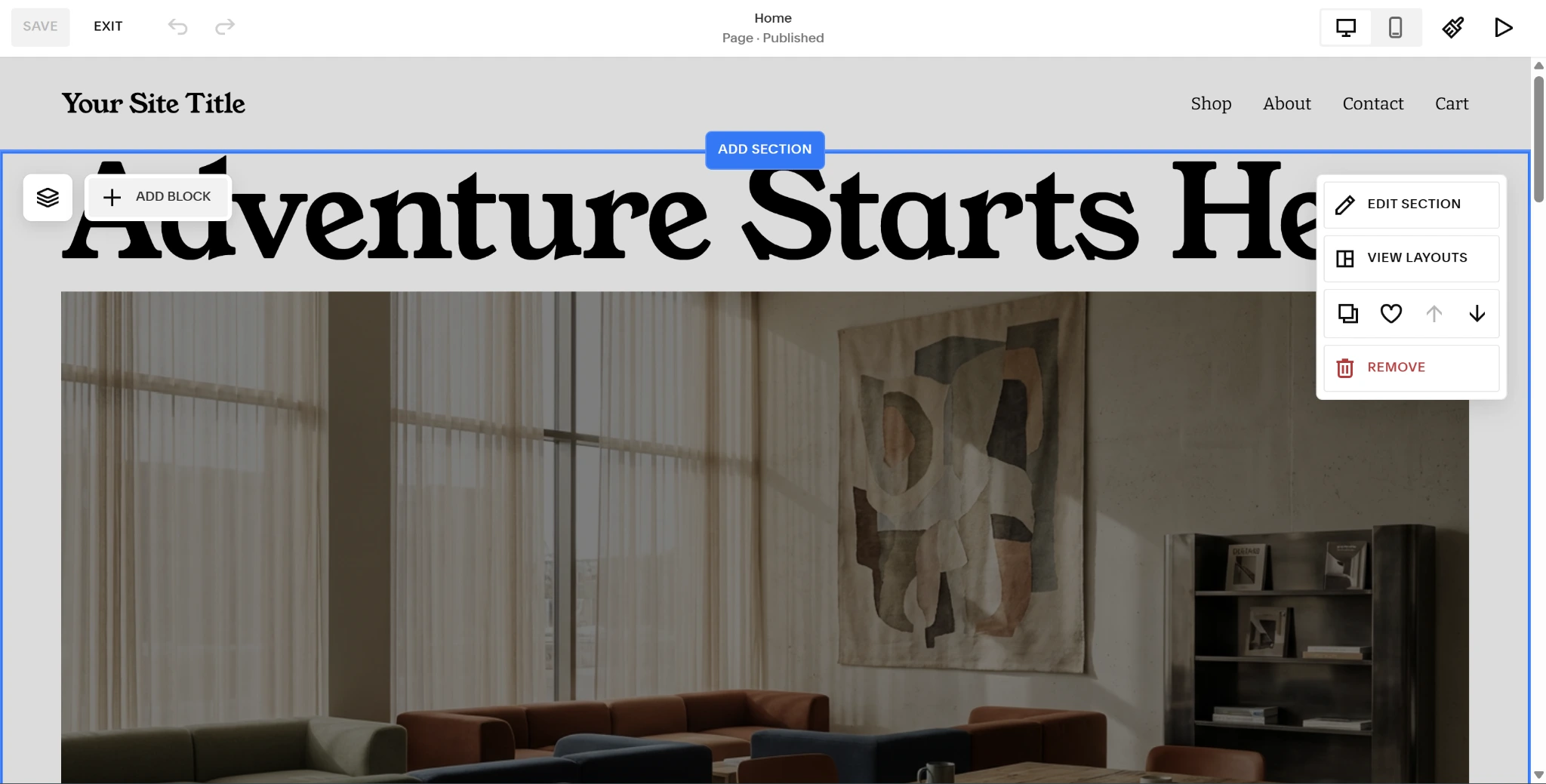
- Faites défiler vers le bas et cliquez sur l’option Code.
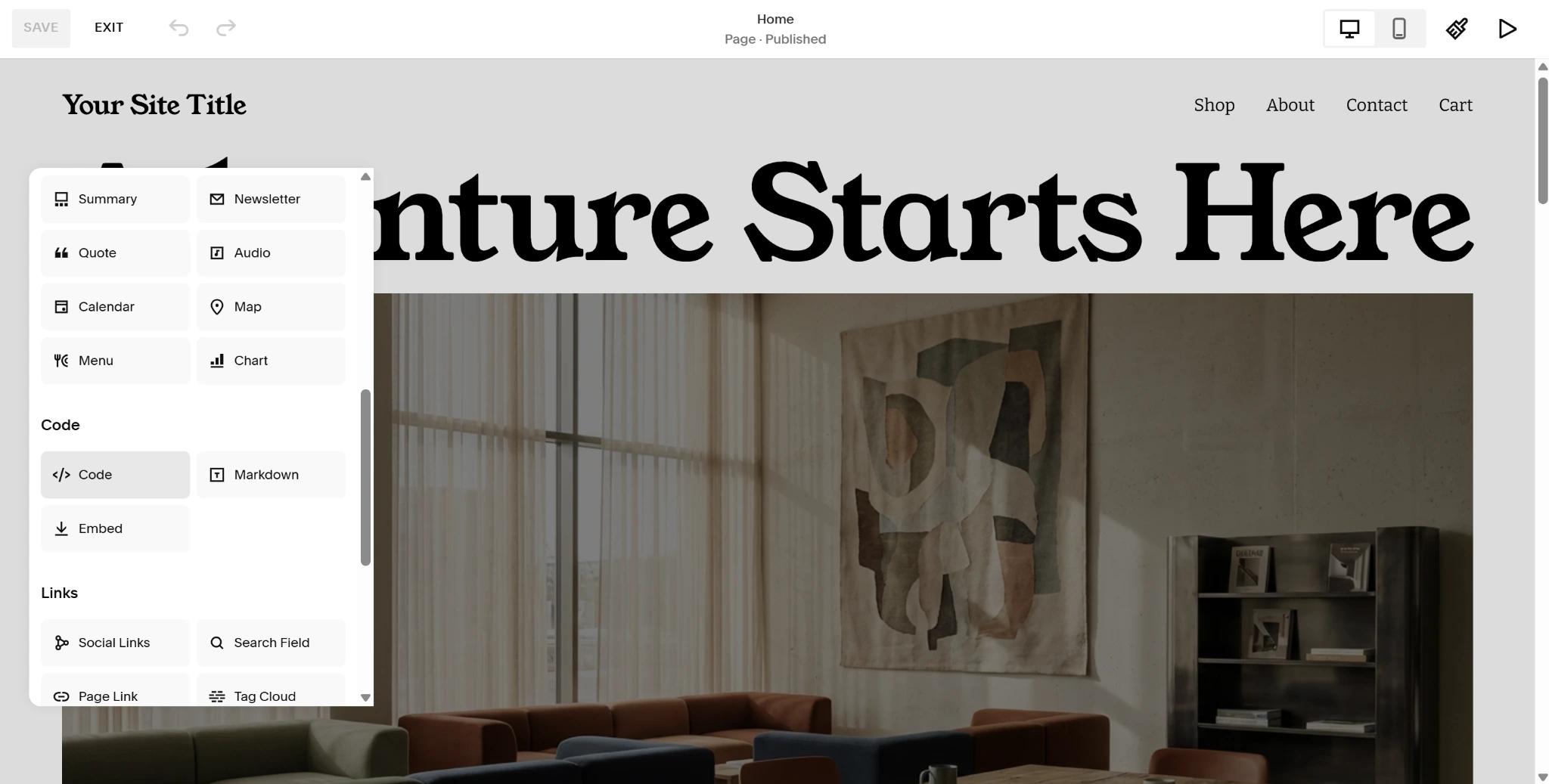
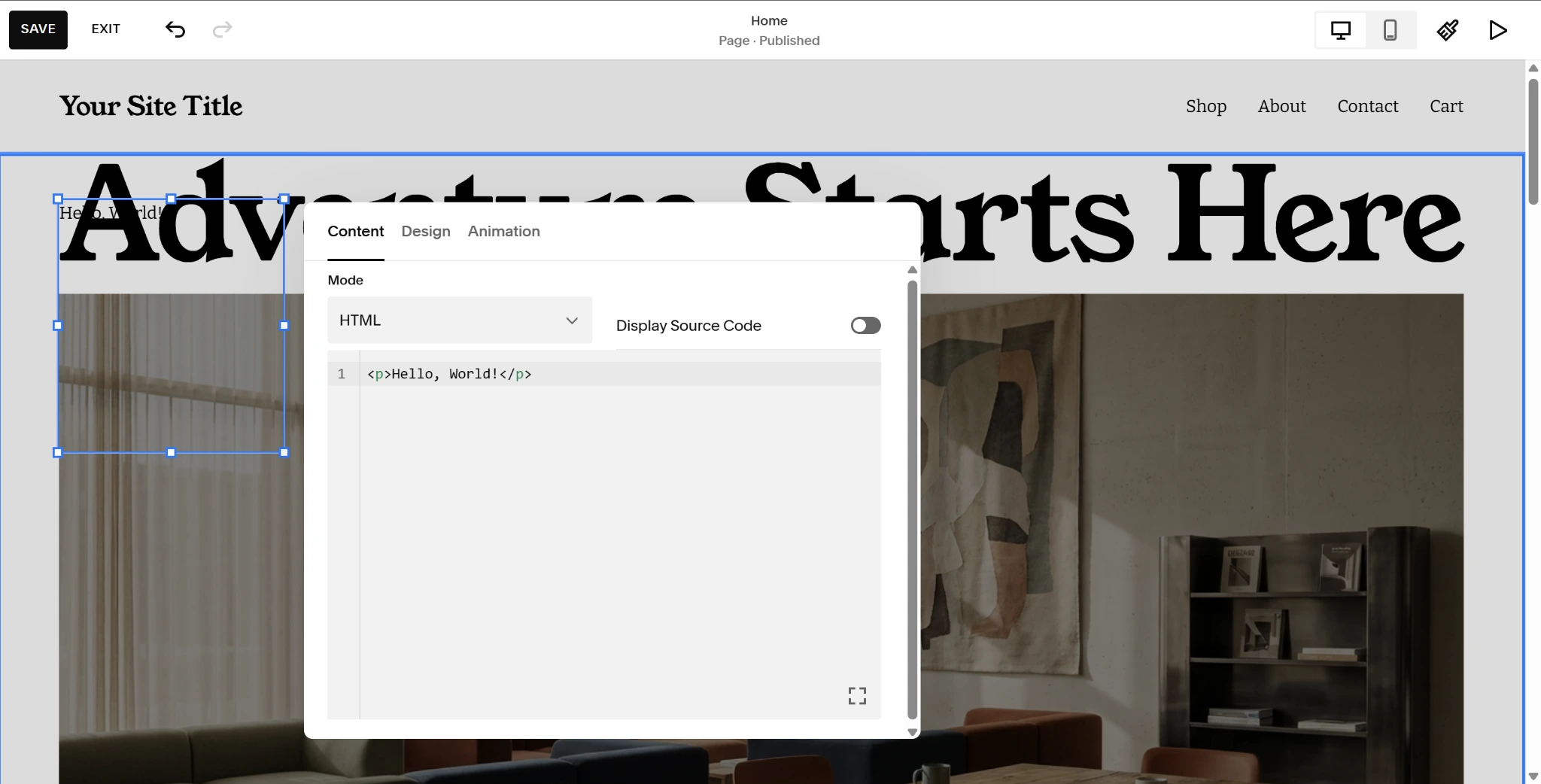
- Cliquez dans votre nouveau bloc de code, choisissez le type de code dans le menu déroulant et collez votre code dans le bloc. Cliquez sur Save pour finaliser.
Le problème avec cette méthode réside dans l’imprévisibilité et les coûts liés à l’achat de code premium. Certaines options coûtent 25 $ ou plus pour une simple bannière, un compteur à rebours ou un outil similaire.
Les options « freemium » peuvent également être trompeuses. Elles peuvent facilement cesser de fonctionner lorsque Squarespace met à jour son infrastructure principale, ou ralentir votre site avec des éléments non optimisés ou non adaptés aux mobiles.
Vous ne devriez pas avoir à payer pour rendre un site web plus efficace. C’est pourquoi Jotform propose une option gratuite de bannière interactive pour les utilisateurs de Squarespace.
Option 2 : Ajouter un widget de bannière gratuit et interactif (recommandé)
Si vous souhaitez une bannière mais ne voulez pas payer pour des licences, des abonnements récurrents ou du code personnalisé, la meilleure solution est un embed hébergé fiable. Avec le widget de bannière Jotform, vous pouvez facilement personnaliser votre bannière et générer un code d’intégration unique que vous pouvez coller directement dans Squarespace.
Voici comment ajouter cette alternative gratuite aux extraits de code payants sur votre site Squarespace :
- Rendez-vous sur la page du widget de bannière Jotform et cliquez sur le bouton Get Started Now dans le coin supérieur droit pour ouvrir votre nouveau widget.
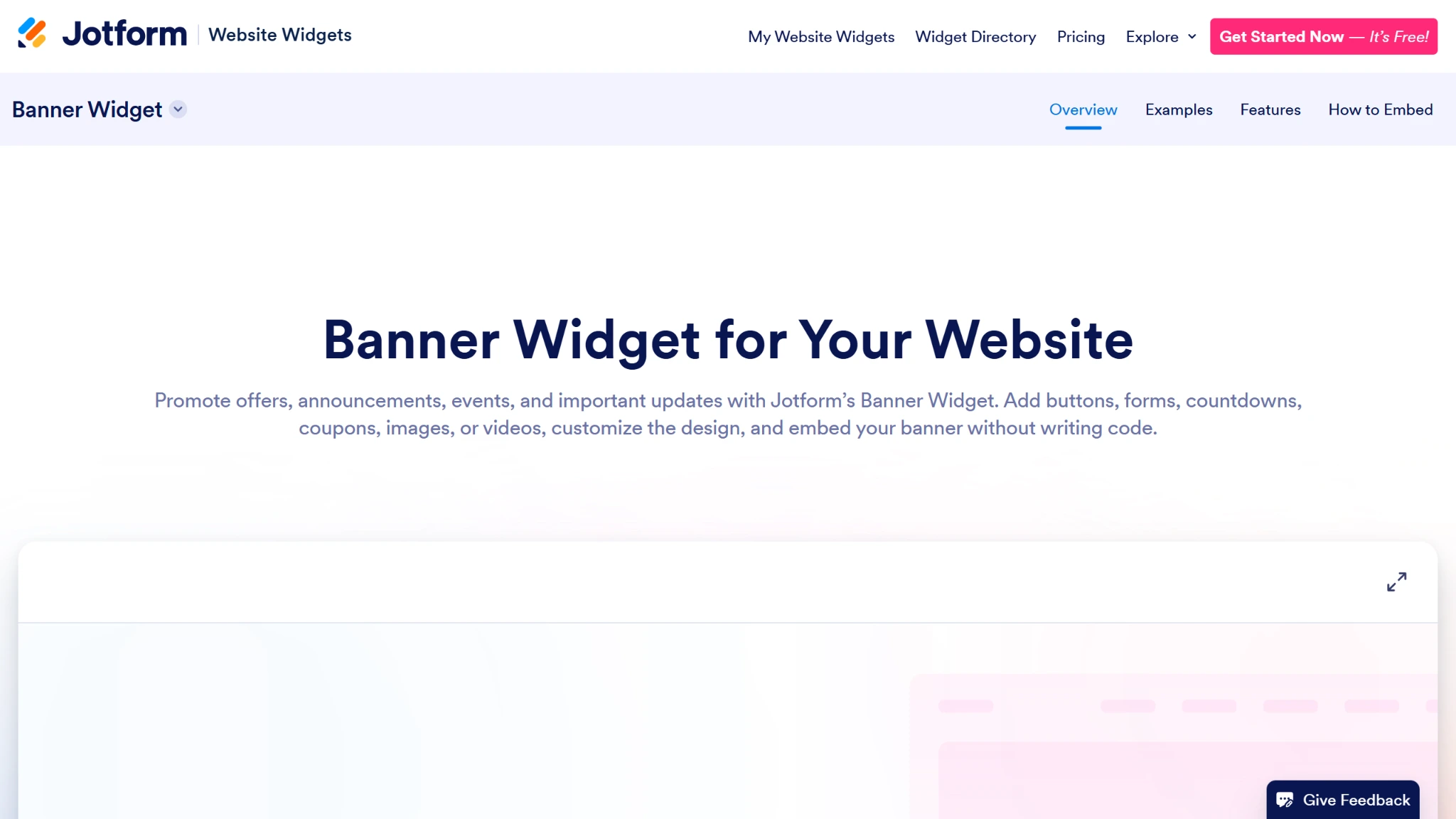
- Personnalisez votre bannière à l’aide du menu Widget Properties.
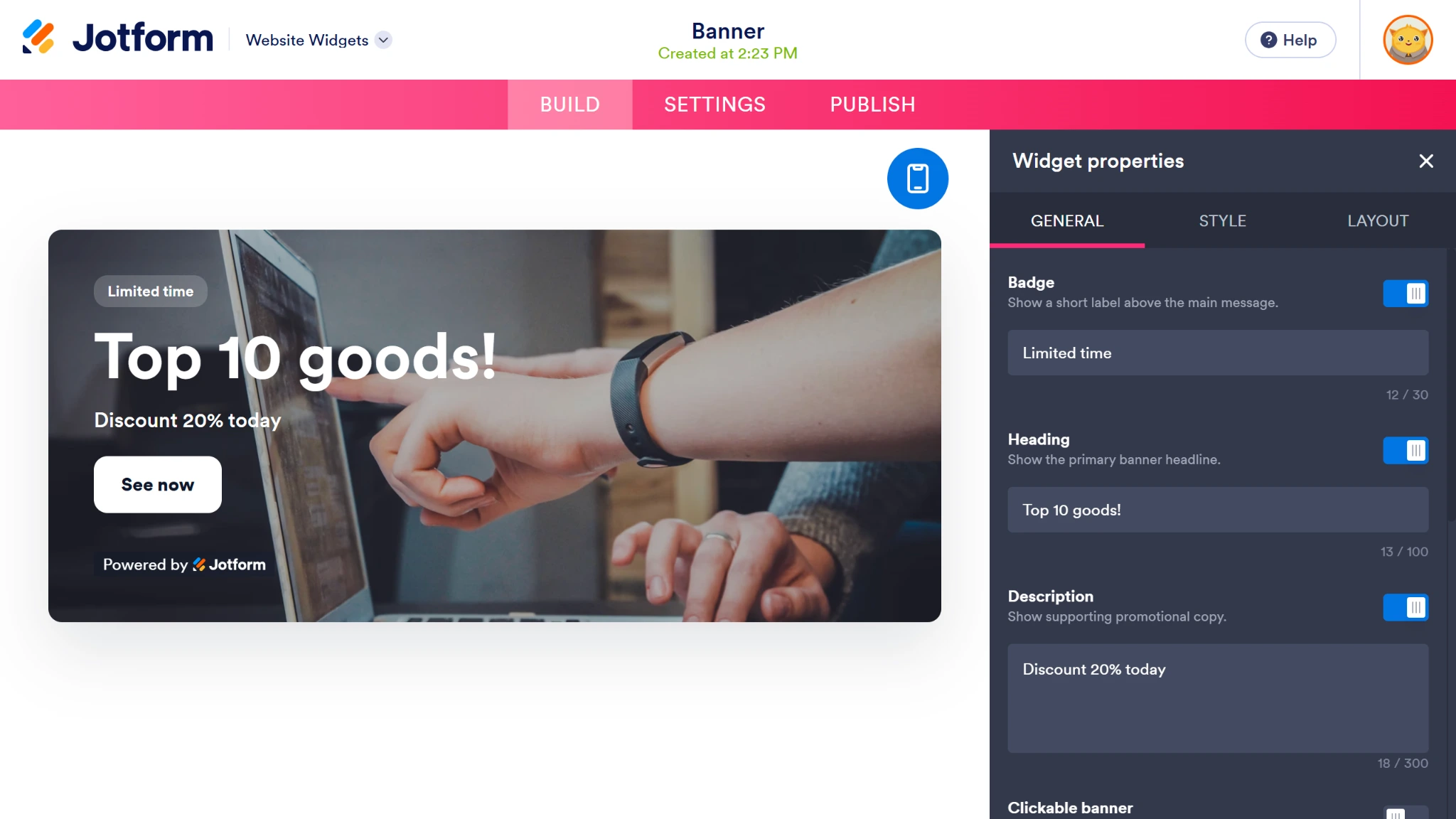
- Une fois votre bannière prête, cliquez sur Publish, puis cliquez sur le bouton Copy Code pour générer votre code d’intégration.
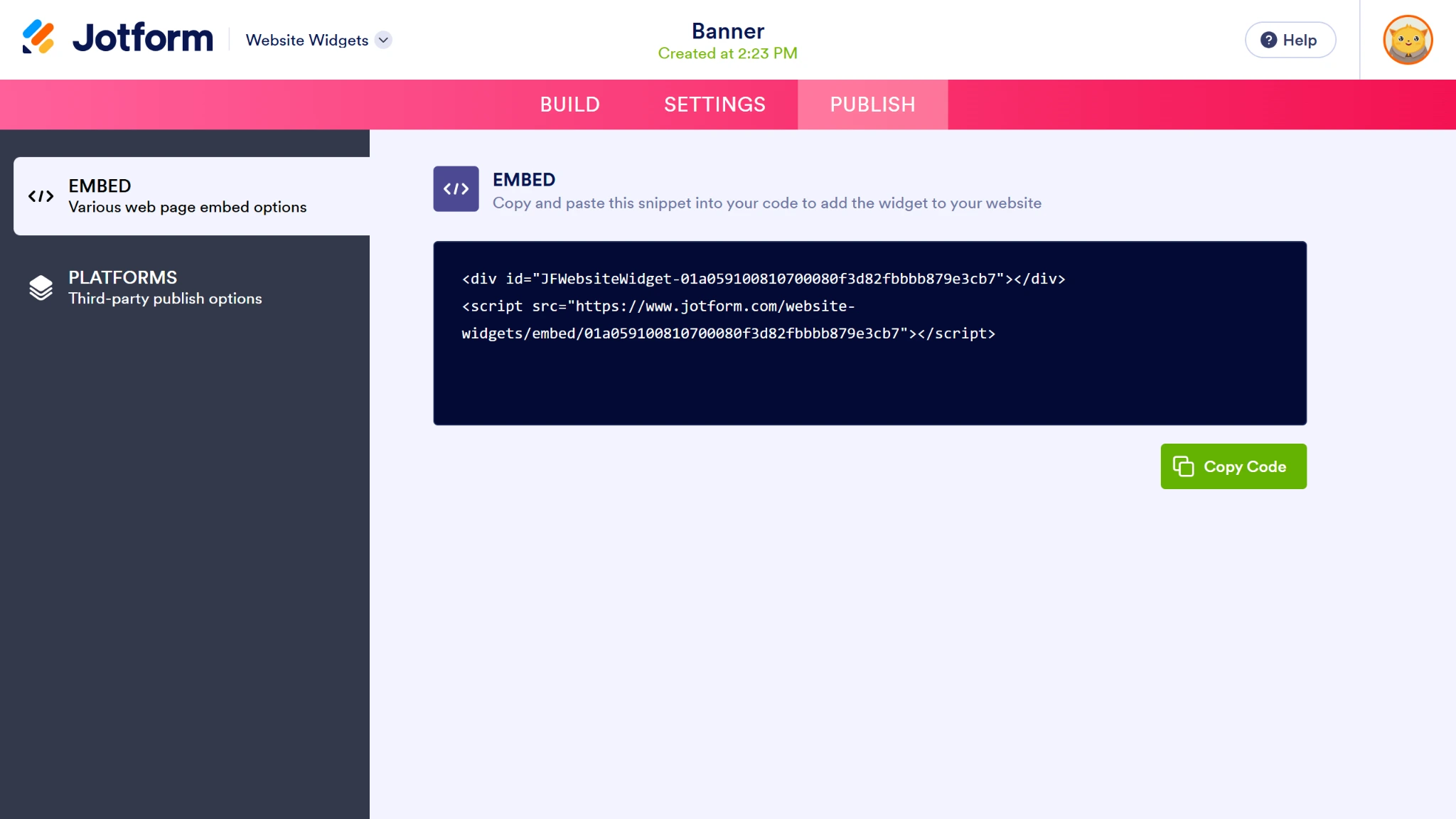
Suivez ensuite ces étapes pour intégrer une bannière promotionnelle sur Squarespace, que ce soit sur l’ensemble du site ou page par page :
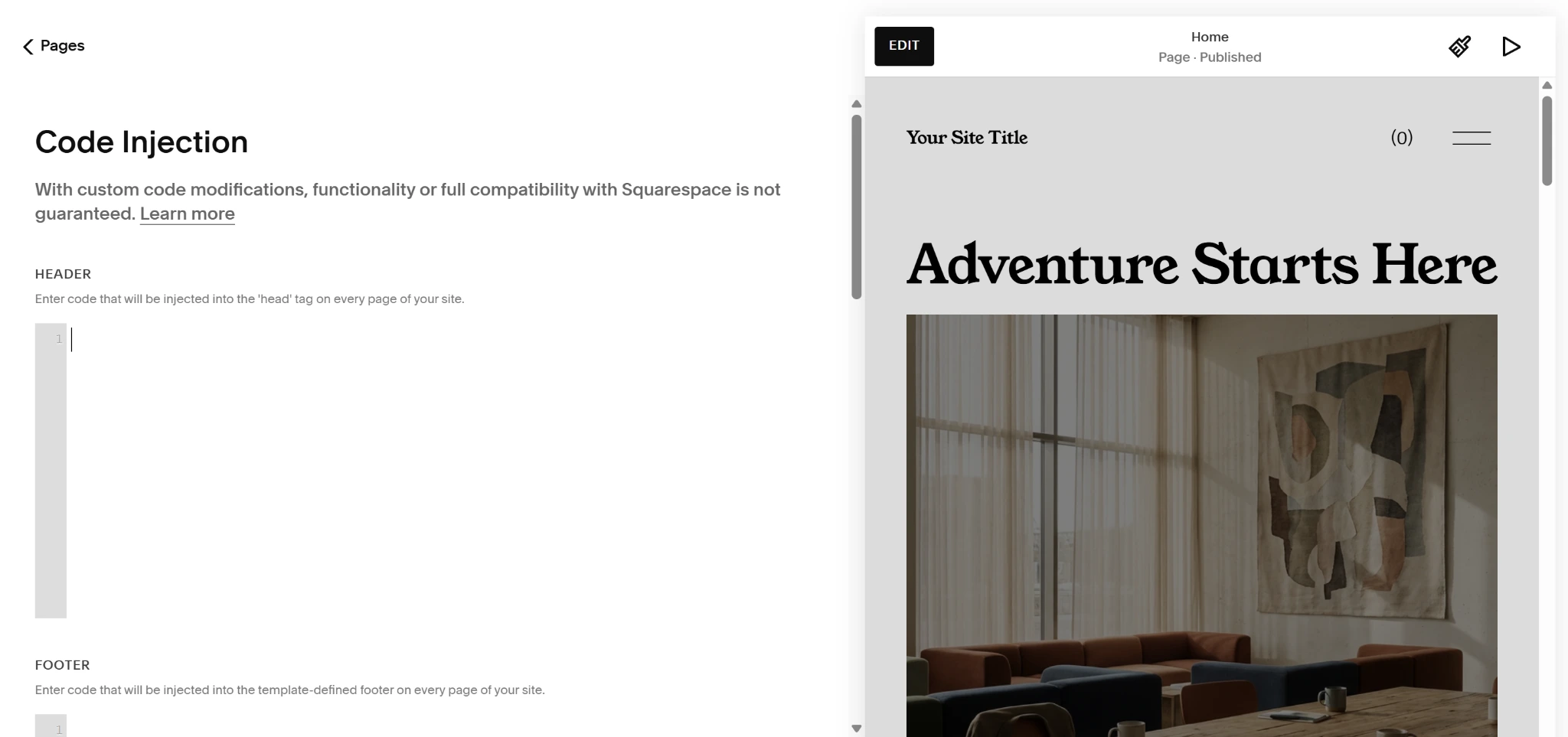
Site entier
- Cliquez sur l’onglet Pages dans le menu de navigation à gauche.
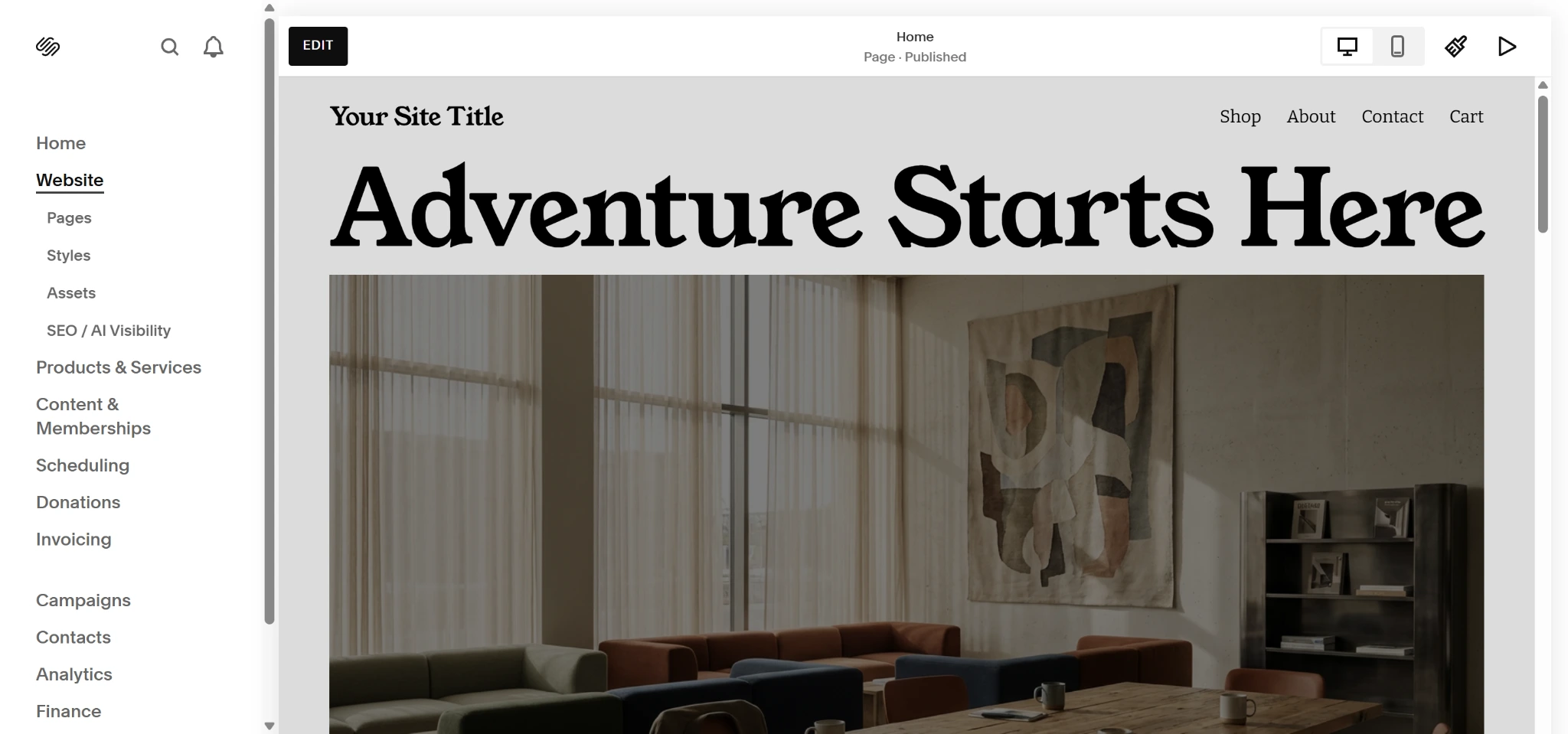
- Sélectionnez le menu déroulant Custom Code en bas du menu et cliquez sur Code Injection.
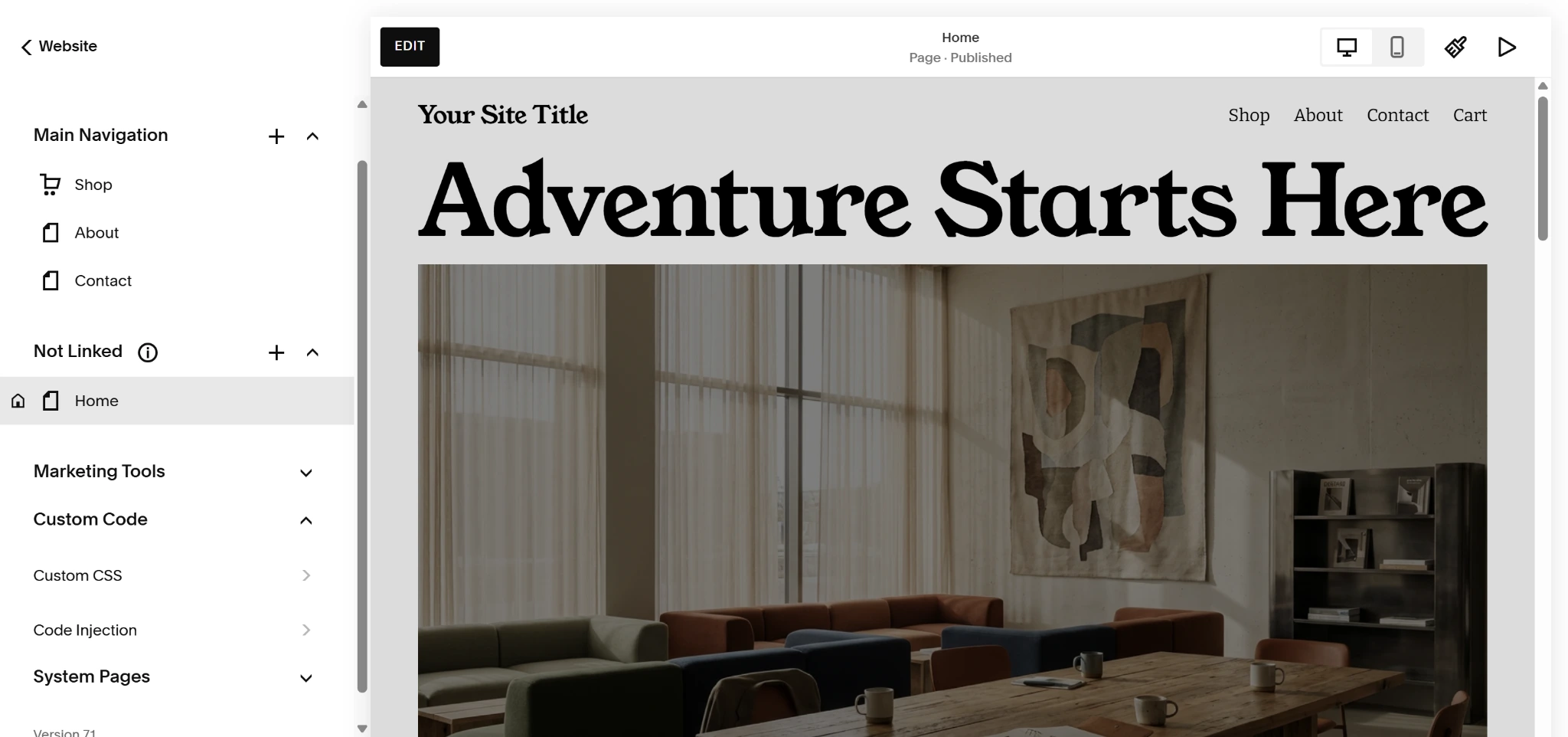
- Collez votre code personnalisé dans l’en-tête (header) ou le pied de page (footer) de votre site.
Page unique
- Ouvrez la page sur laquelle vous souhaitez ajouter une bannière et cliquez sur le bouton Edit en haut.
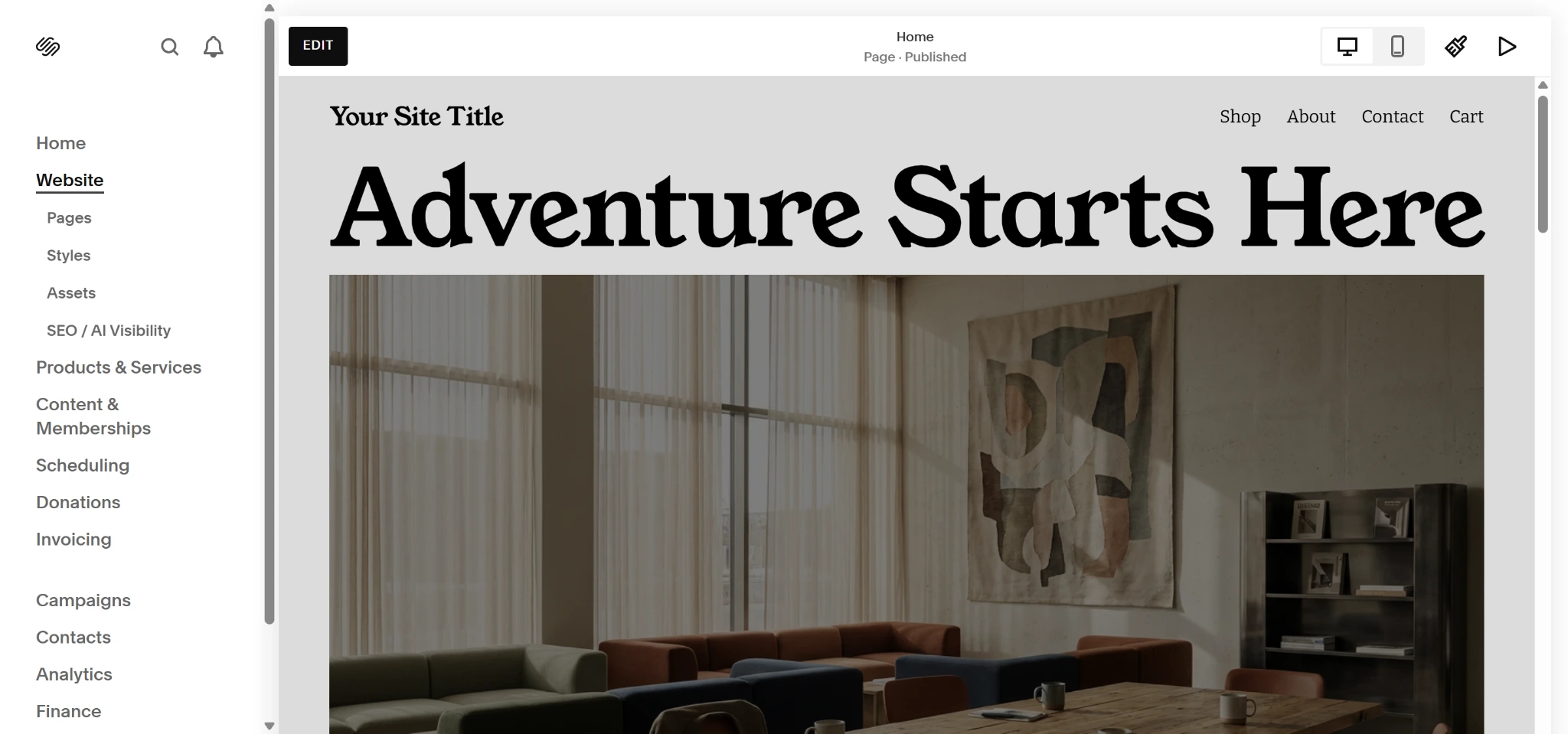
- Cliquez sur Add Block à l’endroit où vous souhaitez ajouter votre bannière.
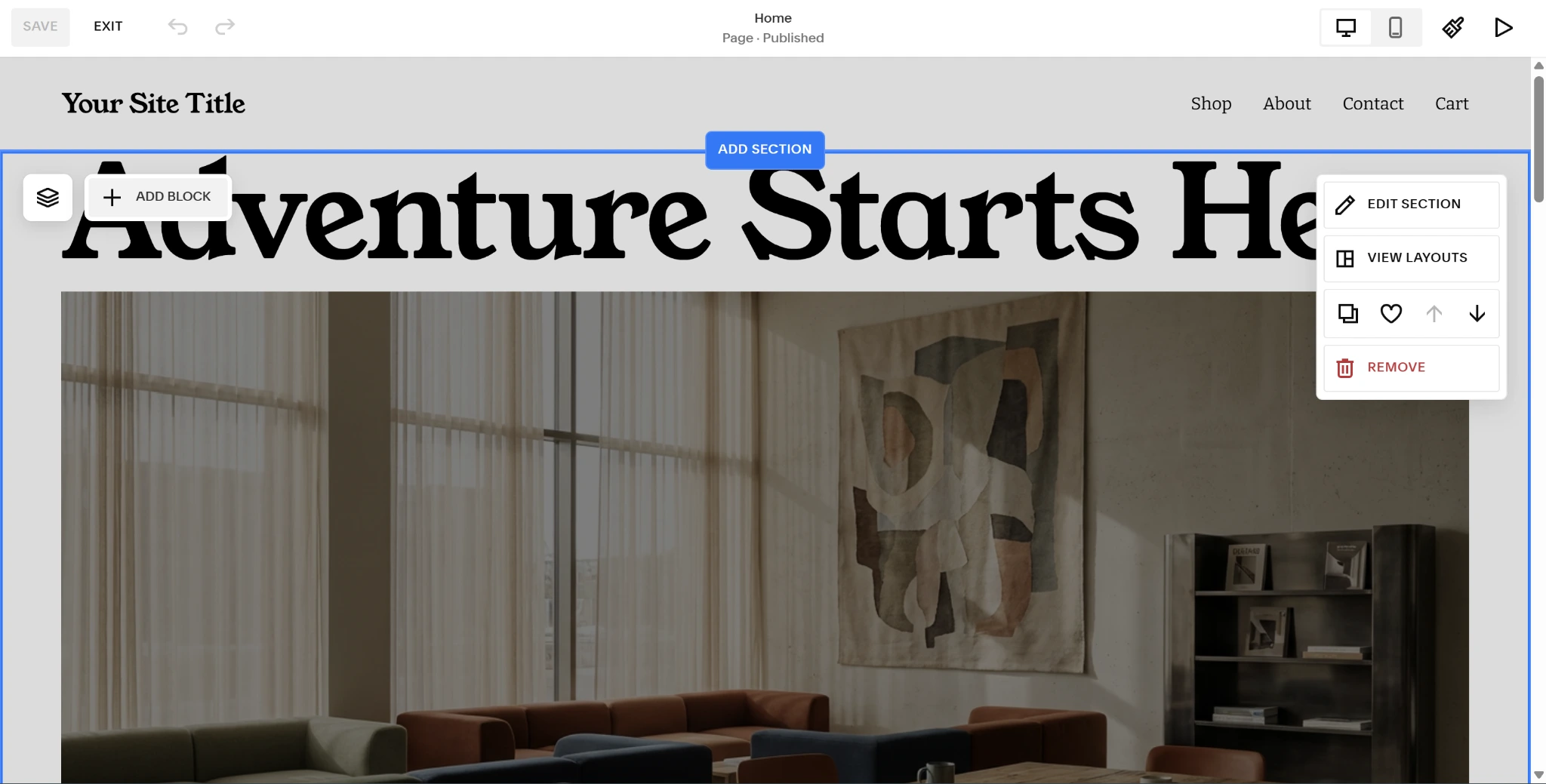
- Faites défiler vers le bas et cliquez sur l’option Code.
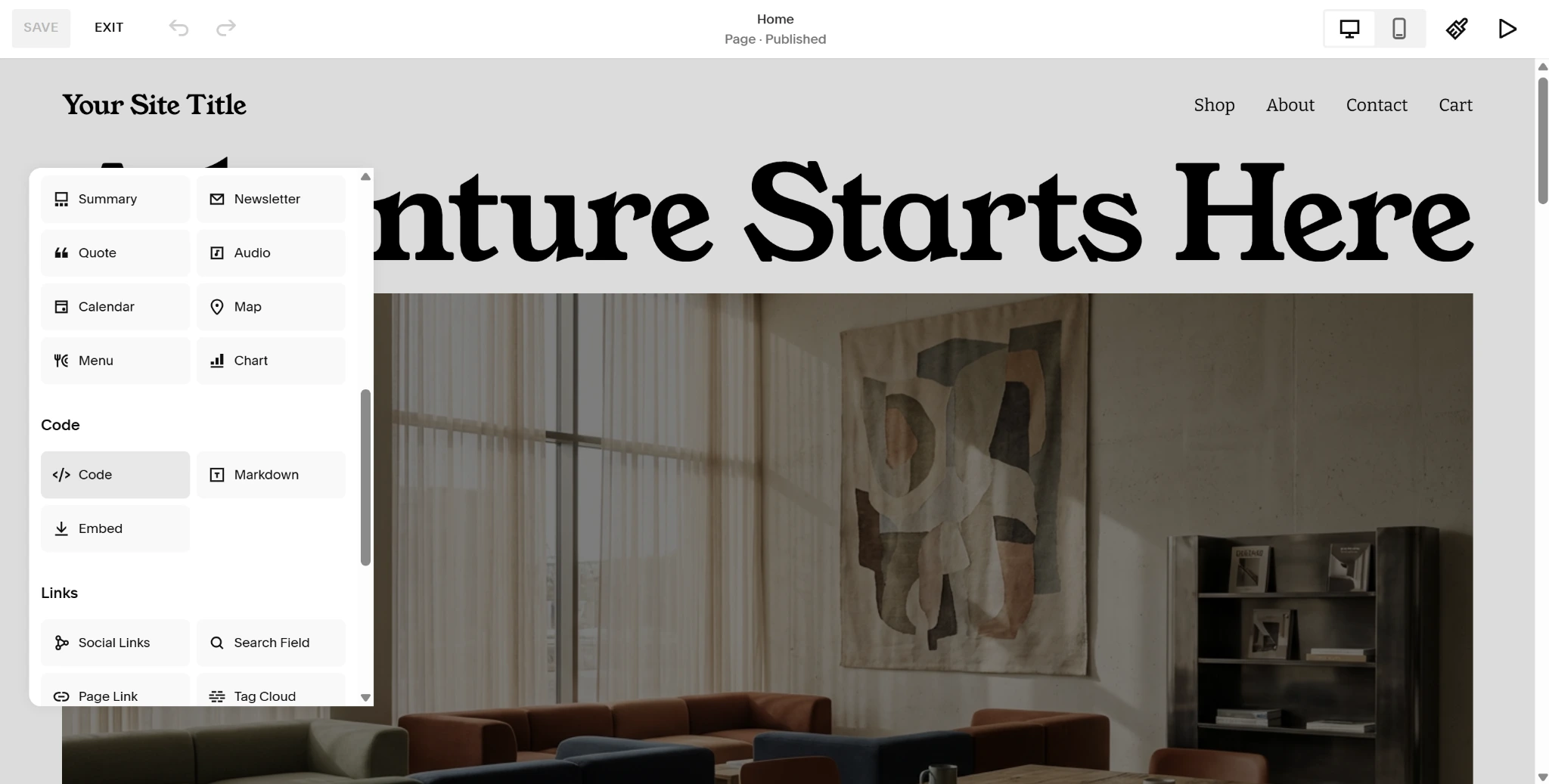
- Cliquez dans votre nouveau bloc de code, choisissez le type de code dans le menu déroulant et collez votre code dans le bloc. Cliquez sur Save pour finaliser.
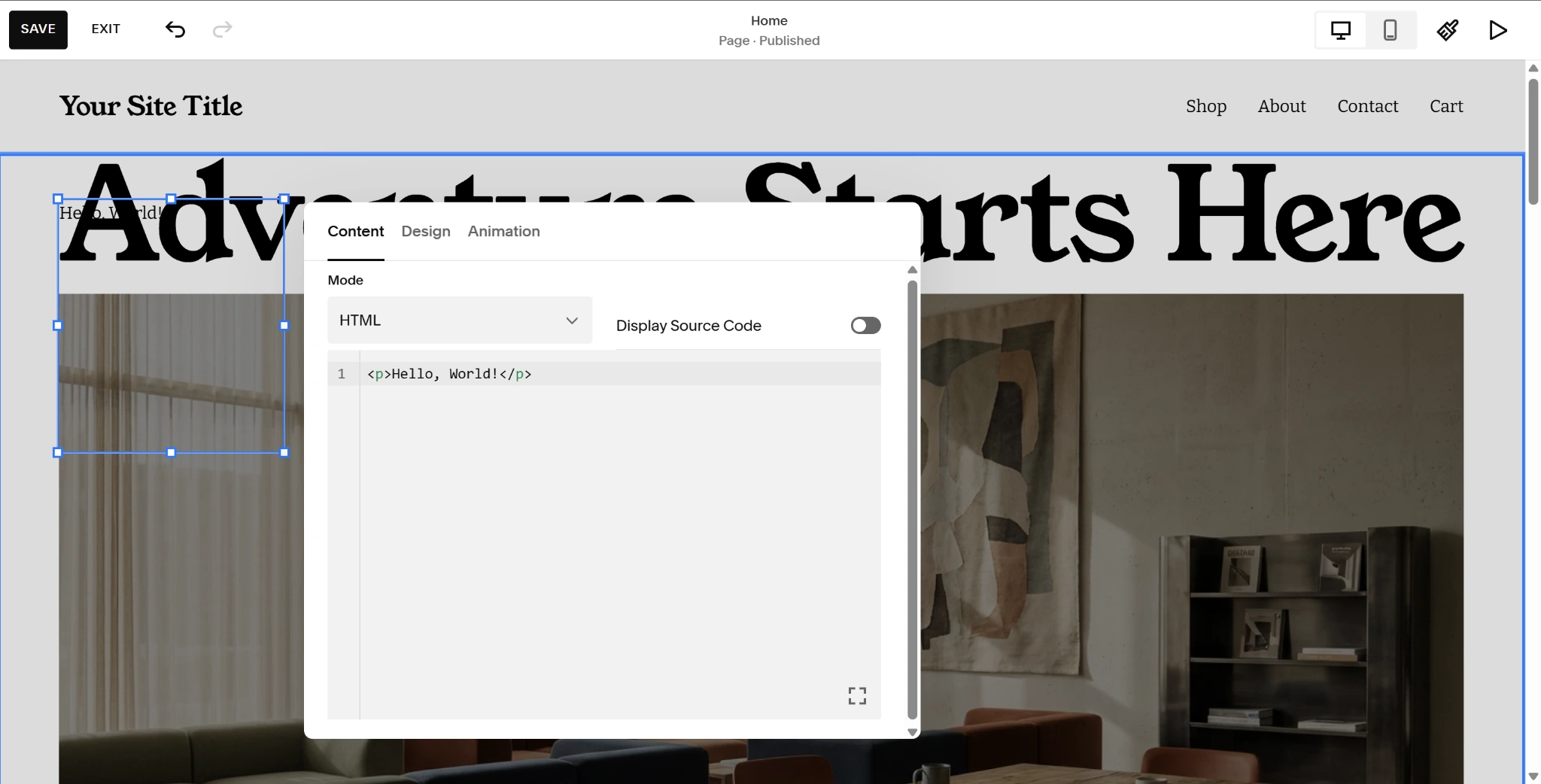
Jotform ne se contente pas de faciliter l’ajout de ce widget de bannière gratuit sur Squarespace : il vous permet également de personnaliser votre bannière directement dans son constructeur de widgets grâce à un éditeur visuel, le tout gratuitement. Vous pouvez personnaliser les images d’arrière-plan de votre bannière, intégrer des vidéos YouTube ou Vimeo, ajouter des boutons d’appel à l’action interactifs, insérer des compteurs à rebours et contrôler la visibilité par appareil. De plus, comme Jotform fonctionne hors serveur, l’ajout de la bannière à votre site n’entrera pas en conflit avec les mises à jour principales de Squarespace et ne perturbera pas votre mise en page.
Boostez votre site Squarespace avec des widgets intelligents et sans serveur
Avec Jotform, vos possibilités ne s’arrêtent pas aux bannières. Jotform propose une suite complète de widgets de site web gratuits pour vous aider à maximiser les conversions, garder votre site léger et éliminer les abonnements inutiles à des plug-ins premium.
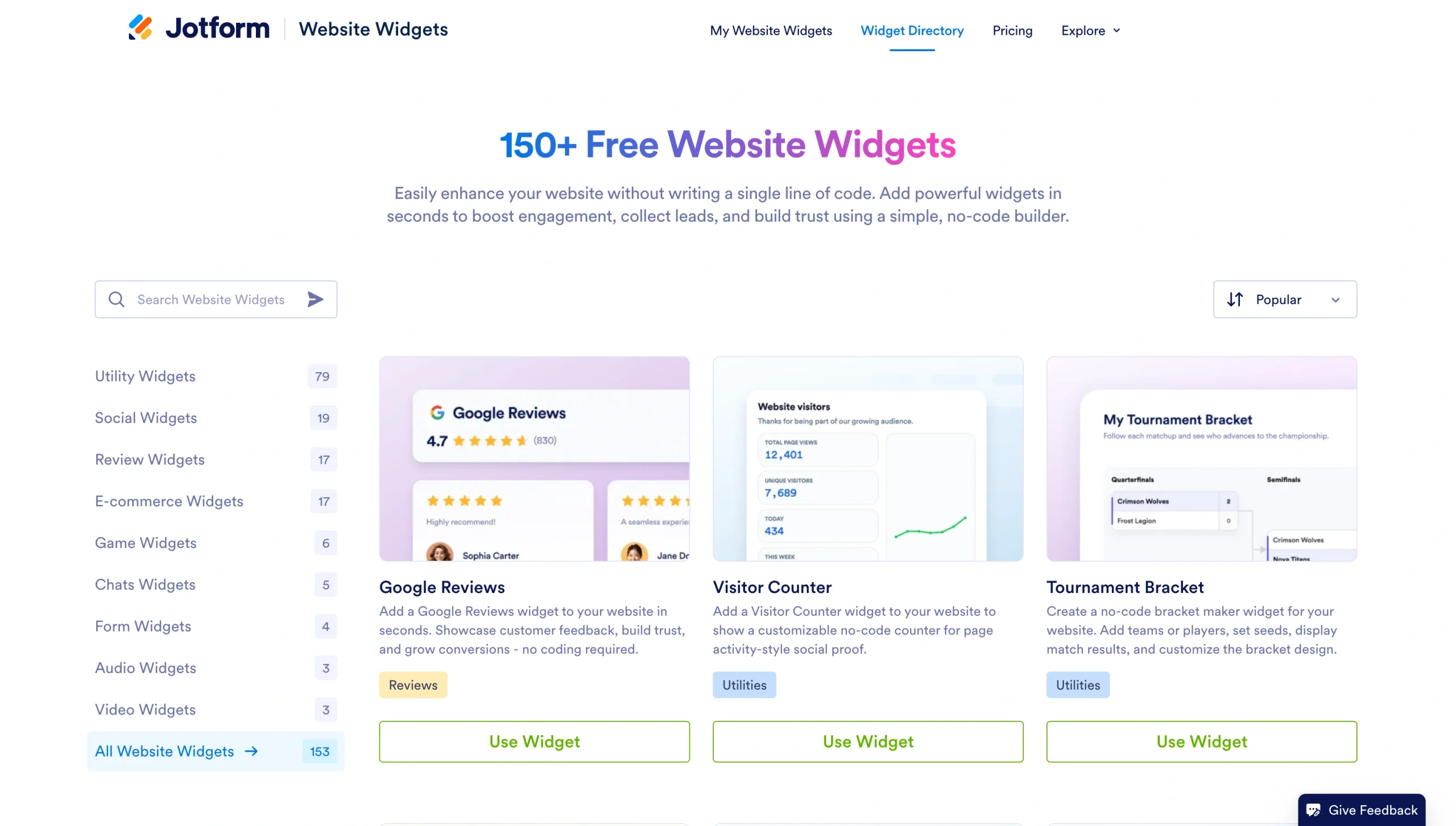
Ces widgets ajoutent des fonctionnalités puissantes à votre site Squarespace grâce à de simples codes d’intégration, notamment
- Widget FAQ pour répondre aux questions fréquentes des clients
- Widget Google Reviews pour afficher la satisfaction client
- Widget Compteur à rebours pour les événements à venir ou les lancements de produits
- Widget Retour en haut pour des interactions utilisateur plus fluides
- Widget QR Code pour un accès facile aux menus, documents et bien plus
Vous pouvez même utiliser Jotform pour créer une connexion fluide entre vos formulaires en ligne et votre site Squarespace grâce à l’intégration Jotform-Squarespace.
Ne perdez pas votre temps et votre argent à gérer un plug-in de site web premium juste pour ajouter une bannière à votre page d’accueil. Utilisez les widgets de site web gratuits et sans serveur de Jotform pour améliorer l’expérience de votre site web et capturer des prospects importants.
Cet article s’adresse aux propriétaires de sites Squarespace, aux photographes et aux agences boutique qui souhaitent intégrer des bannières promotionnelles riches et interactives avec des compteurs à rebours ou des formulaires de capture de leads, sans dépendre des blocs natifs basiques ni acheter des extraits de code premium.













Envoyer un commentaire: