
Les quiz d’association sont un moyen ludique et interactif pour les élèves, les employés et les autres apprenants de tester leurs connaissances. Ils présentent deux listes liées — comme des mots et des définitions, ou des personnes et leurs fonctions — et invitent les utilisateurs à associer les éléments d’une liste à leur correspondance dans l’autre.
Les enseignants et les formateurs utilisent souvent les quiz d’association pour renforcer des concepts tels que le vocabulaire, les événements historiques, les responsabilités professionnelles, et bien plus encore. Mais à moins de trouver un quiz préconçu en ligne, en créer un à partir de zéro n’était pas toujours facile.
Jusqu’à présent. Avec le widget Associer des éléments de Jotform, vous pouvez créer un quiz d’association interactif en quelques minutes. Dans cet article, nous allons vous montrer comment planifier un quiz efficace et lui donner vie grâce au créateur de quiz d’association par glisser-déposer de Jotform.
Comment créer un quiz d’association avec Jotform
Vous n’avez pas besoin de savoir coder ni d’utiliser un logiciel compliqué pour créer un quiz d’association efficace pour vos élèves ou vos stagiaires. Jotform rend la création d’un quiz d’association en ligne très simple.
Pour créer un quiz en ligne avec Jotform, créez un compte gratuit et suivez ces instructions étape par étape pour ajouter et configurer le widget Associer des éléments :
- Ouvrez votre espace de travail Jotform et cliquez sur le bouton Créer dans le coin supérieur gauche.
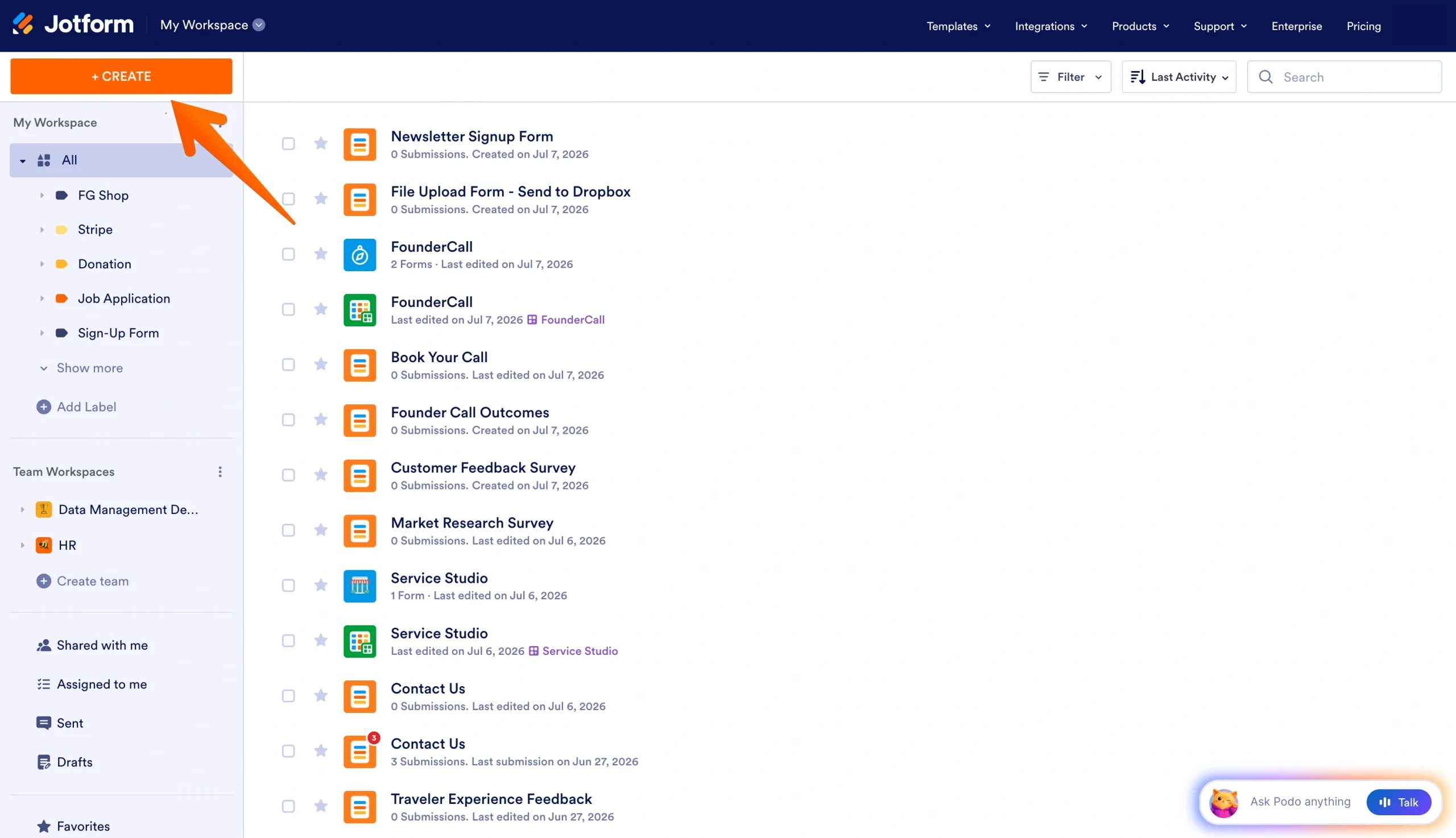
- Cliquez sur l’option Formulaire, puis sur Partir de zéro.
- Choisissez la mise en page Formulaire classique.
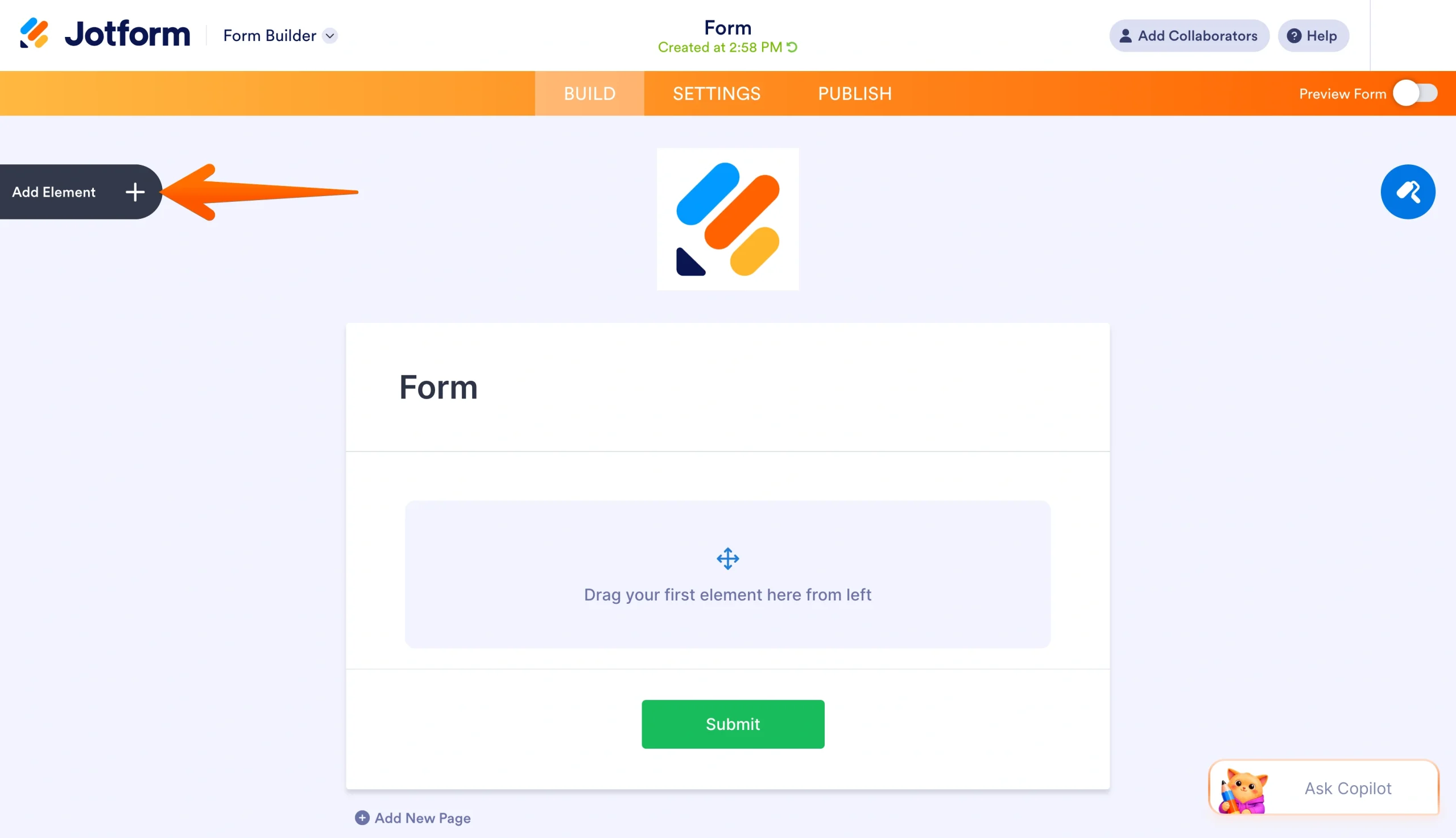
- Une fois votre formulaire ouvert, ajoutez votre titre et cliquez sur le bouton Ajouter un élément à gauche.
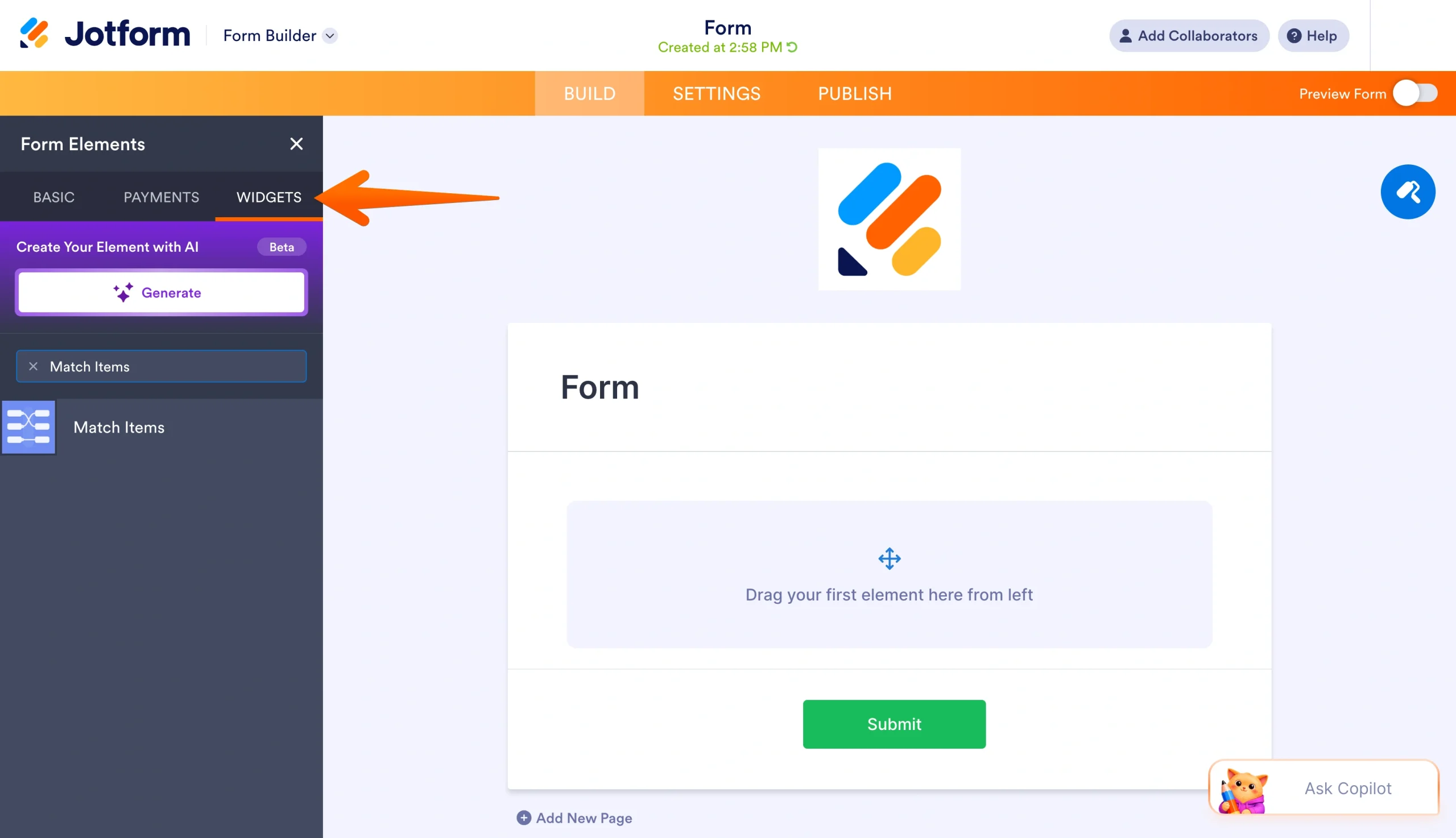
- Cliquez sur l’onglet Widgets et recherchez « Associer des éléments ».
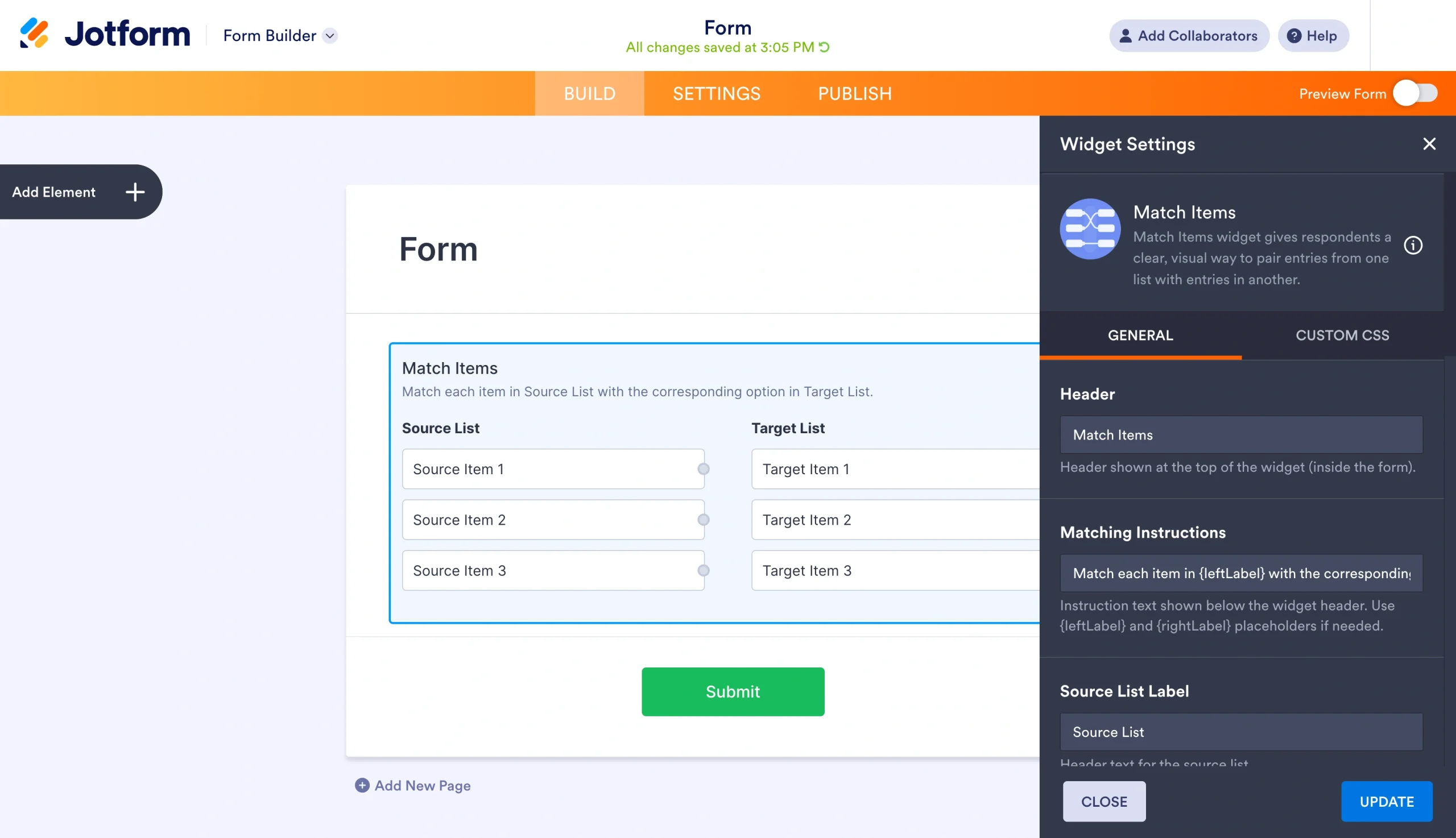
- Sélectionnez le widget, ou glissez-déposez-le à l’emplacement souhaité.
- Le menu Paramètres du widget s’ouvrira sur le côté droit de la page. Dans ce menu, vous mettrez à jour l’en-tête de votre widget d’association, les instructions d’association, les étiquettes des listes et les éléments des listes. Vous pouvez également activer et désactiver des paramètres, notamment autoriser plusieurs correspondances pour certains champs de liste.
- Personnalisez le nombre de connexions, l’attribution des couleurs et les couleurs des correspondances.
- Cliquez sur le bouton Mettre à jour dans le coin inférieur droit pour finaliser vos choix de widget.
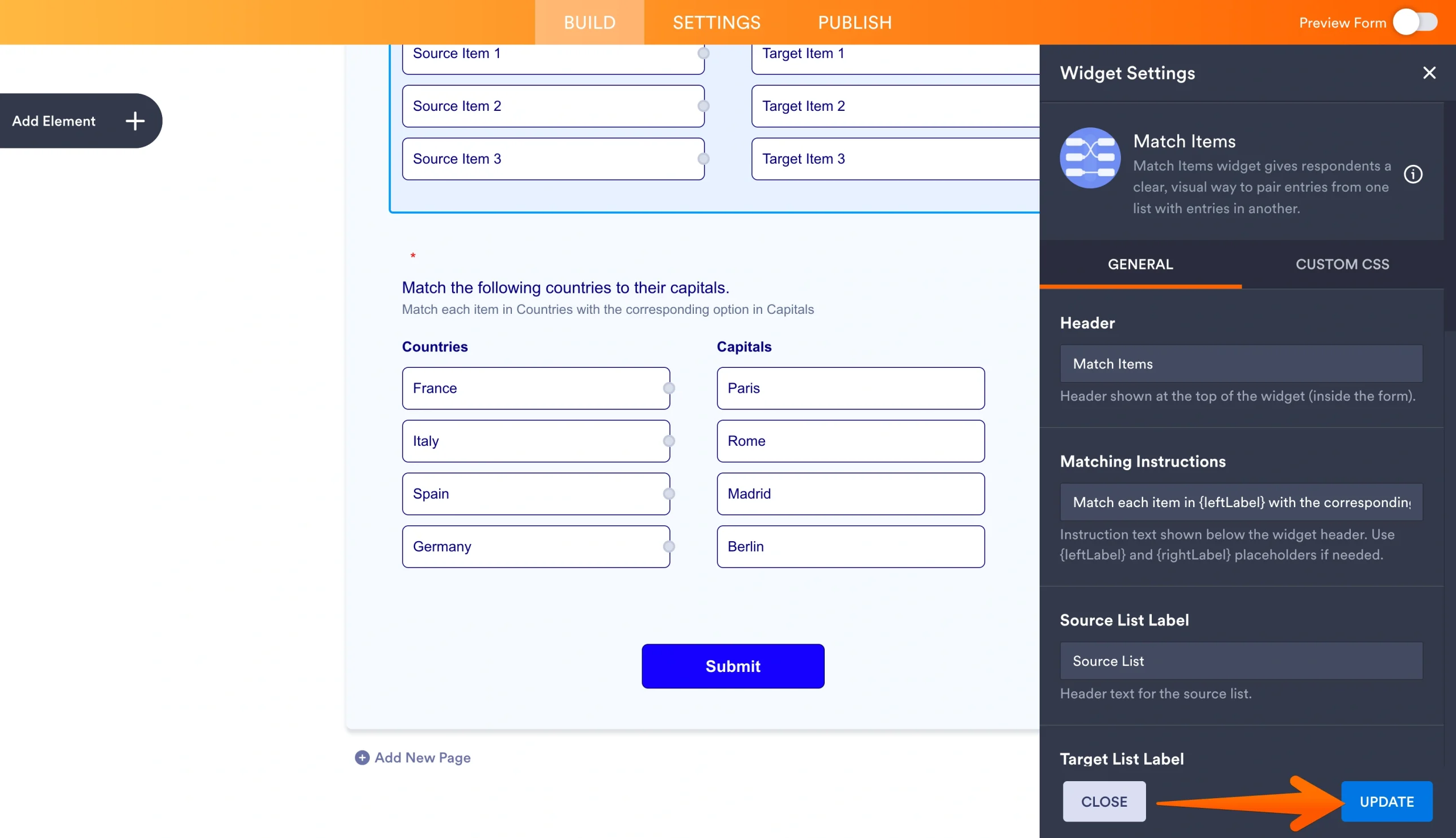
- Remplissez le reste de votre formulaire, puis publiez-le. Vous pouvez ensuite partager facilement votre quiz avec vos destinataires grâce à des options accessibles telles que
- Liens de partage rapide
- Codes d’intégration
- Réseaux sociaux
- Codes QR
Si vous souhaitez ignorer le processus de création initial, vous pouvez utiliser l’un des modèles de Formulaire de réponse à un quiz d’association de Jotform. Et grâce aux ressources de Jotform sur comment transformer votre formulaire en quiz ou examen, vous pouvez également convertir des formulaires existants en supports pédagogiques.
À mesure que les utilisateurs répondent à votre quiz, vous pouvez consulter vos résultats dans un tableur organisé et interactif grâce aux tableaux Jotform. Chaque fois qu’une réponse est soumise, elle est automatiquement téléchargée dans le tableur connecté à votre formulaire pour un examen ultérieur.
Si vous souhaitez examiner et visualiser les résultats de votre quiz d’association interactif, vous pouvez également regrouper vos données de réponses dans un rapport unique grâce au générateur de rapports Jotform. Cet outil peut vous aider à mieux comprendre et communiquer vos résultats, ainsi qu’à repérer des possibilités d’amélioration dans votre programme.
Conseils pour rendre un quiz d’association plus facile à compléter
Jotform facilite la création d’un quiz à questions d’association en ligne. Mais la qualité de la structure de vos questions et l’utilisation de vos statistiques détermineront en fin de compte l’efficacité de votre quiz. Avant de commencer à créer votre quiz de type association, tenez compte de ces conseils :
- Gardez vos instructions courtes et simples : Des instructions complexes peuvent semer la confusion et entraîner une frustration évitable, des réponses manquées ou des formulaires incomplets.
- Utilisez des structures de colonnes cohérentes : Tout ce qui se trouve dans une colonne doit suivre le même format. Par exemple, dans un quiz d’association destiné à des élèves étudiant des termes de vocabulaire, une colonne devrait contenir les termes tandis que l’autre contient leurs définitions correspondantes.
- Évitez de rendre les réponses évidentes par une longueur ou un formatage distinct : Cela pourrait inclure une paire de réponses dans votre quiz qui provient d’une unité différente ou qui se distingue clairement du reste de vos questions.
- Limitez chaque ensemble d’associations à un nombre raisonnable de paires : Si vous souhaitez inclure un grand volume de questions, envisagez de diviser votre quiz en différents ensembles d’associations. Forcer vos répondants à relier des éléments entre plusieurs unités ou concepts rendra votre quiz d’association en ligne inutilement difficile.
- Prévisualisez votre quiz sur ordinateur et sur mobile avant de le partager : Cela vous aidera à repérer tout problème potentiel de conception, toute faute d’orthographe ou tout autre défaut que vous souhaiteriez corriger avant que vos destinataires commencent à répondre.
- Exploitez les statistiques de soumission de formulaires de Jotform : Vous pouvez y examiner les réponses, assurer un suivi auprès des apprenants qui semblent en difficulté et trouver de nouvelles idées pour de futurs quiz.
N’oubliez pas qu’un quiz de type association convient mieux pour tester la relation entre deux éléments plutôt que la mémorisation d’un fait isolé. Pour ces autres types de quiz, comme les quiz à choix multiples ou à questions ouvertes, vous pouvez choisir parmi plus de 2 000 modèles de quiz gratuits de Jotform.
Toutefois, si vous avez besoin d’un quiz d’association en ligne personnalisé, le widget Associer des éléments de Jotform est le point de départ idéal. Avec ses options de personnalisation avancées et ses méthodes de partage simples, cette solution gratuite est un outil accessible et puissant pour quiconque souhaite tester les connaissances de ses destinataires. Essayez-le gratuitement dès aujourd’hui.
Cet article s’adresse aux enseignants, aux formateurs, aux créateurs de cours, aux équipes RH et aux propriétaires de petites entreprises qui souhaitent créer un quiz de type association en ligne sans coder. Ils ont besoin d’un moyen simple d’associer des termes, des définitions, des images, des exemples, des dates, des rôles ou des concepts et de recueillir les réponses dans un format numérique clair.













Envoyer un commentaire: