
Étapes pour créer un devoir dans Google Classroom
- Accédez à classroom.google.com et ouvrez le cours
- Cliquez sur Travaux et devoirs
- Cliquez sur Créer, puis sélectionnez Devoir
- Saisissez le titre du devoir et les éventuelles instructions
- Choisissez à qui attribuer le devoir
- Attribuez le travail
- Ajoutez les points pour le devoir ainsi que la date et l’heure d’échéance, le thème, la catégorie de notation et la période de notation
- Ajoutez des pièces jointes
- Vérifiez les paramètres d’autorisation des pièces jointes
- Cliquez sur Attribuer, Programmer ou Enregistrer le brouillon
Vous pouvez créer un devoir dans Google Classroom en quelques clics. Ce guide vous montrera comment créer des questionnaires, publier un projet et attribuer des devoirs aux élèves. Vous découvrirez également d’autres fonctionnalités, notamment des outils pour programmer des devoirs à une date ultérieure et envoyer des copies aux élèves.
Suivez ces 10 étapes pour créer un devoir dans Google Classroom
1. Accédez à classroom.google.com et ouvrez le cours.
Connectez-vous à Google Classroom avec un compte Gmail existant ou créez-en un nouveau. Si vous n’avez pas de cours existant, créez-en un (vous pouvez ajouter des informations sur le cours, comme le niveau scolaire, si cela est utile). Ensuite, cliquez sur le cours dans lequel vous souhaitez publier le devoir.
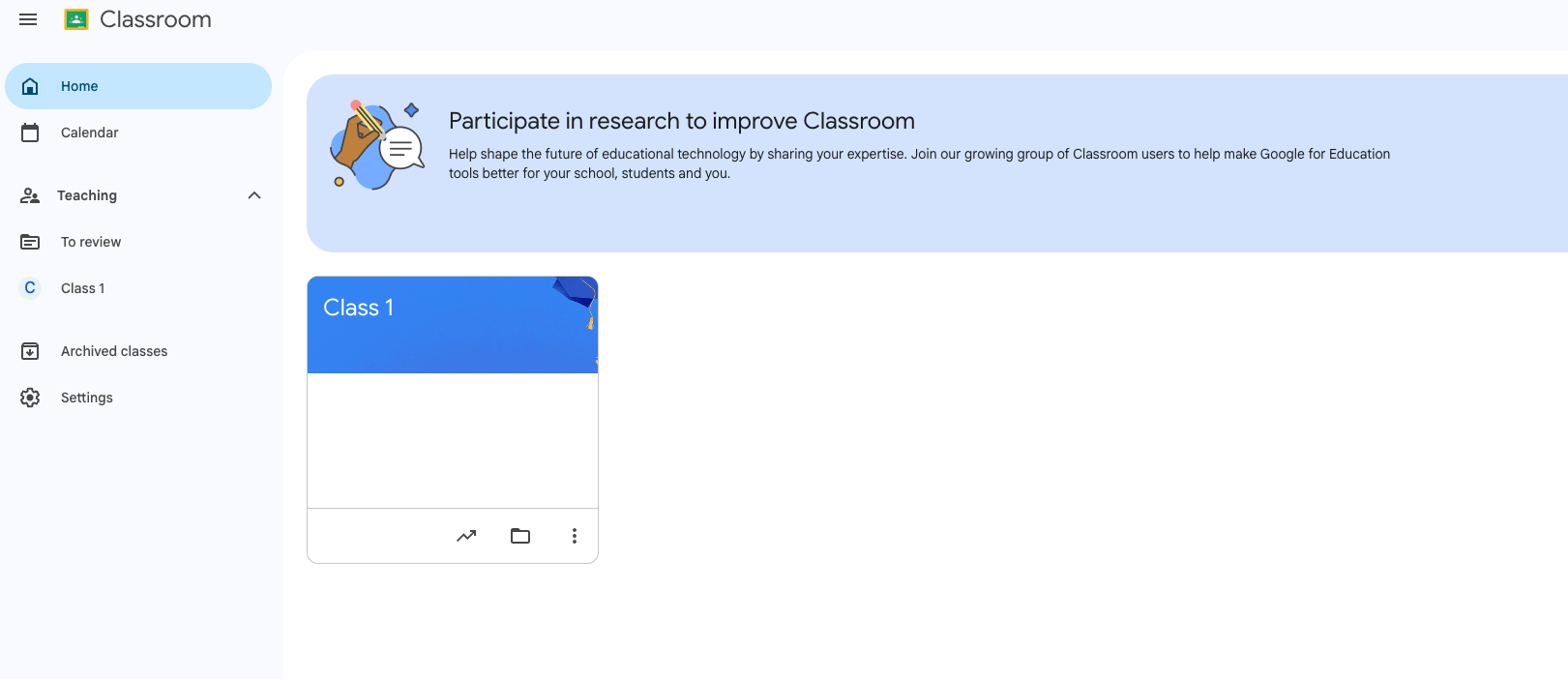
2. Cliquez sur Travaux et devoirs.
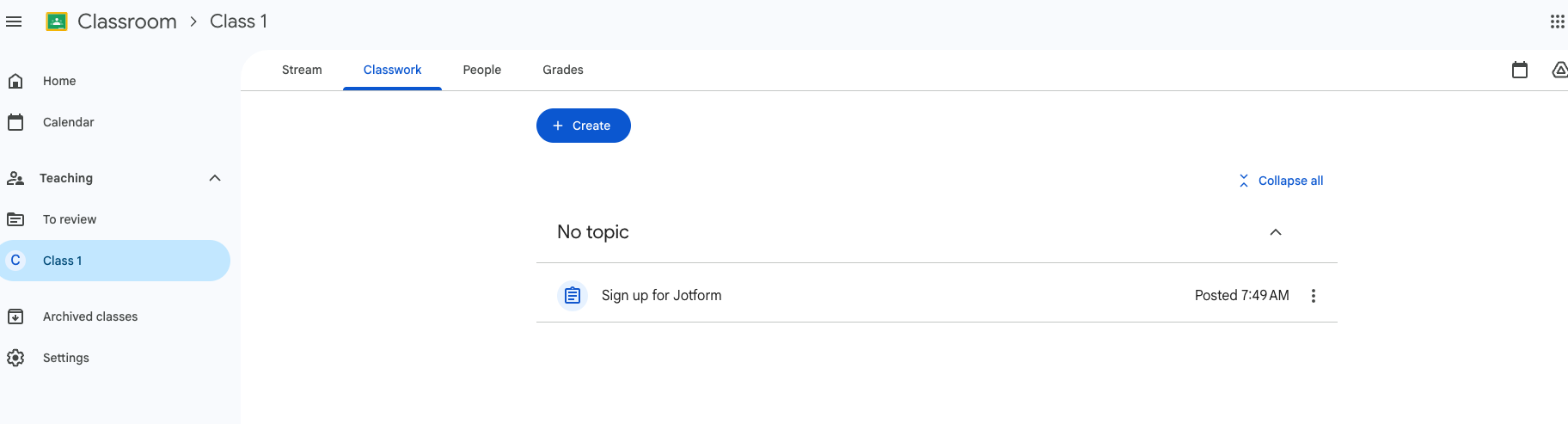
Sous l’onglet Travaux et devoirs, vous verrez tous les devoirs créés précédemment, y compris les questionnaires et les formulaires de remise de devoirs.
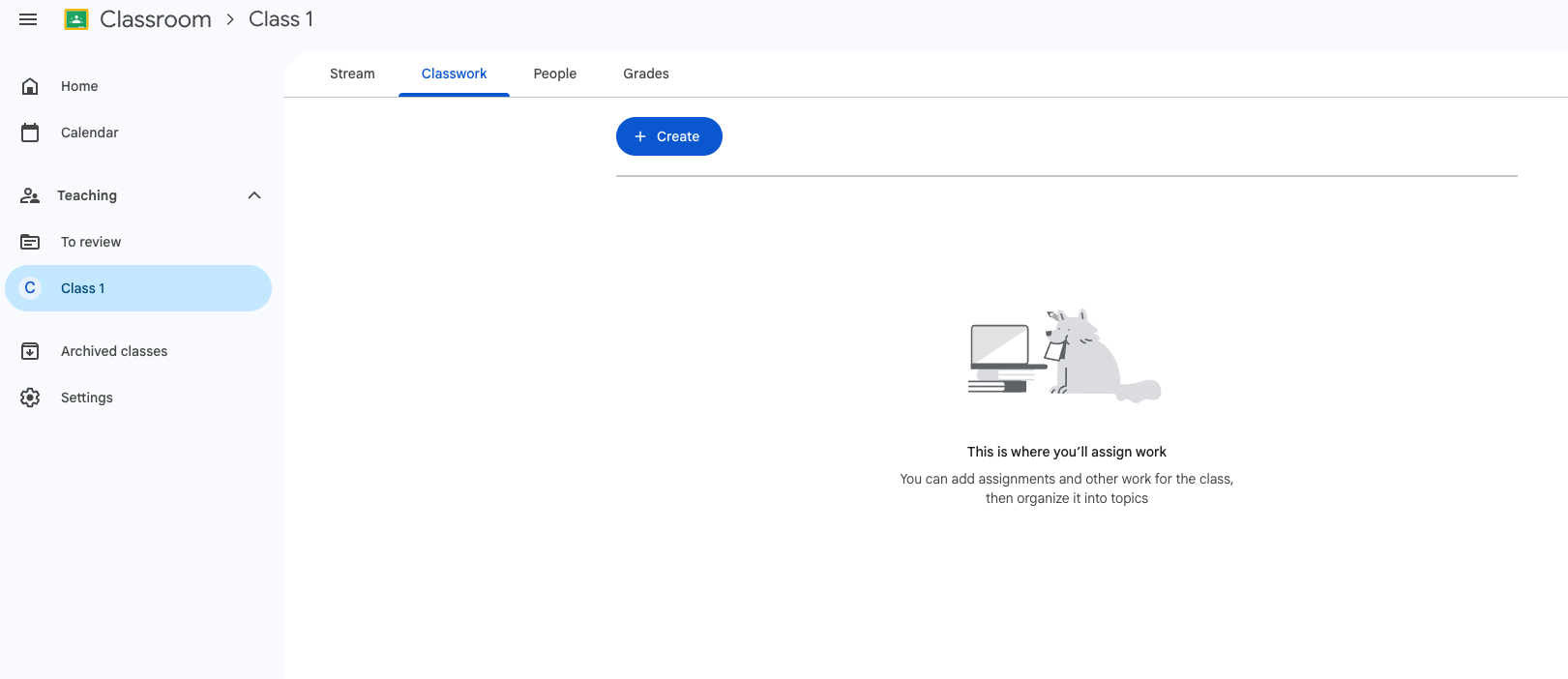
3. Cliquez sur Créer, puis sélectionnez Devoir.
Cliquez sur le bouton bleu Créer sous l’onglet Travaux et devoirs. Un menu déroulant s’ouvrira avec plusieurs options, notamment Devoir, Devoir avec questionnaire, Question, Documentation, Réutiliser une publication et Thème. Choisissez Devoir. (Si vous souhaitez savoir comment créer des questionnaires et des devoirs en ligne, explorez l’option Devoir avec questionnaire.)
Lorsque vous choisissez Créer un devoir, Google Classroom ouvre un nouvel onglet où vous pouvez nommer le devoir et commencer à ajouter des détails pour votre cours.
4. Saisissez le titre du devoir et les éventuelles instructions.
Ajoutez un titre clair qui indique aux élèves de quoi il s’agit. S’il s’agit d’un devoir régulier, comme des devoirs hebdomadaires, vous pouvez utiliser une convention de nommage telle que « Devoir Semaine 1 », de sorte à ne mettre à jour le numéro qu’une fois par semaine. Saisissez ensuite les instructions dont les élèves auront besoin pour réaliser le travail, en ajoutant éventuellement les éléments suivants :
- Objectif d’apprentissage
- Ressources requises
- Exigences de remise
- Attentes en matière de mise en forme
- Critères de notation
Plus vos instructions sont précises, moins vous recevrez de questions par la suite.
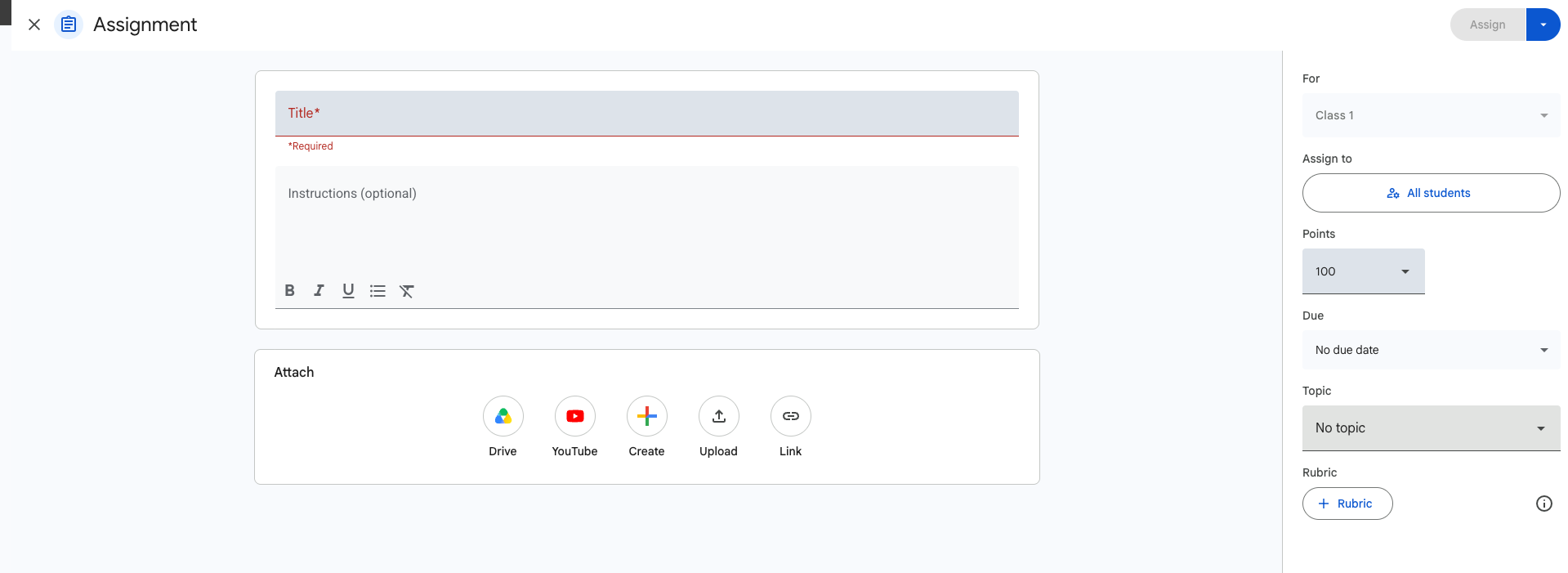
5. Choisissez le ou les cours qui doivent recevoir le devoir.
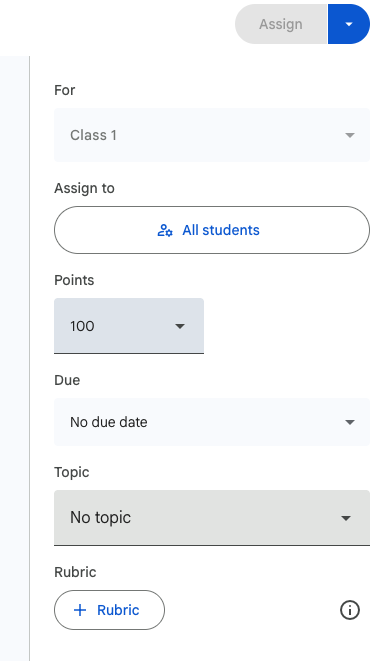
Si vous enseignez la même matière ou la même unité à plusieurs cours, vous pouvez envoyer le devoir à plusieurs cours à la fois. Cliquez sur le menu déroulant Pour sur le côté droit de l’écran Devoir, et sélectionnez les cours auxquels vous souhaitez envoyer le devoir. (Utilisez une appli de suivi des devoirs pour vous aider à surveiller qui a rendu son travail.)
6. Si nécessaire, attribuez le travail à des élèves spécifiques plutôt qu’à l’ensemble du cours.
Par défaut, Google Classroom envoie un devoir à tous les élèves d’un cours. Pour préciser qui reçoit le devoir, cliquez sur Tous les élèves sous Attribuer à sur le côté droit de l’écran Devoir. Sélectionnez ensuite les élèves qui doivent recevoir le travail. Les autres élèves du cours ne verront pas ce devoir.
7. Ajoutez les points pour le devoir ainsi que la date et l’heure d’échéance, le thème, la catégorie de notation et la période de notation.
Sur le côté droit de l’écran Devoir, vous trouverez plusieurs paramètres de notation. Ajoutez les éléments qui s’appliquent à votre devoir. Vous pouvez également ajouter une grille d’évaluation pour les devoirs plus longs. (Si vous avez besoin d’aide pour respecter les dates d’échéance, créez un formulaire de remise de devoirs et de leçons.)
8. Ajoutez des pièces jointes, telles que des fichiers de Google Docs, Sheets, Slides, Forms ou d’autres fichiers Drive, des liens et des vidéos YouTube.
Si les élèves ont besoin de certains fichiers pour le devoir, vous pouvez les ajouter et leur permettre de remettre leurs devoirs en téléchargeant des fichiers en ligne également.

9. Vérifiez attentivement les paramètres d’autorisation de la pièce jointe, surtout si les élèves ont besoin de leur propre copie du document.
Lors de l’ajout d’un document, vous serez invité à choisir les autorisations de la pièce jointe. Vous pouvez définir le document en lecture seule, le rendre modifiable ou envoyer une copie à chaque élève. Si vous souhaitez que vos élèves travaillent de manière autonome, ils auront besoin de leur propre copie du fichier.
10. Cliquez sur Attribuer, Programmer ou Enregistrer le brouillon.
Enfin, cliquez sur le bouton bleu Attribuer dans le coin supérieur droit (mais consultez la section ci-dessous pour vous assurer que vous êtes prêt). Vous verrez les options suivantes : Attribuer, Programmer, Enregistrer le brouillon et Supprimer le brouillon. Si vous choisissez Programmer dans Google Classroom, sélectionnez la date et l’heure auxquelles vous souhaitez que le devoir soit visible pour vos élèves. Si vous cliquez sur Attribuer, le devoir deviendra immédiatement visible.
Une fois attribué, le travail apparaîtra sous Travaux et devoirs dans l’onglet de votre cours.
Paramètres à vérifier avant de publier le devoir
Une fois que vous avez créé un devoir, vous devriez examiner quelques paramètres et attributs avant de cliquer sur le bouton Attribuer.
1. Choisissez qui reçoit le devoir.
La plupart des devoirs sont destinés à l’ensemble du cours, mais il arrive que vous ayez besoin d’attribuer un travail à des élèves spécifiques. Par exemple, vous pouvez attribuer une activité de rattrapage à un élève absent ou proposer un travail d’approfondissement aux apprenants avancés. Vous pouvez également, si vous enseignez plusieurs groupes du même cours, publier un devoir dans plusieurs cours à la fois, ce qui vous fait gagner du temps. Vous pouvez même créer un devoir pour un petit groupe d’élèves qui sont dans le même cours et partagent un projet.
2. Définissez correctement les autorisations des pièces jointes.
Le paramètre Les élèves peuvent consulter le fichier permet aux élèves d’ouvrir et de lire le fichier, mais pas d’y apporter de modifications. L’option Les élèves peuvent modifier le fichier donne à tous les élèves un accès en modification au même document, ce qui est important pour les projets de groupe. Faire une copie pour chaque élève génère une version individuelle pour chaque élève. Par exemple, si vous avez attribué une fiche de travail aux élèves, l’option Lecture seule les empêche de saisir du texte, l’option Modifier leur permet d’écrire par-dessus les autres, et l’option Faire une copie donne à chaque élève sa propre version à compléter.
3. Décidez du moment où le devoir doit être mis en ligne.
Google Classroom vous offre plusieurs options de publication. Utilisez Attribuer lorsque vous souhaitez que les élèves reçoivent le devoir immédiatement. Utilisez Programmer lorsque vous planifiez à l’avance et souhaitez que le travail apparaisse automatiquement à une date ultérieure. Utilisez Enregistrer le brouillon lorsque vous rassemblez encore des ressources ou peaufinez le devoir.
Quand Google Classroom fonctionne bien et quand il commence à montrer ses limites
Google Classroom fonctionne bien pour les cours standard. Cependant, il présente quelques limites de flux de travail :
- Il est conçu autour des cours et des membres de cours existants, et non autour de formulaires de remise autonomes ou de sondages éducatifs.
- Google Classroom est moins flexible lorsque vous devez ajouter des questions de collecte supplémentaires, obtenir des signatures ou recevoir des remises contenant de nombreux fichiers.
- Les enseignants qui gèrent de nombreux téléchargements peuvent souhaiter un flux de collecte plus clair.
Si vous appréciez Google Classroom mais souhaitez débloquer des fonctionnalités supplémentaires, Jotform est un excellent complément. Avec Jotform, vous pouvez facilement collecter et organiser les remises grâce à des formulaires en ligne, ce qui constitue un énorme avantage lorsque vous collectez des centaines de réponses et de remises au cours d’une année scolaire. Jotform peut également bien s’intégrer à votre suite de technologie éducative.
Gagnez du temps grâce à notre vaste bibliothèque de modèles, qui comprend des formulaires éducatifs pour les enseignants. Pour faciliter encore davantage vos débuts, Jotform propose une réduction de 50 % pour les établissements d’enseignement.
Accomplissez davantage en ajoutant Jotform à Google Classroom
Google Classroom est un outil convivial pour les enseignants qui souhaitent publier des devoirs et partager du contenu avec leurs élèves.
En ajoutant un lien Jotform, vous pouvez créer une expérience de remise plus structurée. Jotform inclut des champs adaptés aux salles de classe que Google Forms ou une publication standard ne gèrent peut-être pas aussi élégamment. Par exemple, Jotform vous permet de créer un outil de suivi de présence personnalisé et de suivre la présence électroniquement. La plateforme propose également des formulaires de présence gratuits et des modèles de feuille de présence.
Les fonctionnalités supplémentaires de Jotform incluent
- Des champs de téléchargement de fichiers pour les devoirs et les projets
- Un enregistreur vocal pour les réponses orales ou l’évaluation des compétences de lecture des élèves
- Des types de champs de questions et de réponses plus variés
Utiliser Jotform avec Google Classroom est facile, et vous pouvez le configurer rapidement. Si vous savez comment joindre des fichiers aux devoirs de Google Classroom, vous avez déjà parcouru la moitié du chemin. Créez votre formulaire dans Jotform, cliquez sur l’onglet Publier et copiez le lien de votre formulaire. Effectuez ensuite les étapes suivantes :
- Accédez à Google Classroom.
- Cliquez sur Travaux et devoirs, puis sur Créer, et enfin sur Devoir.
- Cliquez sur l’icône sous Joindre.
- Collez le lien de votre formulaire.
Intégrer Jotform à votre configuration Google Classroom vous donne accès à une gamme de fonctionnalités précieuses. Vous pouvez consulter les remises dans les tableaux jotform, qui vous offrent un espace de type feuille de calcul pour organiser, filtrer et gérer les réponses. Vous pouvez également connecter Jotform à Google Drive et envoyer automatiquement les remises de formulaires vers Drive.
L’écosystème Jotform comprend des outils nouveaux et passionnants, tels que le générateur de quiz IA, qui vous permet de transformer vos supports de cours en questions de quiz. Utilisez les applis jotform ou notre modèle d’appli de quiz pour partager vos quiz et autres ressources pédagogiques dans un format adapté aux mobiles.
Prêt à découvrir Jotform ? Profitez de notre réduction de 50 % pour les établissements d’enseignement.
FAQ sur la création de devoirs dans Google Classroom
Oui. Vous pourriez avoir besoin de cette fonctionnalité pour attribuer des travaux de rattrapage, des travaux en petit groupe ou des projets d’approfondissement.
Oui. Lors de la jonction d’un fichier Google Docs, choisissez l’option Faire une copie pour chaque élève. Google Classroom crée automatiquement un document individuel pour chaque élève.
Oui, ils le peuvent, dans le cadre de la remise de leur devoir. Selon le devoir, ils peuvent soumettre des documents, des PDF, des images et d’autres types de fichiers pris en charge directement via Google Classroom.
Cet article s’adresse aux enseignants, tuteurs, coordinateurs scolaires et formateurs qui utilisent Google Classroom et ont besoin d’un guide simple pour publier correctement des devoirs. Pour ceux qui souhaitent le chemin le plus rapide entre « Je dois attribuer un travail » et une publication de travaux et devoirs terminée, tout en comprenant les paramètres facultatifs tels que les dates limites, les pièces jointes, la notation et les cas où un flux de remise distinct serait plus pratique.













Envoyer un commentaire: