
Smartsheet est une plateforme de gestion du travail basée sur le cloud qui vous permet de planifier, gérer et analyser des projets. En plus d’offrir des capacités de tableur optimisées par l’IA, elle vous permet également d’utiliser des formulaires — que vous collectiez des demandes, saisissiez des données ou traitiez des mises à jour.
Dans cet article, nous allons vous présenter des instructions étape par étape sur la façon de créer un formulaire dans Smartsheet. C’est un processus délicat, car les réponses du formulaire sont directement envoyées vers un tableur connecté et la structure du formulaire est étroitement liée aux colonnes de la feuille. Mais nous verrons comment faire les choses correctement, ainsi que comment modifier et partager votre formulaire Smartsheet.
Et si vous trouvez que les capacités de formulaire de Smartsheet sont limitées, nous vous présenterons Jotform. Il s’agit d’un générateur de formulaires de premier plan doté de fonctionnalités avancées qui s’intègre directement avec Smartsheet.


Comment créer un formulaire dans Smartsheet
Avant de commencer à créer un formulaire dans Smartsheet, vous devez savoir qu’il s’agit principalement d’un outil payant, bien qu’il propose un essai gratuit qui vous permet d’explorer la fonctionnalité de formulaire. Pour utiliser les fonctionnalités de formulaire de Smartsheet au-delà de l’essai gratuit, vous devrez disposer d’un abonnement Business, Enterprise ou Advanced Work Management.
Une fois votre compte configuré, suivez ces étapes pour créer un formulaire dans Smartsheet :
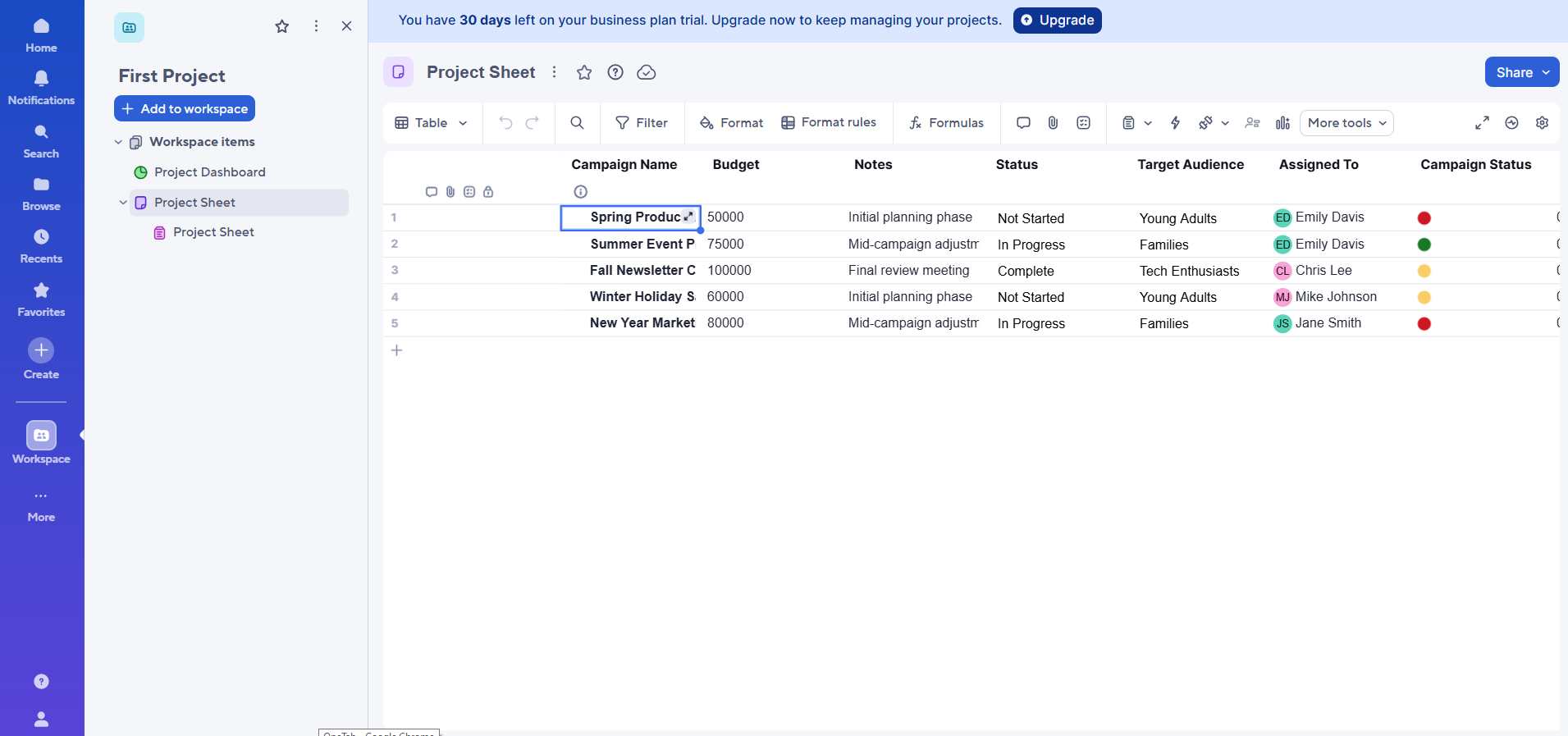
- Dans Smartsheet, ouvrez la feuille pour laquelle vous souhaitez créer un formulaire.
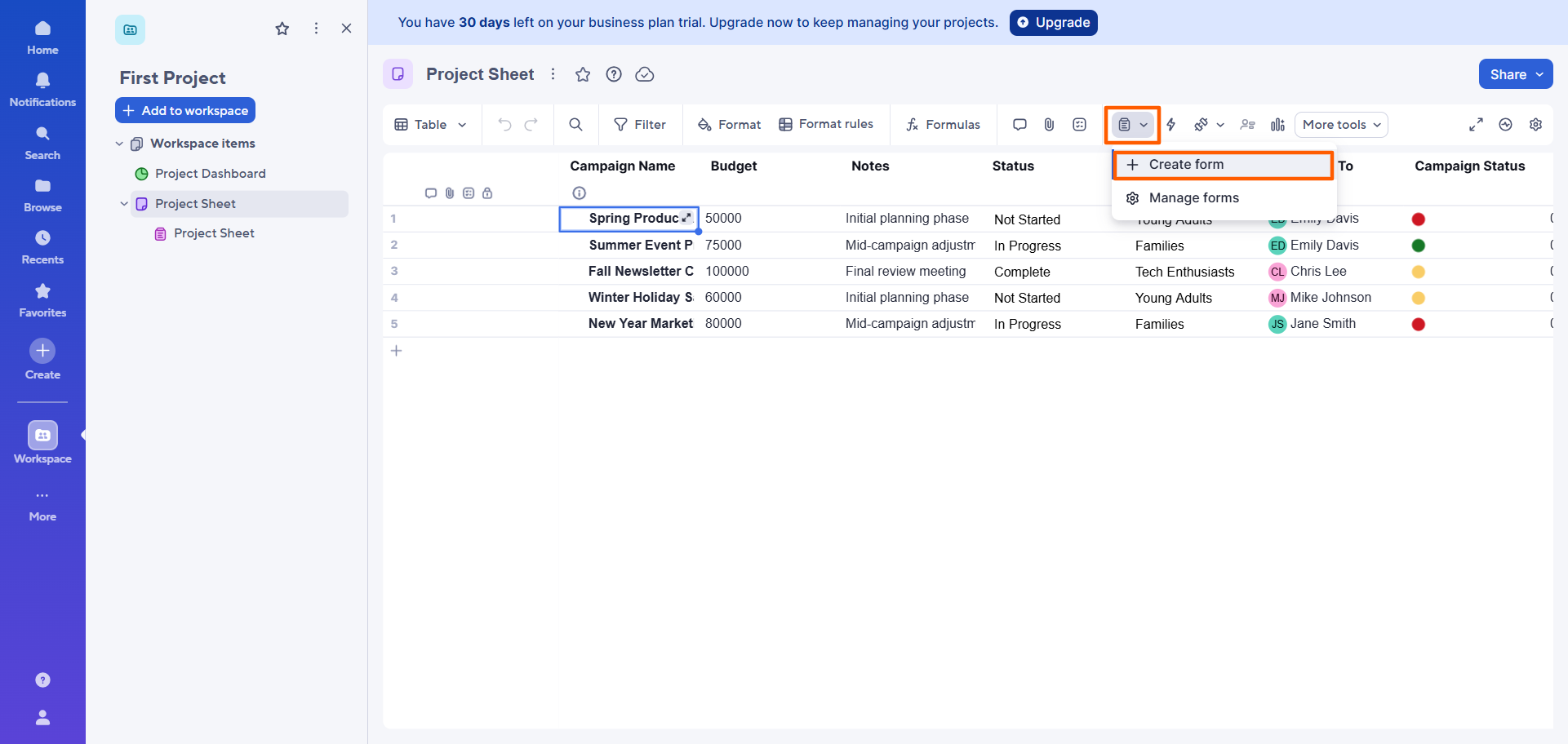
- Cliquez sur l’icône formulaire dans le menu supérieur. Sélectionnez Créer un formulaire.
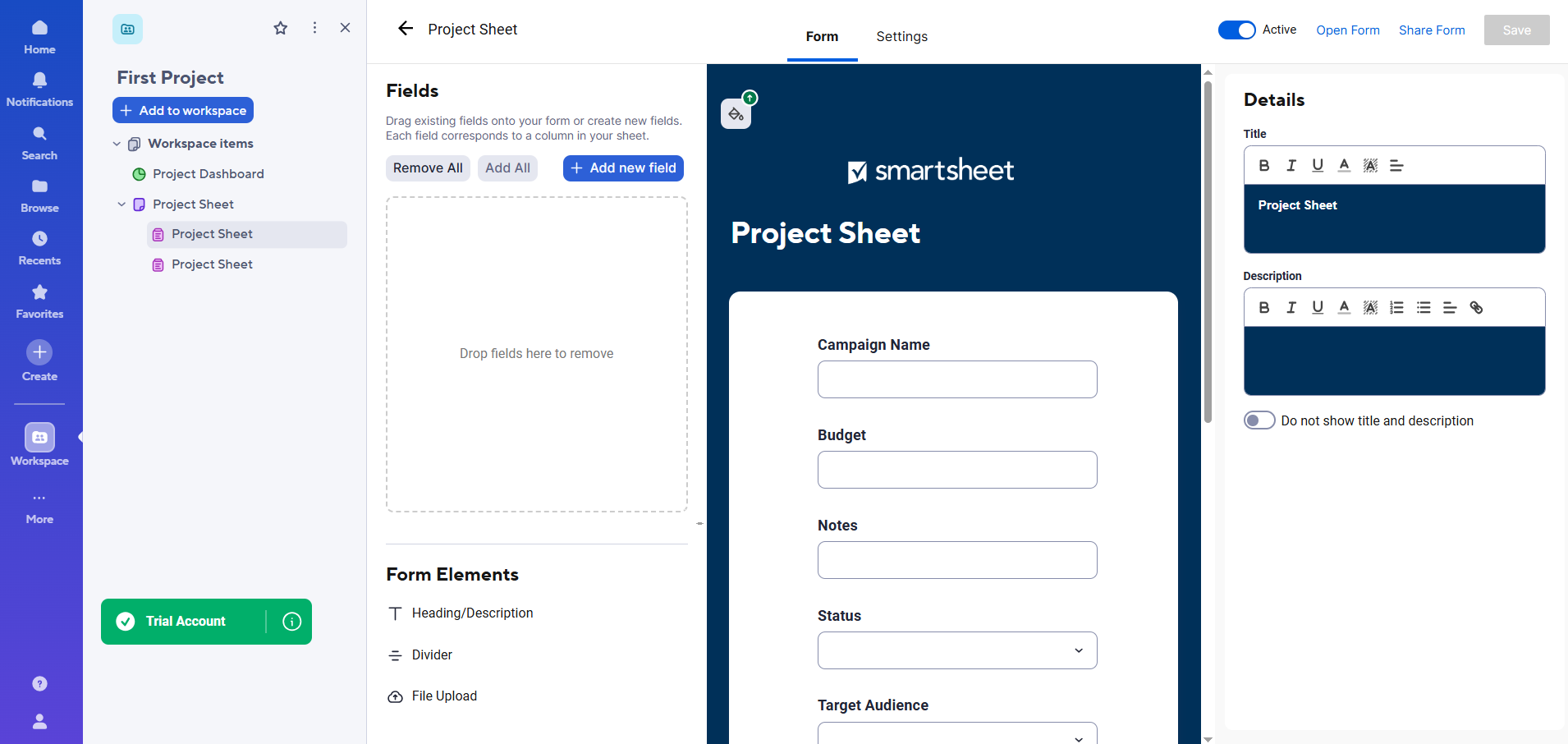
- Smartsheet ouvrira un formulaire correspondant à la feuille, avec des champs générés automatiquement en fonction de ses colonnes.
Quelques points importants à noter :
- Le titre du formulaire correspondra au titre de la feuille. Vous pouvez cliquer pour modifier le titre et la description du formulaire.
- Depuis le générateur de formulaires de Smartsheet, vous pouvez ajouter, supprimer ou réorganiser les champs du formulaire. Lorsque vous ajoutez un champ au formulaire, il sera également automatiquement ajouté en tant que colonne à la feuille.
- Lorsque vous supprimez un champ du formulaire, la colonne correspondante ne sera pas supprimée de la feuille — vous devrez le faire manuellement.
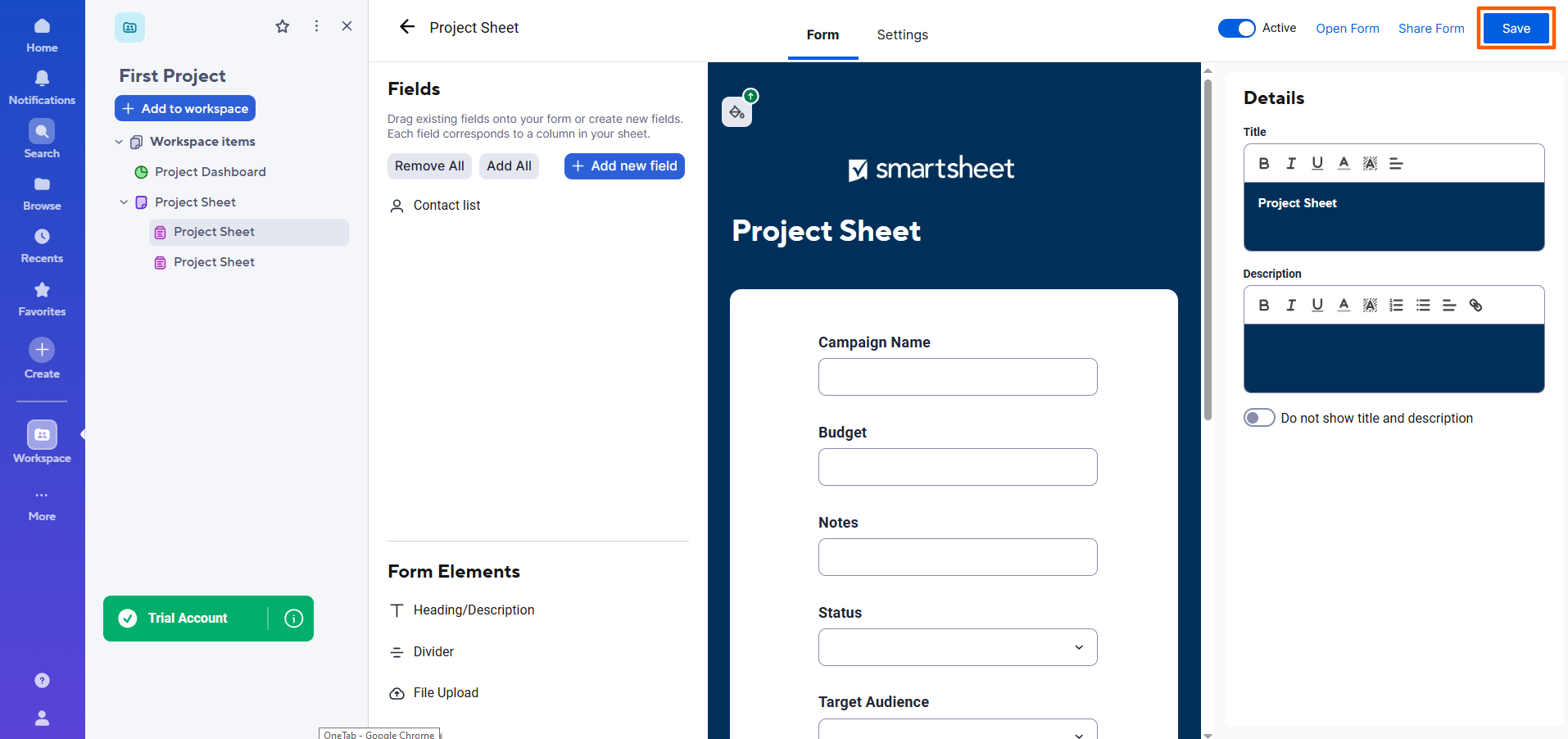
- Une fois que vous avez effectué les modifications souhaitées sur le formulaire, cliquez sur Enregistrer en haut à droite.
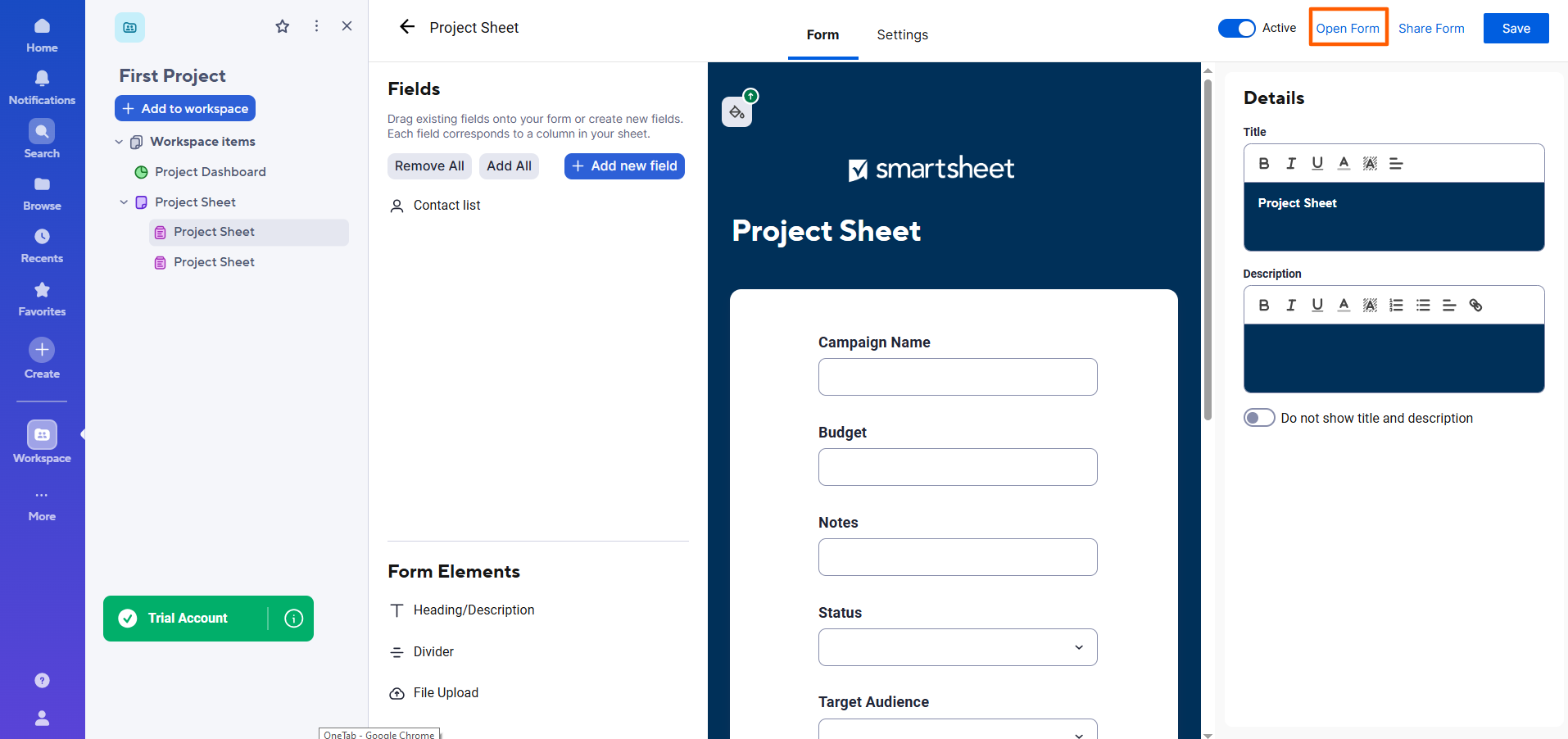
- Pour prévisualiser le formulaire, cliquez sur Ouvrir le formulaire.
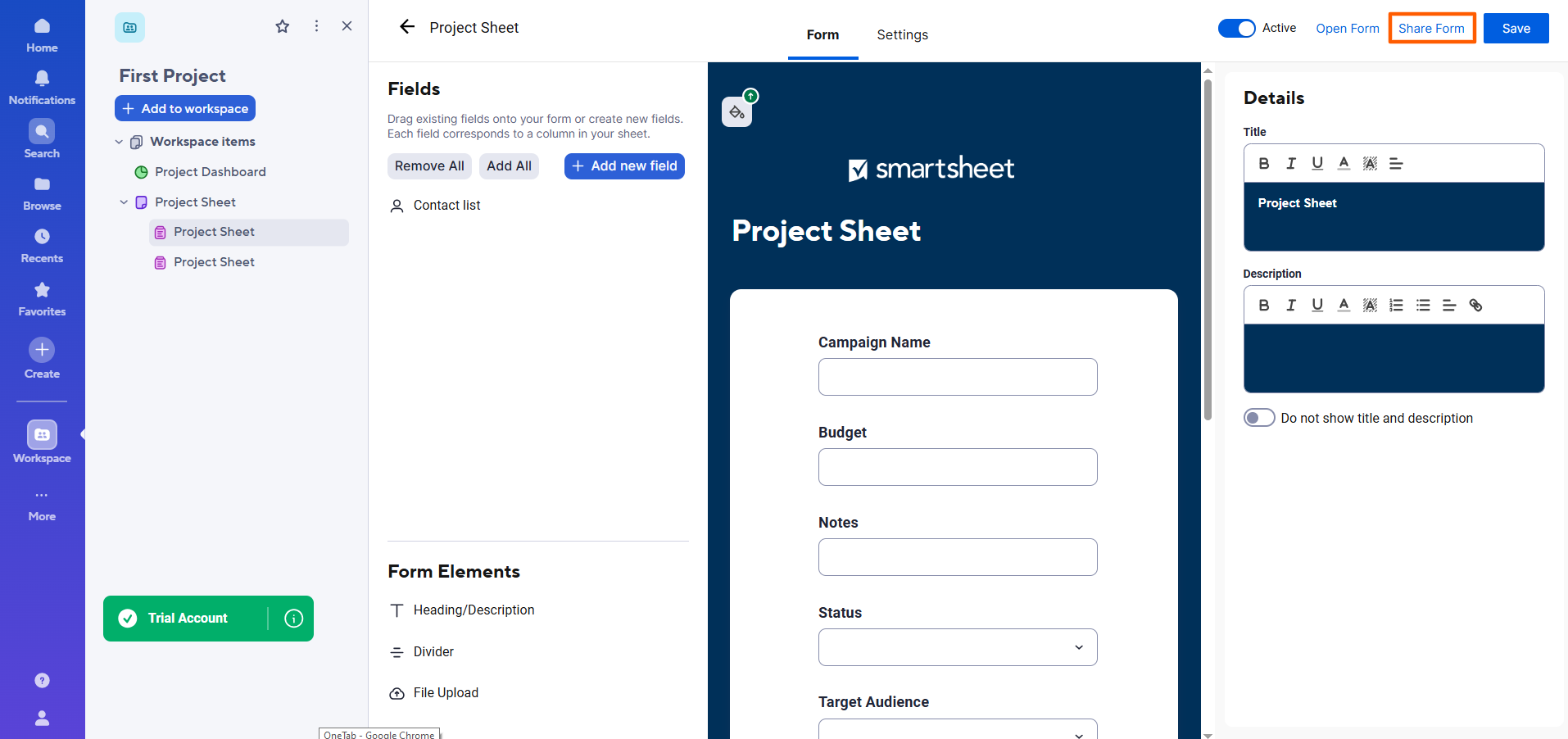
- Pour partager le formulaire avec d’autres personnes, cliquez sur Partager le formulaire. Vous pouvez ensuite saisir les adresses e-mail des personnes avec lesquelles vous souhaitez partager le formulaire. Vous avez également la possibilité d’obtenir un lien vers le formulaire ou un code d’intégration.
Comment modifier et personnaliser un formulaire Smartsheet
Parfois, des changements surviennent à la dernière minute, et vous souhaiterez peut-être modifier un formulaire Smartsheet après l’avoir partagé. C’est tout à fait faisable, mais il est important de noter que la structure du formulaire reste liée à la feuille correspondante. Cela signifie que si vous ajoutez des champs dans le formulaire, ils seront également ajoutés à la feuille. Cependant, si vous supprimez des champs dans le formulaire, ils ne seront pas supprimés de la feuille.
Suivez ces instructions pour trouver, ouvrir, modifier et personnaliser votre formulaire dans le générateur de formulaires de Smartsheet :
- Ouvrez la feuille qui correspond au formulaire que vous souhaitez modifier.
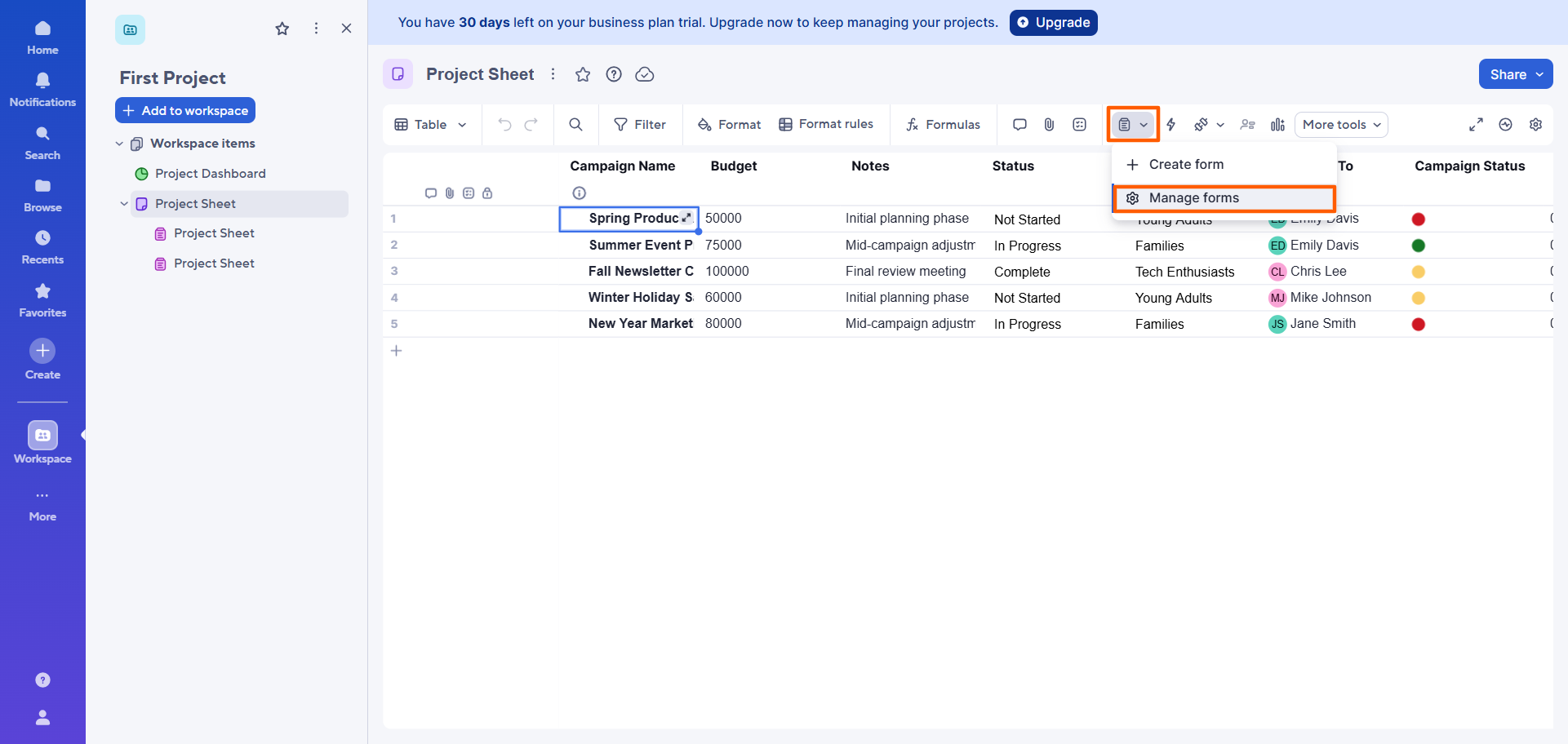
- Cliquez sur l’icône formulaire. Sélectionnez Gérer les formulaires.
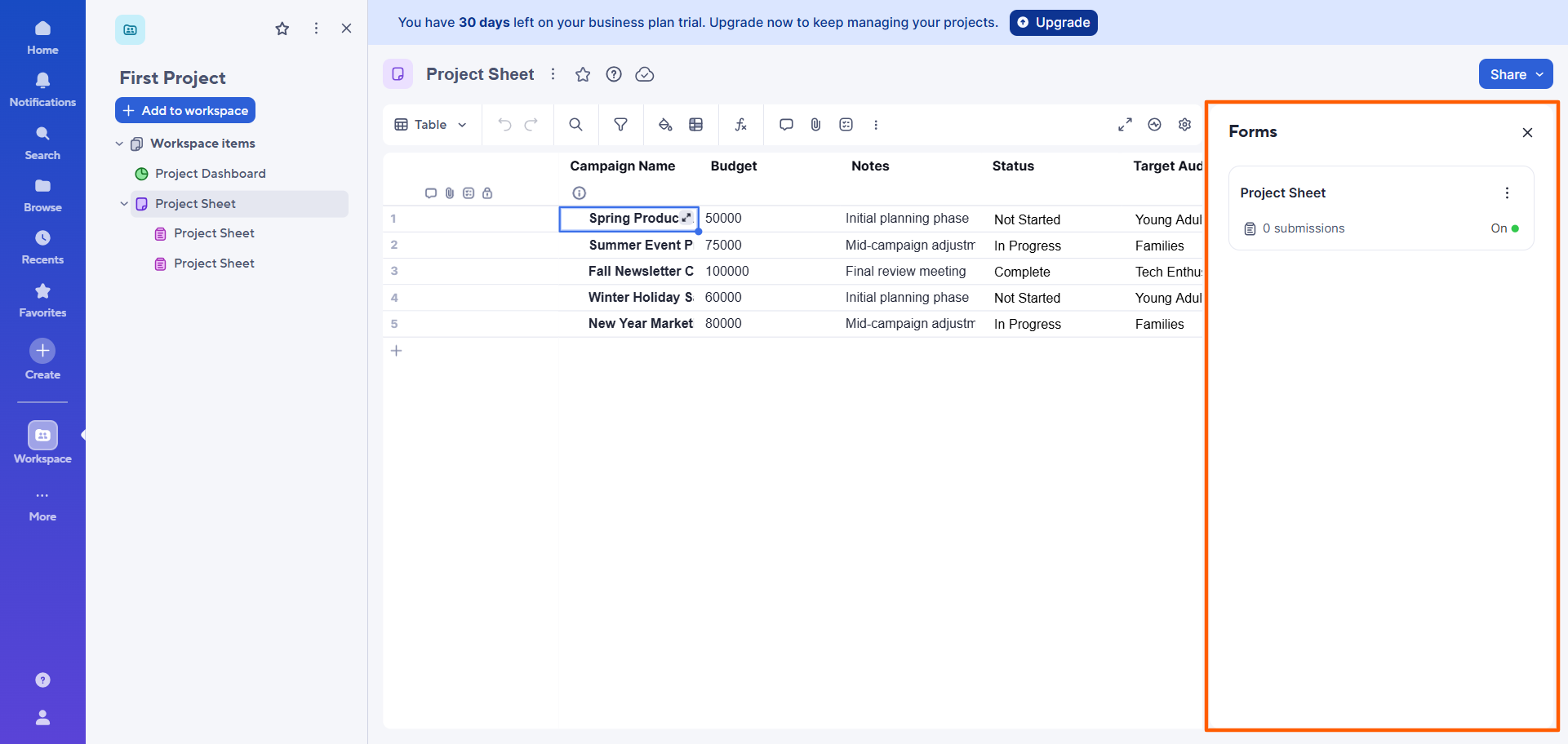
- Smartsheet ouvrira une boîte de dialogue avec une liste des formulaires connectés. Cliquez sur le formulaire que vous souhaitez modifier et personnaliser.
- Cliquez sur Modifier en haut à droite.
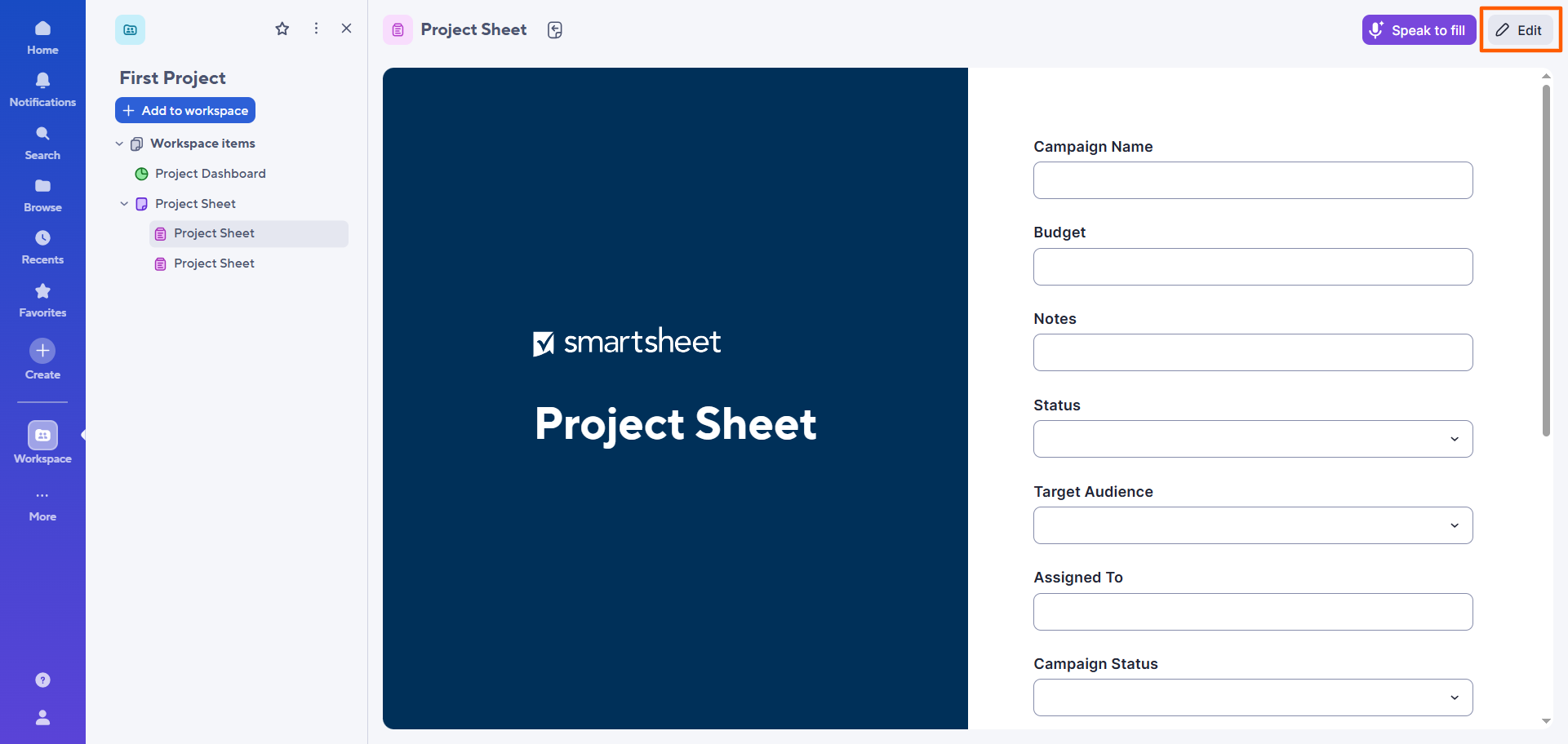
- Smartsheet ouvrira le formulaire dans le générateur de formulaires de Smartsheet.
Ici, vous pouvez ajouter, supprimer ou réorganiser les champs à l’aide du menu Champ. Vous pouvez également ajuster l’ordre et la visibilité des champs, ainsi que mettre à jour l’apparence et les libellés du formulaire.
N’oubliez pas : si vous ajoutez un champ, une colonne correspondante sera ajoutée à votre feuille, mais la suppression d’un champ ne supprime pas la colonne correspondante dans la feuille. Vous devrez toujours le faire manuellement.
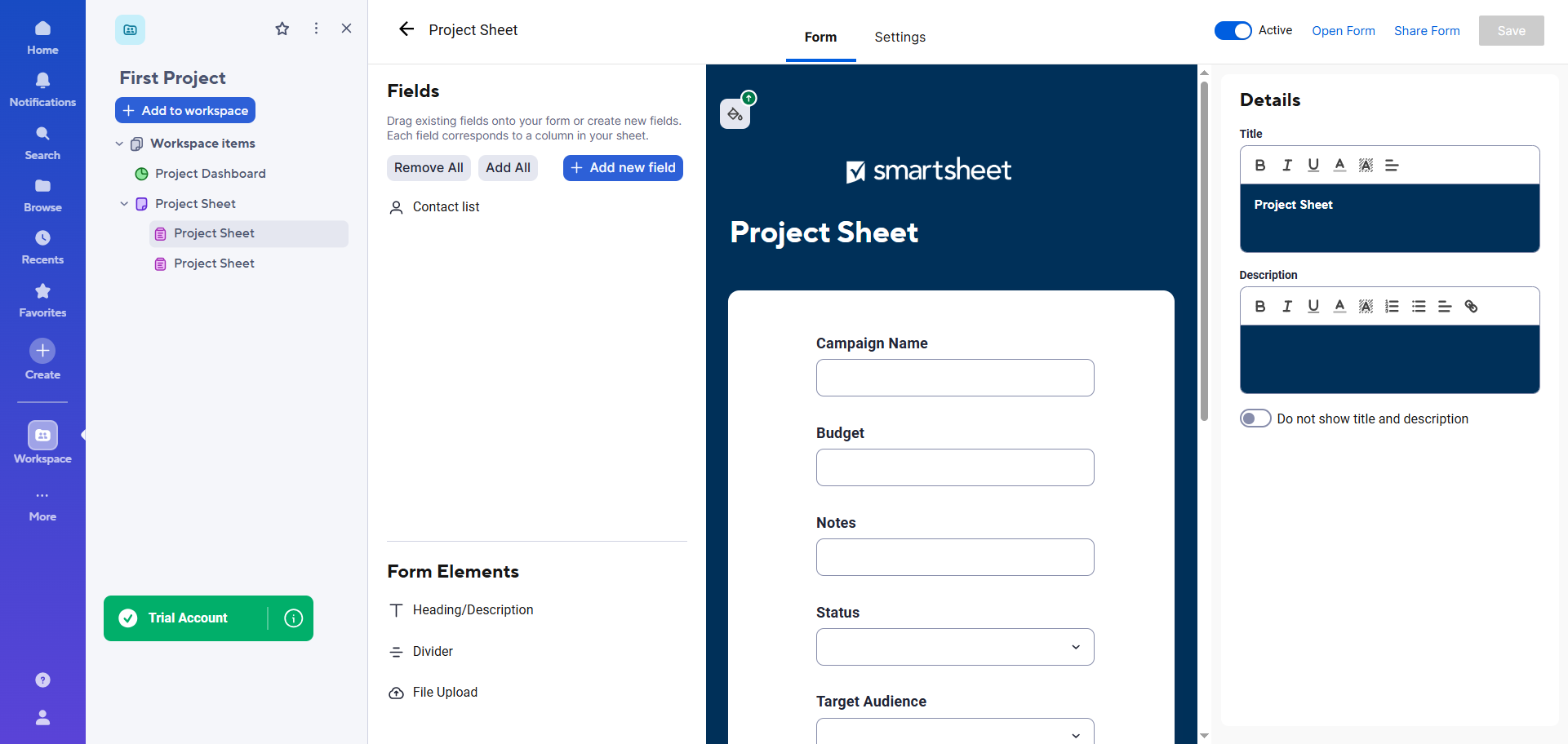
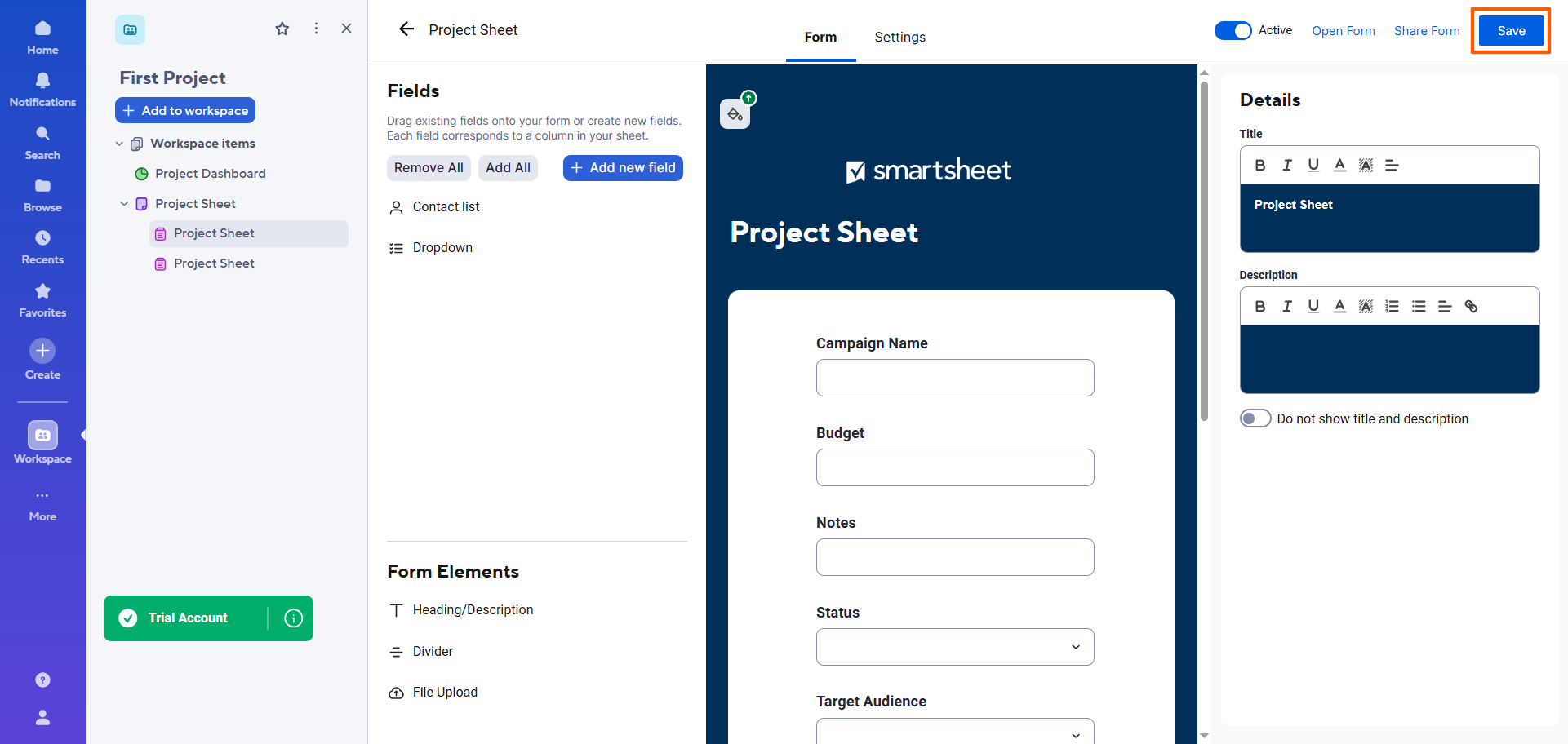
- Une fois vos modifications et personnalisations terminées, cliquez sur Enregistrer.
Pro Tip
Si vous n’êtes pas satisfait de Smartsheet en tant qu’outil de gestion du travail, vous avez d’autres options. Découvrez les principaux concurrents de Smartsheet pour voir si l’un d’eux offre les fonctionnalités dont vous avez besoin pour collecter, organiser et gérer des données — comme les tableaux kanban Jotform.
3 limites de la création de formulaires directement dans Smartsheet
Bien que vous puissiez utiliser les formulaires Smartsheet pour collecter des données, ils peuvent être difficiles à utiliser et ne pas offrir les fonctionnalités dont vous avez besoin. Gardez ces limites à l’esprit lorsque vous utilisez les formulaires Smartsheet :
- Les formulaires sont étroitement liés à la structure de la feuille : les formulaires Smartsheet reposent sur les champs d’une feuille correspondante et ne peuvent pas exister sans elle. Cela peut poser problème si vous ne souhaitez pas cette connexion, ou si vous voulez que le formulaire comporte des champs différents de ceux de la feuille connectée.
- La flexibilité de conception est limitée. Si vous souhaitez personnaliser entièrement l’apparence d’un formulaire Smartsheet pour correspondre à votre entreprise, vous rencontrerez forcément des obstacles. Smartsheet n’offre pas les personnalisations avancées de conception et d’image de marque que proposent les générateurs de formulaires dédiés.
- Vous ne pouvez pas créer d’expériences de formulaire avancées. Bien que Smartsheet offre certaines fonctionnalités avancées, comme la logique conditionnelle, il peut lui manquer d’autres fonctionnalités dont vous avez besoin pour créer l’expérience de formulaire souhaitée, comme accepter des paiements. Après tout, ce n’est pas un outil dédié à la création de formulaires.
Si votre objectif principal est simplement d’intégrer des données de base dans Smartsheet, alors le générateur de formulaires natif de Smartsheet peut suffire. Mais si vous souhaitez une expérience de formulaire plus flexible, vous préférerez peut-être créer le formulaire dans un générateur de formulaires sophistiqué, puis synchroniser les données avec Smartsheet.
De cette façon, vous bénéficiez du meilleur des deux mondes : des formulaires attrayants et convaincants pour collecter des données et une plateforme puissante pour les gérer. Parfois, utiliser deux outils vaut mieux qu’un seul.
Une meilleure expérience de formulaire en front-end : l’intégration de Jotform et Smartsheet
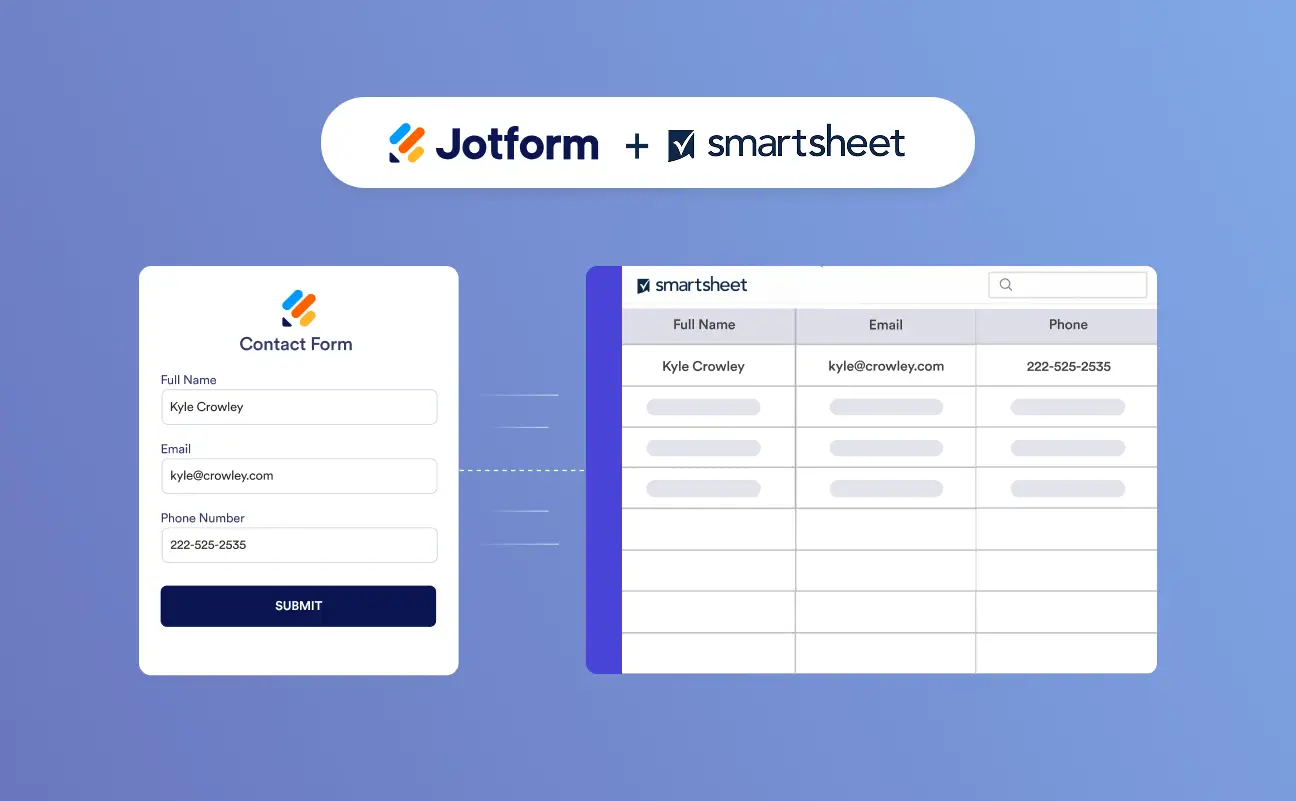
Pour les utilisateurs qui souhaitent une expérience de formulaire plus performante, il y a Jotform. Principal générateur de formulaires et alternative aux formulaires Smartsheet, Jotform vous permet de créer des formulaires personnalisés dotés de fonctionnalités avancées pour collecter facilement les données dont vous avez besoin. De plus, Jotform propose une intégration directe avec Smartsheet. Cela signifie que vous pouvez y envoyer les soumissions de formulaire pour gérer et suivre vos données.
Voici à quel point il est facile d’utiliser Jotform et Smartsheet ensemble :
- Créez votre formulaire dans Jotform : profitez des plus de 20 000 modèles de formulaires gratuits de Jotform afin de ne pas avoir à créer de formulaire à partir de zéro. Il vous suffit de choisir un modèle correspondant à votre cas d’usage — comme un formulaire de contact, une enquête d’intégration des employés ou un formulaire d’admission — et de le personnaliser avec le générateur de formulaires intuitif de Jotform.
- Utilisez l’intégration Smartsheet de Jotform : l’intégration Smartsheet native se configure en quelques minutes et ne nécessite aucun codage ni outil tiers. Jotform propose également plus de 150 intégrations avec d’autres outils de votre pile technologique, comme HubSpot et Google Drive, afin que vous puissiez partager les données de formulaire entre vos applications. (Consultez notre article, Comment intégrer votre formulaire avec Smartsheet, pour des instructions étape par étape.)
- Chaque soumission de formulaire apparaît comme une nouvelle ligne dans Smartsheet : vous pouvez sélectionner la feuille et faire correspondre les champs de colonne à votre formulaire.
- Conservez Smartsheet comme destination des données tout en utilisant Jotform pour l’expérience de formulaire : profitez du meilleur des deux mondes en utilisant Jotform et Smartsheet ensemble. C’est un excellent flux de travail pour collecter des informations et gérer les données de soumission.
Pro Tip
Jotform et Smartsheet fonctionnent main dans la main, mais vous pouvez aussi utiliser Jotform seul. Jotform est livré avec les tableaux Jotform, un puissant espace de travail collaboratif où vous pouvez rassembler, organiser et gérer les données collectées à partir de vos formulaires.
Et si vous souhaitez mettre en place une automatisation des flux de travail, Jotform propose le générateur de flux de travail. Utilisez-le pour automatiser des tâches et rationaliser des processus complexes afin de ne rien laisser passer entre les mailles du filet.
Améliorez votre flux de travail Smartsheet avec Jotform
Vous savez désormais comment créer un formulaire dans Smartsheet, mais cela ne signifie pas que c’est votre seule option pour la collecte de données.
Les formulaires Smartsheet font l’affaire lorsque vous avez besoin d’un formulaire de base pour une collecte de données simple et structurée qui se connecte directement à une feuille. Cependant, lorsque vous souhaitez une expérience de formulaire front-end plus sophistiquée, vous avez besoin de Jotform. Ce générateur de formulaires avancé prend en charge la création de formulaires hautement personnalisés — et s’intègre directement à Smartsheet, où vous pouvez envoyer les données de soumission de formulaire. Avec deux excellents outils travaillant côte à côte, vous obtenez les résultats dont vous avez besoin, aussi bien en front-end qu’en back-end.
Apprenez-en plus sur le générateur de formulaires et découvrez ce que Jotform a à offrir en l’essayant gratuitement dès aujourd’hui.
Cet article s’adresse aux utilisateurs de Smartsheet, aux équipes opérationnelles, aux chefs de projet, aux responsables de contenu et à toute personne souhaitant créer, personnaliser et partager des formulaires Smartsheet ou explorer un flux de travail de création de formulaires plus flexible avec Jotform.













Envoyer un commentaire: