
À retenir
- Canva ne sait pas créer de véritables PDF remplissables à lui seul, mais il reste excellent pour concevoir des PDF et des documents soignés.
- Créer un PDF remplissable avec Canva se fait en deux temps : vous le concevez dans Canva, puis vous le rendez interactif grâce à l’intégration gratuite PDF remplissable de Jotform.
- Servez-vous d’éléments visuels (zones de texte, lignes, formes, etc.) pour montrer aux utilisateurs où saisir du texte ou signer.
- Exportez votre création terminée au format PDF Impression avant de la rendre remplissable.
- PDF remplissable de Jotform transforme ensuite votre fichier Canva en un formulaire PDF entièrement remplissable, avec peu, voire pas du tout, de travail manuel.
Que vous collectiez des informations auprès de nouveaux prospects, preniez des commandes, recueilliez les retours de vos clients ou autre chose encore, il est simple de transformer n’importe quel PDF Canva en un vrai PDF remplissable avec Jotform.
Vous pouvez intégrer l’un de vos formulaires Jotform existants à n’importe quelle création Canva ou en créer un nouveau, puis recevoir les réponses directement dans votre compte Jotform. Suivez-nous, on vous explique comment ça marche.
Pro Tip
Vous arrivez depuis notre intégration officielle Canva ? Poursuivez votre lecture pour apprendre à créer un PDF remplissable avec Canva qui se connecte directement à un formulaire Jotform.
Créez ou ouvrez votre création dans Canva
- Partez de l’un des modèles professionnels de Canva, ou créez votre propre document PDF de zéro.
- Recherchez le type de formulaire que vous souhaitez créer.
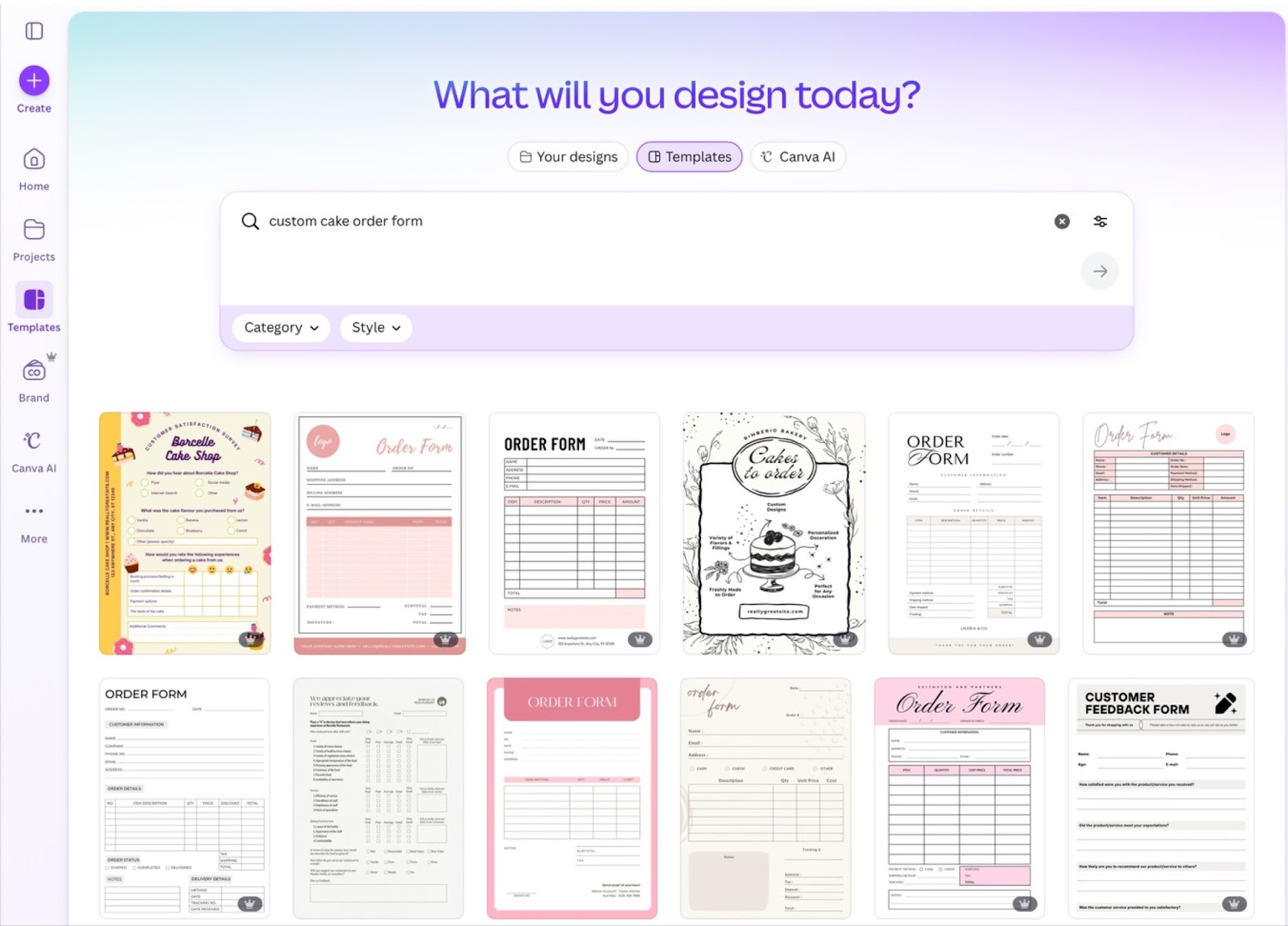
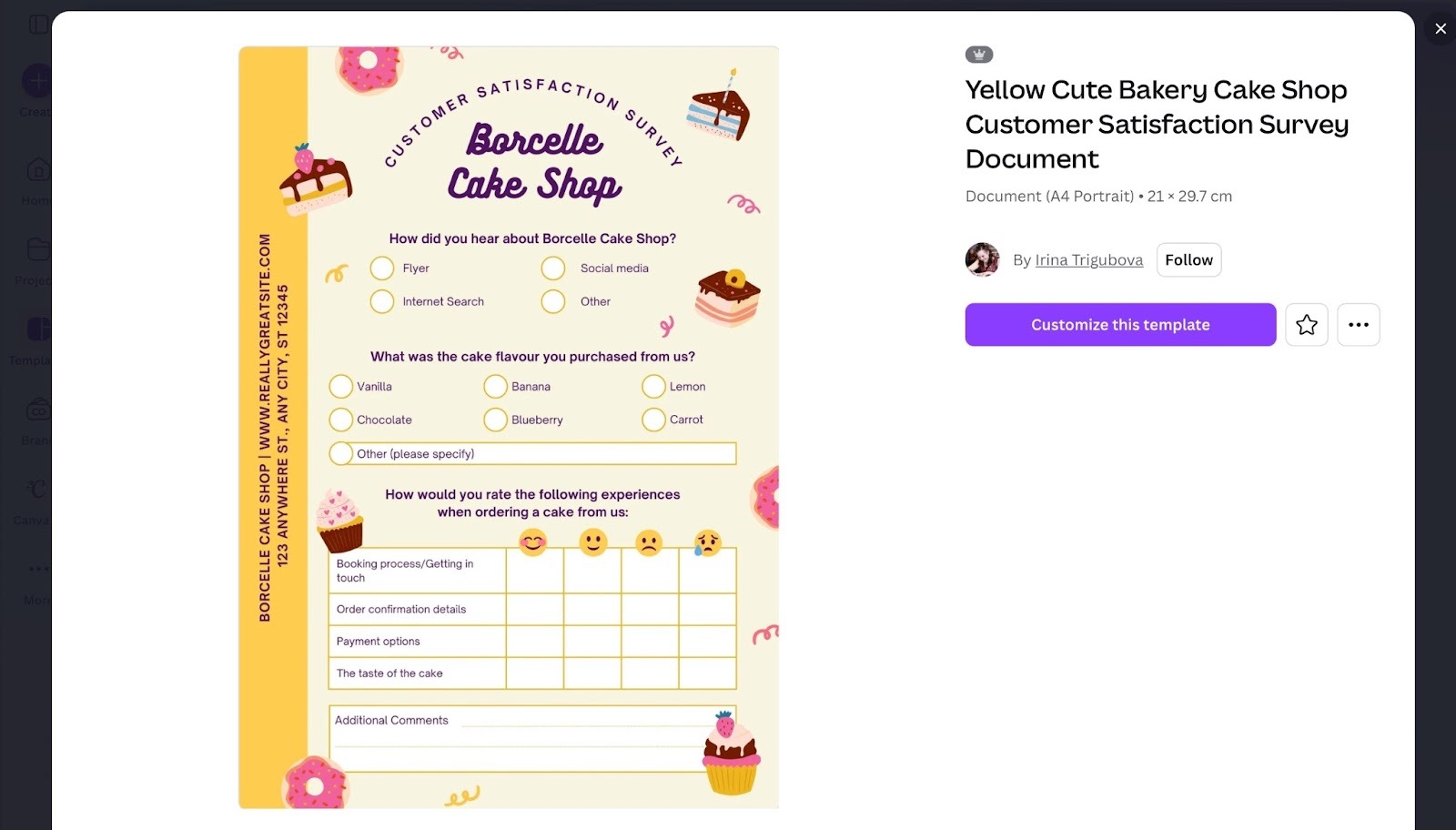
- Cliquez sur le modèle qui vous plaît le plus, puis sur Personnaliser ce modèle pour commencer à le modifier.
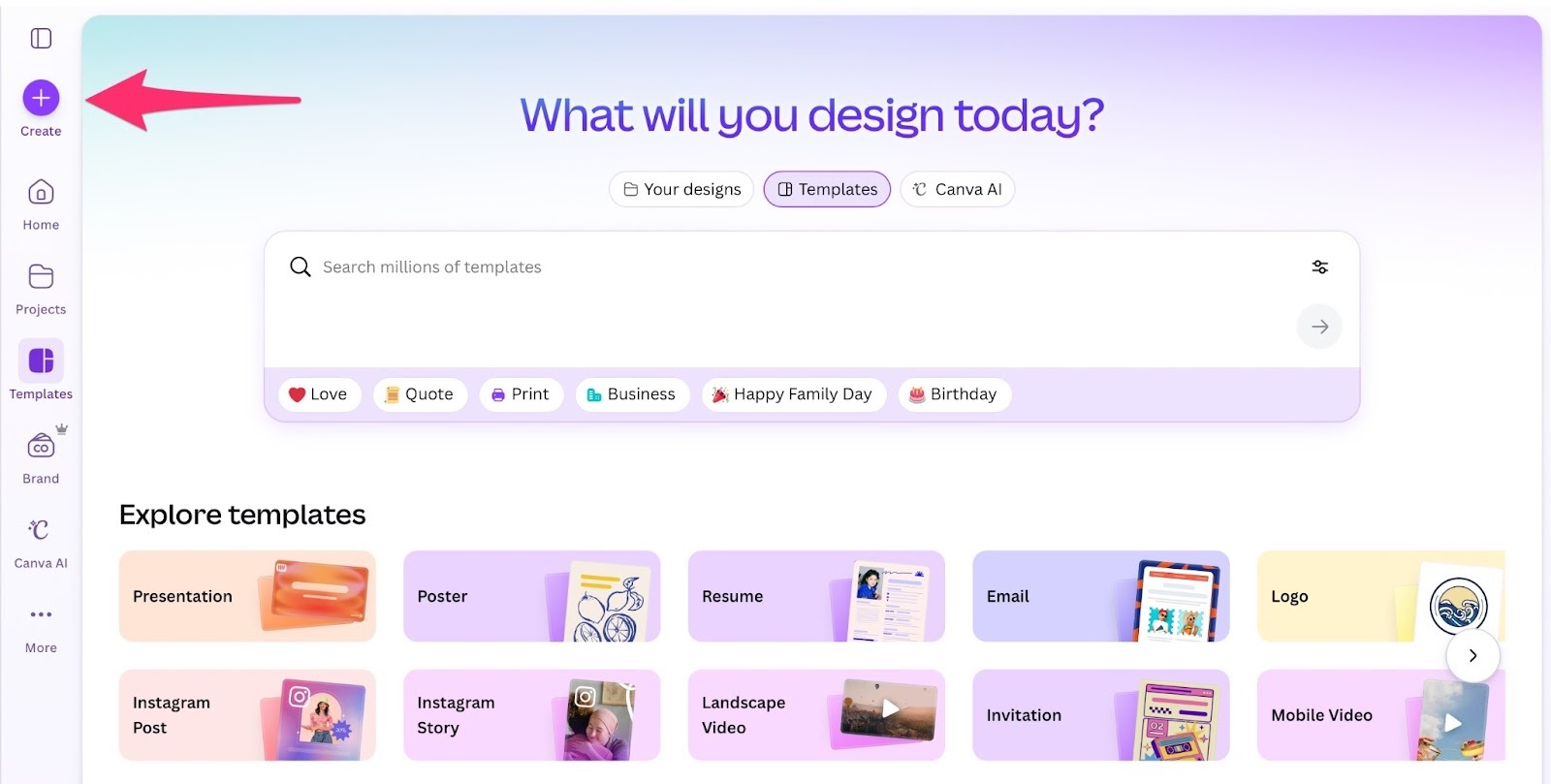
- Si vous partez de zéro, demandez-vous si vous voulez une orientation paysage (large) ou portrait (haute), puis cliquez sur l’icône Créer en haut à gauche pour vous lancer.
Ajoutez des repères visuels pour les champs du formulaire
- Pensez à indiquer visuellement où les gens doivent saisir leurs informations. Par exemple, utilisez un rectangle ou une ligne pour créer une « zone de texte » afin qu’ils sachent où taper leurs réponses. (Pour l’instant, ce ne sont que des repères visuels. On les rendra réellement remplissables plus tard.)

- Les indices visuels aident aussi à repérer rapidement où remplir le formulaire. Vous pouvez par exemple ajouter une ombre portée aux zones de texte, utiliser une bordure soulignée ou choisir pour la zone une couleur qui tranche avec l’arrière-plan.
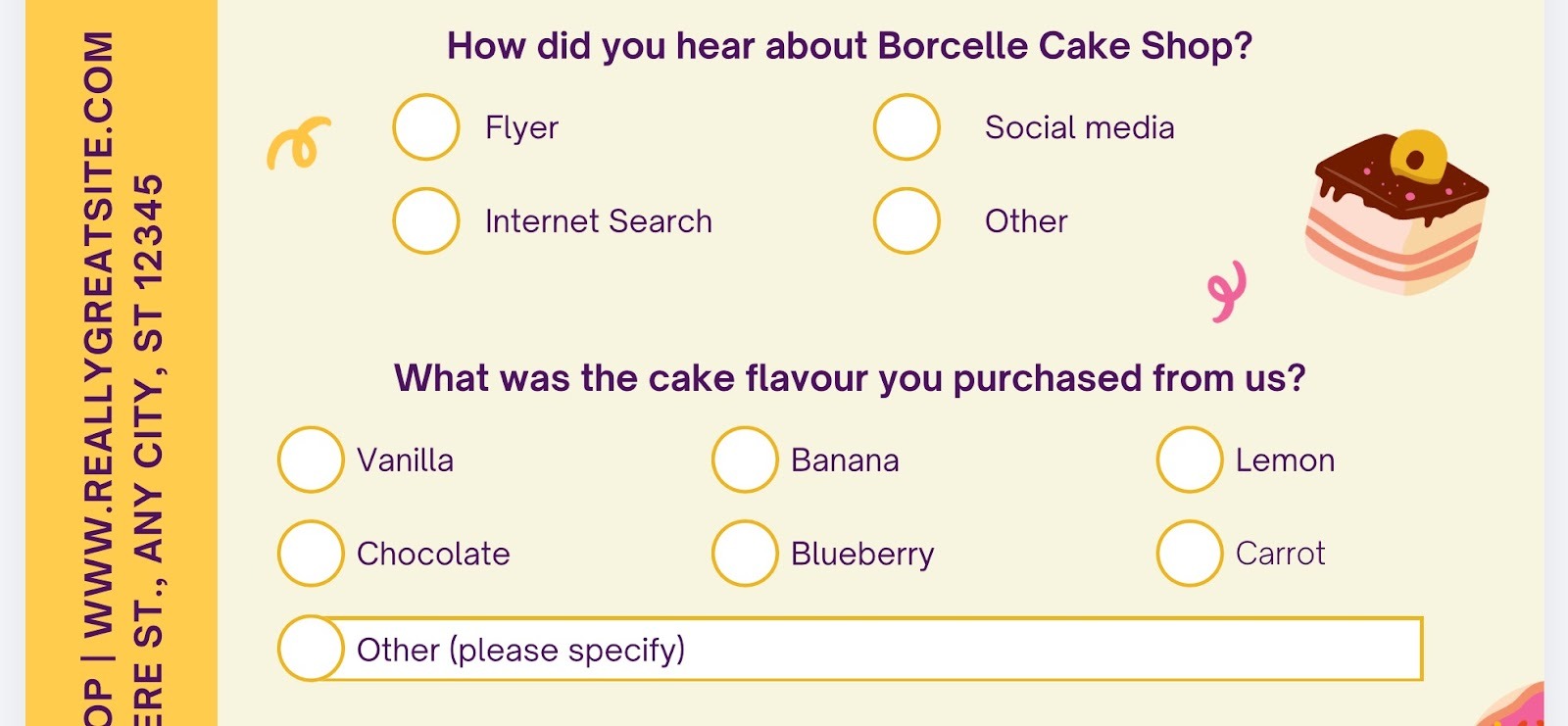
- Pour les informations autres que du texte, comme le choix d’une option, utilisez un symbole ou une forme pour indiquer où cliquer afin de sélectionner cette option, à l’image des cercles présents dans ce document.
Téléchargez votre création au format PDF
- Une fois la conception de votre PDF terminée, cliquez sur Partager en haut à droite.
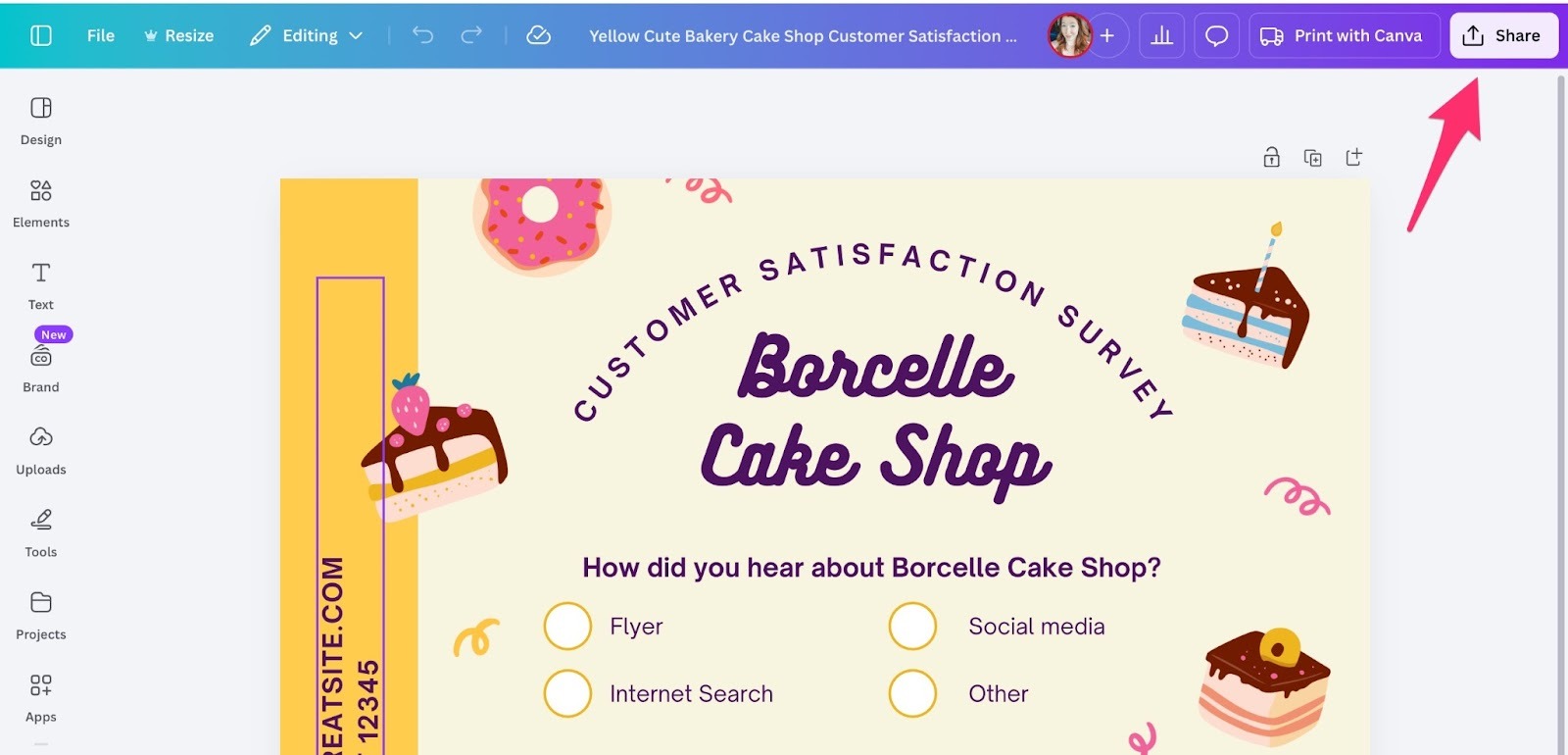
- Cliquez ensuite sur Télécharger.
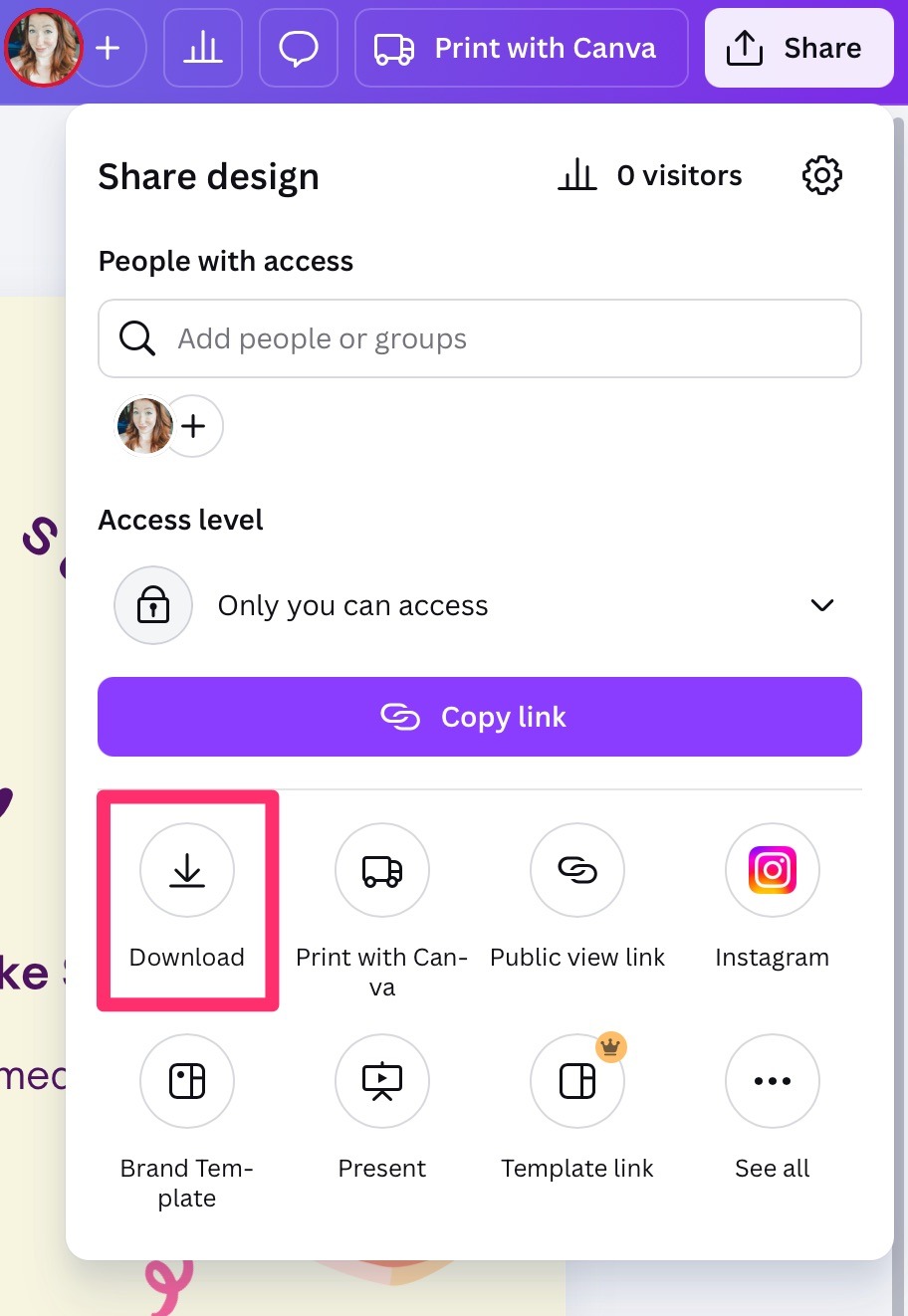
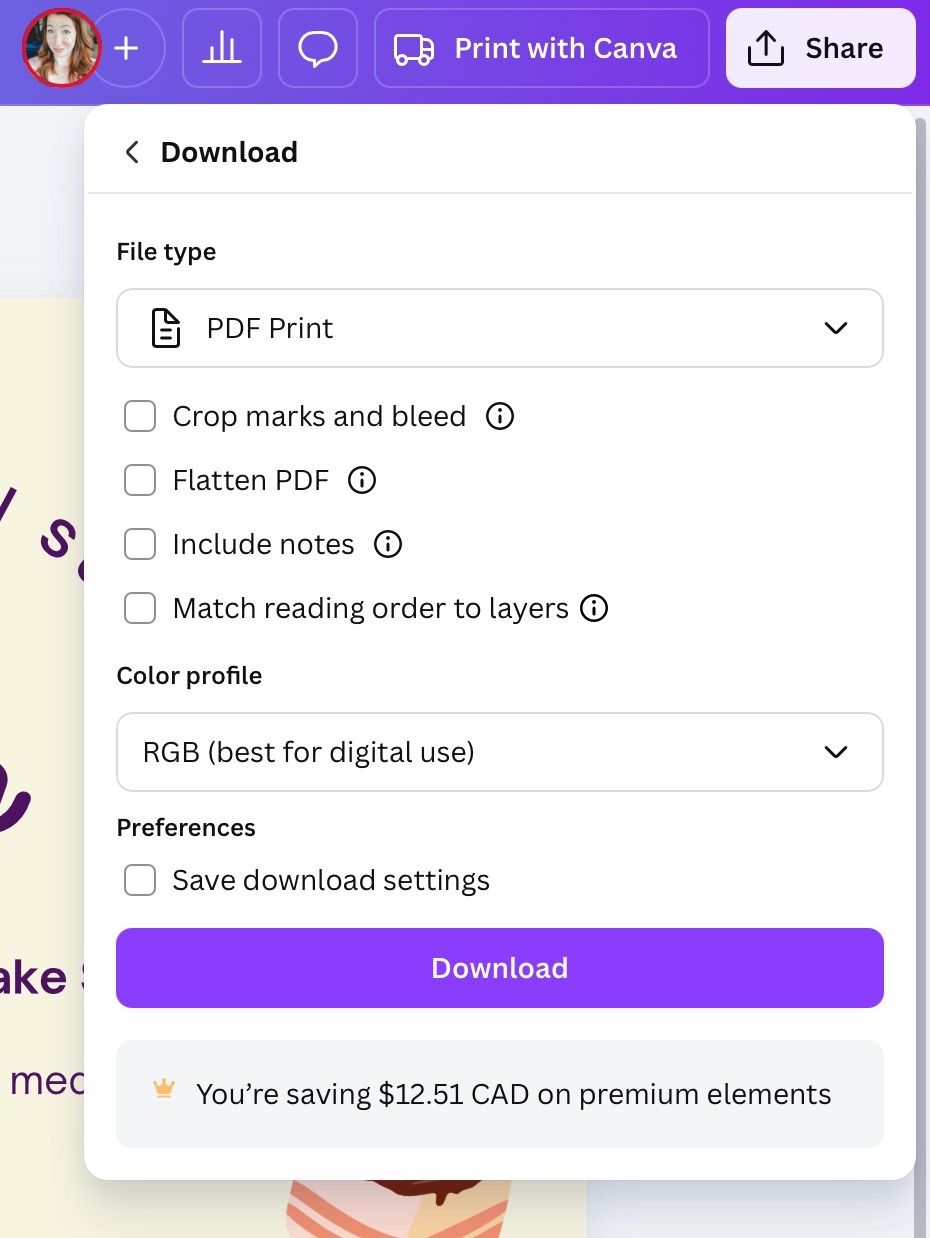
- Cliquez sur le sélecteur de type de fichier et choisissez PDF Impression. On ne va pas l’imprimer, mais c’est ce format qui vous donne la meilleure qualité de fichier.
- Cliquez ensuite sur Télécharger pour enregistrer votre PDF. Il atterrira dans le dossier où votre navigateur range les téléchargements par défaut.
Importez le PDF dans le créateur de formulaires PDF remplissables de Jotform
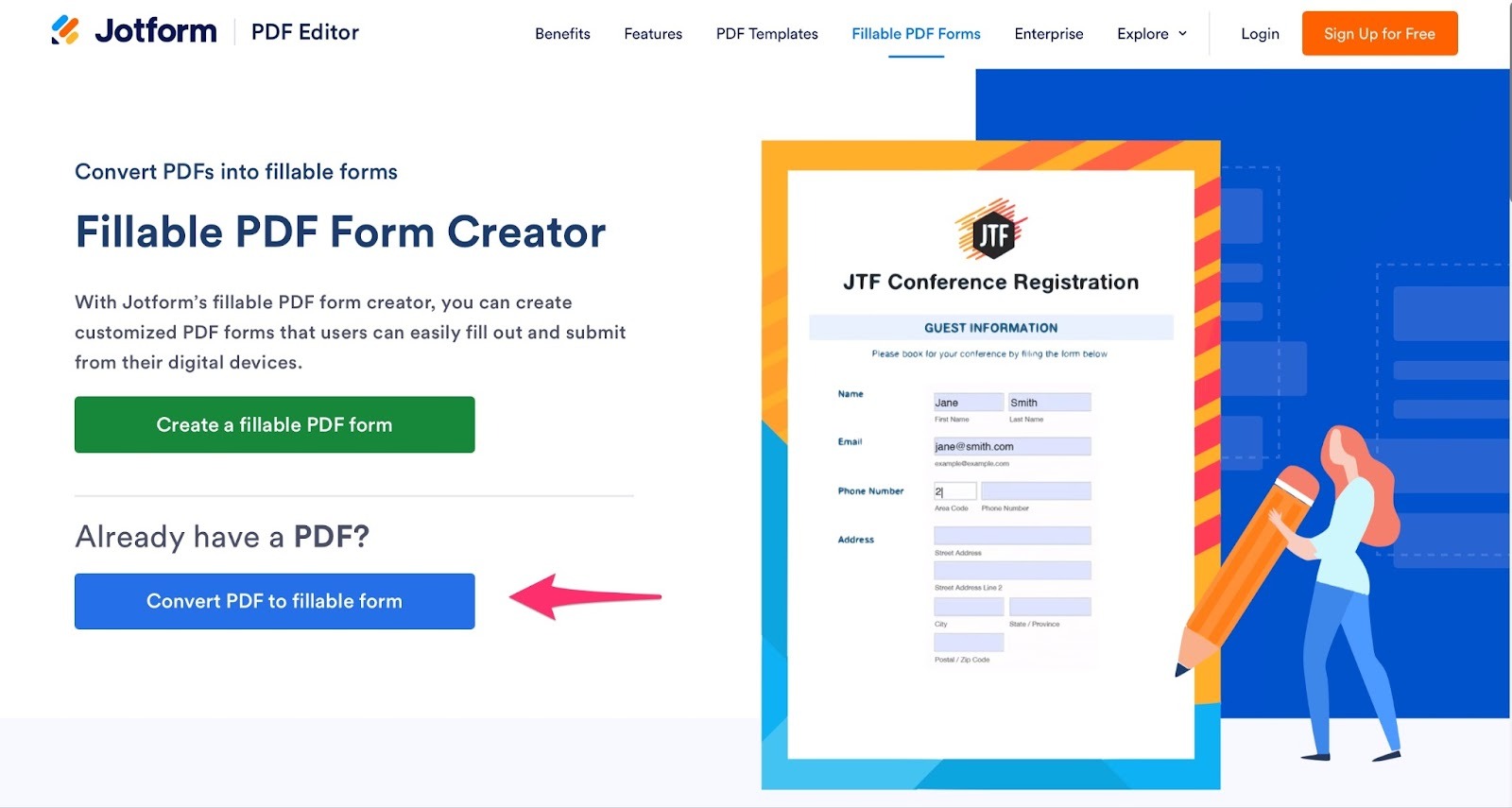
- Il est maintenant temps de rendre votre PDF Canva remplissable. Rendez-vous sur le créateur de formulaires PDF remplissables de Jotform.
- Cliquez sur le bouton bleu Convertir le PDF en formulaire remplissable.
- Importez le PDF que vous venez de télécharger depuis Canva.
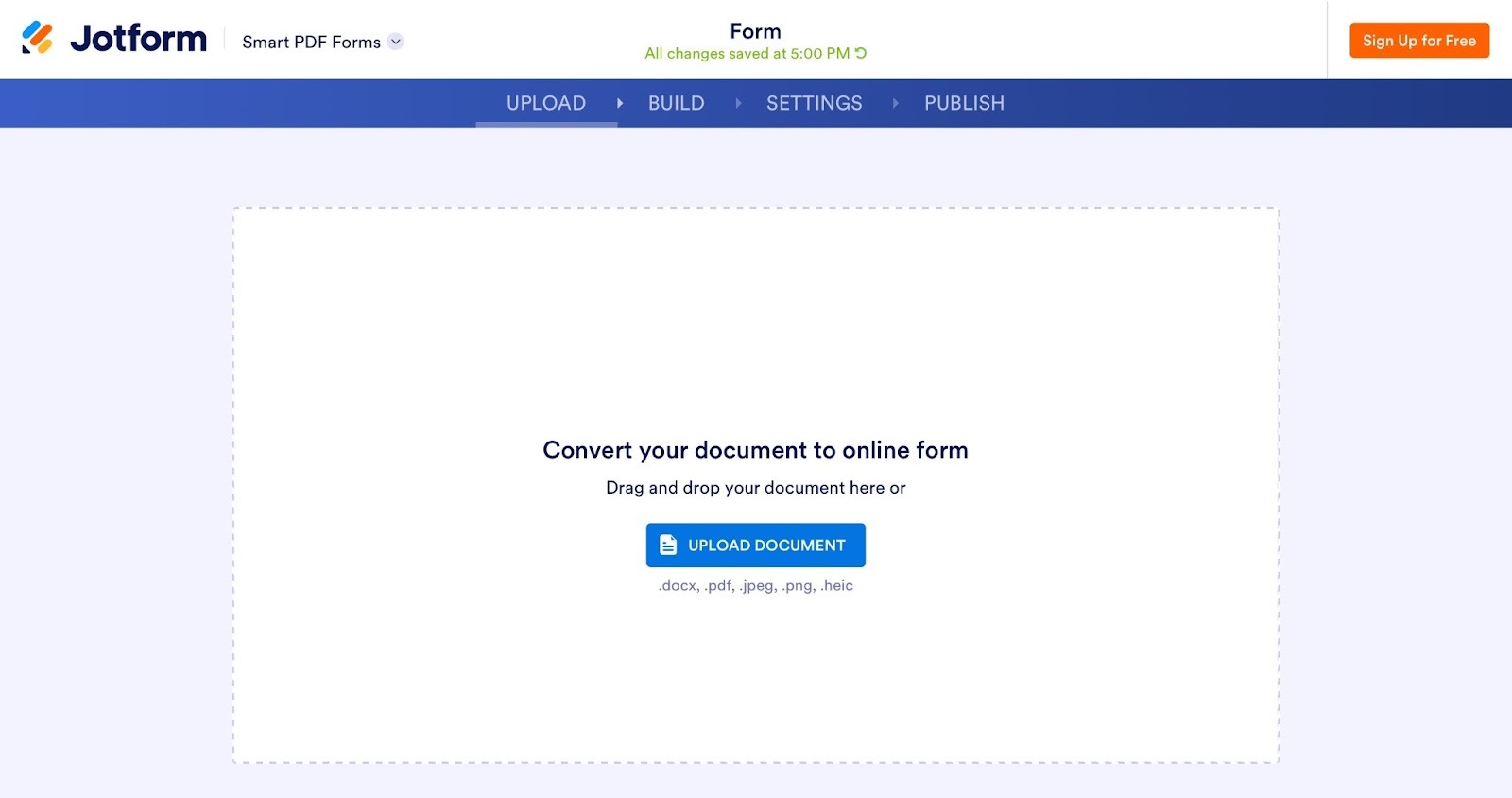
- Jotform analyse votre document et, après quelques secondes, crée automatiquement un nouveau formulaire à partir de votre PDF.
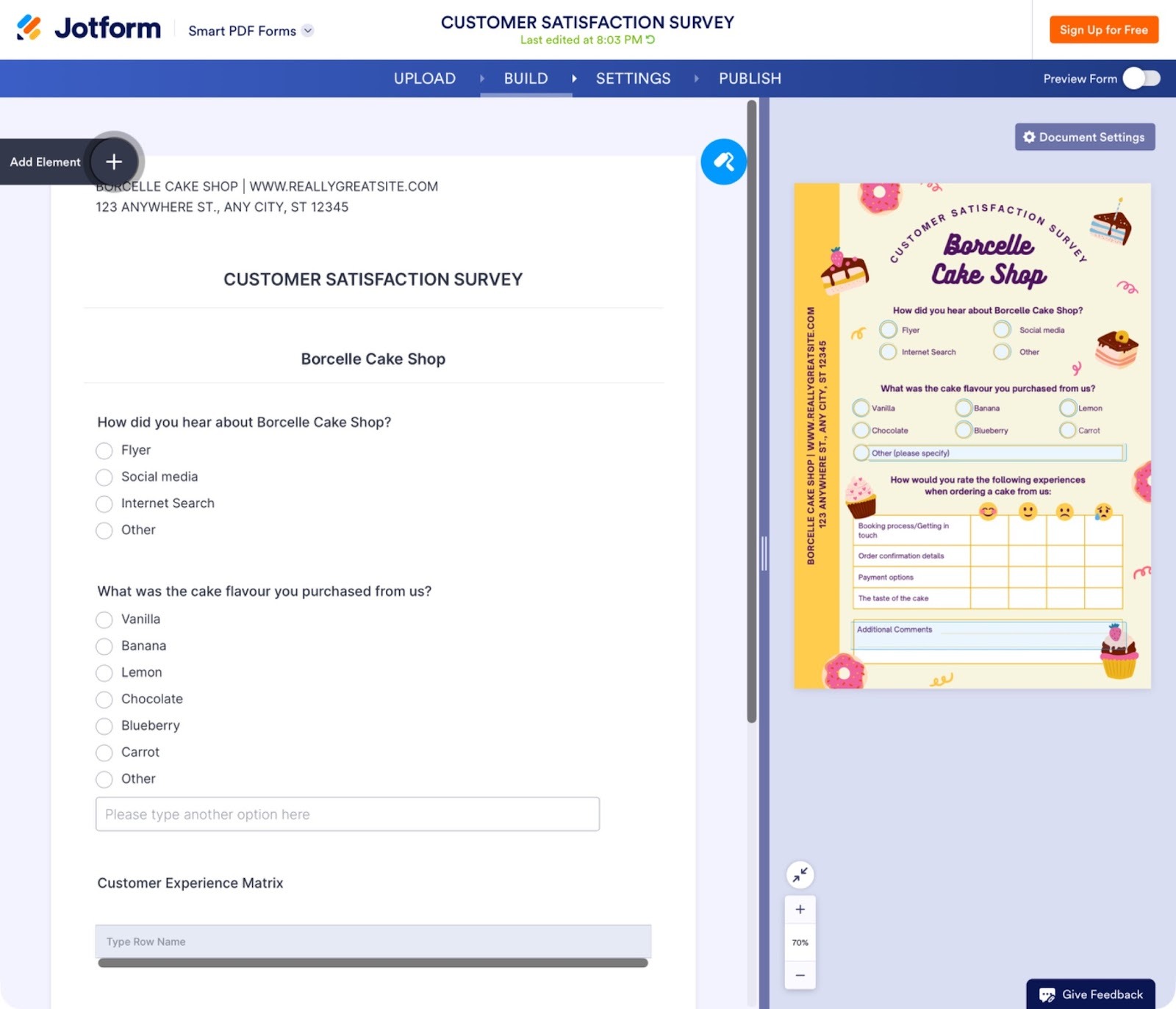
- Vérifiez bien que les questions et les champs sont corrects. Pour modifier un élément, cliquez sur la question ou le champ : le bouton Propriétés apparaît alors.
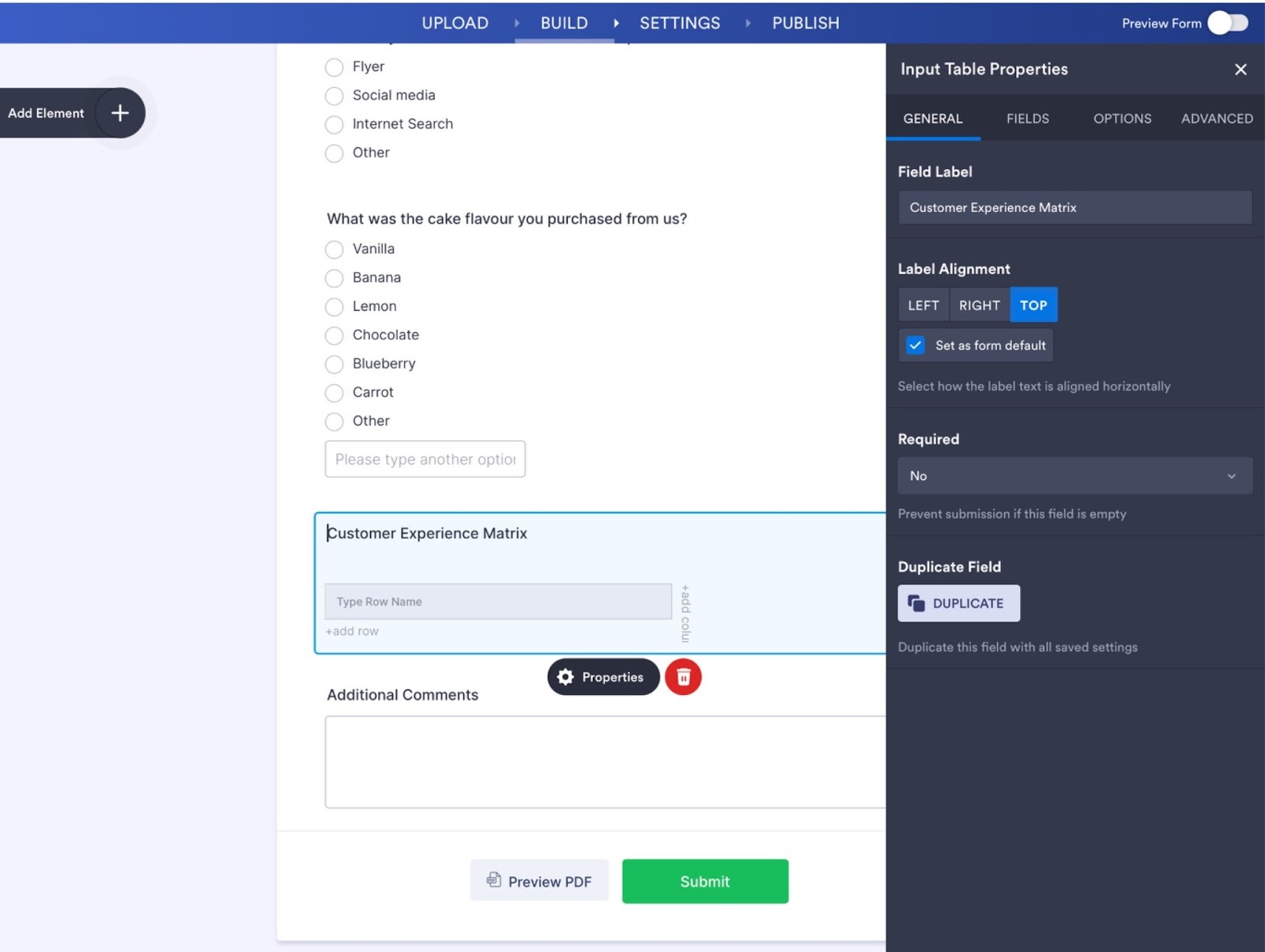
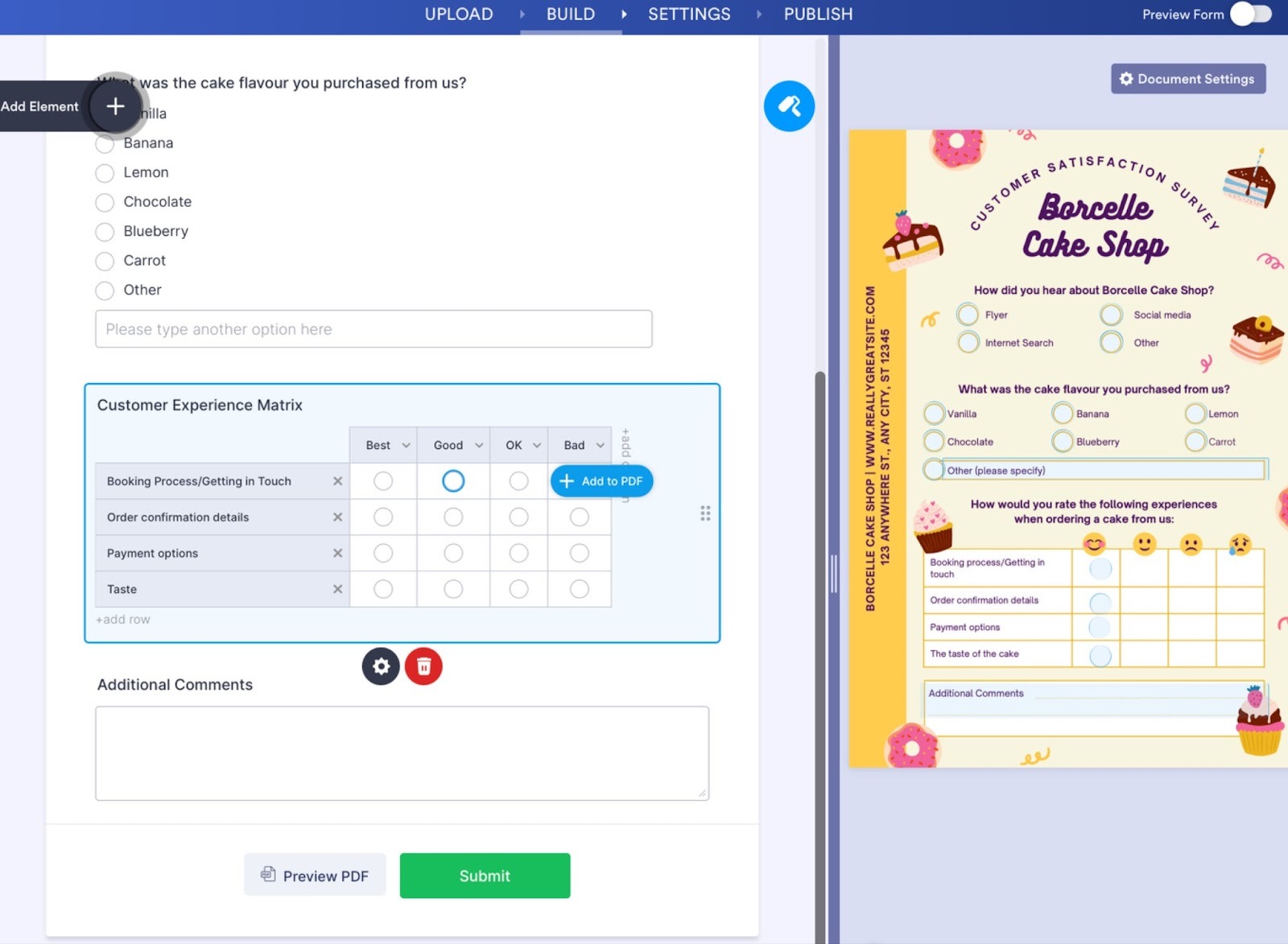
- Dans ce document, les lignes de la section consacrée à l’expérience client ne se sont pas importées. Si cela vous arrive aussi, vous pouvez ajouter des champs à la main dans l’onglet Champs. Cet onglet vous sert également à modifier le fonctionnement de votre formulaire en ligne, au besoin.
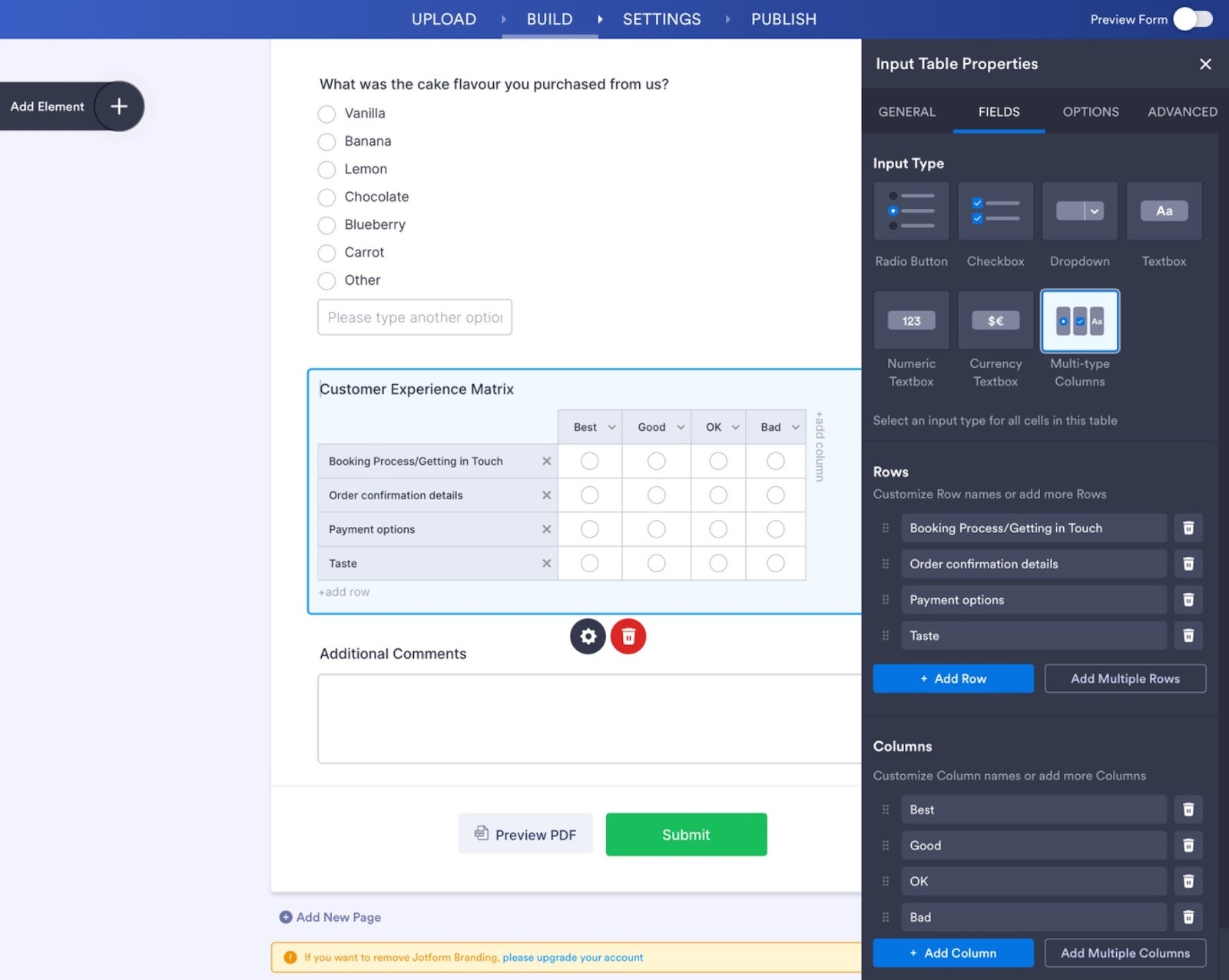
- Une fois les lignes et les colonnes de cette section créées, il vous reste à faire correspondre les choix aux cases du PDF. Cliquez n’importe où pour fermer la fenêtre Propriétés, puis cliquez sur chaque case du tableau et sur le bouton Ajouter au PDF. Cliquez ensuite sur la case correspondante dans l’aperçu du PDF à droite pour relier les éléments entre eux.
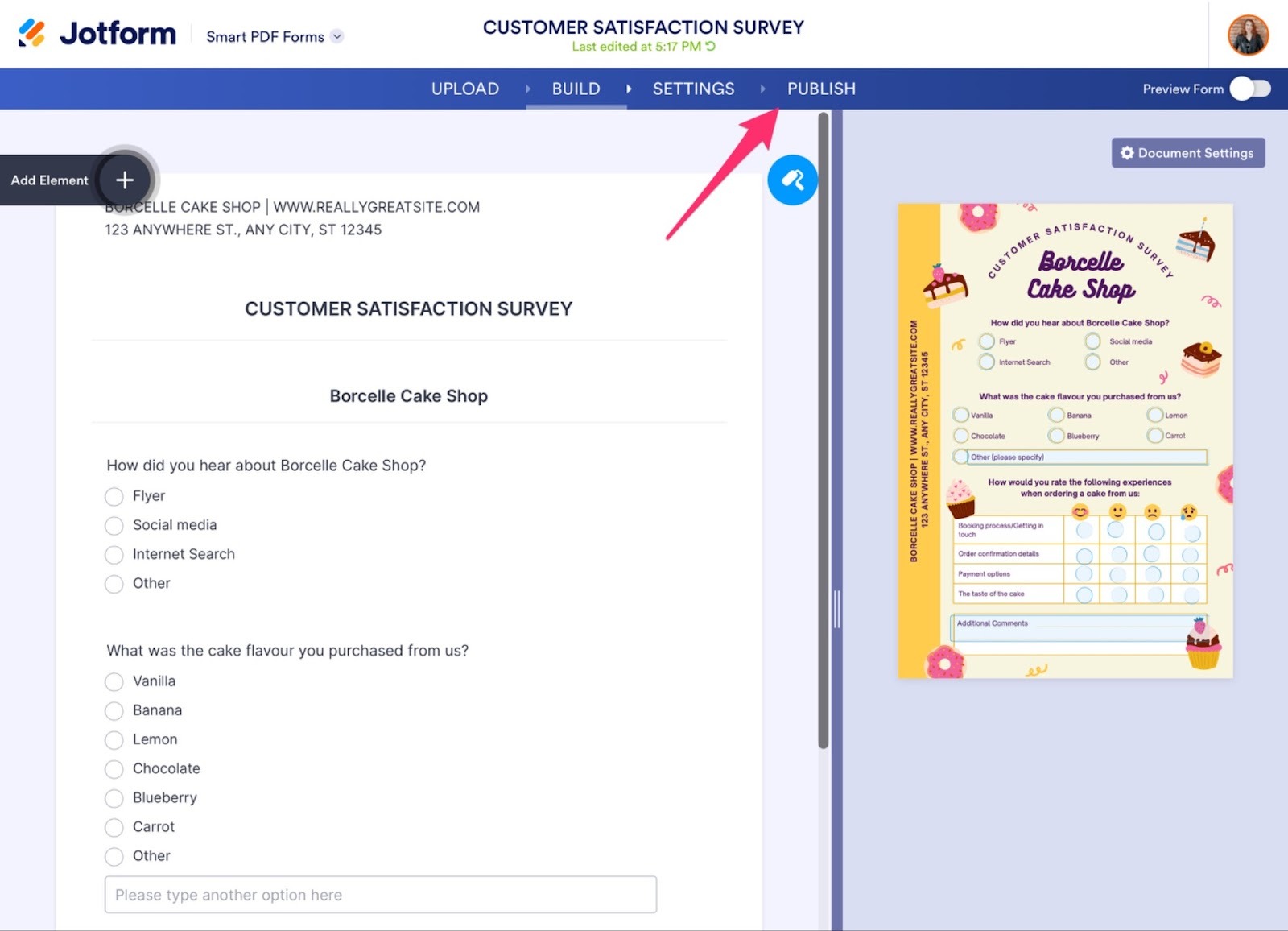
- Dès que votre PDF remplissable vous convient, cliquez sur Paramètres en haut pour renseigner ceux qui vous concernent, puis sur Publier. Vous pouvez copier un lien vers votre formulaire, l’envoyer par e-mail, l’intégrer à votre site web et bien plus encore.
Vous pouvez aussi créer un PDF directement depuis votre compte Jotform. L’outil formulaires PDF dynamiques de Jotform convertit vos PDF en formulaires en ligne, que les gens peuvent remplir numériquement sur n’importe quel appareil. Il génère ensuite une version remplie de votre PDF, prête à télécharger et à enregistrer. Vous profitez ainsi du meilleur des deux mondes : la simplicité du numérique et la mise en page d’origine de votre PDF, conservée et complétée.
Vous pouvez également ajouter des signatures électroniques à votre formulaire avec Jotform Sign. Pour en savoir plus, consultez notre tutoriel complet sur l’ajout d’éléments de signature électronique.
Testez le PDF avant de le partager
- Dans l’onglet Publier, cliquez sur le bouton Ouvrir dans un nouvel onglet pour ouvrir le formulaire et le remplir, histoire de vérifier qu’il fonctionne comme prévu. Assurez-vous qu’il reprend bien tout ce qui figure sur le PDF et que les soumissions apparaissent dans votre compte Jotform.
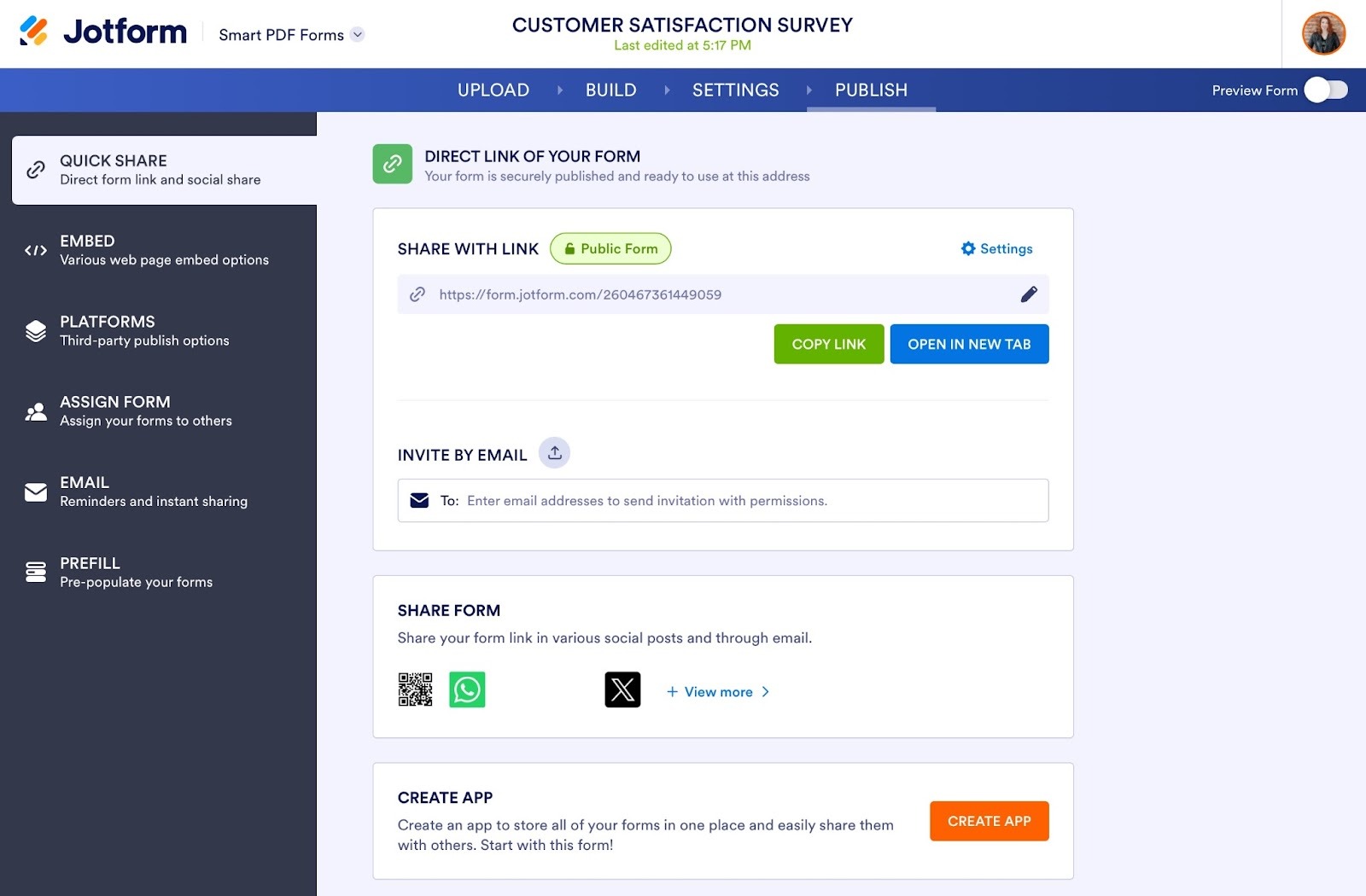
- Une fois votre nouveau PDF remplissable et son formulaire au point, diffusez-les depuis la page Publier.
Allez plus loin avec Jotform et Canva
Avec sa plateforme de conception à la fois simple d’utilisation et riche en fonctionnalités, Canva permet à chacun de créer des supports numériques professionnels de niveau international. De son côté, Jotform réunit une collecte de données performante, des assistants IA et des automatisations de flux de travail dans un écosystème de productivité tout-en-un, adapté aux organisations de toutes tailles. Ensemble, ils vous donnent les moyens de créer des formulaires aussi beaux que fonctionnels.
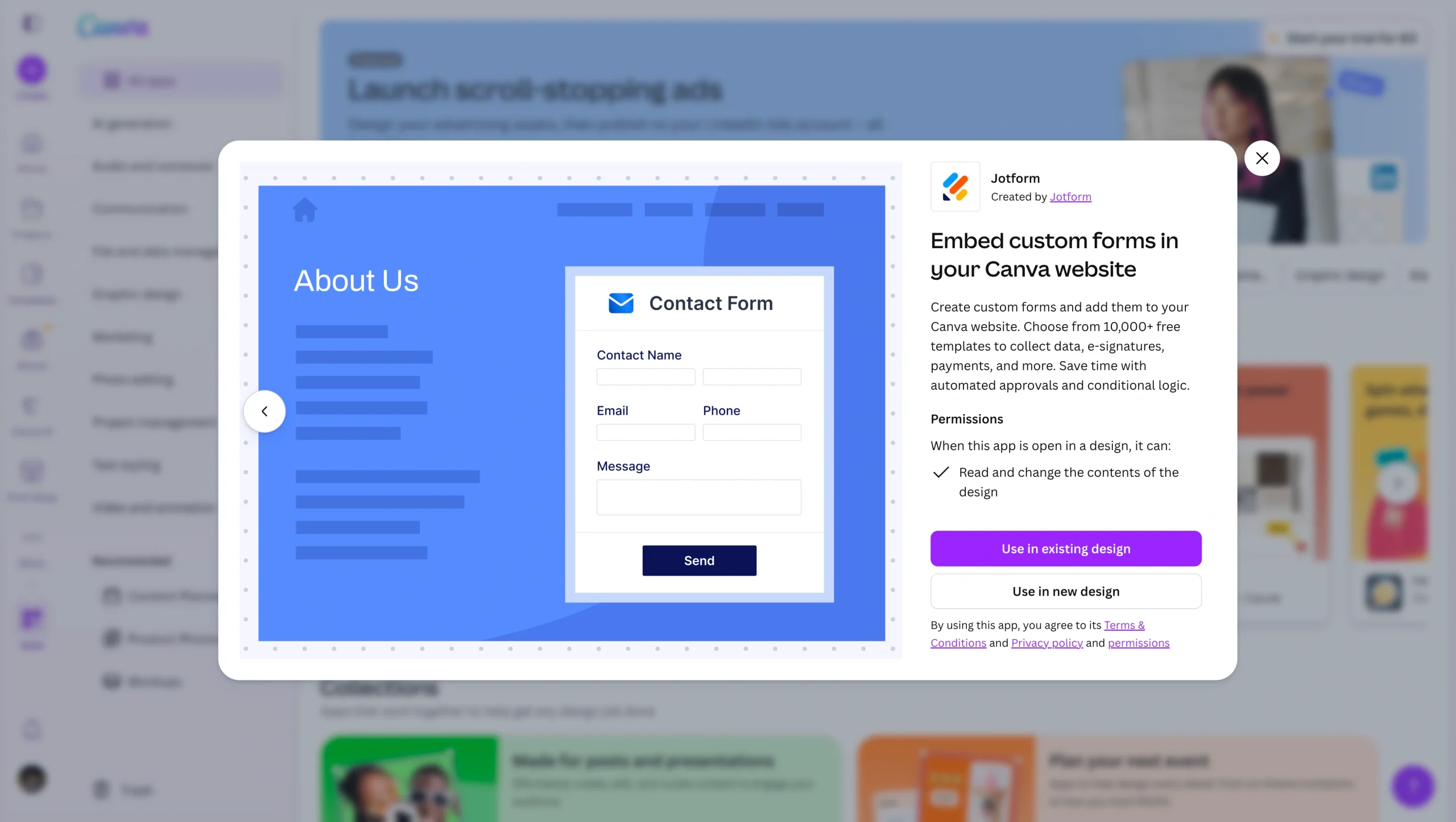
En ajoutant des formulaires Jotform à vos créations Canva, notamment pour créer des PDF remplissables, vous n’avez plus à choisir entre un formulaire qui a du style et un formulaire qui fonctionne vraiment et accélère vos flux de travail. Vous pouvez également intégrer des formulaires Jotform à votre site web Canva pour recueillir des informations, capturer des signatures électroniques, traiter des paiements et bien plus encore, avec à la clé la logique conditionnelle et des automatisations avancées.
Pour pousser vos créations encore plus loin, le Chatbot IA Jotform pour Canva vous permet d’ajouter une expérience de discussion interactive et propulsée par l’IA directement dans vos projets Canva, sans aucune ligne de code. Le chatbot répond aux questions, qualifie les prospects et oriente les visiteurs vers le bon formulaire : de quoi transformer vos designs statiques en expériences dynamiques, tournées vers la conversion.

Prêt à vous lancer avec Jotform et Canva ? Laissez-vous inspirer par ces façons d’utiliser Canva et Jotform ensemble, puis démarrez votre propre projet.
Questions fréquentes sur les PDF remplissables issus de Canva
Importez n’importe quel document PDF dans le créateur de formulaires PDF remplissables de Jotform pour le transformer instantanément en véritable PDF remplissable et en formulaire en ligne, le tout gratuitement.
Vous pouvez aussi utiliser les formulaires PDF dynamiques de Jotform pour créer un formulaire en ligne pratique qui génère également une version imprimable au format PDF des formulaires complétés, à partir du modèle de votre document PDF d’origine.
Pendant l’édition de votre document Canva, ajoutez une zone de texte en sélectionnant Texte dans la navigation de gauche, puis en cliquant sur Ajouter une zone de texte. Attention : cette zone de texte ne peut être modifiée que dans Canva. Une fois votre fichier téléchargé, elle ne sera pas remplissable. Il vous faudra passer par un outil tiers, comme l’intégration Jotform, pour convertir un fichier PDF Canva en PDF remplissable.
Cet article s’adresse aux dirigeants de petites entreprises, aux marketeurs, aux équipes RH, aux enseignants, aux indépendants et aux professionnels des opérations qui souhaitent concevoir des formulaires au rendu professionnel dans Canva et les transformer en PDF remplissables, sans compétences poussées en design ou en édition de PDF.













Envoyer un commentaire: