
Microsoft Forms est un outil intuitif et convivial qui permet aux particuliers et aux organisations de créer des sondages, des quiz et des enquêtes à des fins professionnelles, éducatives et personnelles. Faisant partie de l’écosystème de produits Microsoft — et disponible gratuitement en ligne — Microsoft Forms permet de recueillir des commentaires, d’organiser des inscriptions à des événements, d’administrer des quiz et des tests, et bien plus encore.
Lors de la collecte de données auprès des répondants, l’un des types de questions les plus efficaces à utiliser dans un formulaire en ligne est un tableau remplissable. Un tableau remplissable permet aux répondants de fournir leurs réponses dans un format structuré, offrant clarté et détail sans encombrement. L’utilisation d’un format tabulaire vous aide à organiser les réponses en lignes et colonnes claires, facilitant l’analyse et la comparaison de données complexes.
Dans des lignes et des colonnes bien ordonnées, vous pouvez collecter des informations détaillées telles que des horaires, des réponses en plusieurs parties, des listes, et plus encore. Bien que vous puissiez recueillir les mêmes informations par le biais de plusieurs questions à réponse unique, l’utilisation d’un tableau remplissable vous permet de regrouper et d’organiser les données, les rendant plus faciles à comprendre et à analyser.
Dans cet article, nous vous montrons comment créer un tableau remplissable dans Microsoft Forms, avec des instructions étape par étape et des captures d’écran. Nous vous présentons également un générateur de formulaires alternatif que vous pouvez utiliser pour créer des tableaux remplissables et bien plus encore : Jotform.


Comment créer un tableau remplissable dans Microsoft Forms : instructions étape par étape
Voici quelque chose qui peut surprendre : Microsoft Forms ne dispose pas de la fonctionnalité intégrée permettant d’insérer des tableaux remplissables dans les formulaires en ligne.
Heureusement, il existe des solutions de contournement astucieuses qui vous permettent d’insérer certains types de tableaux remplissables dans vos formulaires. Vous trouverez trois options ci-dessous.
Voici comment utiliser Microsoft Forms pour créer un tableau remplissable :
1. Ouvrez Microsoft Forms.
2. Cliquez sur Ajouter nouveau ou Démarrage rapide avec selon votre version de Microsoft Forms.
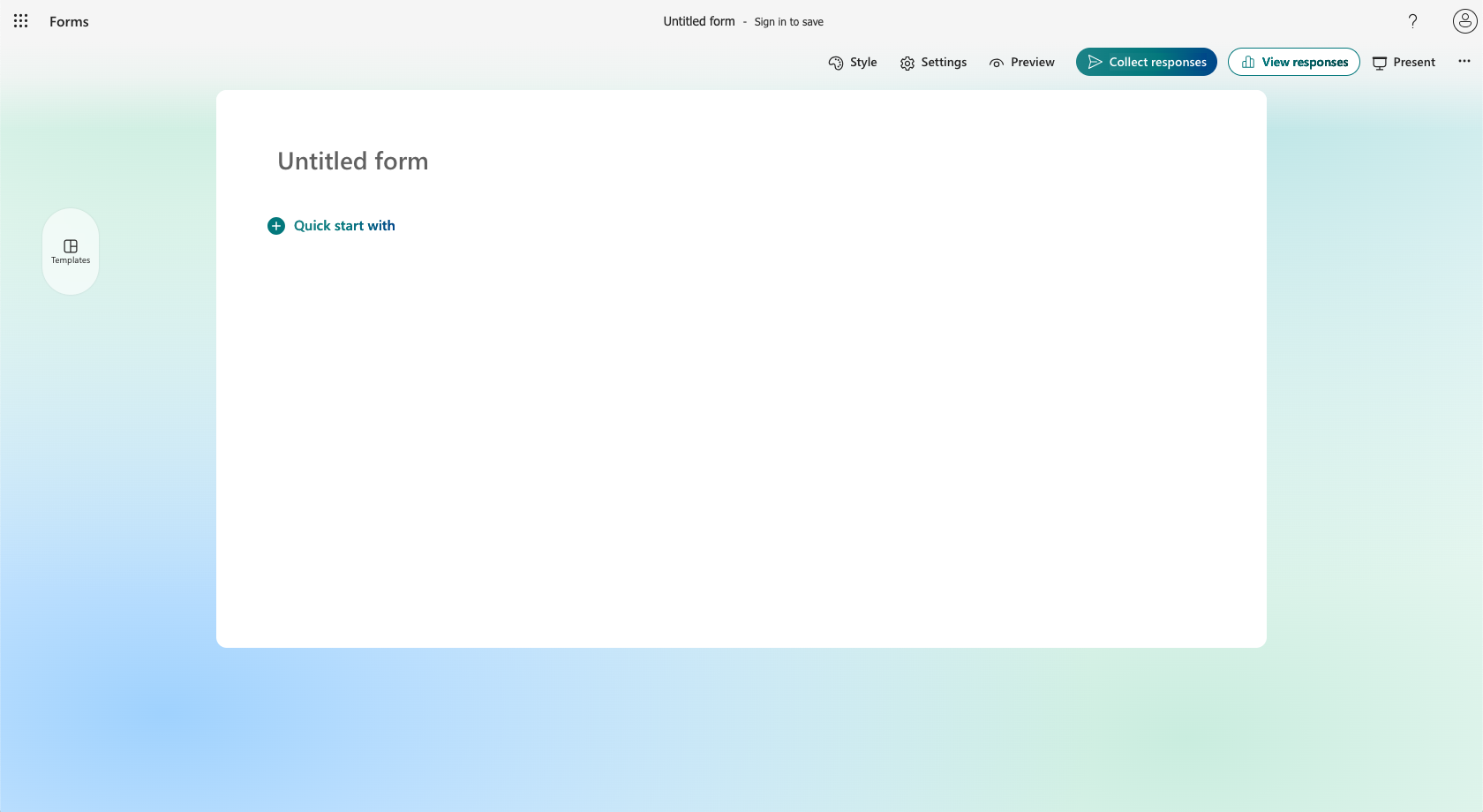
3. Sélectionnez le type de tableau que vous souhaitez ajouter :
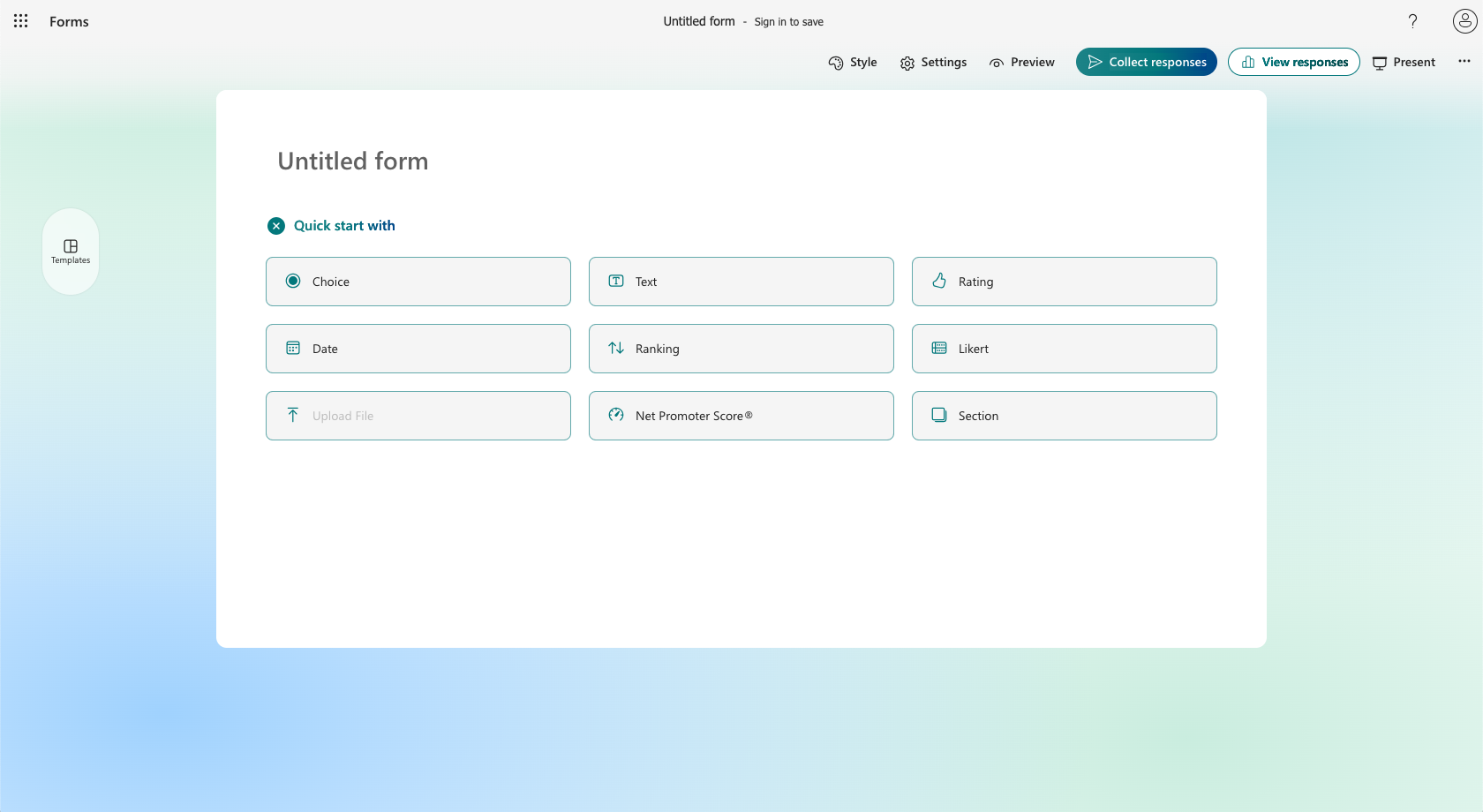
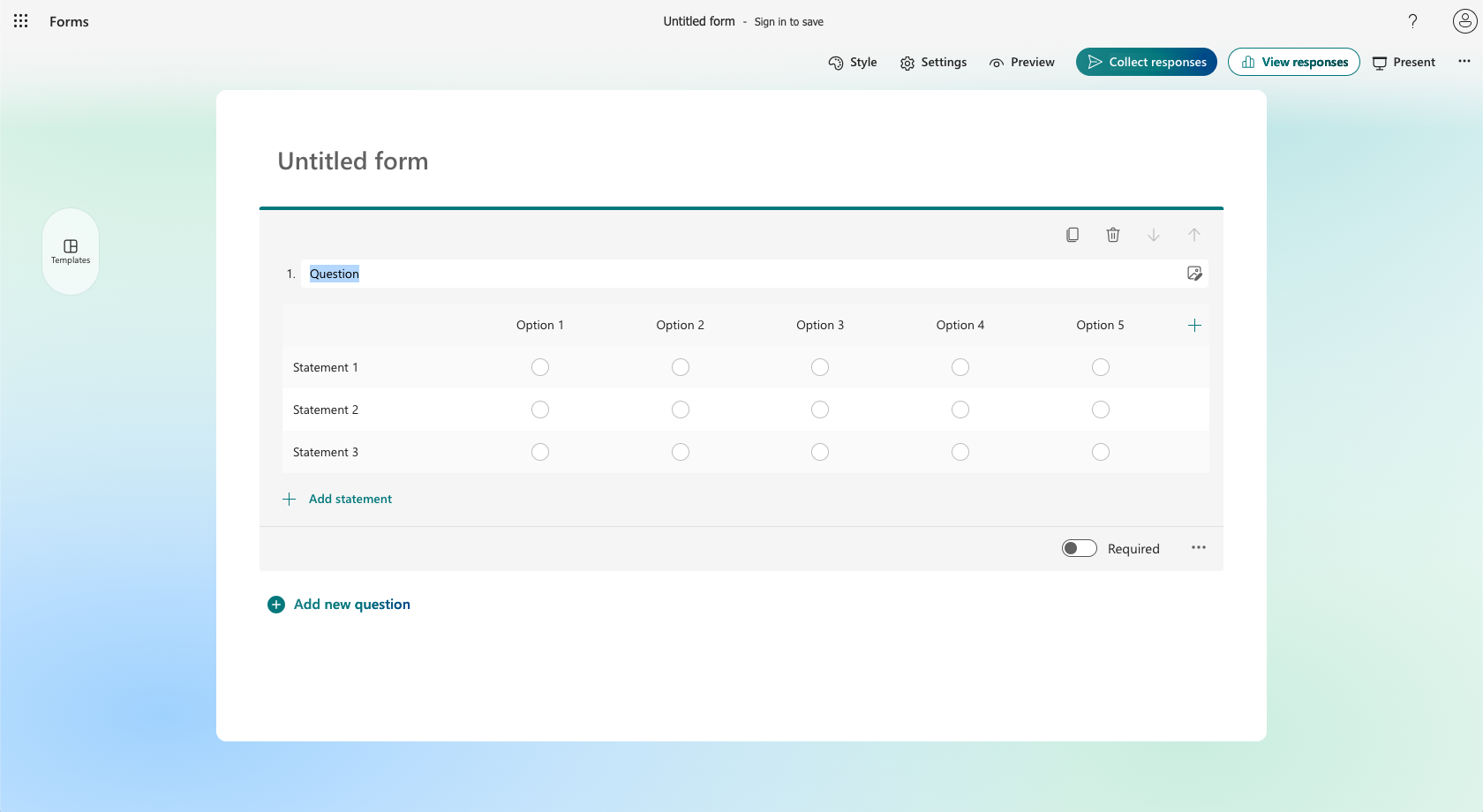
Option 1 : Si vous fournissez des réponses prédéfinies que les répondants peuvent sélectionner dans le tableau, sélectionnez Likert.
Une échelle de Likert comprend des lignes et des colonnes et est généralement utilisée pour mesurer les attitudes ou opinions des utilisateurs sur une échelle pour plusieurs scénarios connexes. Pour un guide étape par étape, consultez notre article sur comment créer une échelle de Likert dans Microsoft Forms.
Notez qu’avec ce type de question, vous ne pourrez pas accepter de réponses textuelles. Les répondants ne pourront que cliquer sur des réponses prédéfinies présentées sous forme de tableau.
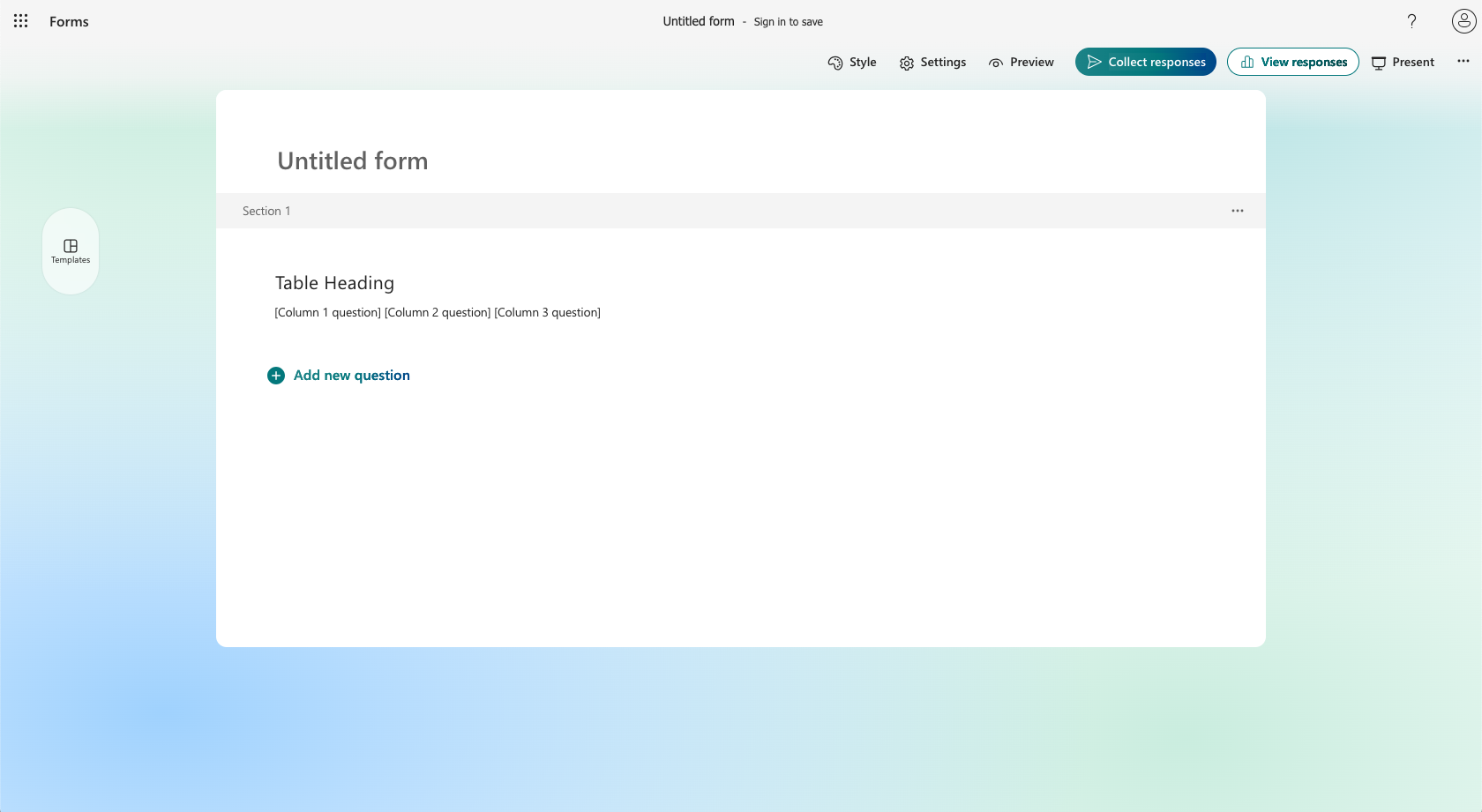
Option 2 : Si vous souhaitez donner aux répondants plus de flexibilité pour fournir des réponses textuelles, sélectionnez Section.
Notez que bien que vous ne puissiez pas ajouter de lignes et de colonnes de cette manière, vous pouvez utiliser le formatage de votre question pour indiquer comment les répondants doivent formater leurs réponses. De cette façon, vous pouvez recueillir des informations détaillées dans un format de type lignes et colonnes sans avoir de lignes et de colonnes distinctes.
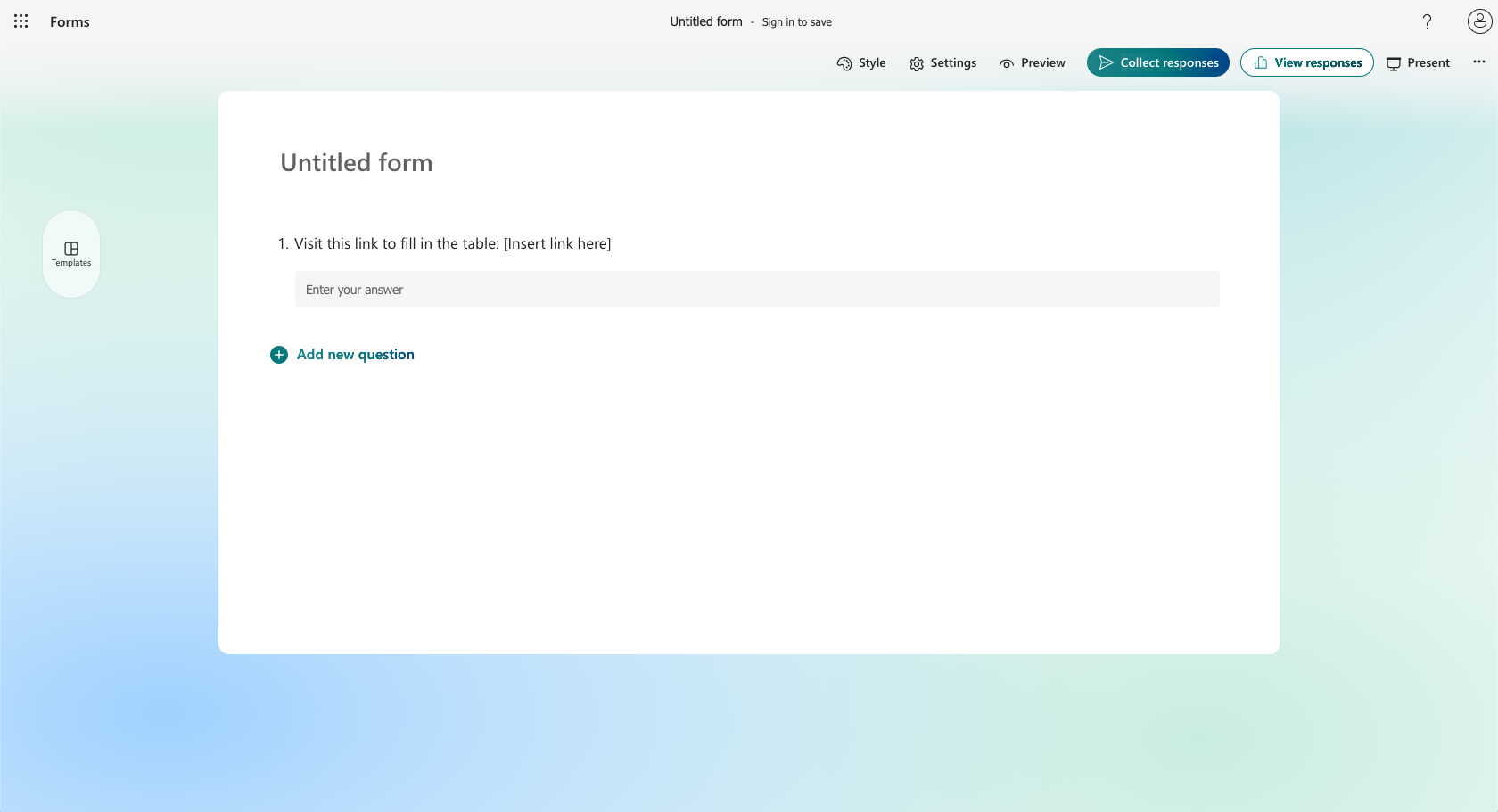
Option 3 : Si vous souhaitez créer un lien vers un tableau remplissable dans une autre application telle que Microsoft Excel, sélectionnez Texte.
Si vous avez besoin d’un véritable tableau remplissable, créez-en un dans une application telle que Microsoft Excel ou Microsoft Word, rendez ce document modifiable par tous et créez un lien vers celui-ci dans votre formulaire Microsoft. Cette méthode donne accès à un tableau remplissable mais, contrairement aux deux autres méthodes, le tableau n’apparaîtra pas dans le formulaire en ligne lui-même.
4. Complétez le reste de votre formulaire en ligne.
5. Cliquez sur Enregistrer.
Si vous cherchez à créer un tableau remplissable dans Microsoft Forms, ces solutions de contournement peuvent être décevantes. Cependant, même si Microsoft Forms ne dispose pas de fonctionnalité native pour créer des formulaires remplissables, il existe de nombreuses applications qui le font !
Pro Tip
Besoin d’un véritable tableau remplissable dans votre formulaire et vous voulez que les réponses arrivent proprement dans une feuille de calcul ? Utilisez l’intégration native Microsoft Excel de Jotform pour envoyer automatiquement chaque soumission de formulaire directement dans votre classeur Excel sous forme de nouvelle ligne.
Comment ajouter un tableau remplissable dans Jotform
Alternative populaire à Microsoft Forms, Jotform est un générateur de formulaires en ligne qui vous permet de créer des tableaux remplissables directement dans les formulaires en ligne. Aucune solution de contournement nécessaire !
Créez votre formulaire dans Jotform à partir de zéro ou choisissez un modèle parmi les 20,000+ options prêtes à l’emploi. Chaque modèle est hautement personnalisable en fonction de vos besoins et prend en charge un tableau remplissable.
Voici comment ajouter un tableau remplissable à n’importe quel formulaire Jotform :
1. Ouvrez votre page Mon espace de travail.
2. Cliquez sur le bouton Créer en haut à gauche de la page.
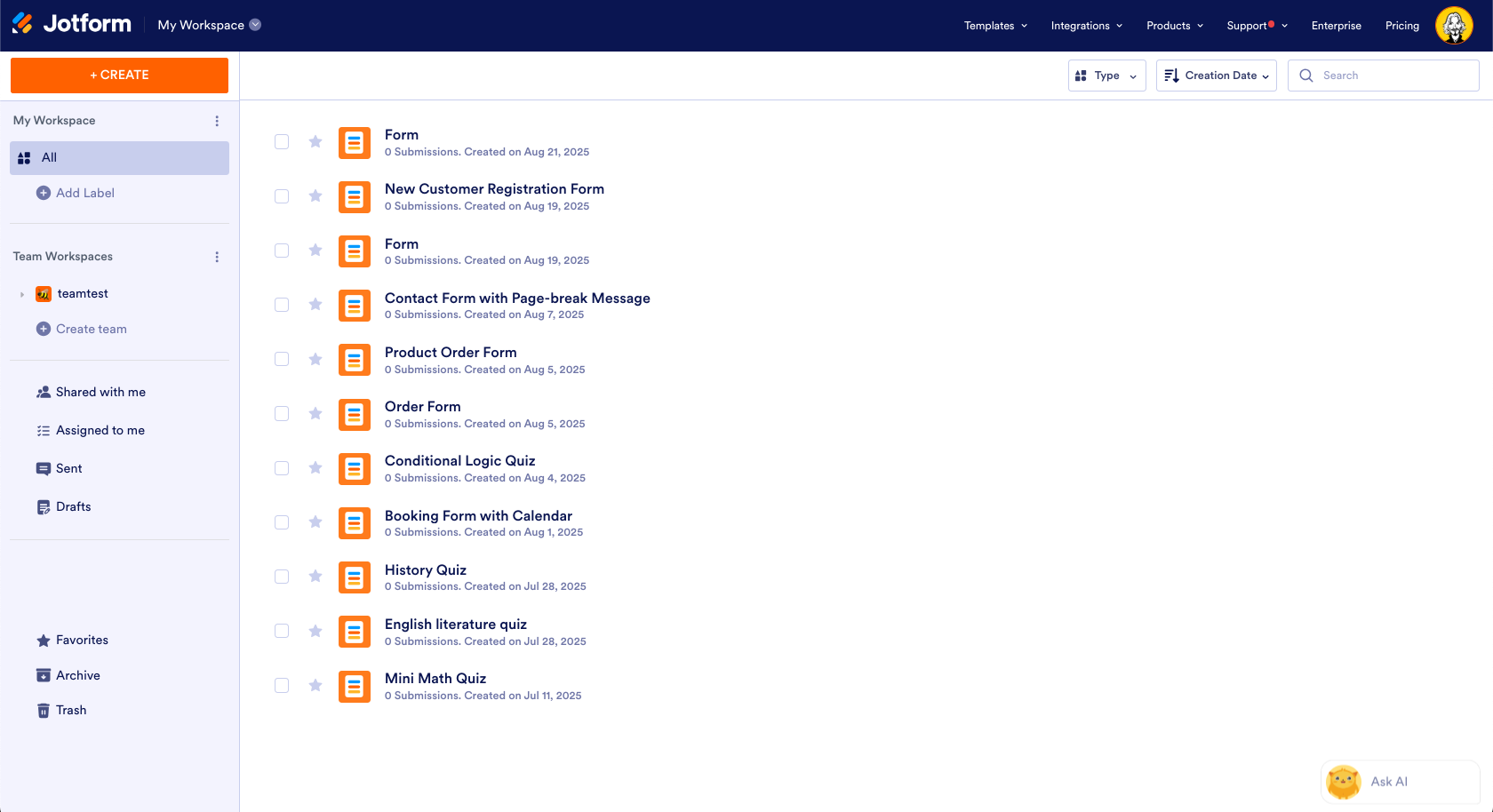
3. Sélectionnez Formulaire.

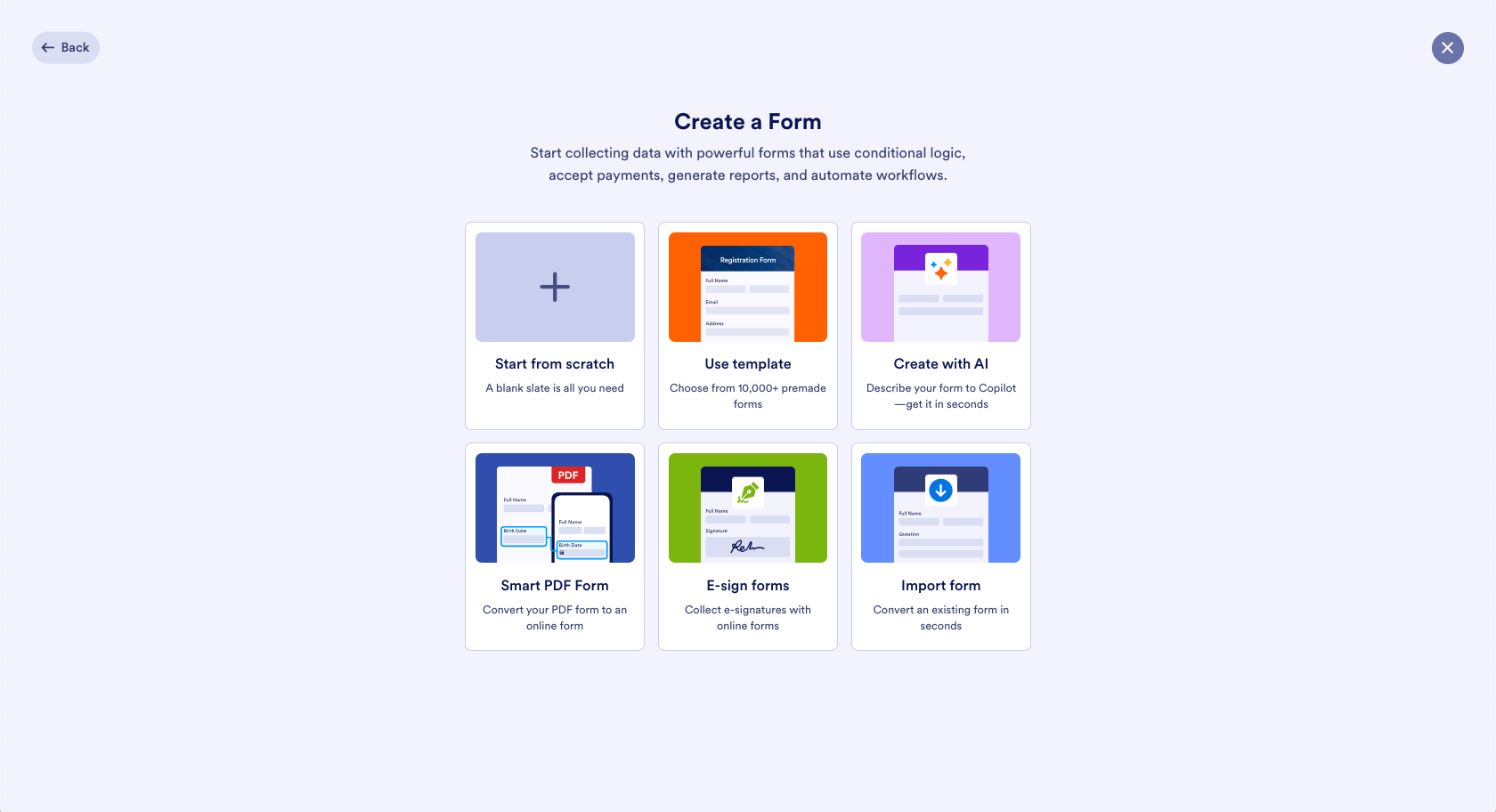
4. Sélectionnez le type de formulaire que vous souhaitez créer.
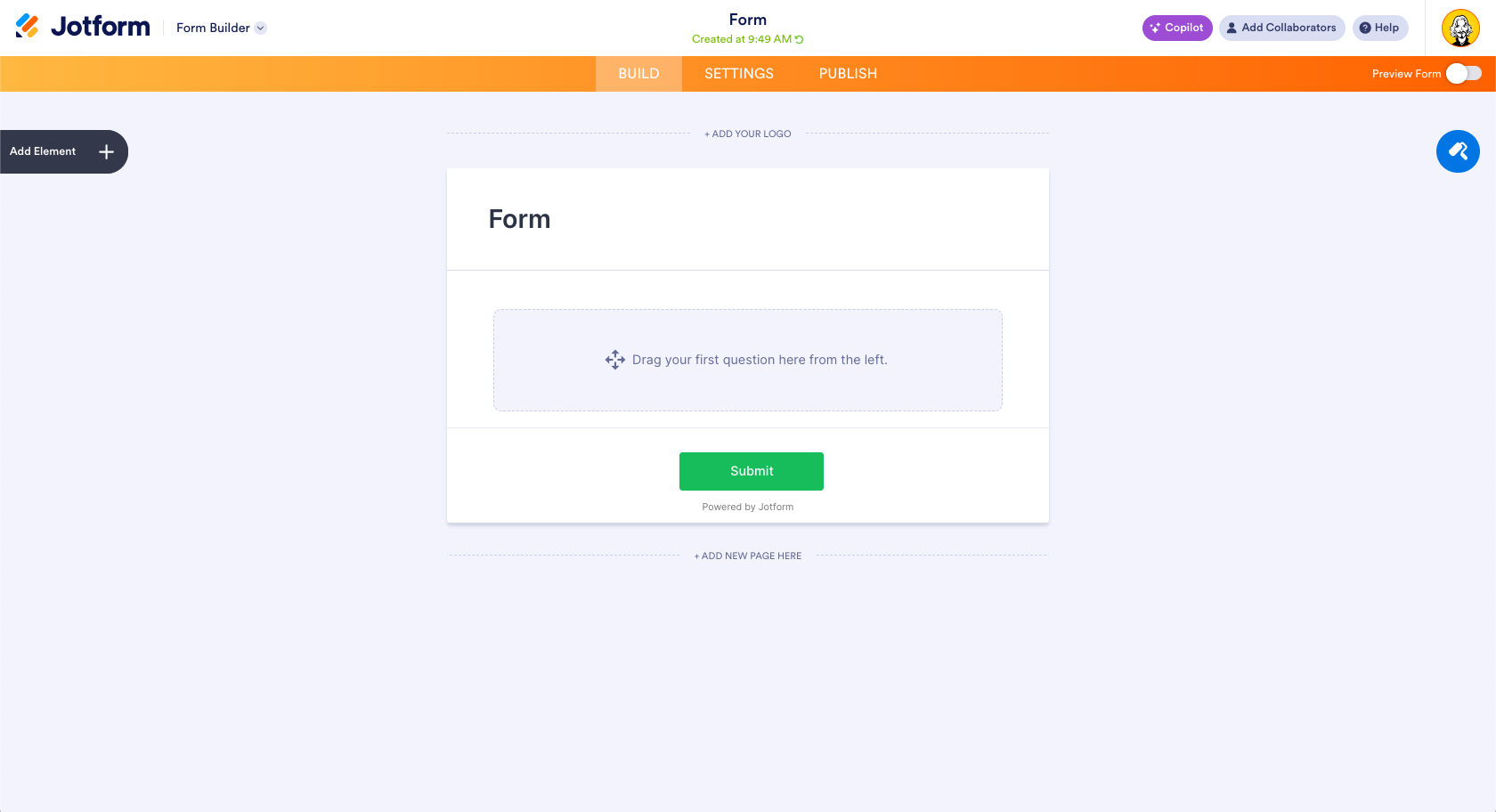
5. Cliquez sur Ajouter un élément.
6. Cliquez sur Tableau de saisie. Vous pouvez également cliquer et faire glisser le tableau de saisie à l’endroit où vous souhaitez le placer dans votre formulaire.
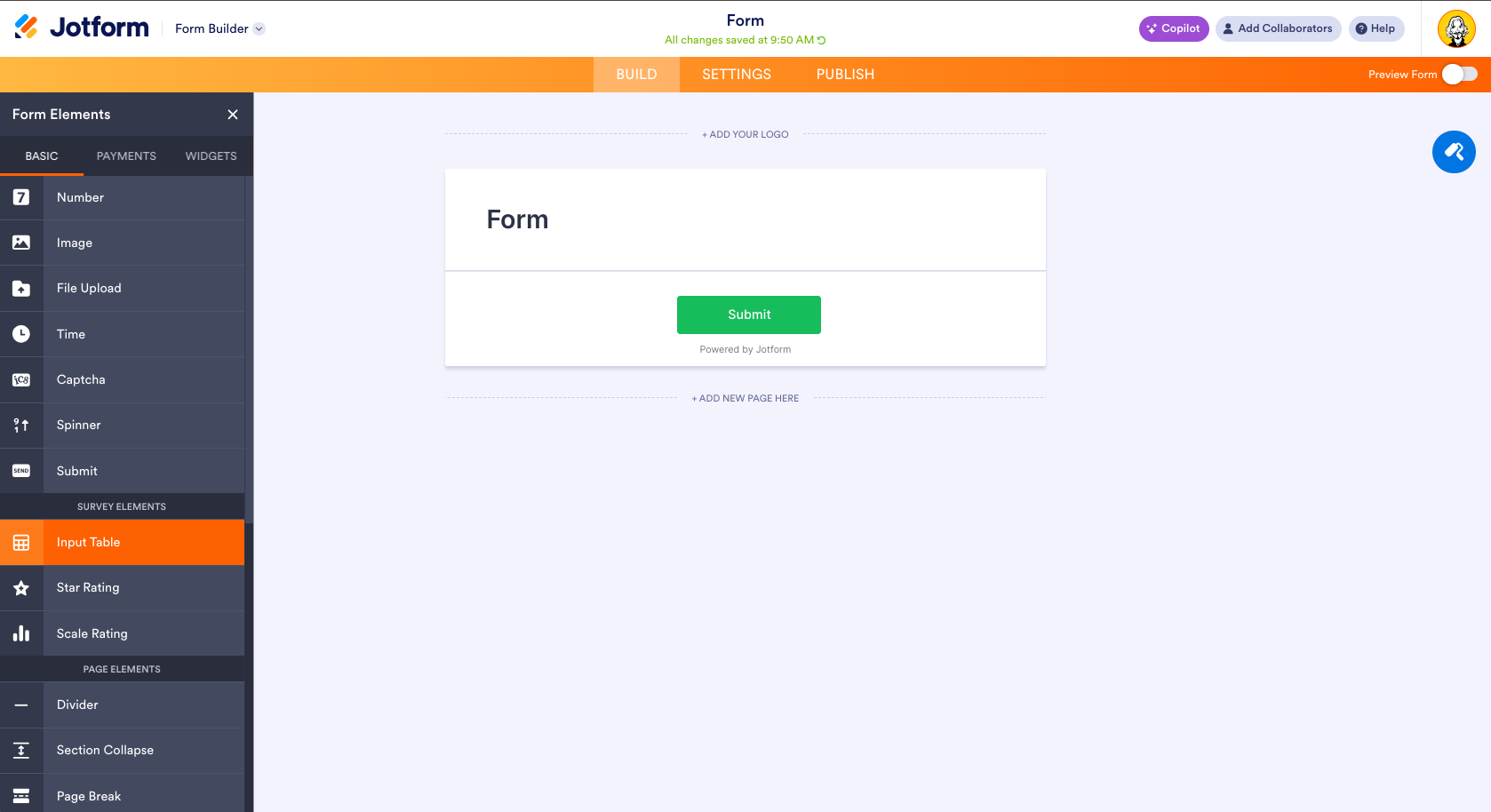
7. Le tableau de saisie de base est similaire à une échelle de Likert. Si vous souhaitez collecter des réponses textuelles dans votre tableau à la place, cliquez sur l’icône Engrenage à gauche.
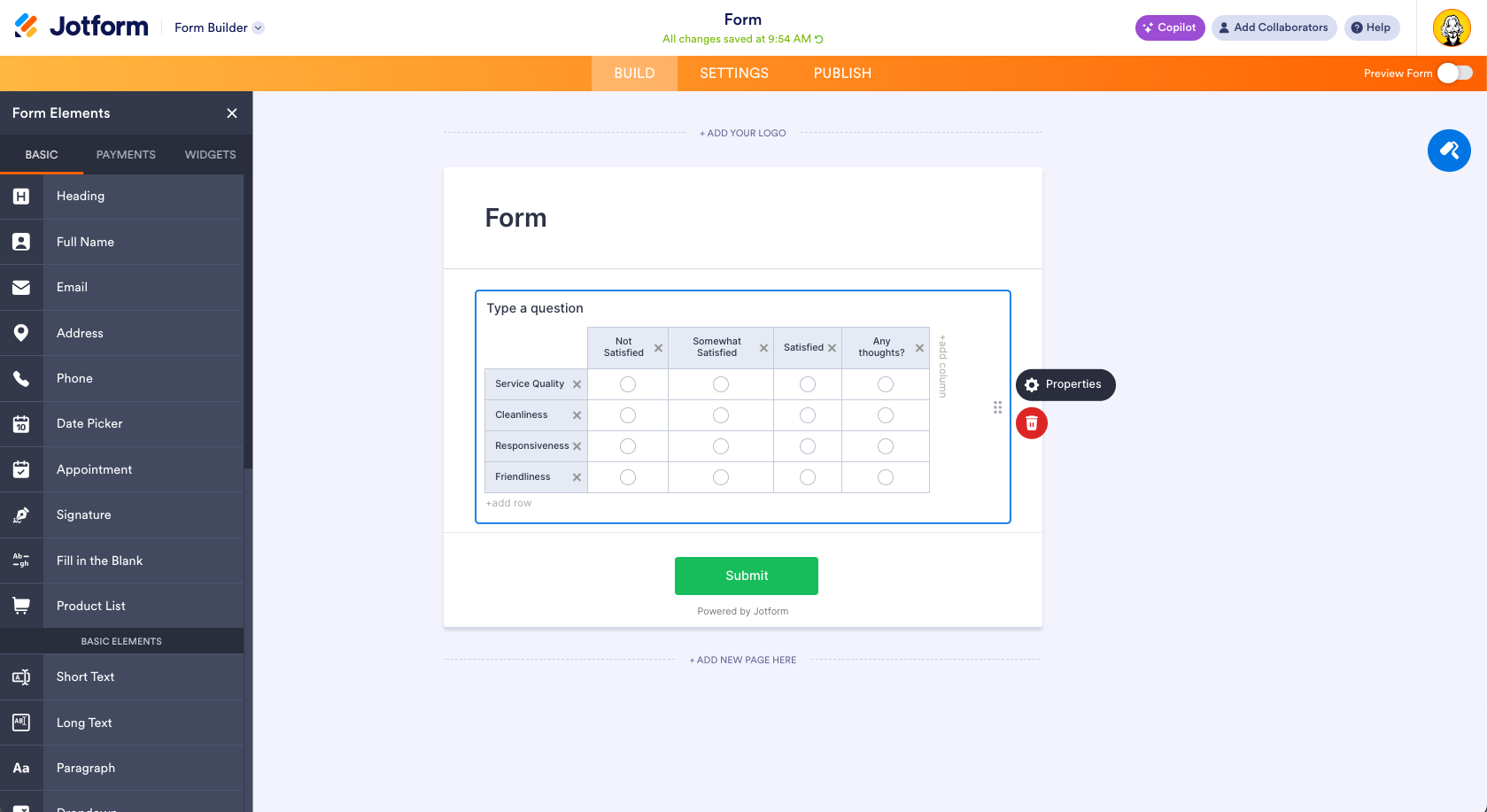
8. Sous l’onglet Champs, cliquez sur Zone de texte.
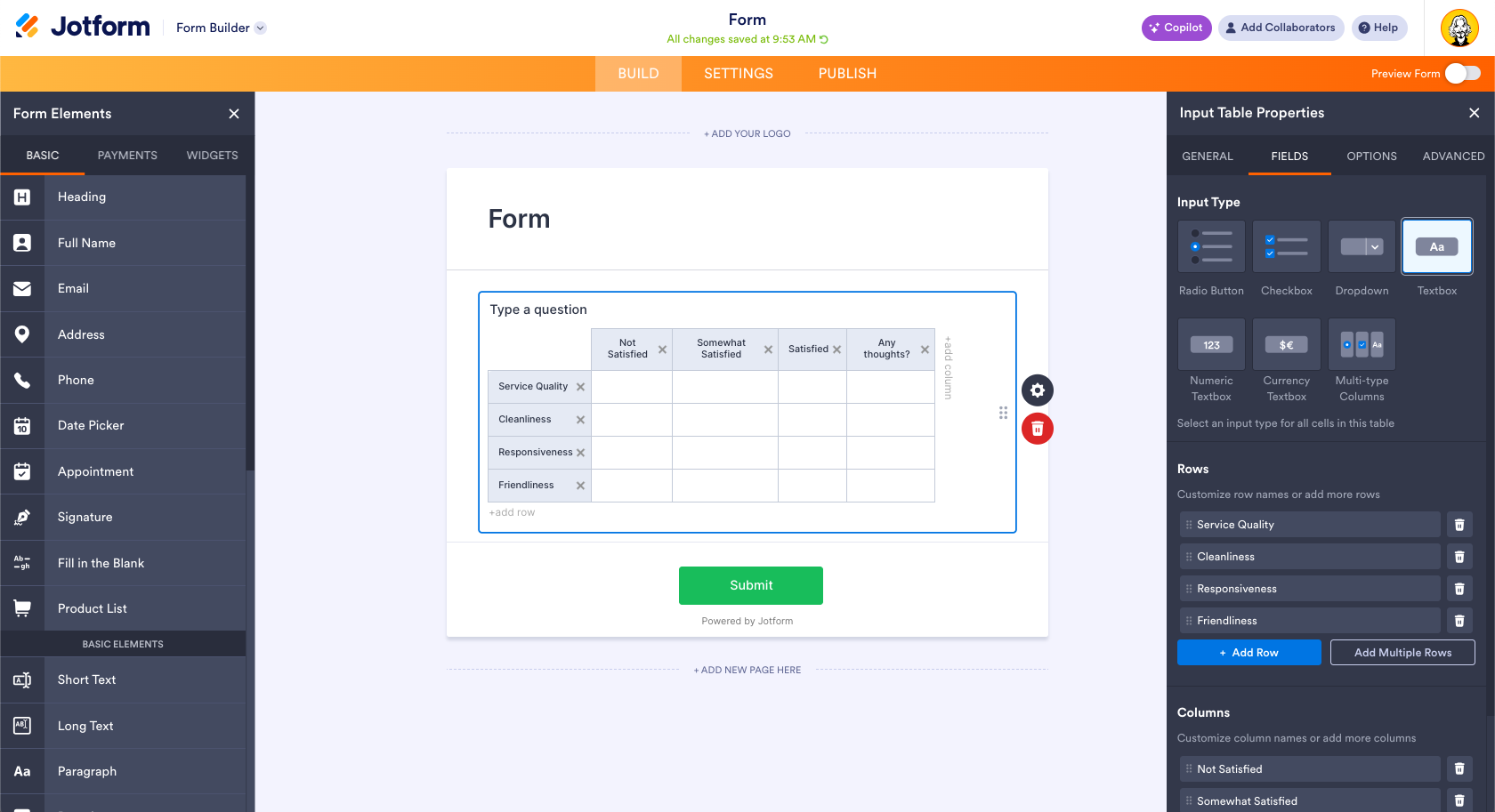
Notez que Jotform offre plusieurs entrées pour votre tableau, telles que des cases à cocher, des menus déroulants, des nombres, des devises, et plus encore.
10. Modifiez le nombre de lignes et de colonnes dont vous avez besoin. Modifiez les champs de ligne et de colonne.
11. Complétez le reste de votre formulaire.
12. Cliquez sur Paramètres pour modifier les paramètres de votre formulaire selon vos besoins.
13. Cliquez sur Publier. Sélectionnez votre méthode préférée pour partager votre formulaire, par exemple par e-mail ou par lien. Vous pouvez également intégrer le formulaire sur votre site web.
Et voilà !
Créer un formulaire remplissable dans Jotform est beaucoup plus simple par rapport à Microsoft Forms. Vous pouvez inclure directement un tableau remplissable dans Jotform et déterminer différentes entrées telles que des nombres, du texte, des devises, et plus encore.
Une fois que vous avez créé le formulaire dont vous avez besoin pour collecter des données, vous pouvez suivre toutes les réponses entrantes via Tableaux Jotform. Bien plus qu’une feuille de calcul, Tableaux Jotform vous aide à collecter, gérer et suivre les réponses en un seul endroit. De plus, vous pouvez également utiliser Tableaux Jotform pour rechercher et filtrer des données, effectuer des calculs, créer automatiquement des PDF, attribuer des tâches, et bien plus encore.
Créer un tableau remplissable dans Microsoft Forms ou Jotform
Si vous êtes un utilisateur régulier de Microsoft Forms, il peut être frustrant de découvrir que le générateur de formulaires n’a pas de moyen direct de créer des tableaux remplissables.
Lors de la collecte de données détaillées, il est utile de pouvoir organiser les réponses entrantes dans des tableaux. Bien que Microsoft Forms ne prenne pas en charge les tableaux remplissables, avec un peu de créativité et d’ingéniosité, vous pouvez utiliser des échelles de Likert ou des questions structurées pour obtenir des données tabulaires. Vous pouvez également créer un lien vers un tableau remplissable que vous avez créé dans une autre application telle que Microsoft Excel.
Cependant, si vous souhaitez créer un véritable tableau remplissable dans vos formulaires en ligne, Jotform est la solution idéale.
Excellente alternative à Microsoft Forms, Jotform fournit non seulement la fonctionnalité native pour créer des tableaux remplissables, mais offre également une flexibilité considérable. Vous pouvez choisir exactement combien de lignes et de colonnes vous souhaitez inclure dans votre tableau ainsi que le type d’entrée que vous souhaitez collecter. Cela vous permet de collecter des données de la manière dont vous le souhaitez, au lieu de devoir vous adapter aux fonctionnalités du logiciel.
Les tableaux remplissables de Jotform sont une excellente fonctionnalité, mais Jotform a bien plus à offrir dans ses formulaires.
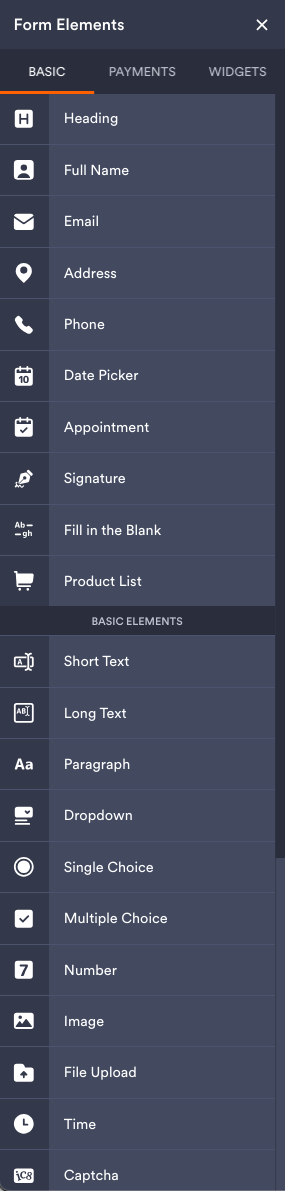
Insérez des champs de formulaire utiles tels que des zones à remplir, des menus déroulants, des Captcha, des échelles de notation, et bien plus encore. Vous pouvez également insérer des fonctionnalités de collecte de paiement dans les formulaires et étendre les fonctionnalités des formulaires avec des widgets utiles. Les formulaires de Jotform vont au-delà de ce que Microsoft Forms offre pour les tableaux remplissables et bien plus encore.
De plus, les formulaires Jotform font partie d’un écosystème plus large de produits Jotform, qui comprennent des tableaux, des générateurs de rapports, des outils de signature électronique, des éditeurs PDF, des assistants IA, des chatbots, et plus encore.
Quel que soit le type de données que vous devez collecter, Jotform est le meilleur choix. Essayez Jotform dès aujourd’hui.
Cet article est conçu pour les professionnels, les éducateurs et les organisations qui s’appuient régulièrement sur des formulaires en ligne pour collecter et gérer des données — que ce soit pour des enquêtes, des inscriptions à des événements, des évaluations d’étudiants ou des processus commerciaux internes













Envoyer un commentaire: