Créez votre appli en quelques minutes
- Rendez-vous sur le générateur d’applis IA de Jotform
- Saisissez une instruction pour votre appli de commande de repas
- Personnalisez la mise en page de votre appli
- Ajoutez les articles de votre menu
- Créez votre formulaire de commande
- Ajoutez des options de paiement
- Testez l’expérience de commande
- Partagez votre appli de commande de repas
Quelque part, un restaurant prend des commandes à partir d’une photo de menu envoyée sur WhatsApp. On aperçoit un pouce sur le menu ; la cuisine est sans doute excellente. Mais je n’en saurai jamais rien, car je juge un restaurant à la facilité avec laquelle on peut y commander.
Selon DoorDash, 95 pour cent des commandes passées sur sa plateforme au cours des six derniers mois provenaient du mobile, ce qui est logique. Une personne affamée n’est pas le client le plus patient.
Cela laisse de nombreux restaurants et entreprises de restauration face à un décalage agaçant : les clients veulent une expérience de commande digne d’une appli, tandis que les propriétaires ne veulent surtout pas se lancer dans un projet de développement d’application.
Le générateur d’applis IA de Jotform transforme vos instructions en une appli de commande pour restaurant fonctionnelle, que vous pouvez personnaliser vous-même. Dans les sections qui suivent, nous allons en créer une de A à Z.
Comment créer une application de commande en ligne pour restaurant sans coder avec le générateur d’applis IA de Jotform
Le générateur d’applis pour restaurant propulsé par l’IA de Jotform fonctionne en trois étapes : décrire, modifier, partager.
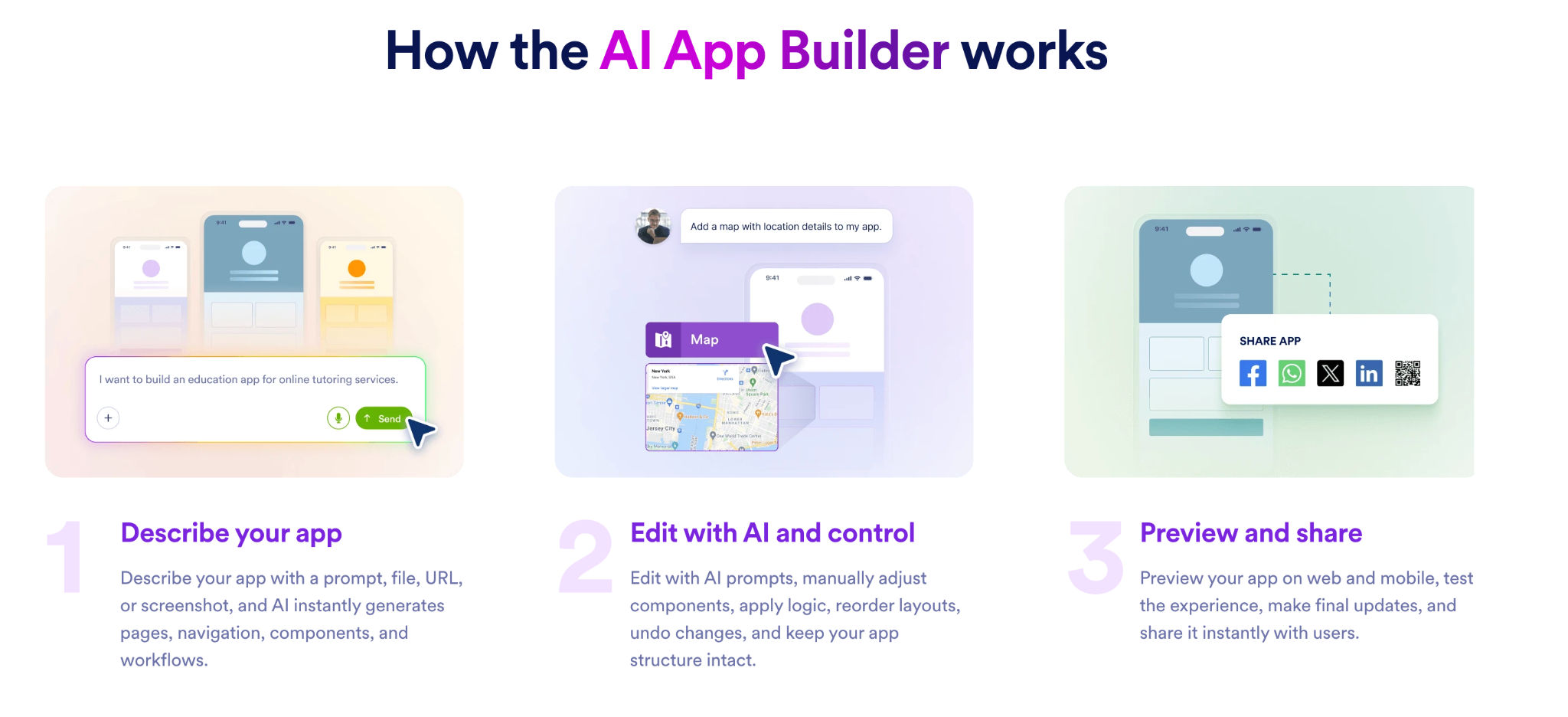
Étape 1 : Rendez-vous sur le générateur d’applis IA de Jotform et saisissez votre instruction
Rendez-vous sur le générateur d’applis IA de Jotform et décrivez l’application de commande en ligne que vous souhaitez créer. Précisez le type d’établissement, les pages dont vous avez besoin, l’organisation du menu, les informations que le formulaire de commande doit recueillir, ainsi que vos éventuelles préférences de design.
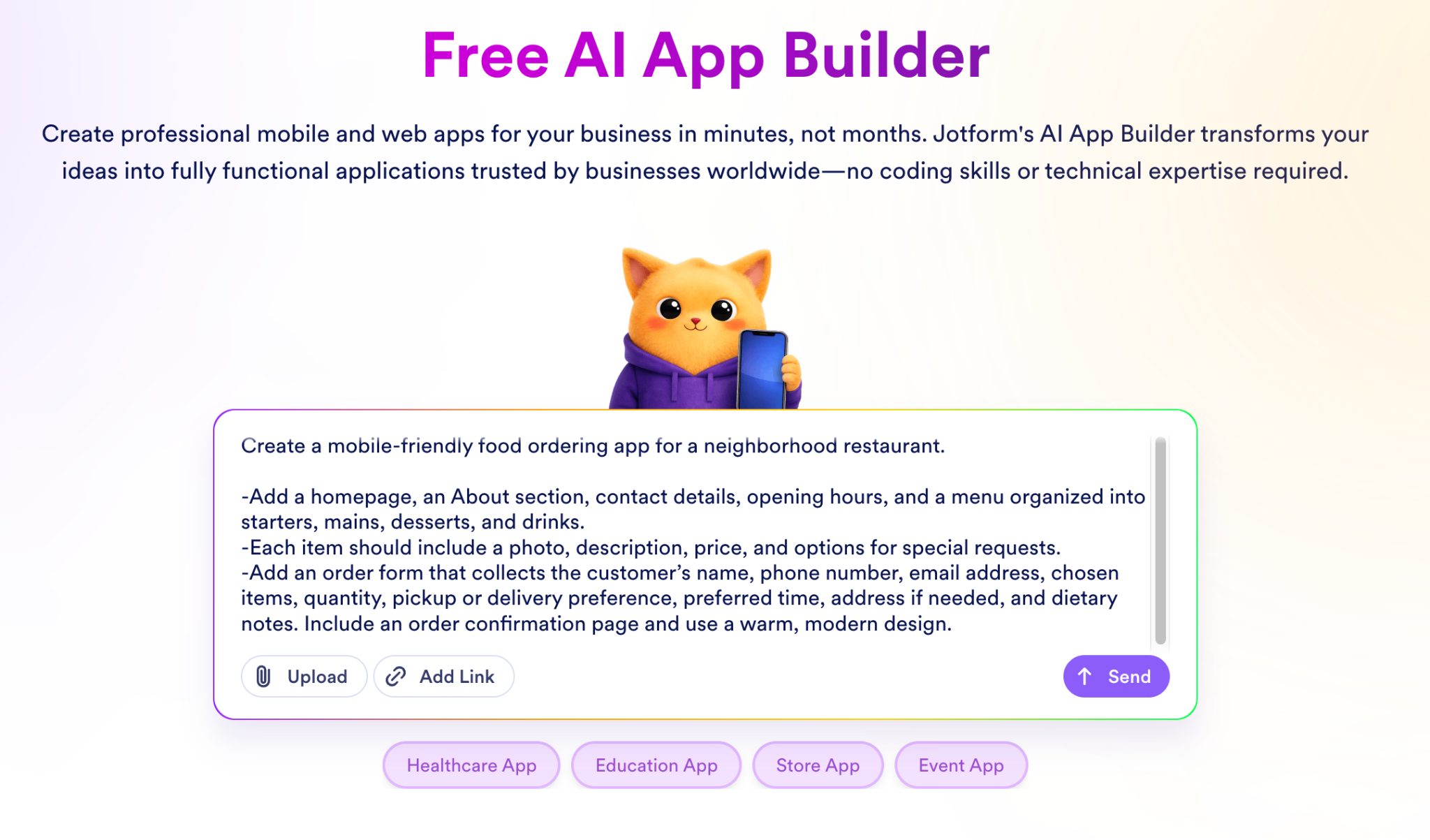
Vous pouvez également téléverser un fichier ou ajouter un lien si vous disposez déjà d’un menu, d’un site web ou d’autres éléments que l’IA peut utiliser comme référence. Lorsque votre instruction est prête, cliquez sur Envoyer.
Étape 2 : Examinez l’appli créée par Jotform
Lors de mon test, Jotform a mis environ deux minutes et demie pour transformer l’instruction en une appli de commande de repas fonctionnelle. Avant de modifier quoi que ce soit, il est toutefois utile de prendre vos repères.
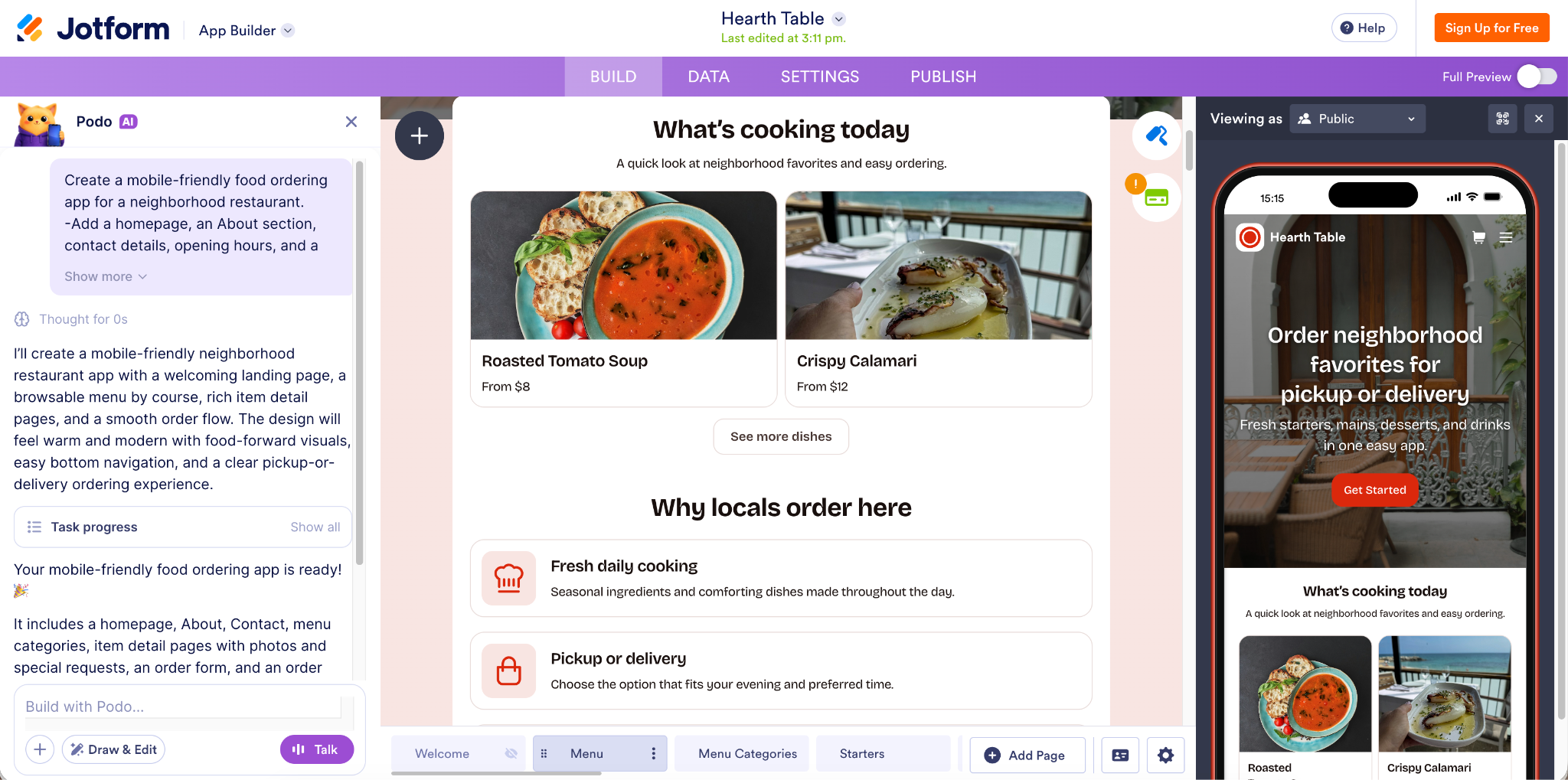
Jotform divise l’espace de travail en trois panneaux :
- À l’extrême gauche, Jotform IA vous propose une fenêtre de chat dans laquelle vous pouvez demander des modifications en langage courant.
- Au centre, le générateur visuel vous permet de modifier l’appli directement, notamment pour ajouter des pages, remplacer des photos, réécrire les descriptions de produits, mettre à jour les prix, changer les boutons d’action et ajuster le reste du contenu.
- À l’extrême droite, un aperçu mobile en direct montre exactement à quoi ressemblera l’appli pour vos clients au fur et à mesure de vos modifications.
Vous pouvez aussi partir d’un modèle d’appli pour restaurant Jotform sans code prêt à l’emploi.
Étape 3 : Personnalisez votre appli
J’utilise la fonctionnalité Dessiner et modifier lorsque je peux voir l’élément exact que je souhaite modifier. Il est plus simple de le pointer que de le décrire dans le chat.
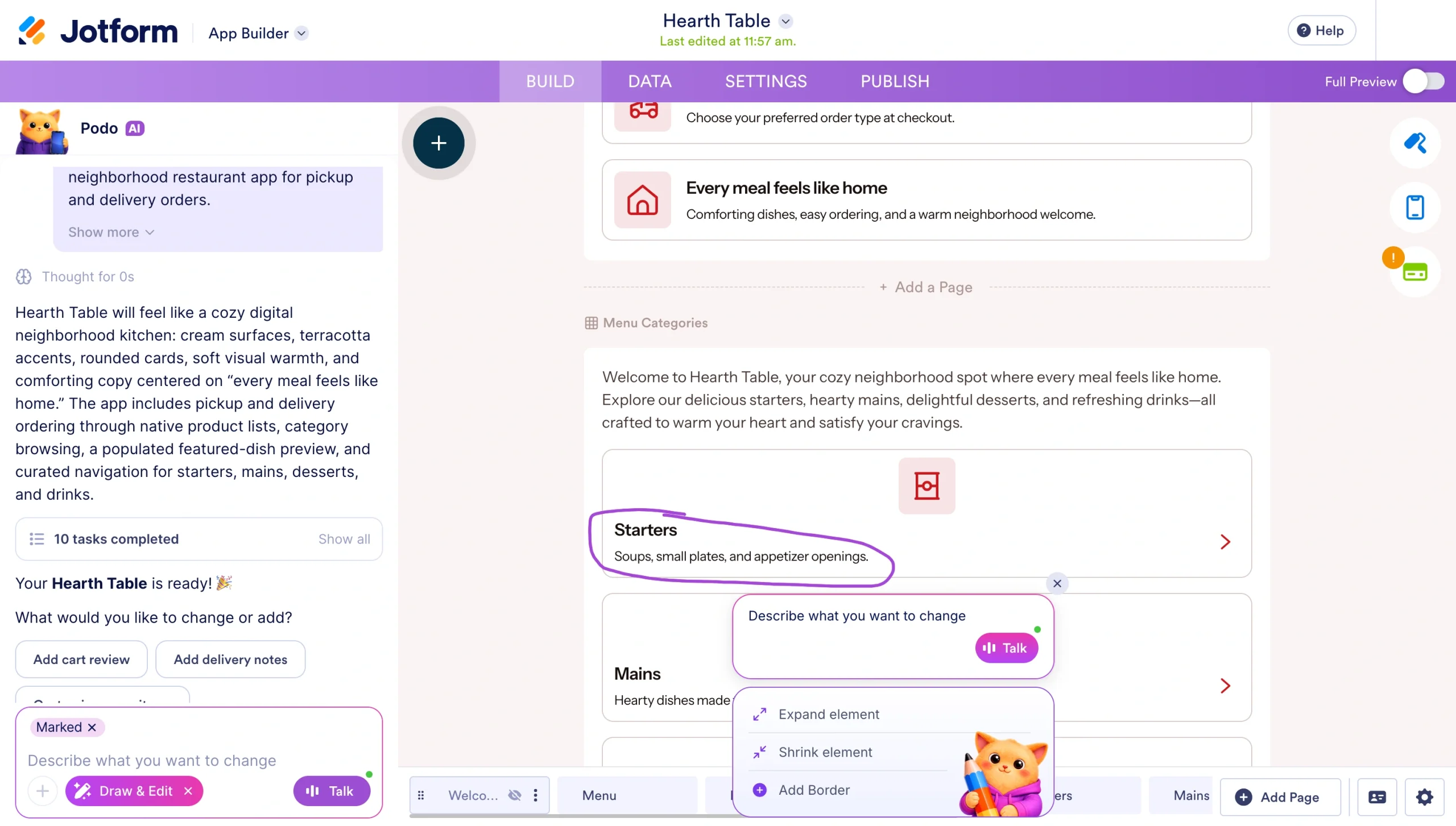
Cliquez sur Dessiner et modifier, puis cliquez sur le texte, l’image, le bouton ou la section que vous souhaitez mettre à jour, ou dessinez autour. Jotform ouvre un menu proposant des options telles que Remplacer le texte par, Améliorer le texte et Déplacer l’élément. Vous pouvez choisir l’une de ces actions ou saisir une instruction plus précise.
Par exemple, j’ai sélectionné le texte des Catégories de menu et demandé à Jotform d’ajouter une brève description des plats. L’IA a mis à jour cette section sans toucher au reste de la page.
Ensuite, vous pouvez donner à l’appli l’identité visuelle de votre restaurant.
Cliquez sur Concepteur d’appli pour ouvrir les paramètres de design. Sous Général, vous pouvez choisir un thème prédéfini ou créer une palette de couleurs personnalisée, basculer entre le mode clair et le mode sombre, modifier le style des coins, mettre à jour l’arrière-plan de l’appli et téléverser une image de page. L’onglet Mises en page de l’appli vous permet de modifier l’agencement du contenu et de la navigation de l’appli.
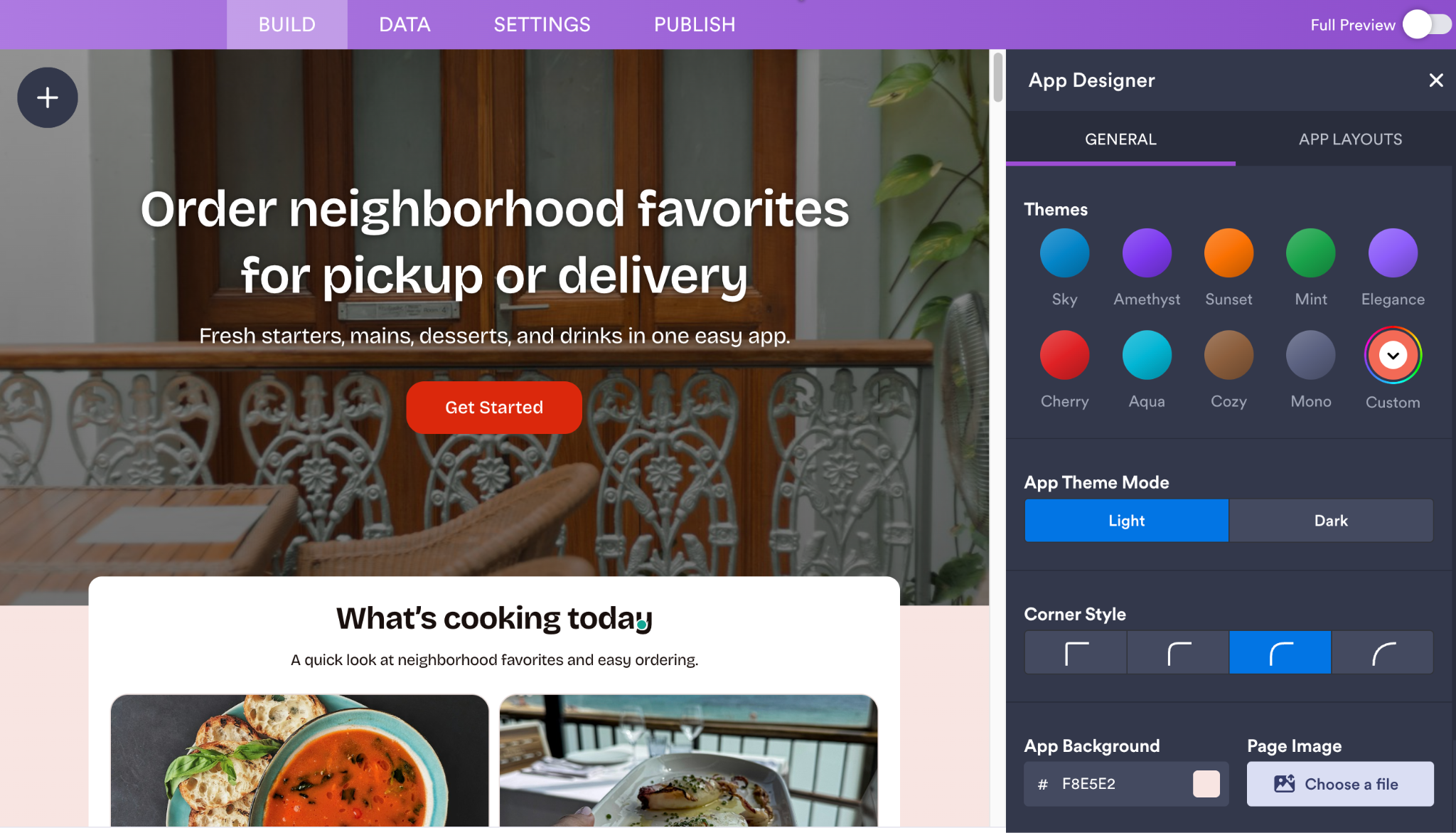
Je commencerais ici, car ces paramètres s’appliquent à l’ensemble de l’appli. Une fois l’apparence générale conforme à votre identité de marque, vous pouvez passer au travail plus détaillé de mise à jour des plats, des photos, des descriptions et des prix.
Étape 4 : Ajoutez les articles de votre menu
Remplacez le menu d’exemple par ce que votre restaurant propose.
Sélectionnez la section du menu dans le générateur visuel, puis cliquez sur l’icône Modifier la liste.
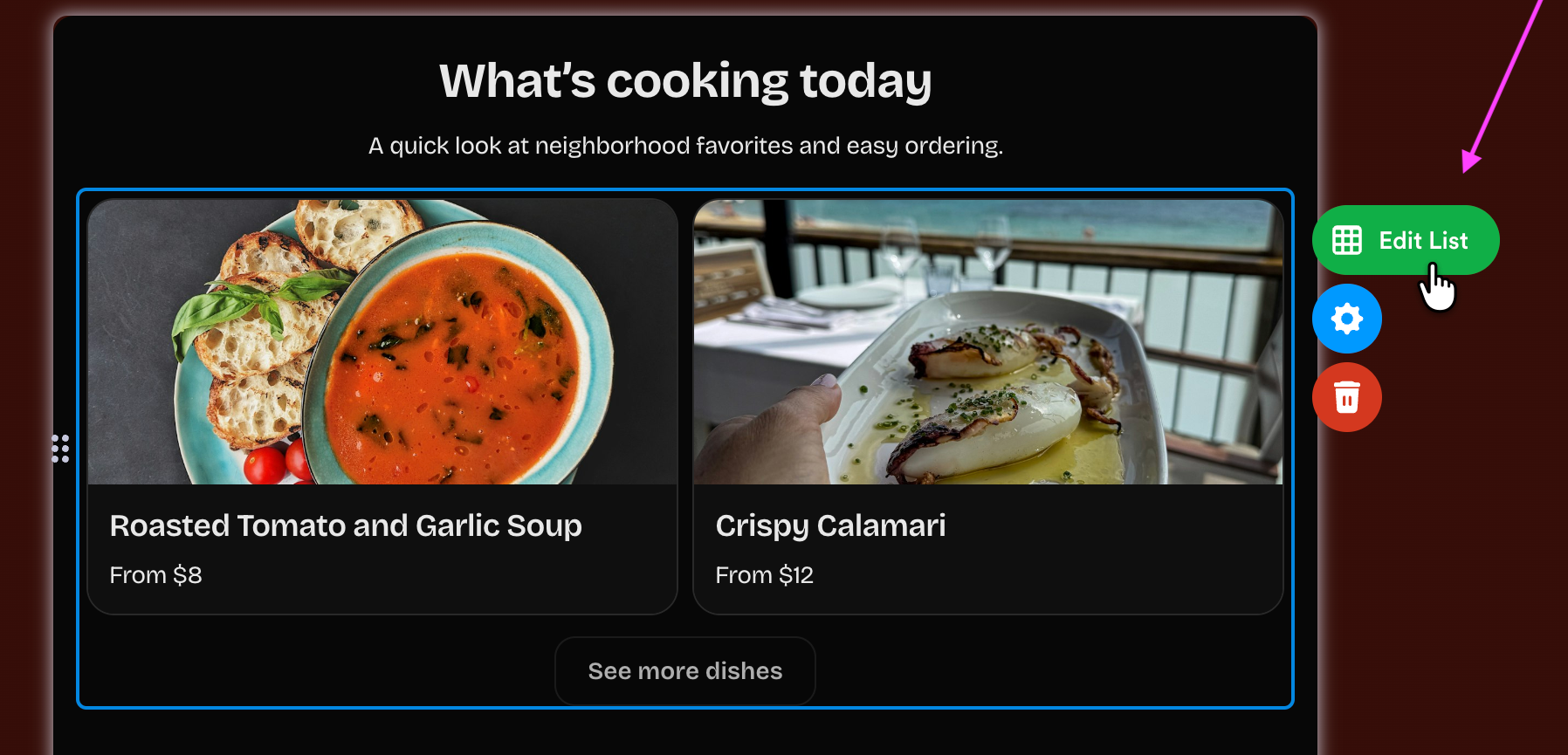
Jotform ouvre l’intégralité du menu dans un tableau, ce qui est bien plus rapide que d’ouvrir et de modifier chaque fiche produit individuellement. Vous pouvez également accéder à ce tableau via l’onglet Données.
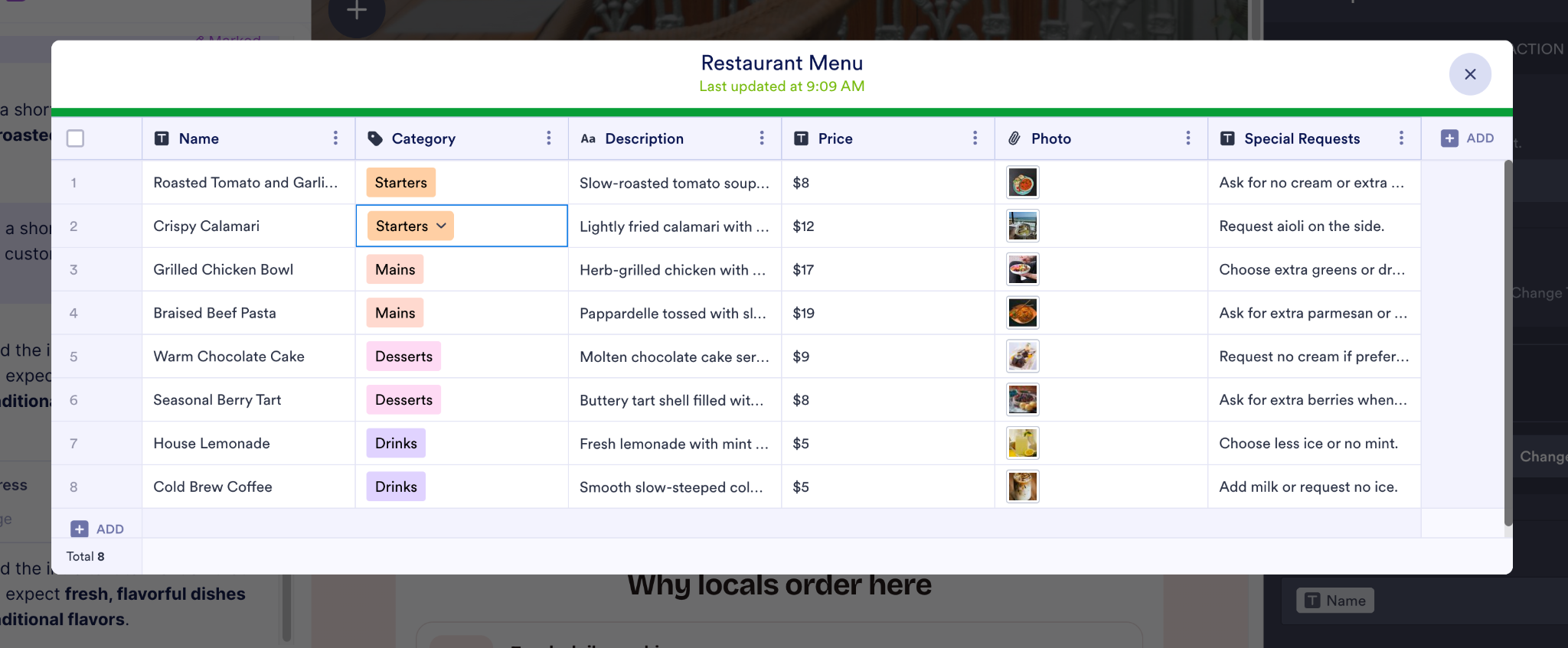
Chaque ligne représente un article du menu, tandis que les colonnes contiennent son nom, sa catégorie, sa description, son prix, sa photo et ses options de demandes spéciales.
Cliquez sur n’importe quelle cellule pour la mettre à jour. Utilisez Ajouter pour créer d’autres articles de menu.
Vous pouvez renommer les plats, les classer dans les bonnes catégories, réécrire les descriptions, modifier les prix, remplacer les photos d’exemple et préciser les demandes que les clients peuvent formuler, comme retirer un ingrédient ou ajouter un supplément.
Vous pouvez également modifier le menu existant en masse avant de revenir au générateur visuel.
Étape 5 : Personnalisez votre formulaire de commande
Comme nous avions inclus un formulaire de commande dans l’instruction initiale, le générateur d’applis IA de Jotform en avait déjà créé un et ajouté des instructions expliquant comment les clients doivent l’utiliser.
Commencez par examiner ce formulaire. Vous pouvez réécrire le texte pour mieux correspondre à la façon dont votre restaurant gère les commandes, le reformater pour le rendre plus facile à parcourir, ou utiliser les options d’édition par IA pour simplifier, développer ou modifier le ton.
Ensuite, sélectionnez le formulaire Commandes de repas dans le générateur visuel. Un bouton Modifier le formulaire apparaît à côté. Cliquez sur ce bouton pour ouvrir le formulaire séparément dans le générateur de formulaires de Jotform.
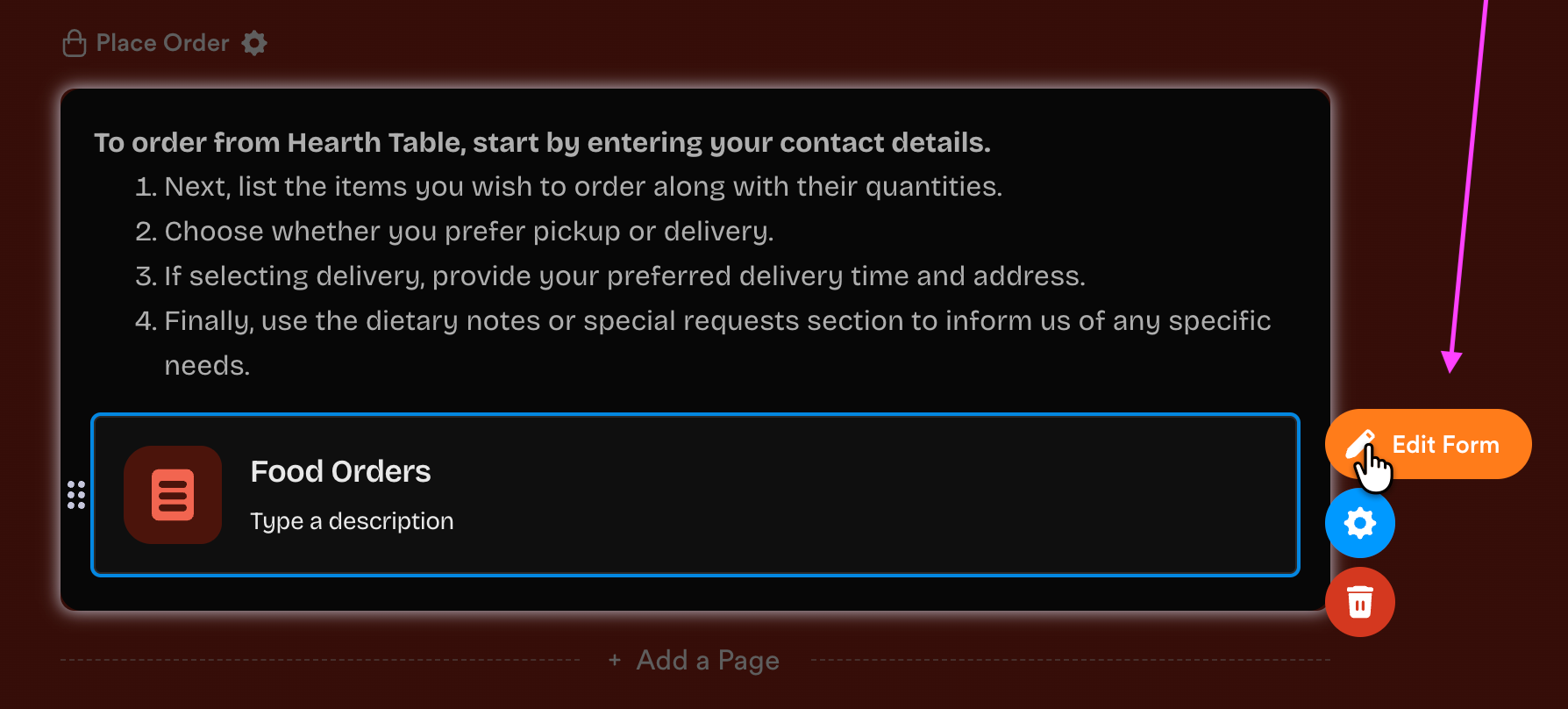
Le formulaire généré à partir de notre instruction comprend déjà des champs pour le nom, l’adresse, le numéro de téléphone et l’adresse e-mail du client, ainsi que les articles sélectionnés et leurs quantités, la préférence entre retrait et livraison, l’horaire souhaité et d’éventuelles remarques alimentaires.
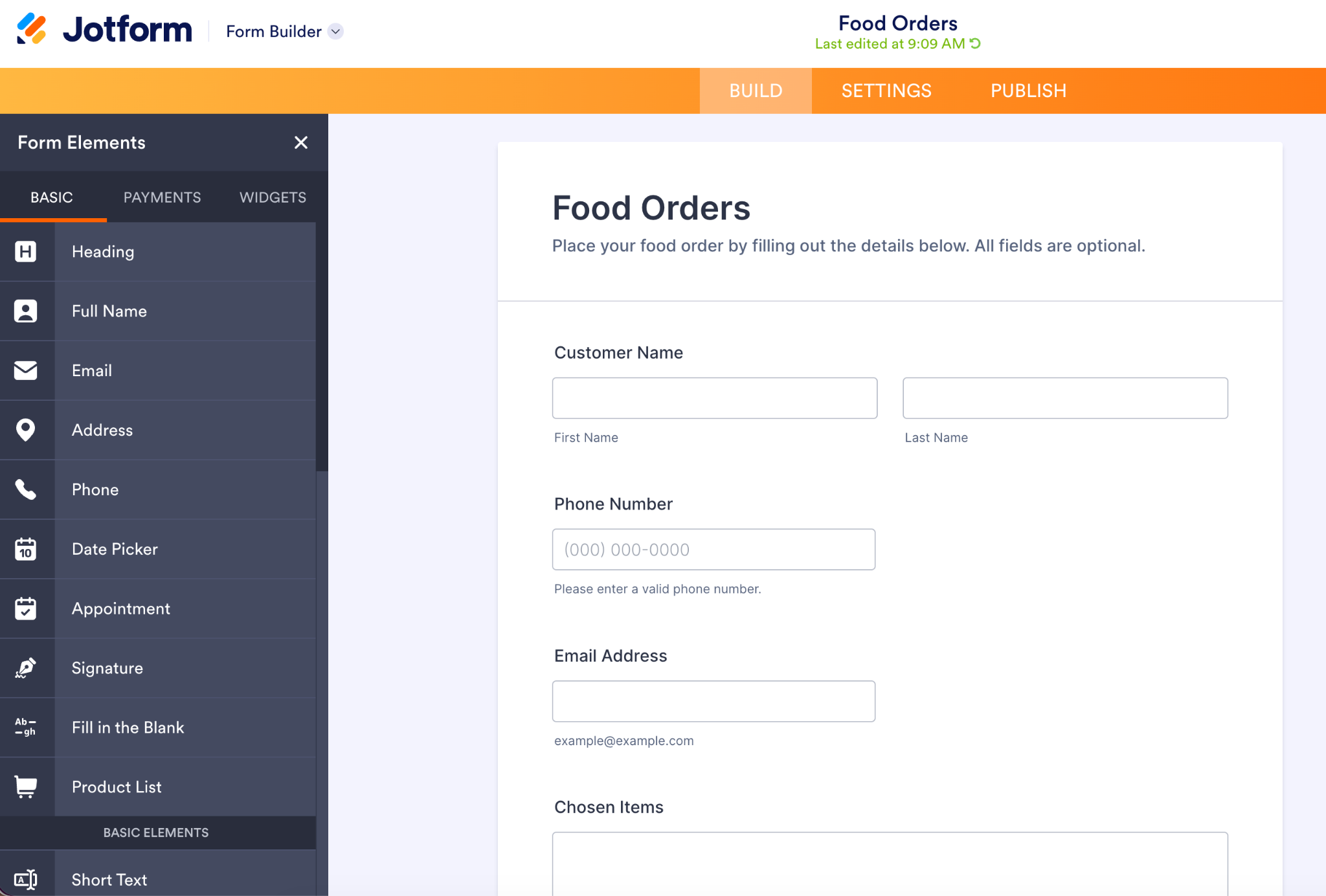
Utilisez le panneau Éléments du formulaire à gauche pour ajouter tout ce qui manque. Vous pouvez faire glisser des champs de base, des champs de paiement et des widgets dans le formulaire. Sélectionnez ensuite un champ existant pour modifier son libellé, ses options ou ses paramètres.
C’est aussi ici que vous devez décider des questions auxquelles les clients doivent obligatoirement répondre. Par exemple, vous aurez besoin de l’adresse du client pour les commandes en livraison.
Étape 6 : Ajoutez des options de paiement
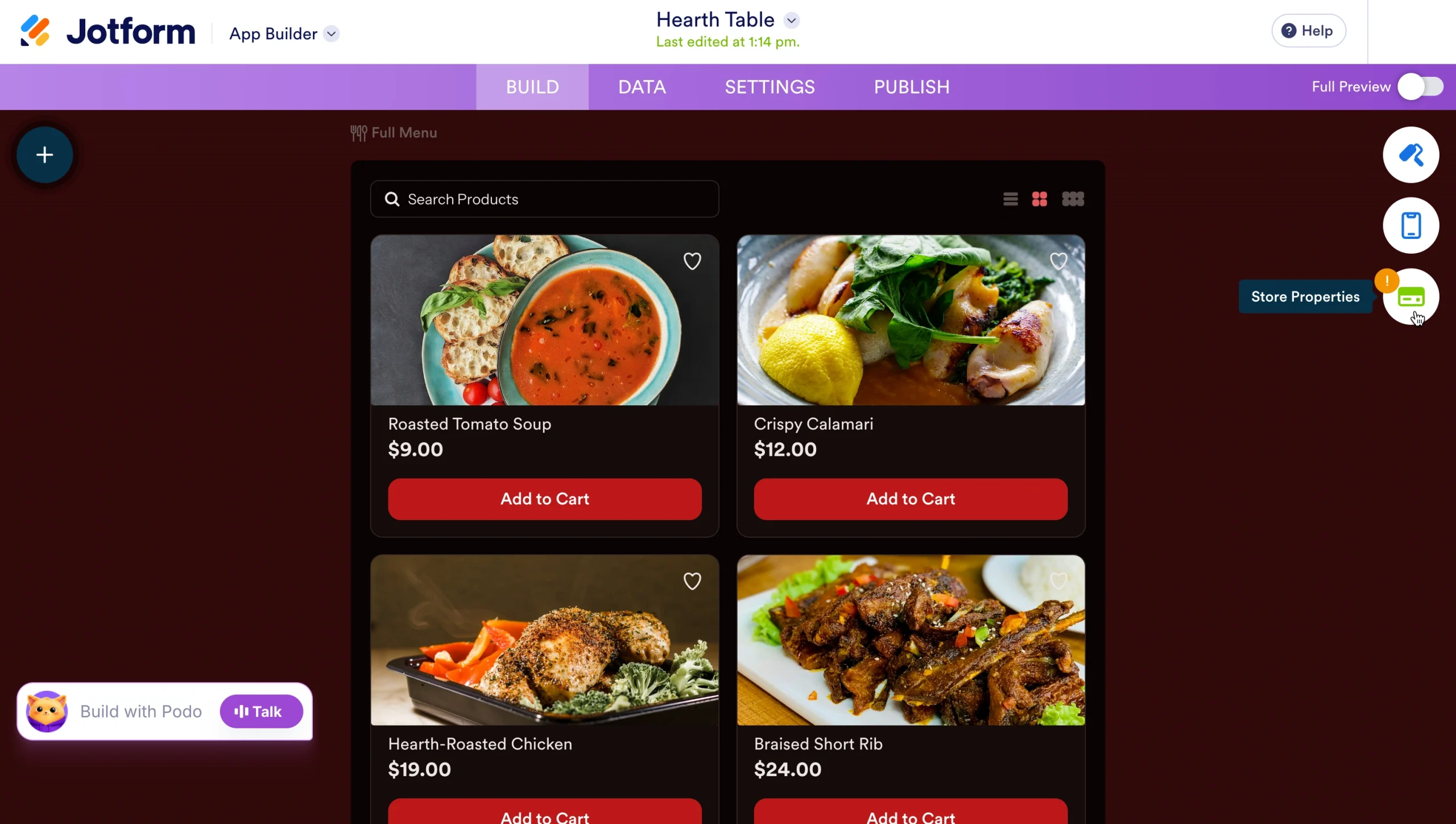
Dans le générateur d’applis, cliquez sur l’icône en forme d’engrenage à côté de Passer la commande pour ouvrir les Propriétés de la boutique.
Sous l’onglet Paiement, cliquez sur Ajouter une connexion de paiement, puis choisissez le processeur de paiement que votre restaurant utilise déjà. Jotform prend actuellement en charge plus de 40 intégrations de paiement, dont Square, PayPal, Stripe, Authorize.Net, Apple Pay et Google Pay, Venmo et Cash App Pay.
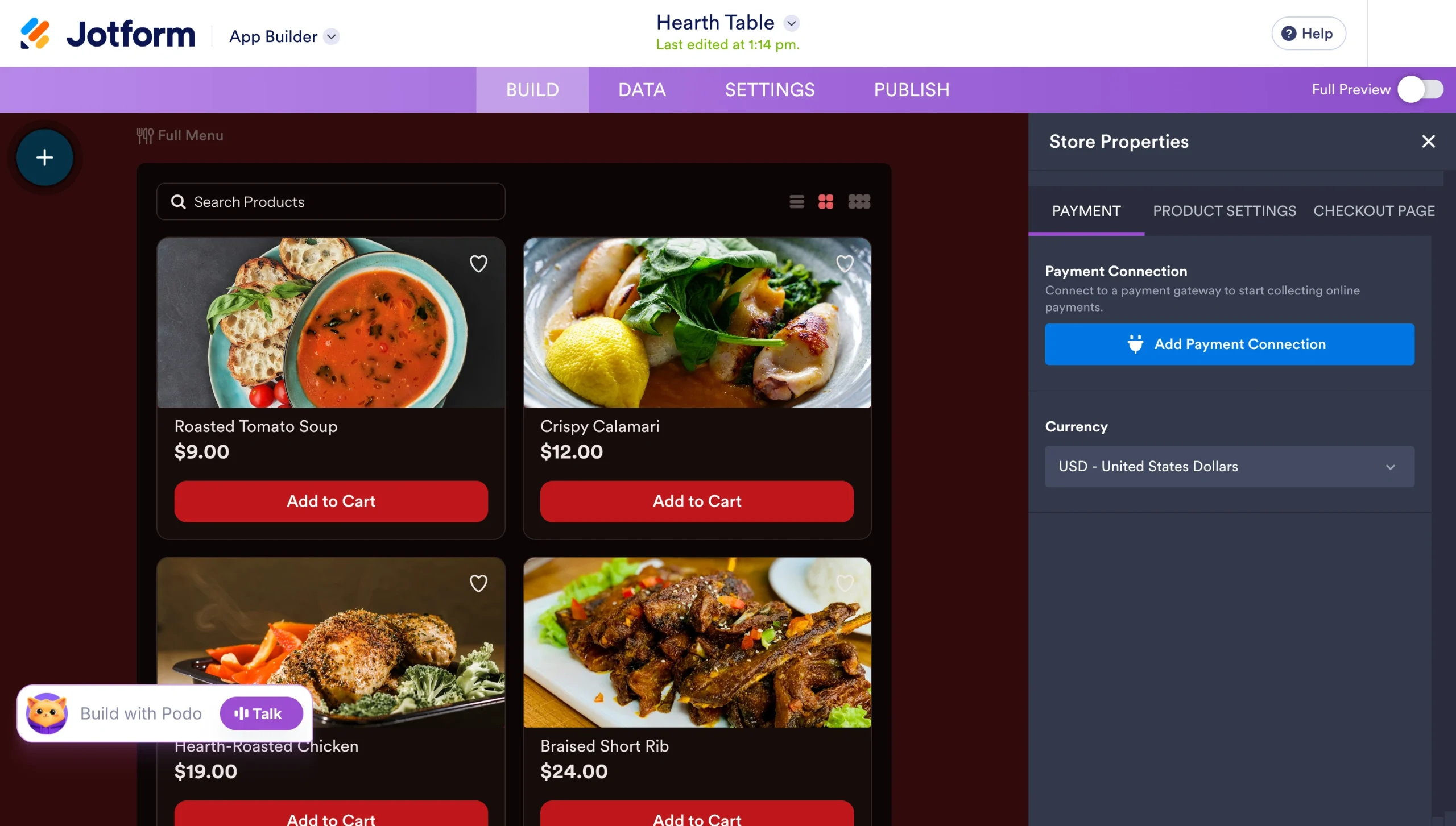
Après avoir connecté votre compte, sélectionnez la devise dans laquelle vous souhaitez accepter les paiements.
Vous pouvez également utiliser l’onglet Page de paiement pour décider de ce qui se passe avant le paiement. Par exemple, vous pouvez activer le paiement express comme je l’ai fait dans cet exemple, recueillir les coordonnées des clients ou ajouter d’autres champs à la page de paiement.
Étape 7 : Testez l’expérience de commande
Avant de publier, parcourez l’appli comme si vous commandiez pour la première fois dans le restaurant.
Activez l’Aperçu complet dans le coin supérieur droit. Vous pouvez également utiliser le menu Afficher en tant que au-dessus de l’aperçu mobile et sélectionner Utilisateur pour voir la version avec laquelle les clients interagiront.
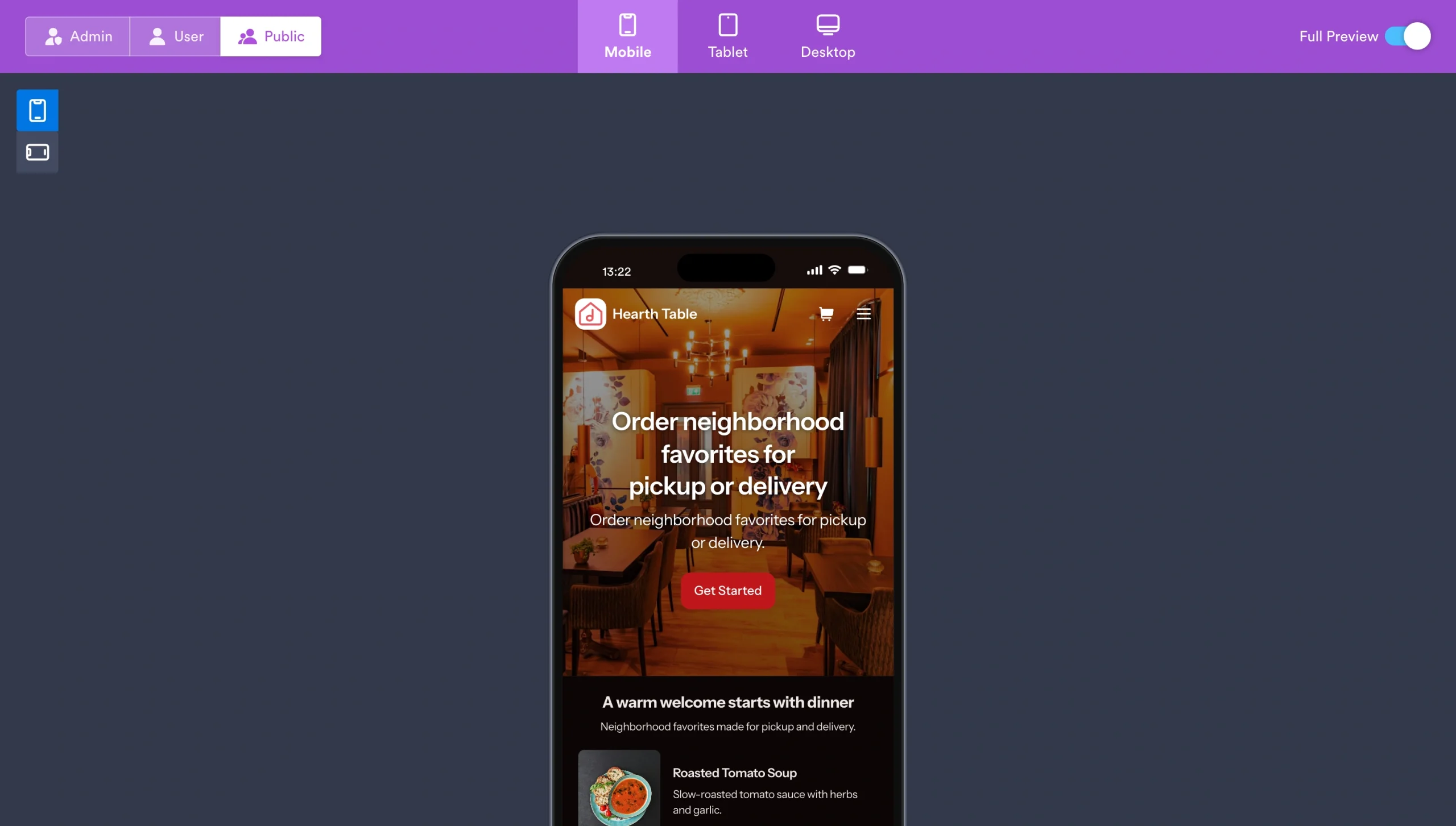
Je recommande de passer au moins une commande test complète.
Commencez par la page d’accueil et utilisez l’appel à l’action principal. Parcourez les catégories du menu, sélectionnez un plat, ajustez la quantité, ajoutez une demande spéciale et poursuivez jusqu’au paiement. Testez à la fois le retrait et la livraison pour confirmer que les bons champs apparaissent pour chaque option.
📚 En savoir plus : Comment créer une appli sans aucune connaissance en codage
Étape 8 : Partagez votre appli de commande en ligne
Une fois satisfait de l’expérience de commande, ouvrez l’onglet Publier.
Sous Partage rapide, Jotform attribue à votre appli son propre lien. Cliquez sur Ouvrir dans un nouvel onglet pour une dernière vérification, puis sélectionnez Copier le lien pour l’ajouter au site web de votre restaurant, à votre bio Instagram, à votre fiche d’établissement Google et à vos campagnes d’e-mailing.
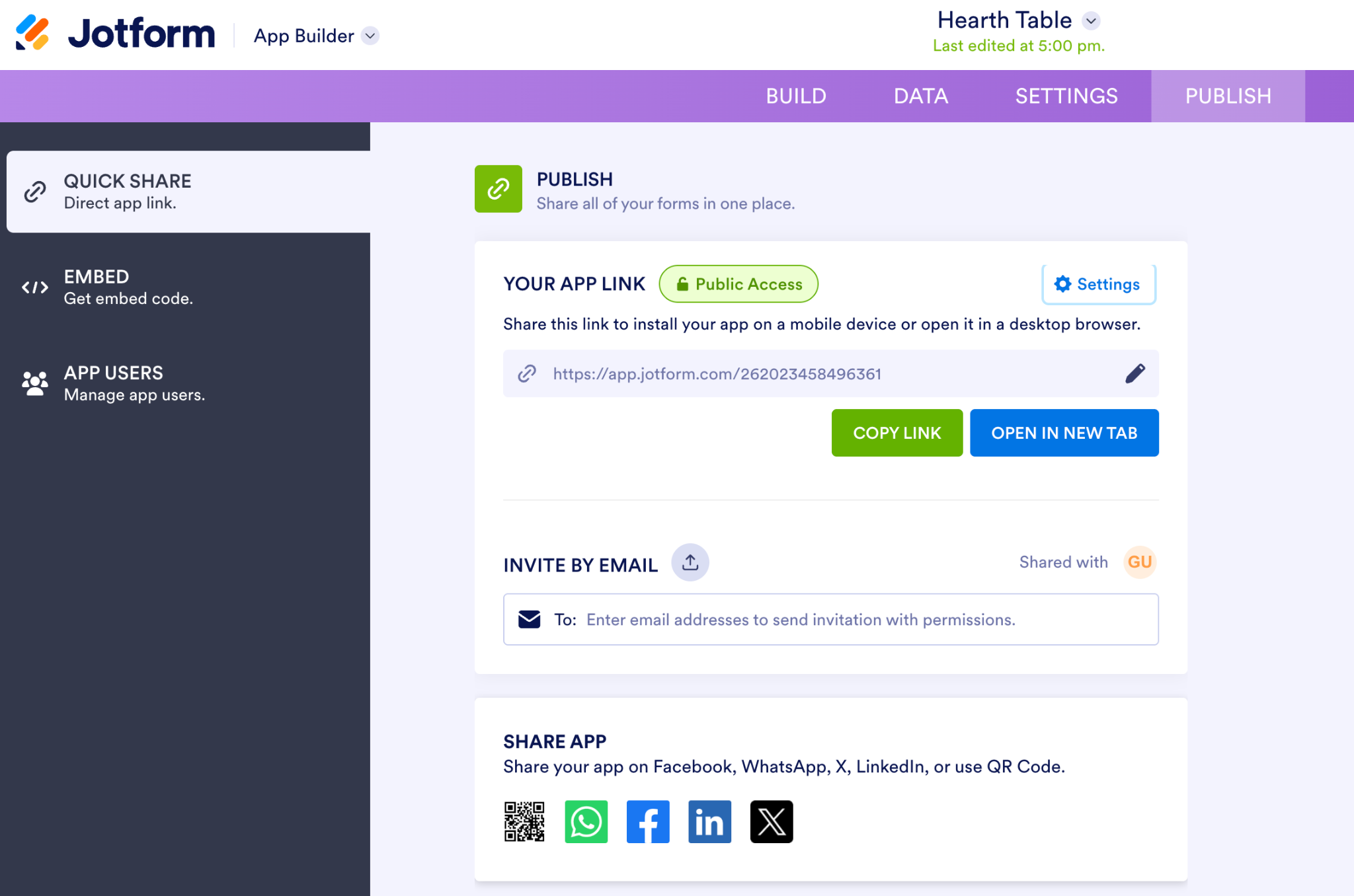
Vous pouvez également inviter des personnes précises par e-mail ou partager l’appli directement via WhatsApp, Facebook, LinkedIn, X ou un QR code. Le QR code est particulièrement utile pour les tables, les menus, les reçus, les enseignes de votre vitrine et les emballages à emporter.
Avant de la partager largement, sélectionnez Paramètres à côté du lien de l’appli et confirmez qui peut y accéder. Laissez l’appli en accès public si vous souhaitez que tout client puisse commander.
Vous pouvez également personnaliser le QR code. Accédez aux Paramètres, ouvrez les Paramètres de l’appli et trouvez Afficher le QR code. Sélectionnez Personnaliser pour modifier le libellé et choisir les couleurs d’arrière-plan et de premier plan.
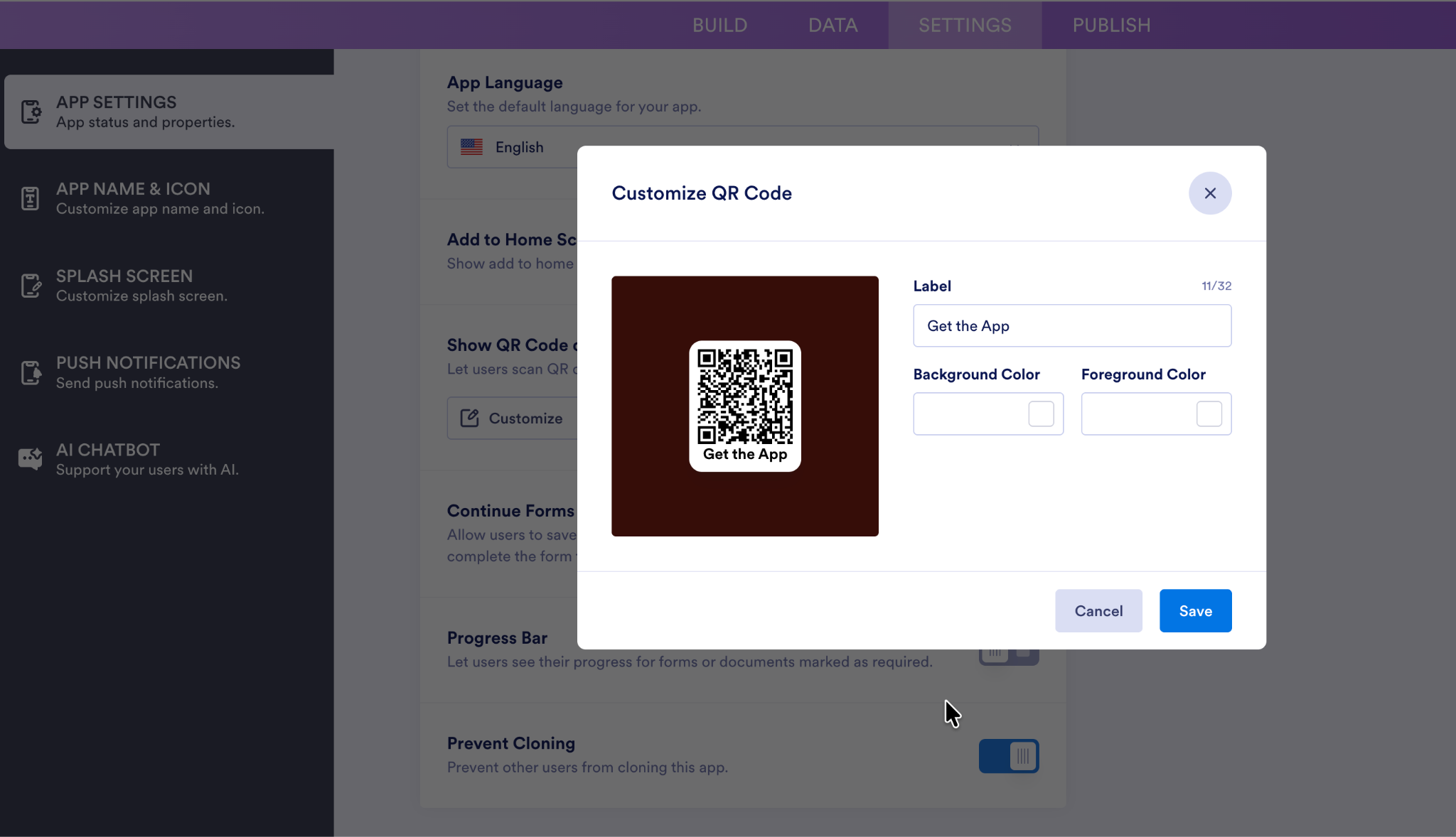
La section Intégrer fournit également un code pour placer l’appli directement sur votre site web existant.
Hearth Table est désormais ouvert.
Que faut-il inclure dans une appli mobile de commande de repas ?
Un client doit pouvoir répondre à trois questions sans avoir à vous appeler :
- Que puis-je commander ?
- Pouvez-vous me le livrer ?
- Que se passe-t-il après mon paiement ?
Utilisez cette liste de contrôle pour vous assurer que votre appli couvre l’ensemble du parcours :
- Menu numérique : Listez tous les articles que les clients peuvent actuellement commander, organisés en catégories claires. L’analyse des petits commerçants réalisée par DoorDash a révélé que l’ajout de descriptions à au moins la moitié des articles du menu augmentait les ventes de plus de 6 pour cent.
- Photos des plats : Montrez aux clients ce qu’ils choisissent. Selon Grubhub, les restaurants qui ajoutent des photos et des descriptions à leurs menus peuvent recevoir jusqu’à 70 pour cent de commandes en plus et 65 pour cent de ventes supplémentaires par rapport à ceux qui ne le font pas.
- Prix : Affichez le prix complet, y compris les frais pour les suppléments, les tailles, les garnitures ou les substitutions.
- Informations sur les allergies et les régimes alimentaires : Signalez les allergènes courants et identifiez les options telles que végétarien, végan, halal ou sans gluten lorsque cela est pertinent.
- Options de retrait et de livraison : Laissez les clients choisir comment ils reçoivent leur repas. Si vous créez une appli de livraison de repas, recueillez l’adresse de livraison, confirmez la zone de service et indiquez clairement les éventuels frais de livraison ou montants minimums de commande avant le paiement. La National Restaurant Association rapporte que 47 pour cent des adultes américains viennent chercher des plats à emporter au moins une fois par semaine, tandis que 37 pour cent commandent en livraison à cette fréquence.
- Promotions ou offres du jour : Facilitez la recherche des plats à durée limitée, des formules et des offres saisonnières. Dans la même étude du secteur de la restauration, 82 pour cent des clients en livraison ont déclaré que l’accès à une offre du jour, une réduction ou une promotion avantageuse comptait lors du choix de l’endroit où commander.
- Champ d’instructions spéciales : Laissez les clients demander des modifications, mais expliquez clairement quelles substitutions votre cuisine peut raisonnablement accepter.
- Emplacement et zone de service : Indiquez où les clients peuvent venir chercher leurs commandes et quels quartiers ou codes postaux vous desservez.
- Horaires d’ouverture : Incluez à la fois vos heures d’ouverture et les horaires pendant lesquels vous acceptez les commandes.
- Champs de contact client : Demandez le nom, le numéro de téléphone et l’adresse e-mail du client afin de pouvoir confirmer ou clarifier une commande.
- Informations de paiement : Listez les moyens de paiement que vous acceptez et précisez si les clients paient en ligne, au retrait ou à la porte.
- Formulaire de commande : Recueillez les articles, les quantités et les options nécessaires pour préparer correctement la commande.
- Message de confirmation de commande : Indiquez aux clients que leur commande a bien été prise en compte, ce qu’ils ont commandé et quand ils peuvent s’y attendre. L’étude de Baymard sur le paiement a révélé à maintes reprises que des pages de confirmation peu claires peuvent laisser les clients dans l’incertitude quant à la bonne prise en compte d’un achat, les poussant parfois à attendre un e-mail de confirmation avant de se sentir rassurés.
5 exemples de prompts pour une appli de commande de repas
Plus vous êtes précis sur ce que vous vendez et sur la façon dont les commandes vous parviennent, moins vous aurez de modifications à apporter ensuite. Voici cinq points de départ. Reprenez celui qui correspond le mieux à votre activité et changez les noms.
Pro Tip
L’IA peut travailler à partir d’un paragraphe, mais une appli de commande de repas comporte de nombreux éléments. OpenAI recommande d’utiliser des titres, des listes et des séparateurs pour distinguer les étapes et les priorités dans des instructions complexes.
1. Prompt pour une appli de commande de repas de restaurant
Créez : Une appli de commande adaptée aux mobiles pour un restaurant de quartier appelé Hearth Table.
Menu
- Organisez les plats en entrées, plats principaux, desserts et boissons.
- Attribuez à chaque article une photographie, une description, un prix et des étiquettes alimentaires.
- Laissez les clients choisir des suppléments et saisir des demandes spéciales.
- Ajoutez une section pour les offres du jour.
Commande
- Proposez le retrait et la livraison.
- Laissez les clients choisir une date et une heure préférées.
- Recueillez le nom, le numéro de téléphone et l’adresse e-mail du client.
- Demandez leur adresse aux clients en livraison et confirmez si elle se situe dans notre zone de service.
Paiement : Laissez les clients vérifier leur commande et payer en ligne.
Pages : Incluez la page d’accueil, le menu, les horaires d’ouverture, l’emplacement, les coordonnées et la confirmation de commande.
Design : Adoptez un look chaleureux et moderne avec une identité visuelle en rouge profond et crème.
Il s’agit du modèle complet. Remplacez les catégories, les options de livraison et les règles de zone de service pour refléter le fonctionnement de votre restaurant.
2. Prompt pour une appli de commande de café
Créez : Une appli de précommande rapide pour un café appelé Side Street Coffee.
Menu
- Ajoutez des catégories pour les cafés, les thés, les boissons saisonnières, les pâtisseries et les sandwichs.
- Incluez une photographie, une courte description et un prix pour chaque article.
Options de boisson
- Laissez les clients choisir la taille.
- Proposez des versions chaudes ou glacées lorsque cela est pertinent.
- Ajoutez des choix de lait, des doses d’espresso supplémentaires, des sirops et du décaféiné.
Commande
- Proposez uniquement le retrait.
- Laissez les clients choisir un horaire de retrait disponible.
- Recueillez leur nom et leur numéro de téléphone.
- Permettez aux clients d’ajouter une courte note à l’attention du barista.
Paiement : Laissez les clients payer avant le retrait.
Pages : Incluez le menu, l’adresse, les horaires d’ouverture, l’offre saisonnière, les informations Wi-Fi et les détails du programme de fidélité.
Design : Gardez une mise en page lumineuse, compacte et facile à parcourir rapidement sur un téléphone.
Ici, l’objectif est la rapidité. Le prompt se concentre sur les options de boissons, le retrait à heure fixe et les informations dont un client a besoin lorsqu’il commande son café d’un œil encore endormi.
3. Prompt pour une appli de commande de food truck
Créez : Une appli de commande mobile pour un food truck appelé Rolling Tacos.
Page d’accueil
- Affichez l’emplacement du jour et les horaires de service en haut.
- Ajoutez un lien vers le planning hebdomadaire des emplacements du camion.
- Incluez des liens vers Instagram et d’autres profils de réseaux sociaux.
Menu
- Ajoutez des tacos, des accompagnements, des boissons et des formules.
- Incluez une photographie, un prix, une liste d’ingrédients, un niveau de piquant et les informations sur les allergies pour chaque article.
- Laissez les clients retirer des ingrédients et ajouter des suppléments.
- Rendez possible le marquage d’un article comme épuisé.
Commande
- Laissez les clients choisir les quantités et un horaire de retrait.
- Recueillez le nom et le numéro de téléphone des clients.
Paiement : Acceptez le paiement en ligne et affichez un récapitulatif de commande avant le paiement.
Design : Utilisez des couleurs vives, un texte de grande taille et des boutons faciles à lire en extérieur.
Une appli de food truck doit être aussi courte que la file d’attente que vous cherchez à éliminer. La section de l’emplacement tournant est la seule fonctionnalité dont ce type d’activité a besoin, contrairement aux autres.
4. Prompt pour une appli de commande de traiteur
Créez : Une appli de demande et de commande de traiteur pour une entreprise appelée Gather & Serve.
Détails de l’événement
- Demandez la date de l’événement, le type d’événement, l’adresse du lieu, le nombre d’invités et les coordonnées du client.
- Recueillez les exigences alimentaires et les informations sur les allergies.
- Laissez les clients téléverser un cahier des charges d’événement ou un fichier justificatif.
Formules
- Ajoutez des options pour les formules petit-déjeuner, déjeuner de travail, cocktail et dîner assis.
- Affichez le prix par personne, le montant minimum de commande et ce qu’inclut chaque formule.
- Proposez des suppléments tels que les boissons, les desserts, le personnel de service, la vaisselle, l’installation et la livraison.
Étapes suivantes
- Laissez les clients demander un devis.
- Permettez-leur de choisir un horaire de consultation.
- Ajoutez une option pour payer un acompte une fois la commande approuvée.
Pages : Incluez les informations sur les formules, les FAQ, les zones de service, les délais de préavis, les conditions d’annulation et les politiques relatives aux allergènes.
Design : Adoptez un style élégant et sobre avec beaucoup d’espace pour les photographies d’événements.
Un formulaire de commande de traiteur rompt avec le schéma habituel, car personne n’achète sur un coup de tête un déjeuner pour 80 personnes. Ce prompt traite l’appli à la fois comme un menu, un formulaire de demande et un processus de devis, avec une marge pour l’approbation avant tout échange d’argent.
5. Prompt pour une appli de commande de repas préparés
Créez : Une appli de commande hebdomadaire de repas préparés pour une entreprise appelée Batch Made.
Formules
- Proposez des formules de cinq repas, 10 repas et 15 repas.
- Laissez les clients choisir entre une commande ponctuelle et une formule hebdomadaire récurrente.
Menu
- Affichez les repas de la semaine en cours.
- Incluez une photographie, les ingrédients, le prix, les calories, les protéines, les étiquettes alimentaires et les instructions de réchauffage pour chaque plat.
- Ajoutez des filtres pour les repas végétariens, végétaliens, riches en protéines, sans gluten et sans lactose.
Personnalisation
- Laissez les clients choisir la taille des portions.
- Autorisez les exclusions d’ingrédients et les notes alimentaires.
- Empêchez les clients de sélectionner plus de repas que ne le permet la formule choisie.
Livraison
- Recueillez le nom, les coordonnées et l’adresse du client.
- Laissez-les choisir parmi les jours de livraison disponibles.
Paiement : Affichez les repas sélectionnés, la taille de la formule, les détails de livraison et le total avant le paiement.
Design : Utilisez une mise en page épurée qui facilite la comparaison des informations nutritionnelles.
Les applis de repas préparés comportent davantage d’éléments en mouvement qu’un menu de restaurant classique. Vos clients peuvent choisir une formule, comparer les apports nutritionnels, exclure des ingrédients et décider s’ils veulent une seule livraison ou la même commande chaque semaine. Le prompt en tient compte dès le départ.
Mes 3 meilleurs conseils pour créer une meilleure appli de commande de repas
Voici trois choses que je concevrais dès le début :
Abandonnez la logique de la cuisine et adoptez la logique des personnes affamées
Dans les restaurants, les menus sont généralement organisés par catégories de cuisine : entrées, plats principaux, accompagnements et boissons. Mais vos clients parcourent peut-être le menu selon un système moins élégant, comme un dîner pour quatre personnes, des plats à moins de 40 $ ou quelque chose de sucré.
Je garderais les catégories standard, puis j’ajouterais quelques collections raccourcis, comme « De quoi nourrir 4 personnes pour 40 $ », « Déjeuners au bureau en moins de 15 minutes » ou « Envies de fin de soirée ».
Pour les best-sellers et les combinaisons prédéfinies, comptez le nombre de clics nécessaires pour passer de l’ouverture de l’appli au paiement. Trois clics constituent un objectif utile. Les clients qui commandent un article populaire ne devraient pas avoir à le reconstituer sur cinq écrans.
Tirez parti de la fenêtre de recommande de 9 jours
Acquérir de nouveaux clients coûte cher ; ce sont les clients fidèles qui font tourner la boutique. Selon l’analyse de Restolabs portant sur 4 millions de commandes directes, l’écart médian entre deux commandes répétées est de 8,9 jours. Le même jeu de données montre que les clients fidèles représentent environ 80 pour cent du volume des commandes.
Deux conclusions découlent de ces constats :
- Placez la recommande en haut de l’appli : Le pré-remplissage jotform peut reprendre les informations d’une soumission précédente dans un nouveau formulaire, tandis que le modèle de formulaire de recommande rapide permet aux clients de consulter leurs commandes passées et d’en démarrer une nouvelle.
- Programmez un e-mail sept à neuf jours après la première commande : Renvoyez directement vers le parcours de recommande raccourci. Jotform vous permet de retarder un répondeur automatique d’un nombre de jours défini ou d’ajouter une pause temporisée avant une action d’e-mail dans Jotform Workflows. L’intégration native WhatsApp, en revanche, se déclenche immédiatement après la soumission du formulaire.

Vendez les créneaux de retrait comme un stock
Je transformerais les créneaux de retrait en stock limité. Si votre cuisine peut gérer confortablement huit commandes d’appli toutes les 15 minutes, libérez huit places pour chaque créneau horaire. Une fois réservées, supprimez ce créneau plutôt que d’accepter une neuvième commande dont le restaurant sait déjà qu’elle sera en retard.
Le champ Rendez-vous de Jotform peut s’en charger pour vous. Définissez la durée du créneau, basculez le type de rendez-vous sur Groupe et fixez le nombre maximum de clients autorisés dans chaque créneau. Une fois la huitième personne inscrite, le créneau se grise automatiquement et empêche la neuvième réservation.
Le même principe s’applique à votre stock d’aliments. Le widget Inventaire de Jotform réduit les quantités disponibles à mesure que les commandes arrivent et désactive automatiquement un article lorsqu’il est épuisé.
Bon appétit
Une personne affamée n’est pas un client patient, mais un client impatient reste fidèle à celui qui lui facilite la commande. Heureusement, Jotform rend la création de la première version de votre appli de commande plus rapide que le choix de ce que vous allez commander.
Essayez le générateur d’applis IA de Jotform ; il est gratuit pour toujours.
Cet article s’adresse aux propriétaires de restaurants, aux propriétaires de cafés, aux exploitants de food trucks, aux traiteurs, aux cuisines fantômes et aux petites entreprises alimentaires qui souhaitent permettre à leurs clients de parcourir les menus, de passer des commandes et de soumettre des demandes de livraison ou de retrait sans embaucher de développeur.













Envoyer un commentaire: