
Selon une enquête BrightLocal 2026 sur les avis des consommateurs, 41 % des consommateurs déclarent qu’ils lisent toujours les avis lorsqu’ils évaluent une entreprise — soit une hausse de 12 % par rapport à 2025. Comme de plus en plus de personnes recherchent la preuve que votre entreprise tient ses promesses, autant mettre cette preuve bien en évidence en intégrant des avis sur votre site WordPress.
Mais comment faire alors que WordPress ne propose pas d’intégration native des avis Trustpilot ? Vous pouvez intégrer des avis sur la plateforme à l’aide d’extensions, de widgets tiers ou du bon vieux copier-coller manuel. Les extensions et les widgets sont populaires auprès des utilisateurs à la recherche de solutions simples, tandis que les méthodes manuelles conviennent à ceux qui veulent un contrôle total sur ce que voient les visiteurs d’une page.
Dans ce guide, nous vous expliquons comment intégrer les avis Trustpilot sur WordPress à l’aide de chaque méthode.
Utiliser une extension WordPress pour intégrer les avis Trustpilot
C’est l’une des meilleures méthodes si vous cherchez un moyen simple d’ajouter directement les avis Trustpilot aux sites WordPress.
Vous pouvez utiliser l’intégration de Trustpilot si vous souhaitez emprunter la voie officielle, ou une extension WordPress tierce si vous avez besoin de fonctionnalités que la solution officielle ne propose pas (comme la personnalisation avancée).
Afficher les avis via l’intégration officielle de Trustpilot
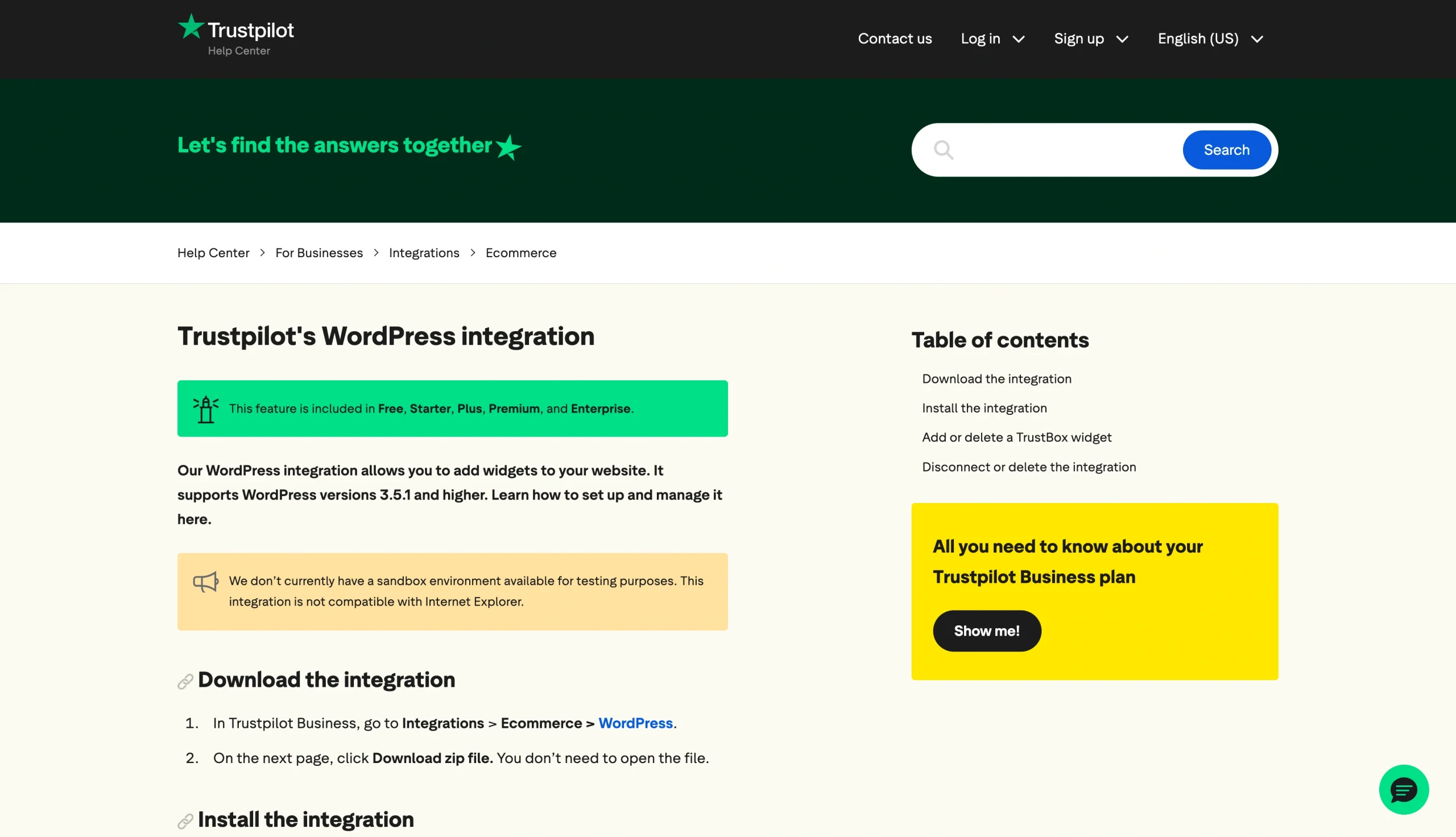
Trustpilot propose une intégration WordPress pour les versions 3.5.1 et supérieures. L’intégration est relativement facile à activer. Voici comment procéder.
Étape 1 : Télécharger l’intégration WordPress de Trustpilot
Pour cela, ouvrez votre compte Trustpilot Business. Rendez-vous ensuite dans Intégrations > E-commerce > WordPress. Une fois la page ouverte, appuyez sur Télécharger le fichier zip pour enregistrer l’intégration sur votre appareil.
Étape 2 : Installer l’extension d’avis Trustpilot pour WordPress
Connectez-vous à votre tableau de bord WordPress et suivez ces étapes :
- Accédez au panneau d’administration sur la gauche.
- Cliquez sur Extensions, puis sur Ajouter.
- Cliquez sur le bouton Téléverser une extension en haut de la page.
- Cliquez sur Choisir un fichier.
- Sélectionnez le fichier zip (l’intégration WordPress) que vous avez téléchargé sur votre appareil — vous le trouverez dans vos Téléchargements — puis cliquez sur Installer maintenant. Cela ouvrira une nouvelle page, « Installation de l’extension depuis le fichier téléversé : trustpilot.zip. »
- Attendez la fin du processus d’installation. Une fois terminé, vous verrez « Extension installée avec succès. »
Étape 3 : Activer l’intégration
Une fois l’installation terminée,
- Cliquez sur Activer l’extension. Vous verrez alors l’onglet Trustpilot dans votre panneau d’administration WordPress.
- Accédez à l’onglet et connectez-vous à votre profil Trustpilot.
- Lisez les conditions légales et cochez la case Je comprends et j’accepte.
- Cliquez sur Confirmer.
Étape 4 : Ajouter un widget TrustBox
Pour afficher les avis Trustpilot sur WordPress, vous devrez ajouter un widget TrustBox. Pour en créer un, accédez à l’onglet Trustpilot de votre panneau d’administration WordPress.
Sous TrustBox, vous verrez une liste d’options disponibles, notamment Mini, Horizontal et Micro Button. Choisissez le widget Trustpilot pour WordPress de votre choix, puis glissez-déposez-le sur l’aperçu en direct de la page où vous souhaitez le faire apparaître.
Étape 5 : Personnaliser votre TrustBox
L’extension d’avis Trustpilot pour WordPress offre de nombreuses options de personnalisation — vous pouvez choisir l’emplacement de votre widget sur une page, ainsi qu’adapter sa taille et sa langue à vos besoins.
Pour personnaliser votre widget, survolez son aperçu (tout en restant sur l’onglet TrustBox) et cliquez sur Personnaliser. La colonne Paramètres TrustBox apparaîtra, vous permettant d’adapter votre widget. Une fois terminé, cliquez sur Publier les modifications pour mettre vos avis en ligne.
Intégrer les avis via une extension WordPress tierce
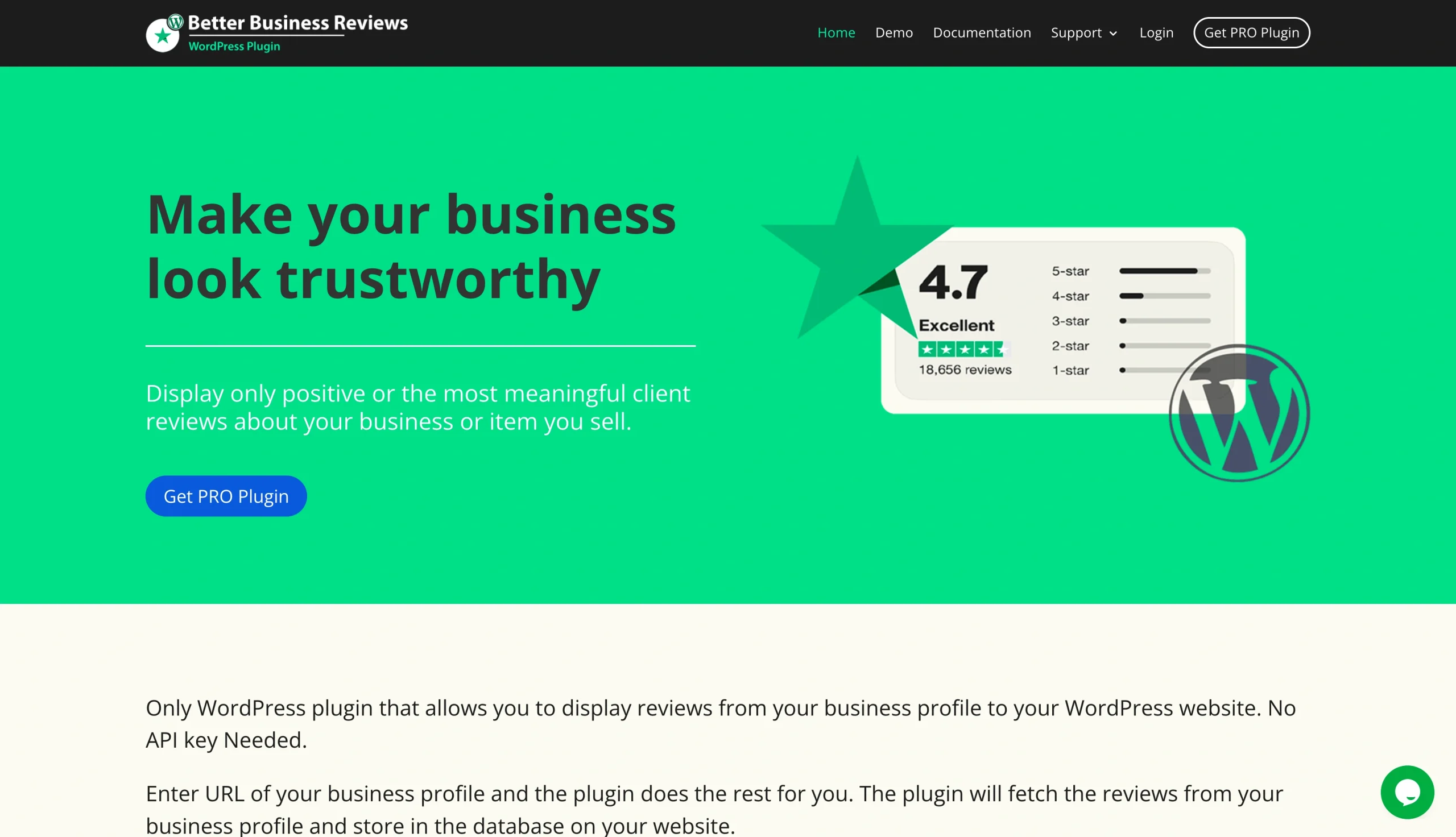
WordPress et Trustpilot permettent aux propriétaires de sites d’utiliser des solutions tierces, comme Better Business Reviews et Smash Balloon, pour afficher les avis. Voici comment configurer l’extension Trustpilot-WordPress Better Business Reviews afin de vous donner une idée de la façon d’utiliser des solutions tierces :
- Ouvrez votre administration WordPress et accédez à Extensions.
- Cliquez sur Ajouter.
- Saisissez « Better Business Reviews » dans le champ de recherche et appuyez sur Entrée.
- Cliquez sur Installer.
- Cliquez sur Activer l’extension.
Pourquoi cette méthode fonctionne
Le recours à l’extension d’avis Trustpilot pour WordPress est l’une des méthodes les plus courantes parmi les propriétaires de sites. Voici pourquoi :
- Processus de configuration simple : vous n’avez pas besoin d’écrire de code pour configurer l’intégration WordPress. Tant que vous savez comment utiliser WordPress et activer des extensions, vous êtes prêt.
- Mises à jour automatiques des avis : l’extension récupère automatiquement les derniers avis clients. Vous pouvez afficher des retours récents sans les mettre à jour manuellement.
- Options de personnalisation : vous pouvez personnaliser la taille, la langue et le style de votre widget pour qu’il s’harmonise avec les caractéristiques de votre site.
- Flexibilité : l’extension fonctionne sur n’importe quelle page WordPress. Vous pouvez ajouter votre widget TrustBox à votre page d’accueil, à votre page de paiement, à vos pages produits ou à toute autre page de destination souhaitée.
Bien que les extensions soient pratiques et faciles à utiliser, elles présentent certains inconvénients, tels que
- Limites de fonctionnalités : selon l’extension que vous choisissez, vous devrez peut-être passer à une formule payante pour débloquer des fonctionnalités telles que les avis illimités, la personnalisation avancée et la synchronisation automatique.
- Contrôle limité sur les avis : les extensions récupèrent et affichent automatiquement les avis, vous avez donc peu, voire pas, de contrôle sur les retours affichés sur votre site.
- Maintenance des extensions : les développeurs d’extensions doivent entretenir régulièrement leurs solutions. S’ils ne le font pas, vous pourriez rencontrer des problèmes de compatibilité lors des mises à jour du système de WordPress.
- Configuration supplémentaire : certains outils tiers peuvent nécessiter une configuration additionnelle. Avec Smash Balloon, par exemple, vous devez d’abord créer un flux d’avis Trustpilot (Trustpilot Review Feed) sur le tableau de bord du fournisseur avant de connecter votre page Trustpilot.
Ajouter manuellement les avis Trustpilot à votre site WordPress
Cette méthode consiste à copier les avis et à les coller sur votre site WordPress. Elle vous offre un contrôle total sur ce que voient les visiteurs du site, mais elle demande plus d’intervention manuelle que l’utilisation d’extensions et de widgets.
Il existe deux façons d’ajouter manuellement des avis à votre site : créer une page dédiée aux avis ou ajouter des retours sur des pages existantes. Voici comment procéder dans les deux cas.
Ajouter des avis à une page de témoignages dédiée
- Accédez au tableau de bord de votre site.
- Cliquez sur Pages dans la barre latérale gauche.
- Cliquez sur le bouton Ajouter une nouvelle page et donnez un titre à votre page. Vous pouvez la nommer « Avis clients », « Témoignages » ou « Ce que disent nos clients ».
- Cliquez sur Créer un brouillon.
- Accédez à votre profil Trustpilot Business et sélectionnez les avis que vous souhaitez ajouter à votre site. Copiez-les ou faites des captures d’écran.
- Revenez au brouillon sur votre site WordPress et cliquez sur l’icône + insertion de bloc pour commencer à ajouter les avis que vous avez choisis.
- Cliquez sur Publier une fois terminé.
Ajouter des avis à des pages existantes
Si vous préférez afficher vos avis sur des pages existantes, comme votre page d’accueil ou une page produit, suivez plutôt ces étapes :
- Dans Trustpilot, copiez ou faites une capture d’écran des avis que vous souhaitez afficher sur votre site.
- Dans WordPress, accédez à Pages > Toutes les pages.
- Sélectionnez la page à laquelle vous souhaitez ajouter des avis et cliquez sur Modifier.
- Ajoutez les avis.
- Cliquez sur Publier.
Pourquoi cette méthode fonctionne
Certains utilisateurs de WordPress préfèrent cette approche manuelle parce qu’elle
- Offre un contrôle total sur ce que voient les visiteurs du site : vous pouvez choisir de mettre en avant les avis remarquables et d’ignorer les avis négatifs.
- Réduit la dépendance aux extensions : la méthode manuelle garde votre configuration WordPress plus légère.
- Offre une flexibilité de conception : vous pouvez harmoniser les avis avec les polices, les couleurs et le style général de votre page.
Cependant, cette méthode présente aussi des inconvénients, tels que
- Risque pour la réputation : si vous n’affichez que des retours positifs, vous risquez de paraître peu fiable si les visiteurs de la page trouvent des avis négatifs sur Trustpilot.
- Maintenance chronophage : contrairement aux widgets ou aux extensions, les avis manuels sont statiques — vous devez les mettre à jour vous-même si vous souhaitez que les visiteurs de la page voient de nouveaux retours.
Tirez davantage de WordPress sans ajouter une autre extension
Ajouter des avis Trustpilot à votre site peut renforcer la confiance des clients envers votre marque. Cela peut aussi vous aider à apparaître sur la première page de Google en renforçant votre crédibilité.
Bien sûr, la manière dont vous intégrez les avis Trustpilot sur votre site WordPress a son importance. Pour gagner la confiance des audiences et des moteurs de recherche, votre site doit présenter des avis authentiques et récents.
Jotform propose une large gamme de widgets, notamment eBay Reviews, Tripadvisor Reviews et Etsy Reviews. Découvrez les widgets de site web gratuits de Jotform pour ajouter rapidement de la preuve sociale à votre site WordPress.
Cet article s’adresse aux propriétaires de sites WordPress, aux responsables e-commerce, aux spécialistes du marketing et aux équipes de petites entreprises qui souhaitent présenter des avis Trustpilot sur leurs sites afin de renforcer leur crédibilité, d’accroître la confiance des clients et de consolider la preuve sociale, sans travail de développement complexe.













Envoyer un commentaire: