
Les meilleures applis Canva
Canva compte parmi les moyens les plus rapides et les plus simples de créer des visuels de qualité pour les réseaux sociaux, des images de marque et d’autres supports graphiques. Ses fonctions de design n’ont pas d’égal, mais l’outil va bien plus loin.
Au-delà de son excellent éditeur basé sur des modèles et de ses outils Canva AI, il y a aussi le Canva Apps Marketplace. C’est là que vous ajoutez des intégrations provenant d’autres applis : vous pouvez ainsi insérer des éléments interactifs dans vos créations, profiter d’outils que Canva ne propose pas et relier le reste de votre flux de travail. Par exemple, l’appli Jotform pour Canva vous permet d’intégrer des formulaires directement dans vos designs.
J’ai parcouru le Canva Apps Marketplace pour dénicher les meilleures applis. Ces sept extensions se démarquent, car elles apportent toutes des fonctionnalités réellement utiles. Ce sont celles qui m’ont paru les plus précieuses lors de mes tests, mais le marketplace regorge d’autres applis de productivité pour Canva. Si vous cherchez une option que Canva ne propose pas nativement, n’hésitez pas à explorer.
Passons maintenant aux meilleures applis Canva de 2026.
1. Jotform : ajoutez un chatbot intelligent et des formulaires personnalisés à votre page
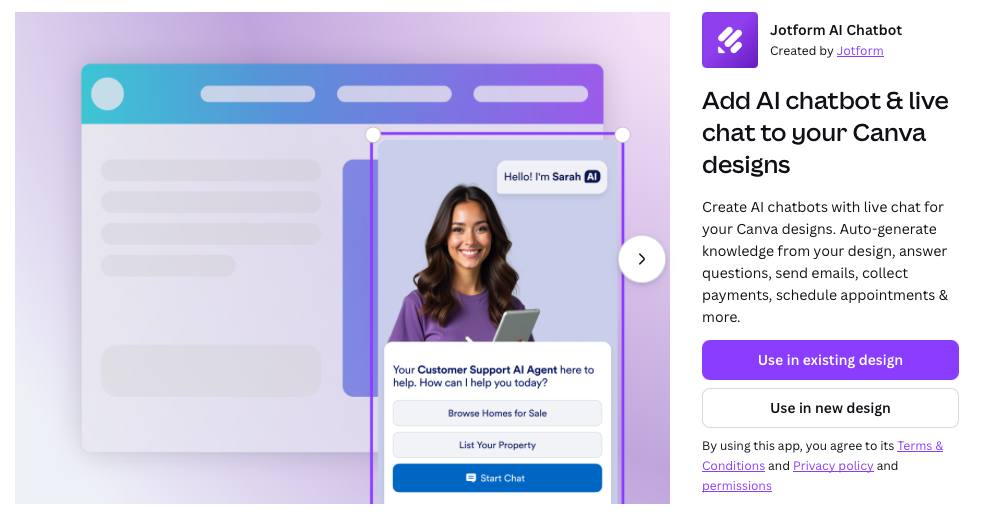
Jotform ne propose pas une, mais deux excellentes intégrations dans le Canva Apps Marketplace : Jotform AI Chatbot et Jotform Form App for Canva. Toutes deux sont un très bon moyen de rendre vos designs Canva plus fonctionnels. Voyons-les l’une après l’autre.
Jotform AI Chatbot
Les chatbots IA sont des outils marketing d’une puissance remarquable, et Jotform AI Chatbot pour Canva vous permet d’en ajouter un à vos créations. Mieux encore, il s’entraîne tout seul sur le contenu de votre design pour répondre aux questions ou orienter les visiteurs vers d’autres ressources.
À mon sens, Jotform AI Chatbot fonctionne vraiment bien avec les designs riches en informations, comme les newsletters et les présentations. Vous pouvez ainsi ajouter un chatbot IA capable d’aider concrètement votre audience à comprendre votre message.
Dans quels cas l’utiliser
- Transformer des designs riches en informations en supports marketing interactifs
- Orienter votre audience vers des ressources complémentaires, générer des leads et répondre aux questions fréquentes
Comment l’utiliser
- Créez votre design dans Canva, puis trouvez Jotform AI Chatbot dans l’onglet Apps Marketplace de la barre latérale.
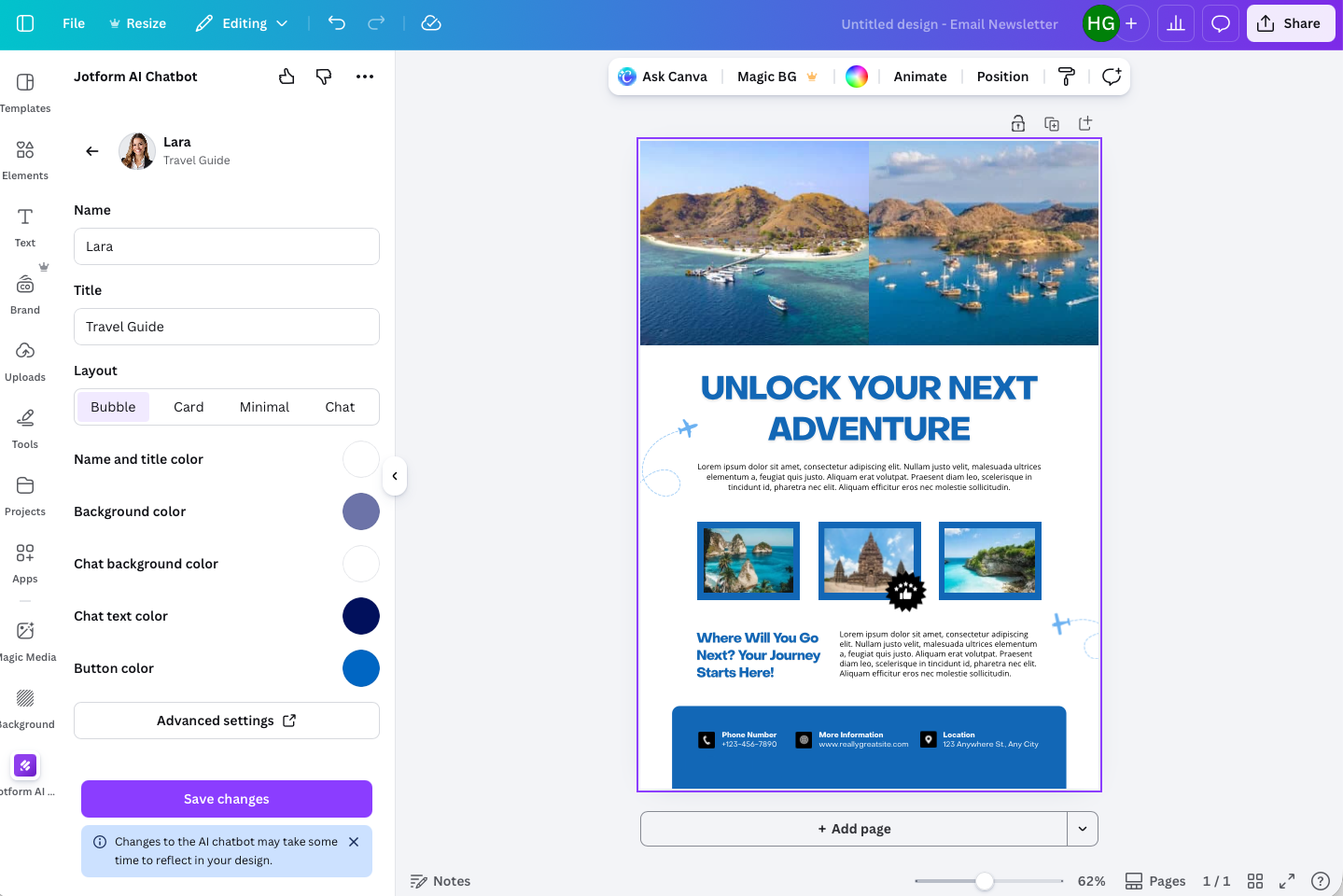
- Votre Jotform AI Chatbot s’entraîne automatiquement sur le contenu de votre design. Vous pouvez aussi cliquer sur Paramètres avancés pour accéder au site de Jotform et personnaliser davantage votre chatbot. Une fois prêt, cliquez sur Enregistrer les modifications et vous pourrez placer votre chatbot dans votre design.
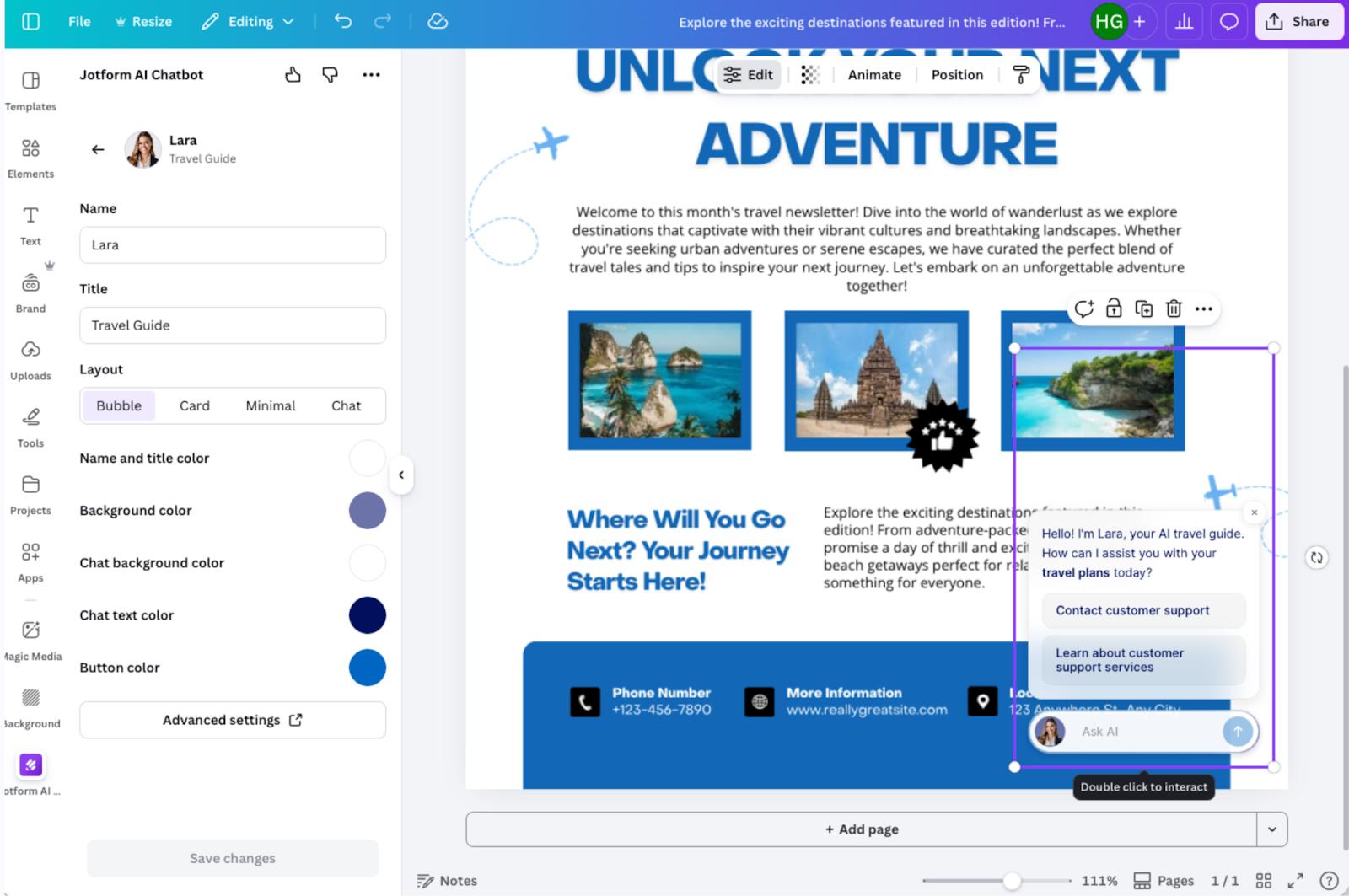
- Désormais, dès que vous publiez votre design sur Canva, que vous le présentez ou que vous l’ajoutez à une plateforme interactive, le chatbot est là, prêt à rendre service.
Jotform Form App
Ce n’est un secret pour personne : Jotform est l’un des meilleurs outils de création de formulaires et de collecte de données qui soient. Pouvoir ajouter des formulaires à vos designs Canva est donc un vrai atout, facile à obtenir. Je l’ai trouvé très simple à utiliser. Une fois le Jotform Form App for Canva ouvert, vous pouvez insérer l’un des milliers de modèles de Jotform ou intégrer l’un de vos propres formulaires.
Dans quels cas l’utiliser
- Transformer des designs en formulaires concrets qui collectent des données
- Recueillir des informations auprès de vos leads, des participants à un événement et de clients potentiels grâce à des formulaires interactifs intégrés à vos supports marketing
Comment l’utiliser
- L’appli Form de Jotform pour Canva est d’une simplicité déconcertante. Créez votre design, puis sélectionnez l’appli Jotform dans le Canva Apps Marketplace.
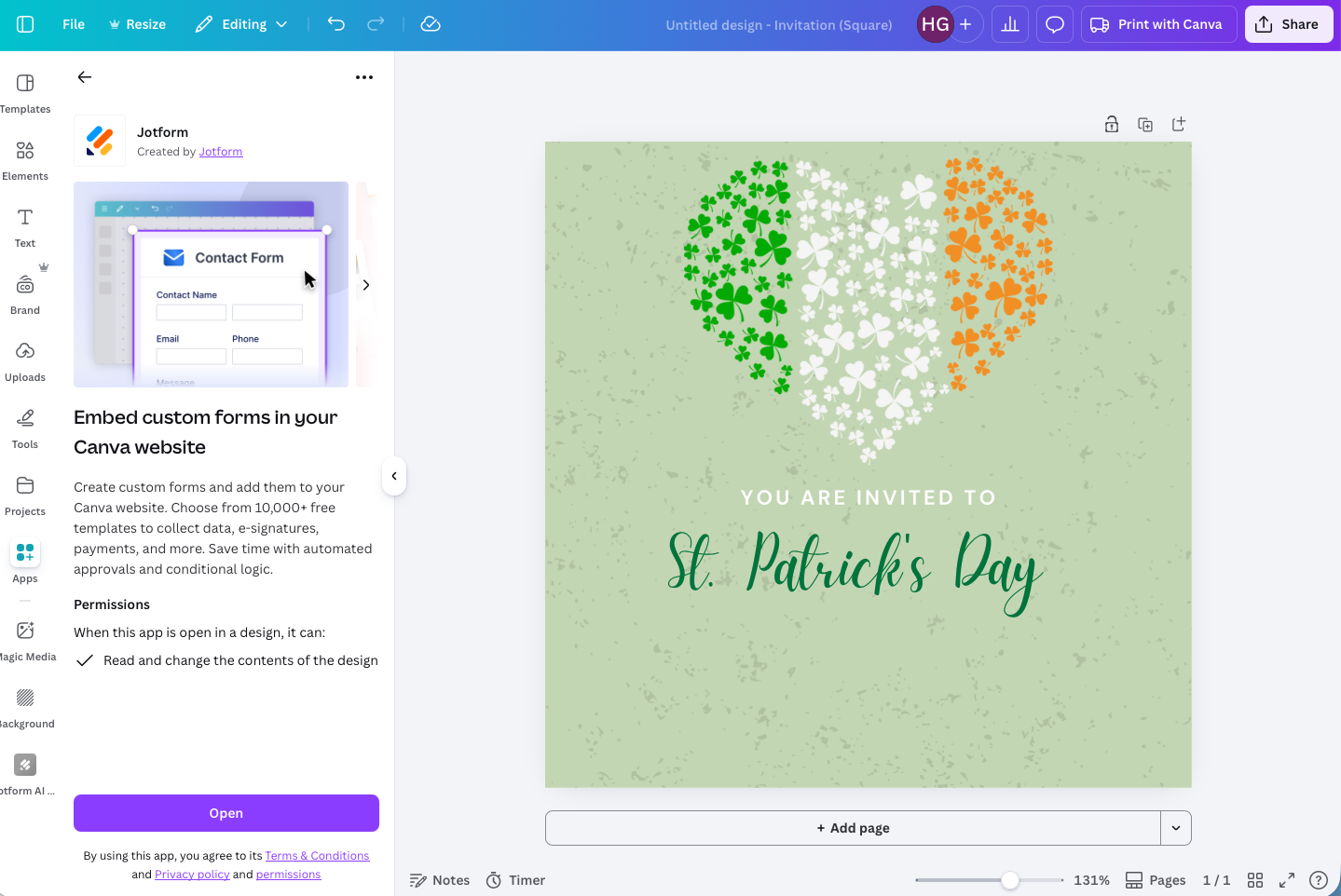
- Une fois l’appli Jotform Form ouverte, vous pouvez choisir parmi les nombreux modèles de Jotform ou, comme je préfère le faire, utiliser l’un de vos propres formulaires Jotform personnalisés. Pour y accéder et commencer à collecter des données, vous devez vous connecter à votre compte Jotform. Si vous n’en avez pas encore, créez-en un d’abord.
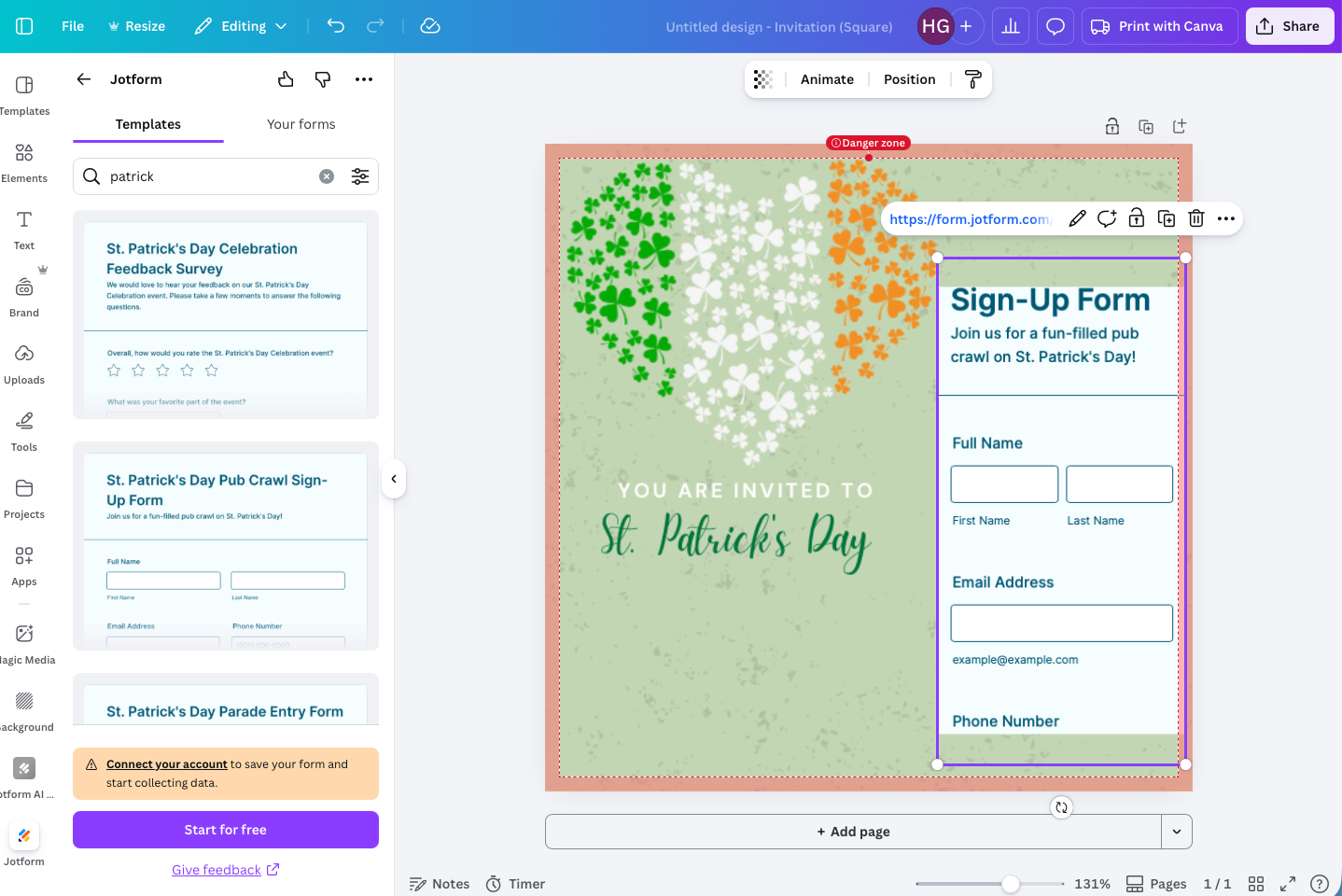
- Une fois votre formulaire intégré, vos designs Canva sont prêts à être partagés et à collecter des données.
Pro Tip
Jotform compte des milliers de modèles de formulaires. Pour trouver celui qu’il vous faut, consultez notre guide Comment filtrer les modèles de formulaires pour vos designs Canva.
2. Google Maps : ajoutez une carte Google à vos designs
Google Maps est l’une des applis web les plus emblématiques. Tout le monde sait exactement à quoi ressemble un repère Google Maps. Alors, quand vous voulez indiquer une adresse ou un lieu dans un design Canva, plutôt que de tenter d’en recréer l’allure, pourquoi ne pas intégrer une véritable carte Google ?
Je suis un grand fan de Google Maps (c’est de loin le meilleur produit de Google, à mon avis) et l’intégration Canva est un complément bienvenu. Elle mérite pleinement sa place dans votre compte Canva comme dans cette liste.
Dans quels cas l’utiliser
- Montrer l’emplacement exact de votre entreprise ou de votre événement
- Permettre à chacun de se rendre très facilement à votre entreprise ou à votre événement directement depuis votre invitation ou votre annonce
Comment l’utiliser
- Trouvez Google Maps dans l’onglet Canva Apps Marketplace et recherchez le lieu que vous souhaitez intégrer.
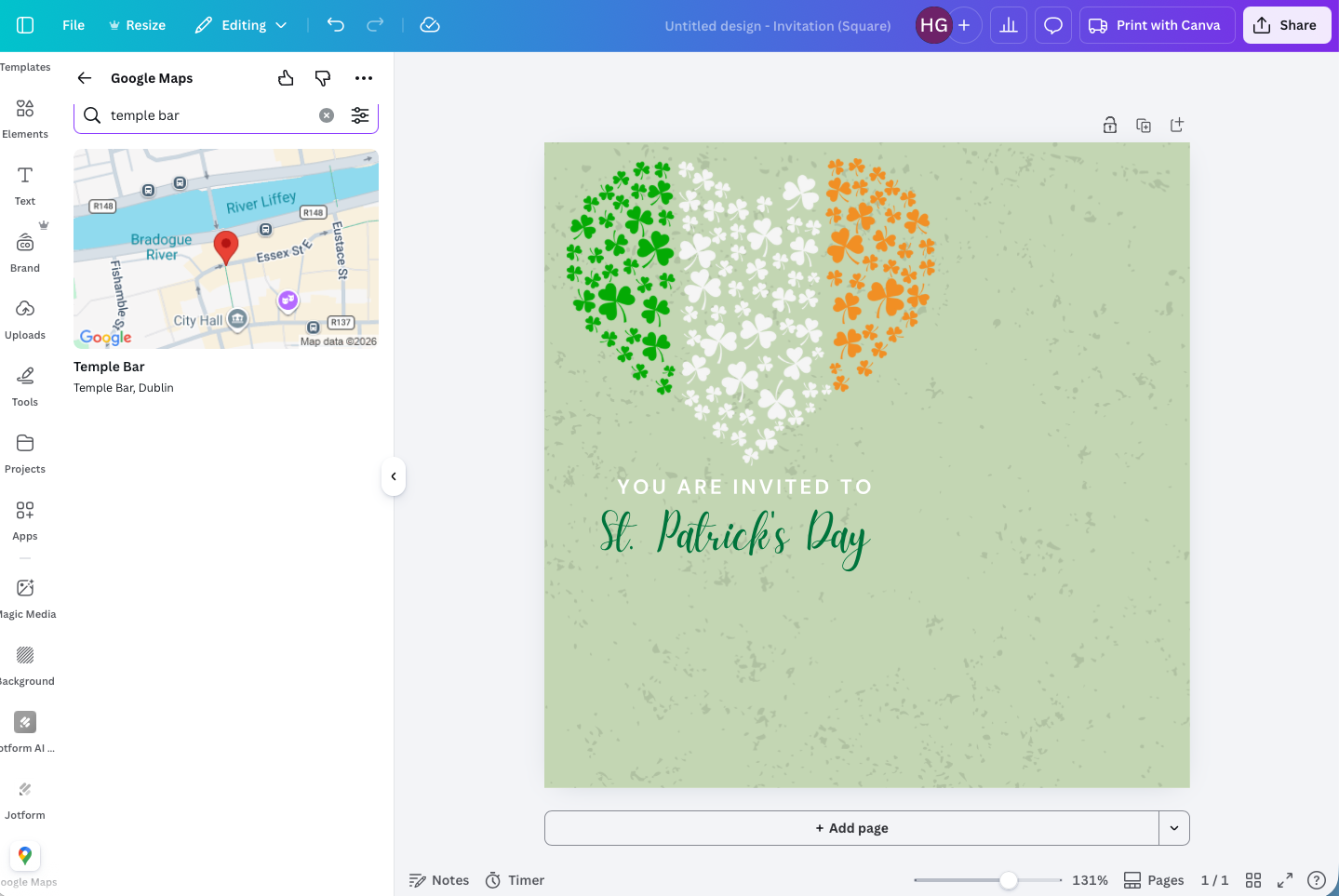
- Positionnez la carte sur votre design comme n’importe quel autre élément Canva.
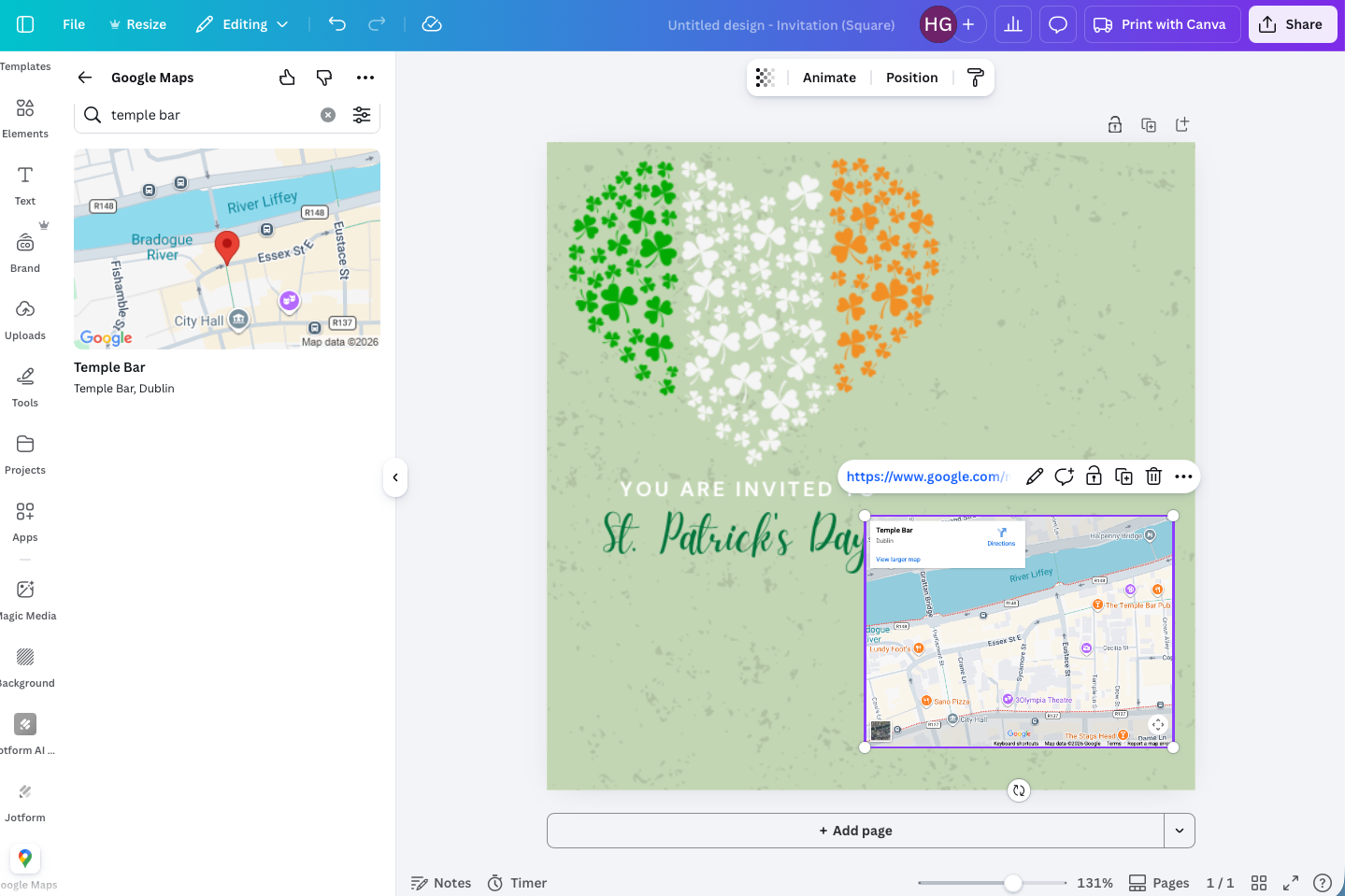
- Et voilà, c’est terminé.
3. Gen QR : facilitez l’accès aux liens de vos designs
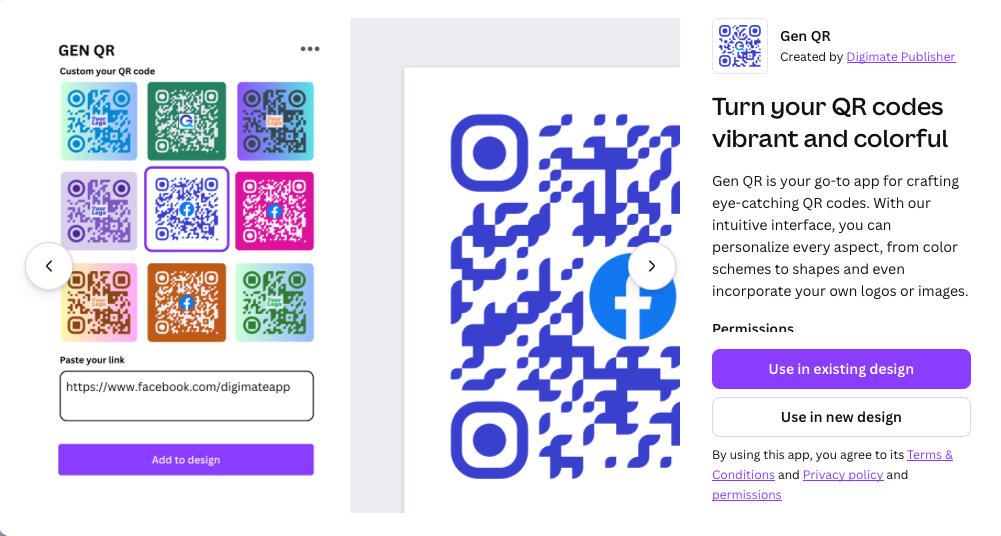
Beaucoup de designs Canva finissent en ligne, mais l’outil excelle aussi pour créer des supports marketing imprimés comme des cartes de visite, des affiches ou des flyers. Seulement voilà : comment faire pour qu’un design hors ligne amène les gens vers votre site web, vos réseaux sociaux ou même un formulaire Jotform ? C’est là qu’intervient le code QR. Un simple scan, et votre lien s’ouvre.
J’ai essayé plusieurs applis de codes QR sur Canva et j’ai beaucoup aimé Gen QR, pour une raison toute simple : elle permet d’intégrer très facilement un code QR à votre design. Je trouve tant de codes QR vraiment laids et distrayants que le niveau de contrôle sur les couleurs m’a particulièrement séduit.
Dans quels cas l’utiliser
- Intégrer un code QR à vos designs hors ligne
- Permettre à toute personne qui voit vos supports marketing de vous contacter facilement
Comment l’utiliser
- Trouvez l’appli Gen QR dans l’onglet Canva Apps Marketplace.
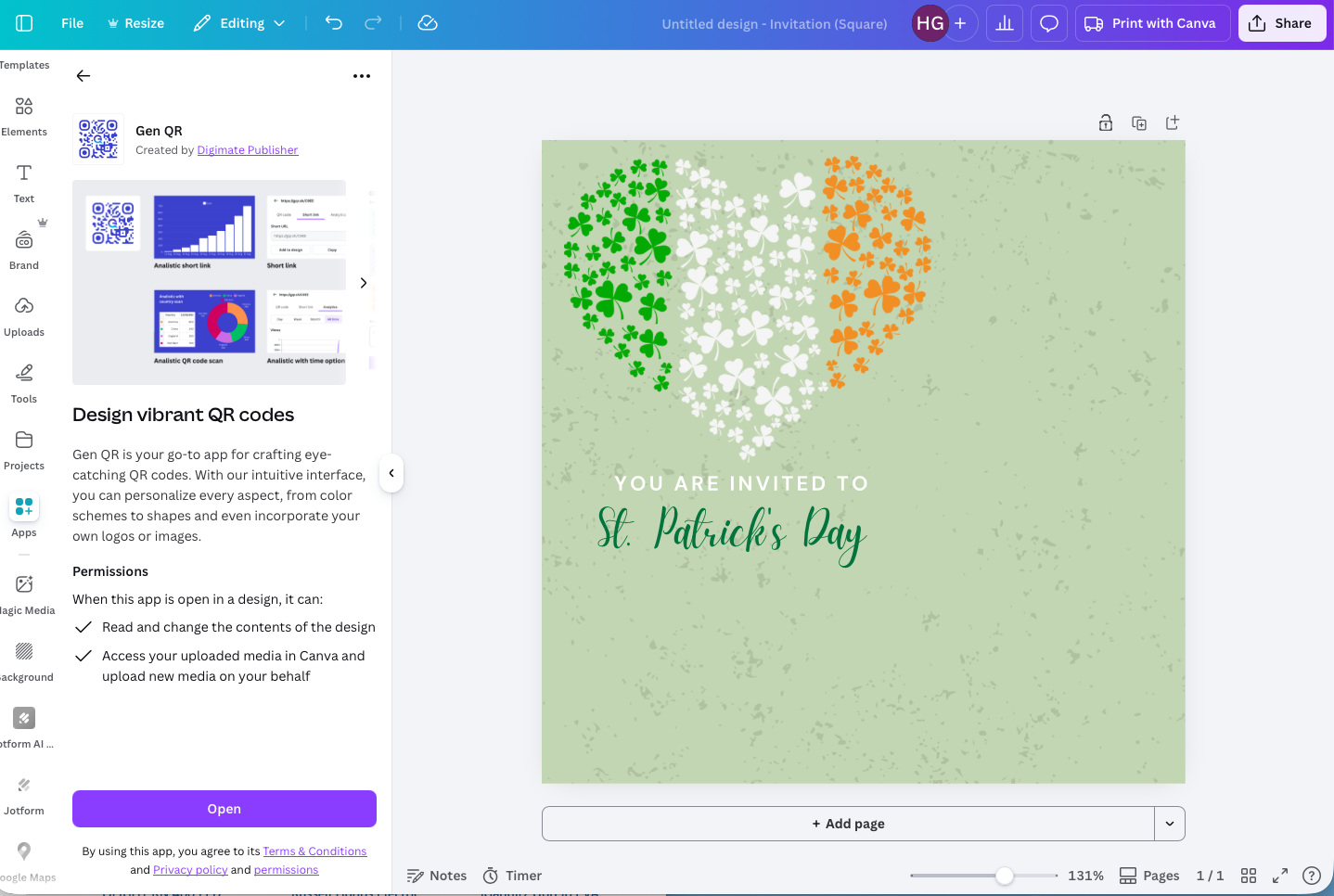
- Ajoutez le lien que vous voulez transformer en code QR, puis réglez les couleurs et le design. Vous avez l’embarras du choix. Pour mon exemple, j’ai opté pour un style assorti à mon design, mais vous pouvez très bien choisir un contraste ou quelque chose de plus marquant.
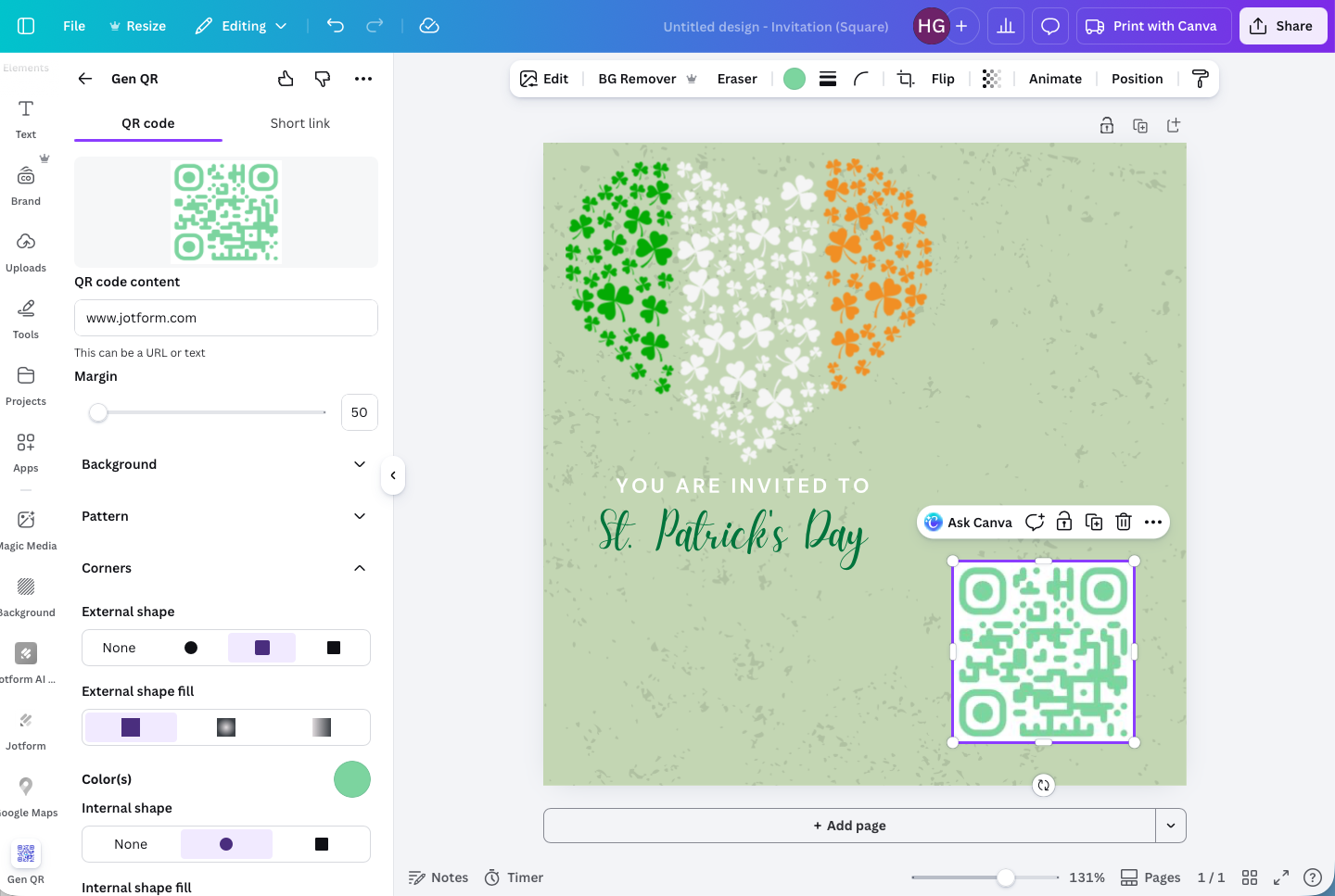
- C’est aussi simple que ça : votre design est prêt.
4. PatternedAI : créez des motifs sans raccord
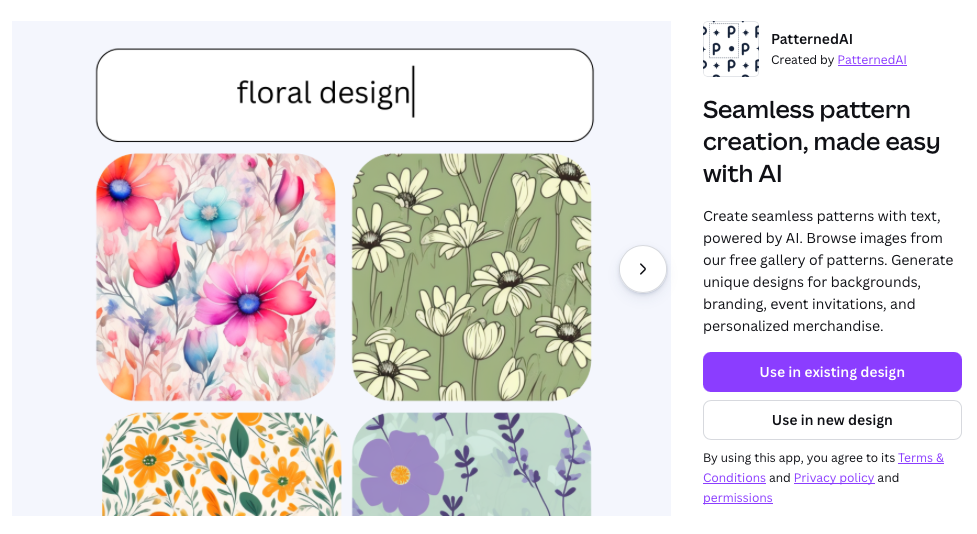
Les motifs sans raccord font d’excellents arrière-plans pour toutes sortes de designs. Qu’il s’agisse d’invitations personnelles ou de présentations professionnelles, un motif qui se répète harmonise vraiment l’ensemble. Pour en créer un dans Canva, j’aime beaucoup PatternedAI.
PatternedAI propose plusieurs options : vous pouvez utiliser l’un de ses motifs prédéfinis, transformer n’importe quelle image en motif répétitif, ou faire appel à son IA pour générer un nouveau motif à partir de votre prompt. Tous les motifs que j’ai pu créer m’ont plu, même s’il faut un compte pour générer ceux issus de l’IA.
Dans quels cas l’utiliser
- Créer des motifs grâce à l’IA
- Dénicher des motifs répétitifs conçus par des professionnels
Comment l’utiliser
- Trouvez PatternedAI dans l’onglet Canva Apps Marketplace et ouvrez-le.
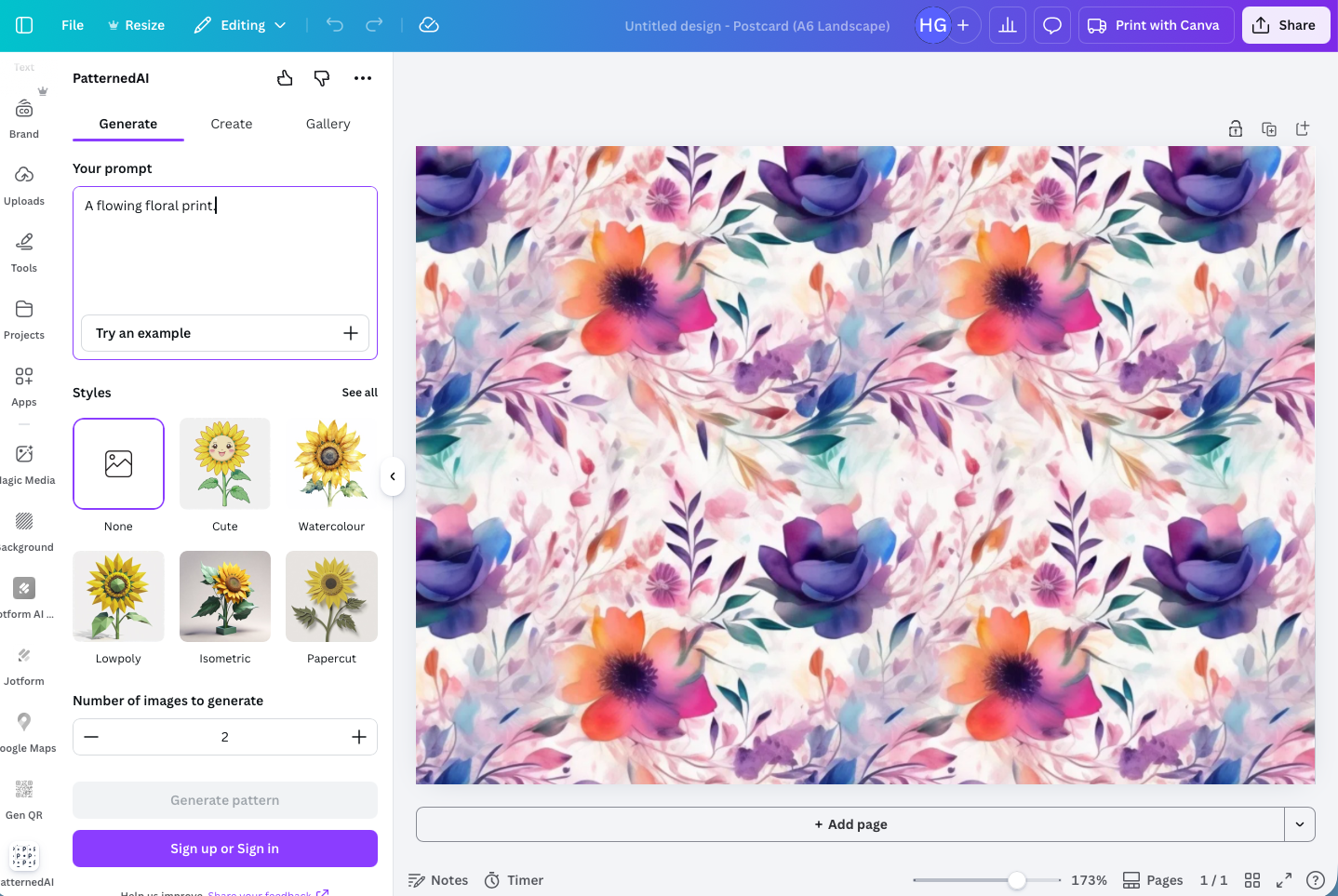
- PatternedAI vous offre trois possibilités : Generate, Create et Gallery. L’option Generate vous permet de créer un motif à partir d’un prompt avec l’IA, mais vous devrez créer un compte PatternedAI pour l’utiliser.
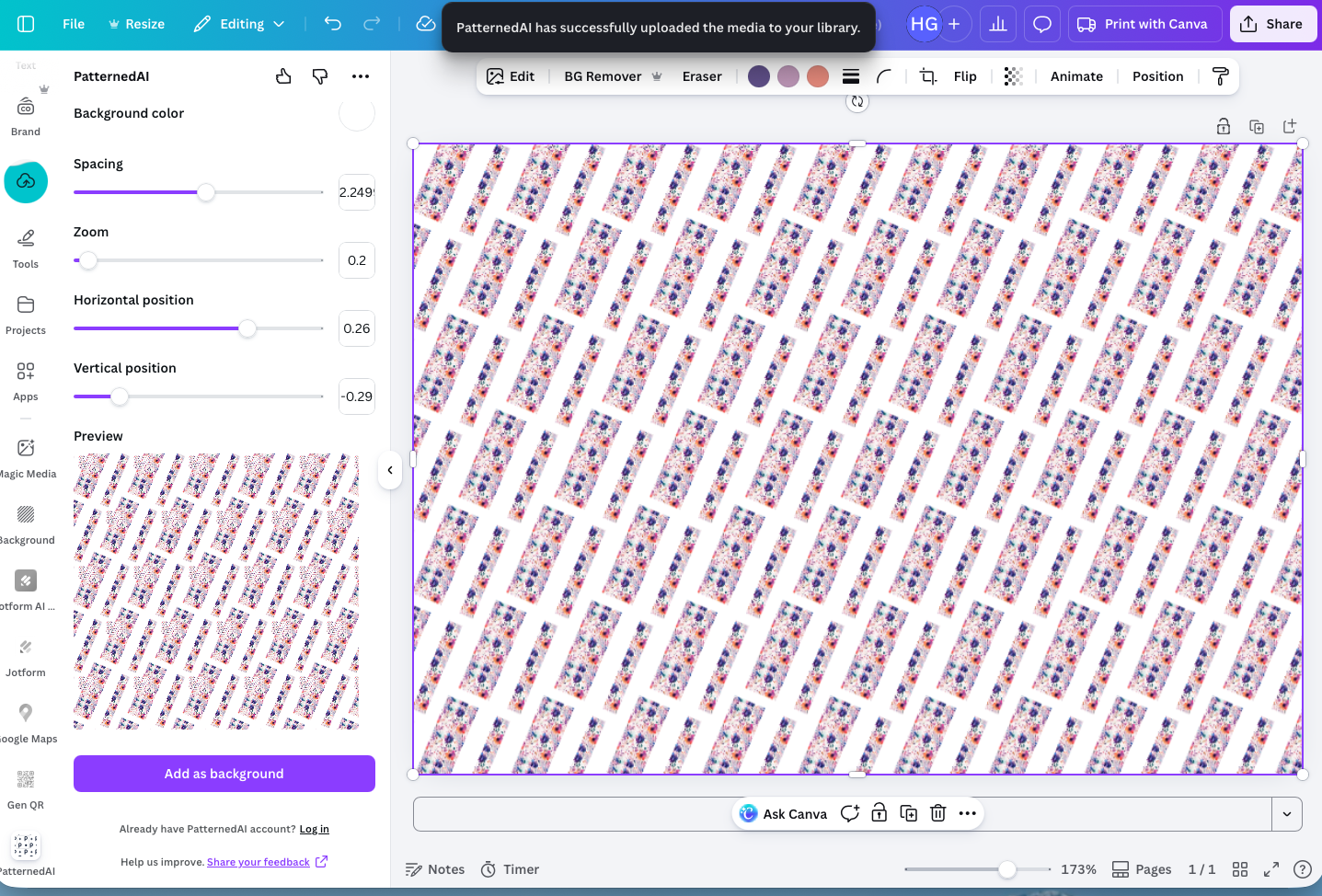
- L’option Create vous permet de transformer n’importe quelle image en motif répétitif.
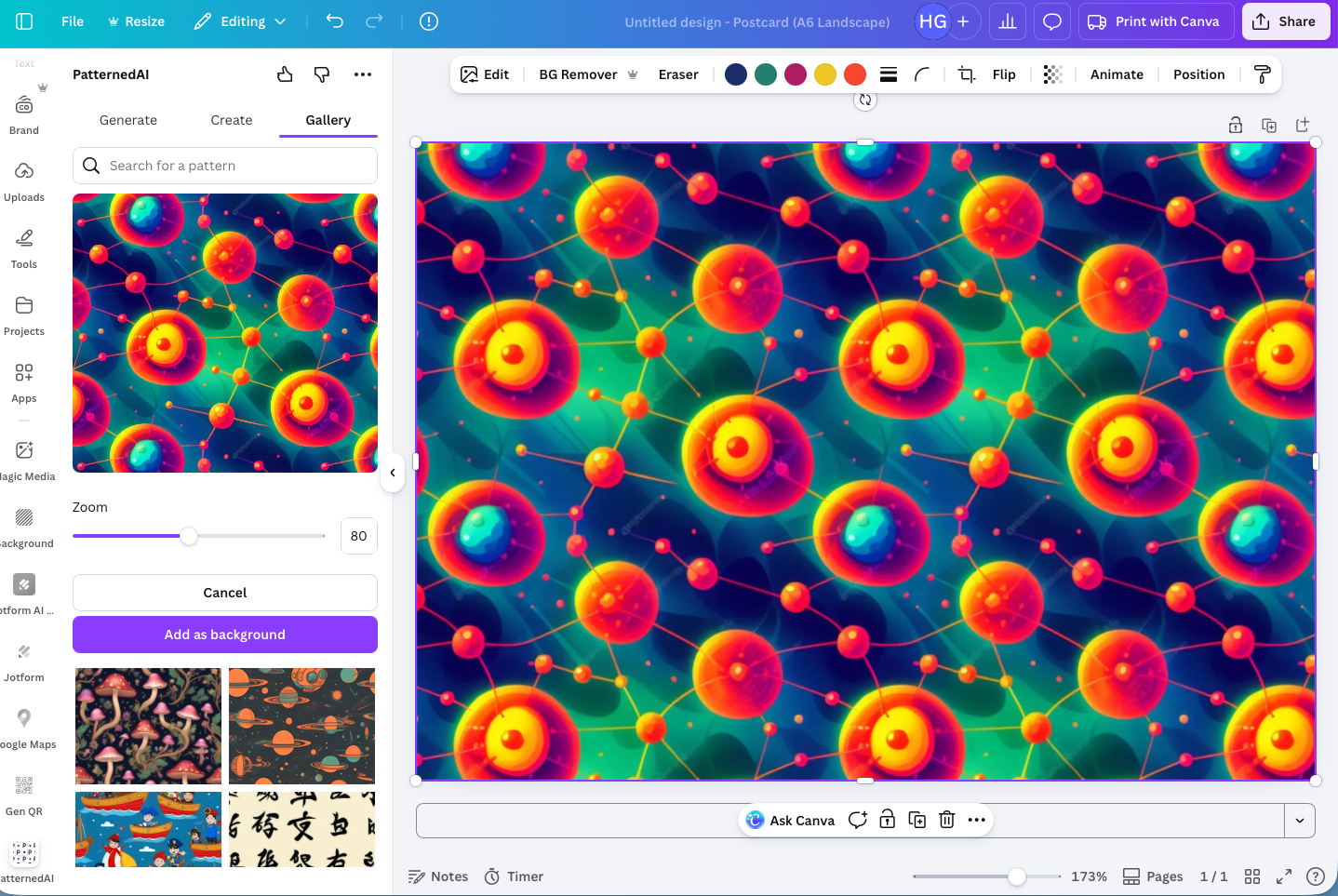
- Enfin, la Gallery rassemble des motifs conçus par des professionnels que vous pouvez utiliser directement.
Les trois options fonctionnent très bien, mais ce sont les motifs intégrés qui m’ont le plus impressionné.
5. LinkedIn : restez en lien avec votre réseau professionnel
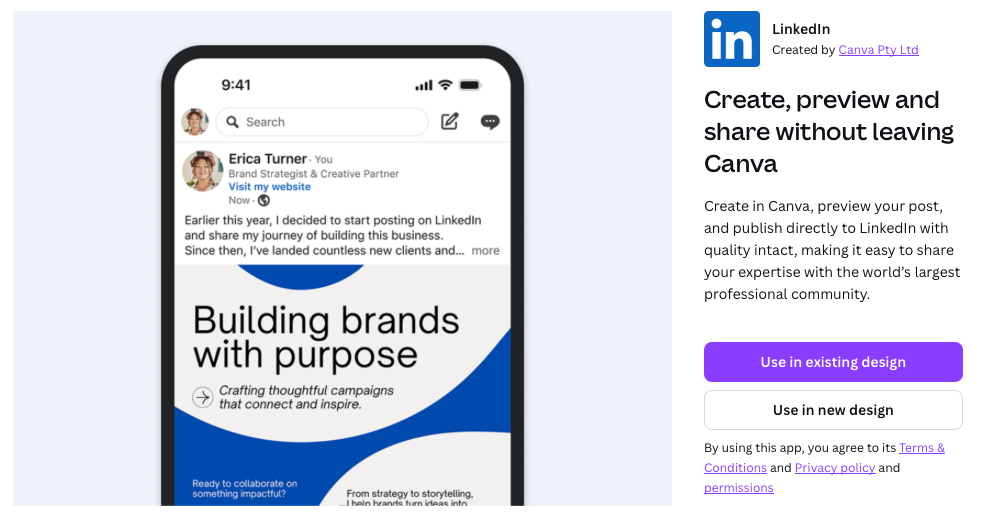
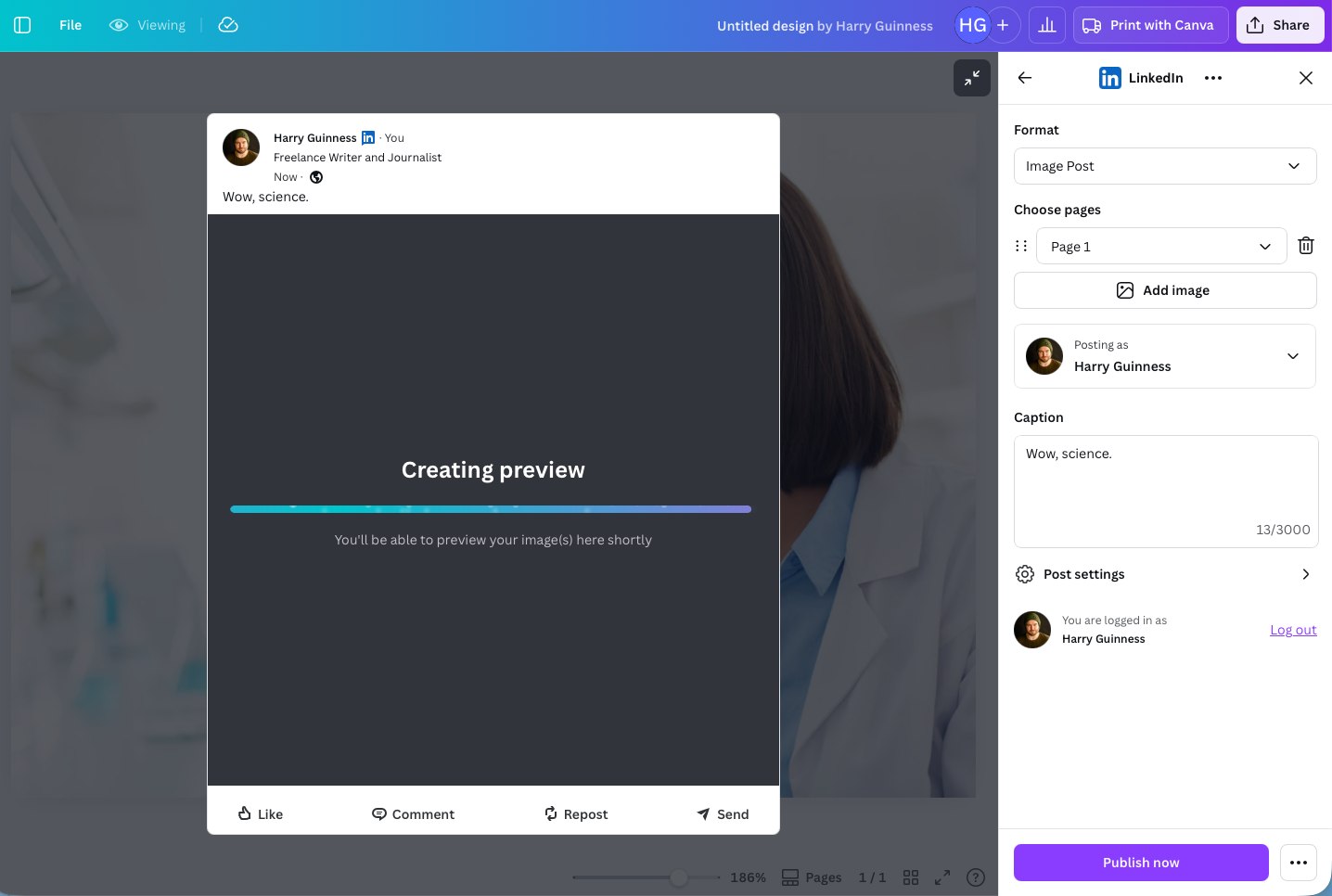
LinkedIn existe depuis plus de vingt ans, mais sa popularité a connu un regain spectaculaire ces derniers temps. Si vous voulez profiter de cet élan autour du réseautage professionnel, l’appli LinkedIn de Canva est un excellent moyen d’apporter une touche différente. Elle vous permet de publier vos designs Canva directement sur LinkedIn.
J’aurais pu choisir presque n’importe quel outil de planification de publications sur les réseaux sociaux pour cette place, mais j’ai opté pour LinkedIn parce qu’un bon design graphique se distingue vraiment au milieu de tous ces textes bourrés de jargon qu’on trouve sur la plateforme. Tout le monde partage de beaux visuels sur Instagram, mais rares sont ceux qui le font sur LinkedIn : il y a donc une belle occasion de sortir du lot.
Dans quels cas l’utiliser
- Se démarquer sur LinkedIn
- Créer du contenu adapté à votre marque pour LinkedIn
Comment l’utiliser
- Trouvez l’appli LinkedIn dans le Canva Apps Marketplace et connectez votre compte LinkedIn.
- Créez votre design, puis rendez-vous dans Partager > Tout voir > Réseaux sociaux > LinkedIn. Ajoutez votre légende et cliquez sur Publier maintenant pour publier directement sur votre compte LinkedIn. (Une fois la manipulation effectuée, LinkedIn devrait apparaître parmi les options de partage suggérées.)
6. Brandfetch : ajoutez des logos de marque à vos designs
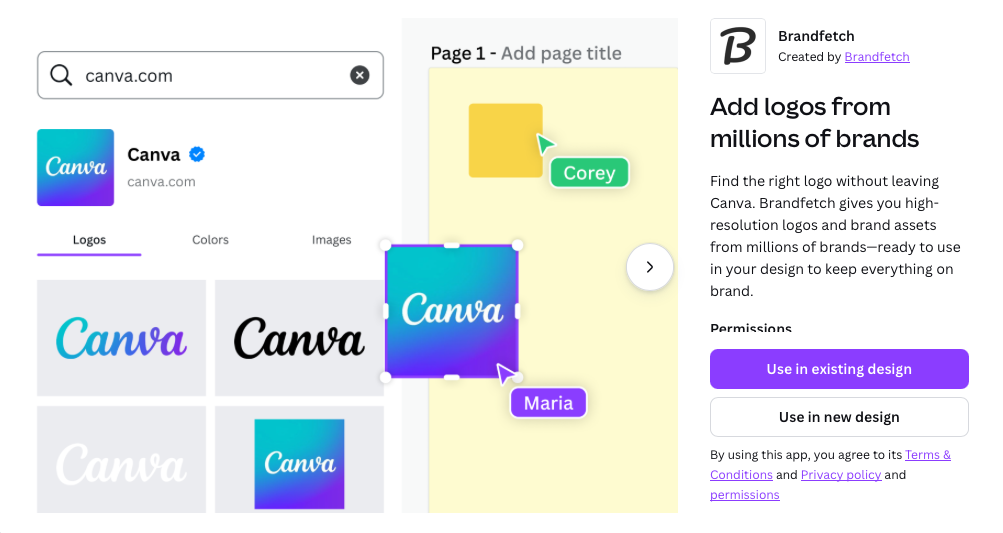
Quand vous créez des visuels marketing, des témoignages, que vous mettez à jour le texte de votre site ou que vous voulez simplement afficher vos partenaires, il vous faut souvent le logo d’une marque. Mais dénicher un PNG propre sur fond transparent peut vite tourner au casse-tête. C’est là qu’intervient Brandfetch : une base de données regroupant des milliers de marques et d’innombrables logos prêts à être ajoutés à votre design.
Ce sont exactement les applis que j’adore. Brandfetch résout un vrai problème que je rencontre régulièrement, et il le fait directement dans Canva. Lors de mes tests, il a bien fonctionné, même pour des marques moins connues.
Dans quels cas l’utiliser
- Trouver et intégrer rapidement des logos de marque
- Faciliter la création de campagnes marketing, de témoignages et de pages clients
Comment l’utiliser
- Trouvez Brandfetch dans l’onglet Canva Apps Marketplace et ouvrez-le.
- Servez-vous de la barre de recherche pour trouver une marque. J’ai évidemment choisi Jotform. Brandfetch affiche alors la liste des logos disponibles, ainsi que les couleurs de la marque et les autres visuels marketing de sa collection. Cliquez sur l’un d’eux pour l’ajouter à votre design.
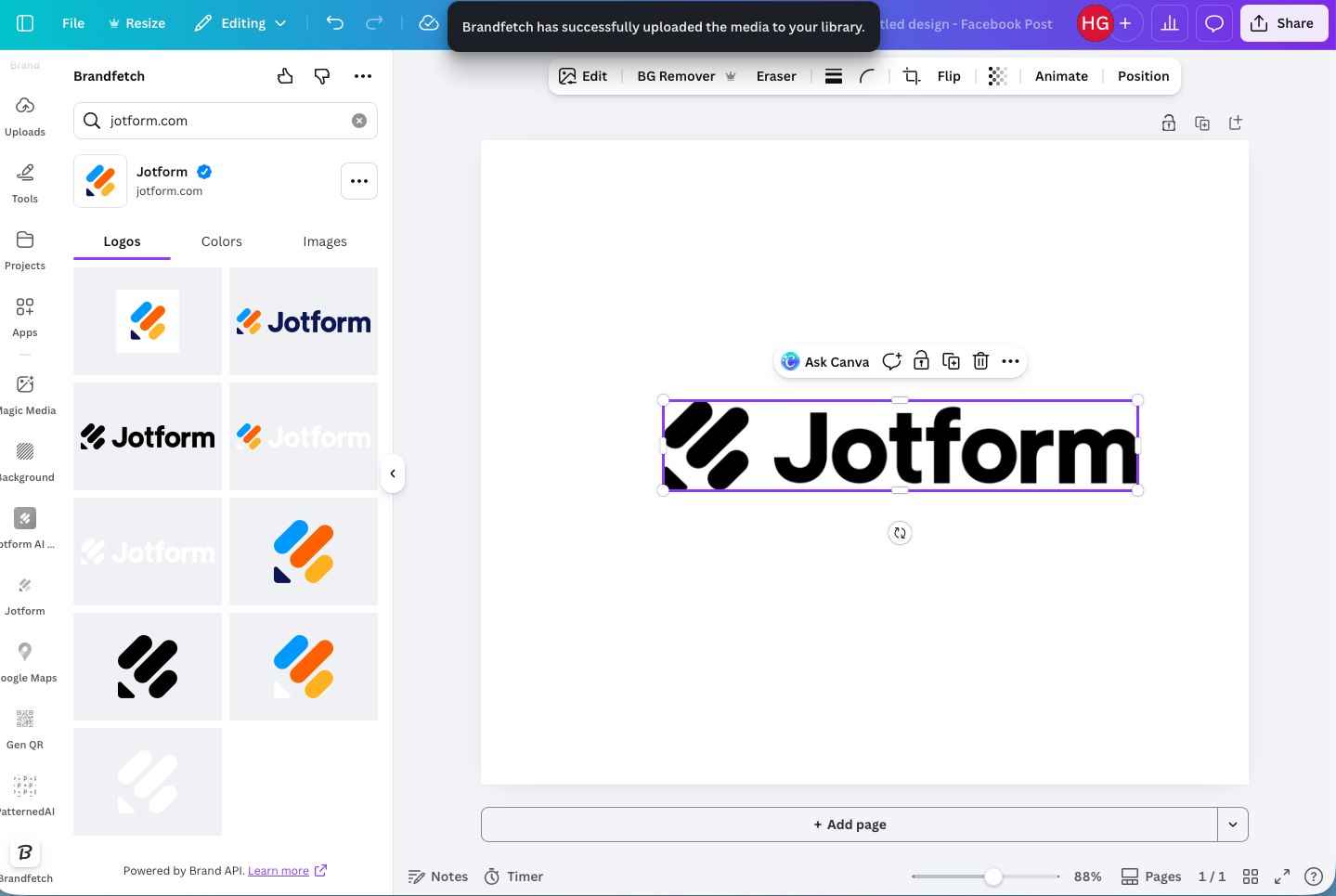
- Et c’est vraiment aussi simple que ça. Si vous travaillez régulièrement avec des logos, essayez-le.
7. ChatGPT : créez des designs depuis votre chatbot IA préféré
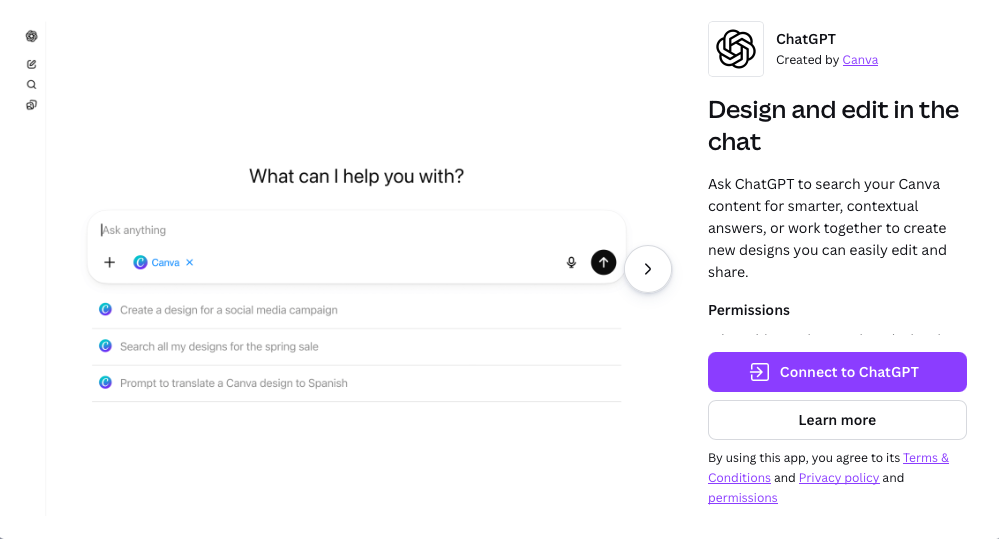
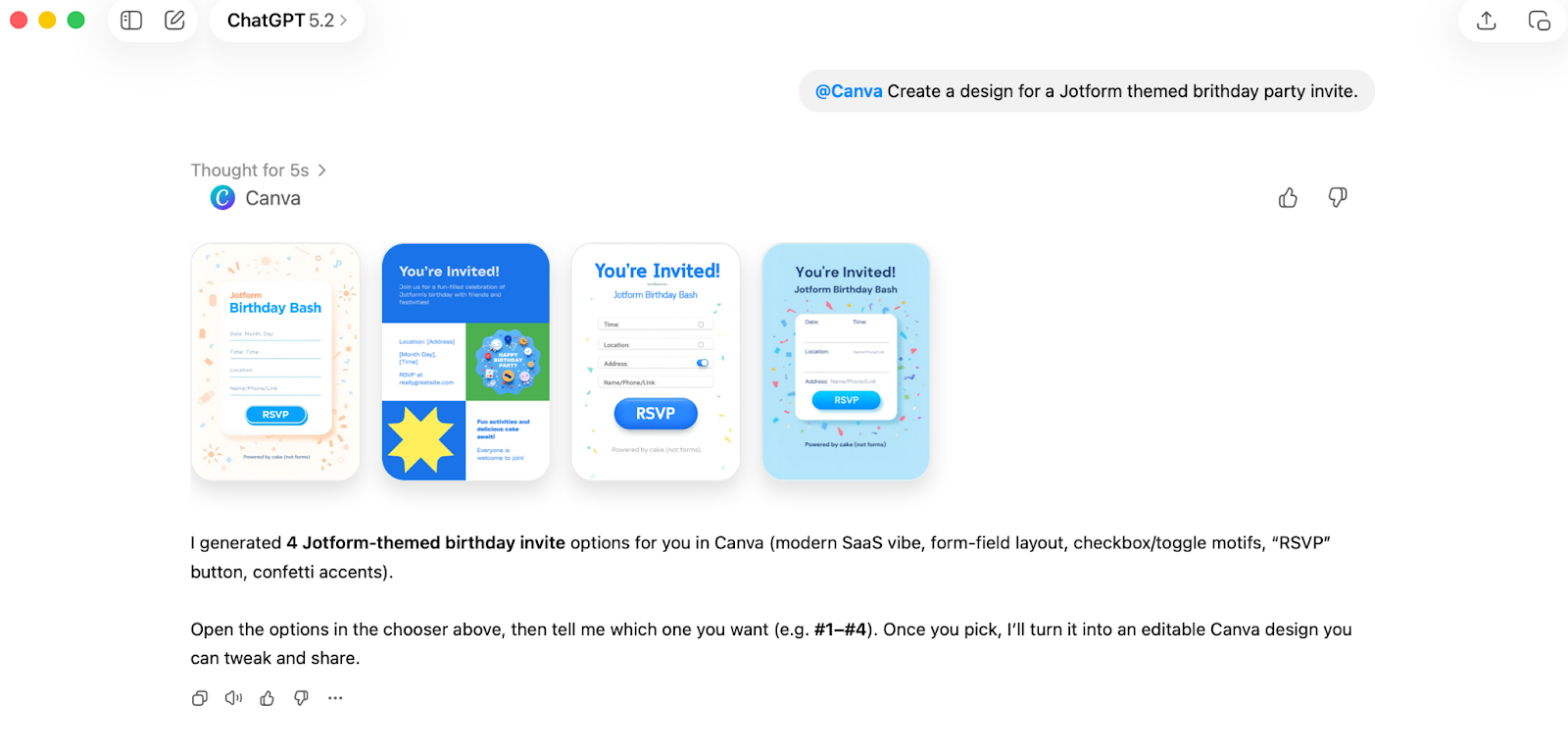
L’intégration de l’appli Canva de ChatGPT fonctionne un peu différemment. Au lieu de donner accès à ChatGPT dans Canva, elle vous donne accès à Canva dans ChatGPT.
Autrement dit, vous pouvez demander à ChatGPT de générer des designs avec Canva, de les modifier et d’y faire des recherches. Si vous utilisez le chatbot énormément, comme moi, vous apprécierez la fluidité avec laquelle les deux applis s’articulent. Vous passez du brainstorming à un design Canva modifiable en quelques secondes.
Dans quels cas l’utiliser
- Ajouter Canva à ChatGPT
- Transformer vos séances de brainstorming avec l’IA en designs instantanés
Comment l’utiliser
- Trouvez ChatGPT dans le Canva Apps Marketplace et cliquez sur Connect to ChatGPT. Connectez-vous avec votre compte ChatGPT.
- Ensuite, pendant que vous utilisez ChatGPT, vous pouvez appeler Canva en tapant @Canva suivi de votre prompt. J’ai choisi de créer une invitation d’anniversaire Jotform, mais toutes les idées sont permises. Vous pouvez aussi lancer une recherche dans Canva ou lui demander de modifier l’un de vos designs.
Transformez vos designs Canva en expériences interactives
Canva reste un formidable outil de design, mais c’est aussi bien plus que ça. Avec 2026, il peut devenir le trait d’union entre vos clients et vos objectifs de marketing, de conversion ou de collecte de données.
Après avoir testé des dizaines d’applis dans le Canva Apps Marketplace, voici ce que j’en retiens surtout : les meilleures applis Canva ne se contentent pas d’améliorer votre flux de travail. Elles prennent vos designs statiques et les rendent plus interactifs, plus concrets.
Prenez le Chatbot IA Jotform et les formulaires Jotform, deux des meilleures applis que j’ai testées. Elles transforment votre design en outil de génération de prospects. Avec le Chatbot IA Jotform, il ne m’a fallu que quelques minutes pour transformer un simple design Canva en un chatbot pleinement fonctionnel, capable de répondre aux questions des clients et de les inciter à visiter mon site. De la même façon, les formulaires Jotform m’ont permis d’ajouter un parcours de collecte de données directement à un design de newsletter.
À noter aussi que ces deux applis sont tout aussi puissantes en dehors de Canva qu’au sein de l’outil. Vous pouvez vous en servir pour créer des chaînes de collecte de données entièrement automatisées et des chatbots IA : le design Canva n’en est que la partie visible.
Pour tirer le meilleur parti des applis Canva, je vous conseille d’y aller doucement. Testez le Chatbot IA Jotform ou les formulaires Jotform sur un seul projet, puis construisez peu à peu votre panoplie complète à partir de là.
Questions fréquentes sur les meilleures applis Canva
Non, elles ne sont pas toutes gratuites.
Cela dit, certaines des meilleures applis Canva, dont le Chatbot IA Jotform et les formulaires Jotform, sont gratuites. D’autres exigent un abonnement payant au service associé pour être utilisées.
La formule gratuite de Canva comprend des milliers de modèles et des millions d’autres ressources de design, des outils de design de base ainsi que quelques fonctionnalités IA limitées.
Canva Pro et Canva Business, les deux formules payantes, offrent davantage de modèles, plus de 100 millions de ressources de design, des outils de design avancés et des fonctionnalités IA supplémentaires. Canva Business ajoute en plus des fonctions de collaboration en équipe.
Canva propose une formule entièrement gratuite. Il ne s’agit pas d’un essai gratuit : vous pouvez l’utiliser sans limite de durée.
Cet article s’adresse aux designers, aux spécialistes du marketing, aux community managers, aux créateurs de contenu et aux dirigeants de petites entreprises qui utilisent Canva régulièrement et veulent en étendre les capacités grâce à des applis performantes pour la productivité, l’automatisation, la création de contenu et la collaboration.













Envoyer un commentaire: